
10 решений, чтобы решить проблему медленного iTunes
Конечно, есть другие факторы, которые приводят к тому, что iTunes работает медленнее и медленнее, например, производительность вашего компьютера и количество одновременно работающих программ.
Тем не менее, есть вероятность, что iTunes виноват.
К счастью, есть способы заставить iTunes работать быстрее. В этом уроке мы расскажем вам 10 эффективных решений для ускорения вашего iTunes.

Почему iTunes медленный
Часть 1: Почему iTunes такой медленный?
Прежде всего, наиболее распространенные причины, по которым iTunes работает медленно, включают в себя:
1. Если вы загрузите и установите iTunes с официального сайта Apple, вы можете использовать его без каких-либо проблем. Однако, как и устаревшее программное обеспечение, iTunes работает медленнее.
2. Плюс, некоторые дополнительные процессы будут запущены при работе iTunes.
4. iTunes включает функцию автоматической синхронизации, которая занимает много ресурсов и замедляет работу iTunes.
Часть 2: Как исправить медленную проблему iTunes
В этой части мы сосредоточимся на том, как избавиться от того, почему iTunes работает медленно.
Решение 1. Переустановите iTunes
Переустановка iTunes должен быть первым вариантом, который вы можете рассмотреть, чтобы исправить медленный iTunes.
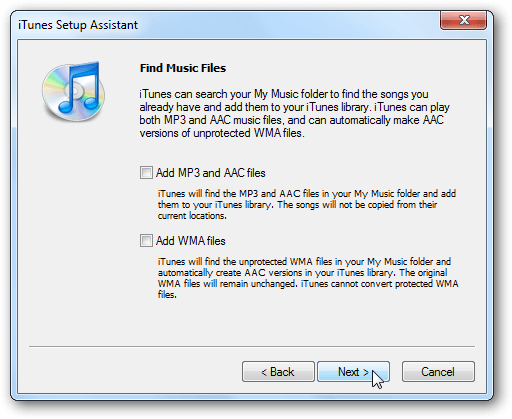
Шаг 1 Удалите приложение iTunes со своего компьютера и удалите все связанные с ним папки.
Шаг 2 Загрузите установщик iTunes с веб-сайта Apple и запустите файл.
Шаг 3 Снимите флажки «Добавить файлы MP3 и AAC» и «Добавить файлы WMA» в окне «Найти музыкальные файлы».
Шаг 4 Когда откроется окно «Сохранить организованную медиапапку iTunes», выберите «Нет».
Шаг 5 Завершите другие шаги настройки.
Решение 2. Отключите ненужные сервисы
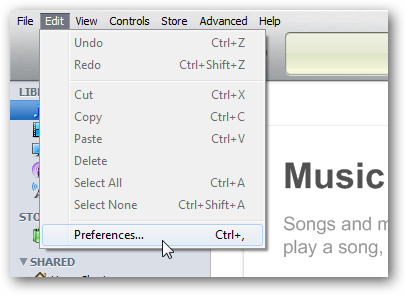
Шаг 2 Перейдите на вкладку «Устройства» и снимите флажки рядом с пунктами «Поиск удаленных динамиков, подключенных к AirTunes» и «Поиск удаленных устройств iPod touch, iPhone и iPad».
Шаг 3 Откройте вкладку Apple TV и снимите флажок Искать Apple TV, если у вас нет Apple TV.
Шаг 4 Снимите флажок Искать общие библиотеки на вкладке «Общий доступ».
Решение 3. Удалить смарт-плейлисты
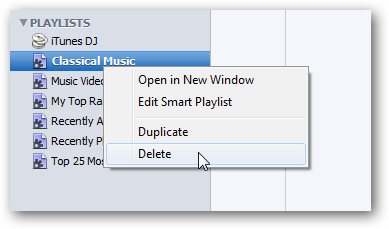
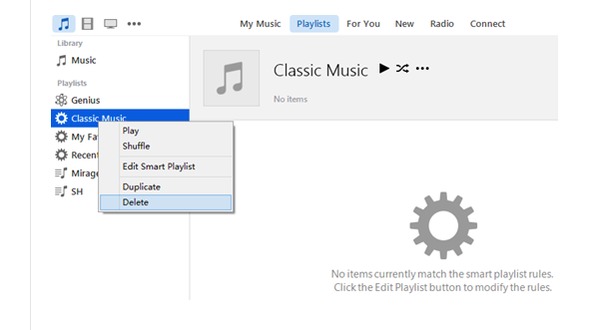
Шаг 1 Чтобы избавиться от вопроса, почему iTunes работает медленно, щелкните правой кнопкой мыши на Smart Playlist и выберите «Удалить».
Шаг 2 Если будет предложено, нажмите кнопку Удалить еще раз, чтобы подтвердить это.
Шаг 3 Затем вы можете создавать свои собственные списки воспроизведения, которые загружаются быстрее, чем Smart Playlists.
Решение 4. Отключите Genius
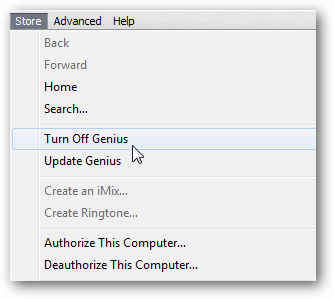
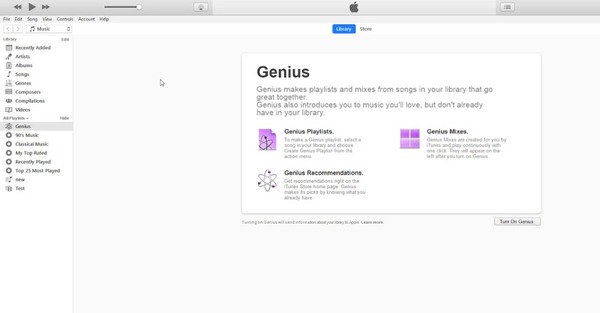
Шаг 1 Когда ваш iTunes работает медленнее, откройте Store из меню iTunes.
Шаг 2 Нажмите кнопку «Отключить гения», чтобы отключить ее. Если вы не включили его, сохраняйте статус.
Примечание: Эта функция делает много вещей в фоновом режиме и замедляет iTunes.
Решение 5. Удалите дубликаты файлов
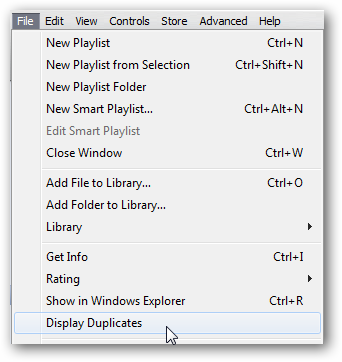
Дубликаты в iTunes могут привести к замедлению работы iTunes. Так просто удалить дубликаты в iTunes.
Шаг 2 iTunes покажет вам те же файлы, и вы можете удалить дубликаты.
Примечание: Это может уменьшить количество файлов, загружаемых iTunes, и повысить производительность.
Решение 6. Управляйте навигацией в своей библиотеке
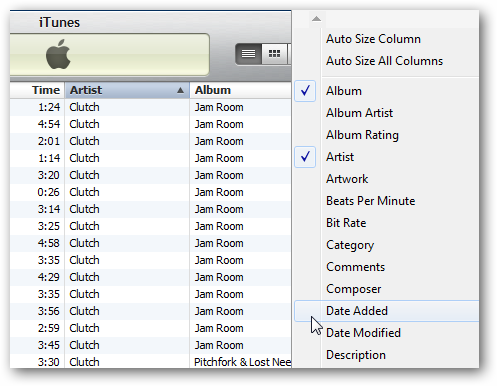
Решение 7. Отключите Cover Flow
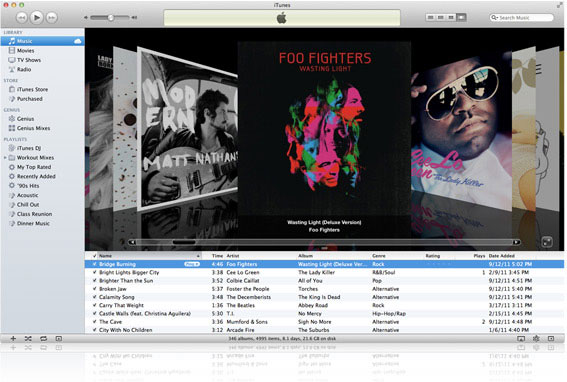
Шаг 1 Если вы хотите решить проблему, связанную с медленным iTunes, перейдите к View на панели инструментов.
Шаг 2 Выберите As List или другой режим вместо Cover Flow.
Примечание: Хотя функция Cover Flow хороша, она замедляет работу iTunes, особенно в старых системах.
Решение 8. Больше не показывать всплывающее сообщение
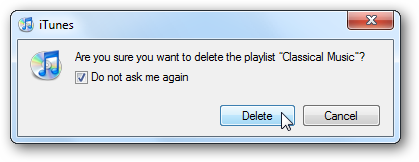
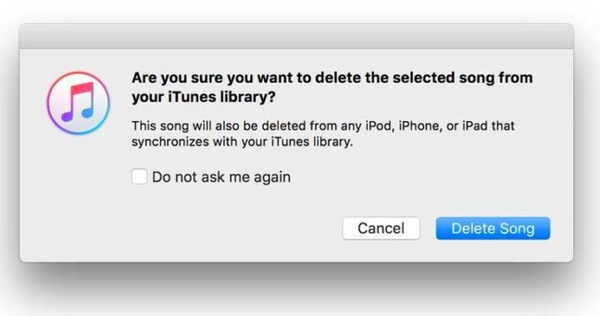
Шаг 1 Каждый раз, когда вы вносите какие-либо изменения в iTunes, на экране появляется подтверждающее сообщение.
Шаг 2 Установите флажок «Не спрашивайте меня снова и нажмите кнопку». В следующий раз всплывающее сообщение больше не появится.
Примечание: Этот способ может не сделать iTunes быстрее, но он может ускорить процесс того, что вы делаете.
Решение 9. Отключите автоматическую синхронизацию и загрузите
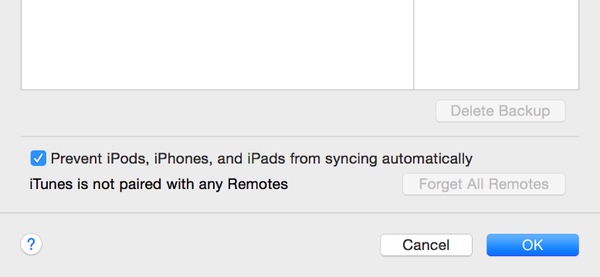
Шаг 1 Запустите iTunes, нажмите и раскройте меню «Правка» на верхней ленте и выберите «Настройки».
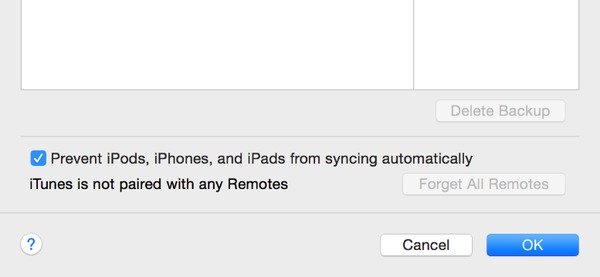
Шаг 2 Когда появится диалоговое окно «Настройки», перейдите на вкладку «Устройства», установите флажок «Запретить синхронизацию iPod, iPhone и iPad» и нажмите кнопку «ОК».
Шаг 3 Затем перейдите на вкладку «Магазин», снимите флажки с тех элементов, которые вы не хотите загружать автоматически, например, «Музыка».
Шаг 4 Отмените выбор параметров, связанных с автоматической загрузкой и обменом. Кроме того, снимите флажок Загружать качественное SD-видео.
Шаг 5 Снова откройте iTunes, чтобы проверить, работает ли он быстрее.
Решение 10. Используйте альтернативу iTunes
Чтобы использовать лучшую альтернативу iTunes, выполните следующие действия.
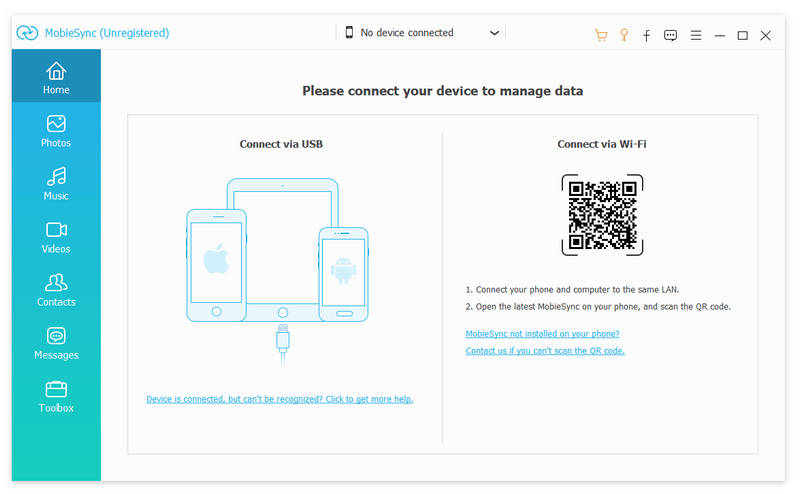
Шаг 1 Подключите ваш iPhone к компьютеру
Установите MobieSync на свой компьютер и запустите его. В отличие от iTunes, он не будет устанавливать дополнительные сервисы. Затем подключите ваш iPhone к компьютеру с помощью кабеля Lightning, и он будет обнаружен автоматически. (iTunes не распознает iPhone?)
Наконечник: Чтобы синхронизировать данные с вашего iPhone на другое устройство iOS, подключите их оба к компьютеру.
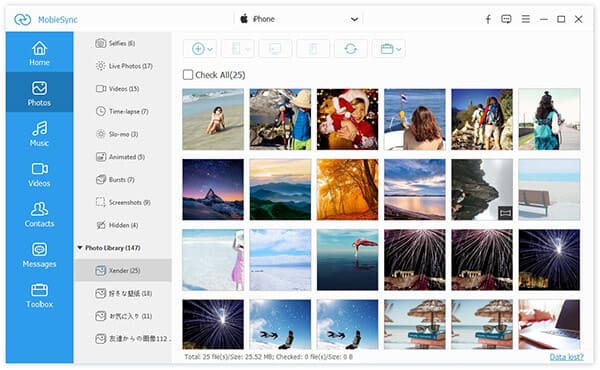
Шаг 2 Предварительный просмотр данных на вашем iPhone
Далее перейдите в окно предварительного просмотра с левой боковой панели. Например, для синхронизации фотографий с iPhone на компьютер необходимо перейти на вкладку «Фотографии» и открыть окно предварительного просмотра фотографий.
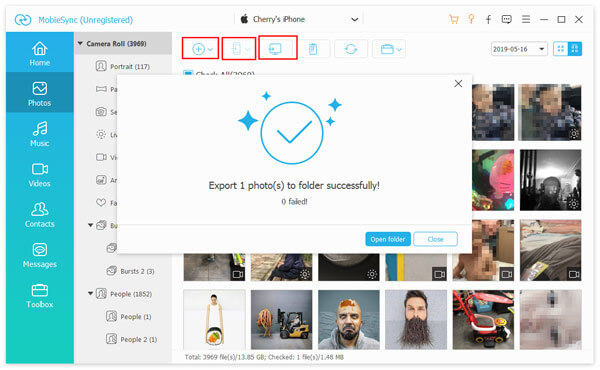
Шаг 3 Синхронизировать данные с целевым устройством
Выберите все данные, которые вы хотите передать, установив флажки. Нажмите значок компьютера на верхней ленте, если вы хотите выполнить резервное копирование iPhone на компьютер, или нажмите значок iPhone, чтобы синхронизировать данные с другим устройством iOS. Когда это будет сделано, вы будете уведомлены.
Заключение
Основываясь на приведенном выше руководстве, вы должны понимать, что вы можете делать, когда iTunes работает медленно. Многие пользователи iPhone используют iTunes для резервного копирования своих устройств, покупки мультимедийного содержимого или устранения различных проблем. Однако iTunes не очень хорошо работает, особенно на компьютерах с Windows. Наиболее распространенная проблема заключается в том, почему iTunes работает медленно. К счастью, есть способы решения этой проблемы, и вы узнали наиболее эффективные из них.
Если вы устали от iTunes, мы предлагаем вам попробовать MobieSync, лучшую альтернативу iTunes.
Что вы думаете об этом посте.
Рейтинг: 4.6 / 5 (на основе голосов 51)

07 ноября 2018 года 10:00 / Автор: Эндрю Миллер в ITunes
Если вы забыли Apple ID или пароль резервного копирования iTunes для восстановления данных iTunes, вы можете найти решения здесь.
Если ваш iTunes Match не работает, следуйте 8 способам его исправить, чтобы вы могли легко обмениваться песнями на iPhone, iPad, iPod, ПК, Mac и Apple TV среди семей.
В чем проблема с плейлистом iTunes? iTunes не воспроизводит музыку. Прочтите эту статью, чтобы исправить эту проблему прямо сейчас.

Авторские права © 2021 Aiseesoft Studio. Все права защищены.
Your Complete Mobile Solution
All the Tools You Need to Keep Your Mobile at 100%
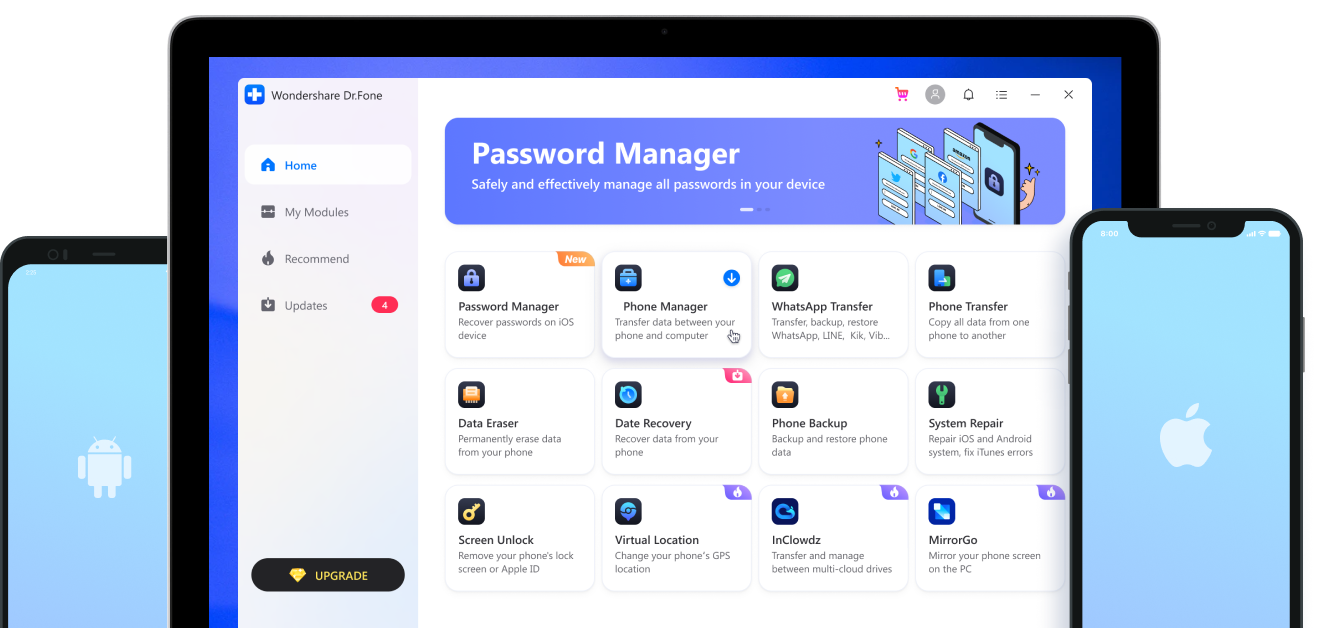
Dr.Fone is a complete mobile device solution for iOS and Android devices, it solves problems in any scenario:
from system breakdowns and data loss, to phone transfers and much more!
Transfer WhatsApp messages between two Android or iOS devices. Backup and restore WhatsApp, Viber, WeChat, LINE, etc.

Get rid of lock screens from iOS/Android devices, including 6- or 4-digit password screens, PIN, Face ID, etc. Remove Apple ID from iOS 9 to the latest iOS.
Migrate all your data including contacts, messages, photos, call history, etc. from one phone to another in just one click.

Recover lost data from iOS devices, iTunes/iCloud backup, Android devices (broken Android included), and SD cards.
Backup and restore iOS/Android data safely and effectively. Provide an automatic and wireless backup solution for iOS devices.
Transfer photos, videos, contacts, messages, and contacts between iOS, Android devices and computers.

Fix iOS and Android system problems quickly: black screen, boot loop, etc.
Wipe out data on iOS/Android devices perpetually. 100% irrecoverable.
Find and manage all your passwords in your iOS devices, including Apple ID, saved WIFI, mail, app and website passwords.
Бесплатные советы по 10, чтобы ускорить работу iTunes (12.6 / 12.7 / 12.8 / 12.9)
Размещено от Дороти Коллинз Январь 13, 2021 18: 40
iTunes, как помощник iOS, никогда не прекращает получать жалобы от пользователей. iTunes работает медленно, один из них.
«Tunes 12.6 работает очень медленно на моем компьютере Dell с Windows 10».
«Я провел два часа в iTunes 12.8 на Mac, но ничего не скачал…»
Причины, объясняющие, почему iTunes так медленен, различны, но решения для медленной работы iTunes схожи.
Здесь мы расскажем о лучших бесплатных 10 способах исправления медленного iTunes и ускорения его прямо сейчас.
Решение 1: отключите ненужные сервисы, чтобы быстрее открывать iTunes
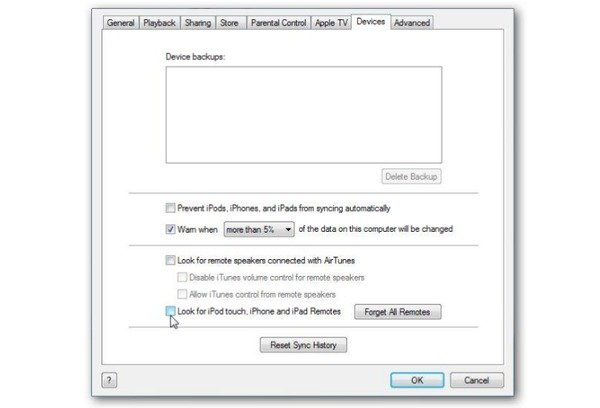
Шаг 1. Откройте вкладку устройства в iTunes
Запустите iTunes и выберите «Изменить», затем выберите «Настройки» в раскрывающемся меню. Перейдите в раздел «Устройство», чтобы увидеть причины медленной работы iTunes. Apple обычно по умолчанию открывает множество опций. Поэтому нужно вручную убирать галочки с ненужных элементов.
Шаг 2. Ускорьте Apple iTunes
Вы можете снять флажки «Блокировать удаленные динамики, подключенные к Air Tunes» и «Искать пульты iPod touch, iPhone и iPad», а также перейти в раздел «Общий доступ», чтобы снять флажок «Поделиться моей библиотекой». Нажмите «ОК», чтобы сохранить изменения.
Решение 2: удалите смарт-плейлисты, чтобы сделать iTunes плавным
Шаг 1. Запустите iTunes на вашем компьютере с Windows или Mac.
Шаг 2. Щелкните правой кнопкой мыши по умному плейлисту.
Шаг 3. Нажмите «Удалить», чтобы удалить этот умный плейлист.
Шаг 4. Повторите описанные выше шаги, чтобы исправить медленный iTunes или Mac.
Просто чтобы избежать потери музыкальных файлов, вы можете экспортировать плейлист iTunes в другое место на вашем компьютере.
Решение 3: отключите iTunes Genius, чтобы ускорить загрузку iTunes
Шаг 1. Запустите iTunes на Mac или ПК и войдите в свой iTunes с помощью учетной записи и пароля (iTunes продолжает спрашивать пароль?).
Шаг 2. Откройте «Магазин» из его меню.
Шаг 3. Выберите вариант «Выключить Genius».
Затем вы можете отключить Genius, чтобы отключить миксы Genius, плейлисты Genius и предложения музыки, которая может вам понравиться, что значительно повысит скорость загрузки.
Решение 4: отключите автоматическую синхронизацию, чтобы исправить медленное резервное копирование iTunes
Шаг 1. Запустите iTunes и нажмите «Изменить» вверху.
Шаг 2. Выберите «Настройки» и найдите вкладку «Устройства».
Шаг 3. Установите флажок «Запретить автоматическую синхронизацию iPod, iPhone и iPad» ниже.
Шаг 4. Нажмите «ОК», чтобы подтвердить и исправить замедление iTunes.
Решение 5: удалите дубликаты файлов, чтобы исправить медленный поиск в iTunes
Шаг 1. Откройте iTunes и перейдите в его библиотеку.
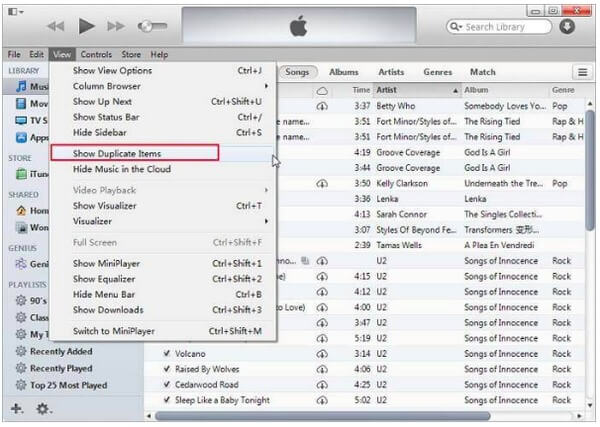
Шаг 2. Щелкните «Просмотр» на панели инструментов.
Шаг 3. Нажмите «Показать повторяющиеся элементы», чтобы удалить перекрывающиеся файлы.
В результате вы обнаружите, что iTunes подходит, и вы можете получить быстрый результат поиска из iTunes.
Кроме того, если вы находите песни iTunes бесполезными для вас, вы можете удалить песни iTunes.
Решение 6: организуйте iTunes Library автоматически, чтобы исправить медленный iTunes в Windows 10
Шаг 1. Запустите iTunes на своем компьютере.
Шаг 2. Нажмите «Изменить» и выберите «Настройки».
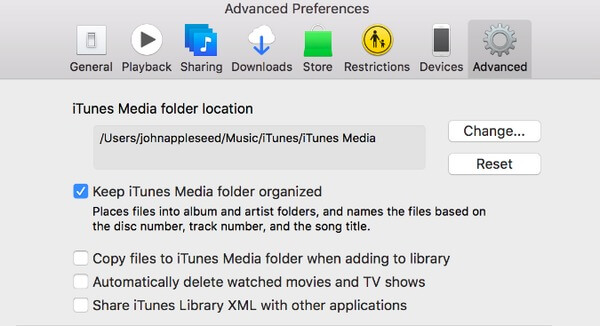
Шаг 3. Нажмите «Дополнительно», чтобы снять флажки «Сохранять папку iTunes Media в порядке» и «Поделиться XML библиотеки iTunes с другими приложениями». (Что такое iTunes Library.itl?)
Шаг 4. Нажмите «ОК» и исправьте медленную работу iTunes, чтобы открыть Windows 10 и другие.
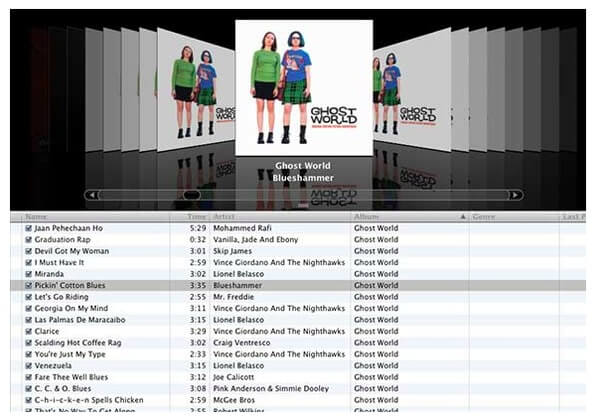
Решение 7: отключите Cover Flow, чтобы исправить медленный импорт iTunes
Шаг 1. Откройте iTunes и выберите «Просмотр» на его панели инструментов.
Шаг 2. Выберите «Как список» или другой видеорежим вместо Cover Flow.
Cover Flow может вызвать очень медленную проблему iTunes. Таким образом, вы можете сэкономить много системных ресурсов, выйдя из Cover Flow.
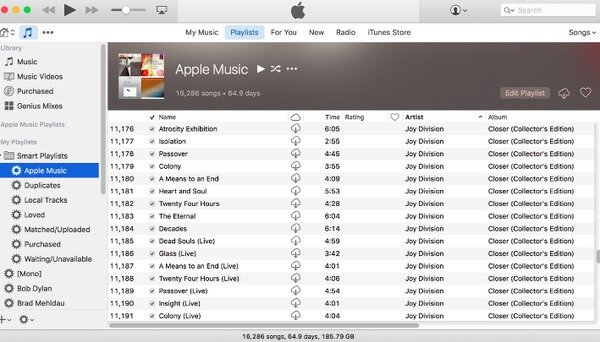
Решение 8: уменьшите беспорядок, чтобы ускорить iTunes на Mac
Снижение беспорядка помогает идентифицировать большие файлы и файлы, которые вам больше не нужны на Mac.
Шаг 1. Щелкните правой кнопкой мыши столбец столбца в верхней части.
Шаг 2. Уберите ненужные или бесполезные столбцы.
В результате вы можете получить более чистую информацию в своих плейлистах iTunes, не вызывая медленной ошибки iTunes 12, и освободить больше места на Mac, что помогает ускорить iTunes на Mac напрямую.
Конечно, для освобождения ненужных или ненужных файлов на Mac вы не можете пропустить Mac Cleaner.
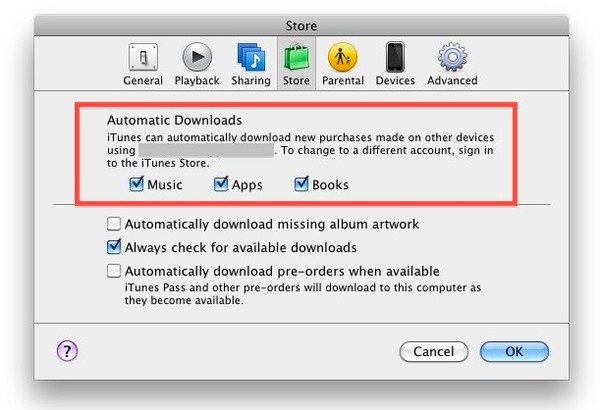
Решение 9: отключите автоматическую загрузку, чтобы удалить медленную загрузку / сохранение iTunes
Функция автоматической загрузки приведет к медленной загрузке и сохранению iTunes. Просто отключите функцию автоматической загрузки сейчас.
Шаг 1. Найдите «Магазин» на панели настроек iTunes.
Шаг 2. Снимите флажки с нежелательных элементов, таких как приложения.
Шаг 3. Снимите флажки «Автоматически загружать обложки альбомов» и «Поделиться сведениями о своей библиотеке с Apple».
Примечание: Снимите флажок «Загружать высококачественные SD-видео», чтобы сэкономить место.
Решение 10: прекратить надоедливое сообщение, чтобы получить быстрый iTunes
Шаг 1. Отметьте «Больше не спрашивать» и аналогичные варианты.
Шаг 2. Затем нажимайте «Удалить» или другие кнопки при выполнении действий.
В следующий раз вы больше не увидите этих надоедливых сообщений.
Отключение раздражающих примечаний к сообщениям также сделает ваш iTunes быстрым ответом.
Подведение итогов: избавьтесь от медленного iTunes, используя альтернативу iTunes
Чтобы избежать медленной проблемы iTunes, вы можете использовать альтернатива iTunes для резервного копирования и управления данными iPhone на компьютере.

Резервное копирование данных iPhone на компьютер / Tunes / iPhone напрямую.
Передача фотографий, видео, музыки, контактов, SMS и т. Д. На iPhone.
Создать рингтон для iPhone и конвертировать изображения HEIC для iPhone.
Совместимость с iPhone XS / XR / X / 8 / 7 / 6 / 5 / 4 и т. Д. Под управлением iOS 12 / 11 и т. Д.
Шаг 1. Загрузите и установите MobieTrans на свой компьютер. Подключите ваше устройство iOS к компьютеру, оно автоматически проанализирует ваше устройство.

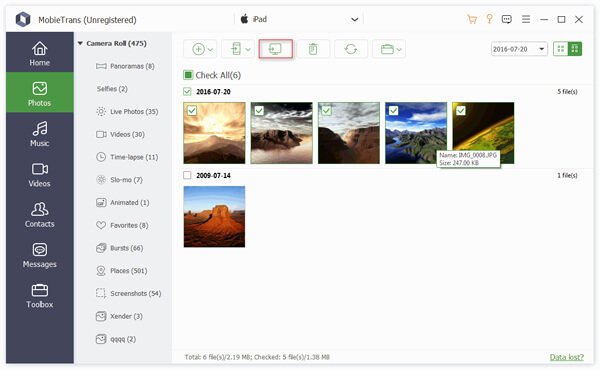
Шаг 2. Нажмите тип данных слева от основного интерфейса. Отметьте подробные элементы в правом окне предварительного просмотра.
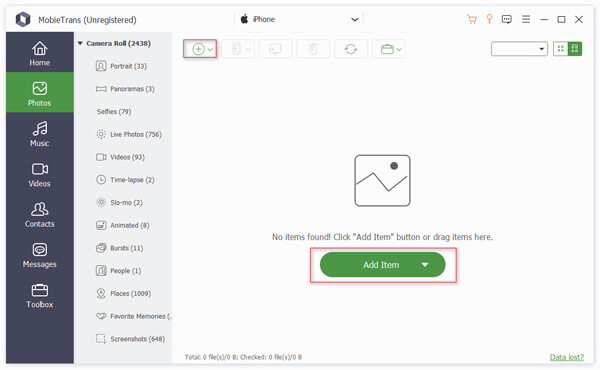
Шаг 3. Нажмите кнопку «Добавить» или «Экспорт», чтобы импортировать фотографии, видео, музыку и т. Д. С ПК или сохранять фотографии, сообщения, видео, музыкальные файлы и т. Д. На компьютер.
Кроме того, вы можете легко попытаться восстановить данные iOS без iTunes избавиться от медленного iTunes.
Часто задаваемые вопросы о iTunes Running Slow
1. Почему iTunes работает медленно в Windows 10?
Одна из причин заключается в том, что ненужные / временные файлы, созданные iTunes, повреждаются или замедляют работу iTunes.
2. iTunes тормозит ваш компьютер?
iTunes до некоторой степени замедлит работу компьютера. Хотя это не основная причина того, что ваш компьютер работает медленно, но есть случаи, когда это может быть существенным фактором.
3. Как мне очистить свое пространство iTunes и увеличить его?
Вам необходимо удалить офлайн-песни и бесполезные файлы iTunes, такие как кеш, файлы cookie, журналы, временные файлы и ненужные файлы, освободив пространство и ускорив iTunes. Удалить накопленные файлы iTunes: использованные обновления программного обеспечения iTunes / iOS. Или вы можете очистить место на жестком диске, удалив резервные копии iOS, в том числе старые, созданные сторонним программным обеспечением.
Этот пост посвящен основным бесплатным 10 способам помочь вам двигаться по медленному iTunes. Вы можете следовать советам 10, чтобы ускорить iTunes напрямую. Конечно, если вы хотите навсегда избавиться от медленного iTunes, просто получите альтернативу iTunes, MobieTrans, которая поможет вам напрямую и быстро передавать и управлять данными iPhone на компьютере.
Ремонт компьютеров в Самаре
 Если вы пробовали запускать приложение iTunes на компьютере с операционной системой Windows, то вы наверняка расстроились тем, как долго она загружается и работает. Ниже мы приведем часть советов по улучшению производительности этой задачи.
Существует сразу несколько факторов, от которых зависит заторможенное поведение iTunes – сколько других приложений у вас запущено и насколько мощный ваш компьютер. Но мы все же можем выполнить некоторые настройки, для того, чтобы ускорить работу iTunes. Только вам решать, какие советы вас устроят, а какие нет.
Инструкция
Быстрая установка iTunes
Вы можете выполнить установку iTunes намного быстрее, отключив некоторые функции в установщике Setup Assistant. Например, при инсталляции iTunes попытается просканировать вашу огромную коллекцию музыки и добавить ее в свою библиотеку. Вы можете отключить эту опцию при установке и сразу приступить к работе с программой.
Другим решением, которое вам поможет увеличить производительность и не нарушить сортировку ваших данных, будет запрет на распределение музыкальных каталогов силами iTunes. Это позволит вам сохранить полноценный контроль за своей коллекцией, что очень важно для серьезных музыкальных фанатов.
Отключаем неиспользуемые сервисы
Компания Apple по-умолчанию считает, что вы являетесь владельцем iPod, Apple TV, iPhone или другими их продуктами. Поэтому многие службы рассчитаны на работу только с этими устройствами. Если у вас совсем другие музыкальные гаджеты, есть резон эти службы отключить.
Для этого открываем iTunes и заходим в пункт меню «Edit» \ «Preferences». Затем заходим во вкладку поддерживаемых устройств и последовательно отключаем режим обнаружения «Look» для удаленной стереосистемы AirTunes, для iPod touch, iPhone и iPad. Если у вас нет приставки Apple TV и вы не хотите, чтобы приложение проверяло ее наличие при загрузке, то необходимо отключить режим «Look» и для Apple TV.
И последняя рекомендация. Если ваш компьютер не является сетевым устройством, то вы можете зайти во вкладку доступа «Sharing» и отключить режим обнаружения сетевых ресурсов.
Удаляем автоматические списки воспроизведения
Если вы реально настроены на ускорение работы iTunes, то есть смысл отключить автоматические списки воспроизведения. Конечно, многим эта функция нравится и они не могут жить без нее. Но если вы хотите сделать приложение еще быстрее, то удалите их. Это не лишает вас возможности создания собственных списков воспроизведения, которые, в отличие от автоматических, не снижают производительность приложения.
Когда вы будете удалять такой список, система попросит подтвердить ваше решение. Отметьте «Do not ask me again» и продолжите удаление всех остальных списков.
Как исправить медленную загрузку игр и приложений из App Store?
Всем привет! После выхода прошивки iOS 11 (12, 13, 14 — без разницы, инструкция подойдет для любой версии), многие столкнулись с проблемой загрузки игр и приложений из магазина App Store. Если описывать ситуацию вкратце, то все скачивается очень медленно (причем это не зависит от скорости Wi-Fi интернет соединения), а иногда и вовсе отказывается загружаться.
Причем, многие настолько не ожидали такого от Apple, что в первую очередь полезли в настройки роутера, стали звонить с угрозами своему интернет-провайдеру, думая, что это проблемы исключительно у них. Однако затруднения носят массовый характер, но их можно решить практически за одну минуту. Сейчас расскажу, как побороть этот «глюк» и восстановить нормальную скорость скачивания из App Store.
Готовы? Ну поехали же!
На самом деле, все до безобразия просто:
У меня заработал самый первый, но на всякий случай выкладываю три, потому что у Вам может помочь любой другой.
А теперь о том, что это было.
Итак, мы поменяли DNS-адрес сети на своём iPhone или iPad.
Самое главное — после этой процедуры скорость загрузки из App Store возрастёт и станет возможным наконец-то что-либо скачивать.
Повторюсь, на всякий случай, запишите тот адрес, который был указан до изменения.
При случае Вы всегда сможете вернуть все как было, просто прописав его заново. Однако, скорее всего, Вам это не понадобиться — потому что зачем страдать и наблюдать медленный App Store, когда есть вариант пользоваться быстрым?:)
Теперь можно смело (и что самое важное — быстро) скачать какую-нибудь классную игру или, например, познакомиться с кем-нибудь и рассказать о том, как вы победили эту проблему — ведь iPhone (iPad) и App Store наконец-то заработали на «полную катушку»!
А лучше сделать проще — поставить «лайк», нажать на кнопки социальных сетей (внизу под статьей) или написать небольшой комментарий о том, что помогло, а что нет!



