
Как разогнать Android-смартфон через меню разработчиков
Медлительность Android по сравнению с iOS всегда была мифом, в который почему-то верили миллионы человек. Просто дизайнеры Apple скрыли задержку от запуска приложения до его фактического открытия анимацией, а в Google до этого не додумались. Таким же мифом является склонность Android к засорению и замедлению через какое-то время после начала использования. Дескать, системные кластеры забиваются и уже не могут обеспечивать былой уровень быстродействия. Вот только никто не говорит, что обычно «замедляются» именно старые устройства и только в сравнении с новыми. Но это не значит, что разогнать Android нельзя совсем. Можно.

Разогнать Android можно. Для этого в настройках ОС есть специальные параметры
В Android есть так называемое меню разработчиков. Несмотря на то что оно действительно предназначается для создателей программного обеспечения, рядовые пользователи очень любят включать его, а потом что-то там настраивать и менять, якобы улучшая работу своего устройства. Зачастую это, само собой, совершенно не так. Однако есть несколько надстроек, которые могут позволить хоть немного, но ускорить Android, сделав его чуть отзывчивее, быстрее и податливее. Главное – не переборщить.
Настройки разработчика Android
Для начала нам потребуется активировать меню разработчиков. Если оно у вас уже есть, переходите сразу к третьему пункту инструкции, а если нет – начинайте с первого. Но помните, что активация этих параметров может привести к повышенному ресурсопотреблению и сокращению времени автономной работы.

Все необходимые параметры скрыты в меню разработчиков

Активируйте три этих параметра и отключите анимацию
Как ускорить Android

Разогнать Android можно и в играх, и при работе с интерфейсом
Эти три параметра действительно способны разогнать интерфейс вашего смартфона. Вот как это происходит:
Ускорение работы GPU активирует графический ускоритель при отрисовке двумерных элементов. Казалось бы, зачем вообще это нужно? А, между тем, весь интерфейс вашего смартфона и большинство сайтов целиком состоят из 2D-элементов. Активировав ускорение, вы заставите смартфон задействовать графический сопроцессор при обработке всех этих компонентов, а поскольку их в повседневной жизни встречается довольно много, то и прирост быстродействия будет заметен в большинстве задач.
Включение параметра 4x MSAA способно напрямую повлиять на ваше восприятие игр. Независимо от того, двумерная или трёхмерная игра запущена на вашем устройстве, этот пункт повышает контурную детализацию, минимизируя рябь и подёргивания на краях рисованных объектов. В результате создаётся ощущение более плавной обработки видимых графических компонентов. Если хотите, это совсем дешёвый аналог режима 120 Гц, повышающего частоту обновления и делающего картинку более плавной.
Повысить быстродействие смартфона

Ускорить даже интерфейс Android — это уже большое дело
Отключение аппаратного наложения позволяет задействовать графический сопроцессор при отрисовке компонентов экрана, за счёт чего высвобождается ресурс центрального процессора, и он больше не нагружается в базовых задачах. Может показаться, что этот параметр полностью противоречит первому, но это не совсем так. Вернее, совсем не так. Просто они отвечают за разные процессы.
Смените раскрытые пароли. Что это значит и как реагировать
Изменение скорости анимации – это чисто визуальный, или, если хотите, косметический показатель. В действительности он не повышает скорость запуска приложений, просто он удаляет анимацию, которая по умолчанию заполняет «пустоту» от момента запуска приложения до момента его активации. Но если раньше такая пустота действительно была, и её требовалось чем-то заполнять, то современные смартфоны её практически не допускают. В результате кажется, что приложения из-за анимации запускаются чуть дольше.
Разгон процессора на Android
Наверняка многие пользователи устройств на Андроид сталкивались с вопросом быстродействия системы. Например, планшет может не справляться с несколькими одновременно запущенными приложениями, или во вновь установленной игре начинает тормозить графика. Помимо объёма оперативной памяти, на эти показатели существенно влияет тактовая частота процессора вашего устройства.
 Лучше всего для разгона подходят сторонние приложения
Даже если некоторое время назад ваш Android-планшет был флагманом в своей нише, прогресс не стоит на месте, и новые программы и игры требуют всё больше и больше ресурсов оборудования. С другой стороны, это ещё не повод менять устройство на более быстрое (и дорогое!), поэтому есть смысл подумать о разгоне процессора.
Повышение частоты процессора с помощью программ
Для этой процедуры разработаны специальные приложения, их можно найти и скачать в Google Play. Программы для Андроид, на примере которых мы расскажем, как разогнать ЦП, довольно просты в использовании, но для их корректной работы нужны root-права — права суперпользователя, позволяющие менять инженерные настройки, доступ к которым обычно ограничен для пользователей.
Программа AnTuTu CPU Master
Доступна на Google Play как в платной, так и в бесплатной версии. Функционал первой немного шире, но для нашей основной задачи вполне подойдёт и бесплатный вариант. После установки и запуска программы мы сразу же видим главное окно.

Значение на зелёном фоне — это текущая частота. Ниже расположены ползунки, регулирующие максимальное и минимальное значения. Чтобы ускорить работу операционной системы в целом, нужно увеличить минимальное значение частоты. Максимальное число эта программа поменять не сможет.
После установки нужных значений необходимо сохранить настройки и перезагрузить планшет, чтобы применить их.
SetCPU
Аналогичным образом работает и приложение SetCPU для Android. При его запуске мы видим две кнопки: стандартный разгон ЦП и переход в расширенные настройки. Основная функция реализована примерно так же, как и в предыдущем примере: значение текущей частоты, меняющееся в реальном времени по мере запуска или остановки каких-либо процессов, и возможность регулировки пороговых значений.

Кроме этого, программа SetCPU имеет ещё несколько сопутствующих полезных функций. В ней можно не только разогнать, но и создать профили частоты, которые будет использовать процессор. Вы сможете при необходимости переключаться между заранее сохранёнными профилями, а также задавать смену профиля в зависимости от условий использования: например, снижать частоту при низком заряде батареи.
Пользоваться расширенными функциями этой программы лучше только опытным пользователям Андроид, поскольку регулировать уровень энергопотребления для каждой конкретной частоты возможно, только если пользователь отдаёт себе отчёт в том, к чему может привести каждое его действие.
За и против разгона процессора
К плюсам этой процедуры можно отнести:
Но есть и некоторые минусы, которые могут сделать работу вашего планшета менее комфортной:

Меры предосторожности при разгоне процессора
Помните — каждое устройство индивидуально, и прежде чем думать о разгоне ЦП на Андроид, поищите информацию, касающуюся вашей модели: может быть, именно ее разогнать не получится. Например, если ваш планшет снабжён одноядерным процессором с невысокой частотой, то его разгон не даст заметных результатов. В целом разумное повышение должно составлять не более 20–25% от первоначальной цифры. Неоправданно высокие значения могут повредить вашему устройству.
Разгон процессора в любом случае приведёт к сокращению времени автономной работы устройства: работая на высокой частоте, процессор будет расходовать больше энергии. Впрочем, у этого фактора есть и другая сторона: с помощью этих же программ вы можете продлить время работы батареи, если понизите пороговые значения частоты. Это актуально для тех, кто не пользуется ресурсоёмкими программами, нечасто играет в игры, но высоко ценит автономность. Ведь большинство стандартных процессоров на наших Андроид-устройствах вполне способно работать на средних значениях частоты без всякого разгона.

Заключение
Итак, если вы приняли решение ускорить работу своего устройства, любая из вышеописанных программ поможет вам в этом — конечно, при условии наличия root-прав. Более того, они могут быть полезными даже для тех, кто не решится на эту процедуру: ведь с их помощью можно не только повышать, но и понижать частоту, тем самым экономя расход энергии. А как вам помогли эти программы? Расскажите о своём опыте в комментариях.
Как ускорить процессор Аndroid
Сегодня поговорим немного про разгон процессора на Аndroid аппаратах. Изначально разберем, что это такое, и как это может нам пригодиться? Как сами смогли заметить, практически ни один купленный флагман не остается на вершине в рейтинге по производительности больше года. Постоянно появляются новые модели с более мощными характеристиками. Аналогично и со всяческими играми: каждая новая игра или же сама система Android все требовательнее к «начинке» вашего девайса с каждой новой версией. Поэтому и хочу сегодня рассказать, как разогнать процессор на планшете Аndroid или же смартфоне, увеличив максимальную частоту для повышения производительности.
Как узнать информацию о своём процессоре Android: Видео
Ускорение процессора: преимущества и факторы риска
Давайте же определимся, что мы получим после разгона CPU?
Плюсы
Минусы
Разгон процессора Андроид: Видео
Инструкция по разгону
Итак, пошагово опишу, как разогнать процессор на Аndroid устройствах.
Примечание: для успешного выполнения данной процедуры девайс должен обладать ROOT правами, иначе ничего не получится.
Примечание: данное приложение не умеет самостоятельно увеличивать максимальную частоту.
Если вам нужен, допустим, разгон планшета Аndroid свыше паспортных характеристик, вам нужно ставить кастомную прошивку со специальным ядром, в котором будет увеличена максимальная частота процессора Аndroid, а после с помощью AnTuTu CPU Master отрегулировать верхнее и нижнее значение. Все ядра ищите на форумах в темах названия своей модели, потому как для каждого аппарата свое ядро и своя прошивка. Такие ядра ставятся через кастомное Recovery.
После изменения значений нажмите «Применить» и перезагрузите гаджет, чтобы настройки применились.
Как получить ROOT права: Видео
Как разогнать Android: добавьте мощности вашему устройству
Независимо от того, насколько быстро работают наши телефоны, мы всегда желаем, чтобы они были чуточку быстрее. К счастью, Android позволяет вам сделать это.
Этот процесс называется «разгон» — он означает, что главный процессор будет работать немного быстрее, чем обычно. Разогнать процессор очень легко, и это позволит вам получить дополнительные 30 процентов к его мощности. Ниже приводятся советы, как сделать разгон вашего Android-телефона, чтобы он стал реально мощным телефоном.
Перед началом прочтите это
Прежде всего, мы хотим дать вам стандартное предупреждение. Разгон главного процессора вашего телефона связан с определёнными рисками. Увеличение тактовой частоты процессора вызовет большее количество тепла и повышенный расход энергии. Конечно, не стоит полагать, что ваш телефон будет напоминать устройство, засунутое в огонь, или ваш аккумулятор будет испорчен, но выделение избыточного тепла может вызвать нестабильность и повлиять на время работы аккумулятора.
Основной момент – запастись временем. Не пытайтесь увеличить частоту процессора сразу на 30 процентов. Делайте это не спеша, и после каждого увеличения оценивайте стабильность системы. Если Android работает без нареканий, а уровень выделяемого телефоном тепла и время работы аккумулятора приемлемы, и плюс, нет зависаний или странного поведения, то вы можете продолжить увеличивать тактовую частоту процессора. Если же дела пошли как-то странно, вернитесь к последней стабильной тактовой частоте.
Получение нужного ядра для разгона
Вы довольны результатами? Давайте продолжим. Единственное, что вам нужно для настройки параметров главного процессора вашего Android-телефона – это так называемое ядро ОС, поддерживающее более высокую тактовую частоту. Отметим, что разгон процессора является основным элементом в моддинг-сообществе, так что недостатка в хороших ядрах точно не будет. Итак, вам нужно просто выбрать правильное ядро для вашей конкретной модели телефона.
Прежде всего, выясните номер модели вашего телефона. Для этого нужно зайти в раздел «Настройки», далее в «О телефоне» и посмотреть, что там сказано. Также, вероятно, вы захотите записать данные о версии Android, установленной на вашем телефоне. Важный нюанс: для разгона главного процессора ваш телефон должен иметь root-права!
Само собой, что этот процесс не будет покрываться гарантией, поэтому вы будете действовать на свой страх и риск. Кроме всего прочего, вам также надо будет установить в телефон пользовательский режим восстановления (также известный под именем «кастом рекавери»). Подробнее об этом смотрите ниже.
Замена ядра и разгон процессора занимают не так много времени, однако стоит потратить какое-то время на поиск нужного ядра. Некоторые сайты, например, XDA Developers, можно считать прекрасной площадкой для старта. Есть четыре аспекта, на которые вы обращаете внимание в ядре: 1) чтобы это ядро поддерживало разгон процессора; 2) чтобы оно было совместимо с вашей моделью телефона; 3) чтобы оно работало в вашей версии Android; 4) чтобы оно имело положительные отзывы.
Чем большую популярность будет иметь ядро, тем легче будет получить помощь от сообщества в случае необходимости или же найти какие-либо предложенные параметры (если вы предпочитаете получать знания от усилий других людей, а не тратить на знания свои). В целом, чем больше отзывов будет о ядре, тем более информированное решение вы сможете принять.
Разгон ПО для вашего ядра
Некоторые ядра имеют соответствующее программное обеспечение, которое было разработано специально для того, чтобы помочь вам получить максимум пользы от ядра. В подобное ПО может входить обычный слайдер для разгона, регулятор настроек главного процессора, опции для уменьшения напряжения и т. д. Если у ядра, которое вы используете, имеется дополнительное приложение, то можете задействовать его. Если же нет, то тогда поищите в Play Store приложение для общего разгона (или менеджер для главного процессора) с хорошим рейтингом и положительными отзывами.
После того, как у вас появилось ядро для вашей конкретной модели телефона, и вы убедились, что оно совместимо с вашей версией Android и поддерживает разгон процессора, можно двигаться дальше. Для этого практического занятия мы будем делать разгон рутованного Nexus 6 со стоковой версией Android 6.0 Marshmallow, используя ядро ElementalX.
Отметим, что многие кастомные ROM-ядра изначально поддерживают разгон главного процессора, так что, если вы пользуетесь кастомным ROM-ядром, то изучите его получше, чтобы определить, нужно ли вам поменять ядро вашей ОС.
Как разогнать ваш Android-телефон
Ваш телефон должен иметь root-права для установки пользовательского ядра. Также вам необходимо установить пользовательский режим восстановления (ввиду того, что у вас не получится установить ядра с помощью стокового режима восстановления). Если для этого вам нужна помощь, воспользуйтесь нашим руководством как установить пользовательский режим восстановления. Несмотря на то, что руководство в этой ссылке рассчитано для Nexus 5, однако процесс используется один и тот же.
Отметим, что существуют и такие ядра, которые позволяют вам назначить тактовую частоту главного процессора уже во время установки. Позже вы сможете вносить, где надо, изменения посредством установленного приложения-менеджера для главного процессора. Прочитайте нижеуказанные инструкции, как это сделать.
Изменение частоты главного процессора
Если вы не изменяли настройки главного процессора во время установки вашего пользовательского ядра, то теперь вы можете запустить менеджер процессора (или приложение для ядра). Если у вас нет уже установленного совместимого с вашим ядром ПО, вам нужно будет найти соответствующее приложение в Play Store.
В принципе, есть множество подобных приложений, и работают они прекрасно, но мы используем бесплатное приложение Kernel Adiutor. Вам придётся предоставить приложению для ядра разрешение на использование root-прав, а также, вероятно, придётся установить приложение BusyBox (которому тоже будут нужны root-права).
Найдите настройки, отвечающие за контроль тактовой частоты главного процессора. В зависимости от того, какое приложение вы используете, вы можете выбрать максимальную частоту процессора из выпадающего меню, либо воспользоваться слайдером. Помните, что пользоваться им нужно не спеша. Используйте каждый уровень тактовой частоты на некоторое время, чтобы посмотреть, как он влияет на стабильность, время работы аккумулятора и уровень выделяемого тепла. Для начала увеличьте тактовую частоту на 10 процентов по сравнению с вашей текущей частотой и в дальнейшем повышайте её понемногу.
Не удивляйтесь, если частота вашего главного процессора не достигнет нового параметра слишком быстро. Что вы делаете, когда проводите разгон процессора? Меняете его максимальную тактовую частоту. Так что процессор сможет достигнуть большей производительности в том случае, когда это будет необходимо.
Кстати, вы также можете изменять минимальную частоту, хотя это создаёт ненужную нагрузку на процессор и аккумулятор вашего телефона. Но, в конце концов, нет никакой необходимости чрезмерно разгонять процессор для, скажем, чтения писем.
Если вы сталкиваетесь с какой-либо нестабильностью с вашими новыми параметрами, просто вверитесь назад и немного уменьшите тактовую частоту процессора, а затем посмотрите, как пойдут дела.
Если вы сталкиваетесь с какими-то из ряда вон выходящими проблемами, посетите форумы или сайт, с которого вы скачали ваше ядро и почитайте информацию с целью выяснить, смог ли кто-нибудь ещё уже решить вашу проблему. Если ничего полезного вы не нашли, обратитесь за помощью в сообщество. Если же ничего не помогает, то вы можете установить прежнее оригинальное ядро, которое было установлено на вашем устройстве ранее.
Расскажите нам о том, чего вы добились, и насколько лучше стал ваш разогнанный Android теперь.
Как разогнать процессор на Android
Сейчас смартфоны и в особенности смартфоны на Андроид проходят фазу бурного развития. Подобное было с настольными компьютерами лет 5-10 назад. Когда выход нового процессора мог увеличить производительность системы сразу в полтора два раза, по сравнению со старым процессором. Примерно так сейчас происходит и со смартфонами. Вы покупаете смартфон с флагманскими характеристиками, а через пару лет он оказывается откровенно устаревшим и не может справиться с новыми играми.
На первый взгляд может показаться, что ситуация безвыходная и нужно покупать новую модель мобильного телефона. Но, есть и другой вариант. А именно разгон процессора. В данной статье мы коротко расскажем о том, как разогнать процессор на Андроиде.
Перед тем, как приступать к каким либо действиям, связанным с разгоном процессора на Андроид смартфоне, нужно понять, что это довольно рискованная операция. Устанавливая рабочую частоту процессора, инженеры учитывают множество факторов. Например, потребляемую мощность, теплоотдачу, напряжение на процессоре и т.д. Используя разгон процессора, вы вносите дисбаланс в эти показатели, поэтому данная процедура опасна и может привести к поломке смартфона.
Итак, для того чтобы разогнать процессор на Андроиде нам нужно две вещи:
Сам процесс разгона довольно прост. На Андроид устройстве с Root правами вы запускаете программу для разгона процессора. Как правило, в таких программах есть два перемещающихся ползунка. С их помощью нужно выставить минимальную и максимальную частоту процессора.
Минимальная частота процессора, это частота, на которой работает процессор Андроид устройства в момент минимальной нагрузки или во время простоя. Например, тогда когда устройство заблокировано и не используется пользователем.
Максимальная частота, это частота на которой работает процессор в моменты высокой нагрузки. Чаще всего это тяжелые трехмерные игры с продвинутой графикой и динамичным геймплеем.
Изменяя минимальную и максимальную частоту процессора, вы можете изменять производительность устройства. Например, если ваше устройство не справляется с тяжелыми играми, то есть смысл поднять максимальную частоту. А если вашей целью является повышение скорости работы интерфейса и обычных приложений, то можно попробовать повысить минимальную частоту.
Нужно понимать, что разгон ничего не гарантирует и может вызвать негативные последствия. В лучшем случае ваше Андроид устройство будет быстрее расходовать аккумулятор. А в худшем может начать перегреваться, глючить или вообще выйти из строя.
Программы для разгона процессора на Андроиде
AnTuTuCPU Master

AnTuTuCPU Master – это программа для разгона процессора на Андроид смартфонах. Как вы уже, наверное, догадались, данная программа разрабатывается тем же разработчиком, что и известный бенчмарк AnTuTu Benchmark. Программа AnTuTuCPU Master имеет как платную, так и бесплатную версию.
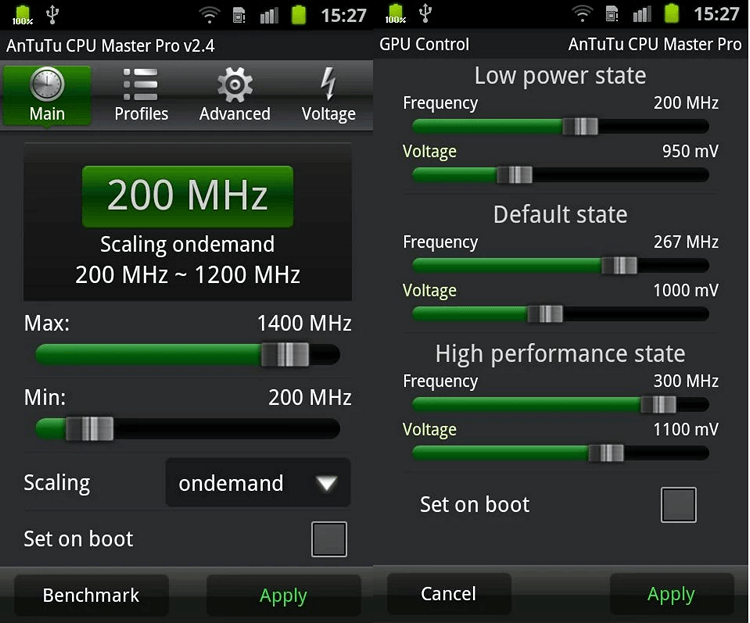
Скриншот платной версии AnTuTuCPU Master
Поначалу можете попробовать разогнать процессор при помощи бесплатной версии. Если устройство будет работать стабильно и вам понравится результат разгона, то вы сможете перейти на платную версию.
SetCPU
SetCPU – это платная программа для разгона процессора. Кроме ручного разгона процессора, данная программа предлагает увеличить частоту в автоматическом режиме. Поэтому данная программа отлично подойдет неопытным пользователям.



