
Оптимизация производительности Visual Studio
В этой статье предлагается ряд действий, которые можно попытаться выполнить, если среда Visual Studio работает медленно. Дополнительные рекомендации по повышению производительности можно найти в статье Советы и рекомендации по улучшению работы Visual Studio.
Обновление Visual Studio
Если в настоящее время вы используете Visual Studio 2015, скачайте Visual Studio 2017 или Visual Studio 2019 бесплатно, чтобы ознакомиться с улучшенными возможностями этой версии. Решения загружаются в два-три раза быстрее, чем в Visual Studio 2015. Помимо этого, оптимизирована производительность и в других областях. Visual Studio 2017 и Visual Studio 2019 совместимы с Visual Studio 2015, поэтому вы не потеряете ничего при пробном использовании.
Если вы уже используете Visual Studio 2017, убедитесь в том, что у вас установлена версия 15.6 или более поздняя. По данным тестирования, в версии 15.6 решения загружаются в два–три раза быстрее. Его можно скачать здесь.
Расширения и окна инструментов
У вас могут быть установлены расширения, замедляющие работу Visual Studio. Сведения об управлении расширениями с целью повышения производительности см. в разделе Изменение параметров расширений для повышения производительности.
У вас также могут иметься окна инструментов, замедляющие работу Visual Studio. Сведения об управлении окнами инструментов см. в разделе Изменение параметров окна инструментов для повышения производительности.
Оборудование
Если вы планируете обновление оборудования, имейте в виду, что твердотельный накопитель (SSD) сильнее влияет на производительность, чем дополнительный объем ОЗУ или ЦП с более высоким быстродействием.
Если вы добавляете диск SSD, то чтобы добиться оптимальной производительности, систему Windows следует установить на нем, а не на жестком диске (HDD). То, на каком диске находятся решения Visual Studio, не так важно.
Кроме того, не запускайте решение с USB-накопителя. Скопируйте его на жесткий диск или диск SSD.
Помогите нам улучшить службу
Ваши отзывы помогают нам улучшить качество наших продуктов. Используйте функцию Сообщить о проблеме чтобы записать данные трассировки и отправить их нам. Щелкните значок отзыва рядом с кнопкой быстрого запуска или выберите в строке меню Справка > Отправить отзыв > Сообщить о проблеме. Дополнительные сведения см. в статье Как сообщить о проблеме с Visual Studio 2017.
Производительность VS Code: как подобрать самые лучшие расширения. Часть 2
Перевод второй части статьи «VS Code Performance – How to Optimize Visual Studio Code and Choose the «Best» Extensions».
В первой части статьи мы рассказывали о факторах, влияющих на производительность расширения. Давайте теперь для примера рассмотрим несколько популярных расширений. Также в этой части вы найдете несколько советов по общему улучшению производительности редактора VS Code.
Показатели нескольких самых популярных расширений
Я здесь фокусируюсь на расширениях, которые использовал сам. Мне не хотелось бы рассуждать о тех, которыми я не пользовался.
ESLint

ESLint — самый популярный инструмент статического анализа для JavaScript и TypeScript. Он выделяет проблемы в редакторе красными волнистыми линиями.
ESLint — надежное расширение. Производительность отличная.
Обидно только, что загружается при запуске. Если вас это беспокоит, вы можете попробовать JSHint (написанный тем же разработчиком) для JavaScript и TSLint для TypeScript. Или вы можете форкнуть проект и изменить его самостоятельно!
Проект ESLint активно поддерживается. У него нет значительного набора тестов.
Prettier

Prettier — инструмент форматирования кода. В настоящее время он поддерживает следующие языки: JavaScript, TypeScript, Flow, JSX, JSON, CSS, SCSS, Less, HTML, Vue, Angular, GraphQL, Markdown, YAML.
Prettier отлично справляется с упрощением форматирования кода.
Производительность в порядке, но, возможно, ее можно улучшить. Это расширение находится в более медленной стороне спектра активации.
Было бы желательно настроить активацию только для поддерживаемых языков.
Live Server

Live Server запускает локальный сервер разработки для предварительного просмотра ваших файлов HTML и SVG.
Когда расширение работает, оно удобное. Производительность оставляет желать лучшего, к тому же расширение больше не поддерживается.
Я бы порекомендовал стать мейнтейнером и довести его до ума. Или найти другое расширение для работы.
GitLens

GitLens помогает визуализировать авторство кода и исследовать репозитории Git.
GitLens — хорошая идея, которая может быть полезна для понимания кодовой базы.
Расширение хорошо написано, да и производительность отличная.
Я использовал только расширение для blame-аннотаций, но там есть много функций и параметров конфигурации (135 индивидуальных настроек!).
Для включения каждой из функций есть свои настройки, что является очень хорошим подходом. Вы можете легко включать и выключать кодовые линзы.
В последнее время наблюдается затишье в разработке расширения. Не знаю, временная это ситуация или нет. В общем, сложно сказать, насколько хорошо расширение будет поддерживаться в будущем.
Vetur
Поддержка языка Vue.
Vetur — это стандартное расширение для разработки приложений на Vue в VS Code.
Подсветка синтаксиса, intellisense и ссылки при наведении отлично подходят для разработки Vue.
Размер расширения ОГРОМНЫЙ.
Производительность немного неустойчивая. Для завершения активации на моем компьютере требуется не менее 4 секунд, что намного дольше, чем для встроенных функций языка JavaScript. Также есть заметная задержка автозаполнения синтаксиса JavaScript.
Разработчики работают над сборкой расширения (issue), поэтому, надеюсь, в ближайшее время производительность улучшится.
Settings Sync

Settings Sync — синхронизация настроек с помощью GitHub Gist.
Это было выдающееся расширение. Синхронизация полной настройки редактора на разных машинах очень полезна. Именно поэтому с июля 2020 года такой же функционал стал встроенной фичей VS Code. Основное отличие состоит в том, что расширение сохраняет ваши настройки в gist, которым вы также можете поделиться с другими.
Время активации довольно медленное. Это оправданно? Сложно сказать.
Я предполагаю, что встроенная функция в конечном итоге будет работать лучше, поскольку она пользуется поддержкой Microsoft. Расширение больше не поддерживается.
Markdown All in One

Markdown All in One удовлетворяет многие ваши потребности по части работы с markdown.
Это надежное расширение с отличной производительностью.
На мой вкус, в нем слишком много функций. Но многие люди любят иметь все, что можно пожелать, в одном расширении.
Событие активации workspaceContains: README.md мне кажется ненужным. У большинства моих проектов есть README, но я редко их редактирую. Так что для меня это показатель того, что расширение всегда активно.
Логика оглавления немного банальная. В прошлом были проблемы с ложными срабатываниями. Я не знаю, было ли это полностью устранено.
Размер файла расширения можно уменьшить, исключив снимки экрана README из пакета расширения.
Общие советы по производительности
Используйте 64-битную ОС
Если вы обновитесь до 64-разрядной версии ОС, вы сможете увеличить объем виртуальной памяти (VM), доступной для VS Code, с 2 ГБ до 4 ГБ.
Это позволит VS Code обрабатывать значительно большие рабочие нагрузки, когда требуется VM.
Отключите восстановление состояния проекта при запуске
VS Code автоматически восстанавливает состояние проекта из предыдущего сеанса. Это может увеличить время, необходимое для загрузки проекта.
Чтобы ускорить загрузку, вы можете отключить некоторые параметры восстановления:
Отключите дорогостоящие функции, которые влияют на производительность редактирования
Отключите расширения для рабочего пространства
Вы можете отключать те или иные расширения для конкретного рабочего пространства (проекта).

Скорее всего, вы захотите сделать это для расширений, работающих постоянно. Для проекта Java вам не понадобится ESLint!
Также можно использовать противоположный подход. Вы можете отключить расширение глобально и включать его только для определенных проектов.
Создайте наборы расширений
Вы можете указать альтернативную директорию для расширений, введя приведенную ниже команду в командной строке:.
Итак, если вы хотите использовать разные наборы расширений, это возможно. Вы можете добавить для этого ярлык на рабочем столе или псевдоним, чтобы запускать его регулярно из командной строки.
Есть одна вещь, о которой следует помнить, когда заводите разные наборы расширений. Это синхронизация. Если вы синхронизируете свои расширения между машинами, можно исключить расширения из синхронизации. В противном случае вы можете по ошибке испортить свою папку при переключении.
В идеале у вас не должно возникнуть такой потребности.
Отключите все расширения для сессии
Вы можете запустить VS Code со всеми отключенными пользовательскими расширениями из командной строки. Дзен-режим плюс плюс!
Устранение проблем с производительностью
Медленная работа или пустой экран
VS Code имеет некоторые проблемы с аппаратным ускорением GPU (графического процессора) в некоторых системах. Вы можете проверить, так ли это, отключив ускорение графического процессора.
Чтобы установить это постоянно, сделайте следующее:
Установка повреждена, выводится сообщение [Unsupported]
VS Code выполняет фоновую проверку при запуске, чтобы проверить, изменили ли вы какой-либо из его исходных файлов. Если это так, вы увидите текст [Unsupported] в строке заголовка.
Одной из причин этой проблемы может быть антивирусное программное обеспечение. VS Code мог быть ошибочно помещен в карантин или его файлы могли быть удалены антивирусным ПО (см. issue № 94858). Проверьте настройки вашего антивируса, чтобы предотвратить это.
Чтобы решить эту проблему, можно переустановить VS Code. Измененные файлы будут заменены, а предупреждение отключится.
Заключительные слова
Для получения необходимого функционала не обязательно жертвовать производительностью.
Самый прагматичный подход — постепенно добавлять нужные вам расширения. Каждый раз проводите небольшое исследование и тестируйте расширение. Таким образом вы соберете потрясающее портфолио расширений, даже не осознав этого.
10 рекомендаций по ускорению рабочего процесса в Visual Studio Code

Как только вы попадаете в поток мыслей, продуктивность мышления возрастет многократно. Вы начинаете набивать код так быстро, как только возможно, с трудом удерживая вниманием одни мысли, готовые раствориться в следующих.
Visual Studio Code стал популярен среди редакторов кода с момента своего появления. Я же долгое время сопротивлялась и не хотела его осваивать, причем не из-за возможной сложности, а скорее из-за того, что весь мой рабочий процесс уже был идеально отлажен в Sublime.
В то время, как процесс работы и написания кода оставался прежним вне зависимости от того, каким редактором я пользовалась — моя итоговая производительность резко снизилась в течение первой недели использования VSC.
Отчасти так получилось из-за того, что мне потребовалось время для адаптации к новой схеме работы. Необходимо было разобраться с сокращениями, запомнить горячие клавиши, привыкнуть к восприятию кода и установить полезные расширения.
В конце концов я вышла на привычный рабочий ритм и вряд ли когда-нибудь захочу использовать другой редактор. Visual Studio Code — это бесплатный, надежный и легковесный программный продукт, который также имеет крупное сообщество пользователей. Его можно причислить к списку самых удачных детищ Microsoft.
Ниже я указала 10 полезных рекомендаций, которые помогли мне и помогут вам ускорить процесс написания кода.
1. Сниппеты
Сниппеты являются основным ускорителем продуктивности, т.к. избавляют вас от большей части ручного ввода. Сперва это может показаться неким жульничеством, но вы смиритесь, как только столкнетесь с необходимостью постоянного повторения, например, при вводе переключателей для представлений в Angular.
Написание кода во многом заключается в понимании того, где и какие шаблоны использовать. Сниппеты ускоряют ваш рабочий процесс благодаря заранее сконфигурированным частям кода, которые всегда оказываются в быстром доступе.
В результате вы больше внимания уделяете оценке качества кода и его функциональности, нежели самому набору команд. Знаю, что это прозвучит странно, но если наше время на реализацию проекта ограничено, то чем больше мы потратим времени на обдумывание структуры и архитектуры, тем больше шансов создать надежный и легко масштабируемый продукт.
Применение сниппетов также может помочь вам освоить новый фреймворк или библиотеку.
С Vue я еще не работала, но судя по указанным данным, набор Vue 2 Snippets от hollowtree был установлен более 900 000 раз, зарекомендовав себя как весьма многообещающее расширение.
2. IntelliSense
Intellisense — это просто модное название автодополнения. Тем не менее работает оно гораздо продуманнее стандартного.
Преподносится эта функция как одна из существенно влияющих на продуктивность всего процесса работы в Visual Studio Code. Несмотря на это, многие пользователи редактора не применяют ее должным образом.
Если навести указатель на определенный элемент кода, эта функция предоставит вам дополнительные детали печати и позволит отследить путь создания вплоть до источника. Основная польза IntelliSense заключается в способности предугадывать ваш следующий шаг.
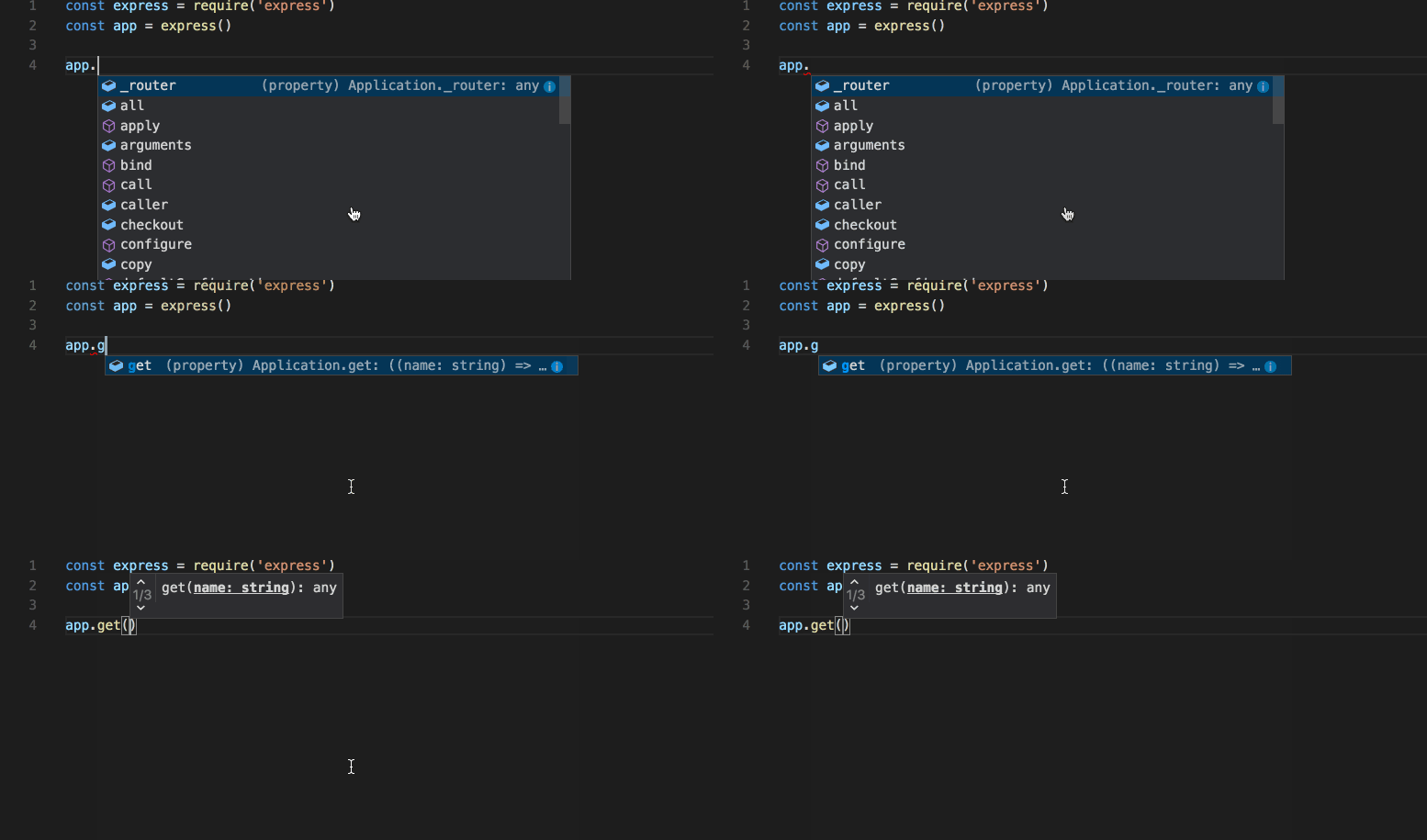
Например, когда вы начинаете прописывать объект, она выдает вам список потенциально подходящих методов. Чем больше знаков вы введете, тем точнее станет список предлагаемых вариантов, и вам останется только выбрать в нем подходящий. Если же вы не уверены, то документация с пояснениями по каждому методу также находится под рукой.
Для тех, кто приступает к работе с VS Code на базе знания Java или C++, эта возможность не станет новшеством. Я применяла нечто подобное, когда работала с Eclipse. Что же касается проектов в JavaScript — эта возможность, наряду с удобным перемещением между связанными элементами кода, существенно ускоряет процесс.
3. Встроенный терминал
Его установка сэкономит ваше время, упростив навигацию между несколькими экранами, что также позволит вам обнаруживать ошибки во время компиляции, не прерывая сам рабочий процесс.
Изначально он запускается с указанием корневой директории вашего рабочего пространства.

4. Просмотр ссылок и обновление имен
Когда вы работаете над крупным проектом, то некоторые классы, методы и другие элементы могут быть задействованы во множестве мест. VSC позволяет вам просмотреть сформированный список мест использования той или иной ссылки и быстро отследить ее изначальный источник.
Функция обновления имен, в свою очередь, дает вам возможность изменять ссылки. Это чаще всего полезно при рефакторинге, а также в случаях, когда вы обнаруживаете несоответствие имени ссылки ее назначению или связанной области.
5. Форматирование и контроль технического долга
Форматирование кода может вызвать массу сложностей. Без сомнений, линтеры могут справиться с этой задачей, но в большинстве случаев вам придется запускать их отдельно.
Использование инструментов форматирования позволит вам не только ускорить процесс разработки, но и гарантировать определенный уровень единообразия. Это оказывается весьма кстати при командных разработках, когда каждый разработчик работает в привычном лишь ему стиле форматирования.
Инструменты форматирования обычно основаны на определенном соглашении относительно кода и гарантируют, что все находятся на одной странице, когда дело доходит до расстановки скобок, пробелов и оценки его внешнего вида.
Несмотря на то, что инструменты форматирования могут помочь сократить число командных аргументов и улучшить внешний вид кода, они никак не устранят технический долг. Поэтому следующее расширение, которое я вам представлю контролирует технический долг.
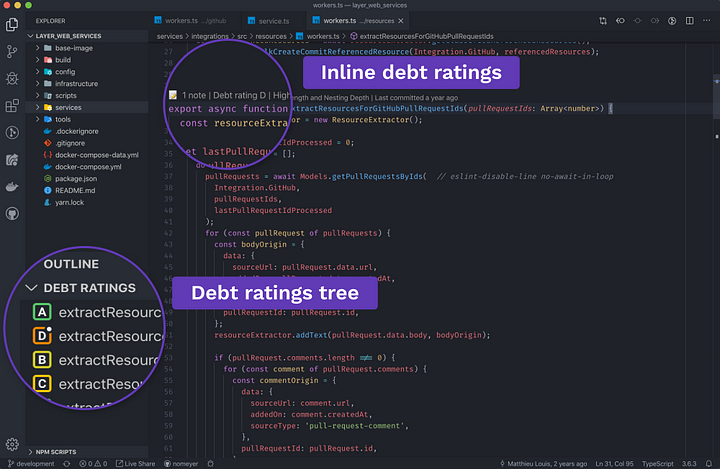
Он использует серию стандартных метрик для анализа сложности и потенциального долга в коде. Это расширение предназначено исключительно для JavaScript и TypeScript. Способное предоставлять мгновенные рекомендации по улучшению, оно поможет вам выработать привычку писать чистый и легко читаемый код.
6. Горячие клавиши
Каждый раз, когда ваши пальцы покидают клавиатуру, время написания кода увеличивается на несколько секунд. Это может казаться незначительным, но смена положения рук или переключение на другую задачу могут вывести вас из состояния потока.
Многие разработчики стремятся все делать с клавиатуры — просто потому, что так быстрее.
Использование горячих клавиш экономит ваше время, которое в противном случае вы тратите на поиск нужных пунктов меню или файлов.
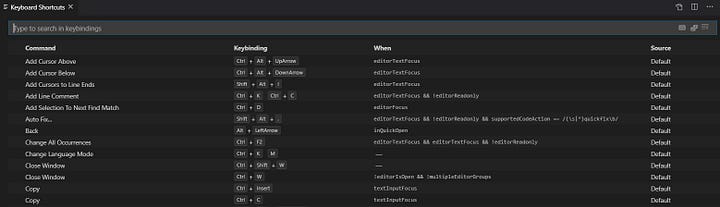
Если же вы не хотите заучивать новый набор горячих клавиш, то можете воспользоваться пользовательской настройкой и назначить их самостоятельно. Вы также можете импортировать настройки из других популярных редакторов.
Здесь вы найдете расширения для перенастройки встроенных горячих клавиш в Visual Studio Code.
7. Режим дзен
Этот режим разворачивает ваш редактор на весь экран. Для его активации вместо стандартного нажимания трех клавиш, вам потребуется набрать серию команд.
Существует несколько различных вариантов это сделать. Для начала нужно заглянуть в раздел горячих клавиш.
Режим дзен поможет вам удерживать состояние потока и оградит от многих отвлекающих элементов вроде браузера или почтовых сообщений.
8. Git
VSC поддерживает git и позволяет производить все привычные коммиты, не выходя из его интерфейса. Стейдж, коммит, откат, комментарии — эти и другие возможности, доступные из командной строки, можно задействовать прямо из редактора.
Для этого достаточно нажать на добавление файла (плюс), а затем правой кнопкой на сам файл для вызова возможных опций.
Несмотря на то, что все это можно сделать из консоли или через десктопные приложения GitHub, возможность выполнения или внесения изменений, не выходя из редактора, позволит ускорить рабочий процесс..
9. Дебаггер
Visual Studio Code оснащен дебаггером, который позволяет вам назначать точки прерывания выполнения кода для тех мест, где вы хотите проанализировать происходящее более подробно.
Процесс дебаггинга подразумевает гораздо больше, чем просто проверку посредством консоли разработчика в Chrome. К примеру, вы предполагаете в каком месте могла возникнуть проблема: в определенной строке, функции или методе.
В таких случаях остановка кода в назначенных точках дает вам возможность устранить эту проблему прямо во время его выполнения, а также проверить локальное состояние, состояния вызовов и другие компоненты.
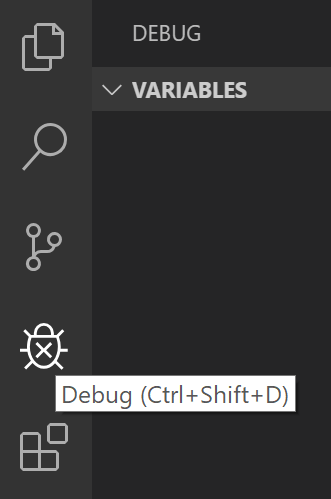
Вы также можете открыть консоль и просмотреть текущее состояние, используя соответствующие запросы.
По умолчанию VSC запускает дебаггер на основе Node.js, но вы также можете запустить его на базе самого Chrome. В обычном режиме у вас нет возможности приостанавливать выполнение вашего приложения, но с помощью дебаггера вы с легкостью сможете это сделать, назначив точки прерывания.
В то же время вы получаете возможность более пристально оценить различные элементы кода и их состояния в тех или иных местах.
Если вы установите расширение GitLens, то сможете получать больше информации о коммитах: кто и что сделал, удаленные репозитории, тэги, а также записанные и не записанные в них изменения. Помимо этого оно сопроводит ваш код сообщениями от git, указывающими время и ID коммита, внесенные изменения и создателя. Достаточно будет просто навести на интересующий элемент кода и вы увидите дополнительную информацию.
10. Live Share
Пробовали ли вы когда-нибудь редактировать Google Docs совместно с кем-нибудь еще? Live share работает по тому же принципу, только связь устанавливается через ваш аккаунт Azure или GitHub.
Это расширение очень полезно при командной работе. Оно позволяет производить ускоренный дебаггинг, пир-программирование и в целом сокращает время написания кода.
Live share нет в Visual Studio Code по умолчанию, но легко устанавливается в виде расширения. Скачать его можно здесь.
Заключение
Эффективность разработчика заключается не только в его способности грамотно писать код, но также в его способности рационально применять вспомогательные инструменты.
Visual Studio Code — это поистине фантастическое решение из разряда бесплатного и доступного программного обеспечения, которое способно существенно помочь вам в процессе написания кода. Будет очень полезным окунуться в освоение его особенностей, чтобы повысить показатели вашей продуктивности.
Советы и рекомендации по улучшению работы Visual Studio
Рекомендации по повышению производительности Visual Studio предназначены для редких ситуаций, когда может возникать нехватка памяти. В таких случаях можно оптимизировать определенные компоненты Visual Studio, которые могут не использоваться. Приведенные ниже советы не следует рассматривать как общие рекомендации.
Если при работе с продуктом у вас возникают затруднения из-за проблем с памятью, свяжитесь с нами через средство обратной связи.
Использование 64-разрядной ОС
При переходе с 32-разрядной на 64-разрядную версию Windows вы увеличиваете объем виртуальной памяти, доступной Visual Studio, с 2 до 4 ГБ. Это позволяет Visual Studio обрабатывать значительно большие рабочие нагрузки даже несмотря на то, что это 32-разрядный процесс.
Visual Studio 2022 для Windows теперь является 64-разрядным приложением. Это означает, что вы можете открывать, изменять, запускать и отлаживать даже самые большие и сложные решения, не беспокоясь о нехватке памяти. Дополнительные сведения см. в записях блога, посвященных концепции Visual Studio 2022 и Visual Studio 2022, предварительная версия 1.
Отключение автоматического восстановления файлов
Visual Studio автоматически повторно открывает документы, открытые во время предыдущего сеанса. Это может увеличить время загрузки решения до 30 % или более в зависимости от типа проекта и открываемых документов. Конструкторы, например Windows Forms и XAML, и некоторые файлы JavaScript и typescript могут открываться медленно.
Visual Studio отображает уведомление на желтой панели, если автоматическое восстановление документа значительно замедляет загрузку решения. Вы можете отключить автоматическое повторное открытие файлов, выполнив следующие действия.
Выберите пункты меню Сервис > Параметры, чтобы открыть диалоговое окно Параметры.
На странице Проекты и решения > Общие отмените выбор пункта Повторно открыть документы при загрузке решения.
Если отключить автоматическое восстановление файлов, быстро перейти к нужным файлам можно с помощью одной из команд Перейти к:
Чтобы использовать общие функции Перейти к, выберите Изменить > Перейти к > Перейти ко всем или нажмите CTRL+T.
Перейдите к последней правке в решении, выбрав Изменить > Перейти к > Перейти к последнему изменению или нажав CTRL+SHIFT+BACKSPACE.
Используйте Перейти к последнему файлу, чтобы просмотреть список недавно просмотренных файлов в решении. Выберите Изменить > Перейти к > Перейти к последнему файлу или нажмите CTRL+1, CTRL+R.
Настройка параметров отладки
Если вы часто сталкиваетесь с нехваткой памяти во время сеансов отладки, можно оптимизировать производительность, внеся одно или несколько изменений в конфигурацию.
Включение функции «Только мой код»
Простейшая оптимизация заключается в том, чтобы включить функцию Только мой код, которая загружает только символы для проекта. Включение этой функции может привести к значительной экономии памяти при отладке управляемых приложений (.NET). Для некоторых типов проектов этот параметр уже включен по умолчанию.
Чтобы включить функцию Только мой код, выберите Сервис > Параметры > Отладка > Общие и затем Включить только мой код.
Указание символов для загрузки
При отладке машинного кода для загрузки файлов символов ( .pdb) требуется большой объем памяти. Вы можете настроить параметры отладочных символов для экономии памяти. Как правило, решение настраивается для загрузки только модулей из проекта.
Чтобы указать загрузку символов, выберите Сервис > Параметры > Отладка > Символы.
Задайте параметр Только указанные модули вместо Все модули и затем укажите, какие модули нужно загружать. Во время отладки также можно щелкнуть определенные модули правой кнопкой мыши в окне Модули, чтобы явно включить модуль в загрузку символов. (Чтобы открыть окно во время отладки, выберите Отладка > Окна > Модули.)
Дополнительные сведения см. в разделе Общие сведения о файлах символов.
Отключение средств диагностики
Рекомендуется отключить профилирование ЦП после использования. Эта функция может потреблять очень много ресурсов. После включения профилирования ЦП это состояние распространяется и на все последующие сеансы отладки, поэтому его следует отключать явным образом. Вы можете сэкономить ресурсы, отключив средства диагностики при отладке, если некоторые предоставляемые функции вам не нужны.
Для отключить Средства диагностики, запустите сеанс отладки, выберите Средства > Параметры > Отладка > Общие и снимите флажок Включить средства диагностики при отладке.
Дополнительные сведения см. в статье Средства профилирования.
Отключение инструментов и расширений
Для повышения производительности можно отключить некоторые инструменты или расширения.
Часто проблемы производительности можно выявить, отключая расширения по одному и проверяя уровень производительности.
Управляемые службы языка (Roslyn)
Отключение полного анализа решения
Visual Studio проводит анализ всего решения, чтобы предоставить более полную информацию об ошибках перед началом сборки. Эта функция полезна для максимально быстрого выявления ошибок. Однако в случае крупных решений она может потреблять значительный объем ресурсов. При возникновении нехватки памяти или аналогичных проблем можно отключить эту функцию, чтобы освободить ресурсы. По умолчанию этот параметр включен для Visual Basic и отключен для C#.
Отключение CodeLens
Visual Studio выполняет задачу Найти все ссылки для каждого метода при его отображении. CodeLens предоставляет такие функции, как встроенное отображение числа ссылок. Эта работа выполняется в отдельном процессе, например ServiceHub.RoslynCodeAnalysisService32. В крупных решениях или системах с небольшим объемом ресурсов эта функция может значительно снижать производительность. В случае возникновения проблем с памятью, например при загрузке большого решения на компьютере с 4 ГБ памяти или высокой загрузки ЦП при выполнении этого процесса, попробуйте отключить CodeLens для высвобождения ресурсов.
Чтобы отключить CodeLens, выберите Сервис > Параметры > Текстовый редактор > Все языки > CodeLens и отмените выбор данной функции.
Функция CodeLens доступна в выпусках Visual Studio Professional и Enterprise.
Другие инструменты и расширения
Отключение расширений
Расширения — это дополнительные программные компоненты в Visual Studio, которые предоставляют новые или расширяют имеющиеся функциональные возможности. Расширения часто могут выступать источником проблем с памятью. При возникновении подобных проблем попробуйте отключать расширения по одному за раз, чтобы оценить, как это влияет на сценарий или рабочий процесс.
Чтобы отключить расширения, перейдите в раздел Сервис > Расширения и обновления и отключите нужное расширение.
Чтобы отключить расширения, перейдите в меню Расширение > Управление расширениями и отключите нужное расширение.
Отключение режима карты
В режиме карты на полосе прокрутки показывается миниатюрное изображение строк кода. Режим карты включен по умолчанию.
Чтобы отключить режим карты, последовательно выберите Инструменты > Параметры > Текстовый редактор > Все языки > Полосы прокрутки, а затем в разделе Поведение снимите флажок Использовать режим карты для вертикальной полосы прокрутки.
Отключение переноса по словам
При включенном переносе по словам отображается часть длинной строки кода, выступающая за пределы текущей ширины окна редактора кода. Перенос по словам включен по умолчанию.
Чтобы отключить перенос по словам для проекта, над которым вы работаете в текущий момент, последовательно выберите в меню пункты Правка > Дополнительно > Перенос по словам. (Этот параметр можно переключать с помощью одних и тех же команд меню.)
Чтобы отключить перенос по словам для всех проектов, последовательно выберите в меню пункты Инструменты > Параметры > Общие > Текстовый редактор > Все языки > Общие, а затем в разделе Параметры снимите флажок Перенос по словам.
Отключение конструктора XAML
Конструктор XAML по умолчанию включен, но потребляет ресурсы только при открытии файла .xaml. Если вы работаете с XAML-файлами, но не хотите использовать функциональные возможности конструктора, отключите его, чтобы освободить память.
Чтобы отключить конструктор XAML, последовательно выберите в меню пункты Инструменты > Параметры > Конструктор XAML > Включить конструктор XAML, а затем снимите этот флажок.
Удаление рабочих нагрузок
Если вы не собираетесь использовать определенные рабочие нагрузки, удалите их с помощью установщика Visual Studio. Это позволяет оптимизировать расходы ресурсов при запуске и выполнении за счет пропуска ненужных пакетов и сборок.
Принудительная сборка мусора
Среда CLR использует систему управления памятью, подразумевающую сборку мусора. В этой системе память иногда используется объектами, которые больше не нужны. Это временное состояние — сборщик мусора освободит эту память, основываясь на своей эвристике производительности и использования ресурсов. Вы можете заставить среду CLR собрать всю неиспользуемую память, используя сочетание клавиш в Visual Studio. Если имеется значительный объем мусора, ожидающего сборки, то принудительная сборка мусора позволяет снизить использование памяти процессом devenv.exe в диспетчере задач. Потребность в этом методе возникает довольно редко. Тем не менее после завершения операции, потребляющей много ресурсов (такой как полная сборка, сеанс отладки или событие открытия решения), он может помочь определить объем памяти, действительно используемый процессом. Так как среда Visual Studio является смешанной (управляемый и машинный код), собственный распределитель и сборщик мусора могут конкурировать за ограниченные ресурсы памяти. В условиях высокого использования памяти это может помочь принудительно запустить сборщик мусора.
Чтобы принудительно запустить сборку мусора, используйте сочетание клавиш: CTRL+ALT+SHIFT+F12, CTRL+ALT+SHIFT+F12 (нажмите два раза).
Если принудительная сборка мусора обеспечивает работоспособность сценария, направьте отчет с помощью средства обратной связи Visual Studio, так как подобное поведение, скорее всего, указывает на ошибку.
Подробное описание сборщика мусора CLR см. в статье Основы сборки мусора.



