
ТОП-3 способа ускорить видео с помощью программ и приложений
Необходимо убыстрить видеоролик, чтобы создать комический момент или вместить большое количество фрагментов в короткий промежуток времени? Так вы сможете рассказать историю, не затягивая клип. Также ускорение может потребоваться для создания эффекта таймлапс, который сейчас популярен на YouTube, Инстаграм и ТикТок. Чтобы убыстрить видеоряд, есть несколько способов: вы можете воспользоваться специальными редакторами на ПК, медиапрогроигрывателями, онлайн-сервисами или выполнить работу на смартфоне. В этой статье мы расскажем, как ускорить видео.
Как ускорить видео на компьютере
Обработка видеоклипа на компьютере имеет свои преимущества: программы и онлайн-сервисы предлагают удобные инструменты, а на большом экране проще заметить ошибку и скорректировать результат. Вы можете обрабатывать файл с помощью видеоредакторов, медиапроигрывателей и веб-платформ.
С помощью специальных редакторов
Программное обеспечение на компьютер делится на профессиональные и любительские редакторы. Если вы уже освоили простые приложения и вам необходимы расширенный функционал для видеомонтажа, обратите внимание на VEGAS Pro и Adobe Premiere Pro. Они предлагают опции для многодорожечного редактирования, цветокоррекции, наложения музыки и эффектов. Премьер Про и Сони Вегас отличаются сложным интерфейсом и высокой ценой. Приложение от Adobe стоит 1622 рубля в месяц, а Vegas Pro можно приобрести единоразово за 38 990.
Видеоредакторы для начинающих включают в себя Movavi, VSDC, ВидеоМАСТЕР. Они предлагают простой интерфейс и удобные инструменты коррекции.
Лучшим вариантом будет ускоритель ВидеоМАСТЕР. Он поддерживает более 100 форматов, позволяет использовать готовые профили экспорта, применять эффекты и настраивать качество картинки. Также с его помощью можно нарезать видеоклип, склеить несколько фрагментов, извлечь звук, создать GIF-анимацию и оформить замедление или ускорение ролика.
Вы можете скачать редактор бесплатно с официального сайта и установить на Виндовс 10, 8, 7, XP, Vista.
Как ускорить видео на компьютере с помощью ВидеоМАСТЕРА? Следуйте инструкции:
Также вы можете настроить параметры экспорта: кодек, размер кадра, частоту, битрейт, каналы аудио.
Под названием видеофайла расположены опции для настройки качества и разрешения клипа.
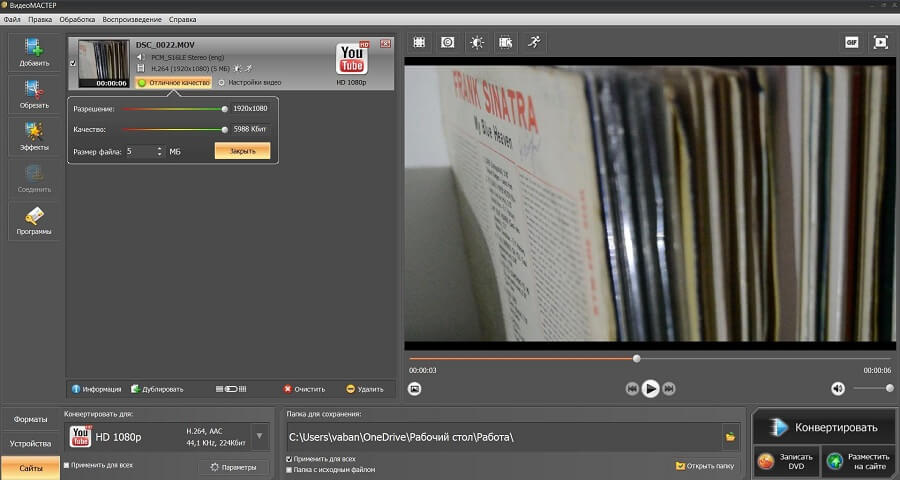 Также можно указать желаемый размер видеофайла
Через медиапроигрыватели
Ускорение можно выполнить без программ с помощью медиаплееров. Они позволяют быстро изменить скорость воспроизведения, но не содержат инструментов для коррекции видеоряда. Также они не дают сохранить результат с нужной скоростью и конвертировать видеофайл.
Вы можете использовать встроенный проигрыватель Windows Media Player. Чтобы сделать фильм быстрее, есть несколько вариантов:
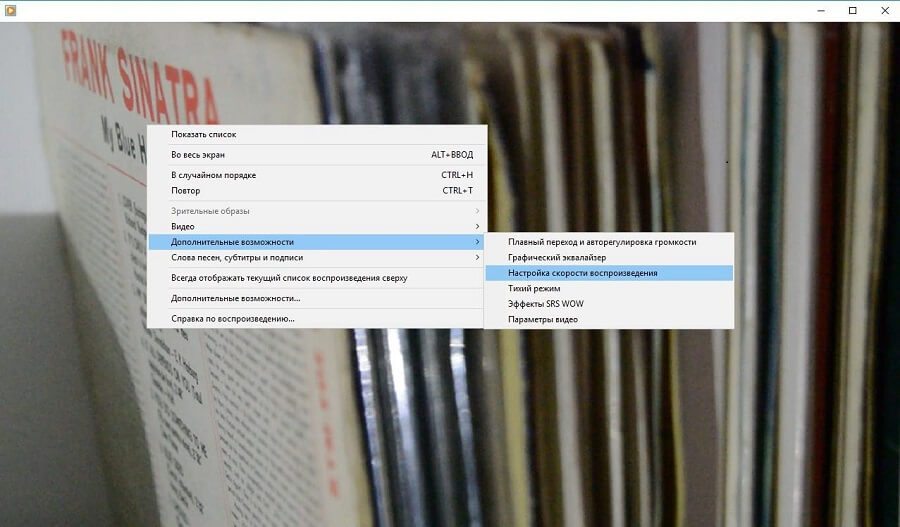
Также ускорить показ можно в медиапроигрывателе VLC:
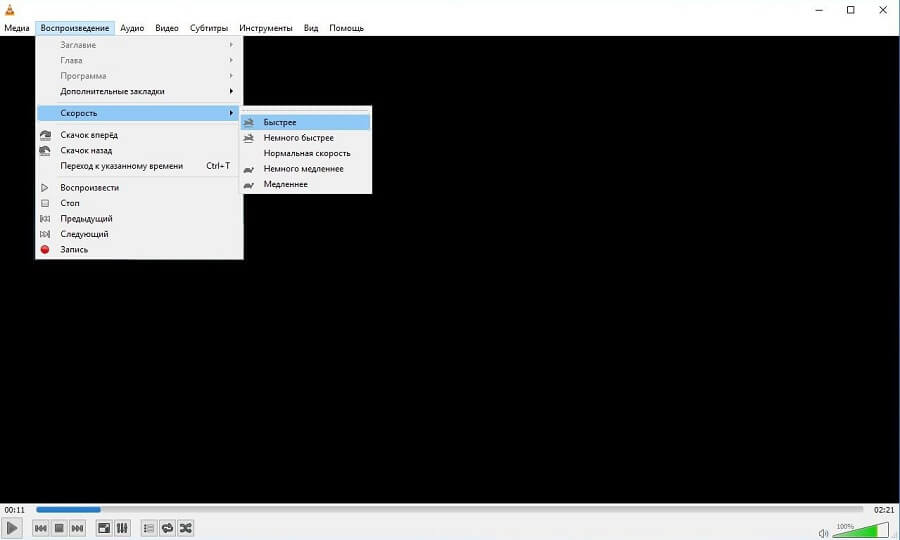
Как сделать ускоренное видео на телефоне
Вы можете обработать материал на смартфоне, но приложения на мобильные устройства предлагают небольшое количество опций для редактирования и сложный интерфейс. Также при работе на небольшом экране проще совершить ошибки и не заметить дефекты.
Приложения для Андроида
Приложения для Айфона
Ускорить видео онлайн
Вы можете обработать видеоролик без скачивания программного обеспечения на ПК. Для этого воспользуйтесь онлайн-сервисами для обработки видео. Например, вы можете убыстрить контент с помощью платформы Clideo. У ресурса есть несколько ограничений: бесплатно результат можно сохранить только с водяным знаком, отсутствие функций для редактирования и медленная обработка.
Как сделать ускоренное видео? Выполните несколько простых действий:
Заключение
Теперь вы знаете, как убыстрить видеоклип на компьютере или смартфоне. Вы можете воспользоваться специальными видеоредакторами, использовать медиаплееры или онлайн-сервисы. Каждый вариант имеет свои плюсы и минусы:
Оптимальным вариантом будет воспользоваться программой для ускорения видео ВидеоМАСТЕР. Он содержит простой русскоязычный интерфейс, готовые профили экспорта, инструменты для базового видеомонтажа, а также встроенные эффекты и опции для улучшения и стабилизации картинки. Скачайте редактор бесплатно и приступите к обработке прямо сейчас!
Топ-15 программ для ускорения/замедления видео
Наверняка при просмотре фильмов или музыкальных клипов вы обращали внимание на эффект замедленного движения в кадре. Многие блогеры подхватили этот трюк и используют его, чтобы подчеркнуть интересные или важные моменты в ролике. Также они иногда ускоряют кадры – это требуется, чтобы сократить время длительного действия. Все эти приемы помогают разнообразить ролик и не дают заскучать зрителю. Если вы тоже хотите применить этот трюк в своих клипах, вам потребуется программа для ускорения видео. Рассмотрим подробно некоторые бесплатные варианты.
Лучшая программа для ускорения и замедления видео на компьютер
ВидеоМОНТАЖ – мощный редактор для обработки и преобразования видеофайлов. Он обладает большим набором профессиональных инструментов, но благодаря понятному принципу работы освоить его могут даже пользователи с минимальными техническими навыками. Программа работает со всеми популярными форматами видеофайлов, поэтому вы можете объединять в один фильм файлы с разными расширениями. Также можно применять фильтры, вставлять титры и заголовки, обрезать длину клипа и кадрировать файл. ВидеоМОНТАЖ не предъявляет повышенных системных требований и может использоваться для ПК и для ноутбука любой мощности.
Пошаговая инструкция по ускорению/замедлению видео в ВидеоМОНТАЖ
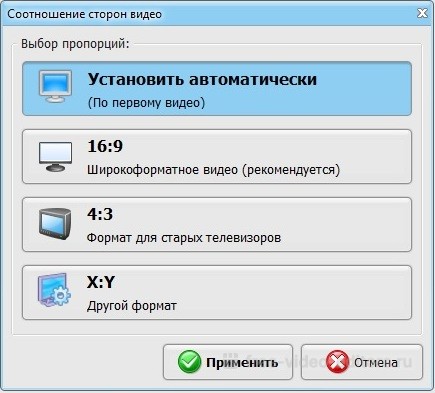
1. Запустите софт и выберите «Новый проект». Настройте автоматическое соотношение сторон.
2. Отыщите папку с нужными файлами в проводнике слева. Выделите видеофайл в окне превью и нажмите «Добавить».
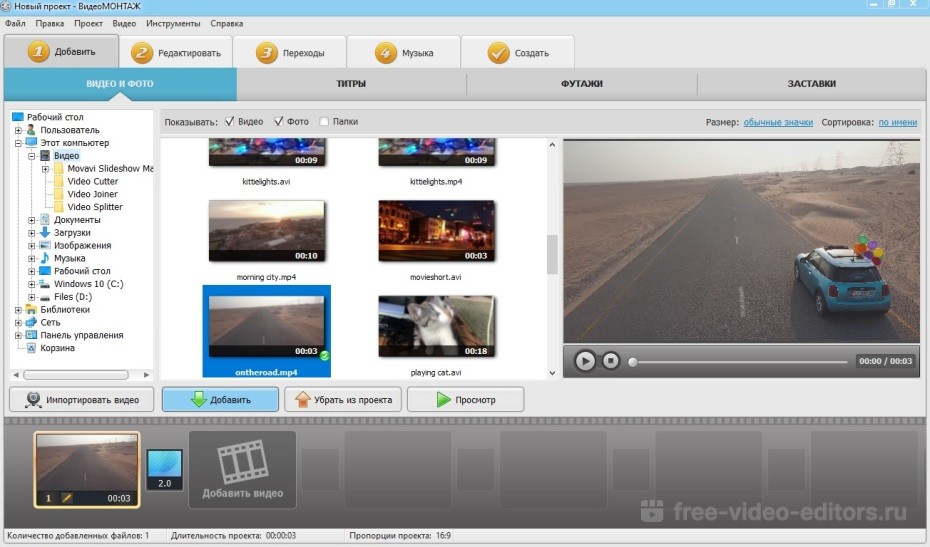
3. Перейдите в раздел «Редактирование» и откройте вкладку «Скорость». Выберите нужный параметр из выпадающего меню. Вы можете ускорить или замедлить ролик в 2 раза и в 4 раза.
Изменить скорость видео
Ускорьте или замедлите любое видео
Быстрый сервис
Clideo позволяет настраивать скорость видео, замедляя или ускоряя его в один клик.
Пользовательские настройки
Мы предлагаем вам выбрать из шести заранее подготовленных настроек или использовать слайдер, что установить свою скорость.
Совместим с любым форматом
Наш сервис поддерживает большинство видео форматов, включая MP4, AVI, MPG, VOB, WMV, MOV и другие.
Полностью онлайн
С нашим онлайн редактором скорости вам не нужно скачивать какие-то программы на ваш телефон или компьютер.
Безопасное шифрование
Clideo использует самый высокий уровень безопасности, чтобы доступ к вашим файлам был только у вас.
Дополнительные параметры
Вы можете сохранить звук видео или отключить его. Также вы можете изменить формат вашего видео.
Измените скорость видео онлайн в один клик
Выберите скорость видео от 0.25x до 4x и отключите звук, если нужно
Как замедлить или ускорить видео онлайн
Добавьте видео
Загрузите файл с вашего компьютера, телефона, Google Диска или Dropbox. Можете добавить его через ссылку на любой онлайн ресурс.
Настройте скорость
Ускорьте или замедлите видео. Затем отключите звук и измените выходной формат, если необходимо.
Сохраните отредактированное видео
Посмотрите видео еще раз, если вам нравится результат на 100%, нажмите «Скачать». В ином случае, нажмите «Вернуться к редактированию».
Замедлите или ускорьте свое видео, чтобы создать классный пост для вашего профиля в социальных сетях, таких как Facebook, Instagram, YouTube и другие.
Наш сервис настолько прост, что у вас не возникнет никаких проблем при его использовании, даже если у вас нет никакого опыта в обработке видео.
Как ускорить видео: ТОП-5 лучших программ
для изменения скорости видеофайлов
Ускоренные кадры помогают изменять восприятие действительности и придают видеоролику эффект волшебства. Помните, как вы наблюдали на экране за тем, как восходит только что посаженный росток или солнце, быстро сгорая, падает за горизонт? Сегодня мы рассмотрим, как делать ускоренные видео и какой редактор лучше всего подходит для этой цели.
ВидеоМОНТАЖ
Эта программа для монтажа видео проста в использовании и поможет справиться с заданием за пару нехитрых действий.
Для начала работы откройте редактор и создайте «Новый проект».
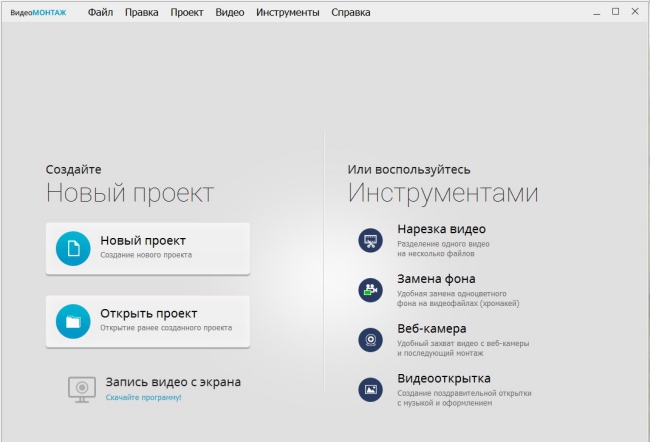
Стартовое окно ВидеоМОНТАЖа
Добавьте ролик, который хотите отредактировать. Дальше вы должны перейти к настройкам скорости. Зайдите во вкладку «Редактировать» —> «Скорость». Здесь вы можете воспользоваться уже готовыми пресетами, чтобы ускорить видео в 4 раза или задать еще больший темп. Если результат вам не понравился, измените значение в нужную сторону.
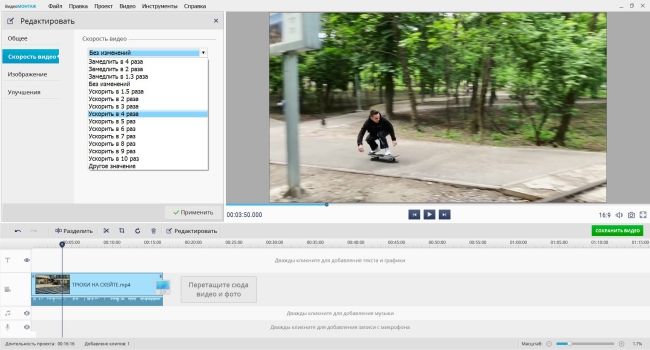
Скорость можно увеличить даже в 10 раз
Есть также возможность задать настройки вручную, задействовав бегунок на соответствующей шкале.
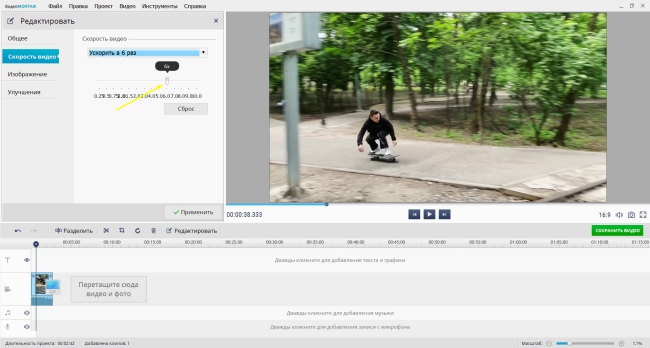
Выберите нужное значение
Ускоренное воспроизведение видео можно оценить в плеере, нажав на кнопку проигрывателя.
Важно: форсирование картинки также отразится на звуке. Поэтому лучше заменить аудиосопровождение. Щелкните правой кнопкой мыши по уже измененному файлу и в появившемся меню выберите пункт «Выключить звук».
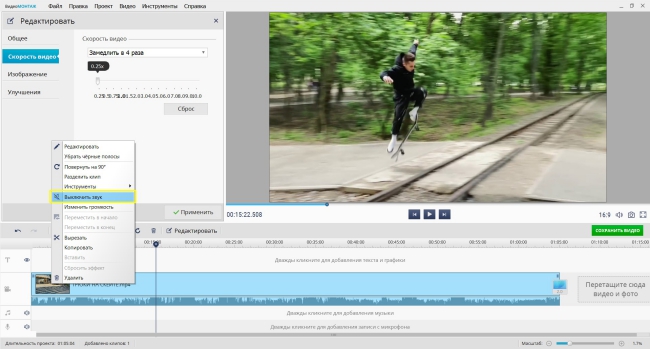
Не забудьте обеззвучить ускоряемый ролик
Дальше у вас есть два варианта: загрузить собственный трек с ПК или воспользоваться встроенной коллекцией музыки, где содержится более 200 различных треков. Все это можно сделать во вкладке «Файлы».
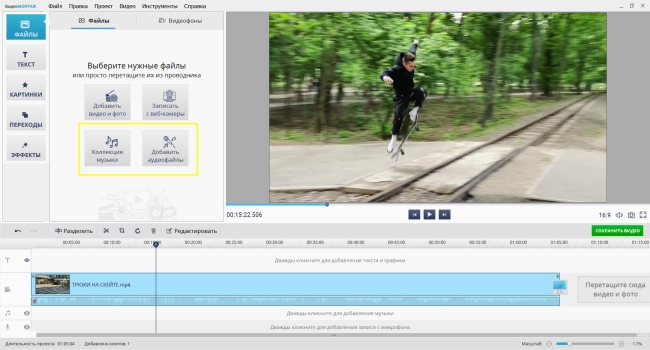
В каталоге музыки ВидеоМОНТАЖа содержится более 200 треков
Зафиксируйте результат, сохранив его в любом удобном для вас формате.
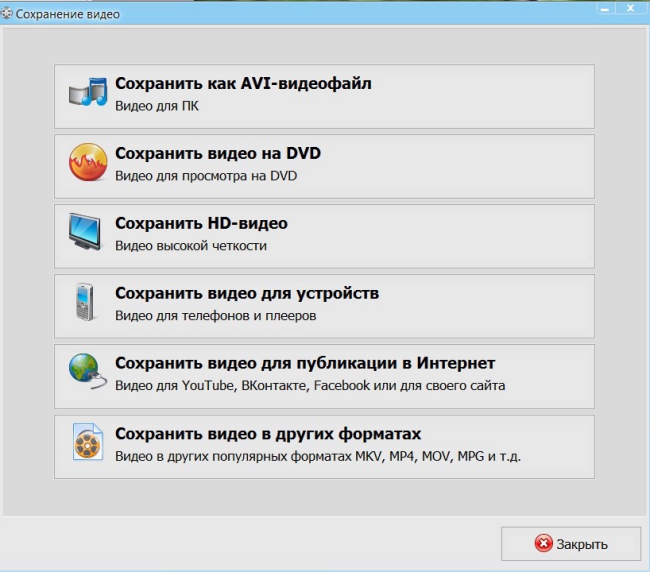
Выберите нужный формат
Vegas Pro
Программа для профессиональной работы с видеофайлами. В ней вы сможете склеивать и обрезать материал, заменять фон, применять различные эффекты, фильтры и многое другое — в зависимости от вашей фантазии.
Как ускорить снятое видео в программе Vegas Pro? Для начала загрузите ролик на «Таймлайн». Затем выделите фрагмент, нуждающийся в коррекции. Для этого наведите курсор на начало выделяемой части и протяните до точки, которая будет ознаменовать его конец. Для ускорения контента с зажатой клавишей CTRL возьмитесь за край клипа и потяните его как бы вовнутрь. Чем сильнее сжатие, тем быстрее будет прокручиваться видеоряд.
Есть еще один способ увеличить фрагментарное проигрывание. Для этого нам понадобится инструмент «Огибающая времени». Его можно активировать, вызвав контекстное меню на нужном участке. На дорожке появится зеленая линия. Если ее поднять, скорость увеличится, а рядом с курсором возникнет всплывающая подсказка, показывающая ускорение в процентном соотношении. Для работы с конкретным фрагментом необходимо задать контрольные точки на «Огибающей времени». Для этого дважды кликните на линии в том месте, где хотите видеть быструю перемотку. Также установите вторую контрольную точку и потяните линию за ней вверх. Ускорится вторая половина, а первая останется неизменной.
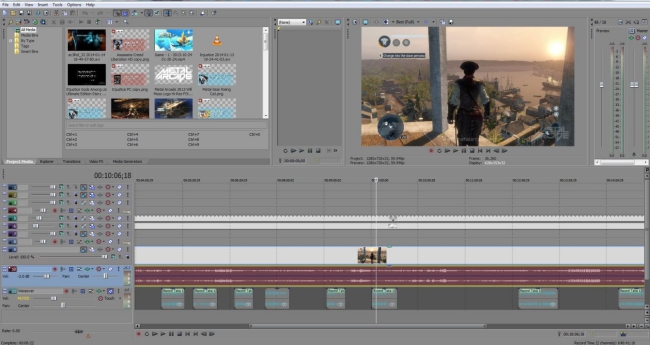
Редактор Vegas Pro
VideoPad Video Editor
Приложение для создания ускоренного видео, которое распространяется совершенно бесплатно. Не является профессиональной программой, но имеет все инструменты, необходимые для основной обработки. Вы можете менять время показа клипа, сжимая или замедляя скорость кадров, накладывать текст и звуковые спецэффекты, добавлять различные переходы и т.п. Отвечая на вопрос: «как ускорить воспроизведение видео?», стоит отметить, что сделать это довольно просто.
Зайдите во вкладку «Видео эффекты», которая расположена сверху на панели инструментов. Выберите пункт «Изменить скорость» и задайте нужное число в процентах. Для того, чтобы ускорить кадр в два раза быстрее, следует выставить 200%. Сохраните результат, нажав на кнопку «Установить». Увидеть изменения можно в видеоплеере, начав воспроизведение.
А как сделать ускоренное видео только какой-то его части? Передвиньте на шкале времени красный ползунок на точку, с которой хотите начать ускорение. Далее активируйте иконку с изображением ножниц («Разделить все дорожки»). Затем опять подвигайте красным бегунком, отмечая конец фрагмента, и вновь используйте функцию разделения. На выделенном отрезке щелкните правой кнопкой и в контекстном меню выберите «Изменить скорость», установив необходимое значение.
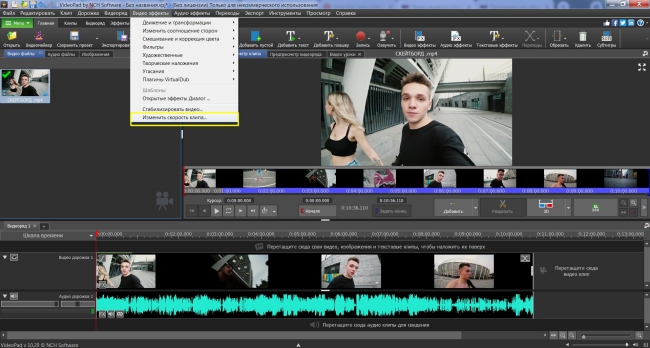
Интерфейс VideoPad Video Editor
ВидеоМАСТЕР
Удобная программа для обработки видео в домашних условиях. Имеет русскоязычный интерфейс и доступное для понимания меню. Разобраться в функционировании того или иного инструмента не составит труда даже новичку.
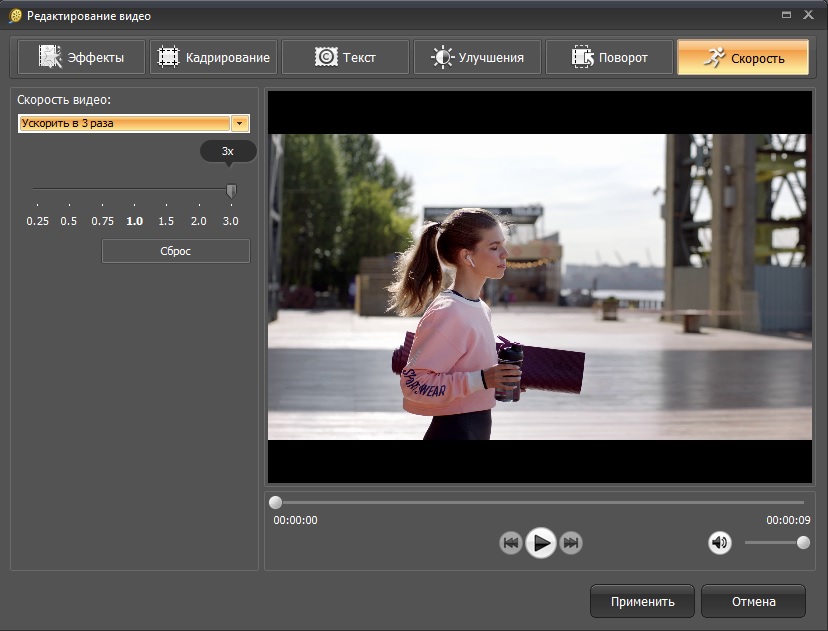
В настройках установите нужный темп, пользуясь бегунком на специальной шкале. Двигая его вправо, вы получите ускорение кадра, влево – замедление. Также вы можете взять уже готовый пресет (программные заготовки позволяют повысить скорость ролика втрое). Затем нажмите кнопку «Применить» и конвертируйте видео в нужный формат (редактор поддерживает огромное количество расширений: 3GP, 3G2, ASF, AVI, DVD, FLV, M2TS, TS, MTS, M2T, MKV, MOV, QT, MP4, MPG, MPEG и т.д.).
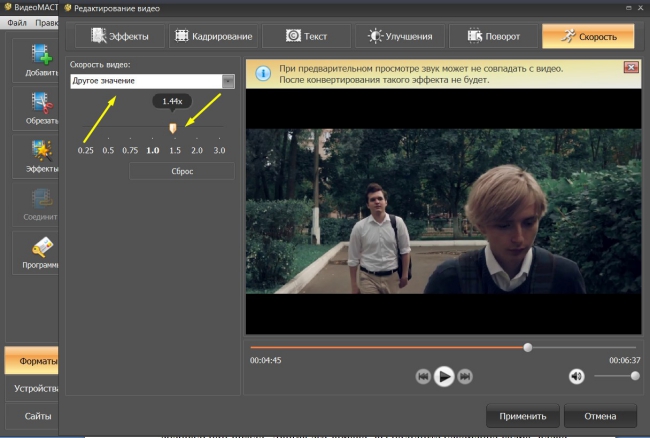
ВидеоМАСТЕР очень прост в использовании
Movavi Видеоредактор Плюс
Если вы думаете, как ускорить видео на компьютере, то можете воспользоваться редактором Мовави. Импортируйте файл в библиотеку и перетяните его на «Таймлайн». Только после этого вы сможете отредактировать клип.
Сначала определите начало выделяемого фрагмента (при условии, что хотите форсировать только какую-то часть клипа) и разрежьте его инструментом «Ножницы». Перетащите бегунок на вторую часть видео и снова примените ножницы. Затем зайдите в свойства клипа, нажав на иконку с тремя горизонтальными линиями, и отрегулируйте скорость. Соответственно, если хотите увеличить общий темп, ничего вырезать не нужно. Сразу начинайте работать со скоростью.
Теперь вы знаете как ускорить обычное видео, но что делать со звуком, если он исказился? Это можно как-то исправить? Щелкните по клипу правой кнопкой и выберите пункт «Открепить аудио». Когда аудиодорожка появится на временной шкале, нажмите «Delete». Затем перейдите в раздел «Музыка» и установите выбранную мелодию.
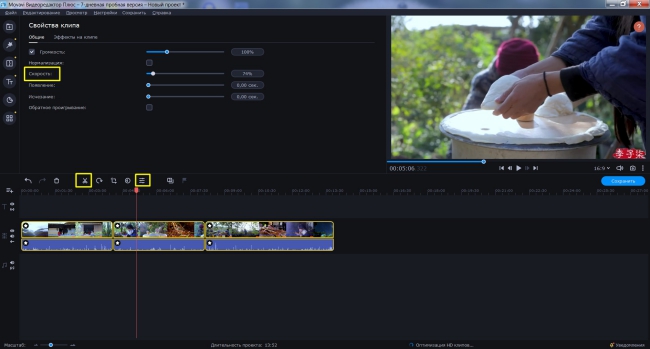
Как ускорить видео в редакторе Movavi
Итоги
Мы рассмотрели 5 программ, где можно ускорить видео. Если вы заинтересованы в профессиональной обработке отснятого материала, вам стоит обратить внимание на Vegas Pro, которую используют для создания фильмов, телешоу и клипов.
Для редактирования роликов в домашних условиях прекрасно подойдет ВидеоМОНТАЖ. Данный видеоредактор имеет все необходимые базовые инструменты для обработки файлов: обрезку, ускорение/замедление кадров, наложение аудиосопровождения, замену фона в клипах. Не думайте больше, в каком приложении ускорить видео, если ищите программу с интуитивно понятным интерфейсом. В ВидеоМОНТАЖе можно разобраться без за три минуты. Попробуйте прямо сейчас!
Инструкция как сделать ускоренное видео онлайн

Ускорение видео может понадобиться при создании обучающих уроков, чтобы уместить больше материала в коротком ролике. Также этот прием используют для придания комического эффекта. Есть несколько способов добиться этого результата. Вы можете ускорить видео онлайн бесплатно на русском сервисе без скачивания ПО или воспользоваться софтом для компьютера. Рассмотрим подробнее эти варианты.
Если вам нужно убыстрить видеоролик, но нет возможности установить софт, воспользуйтесь онлайн-сервисом. Для этого вам не понадобится особых технических знаний. Редактор видео онлайн позволяет добиться нужного результата за пару действий. Созданный видеофайл можно сохранить без водяных знаков на ваше устройство. Рассмотрим пошагово, как ускорить воспроизведение видео онлайн:
Как ускорить видео в онлайн-конвертере

Нажмите кнопку «Загрузить файл» и добавьте на сервер нужный видеоролик с вашего компьютера.
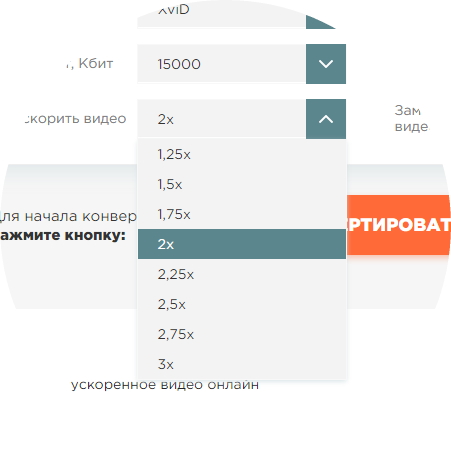
Откройте меню доп. настроек. Выберите пункт «Ускорить видео» и задайте нужное значение.
Воспользуйтесь кнопкой «Конвертировать» для запуска обработки файла.
Нажмите кнопку для перехода на страницу онлайн конвертера
Альтернатива онлайн сервису
Обработка видео в режиме онлайн требует много времени и зависит от интернет-соединения. Вам придется загружать видеоролик на сервер, дожидаться окончания конвертации и затем скачивать клип на жесткий диск. Если вы хотите сэкономить время, воспользуйтесь программой ВидеоМАСТЕР. Здесь вы можете ускорить ролик без потери качества, стабилизировать изображение, осветлить кадры, наложить эффекты, добавить в видеоклип свой голос и многое другое.
ОСНОВНОЙ ФУНКЦИОНАЛ ПРОГРАММЫ:
Преимущества программы перед онлайн-сервисом
Онлайн-конвертер не работает без интернета. При низкой скорости соединения загрузка и скачивание файлов может занять много времени. Программа лишена таких недостатков.
Функционал онлайн-конвертера ограничен, он заточен под узкие задачи. В программе же больше полезных инструментов. Например, обрезка роликов без потери качества, объединение видеофайлов, наложение звуковой дорожки.
Если сервер конвертера будет перегружен, то вам придётся ждать в очереди. А ВидеоМАСТЕР всегда под рукой и работает только для вас.
В программе вы можете обрабатывать файлы любого размера, в то время как у онлайн-сервиса есть ограничения. Максимальный объем загружаемого файла 4 гигабайта.
Ускоряем видео при помощи ВидеоМАСТЕРа
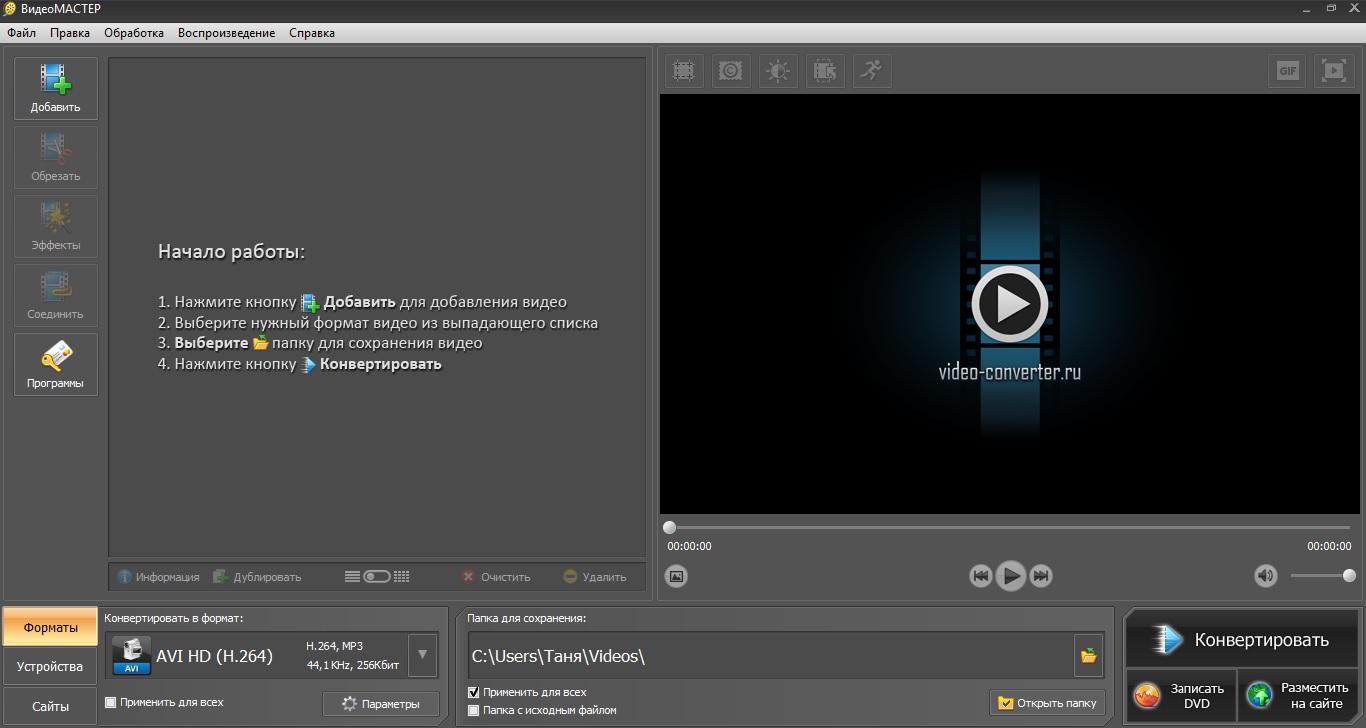
ШАГ 1. Установите и запустите программу
Загрузите дистрибутив на ваш компьютер и начните установку. Для этого дважды кликните на скачанный инсталлятор. Следуйте инструкции установщика. Запустите ВидеоМАСТЕР, дважды кликнув на ярлык программы.
ШАГ 2. Загрузите видеофайлы
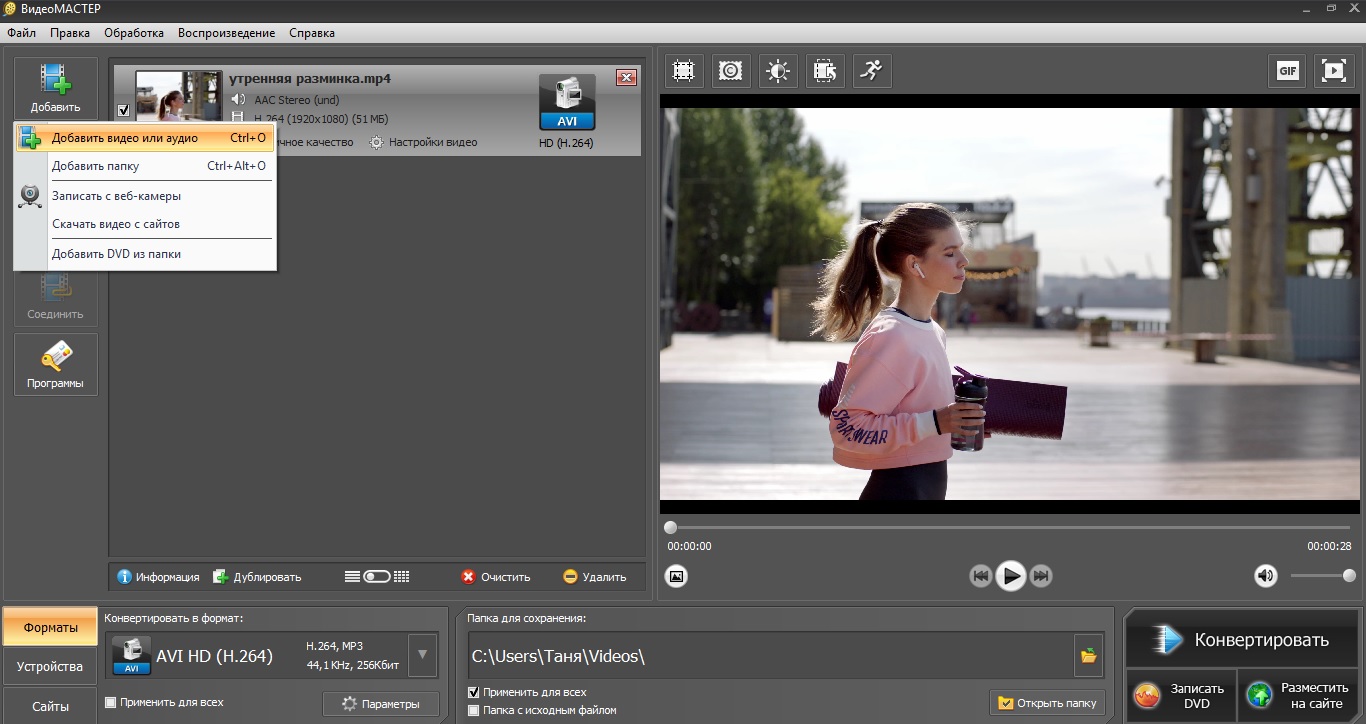
Нажмите «Добавить файл» в левой колонке и выберите пункт «Добавить видео или аудио». Вы можете подгрузить один файл, папку, скачать видео с ВК или YouTube или сделать риппинг DVD.
ШАГ 3. Измените скорость
Щелкните кнопку «Изменить скорость видео», которая находится над плеером. В окне настроек выберите нужное значение в выпадающем меню «Скорость видео». Также можно вручную отрегулировать параметры при помощи бегунка. Сохраните изменения, нажав «Применить».
ШАГ 4. Сохраните результат
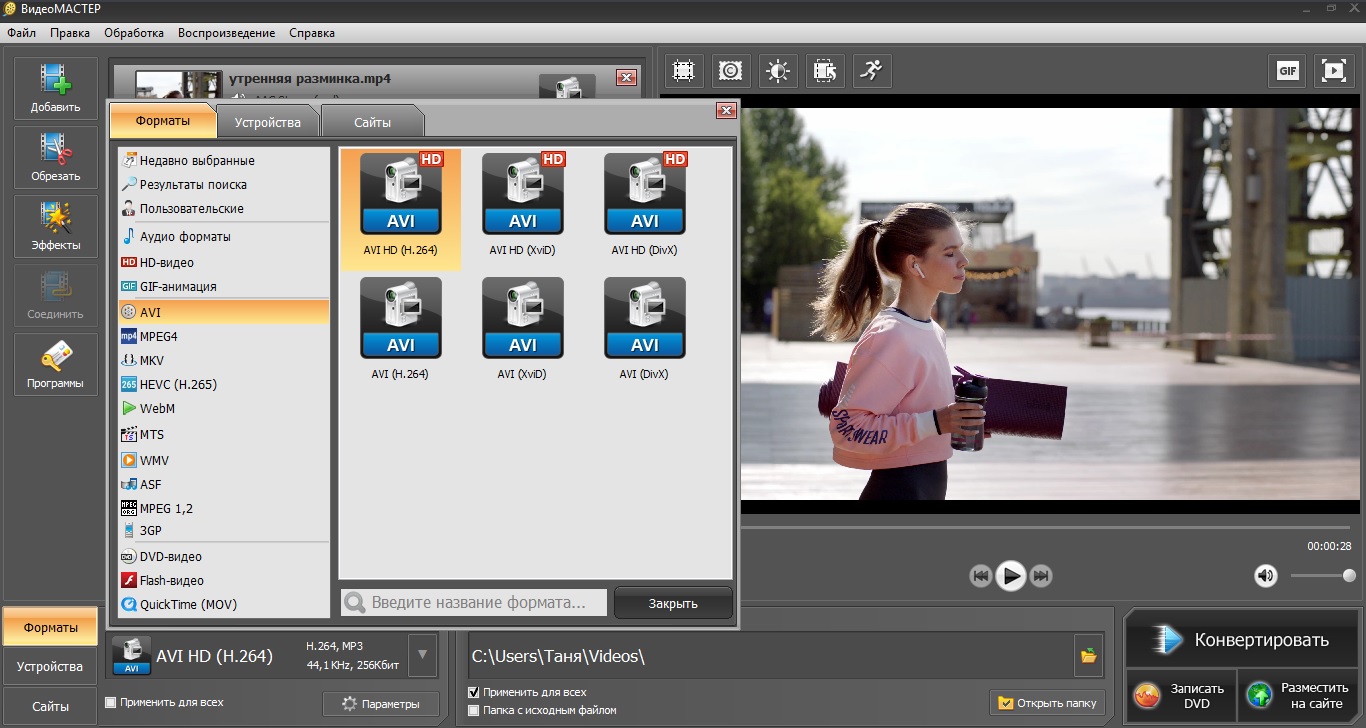
Установите видеоформат выходного файла. Для этого щелкните на раздел «Форматы» в левом нижнем углу и подберите вариант из списка. Укажите директорию для экспорта в поле «Папка для сохранения» в центре нижней панели. После этого запустите обработку ролика кнопкой «Конвертировать». Длительность процесса зависит от размера оригинального файла.
Какой вариант выбрать?
Оба способа помогают быстро добиться нужной цели. Преобразуйте видеофайлы и получайте качественный результат.
Онлайн видеоредактор не требует скачивания и установки. На нем можно работать с любого устройства, однако он зависит от качества интернет-подключения. Видеофайлы нужно загрузить на сервер, поэтому, чтобы сделать ускоренное видео онлайн, потребуется больше времени.
Программой можно пользоваться вне зависимости от интернета. Файлы обрабатываются напрямую с ПК, поэтому скорость работы выше. Большая коллекция инструментов для обработки. Скачайте бесплатно дистрибутив программы и лично убедитесь в ее простоте и функциональности.



