
Как оптимизировать Виндовс 10 для игр — повысить производительность
Для абсолютного большинства пользователей ноутбуки и ПК представляют собой не только инструмент для выполнения рабочих или иных задач, но и средство для развлечений, самыми популярными из которых являются видеоигры. По отзывам многих геймеров десятое поколение OC Windows отлично подходит для этих целей – оно имеет постоянно расширяющийся список поддерживаемых программ, возможность потоковой передачи на Xbox One и множество других опций, обеспечивающих комфортный и бесперебойный игровой процесс. Однако по умолчанию все эти возможности системы отключены, а воспользоваться ими и улучшить производительность своего устройства, можно только выполнив несколько трюков.
Как ускорить установку игры на Windows 10
Как и детали любого агрегата, комплектующие ноутбуков и ПК со временем изнашиваются, в результате чего с каждым годом устройствам требуется всё больше времени на выполнение различных задач. Кроме того, «начинка» устаревших моделей не приспособлена к современным играм и тем объёмам памяти, которые они занимают. Совокупность этих факторов приводит к тому, что процессы обработки информации и переноса её в оперативную память могут длиться на таких девайсах часами, а иногда и десятками часов.
Гейминг на Windows 10
Для того чтобы ускорить процесс загрузки игры, нужно действовать следующим образом:
После этих действий скорость загрузки игры увеличится.
Совет! Если при изменении приоритета задачи возникает ошибка, нужно перейти во вкладку «Процессы» и поставить отметку в графе «Отображать процессы всех пользователей».
Как оптимизировать Виндовс 10 для игр
Новейшее поколение ОС Windows даёт пользователям возможность повысить производительность при работе как с сетевыми, так и с одиночными играми, используя несколько различных решений или даже их комбинации.
Включение игрового режима
В последних версиях десятки появился специальный инструмент, предназначенный для автоматического выставления оптимальных параметров – «Игровой режим». При наличии в прошивке Виндовс 10 такого средства, начинать оптимизацию устройства под игры стоит именно с его активации.
Сделать это можно следующим образом:
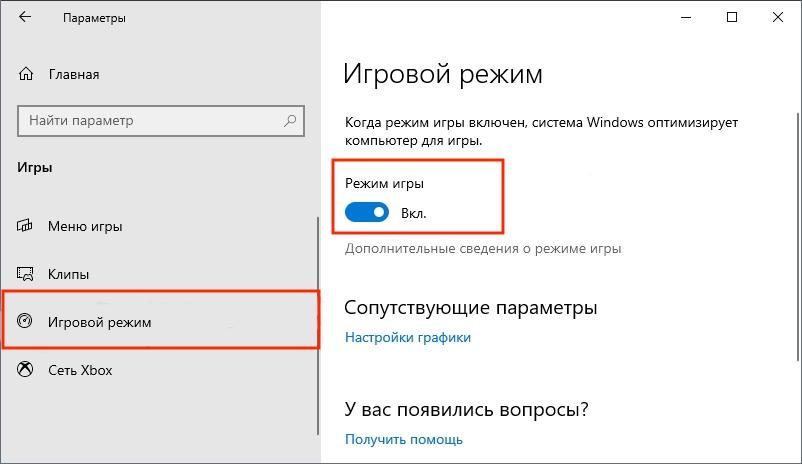
Включение игрового режима
Включение режима игры поможет немного повысить производительность устройства во время сессий, но не решит все проблемы, потому данную опцию всё же стоит использовать совместно с другими средствами системы.
Отключение алгоритма Nagle
Задача алгоритма Нейгла состоит в объединении некоторого количества маленьких исходящих пакетов данных и их последующей одновременной отправке. То есть алгоритм целенаправленно задерживает передачу данных до тех пор, пока не наберётся пакет достаточного объёма, ещё и нагружая тем самым сеть. В онлайн-играх, где от пользователей требуется немедленный отклик, подобные действия алгоритма могут вызывать задержки и доставлять существенный дискомфорт. Поэтому всем любителям сетевых игр стоит воспользоваться редактором реестра и отключить данную функцию.
Обратите внимание! Вносить в реестр какие-либо изменения следует с предельной осторожностью. Кроме того, прежде чем приступить к процедуре, рекомендуется на всякий случай создать точку восстановления системы.
В первую очередь для деактивации алгоритма нужно определить текущий IP-адрес устройства:
Далее необходимо выполнить следующее:
Если в дальнейшем в работе интернета произойдут какие-либо неполадки, потребуется снова открыть редактор реестра и деактивировать созданные параметры, изменив их значение на «0».
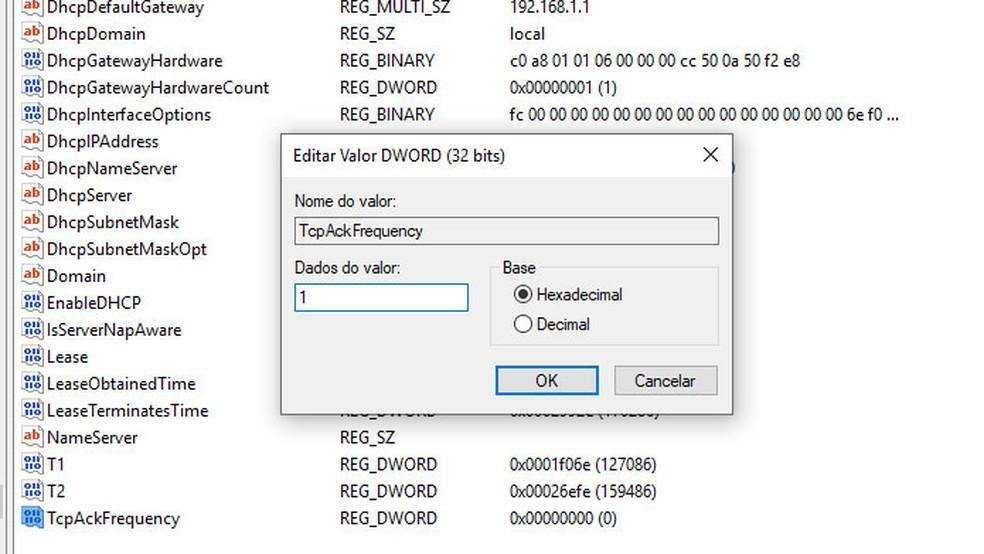
Изменение значения параметра DWORD
Отключение автоматического обновления ОС
В десятом поколении Виндовс появилась модернизированная служба автообновления системы, которая уже успела прославиться своей агрессивностью: она автоматически, без предупреждения и разрешения пользователя, планирует и выполняет перезагрузку винды. Кроме того, что этот перезапуск может нарушить игровой процесс, постоянный поиск и загрузка обновлений в фоновом режиме также расходуют много трафика и ограничивают возможности сетевого подключения, стабильность и высокое качество которого так необходимы для онлайн-игр.
Как оптимизировать Windows 10 под игры через настройки обновлений:
Дополнительная информация! В блоке «Изменить период активности» пользователь также может задать временной промежуток, в который он обычно использует своё устройство, и в течение этого периода система не будет выполнять принудительных перезагрузок.
Отключение автоматического обновления игр
Большая часть пользователей Виндовс используют для покупки и установки игр сервис Steam или же его менее популярные аналоги, такие как Epic Games и UPlay. Главный недостаток перечисленных платформ – это функция обновления, которая срабатывает автоматически и выполняет апгрейд всех игр библиотеки. Это занимает огромные объёмы памяти и ограничивает работу сети.
Чтобы запретить фоновое обновление игр, нужно:
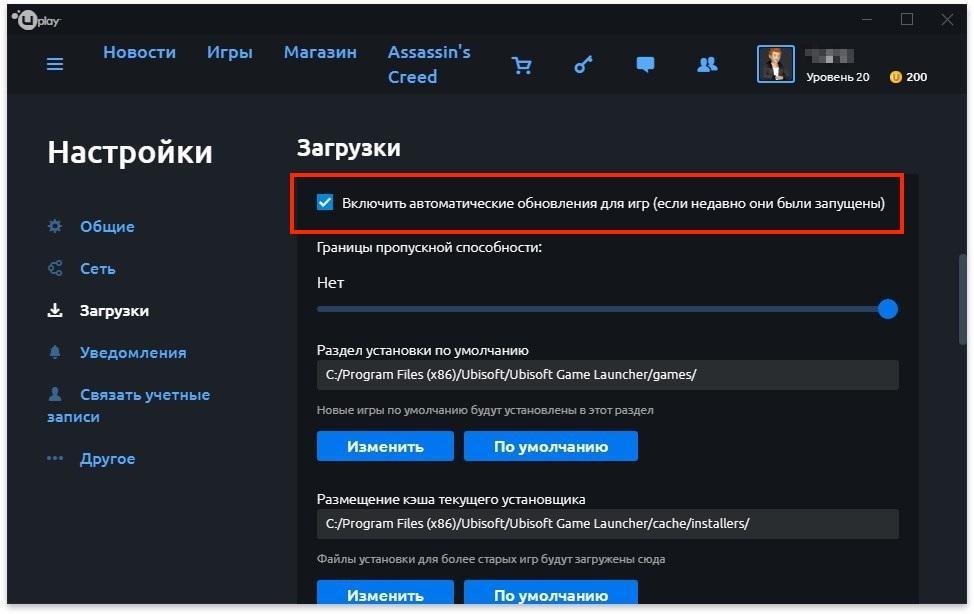
Отключение автообновлений в UPlay
Если же необходимо отключить обновления только для некоторых игр, достаточно перейти в библиотеку, открыть свойства нужной программы и убрать отметку в соответствующей строке.
Настройка визуальных эффектов
Графический интерфейс пользователя в Win 10 по умолчанию настроен на максимальную производительность, что зачастую приводит к конфликту работающего в фоне GUI с запускаемой игрой, и, как следствие, к её подвисанию.
Чтобы производительность игр не страдала, в настройки визуальных эффектов следует внести изменения:
Важно! Настройка визуальных эффектов имеет смысл только на слабых или устаревших устройствах. На новейших моделях ПК или ноутбуков данные действия никакого результата не дадут.
Оптимизация пинга и частоты кадров
Такой показатель, как пинг, используется для описания скорости интернет-соединения и является важнейшим фактором, определяющим стабильность и качество работы онлайн-игр. Он измеряется в миллисекундах и показывает задержку сигнала, проходящего путь от компьютера до игрового сервера. Чем ниже это значение, тем быстрее происходит передача данных. И наоборот, чем выше пинг, тем дольше сервер реагирует на действия игрока, в результате чего возникают задержки, приводящие к нарушению онлайн-сессии. Таким образом, для оптимизации под игры системы Виндовс 10, очень важно показатель пинга понизить. Сделать это можно двумя способами.
Изменение схемы электропитания
На большинстве устройств, работающих под Windows 10, по умолчанию установлен сбалансированный режим питания, способный обеспечить и наилучшее взаимодействие, и достаточное время работы от батареи.
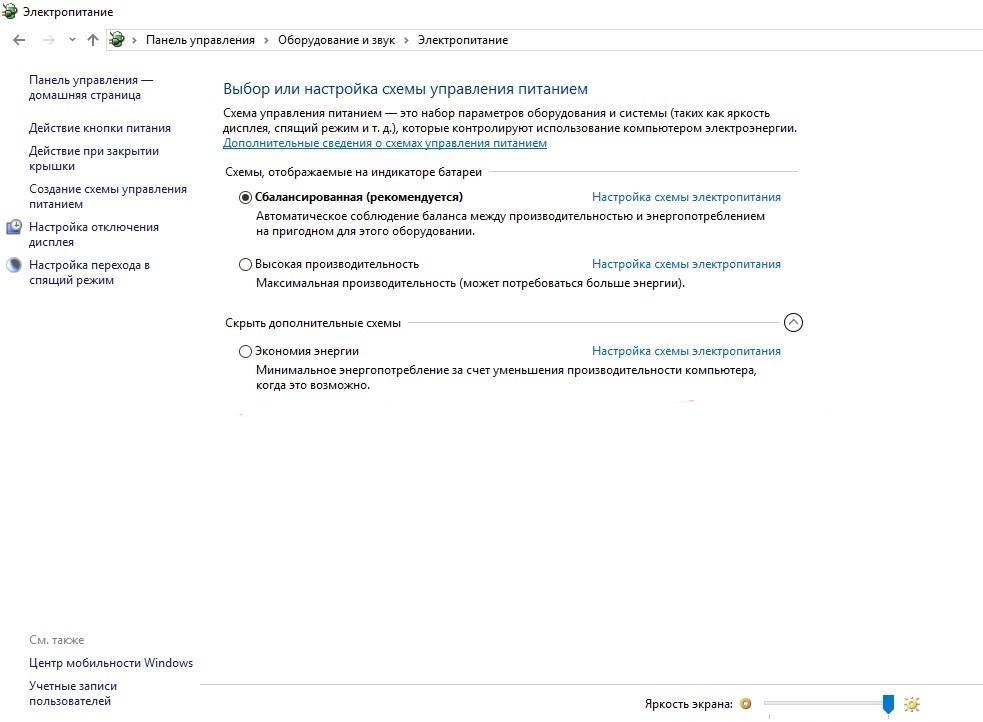
Стандартные настройки электропитания
Однако некоторые геймеры утверждают, что такой режим питания негативно отражается на игровом процессе. Чтобы найти оптимальный для себя вариант, стоит попробовать внести некоторые изменения в настройки питания и протестировать другие возможные режимы.
Оптимизация Windows 10 для игр через параметры электропитания:
Совет! Активация режима высокой производительности предполагает повышение рабочих температур и соответствующий уровень потребления энергии, поэтому использовать его лучше только на ПК.
Удаление временных файлов
Данный способ универсален и позволяет снизить пинг и поднять фпс как на ноутбуках с Виндовс 10, так и на стационарных компьютерах. Более того, подобную очистку системы рекомендуется регулярно проводить всем владельцам техники, даже при отсутствии видимых проблем.
Установка последней версии DirectX
DirectX представляет собой набор API и является необходимым элементом для корректной работы программ, приложений и игр под управлением Виндовс 10. Обновления для него выходят нечасто, но с каждым новым апдейтом DirectX становится всё более стабильным и многофункциональным, позволяя каждый раз выводить игровой процесс на совершенно новый уровень.
Чтобы проверить версию установленного инструмента, нужно:
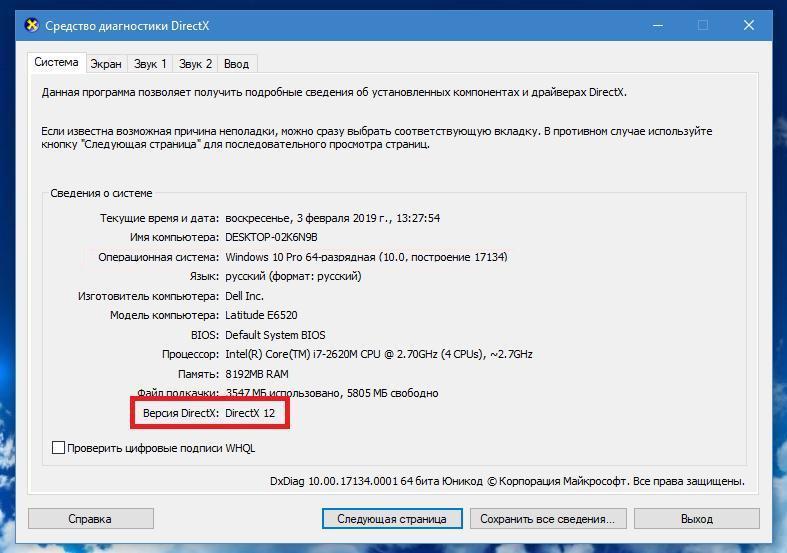
Определение версии DirectX
Если на устройстве стоит самая актуальная версия, то можно переходить к следующему шагу. Если же установленное обновление уже устарело, нужно перейти в параметры системы и запустить проверку обновлений, в ходе которой загрузка доступного пакета начнётся автоматически.
Обновление драйверов видеокарты
Всем графическим процессорам время от времени требуется обновление драйверов. И так как скорость и качество игрового процесса напрямую зависят от его работы, любителям компьютерных игр стоит регулярно проверять наличие новых версий драйверов и своевременно их загружать.
Внимание! Скачивать драйвера рекомендуется только с официального сайта производителя видеокарты.
Что такое разгон видеокарты и зачем он нужен
Основными характеристиками работы графического процессора являются частоты ядра и памяти. При этом существуют базовые показатели, на которых видеокарта работает по умолчанию, и некоторый частотный запас, предусмотренный конструкторами. Именно для того, чтобы поднять рабочие частоты и позволить видеопроцессору работать на полную мощность, применяется такая процедура как разгон.
Однако стоит отметить, что недостатков у такого способа оптимизации куда больше чем достоинств:
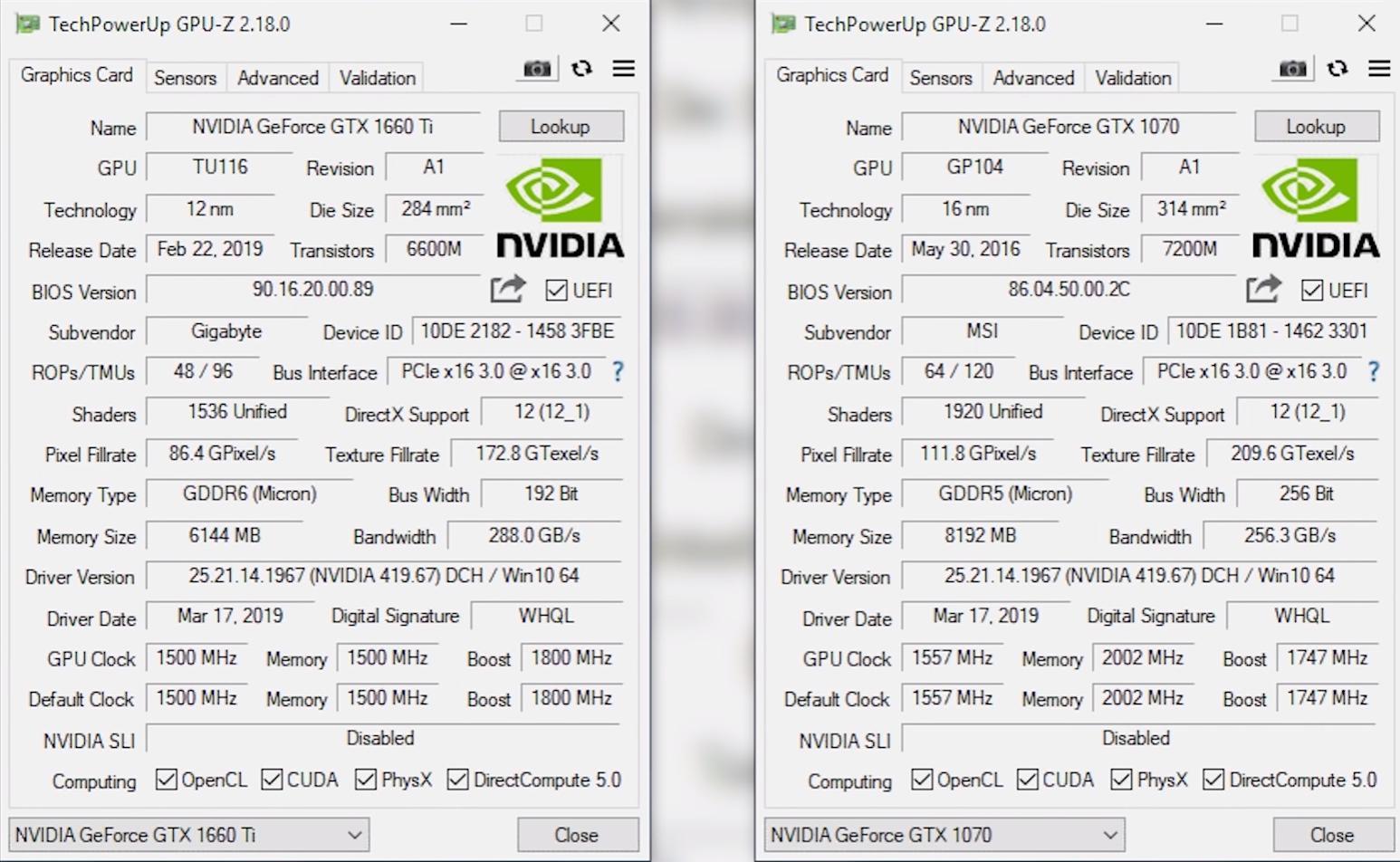
Разгон видеокарты NVIDIA
Таким образом, прежде чем разогнать своё устройство, стоит заранее оценить все возможные риски и хорошо подготовиться к процессу. А для пользователя-любителя лучшим решением всё же будет отказаться от этой затеи и воспользоваться более безопасными вариантами.
Операционная система Windows 10 – отличная среда для любителей компьютерных игр, обладающая огромным функционалом и позволяющая комфортно ощущать себя во время игрового процесса. Однако чтобы испробовать все её достоинства на практике, пользователям потребуется вооружиться несколькими приёмами.
Оптимизировать систему помогут следующие действия:
При этом задействовать предложенные решения можно как вместе, так и по отдельности. Если же эффекта от встроенных инструментов системы окажется недостаточно, добиться желаемого эффекта помогут сторонние программы-оптимизаторы, например, Advanced System Optimizer или Game Booster.
Как ускорить установку игры
Как ускорить установку игр на своем компьютере?
Мало кто знает о том, как ускорить установку игр. Многие игроки, стараясь инсталлировать какой-нибудь очередной скачанный проект, ждут иногда в течение нескольких часов, пока в него можно будет зайти. На самом же деле зачастую проблема заключается в том, что у вас просто устарелый компьютер, а иногда действительно игры имеют настолько большой объем и много файлов, что их установка занимает такое длительное время. В подобных ситуациях остается действовать следующим образом.
Поменять винчестер

Первое, что отвечает за скорость обработки информации на компьютере – это жесткий диск.
Жесткий диск представляет собой сердце компьютера, ведь мы используем ПК как средство обработки информации, а в любом системном блоке эту функцию берет на себя установленный в нем винчестер. Современные накопители различаются между собой не только по объему, но и по целому ряду других технических параметров, включая также скорость обработки различной информации в процессе записи.
Стоит отметить тот факт, что на сегодняшний день вместо не особо производительных жестких дисков есть возможность установить так называемые твердотельные накопители. Если вы любите скачивать современные компьютерные игры и вам не слишком важен безмерный объем памяти на вашем компьютере, лучше всего сразу заменить ваш стандартный винчестер на более новый SSD, который позволит вам не только разобраться с проблемой того, как ускорить установку игр, но еще и значительно увеличить производительность компьютера, что также является достаточно важным. Такие устройства являются довольно дорогими, если сравнивать их стоимость с ценой жестких дисков, однако их производительность увеличена в несколько раз по сравнению с традиционными HDD.
Именно по этой причине, если вы ищете способ того, как ускорить установку игр, вам нужно позаботиться о том, чтобы у вас стоял действительно качественный и производительный винчестер.
Поменять DVD-ROM

Если вы устанавливаете игры не из компьютера, то есть не скачиваете лицензионные проекты с официальных сайтов, а просто приобретаете их на физических носителях, вам нужно также позаботиться о качестве установленного в вашем системном блоке DVD-ROM’а. Современные приводы различаются между собой именно по скорости считывания файлов с физических накопителей, поэтому здесь нет ничего сложного в том, чтобы выбрать наиболее оптимальный для себя вариант.
Однако сразу стоит сказать, что задумываться о замене вашего DVD-привода следует только в том случае, если вы действительно пользуетесь дисками для установки. Если вы просто предпочитаете скачивать заинтересовавшие вас проекты из интернета и у вас возникает вопрос о том, как ускорить установку игр после их скачивания, вам не нужно переживать по поводу качества этого элемента, так как в данном случае он не играет абсолютно никакой роли.
Добавить оперативной памяти

Небольшая оперативная память также является достаточно частой причиной того, почему игры устанавливаются на компьютер в течение длительного времени. В связи с этим, если вы знаете, что у вас установлен действительно качественный и производительный накопитель, а также используется самый современный привод, но при этом определенные игры все равно продолжают тормозить в процессе инсталляции, можно уже будет задуматься и о том, что проблема заключается в недостаточном количестве оперативной памяти на компьютере.
Здесь есть два варианта:
Добавление плат является актуальным только в том случае, если у вас предусматривается на данный момент возможность их дополнения. Достаточно часто изначально в системный блок встроена только одна плата, но при этом есть несколько свободных слотов, обеспечивающих возможность расширения. Таким образом можно решить проблему того, как ускорить установку игр на Windows 7 и других ОС. Если же вы уже когда-то добавляли платы оперативной памяти и на данный момент все слоты заняты, то тогда придется заменять уже установленные платы на более объемные.
Как ускорить установку игры
Как ускорить установку игр на своем компьютере?
Мало кто знает о том, как ускорить установку игр. Многие игроки, стараясь инсталлировать какой-нибудь очередной скачанный проект, ждут иногда в течение нескольких часов, пока в него можно будет зайти. На самом же деле зачастую проблема заключается в том, что у вас просто устарелый компьютер, а иногда действительно игры имеют настолько большой объем и много файлов, что их установка занимает такое длительное время. В подобных ситуациях остается действовать следующим образом.
Поменять винчестер
Первое, что отвечает за скорость обработки информации на компьютере – это жесткий диск.
Жесткий диск представляет собой сердце компьютера, ведь мы используем ПК как средство обработки информации, а в любом системном блоке эту функцию берет на себя установленный в нем винчестер. Современные накопители различаются между собой не только по объему, но и по целому ряду других технических параметров, включая также скорость обработки различной информации в процессе записи.
Стоит отметить тот факт, что на сегодняшний день вместо не особо производительных жестких дисков есть возможность установить так называемые твердотельные накопители. Если вы любите скачивать современные компьютерные игры и вам не слишком важен безмерный объем памяти на вашем компьютере, лучше всего сразу заменить ваш стандартный винчестер на более новый SSD, который позволит вам не только разобраться с проблемой того, как ускорить установку игр, но еще и значительно увеличить производительность компьютера, что также является достаточно важным. Такие устройства являются довольно дорогими, если сравнивать их стоимость с ценой жестких дисков, однако их производительность увеличена в несколько раз по сравнению с традиционными HDD.
Именно по этой причине, если вы ищете способ того, как ускорить установку игр, вам нужно позаботиться о том, чтобы у вас стоял действительно качественный и производительный винчестер.
Поменять DVD-ROM
Если вы устанавливаете игры не из компьютера, то есть не скачиваете лицензионные проекты с официальных сайтов, а просто приобретаете их на физических носителях, вам нужно также позаботиться о качестве установленного в вашем системном блоке DVD-ROM’а. Современные приводы различаются между собой именно по скорости считывания файлов с физических накопителей, поэтому здесь нет ничего сложного в том, чтобы выбрать наиболее оптимальный для себя вариант.
Однако сразу стоит сказать, что задумываться о замене вашего DVD-привода следует только в том случае, если вы действительно пользуетесь дисками для установки. Если вы просто предпочитаете скачивать заинтересовавшие вас проекты из интернета и у вас возникает вопрос о том, как ускорить установку игр после их скачивания, вам не нужно переживать по поводу качества этого элемента, так как в данном случае он не играет абсолютно никакой роли.
Добавить оперативной памяти
Небольшая оперативная память также является достаточно частой причиной того, почему игры устанавливаются на компьютер в течение длительного времени. В связи с этим, если вы знаете, что у вас установлен действительно качественный и производительный накопитель, а также используется самый современный привод, но при этом определенные игры все равно продолжают тормозить в процессе инсталляции, можно уже будет задуматься и о том, что проблема заключается в недостаточном количестве оперативной памяти на компьютере.
Здесь есть два варианта:
Добавление плат является актуальным только в том случае, если у вас предусматривается на данный момент возможность их дополнения. Достаточно часто изначально в системный блок встроена только одна плата, но при этом есть несколько свободных слотов, обеспечивающих возможность расширения. Таким образом можно решить проблему того, как ускорить установку игр на Windows 7 и других ОС. Если же вы уже когда-то добавляли платы оперативной памяти и на данный момент все слоты заняты, то тогда придется заменять уже установленные платы на более объемные.
Как увеличить скорость установки игры. Как ускорить установку игр на своем компьютере? Удаление вредоносных программ для повышения производительности
Уже 21 век, и многие люди тратят огромное количество своего времени на игры. Таких людей называют геймерами, и с каждым годом их становится все больше. Это неудивительно, поскольку компьютерные игры помогают людям снимать стресс. Конечно же, не все игры помогают успокаивать нервы, а иногда выходит наоборот.
Установка игр
Так что надо выбирать с умом все игры, в которые играем. Многие, кстати, зарабатывают на этом деле. Таких людей называют «киберспортсменами».
Но все игры нужно устанавливать, и обычно делается это либо с помощью игровых платформ, таких как «Стим», «Ориджин», «Юплей» и так далее. Но если хотите скачать платные игры бесплатно, то это делается уже через такие пиратские программы как «Торрент». И вся проблема в том, что эти игры устанавливаются целыми часами, или, возможно, даже днями, в зависимости от мощности компьютера и интернета, а также от сервера, откуда идет скачивание. Это раздражает, ведь во время установки пиратской версии игры интернет сильно замедляется, а процесс может длиться очень долго, так что компьютер на некоторое время становится практически бесполезным.
И есть некоторые способы того, как ускорить установку игр на компьютер, что обязательно должен знать каждый геймер. Выполнив некоторые действия, можно хоть немного увеличить скорость загрузки. Касается это не только пиратских версий, но и лицензионных. Так как ускорить установку игр? Разберемся в этом подробнее и рассмотрим некоторые способы.

Способы ускорения
Итак, естественно скорость загрузки увеличится не сильно, но это уже во многом зависит от компьютера и интернета пользователя. Начнем с того, как ускорить установку игр, скачивая через клиент «Торрент»:
И еще совет по поводу того, как ускорить установку игр: при установке не стоит пользоваться интернетом и компьютером. То есть перед установкой нужно закрыть все браузеры, а также закрыть все игры и некоторое время не пользоваться компьютером. Данное действие ускорит загрузку, хотя в оффлайн-игры играть можно, но в таком случае возможны зависания.
Клиент «Торрент»: ускорение
Нужно также знать кое-что о том, как ускорить загрузку игры при скачивании с «Торрента». Как это сделать, как ускорить?
Данное действие поможет игроку. С тем, как ускорить установку игры на компьютер при использовании сторонних программ, разобрались.

Установка лицензионных игр: как ускорить?
Для того чтобы ускорить установку лицензионных игр, нужно совершать те же действия, что и при ускорении пиратского скачивания. Нужно очистить компьютер. В зависимости от использованной платформы нужно установить скорость на максимум, а также это желательно сделать после форматирования компьютера. И до скачивания, и после нужно проверять компьютер на наличие вирусов и «шпионов».
Вот и некоторые действия, которые обязательно помогут и ответят на вопрос о том, как ускорить установку игр быстро и без проблем.
Зачастую игры для компьютера требуют достаточно высокой производительности как от процессора, так и от видеокарты. Если у вас эти комплектующие устаревают, то и новейшие игры становятся недоступны. Однако, бывают случаи, когда относительно новое “железо” не может быстро загружать и воспроизводить даже старые компьютерные игры. Эта статья ответит на многие вопросы, касательно похожих ситуаций.
Почему игры долго загружаются
Вы можете столкнуться с проблемами механического и программного характера. К первым можно отнести засорение системного блока компьютера, в особенности кулера. Если вы действительно ни разу не разбирали свой системный блок, то вам лучше ознакомиться со статьей
Когда проблемы носят программный характер, вам достаточно почистить компьютер от устаревших и ненужных программ, мультимедиа, проследить за работой оперативной памяти, а также автозагрузкой. Не лишним будет оптимизировать видеокарту, а также подправить настройки внутри самой игры.
Как почистить компьютер от ненужных файлов
Прежде всего, вам понадобится знаменитая программа CCleaner, которая сокращает время очистки программных файлов в несколько раз. В ней вы можете удалить старые программы, а также сразу почистить кэш: как системный, так и программный.
Зайдите на официальный сайт программы http://ccleaner.org.ua/download/
Выберете свою версию утилиты, как вам удобнее: портативная или стандартная. Установка происходит достаточно быстро и подразумевает стандартную процедуру: согласитесь с лицензией, выберете папку для установки и немного подождите.


После этого зайдите в нее и сразу же откройте вкладку “Tools”. Здесь вы можете отыскать программы, которые давно не используете. Нажимайте на них мышкой и кликайте на кнопку “Run Uninstaller” в правой части окна.

Как только вы очистите компьютер от всех ненужных вам программ, пройдите в следующую вкладку “Cleaner”. Здесь чистится кэш. Сначала кликните “Windows”, не меняйте галочки в меню, просто нажмите на кнопку “Run Cleaner”.


Затем перейдите в “Applicatons” и снова нажмите на эту кнопку. Стандартные расстановки галочек можно не менять.


На этом засоряющие компьютер файлы не закончены. Вы можете зайти в свою папку с загрузками и мультимедиа, удалить в них все фильмы, музыку и загрузки, которые вам совершенно точно не нужны. Это может освободить очень большое пространство, что положительно скажется на производительности компьютера и загрузке игр. После всех этих манипуляций нужно почистить записи реестра.
Зажмите на своей клавиатуре одновременно клавиши WIN + R. Посреди экрана появится окошко с поиском. В него впишите код:
Без точек и пробелов. Нажмите Enter.


Тут же загрузится окно реестра. Будьте внимательны и не удалите нужные файлы. Сначала зайдите в папку “HKEY_CURRENT_USER”, затем выберете подпапку “Software”.


Оптимизация видеокарты
Это один из самых важных пунктов для нормальной работы игр. Видеокарты бывают сразу встроенные, то есть, интегрированные, а бывают дискретные. Вторые отличаются высокой производительностью и предназначены для игр и графических редакторов. Первые же могут воспроизводить средние игры с натяжкой.
Вам нужно переключить основные процессы на дискретную видеокарту. Для этого откройте панель управления через Пуск и введите название видеокарты в поисковую строку. У вас может быть производитель NVIDIA или AMD.


Как только вы запустите специальную панель управления для видеокарты, нужно зайти в раздел “Регулировка настроек изображения с просмотром”. Здесь с помощью ползунка можно выбирать между двумя параметрами: производительностью и качеством изображения. Если ваши игры запускаются медленно, то лучше пожертвовать качеством и полностью отдать предпочтение производительности.


Во второй вкладке “Управление параметрами 3D” зайдите в “Глобальные параметры” и выставите для всех значений пункт “Высокопроизводительный процессор NVIDIA”.


Рядом находится еще одна вкладка “Программные настройки”. Здесь вы можете отдельно выбрать из списка свою игру и поставить для нее значение видеокарты. Все игры должны запускаться на дискретной карте.


В третьей вкладке установите автовыбор, так как панель управления с этим хорошо справляется и сама.


Очистка процессов
Ещё один важный момент, который сильно влияет на процесс игры: количество запущенных задач. Вы можете открыть “Диспетчер задач”, одновременно зажав клавиши CTRL + SHIFT + ESC.
Во вкладке “процессы” отмените все задачи, которые сейчас не используете, это очень эффективно для освобождения оперативной памяти, которая так сильно нужна играм.

Настройка параметров графики в игре
Вполне очевидно, что старый компьютер не сможет запустить новейшую игру с красивыми текстурами. Вам нужно понизить настройки графики, чтобы не обрабатывать лишних процессов.
Вам стоит зайти в игру и найти общие настройки графики. Выберете параметр “низкие”. Отключите прорисовку теней, тумана. Качество деталей тоже поставьте на самое низкое.


Многие пользователи занимаются оптимизацией своего компьютера в первую очередь для более комфортного погружения в компьютерные игры. Ведь когда идёт речь про работу, оптимизация вашей системы может лишь поспособствовать вашему удобству и комфорту, и Windows 10 не исключение. От ускорения и плавности игры зачастую зависит ваш результат.
Оптимизация Windows 10: как ускорить игры
Если вы хотите оптимизировать свою систему и оборудование для игр, то вам будет полезно обратить внимания на то, что оптимизация в соло и в онлайн-играх довольно отличается друг от друга.
Повышение скорости установки игр
Но перед тем как играть в игру, её нужно установить. Скорость установки игр зависит от следующих факторов:
От вашего диска также зависит скорость установки игр
Следите за безопасностью вашего компьютера, чтобы вирусы не замедляли его работу
Следите, чтобы было достаточно свободного места на каждом вашем накопителе
Отключите лишние приложения в автозагрузке
Используйте легальные копии игр, для более быстрой установки
Как итог, если ваша система и жёсткий диск будет в хорошем состояние, установка игр не будет занимать так уж много времени.
Увеличение производительности компьютера
Помимо оптимизации непосредственно игр, можно провести некоторую оптимизацию самой системы. Тут могут быть полезны как советы из предыдущего раздела, так и ряд дополнительных рекомендаций. Производительность компьютера в играх зависит от следующих вещей:
Новое оборудование является лучшим, но дорогим решением
Отключите ненужные вам службы системы, для повышения быстродействия игр
Следите за обновлением драйверов оборудования
Оптимизация частоты кадров в соло игрушках
Всё вышесказанное может относиться как к одиночным играм, так и к онлайн-проектам. И также можно посоветовать выключать все неиспользуемые процессы во время игры, чтобы ресурсы правильно распределялись. Кроме этого, грамотная настройка игры, может очень сильно помочь. Разберёмся, какие опции можно настроить в игре, чтобы значительно увеличить частоту кадров, но при этом не потерять слишком много в качестве изображения:
Эффект объёмных текстур
При отключённом сглаживании, на гранях объектов видны пиксели
Этот эффект придаёт детальности моделям окружения
Её включение устранит разрывы в изображении, но снизит частоту кадров
В этот раздел входят многие настройки освещения и цветокоррекции
Этот эффект создаёт свечение по краям объектов
Во включенном виде, эта настройка обеспечивает смазывание картинки при движении камеры
Оптимизация пинга и частоты кадров в онлайн-играх
В онлайновых играх есть своя специфика настроек, хотя многие вещи, указанные выше, также актуальны. Стоит учесть, что на производительность многопользовательских игр сильно влияют следующие параметры:
Снизьте это значение для прироста частоты кадров
Настройте детализацию так, чтобы не было падений частоты кадров в местах скопления людей
Если возможно, отключите показ тени других игроков
Кроме установки грамотных настроек, стоит учитывать, большую нагрузку онлайн-игр на жёсткий или твердотельный накопитель. От скорости его работы зависит также и частота кадров в игре.
А также в онлайн-играх есть такое понятие, как пинг.
Пинг это задержка сигнала от вашего компьютера, до сервера игры. Чем ниже это значение, тем быстрее игра будет реагировать на ваши действия. Высокий пинг же, напротив, приведёт к неудобствам во время игры из-за поздней реакции сервера игры на происходящее.
Снизить пинг можно выбрав сервер, который расположен в вашем регионе. Но, разумеется, такое решение не всегда возможно. Тогда, помочь может небольшое изменение реестра. Как и всякое изменение реестра оно подразумевает собой настройку для опытных пользователей. Все изменения в реестр вы вносите на свой страх и риск, будьте внимательны. Итак, делаем следующее:
Эти простые действия уберут задержку после принятия пакетов компьютером и, как следствие, сделают ваш пинг меньше в некоторых играх. И также вы можете просто скачать фикс, который внесёт все необходимые изменения автоматически. Скачать вы его можете по этой ссылке:
Программы для ускорения игр и оптимизации Виндовс
Game Buster
Одна из самых популярных утилит в этой сфере. Она способна:
Одна из самых эффективных программ в своей сфере
Установка этой утилиты хоть и не сотворит чудес, но поможет выжать максимум из вашего устройства, получив стабильную частоту кадров.
Ещё одна неплохая программа. По сути, работает она почти так же как и прошлая. Если верить разработчикам, стоит ожидать хороший прирост в играх. Из того, что хочется отметить:
Программа имеет специальный «игровой режим»
Видео: как настроить и оптимизировать Windows 10
Проведение подробной настройки игры и актуальные драйвера для ваших устройств уже могут выдать хороший результат производительности для большинства игр. Если этого недостаточно, вы можете использовать программы для оптимизации. Таким образом, вы в разумных пределах повысите частоту кадров в ваших играх.
Многие программы требуют отличную производительность компьютера. Особенно это касается игр. Но из-за неправильной работы системы Windows и низкой её оптимизированности нередко происходят сбои и торможения в играх. При достаточно мощных характеристиках компьютера система не даёт корректно отображать игры, а нехватка оперативной памяти мешает игровому процессу. Но, есть масса способов решить эту проблему и увеличить производительность ПК.
Почему тормозят игры
Существуют два вида причин торможения игр: программные и аппаратные. С аппаратными всё просто: характеристики компьютера важны для запуска игр. Многие современные игры не подходят для процессоров старого образца или же требуют большего объёма оперативной памяти. Характеристики видеокарты (зачастую и сетевой) влияют на скорость обмена видеоинформацией. Проверить быстродействие можно в диспетчере задач, где идёт отображение загруженности ЦПУ и памяти.
Если загруженность ЦПУ составляет больше 90%, ясно, что ресурсов не хватает для корректной работы. На фотографии показана диаграмма работы системы в простое. При загрузке в окне хронологии будут совсем другие значения.
При запуске игр на ноутбуках, пользователь может столкнуться с другой аппаратной особенностью. Ошибки и торможение в играх могут свидетельствовать о низком заряде батареи ноутбука. Система аппаратно экономит энергию для продолжительной работы, поэтому не выделяют должного объема памяти для работы игр. Эта особенность часто встречается на ноутбуках марки DELL. Для продолжения максимальной работы системы стоит подключить ноутбук к сети питания.
Ещё одной интересной причиной, связанной с аппаратными сбоями, является слабое охлаждение видеокарты или процессора. Сломанный кулер способен вывести из строя процессор после его перегрева, что намного серьёзнее, чем, например, захламление системы лишними файлами. Стоит также обращать внимание на запылённость внутренностей компьютера: со временем к платам прилипает очень большое количество пыли, которая мешает работе токовых частей.
С программным типом причин всё сложнее. Это целый комплекс проблемных секторов компьютера, от которого зависит быстродействие.
Факторы, влияющие на производительность компьютера или ноутбука
Однако на программном уровне существует множество способов решения проблем с быстродействием. В общем, совокупность этих методов называется оптимизацией.
Как оптимизировать работу ПК на Windows
Как настройка реестра поможет повысить производительность
Самым простым способом входа в реестр компьютера является использование командной строки. Открываем командную строку комбинацией клавиш Win+R, затем прописываем команду regedit. Таким образом, пользователь открывает окно редактора реестра.
Последовательность очистки реестра выглядит следующим образом:
Как ускорить работу за счёт дефрагментации и чистки жёсткого диска
Программа для дефрагментации находится: Пуск->Все программы->Стандартные->Служебные. И далее выбираем «дефрагментация диска». Указываем нужный диск для дефрагментации. К тому же, программа проводит анализ диска и может подсказать пользователю, нужна ли дефрагментация в данный момент. А по желанию пользователь задаёт расписание, по которому будет производиться эта процедура.
Чистка и освобождение оперативной памяти
Разгрузить и очистить оперативную память можно различными способами. В широком смысле, разгрузка оперативной памяти и повышение быстродействия системы называется оптимизацией.
Закрытие ненужные программы и приложения
Первым действием по разгрузке оперативной памяти будет завершение всех ненужных программ, запущенных на компьютере.
В диспетчере задач отображаются программы, которые находятся в работе. Путём «снятия задач» можно разгрузить оперативную память, что даст больше быстродействия компьютеру. Особенно это касается приложений, которые работают постоянно в фоновом режиме.
Чистка автозагрузки
Для чистки автозагрузки не понадобятся специальные программы и средства. В командной строке) вводим команду MSCONFIG. Так, мы запустим конфигурацию системы. Переходим в пункт «Автозагрузка». Разобраться в появившимся списке программ непросто. И отключение одной из программ может привести к серьёзным последствиям. В частности,к неправильной работе системы или её отказу.
Перезапуск Windows Explorer
Процесс explorer.exe отвечает за всё то, что пользователь наблюдает на экране: рабочий стол, изображения программ и т.д. При малом объеме ОП, этот процесс подвисает, а изображения ведёт себя странно. В таком случае требуется его перезапуск.
Для закрытия процесса требуется, удерживая клавиши Ctrl+Shift, кликнуть правой кнопкой мыши по свободному месту в меню «Пуск». Затем выбрать пункт «Выход из Проводника». На этом процесс explorer.exe будет закрыт.
Для повторного его включения (а он может запускаться автоматически) нужно снова открыть меню Диспетчера задач, создать новую задачу в панели «Файл», и ввести название процесса.
explorer.exe заново будет запущен.
Удаление вредоносных программ для повышения производительности
Деятельность вредоносных программ на компьютере может сказаться на его производительности. Т.к. вирус тоже занимает долю оперативной памяти, он мешает работе других приложений, а иногда вовсе их блокирует.
Использование многоуровневого антивируса с обновлёнными базами решит эту проблему, предотвратив вредоносное влияние на оперативную память.
Оптимизация визуальных эффектов
В интерфейс системы включено множество визуальных эффектов, которые служат для создания презентабельности, уникальности и, в каком-то смысле, стиля внешнему виду системы. Однако на производительность такие эффекты оказывают негативное влияние, т.к. занимают большой объем оперативной памяти. И многие эффекты малозаметны, поэтому совершенно не нужны.
Для того чтобы произвести оптимизацию визуальных эффектов стоит открыть «Проводник», затем выбрать пункт «Дополнительные параметры системы». Во вкладке «Быстродействие» выбираем «Параметры». Теперь пользователю открыто меню, где он может управлять работой визуальных эффектов.
Как настроить BIOS, чтобы разогнать компьютер и улучшить его работу
Оптимизацию процесса работы системы можно произвести, настроив некоторые параметры в BIOS. Делать это нужно осторожно, чтобы не поспособствовать каким-либо программным ошибкам.
При настройке согласованности работы с процессором необходимо включить следующие параметры:
Все эти параметры определяют уровень работоспособности системы, скорости работы процессора и обработки информации, стабильность работы процессора.
Можно регулировать работу оперативной памяти с помощью параметров:
В этих параметрах заключается изменение скорости перезаряда ячеек памяти, общая скорость обмена данными с оперативной памятью, частота шин, число тактов, и прочее.
Стоит обратить внимание, что внесение изменений в настройки BIOS может сказаться негативно на работе системы.
Настройка файла подкачки
Файл подкачки представляет собой виртуальную память, которая увеличивает физически оперативно-запоминающее устройство компьютера.
Настроить файл подкачки и очистить оперативную память компьютера можно, выполнив простой алгоритм:
Во вкладке «Система» Панели управления находим и выбираем пункт «Дополнительные параметры системы». Далее, в «Свойствах системы» выбираем «Параметры» во вкладке «Быстродействие».
В параметрах быстродействия нас интересуют настройки в поле «Дополнительно». Здесь задаём пункт, не предусматривающий файл подкачки, подтверждаем. Но при возврате в систему, следует проделать тот же алгоритм, только чтобы вернуть ранее установленные настройки.
Очистить виртуальную память можно иначе, с помощью окна редактора групповой политики.
Вызываем свойства, Выбираем «Параметр локальной безопасности» и подтверждаем.
Видео: как очистить оперативную память компьютера
Настройка видеокарты
О настройке видеокарты, как о способе оптимизации компьютера, расскажу на примере настройки карты NVIDIA.
Видео: как увеличить производительность видеокарты NVIDIA для игр
Первым делом устанавливаются драйвера карты. После установки можно приступать к настройке параметров.
Нажатием правой кнопки мыши по рабочему столу, вызываем всплывающее окно, в котором выбираем панель управления NVIDIA. Нас интересует Параметр 3D. Выполняем настройку, согласно 3D приложению. И далее:
Данных основных параметров хватит для корректной работы приложений и запуска игр. Но в зависимости от драйверов и модели видеокарты некоторых параметров может не быть в настройках. Данные настройки способны увеличить поток кадров в секунду до 30%, но 100%-й результат не гарантируют.
Аппаратное ускорение компьютера
При затруднении работы видеокарты компьютера (неправильном изображении, запаздывании, самопроизвольном отключении визуальных эффектов) следует использовать аппаратное ускорение компьютера.
Корректная работа аппаратных ускорителей заключается в установке необходимых драйверов на компьютер. В общем, вся работа аппаратных ускорителей строится на поддержке программного обеспечения и целой базы драйверов в операционной системе. Графический интерфейс, визуальные эффекты требуют аппаратного ускорения работы, как и многие графические движки современных игр и видеоредакторов.
Как включается аппаратное ускорение
На операционной системе windows 7 аппаратное ускорение включается так:
Отключить аппаратное ускорение можно, проделав инструкцию, указанную выше, но передвинув ползунок в другую сторону. Зачастую функция аппаратного ускорения недоступна. ПК не поддерживает аппаратное ускорение, т.к. драйвер устройства установлен неправильно или вовсе не рассчитан на работу этой функции.
Видео: как включить и отключить аппаратное ускорение?
Установка и использование оптимизирующих программ
Razer Game Booster
Программа создана для повышения производительности компьютера, упрощения игрового процесса, общей оптимизации операционной системы. На фоне аналогичных программ показывает неплохие результаты по качеству и эффективности. Не несёт никакого вреда системе и файловым базам данных. Однако производит комплексную очистку и оптимизацию оперативной памяти и реестра. В программе присутствуют функции захвата скриншотов и записи видео игрового процесса, а также реализовано резервное копирование файлов в выбранном облачном хранилище. Рекомендована многими геймерами и специалистами.
CCleaner
GameGain
Приложение вносит изменения в файловую систему реестра, оптимизируя работу компьютера. Автоматически выставляет все необходимые настройки реестра.
Видео: как пользоваться программой GAME GAIN
Advanced SystemCare
Программа представляет собой пакет базовых опций по отладке, ремонту, восстановлению и просто мониторингу системы на предмет каких-либо неисправностей. Представлена в двух версиях: платной и бесплатной. Как правило, бесплатная версия не всегда работает корректно, тем более она не включает все компоненты защиты системы, представленные IObit. Обновление бесплатной версии слетает на многих компьютерах либо не производится совсем. Однако программа по функциональности и форме исполнения в интерфейсе резко отличается от всех остальных в лучшую сторону. Поэтому, если пользователь всерьёз заинтересован в повышении производительности, стоит использовать именно Advanced SystemCare.
Easy Cleaner
Red Button
Что делать, чтобы игры не тормозили?
Чтобы не сталкиваться с проблемами слабой производительности, нужно следить за тщательной оптимизацией системы. И делать это стоит независимо от того, каким родом деятельности вы занимаетесь на ПК. Правила чистки и предотвращения захламления оперативной памяти и жёсткого диска обеспечат правильную и результативную работу вашего компьютера.
Для того чтобы сохранить достаточный уровень производительности, необходимо прислушиваться к советам специалистов по оптимизации компьютера и операционной системы. Особенно это касается любителей онлайн-игр, требующих максимальной отдаваемой мощности процессора и постоянного обмена сетевым и видеотрафиком.
В разделе на вопрос как ускорить процесс установки игры заданный автором Невропатолог лучший ответ это Задай приоритет в диспетчере задач.
Ответ от Дмитрий Петровичев [новичек]
Ускорить можно. 1.Поставить рейтинги в торренте на 5 звёзд. 2.Нажать правой кнопкой мыши по торренту выбрать приоритет скорости на высокий и принудительно. Должно помочь
Ответ от Особняк [новичек]
жди
Ответ от Простреливать [новичек]
я считаю что нет нельзя по скольку все зависит от того сколько весит игра единственно что можно сделать это закрыть все приложения)
Ответ от Arkasha2007 кушнаренко [новичек]
если спать надо то просто комп включёным отставь и спи а автра докачаеш либ уже скачено будет у меня с гта 5 прокатило
Ответ от Ирина Боброва [новичек]
ответ всегда работает сиди и жди загрузку ускорения нету
Ответ от Ѐизван Якубов [новичек]
Если надо идти спать то поставь компьютер на спящий режим, а завтра включи его. Продолжит на том же месте!
Ответ от Артем Лисицын [гуру]
Антивирус отключи.
Ответ от Павел Оноприенко [гуру]
Если из торрента то завтра докачаешь. Выключи прграмму и потом выключай комп и ложись спать. Завтра включишь комп и ввойдешь в инет и прграмма uTorrent сама начнет докачивать. Но если качаешь не через эту прогу, то тебе не повезло. Прийдется ждать докачки без перерыва. А ускорения нет.
Ответ от Jackie Chan [гуру]
Закрой все ненужные приложения (у тебя мало оперативы и малопроизводительный проц)



