
5 простых способов быстро изменить темп любой песни или минусовки без потери качества

Способ №1: Изменение темпа в простом аудиоредакторе
Самый быстрый способ изменить темп или скорость музыкального отрывка – воспользоваться аудиоредактором для ПК. Мы рассмотрим этот вариант на примере программы АудиоМАСТЕР. Этот русскоязычный редактор обладает простым принципом работы и понятным, дружелюбным интерфейсом. Это идеальный вариант для начинающих пользователей, которые хотят качественно отредактировать аудиозапись.
Для начала скачайте программу к себе на компьютер, нажав на кнопку ниже. Запустите распаковку инсталлятора двойным щелчком мыши и следуйте подсказкам встроенного установщика. Не забудьте поместить на рабочий стол ярлык – так вы сможете быстро открывать софт.
Шаг 1. Добавьте аудиозапись
Запустите программу и в стартовом окне выберите пункт «Открыть файл». Найдите папку с аудиофайлом, выделите его и нажмите «Открыть». Вы также можете вытянуть музыкальную дорожку из видеофайла – для этого при запуске выберите «Извлечь звук из видео».
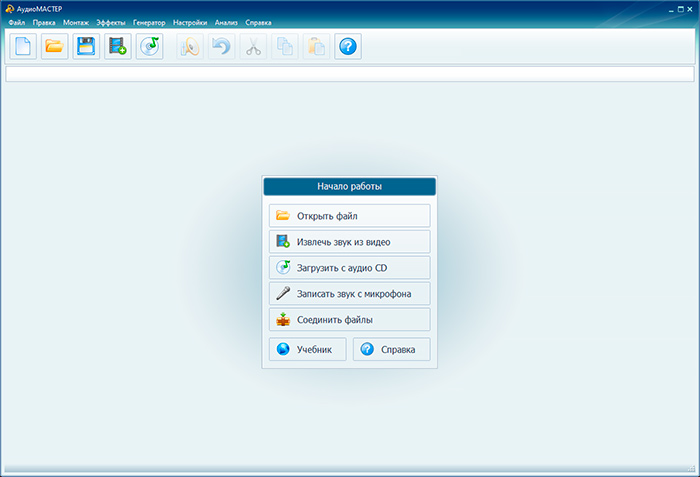
Запустите аудиоредактор и откройте аудиофайл, у которого хотите изменить скорость
Шаг 2. Измените темп
Кликните по надписи «Изменить темп» в боковой колонке со списком возможных действий. В окошке параметров подберите скорость. Чтобы сделать песню быстрее, двигайте ползунок вправо, медленнее – влево. Оценить результат можно сразу же, воспользовавшись кнопкой «Прослушать».
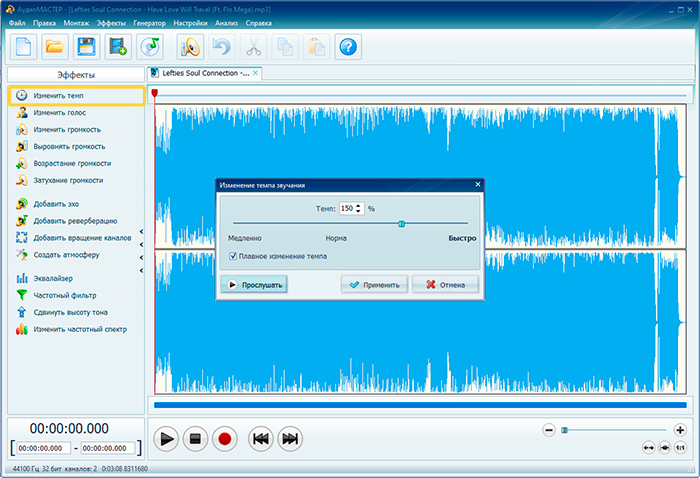
Вы можете увеличить или уменьшить скорость музыки в 2 раза
В программе есть функция «Плавное изменение темпа». Если вы отметите этот пункт, голос исполнителя останется прежним – изменится только скорость музыкального фона.
Если итоговое звучание трека вас не устроило, вы можете скорректировать тональность, воспользовавшись функцией «Сдвинуть высоту тона». Откройте эту опцию в боковой колонке и подберите числовой параметр в поле «Сдвинуть на … Гц», щелкая по кнопкам со стрелками. Можно устанавливать минусовое и плюсовое значение.
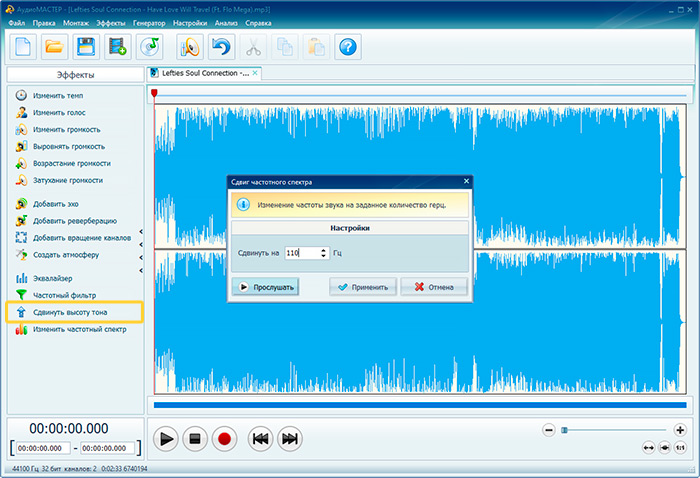
Исправьте звучание ускоренной или замедленной версии трека, сдвинув высоту тона
Шаг 3. Сохраните песню на компьютер
Вы можете применить изменения сразу к оригинальному файлу. Для этого кликните иконку дискеты на верхней панели. При этом способе сохранения новая версия перезапишет первоначальную, то есть автоматически удалит трек до изменения скорости звучания.
Если вы хотите экспортировать трек как отдельный аудиофайл, откройте пункт «Файл» и выберите «Сохранить как». Подберите нужный аудиоформат. АудиоМАСТЕР поддерживает WAV, MP3, FLAC, WMA и другие. Если вы сомневаетесь, какой из них вам подходит, кликните на название расширение, и программа подскажет, для чего используется тот или иной формат. Также в том же окне можно настроить каналы (стерео или моно) и указать битрейт. Закончив с настройками, кликните «Сохранить».
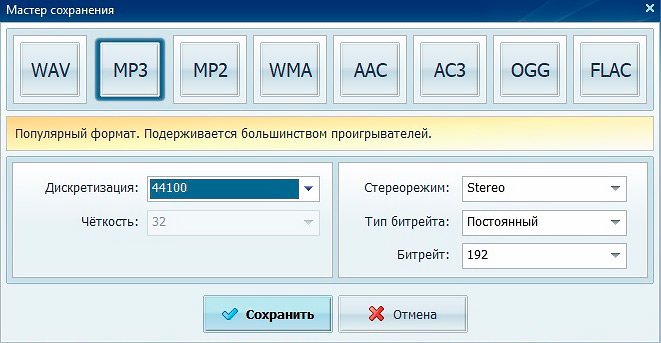
Выберите один из предложенных форматов и сохраните измененный трек
АудиоМАСТЕР – отличная программа для изменения темпа музыки как для профессионалов, так и новичков. Смена темпа происходит практически моментально, результат можно прослушать сразу и изменить настройки «на лету». Если итог не подошел, можно поправить тональность или провести транспонирование – сдвинуть высоту частот через определенный промежуток.
Также в программе можно отрегулировать громкость, настроить высоту звука, добавить звуковые спецэффекты и многое другое. При этом, несмотря на обилие инструментов, АудиоМАСТЕР прост в использовании. Единственный минус состоит в том, что в пробной версии есть ограничение во времени действия.
Способ №2: Увеличение/уменьшение скорости аудио в онлайн-сервисе
Если вы выходите в интернет с планшета или чужого компьютера, воспользуйтесь онлайн-сервисами. Такие сайты не могут сравниться по функциональности с софтом для ПК, но они способны довольно быстро решить небольшую задачу, в том числе изменить темп музыки онлайн. Рассмотрим вариант на примере веб-сервиса AudioTrimmer.
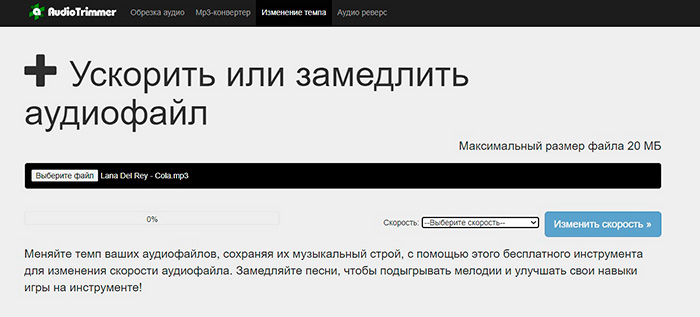
Изменить скорость аудио можно онлайн, с помощью специальных сервисов
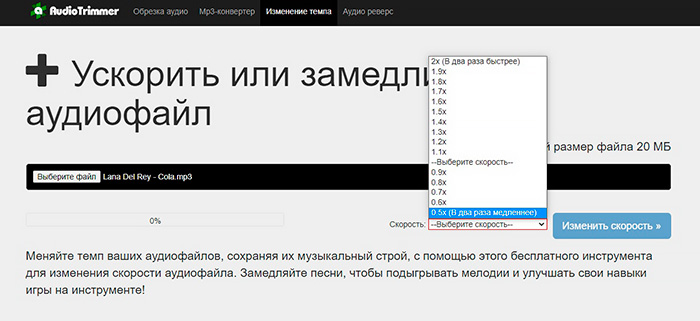
Из выпадающего меню выберите один из предложенных режимов изменения темпа
Плюсом в этом варианте является его мобильность: обработать звуковую дорожку можно с любого устройства. Однако на сайте нельзя прослушать результат, так что, если вы подобрали неправильные настройки, все придется начинать заново. На сервисе нельзя загрузить файл больше 20 МБ или обработать сразу несколько файлов. Кроме того, нельзя выбирать формат: трек сохраняется как мп3 по умолчанию.
Способ №3: Изменение скорости музыки при воспроизведении в плеере
Если вы хотите просто прослушать песню с измененным темпом, можно воспользоваться проигрывателем. Многие популярные плееры позволяют ускорить аудио во время воспроизведения файла. Но мы рассмотрим Windows Media Player, так как он установлен на каждом ПК с Windows.
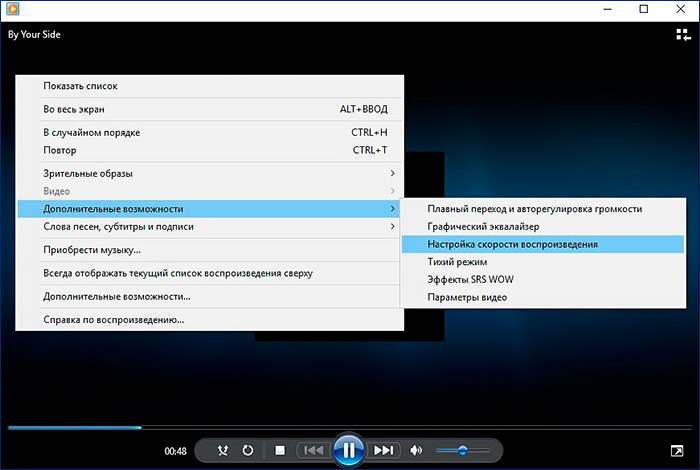
Откройте нужный аудиофайл в Windows Media Player и перейдите к настройкам темпа
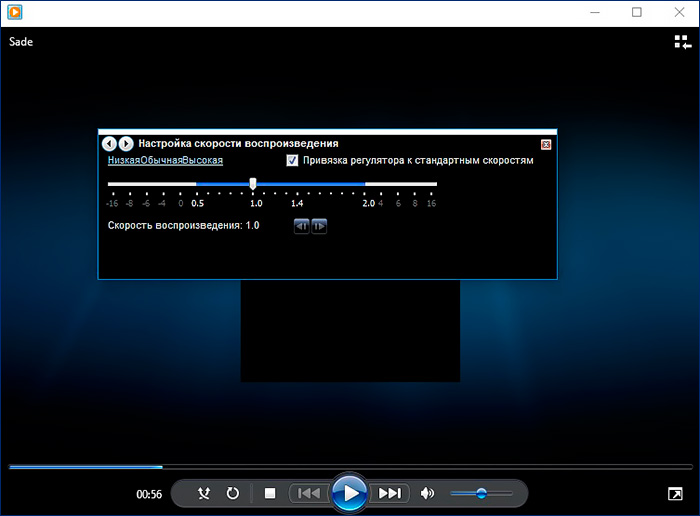
Переместите ползунок на шкале или воспользуйтесь кнопками «Низкая»/«Высокая»
Плюс такого способа в том, что это быстро, результат слышен сразу во время проигрывания. Минус – вы не сможете сохранить новые настройки или изменить формат музыкального файла. К тому же, Windows Media не поддерживает некоторые редкие форматы аудио, например, AIFF.
Способ №4: Ускорение/замедление аудиозаписи в редакторе Audacity
Audacity – ещё одна довольно известная программа для работы с аудиофайлами. Это неудивительно, так как редактор включает в себя большое количество функций. В том числе его можно использовать, чтобы изменить скорость музыки в минусовке или композиции с вокалом.
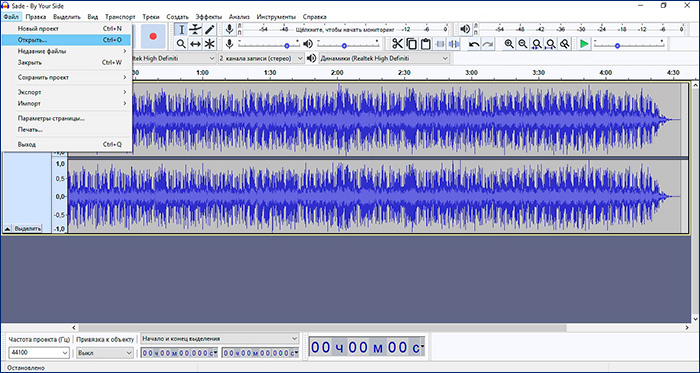
В Audacity вы также можете открыть абсолютно любой аудиофайл
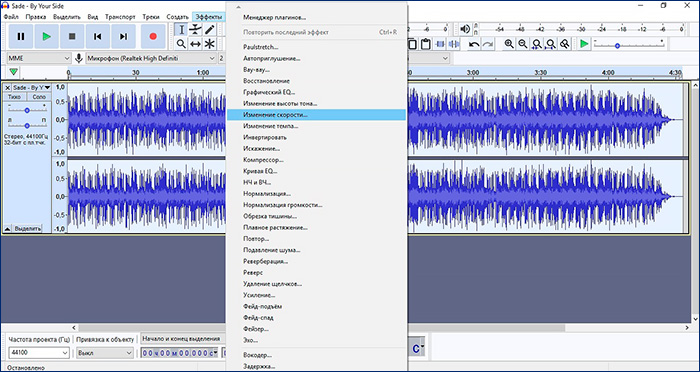
Выберите подходящий инструмент для смены темпа музыки
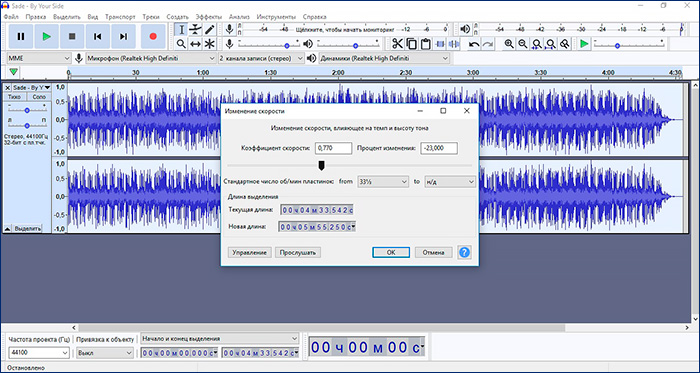
Укажите коэффициент скорости и процент изменения аудиодорожки
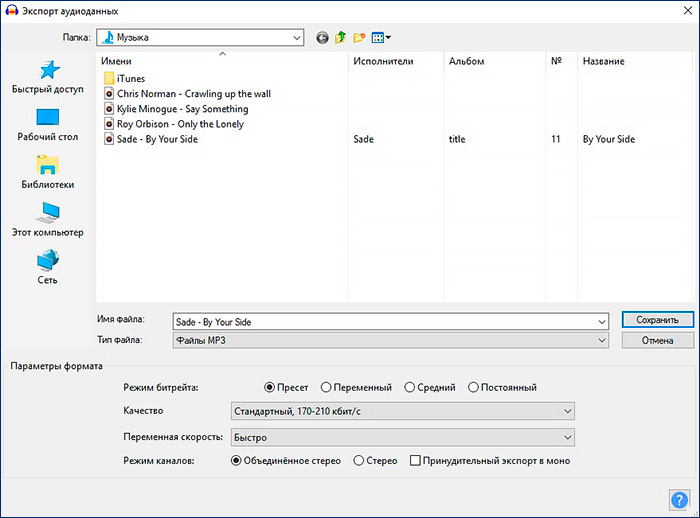
Выберите формат сохранения музыкальной записи
В Audacity большой выбор возможностей для редактирования. Однако это может стать минусом, если вы не обладаете профессиональными знаниями. В функциях сложно разобраться, к инструментам нет пояснений. Интерфейс не очень дружелюбен и перенасыщен кнопками.
Способ №5: Настройка скорости трека в FLStudio
FL Studio – профессиональный софт для звукозаписи, поэтому новичкам довольно сложно разобраться, как замедлить песню в этой программе. В основном ПО используется, чтобы захватывать музыку с подключенных инструментов или генерировать песню с нуля. Но в ней также можно редактировать готовую дорожку. Для изменения скорости воспроизведения песни нужно выполнить ряд следующих действий.
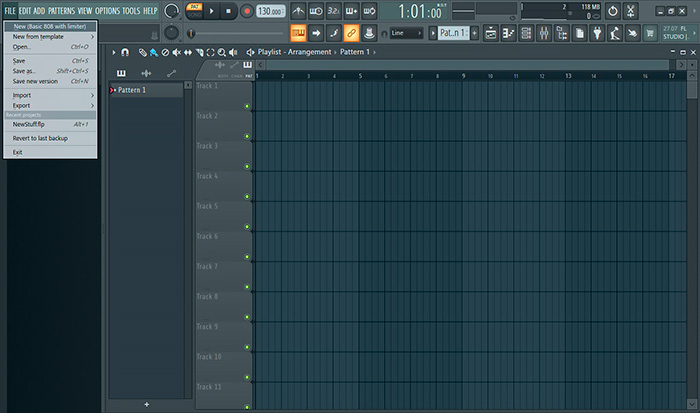
Создайте новый проект и загрузите нужную композицию в редактор
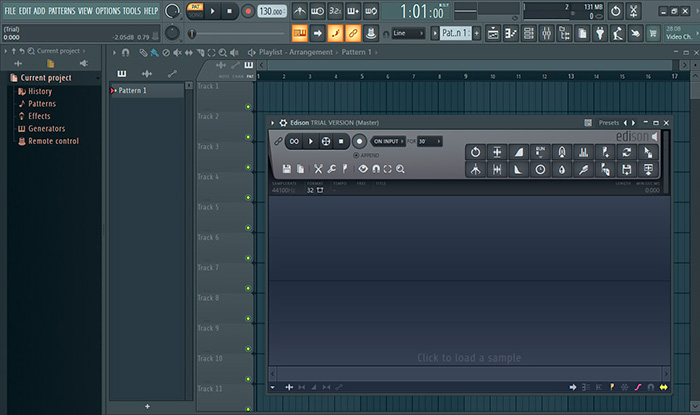
Откройте панель инструментов с настройками параметров аудио
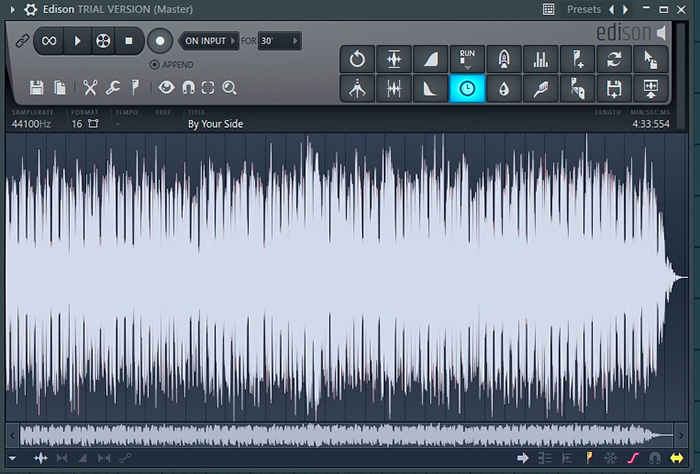
Для смены темпа звучания аудиодорожки используйте опцию Time Stretcher
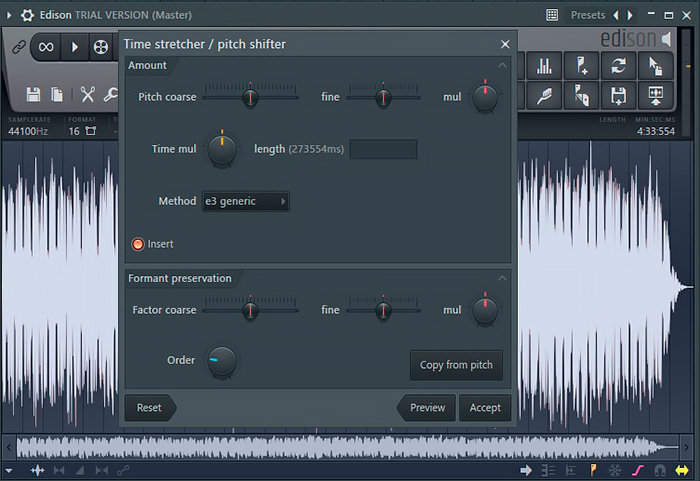
В этом окне вы сможете настроить новую продолжительность сэмпла и высоту тона
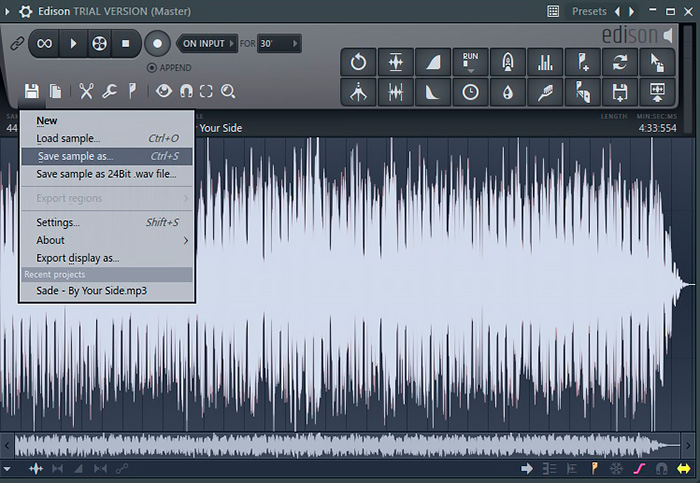
Сохраните обработанную версию трека в подходящем расширении
Fl Studio включает в себя неограниченные возможности для тех, кто пишет музыку. В программе можно с нуля создать и отредактировать композицию любой сложности. Минус в том, что редактор очень сложен в освоении. Интерфейс перегружен, нет русской локализации, к инструментам нет пояснений. К тому же, софт дает большую нагрузку на систему – комфортная работа с ПО возможна только на сильных компьютерах.
Как видите, чтобы изменить темп песни, не нужно быть профессиональным звукорежиссером. Нужно лишь скачать программу для замедления и ускорения темпа в музыке. Если вы не хотите нагружать компьютер тяжелым софтом и тратить время на освоение, идеальным решением станет АудиоМАСТЕР. В нем есть все необходимые инструменты, каждая функция доступно объяснена. Вы можете бесплатно опробовать функционал ПО, для этого достаточно скачать музыкальный редактор с нашего сайта.
Ускорение темпа в музыке или замедление
10.12.2015 [12:59], Del PC
Ускорение темпа в музыке и замедление можно сделать несколькими способами. Что можно сделать с любыми аудиофайлом:
Как замедлить песню онлайн
Для того, чтобы замедлить песню онлайн, вам не нужно скачивать и устанавливать специальные программы.
Ускорение музыки онлайн или замедление музыки онлайн можно сделать через сайты. Для примера, мы попробуем замедлить музыку онлайн, через сайт audiotrimmer:

Мы попробовали бесплатно замедлить музыку онлайн и у нас получилось! Этим способом можно также ускорить музыку онлайн.
Как ускорить песню в Windows Media
Для того, чтобы ускорить песню не нужно качать сторонние программы. Такой функционал имеется в стандартном проигрывателе Windows Media. Замедление песни в Windows Media:
Для наглядности просмотрите видео ниже.
Где скачать программу для замедления музыки
Программа для замедления музыки Audacity абсолютно бесплатная. Можно скачать программу для замедления музыки с официального сайта. Перейдите по ссылке и выберите необходимую операционную систему.
После загрузки программы запустите установочный файл. Программа замедляющая музыку должна пройти процесс установки:
Если хотите, чтобы программа сразу запустилась – не убирайте галочку с пункта “Запустить Audacity” и нажмите “Завершить”.
Audacity не только замедляет, она также является программой для ускорения музыки.
Как замедлить музыку с помощью Audacity
Чтобы бесплатно замедлить музыку (или ускорить музыку) запустите программу. После запуска программы появится информационное окошко, закройте его.
В появившемся окне необходимо будет задать скорость звукового файла. Если вы установите единицу, то запись проиграется в обычном режиме.
Установив число больше единицы – запись ускорится и её длительность уменьшится. Соответственно, чтобы уменьшить темп музыки установите число меньше единицы.
В этом же окне видно скорость, которая была, и скорость, которая будет после изменений. Выбрав нужную вам скорость, нажмите “ОК”.
Далее с файлом можно провести обычные действия: воспроизвести, поставить на паузу, остановить и сохранить. Для сохранения:
Как замедлить музыку с помощью Audacity
14.10.2017 [16:37], nastya
Чтобы бесплатно замедлить музыку (или ускорить музыку) запустите программу. После запуска программы появится информационное окошко, закройте его.
В появившемся окне необходимо будет задать скорость звукового файла. Если вы установите единицу, то запись проиграется в обычном режиме.
Установив число больше единицы – запись ускорится и её длительность уменьшится. Соответственно, чтобы уменьшить темп музыки установите число меньше единицы.
В этом же окне видно скорость, которая была, и скорость, которая будет после изменений. Выбрав нужную вам скорость, нажмите “ОК”.
Далее с файлом можно провести обычные действия: воспроизвести, поставить на паузу, остановить и сохранить. Для сохранения:
Где скачать программу для замедления музыки
Программа для замедления музыки Audacity абсолютно бесплатная. Можно скачать программу для замедления музыки с официального сайта. Перейдите по ссылке и выберите необходимую операционную систему.
После загрузки программы запустите установочный файл. Программа замедляющая музыку должна пройти процесс установки:
Если хотите, чтобы программа сразу запустилась – не убирайте галочку с пункта “Запустить Audacity” и нажмите “Завершить”.
Audacity не только замедляет, она также является программой для ускорения музыки.
Как ускорить песню в Windows Media
Для того, чтобы ускорить песню не нужно качать сторонние программы. Такой функционал имеется в стандартном проигрывателе Windows Media. Замедление песни в Windows Media:
Для наглядности просмотрите видео ниже.
Как замедлить песню онлайн
Для того, чтобы замедлить песню онлайн, вам не нужно скачивать и устанавливать специальные программы.
Ускорение музыки онлайн или замедление музыки онлайн можно сделать через сайты. Для примера, мы попробуем замедлить музыку онлайн, через сайт audiotrimmer:
Мы попробовали бесплатно замедлить музыку онлайн и у нас получилось! Этим способом можно также ускорить музыку онлайн.
Ускорение темпа в музыке или замедление
Ускорение темпа в музыке и замедление можно сделать несколькими способами. Что можно сделать с любыми аудиофайлом:
Как ускорить песню в Windows Media
14.10.2017 [16:36], nastya
Для того, чтобы ускорить песню не нужно качать сторонние программы. Такой функционал имеется в стандартном проигрывателе Windows Media. Замедление песни в Windows Media:
Для наглядности просмотрите видео ниже.
Ускорение темпа в музыке или замедление
Ускорение темпа в музыке и замедление можно сделать несколькими способами. Что можно сделать с любыми аудиофайлом:
Как замедлить песню онлайн
Для того, чтобы замедлить песню онлайн, вам не нужно скачивать и устанавливать специальные программы.
Ускорение музыки онлайн или замедление музыки онлайн можно сделать через сайты. Для примера, мы попробуем замедлить музыку онлайн, через сайт audiotrimmer:
Мы попробовали бесплатно замедлить музыку онлайн и у нас получилось! Этим способом можно также ускорить музыку онлайн.
Где скачать программу для замедления музыки
Программа для замедления музыки Audacity абсолютно бесплатная. Можно скачать программу для замедления музыки с официального сайта. Перейдите по ссылке и выберите необходимую операционную систему.
После загрузки программы запустите установочный файл. Программа замедляющая музыку должна пройти процесс установки:
Если хотите, чтобы программа сразу запустилась – не убирайте галочку с пункта “Запустить Audacity” и нажмите “Завершить”.
Audacity не только замедляет, она также является программой для ускорения музыки.
Как замедлить музыку с помощью Audacity
Чтобы бесплатно замедлить музыку (или ускорить музыку) запустите программу. После запуска программы появится информационное окошко, закройте его.
В появившемся окне необходимо будет задать скорость звукового файла. Если вы установите единицу, то запись проиграется в обычном режиме.
Установив число больше единицы – запись ускорится и её длительность уменьшится. Соответственно, чтобы уменьшить темп музыки установите число меньше единицы.
В этом же окне видно скорость, которая была, и скорость, которая будет после изменений. Выбрав нужную вам скорость, нажмите “ОК”.
Далее с файлом можно провести обычные действия: воспроизвести, поставить на паузу, остановить и сохранить. Для сохранения:
Как изменить темп песни онлайн
Многим пользователям, работающим с музыкой, может понадобиться изменить темп какой-либо песни. Это может быть связано с желанием улучшить звучание композиции, настройке тональности, привести музыку к большему соответствию относительно стиля исполнения вокалиста, другими схожими и релевантными целями. В реализации данной задачи нам помогут различные сетевые сервисы, способные за несколько кликов поменять темп нужной нам песни. В статье я поделюсь своим опытом в смене темпа песни в режиме онлайн, и опишу лучшие сервисы для редактирования тональности.
Как функционируют онлайн аудиоредакторы
Инструменты с помощью которых мне удалось настроить темп, просты и на удивление удобны в работе, а также не вызовут никаких проблем даже у новичка. Все они носят бесплатный характер, вы сможете загрузить на них музыкальную композицию, модифицировать, а далее и скачать её без каких-либо ограничений.
Алгоритм работы с ними состоит в следующем: вы выполняете переход на такой ресурс, загружаете на него требуемую композицию, выбираете необходимый показатель изменения скорости (обычно с помощью ползунка), а затем прослушиваете полученный результат. Если последний вас устроил, тогда скачиваете музыкальный файл на свой компьютер.

При этом некоторые инструменты не имеют функции прослушивания изменённого файла, потому сначала будет необходимо сохранить полученный результат на ПК, проверить качество его звучания, а затем выполнить последующие изменения.
Рекомендую вам попробовать сделать слайд-шоу из фотографий с музыкой, так как это просто, а результат получается впечатляющий.
Топ-5 сервисов для качественного изменения темпа музыки
Давайте рассмотрим список сервисов, которые позволят нам сменить темп в песнях.
Vocalremover.ru простое ускорение и замедление аудио
Первый русскоязычный онлайн-сервис, с которого я начал знакомство с редактированием скорости мелодий – это сервис vocalremover.ru. Среди возможностей данного сервиса обрезка вокала, изменение тональности, наличие диктофона и другие полезные возможности. При этом не со всеми браузерами он работает корректно, для стабильной работы рекомендую использовать браузеры на ядре «Chromium».
Чтобы сменить темп трека онлайн с помощью инструмента vocalremover.ru нужно проделать следующее:
Audiotrimmer.com — в редакторе есть транспонирование
Третий бесплатный инструмент, функционал которого заслуживает нашего внимания – это сервис audiotrimmer.com. Данный международный проект обладает русскоязычным интерфейсом, поддерживает множество популярных аудиоформатов, позволяя легко сменить темп композиции онлайн.
Для изменения скорости аудио в Интернете выполните следующее:
Conversion-tool.com — онлайн конвертер
Как следует из его названия, данный англоязычный сервис предназначен, в первую очередь, для конвертации аудиофайлов онлайн из одного формата в другой. При этом на данном сервисе имеется также инструмент для смены темпа и тональности музыкальной композиции, который мы можем использовать для наших задач.
Чтобы поменять темп необходимой мелодии с помощью данного сервиса выполните следующее:
29a.ch
Алгоритм работы англоязычного сервиса 29a не отличается от других, описанных мной выше. При этом сервис обладает приятным графическим интерфейсом, а работать с ним лучше под браузером «Google Chrome».



