
10 простых способов заставить смартфон работать быстрее
Константин Иванов

Ваш новенький телефон начал тормозить через несколько месяцев после покупки? Такое бывает с каждым. И, к сожалению, с этой проблемой могут столкнуться не только владельцы бюджетных смартфонов. Топовые устройства, такие как Galaxy Note 8, также склонны неожиданно начинать подтормаживать спустя несколько месяцев использования.
К счастью, есть несколько способов, которые могут заставить телефон снова «летать». Помимо этого, мы добавили еще и пару слов об оптимизации работы батареи. Итак, посмотрим, как можно помочь аппарату.
Используйте Files Go для очистки хранилища данных
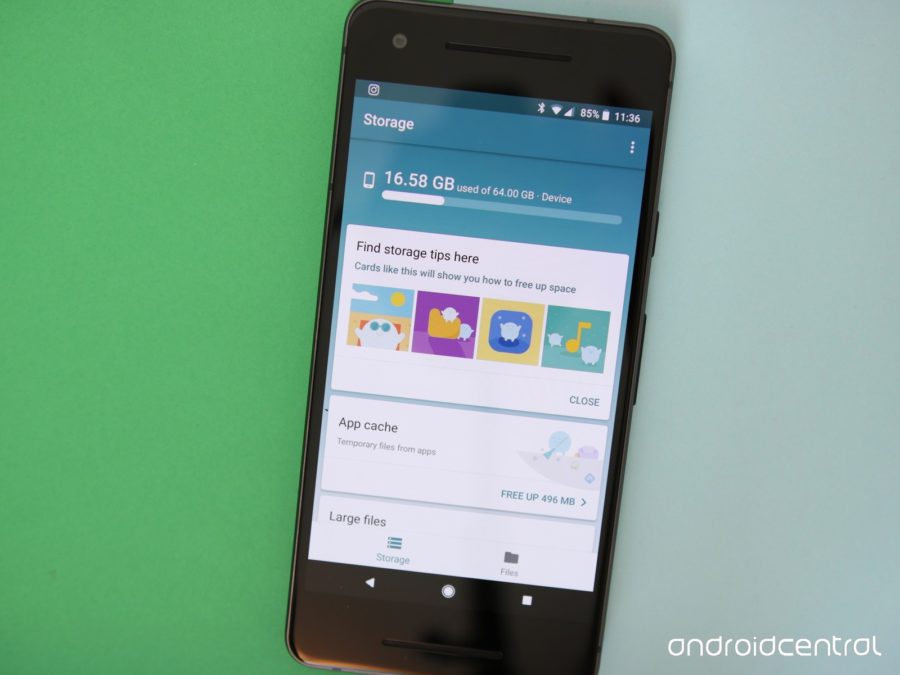
Приложение для систематизации файлов от Google очень удобно. Оно не просто анализирует, какие файлы и приложения в вашем смартфоне не используются, но и позволяет легко переносить файлы.
У Files Go минималистичный дизайн с двумя вкладками: Хранилище и Файлы. Во вкладке Хранилище вы видите, сколько места осталось в памяти смартфона, а также подсказки, как его освободить. Кроме того, вы сможете легко очистить кэш приложений прямо из Files Go.
Приложение полезно, когда вам требуется найти ненужные файлы в вашем устройстве. Это актуально, если у вас мало встроенной памяти, например, 8 или 16 ГБ. Оценят его и те, кто когда-либо использовал ShareIt от Lenovo для переноса файлов на другое устройство.
Отключите или удалите ненужные предустановленные или неиспользуемые приложения
Большинство смартфонов, за исключением «пикселей» или устройств на Android One, из коробки напичканы различным предустановленным мусором. К счастью, все это можно отключить, а в лучшем случае и удалить, если вы не собираетесь использовать эти приложения.
Идем в Настройки – Приложения и смотрим, какие приложения предустановлены у нас на смартфоне. И когда попадается неизвестное приложение, отключаем или удаляем его. Можно использовать то же Files Go для определения неиспользуемых приложений и удаления их в случае необходимости.
Устанавливайте легкие версии приложений

Если у вашего смартфона ограничено количество памяти и места, использование плохо оптимизированных приложений может доставить вам массу страданий. Отличный пример — Facebook, который имеет склонность тормозить даже на новых «пикселях». Что уж говорить о всевозможных бюджетных устройствах. Но у Facebook есть и облегченная версия, которая работает хорошо, поскольку использует только часть ресурсов полноценного приложения. Изначально Facebook Lite был разработан для самых бюджетных устройств на развивающихся рынках, но скоро приложение получило всеобщее распространение.
Facebook Lite оптимизирован для работы в сетях 2G и на устройствах даже с 1 ГБ оперативной памяти. Места занимает всего ничего – менее 5 МБ — и предлагает схожий с обычным приложением набор функций. Вам так же доступны просмотр ленты, обновления статуса, комментирование постов, поиск событий по месту и многое другое. Так что для заядлых пользователей Фейсбука это решение может стать выходом, если обычное приложение замедляет работу их смартфонов. Также у Facebook имеется облегченная версия мессенджера — Messenger Lite.
Облегченный клиент есть и у Twitter. Поскольку он не является приложением, доступ к вашей ленте, возможность публиковать твиты и другое доступны вам при переходе на мобильную версию Twitter. А если вы общаетесь с друзьями и семьей в Skype, для вас есть Skype Lite. Он разработан для Индии и не везде может быть доступен.
Проверьте, установлены ли последние обновления

Проверять свой смартфон на предмет обновлений – полезная практика. Все производители стремятся выпускать регулярные обновления, содержащие исправления багов и повышающие стабильность работы. Google также выпускает ежемесячные обновления безопасности, которые являются критически важными, так как часто исправляют уязвимости в безопасности. Вы можете не замечать большой разницы в пользовательском опыте в целом, установив патч безопасности, однако крупные и мелкие обновления платформы в целом включают в себя большой перечень исправлений и способны значительно улучшить производительность вашего устройства.
Однако слишком мало компаний выпускают ежемесячные обновления на постоянной основе, в лучшем случае ваш смартфон будет получать их раз в три месяца. Не углубляясь сильно в этот вопрос, можно утверждать, что ситуация с обновлениями представляет собой проблему, которой требуется решение. Однако даже когда обновление доступно, всегда есть определенный процент пользователей, не утруждающих себя их установкой.
Например, если ваш смартфон все еще работает на Android версии Nougat, есть вероятность, что для него доступна Oreo. Зайдите в Настройки – Об устройстве – Обновление ПО и проверьте, нет ли доступных обновлений, а если они есть, установите их.
Очистите домашний экран

Использование «живых обоев» склонно замедлять работу смартфона, особенно если он бюджетного уровня. Если переключение между приложениями или выход из приложения на домашний экран сопровождается лагами, посмотрите, не поможет ли возврат к статичным обоям и отключению анимации.
Если же вы ищете облегченные «живые обои», которым не требуется много производительности, можно поискать их в приложении Обои от Google или в Minima.
Попробуйте другой лаунчер

OnePlus и Motorola предлагают пользовательский интерфейс, близкий к «чистому» Android, в последние годы HTC и Sony также меньше прибегают к кастомизации. Samsung тоже сделала выбор в пользу чистого современного интерфейса в своей последней версии Samsung Experience. А вот ее южнокорейскому собрату LG придется еще долго догонять ее в этой области. Как и таким компаниям, как Huawei, Xiaomi, OPPO и Vivo, которые используют кастомизацию, чтобы выделиться среди себе подобных.
EMUI и MIUI – особенно тяжелые оболочки, и интерфейс часто может казаться перегруженным из-за кастомизации. К счастью, всегда можно использовать сторонние приложения, такие как Nova Launcher или Action Launcher – в них каждый элемент пользовательского интерфейса вы сможете настроить под себя.
Так что если интерфейс вашего смартфона, который у вас по умолчанию, начинает откровенно медленно работать, попробуйте использовать сторонний лаунчер.
Оптимизируйте работу аккумулятора

Если вам кажется, если ваш смартфон быстрее обычного расходует заряд аккумулятора, это обычно связано с зависанием в памяти приложения, которое бездействует, но продолжает использовать ресурсы процессора. Запущенные в фоне приложения также склонны выедать батарею, так что полезно регулярно проверять расход батареи в настройках.
Зайдите в Настройки – Аккумулятор, чтобы найти прожорливое приложение, и выберите его принудительную остановку, чтобы убрать его из фона.
Отключите постоянную работу экрана (ambient screen)
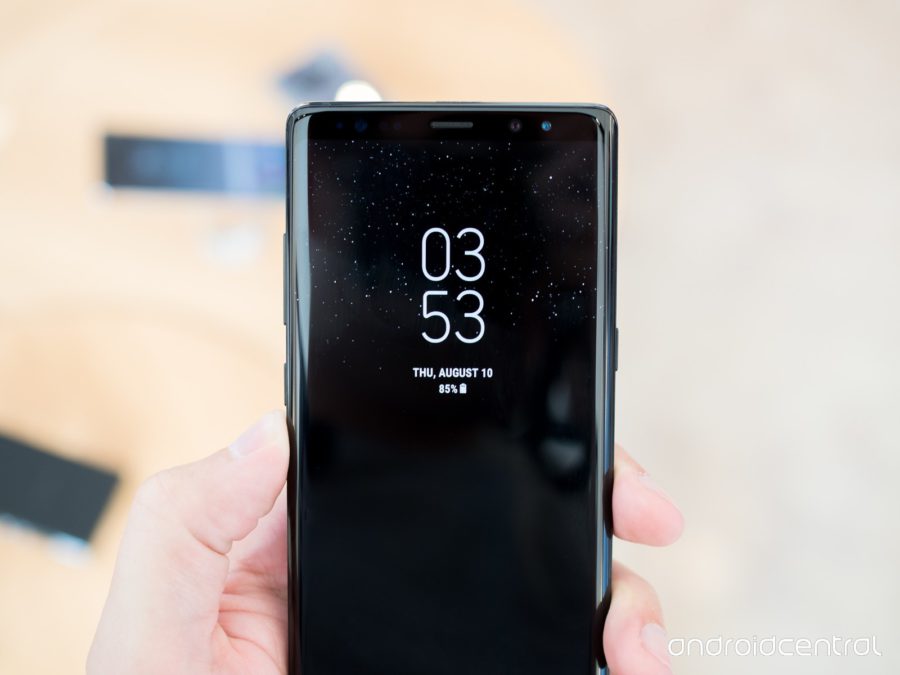
Функция always-on display очень удобна, если вы хотите иметь возможность быстро видеть уведомления без разблокировки телефона, но эта функция тратит заряд аккумулятора. И если батарея расходуется слишком быстро, возможно, имеет смысл отключить этот режим.
Отключите Bluetooth, если им не пользуетесь

Отключение неиспользуемых передатчиков может помочь вам сэкономить заряд аккумулятора. Возможно, очень заметной разницы не будет, но иногда на счету каждая мелочь, и то, что не используется на постоянной основе, например, Bluetooth, имеет смысл отключать.
А вот сервисы локации отключать не советуем, поскольку большая часть приложений требует информации о местонахождении для работы.
Не устанавливайте приложения, оптимизирующие расход батареи
Возможно, это прозвучит странно, но большая часть таких приложений – просто мусор. Эти «утилиты» не делают ничего полезного, просто убирают приложения из фона и чистят кэш, зато в нагрузку вы можете получить навязчивую рекламу и даже вирусы.
Если вы видите, что телефон постоянно тормозит и приложения долго загружаются, лучше убирать приложения из фона через общий список, каждое индивидуально. А для чистки кэша использовать тот же Files Go.
Ваши советы
А какие способы заставить смартфон работать быстрее используете вы? Делитесь в комментариях!
Как разогнать Android-смартфон через меню разработчиков
Медлительность Android по сравнению с iOS всегда была мифом, в который почему-то верили миллионы человек. Просто дизайнеры Apple скрыли задержку от запуска приложения до его фактического открытия анимацией, а в Google до этого не додумались. Таким же мифом является склонность Android к засорению и замедлению через какое-то время после начала использования. Дескать, системные кластеры забиваются и уже не могут обеспечивать былой уровень быстродействия. Вот только никто не говорит, что обычно «замедляются» именно старые устройства и только в сравнении с новыми. Но это не значит, что разогнать Android нельзя совсем. Можно.

Разогнать Android можно. Для этого в настройках ОС есть специальные параметры
В Android есть так называемое меню разработчиков. Несмотря на то что оно действительно предназначается для создателей программного обеспечения, рядовые пользователи очень любят включать его, а потом что-то там настраивать и менять, якобы улучшая работу своего устройства. Зачастую это, само собой, совершенно не так. Однако есть несколько надстроек, которые могут позволить хоть немного, но ускорить Android, сделав его чуть отзывчивее, быстрее и податливее. Главное – не переборщить.
Настройки разработчика Android
Для начала нам потребуется активировать меню разработчиков. Если оно у вас уже есть, переходите сразу к третьему пункту инструкции, а если нет – начинайте с первого. Но помните, что активация этих параметров может привести к повышенному ресурсопотреблению и сокращению времени автономной работы.

Все необходимые параметры скрыты в меню разработчиков

Активируйте три этих параметра и отключите анимацию
Как ускорить Android

Разогнать Android можно и в играх, и при работе с интерфейсом
Эти три параметра действительно способны разогнать интерфейс вашего смартфона. Вот как это происходит:
Ускорение работы GPU активирует графический ускоритель при отрисовке двумерных элементов. Казалось бы, зачем вообще это нужно? А, между тем, весь интерфейс вашего смартфона и большинство сайтов целиком состоят из 2D-элементов. Активировав ускорение, вы заставите смартфон задействовать графический сопроцессор при обработке всех этих компонентов, а поскольку их в повседневной жизни встречается довольно много, то и прирост быстродействия будет заметен в большинстве задач.
Включение параметра 4x MSAA способно напрямую повлиять на ваше восприятие игр. Независимо от того, двумерная или трёхмерная игра запущена на вашем устройстве, этот пункт повышает контурную детализацию, минимизируя рябь и подёргивания на краях рисованных объектов. В результате создаётся ощущение более плавной обработки видимых графических компонентов. Если хотите, это совсем дешёвый аналог режима 120 Гц, повышающего частоту обновления и делающего картинку более плавной.
Повысить быстродействие смартфона

Ускорить даже интерфейс Android — это уже большое дело
Отключение аппаратного наложения позволяет задействовать графический сопроцессор при отрисовке компонентов экрана, за счёт чего высвобождается ресурс центрального процессора, и он больше не нагружается в базовых задачах. Может показаться, что этот параметр полностью противоречит первому, но это не совсем так. Вернее, совсем не так. Просто они отвечают за разные процессы.
Смените раскрытые пароли. Что это значит и как реагировать
Изменение скорости анимации – это чисто визуальный, или, если хотите, косметический показатель. В действительности он не повышает скорость запуска приложений, просто он удаляет анимацию, которая по умолчанию заполняет «пустоту» от момента запуска приложения до момента его активации. Но если раньше такая пустота действительно была, и её требовалось чем-то заполнять, то современные смартфоны её практически не допускают. В результате кажется, что приложения из-за анимации запускаются чуть дольше.
Как ускорить работу телефона на Андроиде

Смартфоны на базе Android, как и любые другие технические устройства, со временем начинают тормозить. Связано это как с длительным периодом их использования, так и с потерей актуальности технических характеристик. Ведь со временем приложения становятся более продвинутыми, а вот «железо» остается прежним. Однако не стоит сразу же покупать новый гаджет, тем более далеко не всем это по карману. Существует большое количество способов увеличения быстродействия смартфона, о которых и пойдет речь в данной статье.
Как ускорить работу телефона на Андроиде
Ускоряем смартфон на Android
Как говорилось ранее, существует немалое количество методов ускорения работы вашего девайса. Можно выполнить их как выборочно, так и все вместе, но каждый привнесет свою долю в улучшение смартфона.
Способ 1: Очистка смартфона
Наиболее популярной причиной замедленной работы телефона является степень его загрязненности. Первым делом необходимо избавиться от всех мусорных и ненужных файлов в памяти смартфона. Можно сделать это как вручную, так и с помощью специальных приложений.
Для более тщательной и качественной очистки лучше всего использовать стороннее ПО, в этом случае данный процесс покажет лучший результат.
Способ 2: Отключение геолокации
Служба GPS, позволяющая определять местоположение, реализована практически в каждом современном смартфоне. Но далеко не все пользователи нуждаются в ней, в то время как она запущена и отбирает ценные ресурсы. Если вы не пользуетесь геолокацией, то лучше всего отключить ее.
Существует два основных способа отключения службы местоположения:
1. «Отдергиваем» верхнюю шторку телефона и нажимаем на значок GPS (Местоположение):
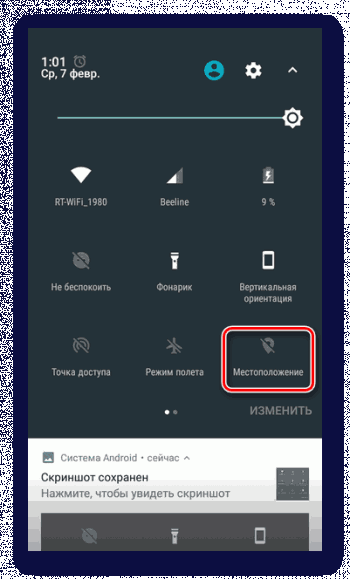
2. Переходим в настройки телефона и находим меню «Местоположение». Как правило, оно располагается в разделе «Личные данные».
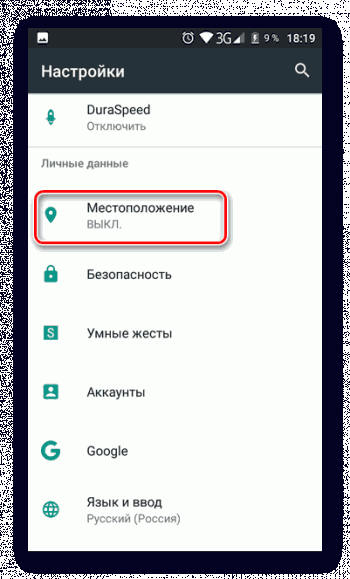
Здесь можно включить или отключить сервис, а также выполнить дополнительно доступные действия.
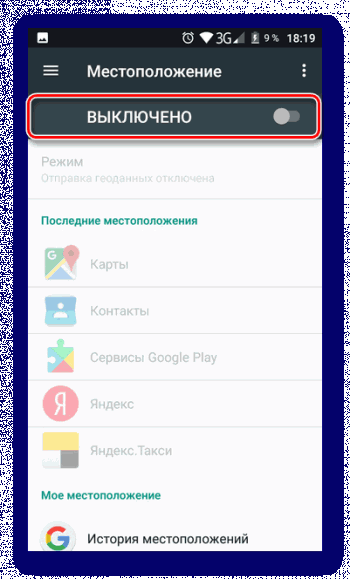
Если у вас относительно новый смартфон, то, скорее всего, существенного ускорения от этого пункта вы не почувствуете. Но, опять же, каждый из описанных способов приносит свою долю в улучшение производительности.
Способ 3: Отключение энергосбережения
Функция энергосбережения также оказывает негативное воздействие на скорость работы смартфона. При ее активации батарея держится несколько дольше, однако сильно страдает производительность.
Если у вас нет острой нужды в лишней энергии для телефона и вы преследуете цель его ускорить, то от данного сервиса лучше отказаться. Но помните о том, что так ваш смартфон будет разряжаться гораздо чаще и, возможно, в самый неподходящий момент.
1. Для отключения энергосбережения необходимо перейти в настройки, после чего найти пункт меню «Батарея».
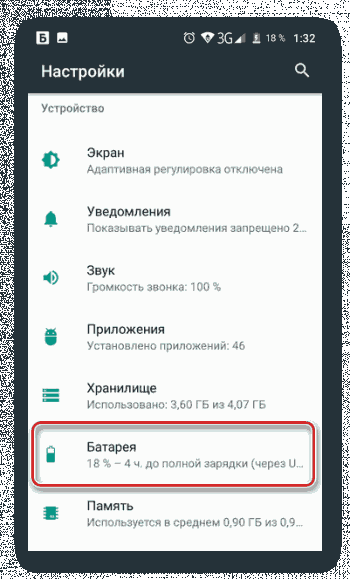
2. В открывшемся меню вы можете ознакомиться со статистикой питания вашего девайса: какие приложения «едят» больше всего энергии, увидеть график зарядки и тому подобное. Сам же режим энергосбережения делится на 2 пункта:
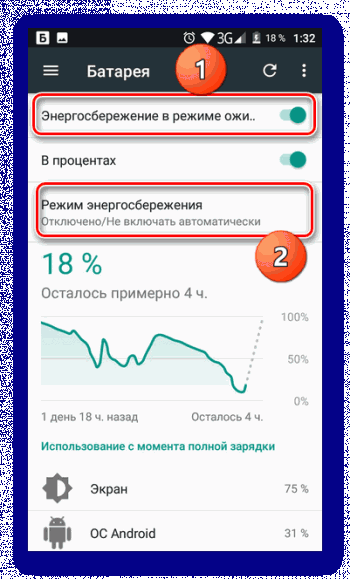
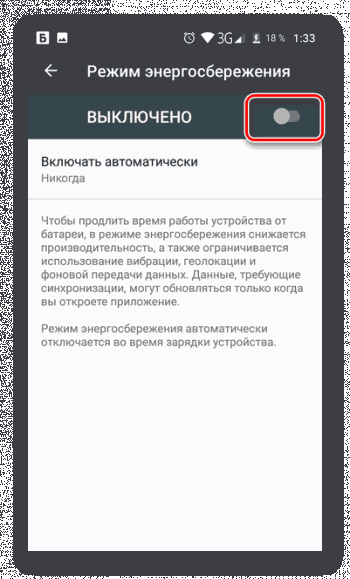
При излишне замедленной работе смартфона рекомендуем не пренебрегать данным способом, поскольку он может отлично помочь.
Способ 4: Отключение анимации
Данный способ связан с функциями для разработчиков. На любом телефоне с операционной системой Android реализованы специальные возможности, предназначенные для создателей программного обеспечения. Некоторые из них способны помочь в ускорении гаджета. Это будет отключение анимации и включение аппаратного ускорения GPU.
1. Первым делом необходимо активировать данные привилегии, если это не было сделано. Попытайтесь найти пункт меню «Для разработчиков».
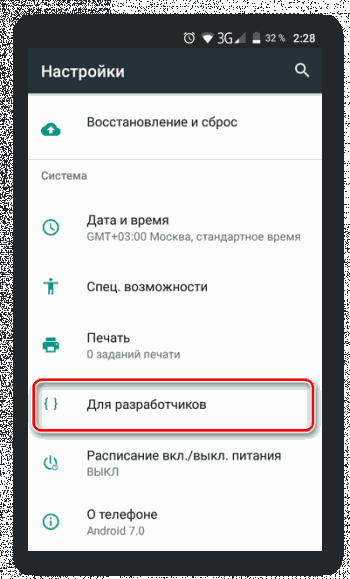
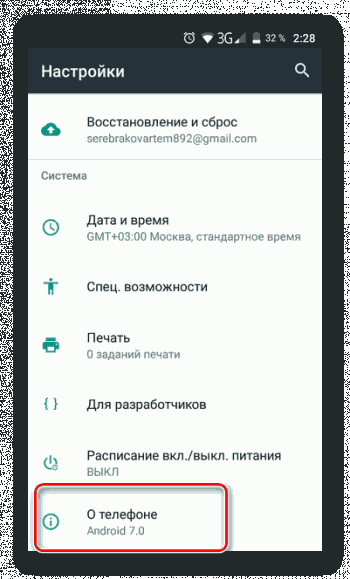
Если в ваших настройках такого пункта нет, то необходимо его активировать. Для этого перейдите в меню «О телефоне», которое, как правило, располагается в самом конце настроек.
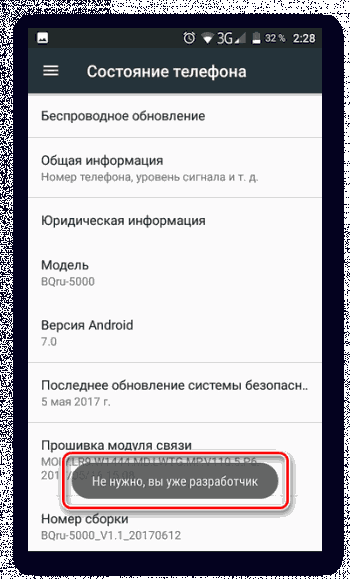
2. В открывшемся окне найдите пункт «Номер сборки». Постоянно нажимайте на него до тех пор, пока не появится характерная надпись. В нашем случае это «Не нужно, вы уже разработчик», но у вас должен появиться другой текст, подтверждающий активацию режима разработчика.
3. После этой процедуры меню «Для разработчика» должно появиться в ваших настройках. Перейдя в данный раздел, необходимо включить его. Для этого активируйте ползунок в верхней части экрана.
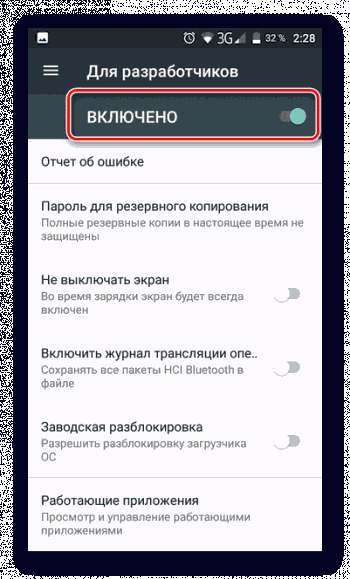
4. Найдите в данном разделе пункты «Анимация окон», «Анимация переходов», «Длительность анимации».
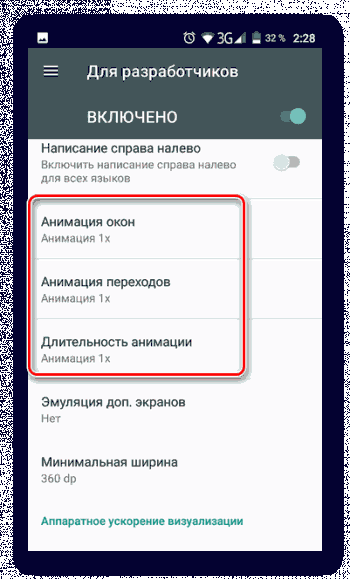
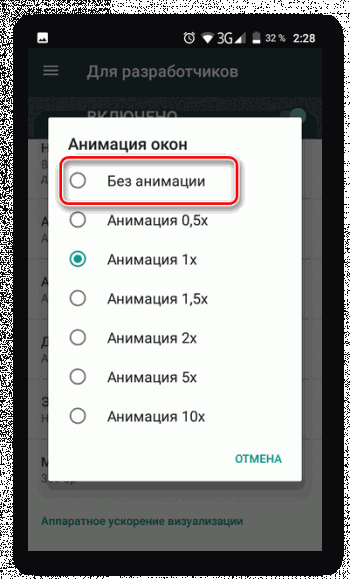
5. Зайдите в каждый из них и выберите пункт «Отключить анимацию». Теперь все переходы в вашем смартфоне будут происходить гораздо быстрее.
6. Следующим шагом необходимо найти пункт «GPU-ускорение» и включить его.
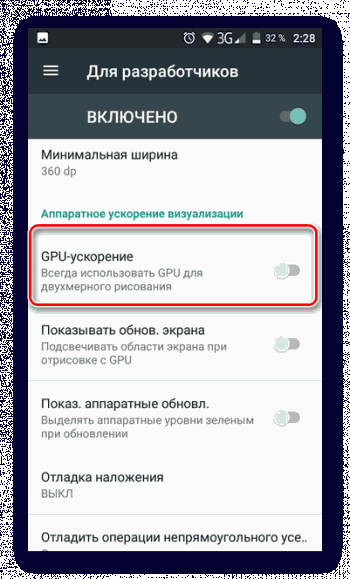
После выполнения этих действий вы сразу заметите существенное ускорение всех процессов в вашем мобильном устройстве.
Способ 5: Включение компилятора ART
Очередной манипуляцией, которая позволит ускорить быстродействие смартфона, является выбор среды выполнения. В данный момент в девайсах на базе Андроид доступны два вида компиляции: Dalvik и ART. По умолчанию на всех смартфонах установлен первый вариант. В расширенных же возможностях доступен переход на ART.
В отличие от Dalvik, ART выполняет компиляцию всех файлов при установке приложения и больше не обращается к данному процессу. Стандартный же компилятор делает это при каждом запуске программ. В этом и заключается преимущество ART перед Dalvik.
1. Итак, для перехода на компилятор ART, как и в предыдущем способе, необходимо перейти в меню «Для разработчиков» в настройках телефона.
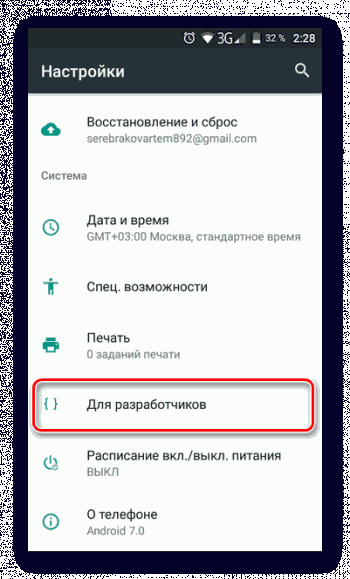
2. Далее находим пункт «Выберите среду» и нажимаем на него.
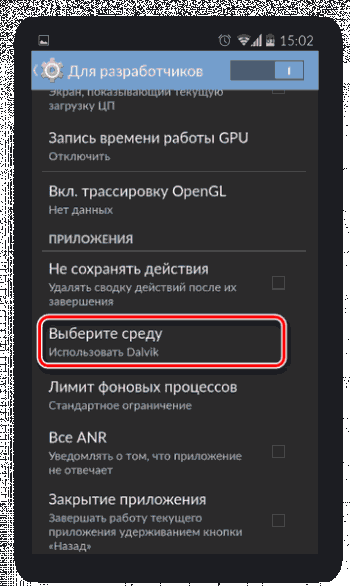
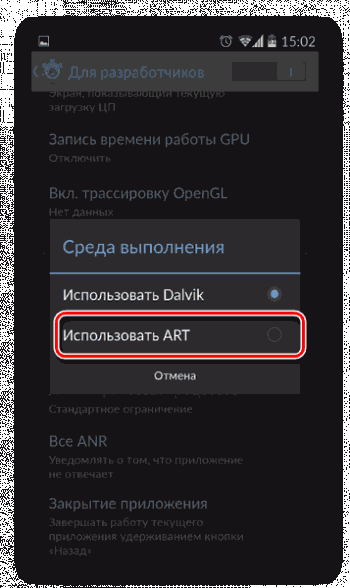
3. Выбираем «Компилятор ART».
4. Внимательно прочитайте высветившуюся информацию и согласитесь с ней.
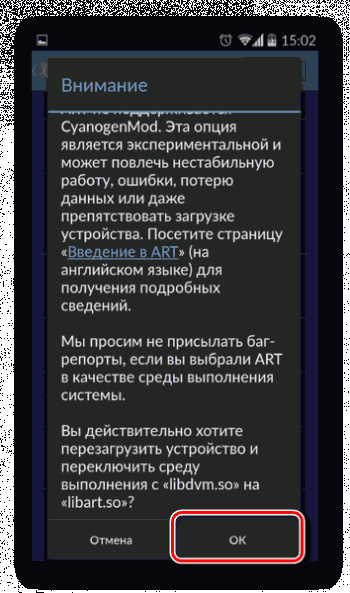
5. После этого выполнится принудительная перезагрузка смартфона. Она может занять до 20-30 минут. Это необходимо для того, чтобы произошли все необходимые изменения в вашей системе.
Способ 6: Обновление прошивки
Многие пользователи телефонов не обращают внимание на выпуск новых версий прошивок для гаджетов. Однако, если вы хотите поддерживать быстродействие своего девайса, то всегда необходимо обновлять его, ведь в таких обновлениях зачастую появляются исправления множества ошибок в работе системы.
1. Чтобы проверить наличие обновлений на ваш гаджет зайдите в его «Настройки» и найдите пункт «О телефоне». В нем необходимо перейти в меню «Обновление ПО» (на вашем девайсе эта надпись может немного отличаться).
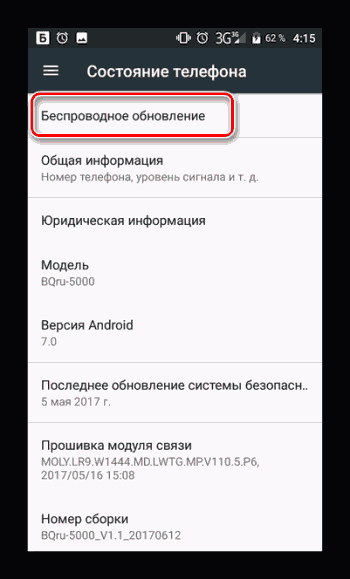
2. Открыв данный раздел, найдите пункт «Проверка обновлений».
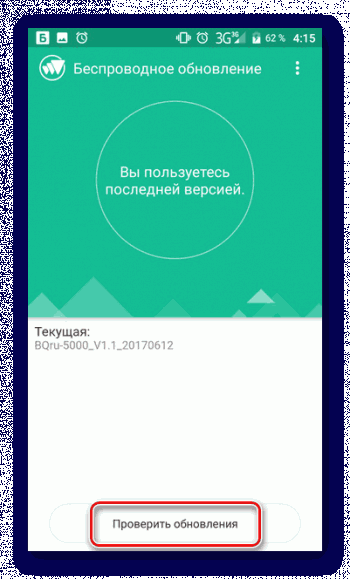
После проверки вы получите оповещение о наличии доступных обновлений для вашей прошивки и, если они есть, необходимо следовать всем дальнейшим инструкциям телефона.
Способ 7: Полный сброс
Если все предыдущие методы не дают результата, стоит попробовать выполнить полный сброс устройства до заводских настроек. Для начала перенесите все нужные данные на другое устройство, чтобы не потерять их. К таким данным могут относиться изображения, видео, музыка и тому подобное.
1. Когда все будет готово, подключите ваш телефон к зарядке и найдите в настройках пункт «Восстановление и сброс».
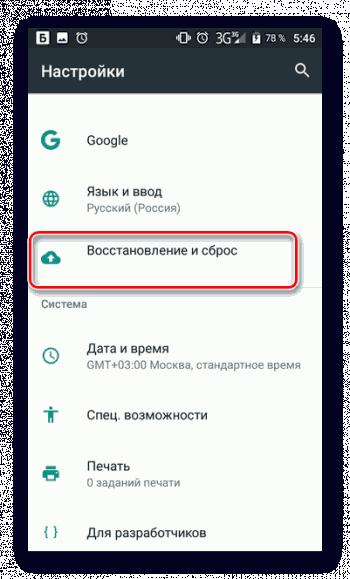
2. Здесь найдите пункт «Сброс настроек».
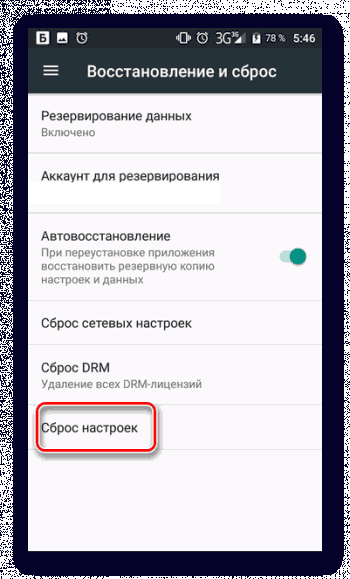
3. Внимательно ознакомьтесь с представленной информацией и начните сброс устройства.
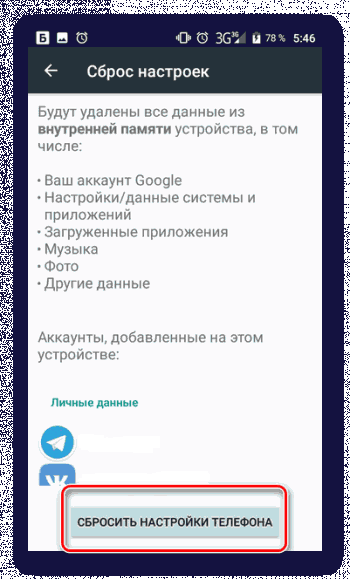
4. Далее необходимо следовать всем инструкциям на экране вашего смартфона.
Заключение
Как видите, существует большое количество методов, позволяющих ускорить ваш Андроид. Какие-то из них менее действенны, какие-то наоборот. Однако если выполнения всех способов не происходит никаких изменений то, скорее всего, проблема кроется в аппаратной части вашего смартфона. В таком случае может помочь только смена гаджета на более новый или обращение в сервисный центр.
Как ускорить Андроид телефон и увеличить время батареи
 Планшетник либо смартфон на базе OS Android начинает подтормаживать? Это ещё не повод бежать в магазин за новым. В ряде случаев производительность можно оптимизировать. Рассмотрим более 10-ти способов, которые объединены в простые шаги для ускорения телефона на базе Андроид, не требующие от владельца больших знаний.
В 2-х первых шагах, предварительном и основном, поговорим об усовершенствовании софта. В 3-м, дополнительном, узнаем о доступной каждому модернизации «железа».
Шаг 1. Очистка памяти от неиспользуемых приложений
Самая главная причина, из-за которой тормозят смартфоны на базе Android — это нехватка оперативной памяти. Доходит до того, что на телефоне с 2 ГБ оперативной памяти тормозит обычный набор текста. Хоть это и не большой объём памяти сегодня, но и набор текста отнимает ничтожное количество ресурсов!
Я сам был в шоке когда понял, что в памяти висят даже те приложения, которые вы не запускали после перезагрузки телефона! Я не знаю как это получается, но постепенно после загрузки память начинает забиваться абсолютно каждым приложением, которое установлено в системе.
Без шуток, самый лучший способ ускорить телефон — это сбросить его до заводских настроек. Такая опция есть в каждом устройстве на Андроиде в дополнительных настройках. Придётся заново синхронизироваться со всеми аккаунтами и устанавливать нужные приложения. Если это не кажется проблемой, тогда действуйте! И впредь устанавливайте только реально нужные приложения.
Но далеко не всегда такое можно себе позволить, потому что уж слишком много всего установлено и настроено. Во многих смартфонах есть встроенная функция очистки памяти от замусоривания. Чтобы её активировать нужно перейти на экран переключения между запущенными программами и нажать «крестик» посередине экрана.

Но это лишь поверхностная чистка, ещё нужно установить приложение, их много, я себе поставил менеджер задач All-In-One Toolbox.
На главном экране показывается сколько оперативной памяти (RAM) уже занято. Можно нажать на «круг» и AIO очистит кеш в оперативной памяти.
В телефоне есть два основных вида памяти для хранения файлов: ROM — встроенная в телефон и SD — карта. Для нормальной работы устройства очень желательно наличие хотя бы 10% свободной ROM-памяти. Для освобождения памяти от мусора нужно кликнуть по ссылке «ROM» или «SD» и пройтись по мастеру, который поможет удалить одинаковые и большие файлы, фотографии, мусор от WhatsApp и другое.
В разделе «Очистка» на главном экране можно опустошить устройство от различного рода временных файлов и кеша:
Со свободным местом разобрались, далее для лучшего увеличения произвоительности нужно пройтись по остальным разделам. Заходим в «Ускорение»:
Выделены почти все запущенные процессы, просто нажимаем «Завершить выбранные». Но желательно дать приложению AIO больше прав, чтобы оно могло следить за системой и завершать вновь «зависшие в памяти» программы. Для этого:
Возвращаемся в главное окно приложения и заходим в раздел «Хранитель батареи». Здесь показываются приложения, которые больше всех потребляют заряд, и соответственно затормаживают систему Андроид, завершаем их. К удивлению, это могут быть программы, которыми вы вообще не пользуетесь и давно не запускали.
Пролистнув главный экран ниже, вы найдёте раздел «Охладитель ЦПУ», здесь отмечаются приложения, которые используют процессор больше других, их также можно выгрузить из памяти. Также там есть последний очень полезный инструмент «Автозагрузка». Здесь мы можем убрать из автоматической загрузки любые приложения. Телефон станет загружаться быстрее и памяти свободной будет больше. Выбираем «Отключить всё» или выборочно по усмотрению:
Вы опять удивитесь, но в этом списке, наверное, все когда-либо установленные программы. Исключать из автозагрузки можно любые процессы, в том числе системные. При первой надобности они будут запущены без проблем.
Но, на некоторых устройствах эта функция почему-то не работает, хотя внешне всё проходит хорошо. Это можно проверить, если перезагрузить телефон и открыть запущенные процессы. В таком случае нужно использовать приложение Startup Manager. Сейчас эта программа стала частью AIO Toolbox, но тем не менее эта отдельная версия срабатывает иногда лучше. Запускаем Startup Manager и давим на кнопку «Отключить Все»:
Я уже читаю ваши мысли, что всё это сложно, но в действительности основное действие — это отключение автозапуска и перезагрузка. В настройках AIO уже включено слежение за системой и периодически вы будите видеть всплывающие окна с уведомлением об очистке памяти, т.е. ходить по инструментам руками не обязательно.
Чтобы облегчить работу системы в будущем, необходимо придерживаться правил:
Шаг 2. Настройки Android
Первый этап заключается в настройке режима электропитания. Чаще всего встречаются 2 вида меню установки режима электропитания:
Настройки-> Питание-> Режим электропитания
нужно выбрать режим «Высокая производительность»
Настройки-> Энергосбережение
нужно выбрать режим «Производительность»
В случае других меню нужно ориентироваться на похожие пункты. В результате такой оптимизации электропитания ускорится отклик системы и приложений Adndoid. Однако батарея начнет разряжаться быстрее.
В Android 4.0+ требуется ускорить работу графической подсистемы:
Настройки->Для разработчиков-> установить флажок в пункте «Ускорить работу GPU» (Ускорение при помощи GPU)
При этом графический процессор подстроится под многие игры. Но некоторые приложения могут отказаться работать. В каких-то устройствах перечисленных меню может не оказаться. Возможно, завод-изготовитель уже их оптимизировал.
В Android 2.3 и выше лучше снять синхронизацию с сервисами, которыми не пользуетесь: Настройки->Аккаунты и синхронизация и на вкладке «Управление аккаунтами» отключаем синхронизацию со всеми лишними сервисами.
Также, в аккаунте Google не повредит отключить синхронизацию контактов, Gmail, Picasa, календаря и подобных сервисов, если они не нужны. Когда не используются никакие сервисы, флажок «Автосинхронизация» в окне «Аккаунты и синхронизация» следует сбросить.
На Андроиде каждый день обновляются приложения, для оптимизации производительности автообновление надо отключить, а важные приложения обновлять вручную через Google Play. Такая процедура экономит 3G/GPRS трафик, заряд батареи и облегчает систему.
Для отключения автообновления следует зайти в «Google Play->Настройки->Автообновление» и выбрать «Никогда». Чтобы обновление работало только если подключён вай-фай, а не сеть оператора, нужно установить значение «Обновление только через Wi-Fi», это сбережет трафик и продлит работу от аккумулятора.
Для ускорения телефона живые обои следует убрать со стартового экрана и из системы. Также удалите со стартового экрана неиспользуемые виджеты и ярлыки. В Google Play отключить автоматическое размещение виджетов и ярлыков можно так: Настройки->сбросить флажки с пункта «Добавлять значки»
Отключите GPS и геолокацию, они постоянно «висят» в фоне и нещадно разряжают батарею. А часто ли ими пользуетесь? Идём в Н астройки->Координаты («Местоположение» или «Данные о местоположении »и т. п.) и снимаем флажки со всех пунктов.
Шаг 3. Дополнительная модернизация устройства на базе Android
На большинстве Андроид-гаджетах предусмотрено хранение информации на внешних картах памяти. От их быстродействия зависит и скорость аппарата в целом. Быстрота запись/чтение MicroSD маркируется по классам (2, 4, 6, 10). Цифра означает примерную скорость в мегабайтах в секунду. К устройствам изначально продают карты классом до 6.
Карты класса 6 и менее — медленные и сбавляют скорость работы системы. MicroSD карты класса 10 и карты формата UHS (Ultra High Speed) предпочтительнее. Производительность телефона существенно ускорится. Только следует вначале уточнить в инструкции к устройству, поддерживаются ли такие форматы карт памяти.
Как видите, улучшить характеристики планшета либо смартфона под управлением операционной системы Android несложно даже простыми способами. Не потребуется много времени или серьёзных вложений. Зато многие игры и приложения начнут работать быстрее, в чём вам смогут позавидовать счастливые владельцы даже свежих моделей.



