
Телефон без тормозов: как значительно ускорить работу смартфона
Наверное, каждому знакома ситуация, когда спустя недолгое время после покупки смартфон начинает работать заметно медленнее. Чаще всего от этого страдают наши родители и дети, которым мы по “наследству” передаем свои старые устройства. Сегодня мы рассмотрим несколько наиболее эффективных решений данной проблемы: от самых простых до в меру продвинутых действий.
И хотя все “иллюстрации” будут приведены для Android, но в большинстве своем все они актуальны и для других мобильных операционных систем.
Освобождаем место для системы
Для начала обратите внимание на то, сколько у вашего телефона осталось свободной памяти. Это можно сделать, зайдя в «Настройки» и там перейдя в «Хранилище». Для корректной работы системы необходимо иметь небольшой запас дискового хранилища. Если же места нет, то система пытается его выделить, освобождая свои резервы. А на это уходит то самое дополнительное время, которое мы с вами и наблюдаем, как «тормоза». Я рекомендую следить, чтобы было свободно не менее 5 Гб памяти. Чем больше, тем лучше.
Здесь мы встречаемся с первой важной проблемой, где же это место найти. Ведь все в нашем телефоне нам нужно.
Помогая ускорить работу устройств своим родителям и знакомым, я заметил много абсолютно одинаковых фотографий, сделанных «на всякий случай». Иногда бывают видеоролики, которые нужны были в моменте, а теперь просто лежат пустым грузом. Благодаря таким файлам можно высвободить иногда даже очень внушительное по объему пространство.
Ну и не забываем о возможности перекинуть данные в облако или на внешний хранитель (карту памяти, флешку или жесткий диск).
После этих действий, зачастую сразу видно, что система стала меньше «задумываться» при запуске приложений и переключении между ними.
Следующим шагом имеет смысл удалить те приложения, которыми вы не пользовались как минимум 3 недели. Память под приложения в системе имеет строго ограниченный объем, который не зависит от оставшегося места на диске. То есть бывает такое, что памяти вроде еще много, а в вверху горит значок о том, что все место кончилось. В этом случае лучше какие-нибудь программы удалить.
Здесь будьте внимательны! Удалять нужно само приложение, а не иконку на заглавном экране (проверить это можно через меню «Настройки» — «Приложения»).
Бывает и такое, что некоторые программы удалить нельзя в принципе. Тогда постарайтесь их хотя бы “отключить”. Эту функцию они сами предлагают вместо удаления.
Режим энергосбережения
Обратите особое внимание и на то, чтобы режим энергосбережения был отключен либо установлен как «оптимальный». Это также может дать заметный прирост в скорости. В попытках продлить работку аккумулятора, система может искусственно занижать частоту работы процессора. В нашем случае — это абсолютно лишнее.
Виджеты
Значительную нагрузку на систему оказывают также установленные на заглавном экране виджеты (такие как погода, курс доллара, новости и всякое другое). С ними, конечно, красиво и очень наглядно, но за это приходится платить откликом операционной системы. Например курсы валют мы смотрим не чаще раза в день, а новости вообще можно вызвать на экран в тот момент, когда у нас на них есть время.
Обычно я рекомендую отключить все, что вы используете менее раза в день. А потом, при необходимости, можно вернуть, если что-то вдруг понадобилось.
Очищаем кэш браузера и системы
Для продвинутых пользователей я лично рекомендую очистить кэш браузера и системы. Кэш это информация, которая загружается на ваш смартфон, например, при открытии любого сайта. По ходу использования такая информация копится и может достигать нескольких гигабайт. При этом никакой полезной работы вся эта куча не делает. По факту — это просто мусор, который надо время от времени вычищать.
Для начала выполним очистку в браузере. Для этого в настройках перейдем – «История» — «Очистить историю» и там нажать “Удалить данные”. За непосредственно кэш отвечает третья галочка сверху.
У приложений тоже скапливается подобный мусор, но его очистить немного сложнее. Например, в телефонах Xiaomi нужно зайти в раздел «Хранилище» — «Данные кэша» и согласится на его очистку. У других производителей для этих целей имеются специальные, вшитые в систему программы. У Самсунг, например, это «Обслуживание устройства», а у менее известных брендов «Менеджер хранилища».
Также эту функцию можно осуществить из системного меню, зажав при старте аппарата громкость вверх и кнопку включения. Там нужно войти в меню «Recovery» и выполнить функцию «Wipe Cache» и выбрать «Yes». Больше там ничего там не трогайте!
Еще один способ очистки
Эти же действия можно осуществить и установив специальные приложения из Play Market, например, «One Booster», «Booster Master» и «Ant Booster». Подобных приложений целая куча.
Однако, через системные функции будет намного надежнее. После оптимизации обязательно удалите все эти “бустеры”, так как ресурсы они жрут будь здоров. То есть, установили — почистили- удалили.
Промежуточные итоги
Так мы очистили место в общей памяти, удалили ненужные приложения и виджеты и почистили кэш. Этих действий уже достаточно, чтобы на собственном опыте ощутить значительный прирост скорости работы смартфона.
Данная процедура лично у меня занимает от 3 до 5 минут, после чего даже старенькие телефоны родителей начинают “бегать” заметно шустрее.
Далее рекомендуется выключить и включить телефон снова. Обратите внимание! Не перезагрузить, а именно выключить, а затем включить. Это очень разные процессы и только полное отключение позволяет очистить служебные области памяти.
Визуальное обнаружение «тяжелых» программ
Не менее полезно будет войти в настройки аккумулятора обратить внимание на те приложения, которые больше других нагружают систему. У меня, как видите, есть возможность скрыть системные процессы, с которыми мы сделать ничего не можем, и показывать только установленные мною приложения. В числе таких гигантов я лично заметил, например, популярную сеть Тик Ток и Фейсбук.
Автозагрузка
Также у некоторых смартфонов есть встроенный редактор автозагрузки приложений. Ну или его можно также на один раз установить из магазина приложений. Для примера можно привести «Boot Apps» или «Auto Start Manager». Таких программ тоже очень много.
Устанавливаем приложение, даем ему разрешения и в нем уже отключаем вообще все. Это позволит нам при старте системы сохранить максимальное число оперативной памяти и загружать туда только то, что действительно необходимо. Было такое, что в автозагрузку себя прописывали даже разные игры, установленные «от нечего делать». Подобный расход полезных мощностей должен быть немедленно пресечен.
Системное ограничение числа фоновых процессов
Системное ограничение числа фоновых процессов я лично трогать не рекомендую, так как всякие социальные сети уже давно стали актуальной нормой общения, и постоянная выгрузка их из памяти только добавит только лишних проблем.
Главное придерживаться разумного их количества. Восемь-десять социальных сетей в активном режиме даже современный флагман могут неслабо так нагрузить, что уж говорить о аппаратах пятилетней давности.
Однако у тех же смартфонов Xiaomi я нашел интересную функцию, позволяющую выгружать некоторые приложения из памяти. Это полезно, так как на социальные сети можно поставить запрет, а, например, на тайм киллер — нет.
Однако ставить для этих целей какие-нибудь внешние менеджеры я лично не рекомендую. Так что внимательно изучите настройки производительности своего устройства. Может там есть что-то еще удобнее.
Альтернативная память для системы
Еще один интересный прием пригодится, если вы купили актуальный, но достаточно бюджетный “китайский” телефон для своих родителей или ребенка. У меня вот как раз такой случай. Проблема тут заключается в том, что обычно в них экономят на всем, включая даже системную память. То есть она тут банально очень медленная. Но решение есть. Достаточно установить в такой смартфон любую современную карту памяти и назначить ее системной.
Сделать это очень просто, достаточно установить такую карточку в смартфон и включить его. Телефон сам спросит использовать данную карточку в виде системной памяти или просто как внешний накопитель. Выбирайте первый пункт и сами увидите насколько положительно это скажется на скорости работы.
Без подобного финта мой старый XGODY буквально ходил пешком, теперь же им вполне можно пользоваться.
Если ничего не помогло
Однако бывают ситуации, когда даже эти методы оказываются неэффективными. В этом случае поможет полный сброс устройства до заводских настроек. Обычно эта функция находится в «Настройки» — «Система» — «Сброс настроек». Предварительно обязательно сохраните все важные вам данные в облако, на флешку или в любое другое место, поскольку все это будет принудительно удалено. Сам я обычно делаю бэкап системы и переношу папку с ним на компьютер, чтобы после процесса очистки снова развернуть на систему. Но это лучше придержать на совсем уж крайний случай.
Послесловие
Уверен, при помощи приведенных простых, но безусловно важных шагов вы легко сможете ускорить не только свой смартфон, но и помочь менее опытным пользователям легко справится с подобными проблемами. Если же у вас есть собственные идеи относительно данной тематики, обязательно оставляйте их в комментариях.
Как разогнать Android-смартфон через меню разработчиков
Медлительность Android по сравнению с iOS всегда была мифом, в который почему-то верили миллионы человек. Просто дизайнеры Apple скрыли задержку от запуска приложения до его фактического открытия анимацией, а в Google до этого не додумались. Таким же мифом является склонность Android к засорению и замедлению через какое-то время после начала использования. Дескать, системные кластеры забиваются и уже не могут обеспечивать былой уровень быстродействия. Вот только никто не говорит, что обычно «замедляются» именно старые устройства и только в сравнении с новыми. Но это не значит, что разогнать Android нельзя совсем. Можно.

Разогнать Android можно. Для этого в настройках ОС есть специальные параметры
В Android есть так называемое меню разработчиков. Несмотря на то что оно действительно предназначается для создателей программного обеспечения, рядовые пользователи очень любят включать его, а потом что-то там настраивать и менять, якобы улучшая работу своего устройства. Зачастую это, само собой, совершенно не так. Однако есть несколько надстроек, которые могут позволить хоть немного, но ускорить Android, сделав его чуть отзывчивее, быстрее и податливее. Главное – не переборщить.
Настройки разработчика Android
Для начала нам потребуется активировать меню разработчиков. Если оно у вас уже есть, переходите сразу к третьему пункту инструкции, а если нет – начинайте с первого. Но помните, что активация этих параметров может привести к повышенному ресурсопотреблению и сокращению времени автономной работы.

Все необходимые параметры скрыты в меню разработчиков

Активируйте три этих параметра и отключите анимацию
Как ускорить Android

Разогнать Android можно и в играх, и при работе с интерфейсом
Эти три параметра действительно способны разогнать интерфейс вашего смартфона. Вот как это происходит:
Ускорение работы GPU активирует графический ускоритель при отрисовке двумерных элементов. Казалось бы, зачем вообще это нужно? А, между тем, весь интерфейс вашего смартфона и большинство сайтов целиком состоят из 2D-элементов. Активировав ускорение, вы заставите смартфон задействовать графический сопроцессор при обработке всех этих компонентов, а поскольку их в повседневной жизни встречается довольно много, то и прирост быстродействия будет заметен в большинстве задач.
Включение параметра 4x MSAA способно напрямую повлиять на ваше восприятие игр. Независимо от того, двумерная или трёхмерная игра запущена на вашем устройстве, этот пункт повышает контурную детализацию, минимизируя рябь и подёргивания на краях рисованных объектов. В результате создаётся ощущение более плавной обработки видимых графических компонентов. Если хотите, это совсем дешёвый аналог режима 120 Гц, повышающего частоту обновления и делающего картинку более плавной.
Повысить быстродействие смартфона

Ускорить даже интерфейс Android — это уже большое дело
Отключение аппаратного наложения позволяет задействовать графический сопроцессор при отрисовке компонентов экрана, за счёт чего высвобождается ресурс центрального процессора, и он больше не нагружается в базовых задачах. Может показаться, что этот параметр полностью противоречит первому, но это не совсем так. Вернее, совсем не так. Просто они отвечают за разные процессы.
Смените раскрытые пароли. Что это значит и как реагировать
Изменение скорости анимации – это чисто визуальный, или, если хотите, косметический показатель. В действительности он не повышает скорость запуска приложений, просто он удаляет анимацию, которая по умолчанию заполняет «пустоту» от момента запуска приложения до момента его активации. Но если раньше такая пустота действительно была, и её требовалось чем-то заполнять, то современные смартфоны её практически не допускают. В результате кажется, что приложения из-за анимации запускаются чуть дольше.
Как ускорить работу телефона на андроиде? Как увеличить производительность телефона?
Но как вы думаете, это правда? Не могли бы вы сделать свой Android-телефон быстрее, чем он способен? В лучшем случае все, что мы хотим, — это заставить Android-устройство работать так, как будто оно новое, потому что установка приложений и их использование на ежедневной основе замедляет работу нашего смартфона. Эти приложения работают в режиме реального времени и потребляют память, хранилище и другие ресурсы устройства.
Итак, какими способами можно было эффективно использовать наши Android-устройства, чтобы мы могли максимально сократить задержки и зависания, если не полностью? Сказав это, позвольте мне рассказать вам некоторые полезные советы и трюки для Android: Как ускорить работу телефона на андроиде?

1. Храните приложения, которые вы используете, остальное — мусор

Практически все советы и рекомендации для Android, которые вы можете прочитать, будут рекомендовать вам хранить только те приложения, которые вы используете на ежедневной основе. Разве это не кажется очевидным? Будете ли вы хранить ненужные вещи в своем доме только потому, что они свободны? Ну, наши дома часто забиты такими вещами, но нужно ли нам делать то же самое с нашими смартфонами?
Различные приложения, которые живут внутри наших смартфонов, работают все время и вам нужно подключиться к Интернету, чтобы продолжать работать. И если эти приложения бесполезны для нас, они только возлагают нагрузку на оборудование и увеличивают наши счета данных. Избавиться от таких приложений было бы разумным шагом на пути ускорения Android.
2. Очистите кеш приложений, чтобы ускорить работу вашего телефона Android.
Есть некоторые приложения, которые вам не нужны на регулярной основе, но они достаточно важны, чтобы иметь место на вашем устройстве. Например, приложения, которые вы используете для бронирования авиабилетов, отелей и заказа продуктов. Чтобы ускорить работу с Android, попробуйте удалить кэшированные данные для таких приложений в настройках, чтобы они не потребляли много места, когда они не используются.
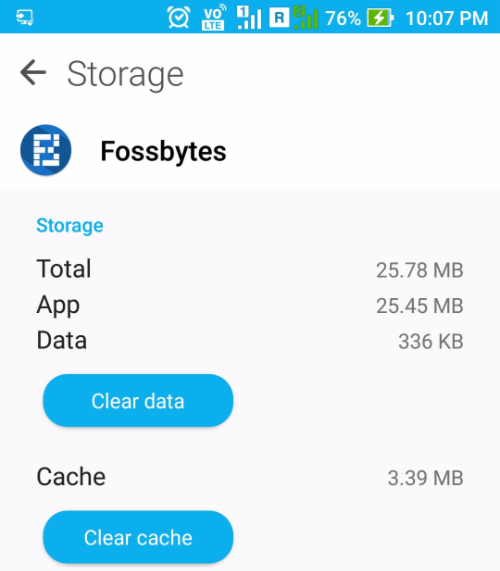
Иногда очистка кэшированных данных помогает сделать приложение более плавным, поскольку оно удаляет старые данные, которые могут привести к задержке и привести к зависаниям и сбоям. Когда данные удаляются, приложение может сохранять более новые версии одних и тех же вещей. Этот метод полезен в случае больших приложений, таких как Facebook и Instagram, которые хранят множество изображений и других данных на вашем устройстве.
Бесплатный совет для Android. Имейте в виду, что очистка кеша приложений во многих случаях удаляет настройки, сохраненные приложением.
3. Почистите системную память несколько раз в течение дня
Android обладает отличными навыками управления задачами. При необходимости он может закрывать нежелательные процессы самостоятельно. Но эта вещь в старой школе, я могу вам сказать, это очень поможет, если на вашем устройстве будет нехватка оперативной памяти.
В настоящее время почти каждая пусковая установка включает в себя возможность освобождения системной памяти. Если его нет, вам следует рассмотреть возможность установки приложения для очистки памяти. И здесь я не говорю о приложениях, которые утверждают, что ваш телефон Android быстрее работает, выполняя операции очистки в режиме реального времени. И все, что они делают, это сделать устройство еще медленнее.
Очистка оперативной памяти смартфона может дать вам мгновенное повышение производительности, поскольку оно закрывает различные нежелательные приложения, захватывающие драгоценную память телефона Android.
4. Используйте более легкие версии приложений, если они доступны.

Многие из популярных приложений, таких как Facebook, Twitter, Messenger, Opera, имеют свои «облегченные» версии. Эти легкие приложения часто предназначены для смартфонов начального уровня и для пользователей, которые хотят, чтобы все было просто.
Использование облегченных версий для приложений может повысить производительность вашего телефона Android. И они также сокращают ваши данные, поскольку это одна из причин, почему такие приложения существуют.
5. Регулярно обновляйте свой телефон
Каждая новая версия Android имеет различные улучшения производительности. Таким образом, обновление вашего устройства, если ваш поставщик достаточно любезен, чтобы его выпускать, может творить чудеса и ускорять Android.
Кроме того, вы можете перейти к пользовательским ПЗУ для своего устройства Android, если считаете, что производитель устройства построил телефон и просто забыл о том, что он существует. Так обстоит дело с Ми Пад, мой друг принес больше года назад. Несмотря на то, что устройство имеет аппаратное обеспечение, оно по-прежнему работает под управлением Android KitKat. Обратите внимание, что использование таможенных ROM обычно входит в категорию рекомендаций по производительности Android для опытных пользователей.
6. Не обновляйте телефон слишком сильно.
Теперь это может показаться немного необычным. Хорошо, что ваш Android-телефон в актуальном состоянии относится к советам и трюкам Android, которые могут предложить каждый пользователь. Но все имеет и недостаток. Если ваше устройство находится на низком уровне хранения, и ему несколько лет, его обновление до более новой версии потребует дополнительных ресурсов.
Хранилище устройств может даже сжиматься до предела, которое оно испортит с вашей повседневной жизнью, и все, что у вас есть, — это новый Android и несколько важных приложений. Потому что у вашего телефона нет места для хранения большего количества приложений.
7. Подумайте, прежде чем устанавливать приложение.
Прошло почти десять лет с момента появления Android, и количество приложений для платформы теперь выросло до миллионов. Но из этого бесчисленного количества приложений и игр не все они разработаны разработчиками с хорошими намерениями.
Многие приложения для Android являются поддельными и хотят взять под свой контроль ваше устройство, украсть ценные данные и отправить их своим мастерам. Например, вредоносное ПО «Обновление системы» проживало в Play Store в течение трех лет, не обнаружено.
Недавно Google выпустил инструмент Play Protect для сканирования таких приложений. Косвенно вы можете сделать свое Android-устройство быстрее этой опцией. Однако перед установкой необходимо проверить подлинность неизвестного приложения, даже если вы загружаете его из Play Маркета.
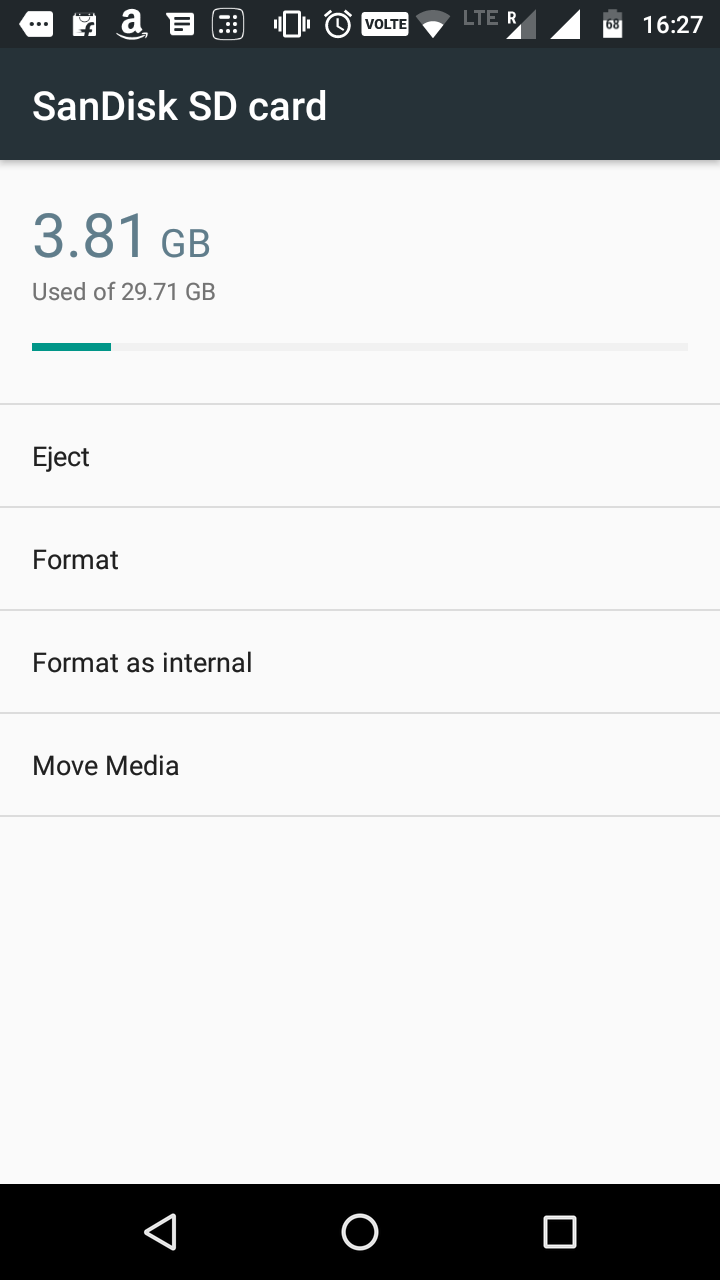
8. Отформатируйте SD-карту для улучшения производительности Android.
Если вы столкнулись с частыми сбоями на телефонах Android, одной из причин может стать поврежденная SD. Форматирование SD-карты не только удалит ненужный мусор файлов, созданных системой Android и различными приложениями, но в итоге может привести к повышению производительности.
9. Установите приложения для обновления только через Wi-Fi
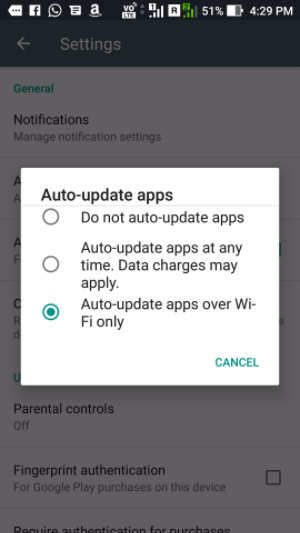
Многим приложениям необходимо обновить себя в фоновом режиме, чтобы постоянно обновлять информацию или делать другие вещи, такие как загрузка файлов, фотографий, видео. Таким образом, отключение фоновых данных может сделать устройство Android быстрее, до некоторой степени.
Это связано с тем, что приложениям запрещено подключаться к Интернету и использовать системные ресурсы. Кроме того, выключение фоновых данных для мобильных сетей поможет вам сэкономить ваши интернет-счета.
Кроме того, если вы хотите, чтобы Google не синхронизировал ваше устройство, вы можете отключить автосинхронизацию на вашем устройстве Android. И отключите автоматическое обновление в Google Play, посетив «Настройки»> «Автоматическое обновление приложений»> «Выберите« Автоматическое обновление приложений через Wi-Fi ».
10. Как ускорить работу телефона на андроиде? — используйте датчик отпечатков пальцев
Большинство телефонов Android, в настоящее время, включают датчик отпечатков пальцев. Теперь использование этого же не приведет к повышению производительности вашего устройства. Но, конечно же, это снизит время, потраченное на то, чтобы разблокировать устройство. В среднем датчики отпечатков пальцев могут разблокировать ваш телефон Android примерно за 0,5 секунды. Время может составлять от 5 до 8 секунд в случае контактов.
11. Простой перезапуск — это то, что иногда требует ваш Android-телефон

Это относится к нашим компьютерам; перезапуск машин может помочь им пробиться сквозь трудные времена. Точно так же это может случиться и с устройствами Android. При перезагрузке устройства он удаляет временные файлы для ускорения работы Android, а также очищает память телефона.
12. Держите свои вещи в облаке, освободите свою внутреннюю память

Новый способ хранения 2017 года — загрузка файлов в облако. Это не только делает наши данные доступными через устройства, но и освобождает ценное внутреннее хранилище на телефоне Android, которое может использоваться приложениями, установленными на устройстве. Имейте в виду, что внутреннее хранилище играет важную роль в производительности вашего телефона Android.
13. Не помещайте слишком много материала на главный экран
Заполнение вашего домашнего экрана Android живыми обоями и тоннами виджета звучит неплохо. Но под капотом все эти вещи накладывают дополнительную нагрузку на оборудование и влияют на производительность устройства.
Иногда вы, возможно, видели, что ваше устройство Android пытается загружать содержимое главного экрана, когда вы используете тяжелое приложение или игры.
Удержание вашего домашнего экрана как можно более чистым может быть одним из многих способов ускорить работу вашего телефона Android. Он не должен загружать весь контент каждый раз, когда вы возвращаетесь на главный экран, или вы можете отключить устройство от сна.
14. Установите приложения во внутреннюю память
Смартфоны с небольшой внутренней памятью выдохнули бы, только услышав это. Но наличие около 16 ГБ встроенной памяти довольно стандартно, даже в случае многих бюджетных телефонов Android.
Причина, по которой я говорю вам, устанавливать приложения во внутренней памяти, заключается в том, что она значительно быстрее и надежнее большинства внешних SD-карт. Вероятно, это одна из причин, почему смартфоны премиум-класса, такие как iPhone и Pixel, не имеют слота для SD-карт. Хотя безопасность устройства — еще одна важная причина, чтобы вырезать слот.
Обе карты SD и внутренняя память являются флэш-памятью, но совместимость играет здесь значительную роль. Не говоря уже о типе используемой SD-карты, будь то UHS-I, UHS-II. UHS-II или более поздняя карта UHS-III могут быть быстрее, чем внутренняя память.
В настоящее время компании хранения данных, такие как SanDisk, работают над созданием SD-карт, которые могут соответствовать внутренней памяти и сделать Android более быстрой и эффективной. Тем не менее, внутреннее хранение в большинстве случаев лучше.
15. Попробуйте другие пусковые установки, сделанные для Android
Пользовательские пусковые установки — отличный способ превратить ваше устройство Android в совершенно новую версию. Пользовательская пусковая установка, возможно, не сможет обеспечить значительное повышение производительности аппаратного обеспечения, но некоторые из них потребляют намного меньше памяти и процессора, чем другие. Таким образом, установка облегченного пользовательского пускового устройства может сделать ваш телефон Android быстрее.
Более того, диапазон ярлыков, настроек и других параметров может помочь вам быстро управлять вашим устройством Android, если нет, сделать его быстрее. Эти приложения могут сократить время, которое люди, вероятно, тратят на поиск различных приложений и настроек на своем телефоне.
16. Что делать, если ваш телефон Android замерзает?
Трудно переварить, но некоторые злые приложения и процессы заставляют наше устройство испытывать температуры ада. Но многократное нажатие на экран или нажатие кнопок только ухудшат ситуацию, когда ваш Android зависает из-за сбоя приложения или когда вся RAM будет потребляться.
Если ничего не происходит, когда вы нажимаете кнопку «Домой», осторожно нажмите кнопку питания и попробуйте «Перезапустить» или «Выключить» устройство. Вы можете извлечь батарею, если устройство достаточно упрямо, чтобы отказаться от перезапуска. Можете ли вы иметь все время, если ваш смартфон имеет несъемную батарею, потому что вам придется подождать, пока батарея разрядится.
17. Корни вашего Android
Усиливает ли Android-устройство ускорение работы вашего Android? Нет, это не так. Это связано с тем, что укоренение не связано с разбрызгиванием какой-то святой воды для достижения невероятного повышения производительности. На самом деле, это то, что вы делаете после укоренения вашего Android, может сделать устройство более быстрым, или, что еще хуже, он может замедлить работу, если вы делаете что-то не так. Обратите внимание, что rooting является частью передовых советов и трюков Android; поэтому будьте осторожны.
Большинство пользователей укорачивают свои устройства для удаления вирусов — приложения, предварительно установленные на телефоне, — которые нельзя удалить напрямую. Получение отличного понимания системы Android может позволить вам прекратить процессы, которые являются лишь бременем для системы.
Вы даже можете попробовать некоторые пользовательские ПЗУ. Если вы помните, CyanogenMod был одним из черт популярного ПЗУ с его нынешним потомком во имя LineageOS. Существуют и другие популярные ПЗУ, которые могут иметь значительное преимущество над накопителем на вашем устройстве.
Примечание. Коррекция устройства приведет к аннулированию гарантии.
18. Сделайте Android быстрее с настройками разработчика
Существует очень популярный способ сделать Android-устройство быстрее, изменив некоторые параметры в настройках разработчика. Однако мне лично не нравится это предложение, поскольку оно выходит из устройства без каких-либо специальных эффектов.
Вы можете включить параметры разработчика на Android, перейдя в раздел «О программе» и последовательно нажимая номер сборки пять раз подряд. Затем вы сможете увидеть параметры разработчика в настройках. Вы можете отключить анимацию на устройстве. Установите масштаб анимации окна, масштаб анимации перехода и масштаб продолжительности аниматора.
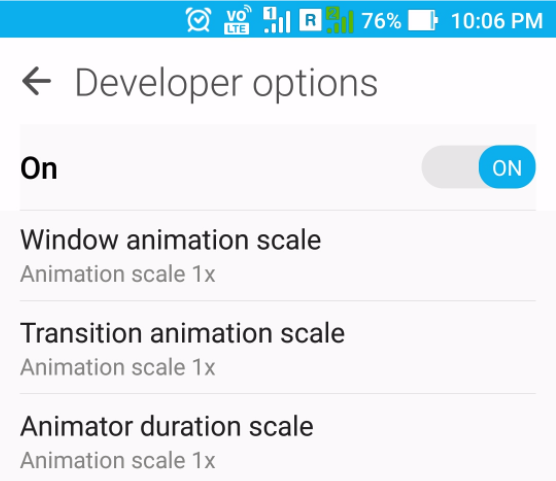
Это изменение уменьшает время, затрачиваемое на визуализацию различных визуальных эффектов на экране во время работы, заставляя его работать быстрее в некотором смысле. Идите дальше, если вы в порядке, если на вашем устройстве работает десятилетнее программное обеспечение, если это не так.
19. Сброс телефона Android.
Последнее и, что не менее важно, конечный вариант ускорения работы вашего телефона Android — это выполнить сброс настроек. Вы можете рассмотреть это, если ваше устройство замедлилось до уровня, который не может делать основные вещи.
Есть два способа сброса на Android-устройство. Прежде всего, посетите Настройки и воспользуйтесь опцией заводского сброса. Это приведет к мягкому сбросу вашего устройства, что предполагает сброс настроек устройства и очистку всех данных, таких как ваши фотографии, видео, приложения, кеш и т. Д.
Для более глубокой очистки вам придется загрузиться в режим восстановления и перезагрузить устройство. После отключения телефона на большинстве устройств Android доступ к режиму восстановления можно получить, нажав кнопку «Питание» и «Уменьшить громкость» примерно на 5-10 секунд.
Тем не менее, вы должны придерживаться первого метода в большинстве случаев, так как он будет исправлять ситуацию для вас. И не забудьте сделать резервную копию своих данных, прежде чем что-либо делать.
Итак, это были некоторые из советов и трюков Android для вашего телефона с надеждой, что вы сможете дать ему некоторый прилив адреналина.
Вы нашли это сообщение в советах и трюках Android, чтобы сделать ваш Android более оперативным? Сообщите нам в комментариях ниже.



