
Увеличение скорости скачивания с торрента – 15 способов
Как увеличить скорость Торрента (видео-инструкция):
Причины низкой скорости скачивания
Чтобы разобраться, как увеличить скорость скачивания в Торренте нужно понять причины возникновения плохой связи и маленьких скоростных показателей.
Торрент использует другую технологию, нежели обычные загрузчики. Вы скачиваете файлы не с сервера или трекера, а у точно таких же пользователей, как и вы. Поэтому на скорость будет влиять скорость пропускного канала между вами и пользователем, раздающим файл.
Также важно правильно настроить свой клиент для загрузок. Если у вас открыт порт, то пользователи смогут подключаться к ПК без вашего ведома.
15 действенных способов ускорения
Скорость интернета
Сначала нужно разобраться со своим интернет соединением. Если у вас стоит тарифный план, который не позволяет развивать скорость выше 1-2 МБ/с, тогда нечего и думать про скачку файлов на торрентах. Для вас это обернется долгим и мучительным процессом. Перед началом скачивания, убедитесь в том, что у вас хорошая связь со станцией провайдера и приемлемый тариф. Только после этого стоит задаваться вопросом почему у вас маленькая скорость на интернете.
Ограничение скорости в torrent-клиенте
Изначально в настройках клиента стоит определённая цифра, отвечающая за макс. скорость скачки файлов. Стоит ограничение для вашей же безопасности, чтобы недобросовестные пользователи не злоупотребляли ресурсами вашего компьютера.
Что нужно сделать (на примере uTorrent):
Остановите все загрузки на компьютере
Сторонние программы для скачивания забирают значительное количество интернет ресурсов компьютера и делают загрузку файлов медленнее. Перед началом закачки с торрента, отключите все программы и браузеры, использующие интернет трафик, чтобы не гадать, почему скорость упала.
Также не качайте сразу несколько файлов с торрента, если вам срочно нужен какой-то конкретный. Здесь работает схема «За двумя зайцами погонишься…». Вот почему не стоит качать большое количество файлов за один раз.
Количество сидов и личей
Перед началом работы с раздачей – обязательно проверьте количество сидов и личей.
Сиды – это те, кто делятся раздачей даже после того, как они сами её скачали.
Лич – тот, кто качает раздачу в данный момент.
Помните, что чем большее количество сидеров «сидит» на раздаче, тем быстрее скорость загрузки файла. Ищите торренты с большим количеством сидов и меньшим личеров.
Настройки протокола TCP
Для увеличения скоростных показателей требуется изменить количество открытых TCP портов. Стандартно в Windows – это не больше 10. Из-за этого клиент uTorrent начинает медленно работать и не может подключаться к большому кол-ву сидеров. Это делает загрузку файлов значительно медленнее.
Изменить параметры TCP позволяют специальные утилиты. Одной из таких является «Half Open Limit Fix». Она вносит изменения в файл tcpip.sys (создается резервная копия в случае возникновения сбоя в работе утилиты).
Кто не хочет скачивать сторонние программы могут изменить параметры TCP через настройки:
Программы, которые «едят» трафик
Не только загрузчики файлов используют ресурсы вашего интернета. Существует множество программ, которые так или иначе используют интернет соединение (даже в фоновом режиме). Отследите куда «утекает» ваш трафик (с помощью программ или диспетчера задач) и отключите ненужные утилиты. Это позволит сэкономить некоторое количество ресурсов интернета.
Автообновления ОС и программ
Проверьте отключены ли автообновления операционной системы и других программ на компьютере. Загрузка обновлений может начаться в самый неподходящий для вас момент и заставить ваш интернет работать медленно.
Брэндмауэр Windows и файервол
P2P сети плохо сочетаются со включенным защитником Windows. По мере работы с торрент клиентом у вас будут возникать сбои при скачивании файлов. Брэндмауэр перекрывает большинство портов, которые ему «не нравятся».
Отключение защитника повысит маленькую скорость скачивания в uTorrnet, но делайте это на свой страх и риск. Не зря брэндмауэр называют «защитником».
Установите бесплатный файервол и добавьте торрент в исключения, чтобы порт для скачивания был открыт, и вы могли пользоваться программой.
Антивирусная программа
Очень часто антивирусники блокируют торрент клиенты и заносят их в реестр «вредоносных программ». Здесь есть связь между защитником Windows и антивирусами (так как они оба работают на основе P2P протоколов). Плюс антивирусные программы имеют привычку периодически обновляться (без уведомления вас об этом). Отключайте антивирус, чтобы повысить скоростные показатели торрент клиента.
Однако мы не рекомендуем отключать антивирус в угоду скорости скачивания с торрентов. Последствия работы в интернете без защиты непредсказуемы.
Настройки клиента (на примере uTorrent)
Давайте разберемся, как увеличить скорость скачивания в торренте на примере uTorrent. Для этого нам потребуется настроить торрент-клиент должным образом. В интернете есть множество руководств по тонкой настройке программы, но мы разберем лишь основные параметры:
Опции загрузки в Торрент клиенте
Есть ещё несколько настроек в клиенте изменение которых позволит повысить скорость:
Также не забывайте во время загрузки файла выставлять высокий приоритет скачивания (правой кнопкой мыши по раздаче, а затем пункт меню «Приоритет скорости»).
Порты и шифрование протокола
Если вы являетесь продвинутым пользователем, то имеет смысл покопаться в настройках портов. Стандартные порты, которые отведены под нужды uTorrent – это порты из диапазона от 6881 до 6889. Интернет провайдеры накладывают ограничения на них из-за высокого потребления трафика.
Вы можете обхитрить эти ограничения и выбрать порты из диапазона от 49160 до 65534. Ещё можно поставить выбор рандомного порта во время включения uTorrent.
Включите шифрование протокола – это поможет избежать ограничений.
Обновление клиента и установка последней версии
Как и любая другая программа, требующая обновлений, клиент uTorrent нуждается в «обновках». Старайтесь следить за выходом новых патчей (если у вас не стоит автообновление). Это позволит вам пользоваться новейшей версией продукта и не волноваться за то, что устаревшая программа будет работать медленно и скорость упала именно по этой причине.
Обновить программу можно скачав новую версию на официальном сайте или же непосредственно через свой торрент клиент на компьютере.
Раздавайте больше, чтобы увеличить свой рейтинг
Создатели BitTorrent учли даже такую возможность. Система поощряет клиентов, которые постоянно проводят раздачи на максимальной скорости. Нет ничего проще, чем просто поставить несколько раздач и уйти заниматься своими делами. Это не заберёт много ресурсов вашего интернета, но окупится сторицей и повысит ваш рейтинг.
Неполадки с оборудованием
Не забудьте проверить настройки своего интернет оборудования. Убедитесь, что у вас исправны:
Также удостоверьтесь, что роутер, с которого вы выходите в сеть интернет – настроен должным образом. В большинстве случаев именно упущение этого момента приводит к тому, что скорость интернета упала. Это приводит к медленной скорости скачивания с Торрента.
Как увеличить скорость загрузки и скачивания в Windows 10
Ваше интернет-соединение не всегда является причиной медленной скорости загрузки и выгрузки. Иногда ваш компьютер с Windows 10 ограничивает вашу скорость по разным причинам. К счастью, вы можете изменить эти параметры регулирования скорости и получить более быструю скорость загрузки и скачивания на вашем компьютере с Windows 10.
Вы можете изменить все эти параметры самостоятельно, не прибегая к помощи вашего Интернет-провайдер (ISP),
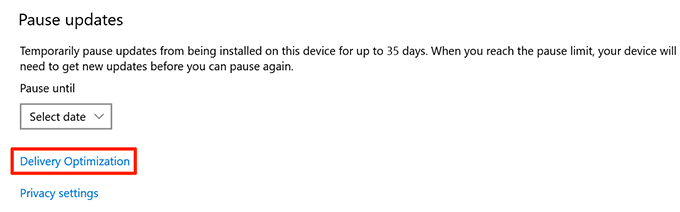
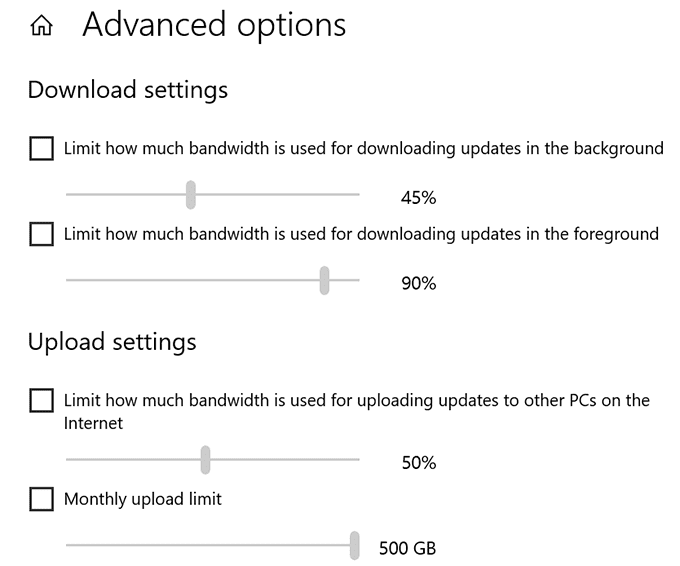
Измените лимит пропускной способности в Windows 10
Windows 10 использует определенную часть вашей пропускной способности для загрузки обновлений для ОС Windows и приложений. Если он использует слишком большую пропускную способность, вы можете добавить ограничение.


Закройте приложения, которые используют слишком большую пропускную способность
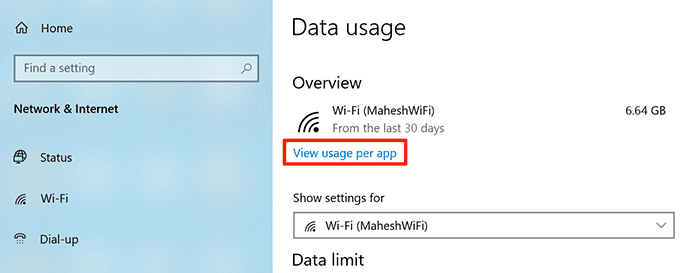
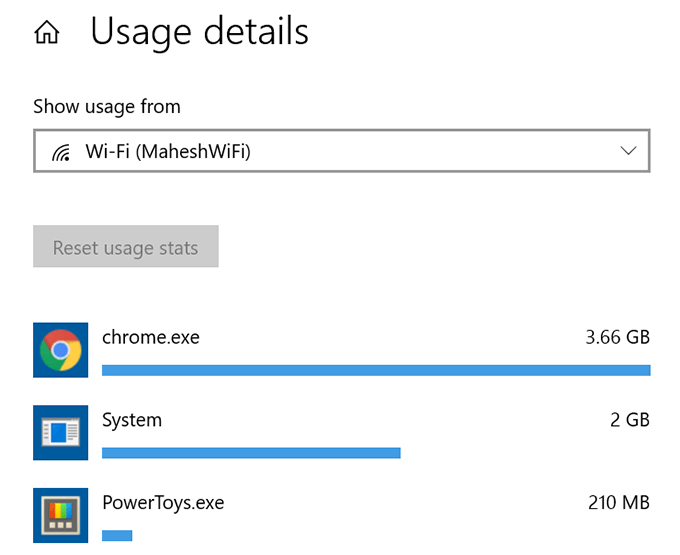
Некоторые приложения используют подключение к Интернету для загрузки, выгрузки и синхронизации файлов. Чтобы улучшить скорость загрузки и выгрузки, вы должны держать эти приложения закрытыми или отключенными при загрузке или загрузке чего-либо.
Эти приложения для сбора данных можно найти в меню на ПК с Windows 10.

Отключить дозированное соединение
Лимитированное соединение позволяет вам установить ограничение на подключение к Интернету. Использование данных, Если в вашем текущем подключении включена эта функция, вам следует отключить ее, чтобы увеличить скорость загрузки и скачивания.

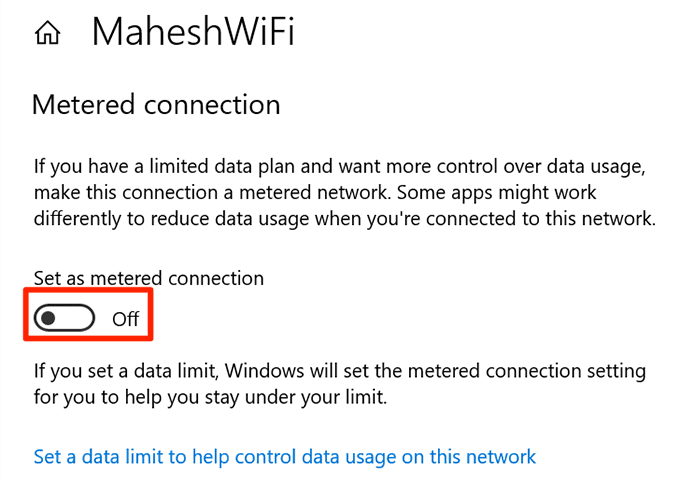
Ваше интернет-соединение больше не ограничено.
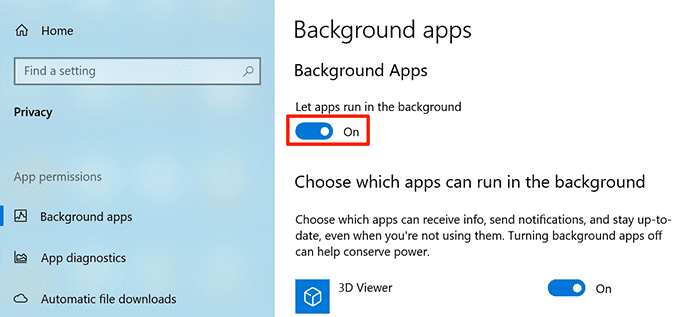
Отключить фоновые приложения
Многие приложения, работающие в фоновом режиме, используют ваше интернет-соединение. В результате вы получаете более медленную скорость загрузки и выгрузки.
Вы можете отключить опцию фоновых приложений на своем ПК. Это предотвратит работу всех ваших приложений в фоновом режиме.

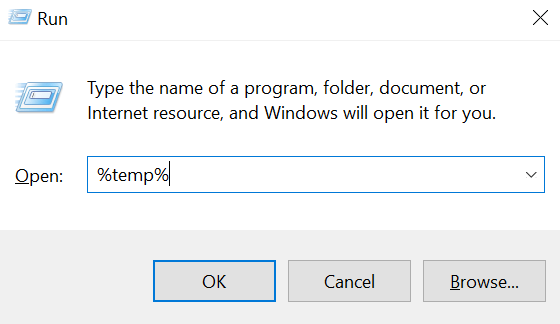
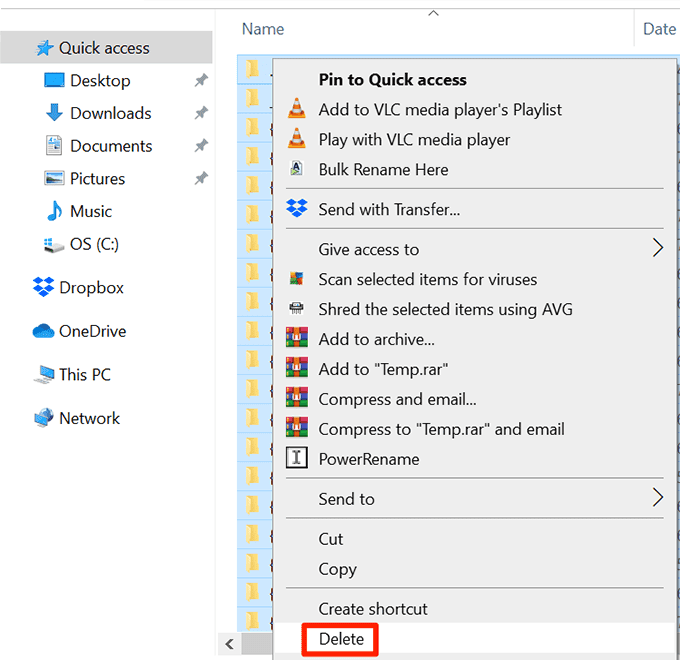
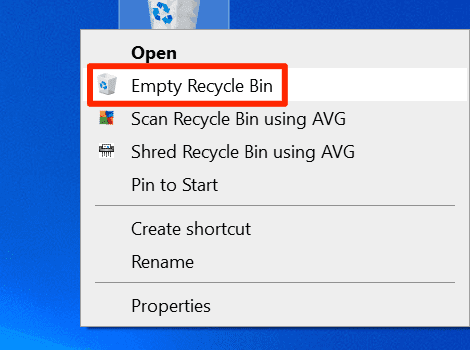
Удалить временные файлы
Слишком много временных файлов может замедлить работу вашего компьютера. Это может повлиять на скорость загрузки и скачивания. Вы можете избавиться от этих временных файлов, чтобы увеличить скорость загрузки и выгрузки.
Удаление временных файлов не повлияет на работу ваших приложений.
Используйте программу диспетчера загрузок
Наиболее распространенные способы загрузки и выгрузки файлов в Windows 10 недостаточно быстрые. Есть более эффективные и быстрые способы загрузки и скачивания файлов.
Вы можете использовать диспетчер загрузки вместо инструмента по умолчанию для загрузки файлов. Эти менеджеры загрузки используют многопоточную загрузку, которая увеличивает вашу скорость.
Для загрузки файлов вы можете использовать инструмент загрузки, который предоставляет служба, в которую вы загружаете файлы. Иногда это обеспечивает лучшую скорость загрузки, чем веб-метод.
Используйте другой веб-браузер
Если ваш веб-браузер по умолчанию не загружает файлы достаточно быстро, вы можете смени свой браузер чтобы ускорить загрузку. Некоторые браузеры не оптимизированы для полного использования скорости вашего Интернета.

Если вы используете Chrome, вы можете переключиться на Firefox и посмотреть, поможет ли это улучшить вашу скорость, и так далее.
Удалите вирусы и вредоносное ПО с вашего ПК
Один из способов повысить скорость загрузки и скачивания в Windows 10 — защитить компьютер от вирусов и вредоносных программ. Различные вирусы могут ограничивать скорость загрузки и выгрузки.
Получите хорошую антивирусную программу и используйте ее для сканирования и удалить вирусы и вредоносное ПО с вашего ПК,
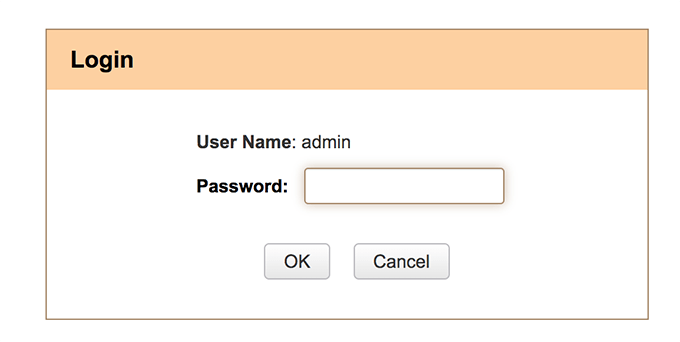
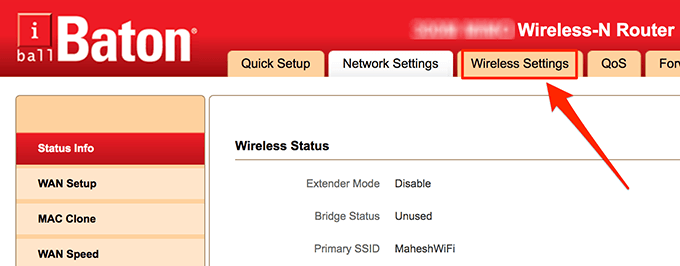
Измените свой пароль WiFi
Возможно, кто-то знает ваш пароль от WiFi и используя ваше соединение для загрузки файлов или потоковое содержимое. Это потребляет вашу полосу пропускания в Интернете. В результате скорость загрузки и выгрузки будет ниже.
Один из способов выкинуть других из вашей сети — изменить пароль WiFi. Тогда не сообщайте никому пароль.
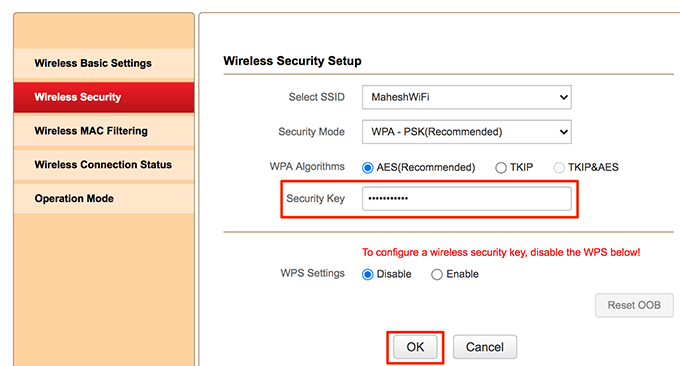
Обновите свой интернет-план
Последнее, что вы можете сделать, чтобы увеличить скорость загрузки и выгрузки, — это обновить свой текущий тарифный план на Интернет. Тарифы на передачу данных имеют собственные ограничения скорости. Вы должны получить план, достаточно быстрый для ваших нужд.

После обновления тарифного плана перезагрузите роутер. Тогда вы сможете наслаждаться более высокой скоростью загрузки и выгрузки.
Довольны ли вы скоростью загрузки и выгрузки на ПК с Windows 10? Вы когда-нибудь меняли какие-либо параметры, чтобы улучшить свою скорость? Дайте нам знать в комментариях ниже.
Как можно увеличить скорость интернета
Под скоростью интернета понимается объем передаваемой информации, который измеряется в битах, за единицу времени, обычно – секунду. Поэтому основными единицами измерения этого параметра являются Кбит/с, Мбит/с или Гбит/с.
Высокоскоростное подключение делает работу в сети намного более комфортной. Поэтому вопрос увеличения скорости интернета остается одним из самых актуальных для большого числа пользователей. Рассмотрим основные способы решения поставленной задачи, доступные для практической реализации в сегодняшних условиях.
Какая скорость интернета считается максимальной
Самый простой способ изначально добиться высокоскоростной работы в сети – выбрать лучшего по условиям предоставления услуги провайдера. Последние делятся на два вида по способу подключения к интернету – домашний или мобильный. Статистика по каждому из них постоянно меняется, что неудивительно из-за постоянного обновления и совершенствования используемого оборудования. Поэтому имеет смысл привести последние данные по лидерам каждого из сегмента.
Домашний интернет
Важной особенностью отечественного рынка услуг подключения к сети выступает заметная разница в скорости интернета в разных регионах. Поэтому для получения сопоставимых результатов далее приводятся данные только по Москве, так как столица заслуженно считается одним из самых оснащенных в области IT-технологий центров страны.
Показатели скорости домашнего интернета у ведущих провайдеров выглядят следующим образом:
Серьезное отставание Билайна показывает только то, что компания не специализируется на домашнем интернете. Намного больше внимания провайдер уделяет мобильным услугам.
Мобильный интернет
Аналогичные данные для поставщиков мобильного интернета 3G/4G имеют такой вид:
Показатели скорости мобильного интернета меняются особенно быстро. Поэтому не стоит сомневаться, что в ближайшее время – после перехода на стандарт 5G – значение этого параметра снова вырастет, причем заметно.
Причины снижения скорости
Наиболее частыми причинами снижения скорости работы интернета становятся такие:
Основные методы устранения проблемы очевидны и разнятся для каждой из перечисленных причины. Например, вирусы удаляются посредством установки лицензированного антивирусного ПО. Неправильные настройки заменяются на правильные и т.д.
Как измерить реальную скорость интернета
Нередко провайдер декларирует одну скорость подключения, а на практике обеспечивает намного меньшую. Тем более в договоре обычно указывается максимально возможное значение показателя, крайне редко достигаемое в жизни.
Поэтому становится актуальным вопрос измерения реальной скорости интернета. С некоторой долей условности все возможные способы сделать это делятся на четыре категории. Описание и особенности каждой из них приводится в таблице.
Категория
Способ измерения
Описание и особенности
Встроенный функционал Windows
Вкладка «Производительность» в диспетчере задач
Простой и доступный способ измерения, не требующий установки дополнительного ПК и предоставляющий достаточно серьезный объем данных
Раздел «Состояние» в папке «Сетевые подключения»
Также не требует установки ПО, показывает максимально возможную скорость интернета с учетом технических возможностей соединения
Вручную
Замер времени скачивания файла известного объема
Требует предварительного отключения всех других соединений к роутеру или модему. Принцип замера достаточно прост – определяется время, необходимо для скачивания или отправления файла, переводится в секунду, после чего на полученную цифру делится объем переданной или скачанной информации.
Онлайн-сервисы
Переход по указанным ссылкам открывает сайты, функционал которых позволяет определить фактическую скорость интернета. Услуга предоставляется бесплатно и быстро. Единственным существенным недостатком становится проблема с замерами при очень медленном интернете.
Бесплатное программное обеспечение
TMeter для Windows
Простые и доступные программные продукты для ПК или мобильных устройств. Требуют предварительного скачивания и установки, что становится единственным их минусом. В дальнейшем позволяют быстро и точно определять реальную скорость интернета.

Эффективные способы ускорения интернета
Существует немало способов ускорить интернет самостоятельно. Имеет смысл перечислить и описать основные из них.
Редактирование групповой политики
Сначала нужно запустить командную строку. Она активируется нажатием горячих клавиш «Win + R».
Далее выполняются такие действия:
Реестр
Еще один схожий способа. Первые два действия – горячие клавиши и запуск команды – аналогичны. Далее требуется:
Включение турборежима
Многие браузеры, например, Opera, Яндекс.Браузер и Chrome, предусматривают специальный режим работы – турбо, предназначением которого становится экономия трафика. Во время скачивания происходит предварительное сжимание страницы, что позволяет загрузить ее быстрее.
Проверка сетевого кабеля
Плохой или отсутствующий контакт сетевого кабеля становится причиной полного отключения от сети или его заметного замедления, связанного с постоянным прерыванием соединения. Первый делом проверятся плотность примыкания. Если проблема не решена, имеет смысл поменять кабель, стоимость которого невелика.
Отключение автообновления программ
На большей части ПК и мобильных устройств подключена опция, которая автоматически запускает обновление программ при обнаружении такового в сети. На скачивание новой версии программы и ее последующую установку расходуются ресурсы, что замедляет интернет. Отключение опции устраняет проблему без каких-либо серьезных последствий для работоспособности компьютера или смартфона.
Снижение качества видео
Если требуется стриминг видео, для ускорения интернета достаточно снизить качество изображения. Некоторые сервисы делают это автоматически, например, YouTube, для других требуется зайти в настройки и установить подходящее разрешение. Результатом становится снижение четкости, но воспроизведение видео без торможения.
Отключение лишних служб, программ и вкладок
Закрытие вкладок и программ, которые пока не используются, позволяет снизить нагрузку на систему. Результатом становится направление высвободившихся ресурсов на работу с интернетом и увеличение его скорости.
Отключение расширений браузера
Действие плагинов замедляет работу компьютера в целом, в том числе – по скачиванию или отправке информации в сеть. Для разных браузеров используются разные способы отключения ненужных расширений:
Настройка параметров COM порта
Этот способ действует в отношении модемов нескольких видов: Dial-Up, aDSL, 3G/4G. Необходимая последовательность выполняемых операций выглядит так:
Установка DNS
Сервер DNS увеличивает скорость загрузки страниц открываемых сайтов, но практически не влияет на эффективность самого интернета. Результаты подключения к нему зависят от нескольких параметров – от технических характеристик компьютера до удаленности сервера.
Чтобы установить DNS, необходимо:
Установка блокировщика рекламы
Загрузка анимированных рекламных баннеров и другого подобного контента требует серьезных ресурсов и серьезно нагружает систему ПК или мобильного устройства. Самый простой способ избавить от объявлений, подавляющее большинство которых попросту не интересны пользователю – это установка блокировщика.
Она представляет собой специальную программу, которая останавливает загрузку рекламных сообщений, что делает работу интернета с по-настоящему полезной информацией заметно быстрее.
Обновление драйверов на сетевую карту и Wi-Fi адаптер
Устаревшее ПО замедляет работу программного обеспечения. Поэтому обновление драйверов и других программ способствует повышению производительности. Первым делом следует проверить ПО для устройств, обеспечивающих доступ к интернету – сетевой карте и адаптеру Wi-Fi.
Проверка ПК на вирусы
Лицензированная антивирусная программа необходима для исправной работы любого ПК или мобильного устройства. В том числе – в интернете. Проверка компьютера на вирусы – обязательное мероприятие, которое требуется выполнять на регулярной основе.
Отключение других устройств от сети
Часто к интернету подключены сразу несколько устройств. В этом случае возможности соединения распределяются между ними. В подобной ситуации отключение одного или нескольких позволяет повысить скорость интернета.
Смена тарифного плана или провайдера
Разница в скорости соединения с сетью у разных провайдеров была показана выше. Поэтому нередко намного проще повысить эффективность работы в интернете простым переходом к поставщику более качественных услуг. Сделать это в большинстве случаев несложно, тем более для новых клиентов у провайдеров обычно предусмотрены существенные скидки. Таким образом удается не только повысить скорость интернета, но и сэкономить деньги.
Какие еще способы существуют
Альтернативным вариантом быстро и без проблем ускорить интернет становится обращение к специалисту. Профессиональные компьютерщики прекрасно знают десятки других способов, не вошедших в представленный выше перечень.
Как увеличить скорость на компьютере с разными операционными системами
Самой популярной в России OS заслуженно считается Windows. Поэтому целесообразно рассмотреть способы увеличения производительности ПК с разными версиями этой программы. Они не касаются интернета, так как связаны непосредственно с самим компьютером.
Windows 7
Windows 8
Windows 10
Увеличение скорости на других операционных системах
Второй по популярности операционной системой выступает macOS. Чтобы ускорить использующий ее компьютер, необходимо:
Как увеличить скорость на мобильном устройстве
Сегодня мобильные устройства используются для доступа в интернет намного чаще, чем персональные компьютеры. Просто в силу кратно большего числа подобных устройств. Поэтому вынесенный в заголовок статьи вопрос, актуален по отношению к смартфонам не в меньшей степени, чем к ПК.
Мобильные устройства делятся на две крупные категории: побольше – на операционной системе Android и поменьше на iOS. Ниже приводятся способы увеличения скорости для каждого типа смартфонов.
Android
iPhone
Как увеличить скорость интернета через Wi-Fi роутер
Достаточно часто подключение к интернету осуществляется посредством Wi-Fi роутера. В этом случае для увеличения скорости загрузки или отправки данных в сети применяются такие методы:
Как повысить скорость скачивания
Большая часть перечисленных выше способов актуальна и в данном случае. Например, отключение от интернета ненужных устройств или закрытие фоновых программ.
Отдельного упоминания заслуживает еще один нюанс. Если файлы одновременно скачиваются и раздаются, задействуются одни и те же ресурсы. Другими словами, скорость скачивания падает примерно в два раза. Поэтому имеет смысл отключить раздачу хотя бы на время, что позволить скачать нужные файлы заметно быстрее.
Программы для увеличения скорости интернета
Простым и одновременно доступным способом увеличить скорость обмена данными по сети становится специализированное программное обеспечение. К числу наиболее популярных программ относятся такие:
Самой популярной справедливо считается первая из перечисленных программ. Она представляет собой универсальное средство для оптимизации работы компьютера, доступное для свободного скачивания с официального сайта компании-разработчика.
Что делать, если скорость скачет
Предпринимаемые действия зависят от причины скачков. Если речь идет о плохой погоде, что-то сделать попросту нереально. Единственный способ минимизировать негативные последствия – использовать альтернативные способы подключения к интернету.
В остальных случаях помогают не такие радикальные способы. Например, при ограничении трафика со стороны провайдера необходимо оплатить дополнительный или отключить от сети несанкционированных пользователей.
В завершении имеет смысл напомнить о традиционном способе устранения неисправностей. Он заключается в перезагрузке системы.
Как предотвратить падение скорости
Для этого необходимо выполнить два простых условия. Первое – работать с надежным провайдером. Второе – следить за состоянием и настройками ПК или смартфона.
Каковы причины падения скорости интернета?
Они делятся на две группы. В первую входит низкое качество услуг или проблемы в работе провайдера. Во вторую – проблемы, которые непосредственно касаются ПК или смартфона.
Как повысить скорость интернета на ПК и мобильном устройстве?
В зависимости от причины низкой скорости соединения необходимо: сменить провайдера или оптимизировать настройки компьютера/мобильного устройства.
Как ускорить скачивание в Media Get?
Популярная программа для скачивания торрентов работает медленно из-за неправильных настроек или ограничений трафика, установленных провайдеров. Чтобы ускорить загрузку, необходимо устранить причину торможения.
Как увеличить скорость для PS4?
В общем случае действия для ускорения PS4 не отличаются от обычных и состоят в следующем: очистка памяти, остановка ненужных загрузок и игр по сети, оптимизация настроек программного обеспечения, в том числе – отвечающего за соединение с интернетом.



