
Как увеличить скорость загрузки в Стим: 10 рабочих идей!
Пользователи часто спрашивают, как увеличить скорость загрузки в Стим, чтобы избежать задержек в скачивании и сделать работу в приложении более комфортной. Ниже рассмотрим несколько методов, позволяющих добиться поставленной цели без обращения в поддержку и выполнения каких-то глобальных действий.
Проверьте Интернет
Перед тем как увеличить скорость скачивания в Стим, проверьте реальную активность загрузки. Для этого сделайте следующее:

В случае, когда скорость загрузки много ниже, чем заявляет провайдер, ее не удается увеличить, а остальные ресурсы открываются с задержкой, перезапустите ПК и роутер (при наличии). При отсутствии результата обратитесь к провайдеру с претензией и требованием исправить ситуацию.
Отключите брандмауэр Виндовс
Один из способов как повысить скорость загрузки в Steam — отключить встроенный брандмауэр, который может блокировать работу Стим. Для этого сделайте следующее:


Таким способом можно увеличить скорость скачки в Стиме. После перезагрузки проверьте, удалось изменить нужные параметры или нет. Если выключение брандмауэра не дало результата, переходите к следующему шагу. В случае, когда показатели восстановились, добавьте программу в исключения.
Помните, что некоторое антивирусное ПО имеет свой брандмауэр, который также влияет на работу софта. При наличии такого антивируса проверьте загрузку и выключите сетевой экран, а при необходимости добавьте программу в исключения. Также проверьте Стим на факт блокировки сетевым экраном.
Уже успели рассказать, почему в Стиме маленькая скорость загрузки и как решить проблему.
Поменяйте регион
Рассматривая варианты, как увеличить скорость закачки в Стиме, нельзя обойти стороной наиболее эффективный — изменение региона загрузки. По умолчанию программа автоматически определяет расположение ПК и соединяется с ближайшим сервером. Но бывают ситуации, когда этот процесс происходит неправильно, или подключенный сервер слишком перегружен. В таком случае изменение региона помогает увеличить скорость загрузки в Steam и тем самым добиться ожидаемого результата.
Алгоритм действий такой:


Чтобы увеличить скорость в Стиме, попробуйте выставлять разные регионы загрузки и проверяйте результат. Как только выйдите на оптимальный показатель, оставляйте параметры. Заграничные сервера лучше не использовать, ведь в этом случае пинг будет слишком высоким, что для игр является критичным параметром. После внесения окончательных изменений перезапустите программу.
Очистите кэш загрузок
Следующий способ, как повысить скорость скачивания в Стиме — очистка кэша загрузок. Чтобы увеличить параметр, сделайте следующее:

После этого проверьте, удалось ли увеличить скорость Интернета в Стиме. Помните, что по завершении рассмотренных выше манипуляций система выбрасывает пользователя из аккаунта и придется войти в него заново. Что касается установленных игр, чистка кэша не влияет на эти данные (они остаются на сервере).
Восстановите файлы библиотеки
Чтобы повысить скорость Интернета в Стиме, попробуйте восстановить файлы библиотеки в приложении. Это может решить возникшие трудности, если по какой-либо причине права доступа были сброшены.
Попробуйте увеличить интернет-скорость следующими действиями:

После этого проверьте, удалось ли вам ускорить скорость скачивания в Стиме. Судя по отзывам многих пользователей, такое действие часто помогает в решении проблемы.
Выставьте правильные настройки в программе
При желании увеличить интернет-скорость загрузки в Steam убедитесь, что в программе выставлены правильные параметры. Сделайте следующие шаги:

Если у вас стоял какой-то другой параметр, такими действиями удается увеличить скорость скачивания в Steam, и решить проблему за несколько секунд.
Закройте другие программы
Иногда трудности в интернет-скачивании создают другие приложения. Чтобы ускорить скорость загрузки в Steam, закройте лишние программы, использующие подключение к Сети. В первую очередь это касается менеджеров загрузок, торрент-трекеров, браузеров с запущенными фильмами и других ПК. Убедитесь, что «лишняя» программа действительно закрыта, а процесс удален. Для проверки можно перейти в Диспетчер задач и проверить качество выполненных шагов.
Столкнулись с тем, что Стим лагает? Инструкция по решению проблемы по ссылке.
Проверьте статистику серверов Steam
В некоторых случаях ускорить скорость загрузки в Стим не получится из-за проблем на сервере программы. Для проверки перейдите по ссылке store.steampowered.com/stats/content и убедитесь, что сервис работает без сбоев. Помните, что во время скидок или каникул сервера Steam больше загружены, из-за чего интернет-скорость может падать. Для решения проблемы можно подождать или мириться с таким трафиком.
Установите кабель, поменяйте тариф или провайдера
При рассмотрении вопроса, как повысить скорость загрузки в Стиме, нельзя не упомянуть более глобальные шаги для решения вопроса. Выделим несколько вариантов:
Другие методы
В завершение приведем еще ряд способов, с помощью которых можно увеличить скорость скачивания в Стим:
В крайнем случае, когда ничего из предложенного выше не помогает, попробуйте переустановить Стим. Для этого полностью удалите программу, загрузите ее с официального сайта и установите на ПК / ноутбук.
Итоги
Как видно из статьи, увеличить скорость загрузки в Стим не составляет труда. Главное — действуйте постепенно и проверяйте каждый из методов с учетом инструкции. Один из предложенных вариантов обязательно сработает.
Как заставить ваш Стим скачивать игры быстрее, избавляемся от тормозов при загрузке
Наверняка вы знаете, что недавно стартовала распродажа в стиме. Собственно, множество игр стали стоить сильно дешевле (например, я прикупил себе Transistor всего за 63 рубля). Конечно, по сравнению с тем, какие эти распродажи были пару лет назад, сегодня они — ерунда на постно масле, и, тем не менее, стоит зайти и посмотреть, вдруг что-то из того, что вы в свое время хотели купить, выставили сильно дешевле.
Правда, после покупки я столкнулся с проблемой — если раньше игра на 3 Гбайт скачивалась у меня за 10 минут (у меня среднестатистический канал, 50 МБит/с, правда с ускорением до 150 на первые сколько-то мегабайт в день), то теперь до того, чтобы поиграть, стим предлагал подождать мне аж целых 1,5 часа! Все качали внезапно подешевевшие игры.
Впрочем, способ ускорить скачивание игры есть, и он не такой уж и сложный. Дело в том, что Стим качает игры с разных серверов, причем, выбирает он всегда те, которые находятся вроде как быстрее, а не те, которые ближе всего. Поэтому, все просто, заходим в Preferences (или «Настройки») и в разделе Downloads («Загрузка») выбираем какой-нибудь другой сервер, но все равно не очень далеко (не стоит выбирать сервер в Сингапуре, обычно между странами интернет медленнее, чем внутри).
Я выбрал вместо загруженной Москвы Новосибирск. Ну, собственно, и вот результат. 15 минут — все скачивание игры, из которых последние 1,8 Гбайт скачались за 3 минуты (а первые 300 МБайт тянулись 12). Видимо, в Новосибирске не знают про распродажи в стиме. Ну, или просто там не столько людей, которые что-то себе покупают.
Конечно, тормоза стима могут быть и по каким-то другим причинам, но эта — одна из самых распространенных во время распродаж.
Низкая скорость скачивания в Steam, почему? Как увеличить скорость загрузки игр
Что странно: файлы из торрента качаются по 10-11 МБ/с. В чем может быть причина? (в самой программе настройки разные потыкал, пока результата нет)
Вообще, в идеале, если у вас скорость скачивания торрентов 10 МБ/с — то примерно такая же скорость должна быть и в Steam (в нормальном режиме). Судя по описанию, очень похоже либо на какое-то «искусственное» ограничение, либо высокую нагрузку на сам сервер Steam.
Ниже постараюсь привести последовательную «процедуру» проверки основных настроек ПО.
Разбираемся с причинами низкой скорости в Steam
👉 ШАГ 1: проверьте вашу текущую скорость интернета
Начать статью хочу с одного простого совета: в первую очередь проверьте свою текущую скорость интернета (например, вы можете быть подключены к каналу в 100 Мбит/с, но по факту в настоящее время — скорость не будет превышать 10 Мбит/с).
Сделать это лучше с помощью сторонних сервисов (например, на 👉 http://beta.speedtest.net/ru).
Если при тесте ваша скорость интернета не превышает 30 Mbps (Мбит/с) — то максимальная скорость загрузки, которую вы увидите в Steam, не превысит 3,5 МБ/с (для перевода Мбит/с в МБ/с просто разделите число на 8; более подробно об этом).
Как проверить и узнать свою реальную скорость интернета — инструкция
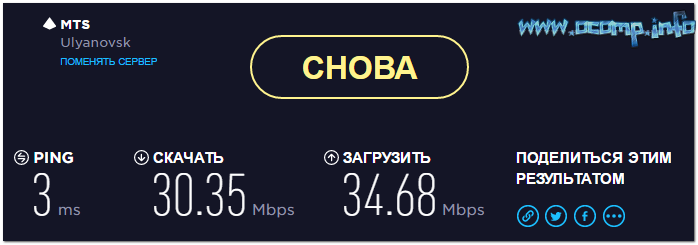
Результаты проверки в beta.speedtest.net/ru
👉 ШАГ 2: уточните чем загружен Интернет-канал
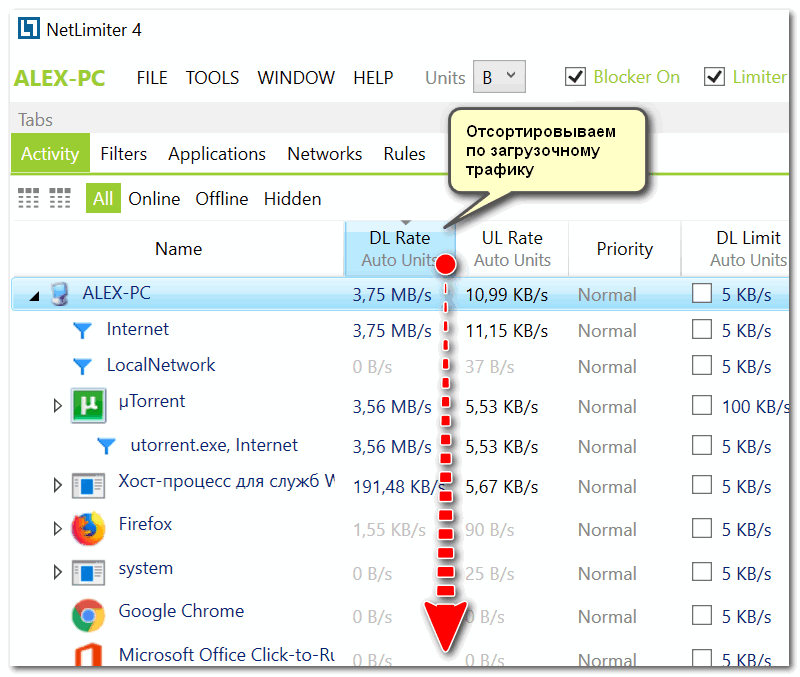
Также рекомендую проверить, нет ли других приложений на компьютере, которые работают в настоящее время, и загружают Интернет-канал.
Обратите внимание в первую очередь на те приложения, которые нагружают сеть более 5%: торрент-программы, браузеры, и пр.

Приложения отсортированы по графе сеть
👉 ШАГ 3: попробуйте сменить регион загрузки
У Steam игры расположены на разных серверах по всему Миру! Сделано это для того, чтобы у всех пользователей была высокая скорость доступа к сервисам Steam.
Обычно, по умолчанию, Steam автоматически определяет ближайший сервер для загрузки игр (и как правило, с него макс. скорость загрузки).
Но в некоторых случаях, имеет смысл попробовать в настройках указать вручную нужный сервер: нередко, когда сервер соседней страны отдает файл быстрее, чем сервер в России. (например, если вы живете на Камчатке — есть смысл попробовать не только российские сервера, но и Японию. 👌)
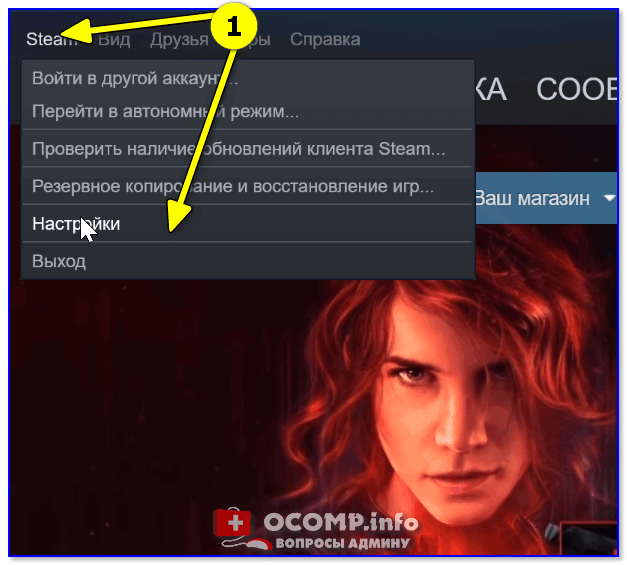
👉 ШАГ 4: уточните, нет ли лимитов на скорость. Очистите кэш загрузки!
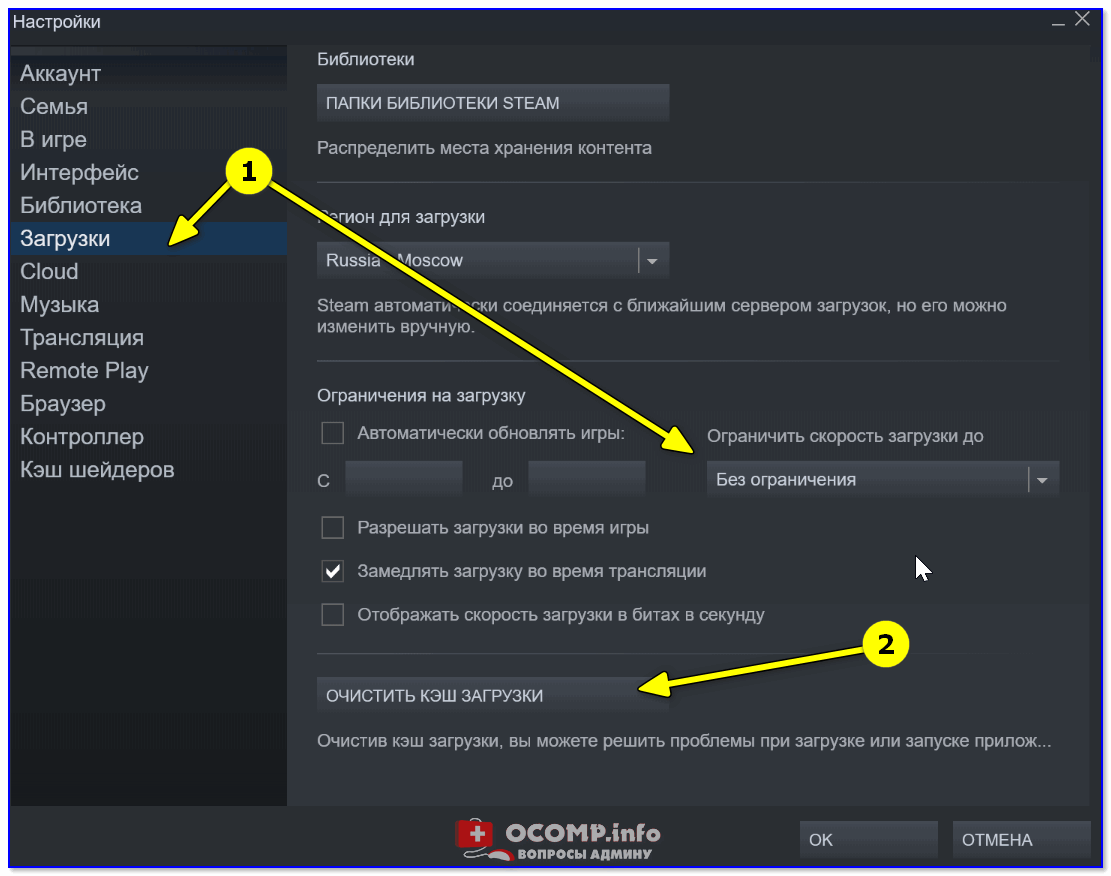
Также в разделе «Загрузок» в Steam могут стоять ограничения скорости. В идеале должно быть установлено «Без ограничения» (как на скрине ниже 👇).
Обратите также внимание на галочки: разрешать загрузку во время игры, замедлять загрузку во время трансляции (т.е. может так быть, что вы поставили на загрузку новую игру, и решили пока скоротать время в одной из старых — но из-за отсутствующей галочки загрузка во время работающей игры не будет идти!).
👉 ШАГ 5: проверьте карту трафика
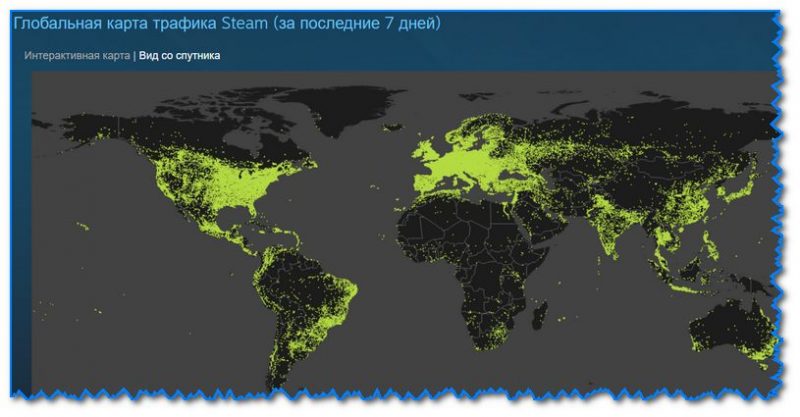
Глобальная карта Steam
Например, во время Новогодних праздников нагрузка на сервера в Steam возрастала в 2÷6 раз!
👉 ШАГ 6: не установлены ли ограничения скорости в роутере
Большинство современных провайдеров при подключении к Интернет устанавливают роутер (для того, чтобы была сеть Wi-Fi по всему дому).
Современные роутеры позволяют ограничивать скорость загрузки/отдачи (например, для того чтобы один компьютер из сети не «забивал» весь канал).
Обычно, ограничение устанавливается на конкретный компьютер (а не на программу). Поэтому, если причина в настройках роутера — то скорость загрузки у вас (скорее всего) будет низкой во всех программах.
Настройка домашнего роутера на примере Tenda (FH456) — см. инструкцию
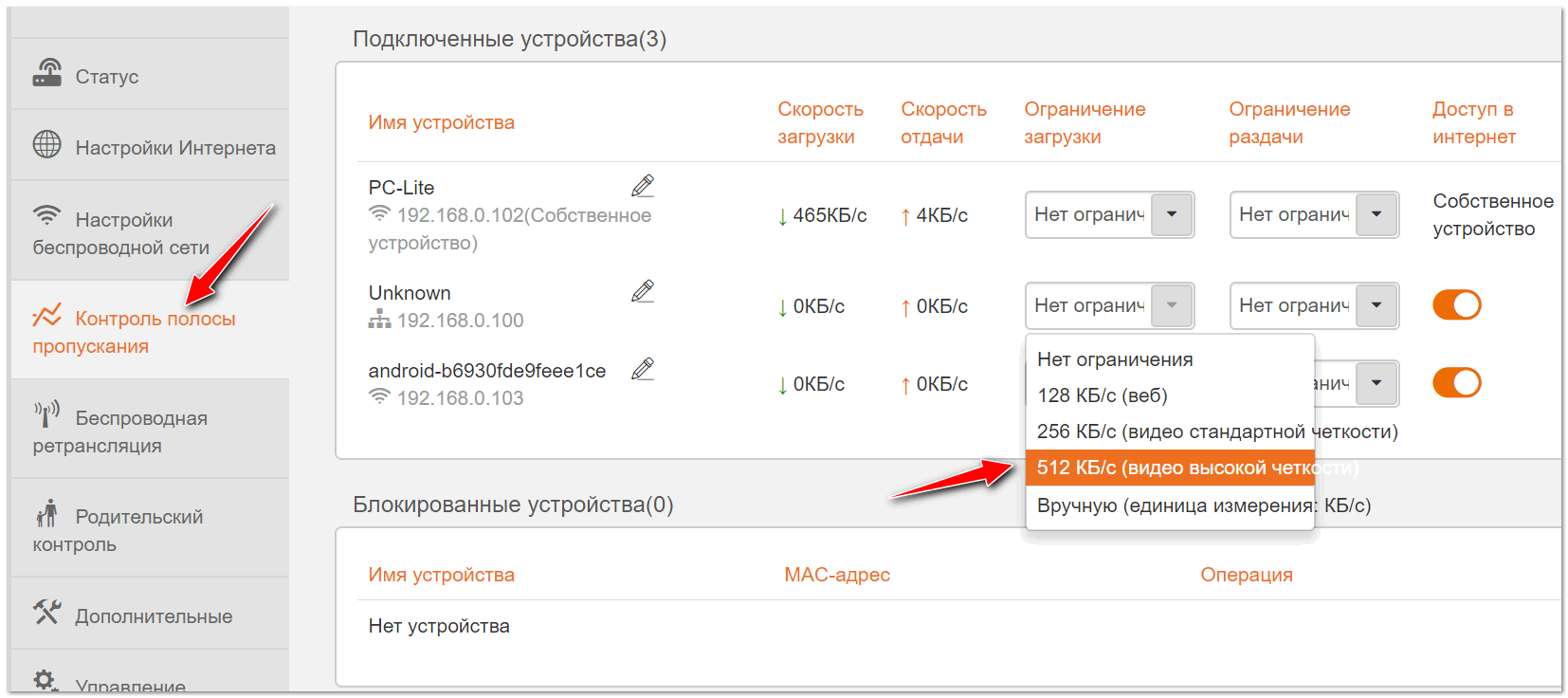
Ограничение скорость загрузки пользователю в 512 КБ/с (роутер Tenda)
Кстати, в настройках роутера обратите внимание также на другие компьютеры в сети: не забивают ли они канал, загружая различные данные. Например, на скрине выше, компьютер «PC Lite» качает что-то со скоростью 465 КБ/с.
👉 ШАГ 7: сменить Интернет-провайдера
В некоторых случаях смена Интернет-провайдера — это единственное решение проблемы. Особенно, если вы пользуетесь низкоскоростным подключением, когда в ваш дом уже «пришла» оптика.
Кстати, некоторые типы подключения я разобрал в одной предыдущей заметке, ссылка на нее ниже.

Способы подключения к Интернету: что лучше и какое выбрать — основные варианты подключения
Если решили вопрос как-то иначе — сообщите об этом в комментариях (заранее благодарю).
6 способов ускорить загрузку Steam
Ощущение от покупки новенькой игры отличное. Но как только вы поймете, что вам придется подождать, возможно, часы, прежде чем он загрузится, это волнение может начать убывать. Вы можете начать задумываться, есть ли способ ускорить загрузку игры в Steam. И на самом деле они есть.
Все методы, описанные здесь, могут помочь вам значительно увеличить скорость загрузки ваших игр Steam, что позволит вам начать игру намного быстрее. Попробуйте эти советы и посмотрите, сколько времени осталось до следующего Пар скачать.

Закройте другие программы
Если при попытке завершить загрузку Steam у вас были открыты другие программы, они могут значительно снизить скорость загрузки. Особенно, если некоторые программы также подключены к Интернету и используют данные, вам следует изучить их закрытие.
Для этого откройте диспетчер задач, выбрав «Пуск» и выполнив поиск. Или вы можете нажать Ctrl + Alt + Del и выбрать в меню Диспетчер задач. Теперь вы можете видеть, какие программы у вас открыты помимо Steam.

Если вы нажмете «Подробнее», вы увидите, какие программы работают в фоновом режиме. Вы также можете увидеть, какие программы используют ваше сетевое соединение, просмотрев столбец «Сеть». Если другое приложение использует большую его часть, вы можете закрыть его, щелкнув программу правой кнопкой мыши и выбрав «Завершить задачу».

Укрепите свое интернет-соединение
Иногда ваша проблема может заключаться в том, что ваше интернет-соединение не очень хорошее. Однако есть кое-что, что вы можете сделать, чтобы увеличить вашу связь и, возможно, увеличить скорость загрузки.
Во-первых, вы захотите попробовать подключиться через Ethernet-кабель, если сможете. Это значительно увеличит скорость подключения к Интернету на вашем компьютере. Вы также можете попробовать просто подойти ближе к маршрутизатору Wi-Fi и посмотреть, имеет ли это значение, поскольку в определенных частях дома сигналы могут иногда становиться слабее. Особенно подальше от роутера.
Установить приоритет для Steam
Еще одно простое решение, которое вы можете сделать, чтобы ускорить загрузку Steam, — это установить приоритет загрузок Steam в диспетчере задач. Это сообщит вашему компьютеру, что вы хотите, чтобы Steam имел высокий приоритет, когда дело касается его сетевого подключения. Для этого сначала откройте Диспетчер задач, либо найдите его в меню «Пуск» Windows, либо нажмите Ctrl + Alt + Del.
Найдите службу клиента Steam и щелкните ее правой кнопкой мыши, затем выберите Перейти к деталям.

Теперь щелкните правой кнопкой мыши SteamService.exe и выберите Установить приоритет> Высокий. Это должно дать Steam больший приоритет подключения и помочь с вашими загрузками.

Изменить регион загрузки
Steam автоматически выберет регион, из которого вы подключаетесь к серверам, и, если он неправильно выберет ваш регион, возможно, вы пытаетесь выполнить загрузку с сервера, находящегося намного дальше от вас. Чтобы проверить регион загрузки, в Steam перейдите в Steam> Настройки> Загрузки.

В этом окне посмотрите на раздел Download Region. Убедитесь, что регион находится ближе всего к тому месту, где вы находитесь, так как это обеспечит максимальную скорость загрузки. Еще одно изменение, которое мы можем сделать здесь, находится чуть ниже, где указано «Ограничить пропускную способность до». Установите этот флажок, чтобы выбрать Без ограничений, что позволит Steam использовать весь объем трафика, необходимый для загрузки вашей игры.
Отключите другие устройства от вашего интернет-соединения
Большая часть того, почему ваша загрузка может происходить так медленно, заключается в том, что к вашей сети подключены другие устройства, которые используют данные. Это могут быть такие вещи, как ваш телефон, планшеты или игровые консоли. Если вам нужна максимальная скорость загрузки, лучше всего выключить эти устройства или отключить их от сети, чтобы ничто не мешало подключению к вашему ПК.
Даже если вы не можете активно использовать эти устройства, если они включены или находятся в спящем режиме, они все равно могут запускать в фоновом режиме программы, которые используют вашу сеть. Вот почему их отключение или полное отключение поможет избежать этого и значительно повысит скорость загрузки Steam.
Отключить антивирусное программное обеспечение
Антивирусное программное обеспечение или брандмауэры могут снизить скорость загрузки Steam. Это связано с тем, что это программное обеспечение взаимодействует с дисковыми и сетевыми операциями, что может вызвать проблемы или даже ложные предупреждения. Некоторые брандмауэры также могут мешать Steam подключаться к его серверам, что снова вызывает у вас проблемы.
Если вы используете определенный брандмауэр или антивирусную программу, вам придется войти в эти программы и либо отключить их, либо установить исключения для Steam и ваших игр Steam. Если вы используете только систему безопасности Windows, вот как ее можно отключить.
Перейдите в Пуск> Настройки> Обновление и безопасность.

Затем перейдите в Безопасность Windows> Защита от вирусов и угроз. В разделе «Параметры защиты от вирусов и угроз» перейдите в раздел «Управление параметрами». Здесь найдите Защита в реальном времени и установите для нее значение Выкл. С помощью переключателя.

Чтобы разрешить Steam через брандмауэр Защитника Windows, выберите Пуск> Параметры> Обновление и безопасность> Безопасность Windows> Брандмауэр и защита сети.
В этом окне выберите Разрешить приложение через брандмауэр. Во всплывающем окне вы можете прокрутить список, чтобы увидеть, какие приложения разрешены, проверив, отмечены ли они. Если вы хотите изменить это, нажмите «Изменить настройки».
Если вы еще не видите Steam в списке, вы можете выбрать Разрешить другое приложение и найти его на своем компьютере. Убедитесь, что вы также разрешили Steam игры.

Загрузите свои игры Steam быстрее
Даже если вы просто выполните несколько из этих советов, вы должны заметить заметную разницу в скорости загрузки через Steam. Хотя сложно контролировать, насколько мощным является ваше фактическое интернет-соединение, с помощью этих методов вы можете максимально использовать то, что вы можете контролировать. Тогда вы сможете снова начать играть в свои любимые игры в кратчайшие сроки.
Как увеличить скорость скачивания в Steam?
С помощью популярного сервиса по покупке видеоигр Steam легальный игровой контент получилось сделать.
С помощью популярного сервиса по покупке видеоигр Steam легальный игровой контент получилось сделать более привлекательным, чем пиратский. Стим предлагает не только огромный ассортимент дешёвых игр, но также и услуги по их установке и постоянному обновлению. Единственная проблема, которая может возникнуть — пользователь не знает, как в Стиме увеличить скорость скачивания.

Использование контент-серверов
Для начала не помешает разобраться, как Стим передаёт честно купленный контент пользователями.
Как работают контент-сервера
После того, как игра добавится в вашу библиотеку, считается, что вы берёте её в бессрочную аренду. Это значит, что в любой момент вы можете получить её, просто загрузив со Стимовских серверов. Стим — это магазин цифровой дистрибьюции, так что все товары клиент получает при условии полноценно работающей сети Интернет.
Вот как это происходит:
Логично предположить, что у такой огромной сети серверов много — так и есть. Контент-сервера — это зеркала основного сервера, благодаря которым возможны одновременные запросы на скачивание миллионов пользователей.
На самом деле мы все уже пользуемся контент-серверами, просто не знаем об этом. Стим автоматически подключает пользователя к ближайшему к его местонахождению варианту, но в процессе каждой закачки ещё раз мониторит сеть контент-серверов, выбирая по степени их загруженности. Так как это автоматический алгоритм, выбор не всегда очень качественный.
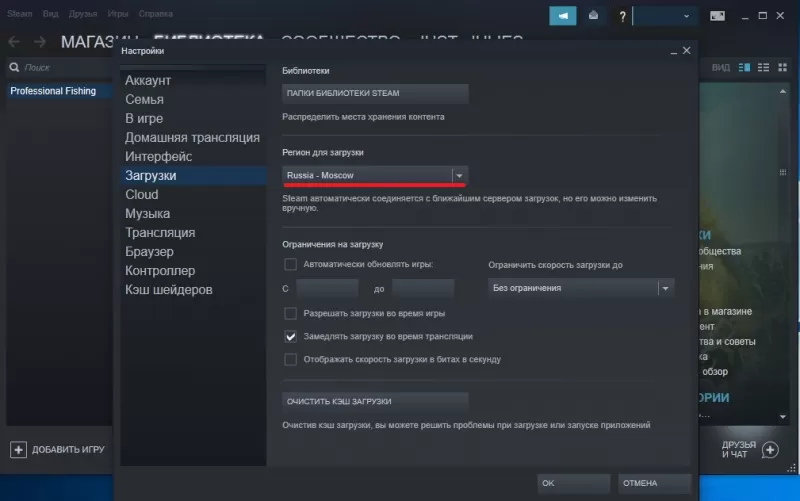
Как увеличить скорость скачивания в Steam? Просто смените установленный по умолчанию контент-сервер, скорее всего он просто загружен. Особенно часто такое бывает в дни крупных релизов, когда миллионы запрашивают загрузку в больших объёмах.
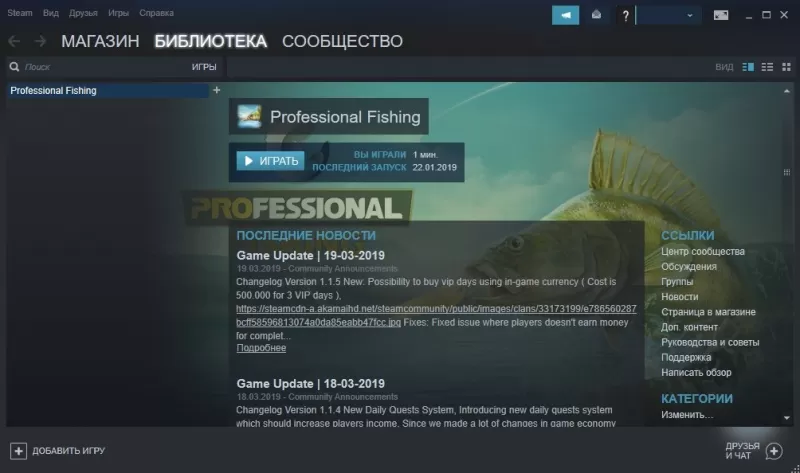
Как поменять контент-сервер
Как правильно выбрать и сменить контент-сервер Steam для увеличения скорости загрузки:
Помните, что проблема может быть и не в этом. Чтобы убедиться в том, что медленная скорость не вина вашего провайдера, проверьте скорость скачивания в другом месте, выбрав какой-нибудь «тяжёлый» файл вроде видео.
Ограничение скорости загрузки других программ
Если вы попробовали предыдущий способ и всё равно не знаете, как повысить скорость загрузки в Steam, то дело в высокой загруженности ПК. Такие объёмные процессы сильно нагружают компьютер, в частности оперативную память. Возможно, у ПК маленький объём RAM и ничего с этим не сделать (кроме замены комплектующих).
Помочь устройству докачать игру побыстрее можно, снизив нагрузку из других источников. Проверьте Торрент или другие программы, которые в этот же момент занимаются загрузкой файлов. Много памяти занимают скачивания из файлообменника.
Проверка провайдера
Не получается? Не расстраивайтесь, вы здесь не при чём. На скорость скачивания влияет также и провайдер, на скоростные ограничения которого повлиять невозможно.
Статистику по провайдерам можно найти:
Нашли свой в списке самых «занятых»? Скорее всего, вы нашли причину медленного скачивания. В дни крупных релизов основной провайдер в стране обычно сильно загружен.



