
Как замедлить катушку видео в Instagram
Давайте просто все согласимся, что в замедленной съемке все лучше; капающая вода, лопающиеся пузыри и даже ролики Instagram. Новая функция, добавленная в Instagram, позволяет создавать короткие видеоролики и делиться ими прямо в приложении. Катушки имеют множество настроек, чтобы сделать ваши видео более увлекательными. В этой статье мы расскажем, как замедлить воспроизведение Reel-видео. Если вы хотите воспроизвести видео в обратном порядке, ознакомьтесь с нашей статьей «Как перевернуть ролик Instagram».
Что такое замедленное видео?

Замедленное видео — это, по сути, видео, которое воспроизводится медленнее, чем обычно. Однако, когда это происходит, вы начинаете замечать каждый кадр воспроизводимого видео. Вот почему очень важно записывать замедленное видео в высоком разрешении. Чем выше частота кадров, тем больше вы можете замедлить видео без заметного рывка.
Slow-mo позволяет снимать забавные видеоролики, превращая повседневные вещи в нечто особенное.
Связанный: Лучшие приложения для Android для создания замедленного видео
Как работает замедленная съемка в Instagram Reels
Reels позволяет записывать 15-секундные видео прямо в приложении Instagram. Идея функции замедленного воспроизведения заключается в том, чтобы дать пользователям возможность создать немного пикантности с помощью своих видеороликов Reels. Лучшая часть функции — это то, как она интегрируется со звуком.
Reels позволяет добавлять музыку из своей гигантской библиотеки. Но проблема с замедленной съемкой в том, что она замедляет звук до глубокого растяжения. Однако Instagram решил эту проблему, увеличив скорость звука во время записи.
Таким образом, когда вы замедляете видео, звук возвращается к нормальной скорости 1x!
Связанный: Как замедлить видео на Snapchat
Как записать замедленное видео на Instagram Reels
Записать замедленное видео на Instagram Reels очень просто. Есть два варианта скорости воспроизведения при замедлении видео: 0,3x и 0,5x. Поиграйте с этими скоростями, чтобы увидеть, какая из них лучше подходит для вашего видео.
Чтобы записать замедленное видео на Reels, сначала запустите приложение Instagram и проведите пальцем вправо, чтобы перейти на страницу камеры. Кроме того, вы можете нажать кнопку «История» в верхнем левом углу.

Теперь нажмите «Катушки» на нижней панели рядом с «Сюжетом».

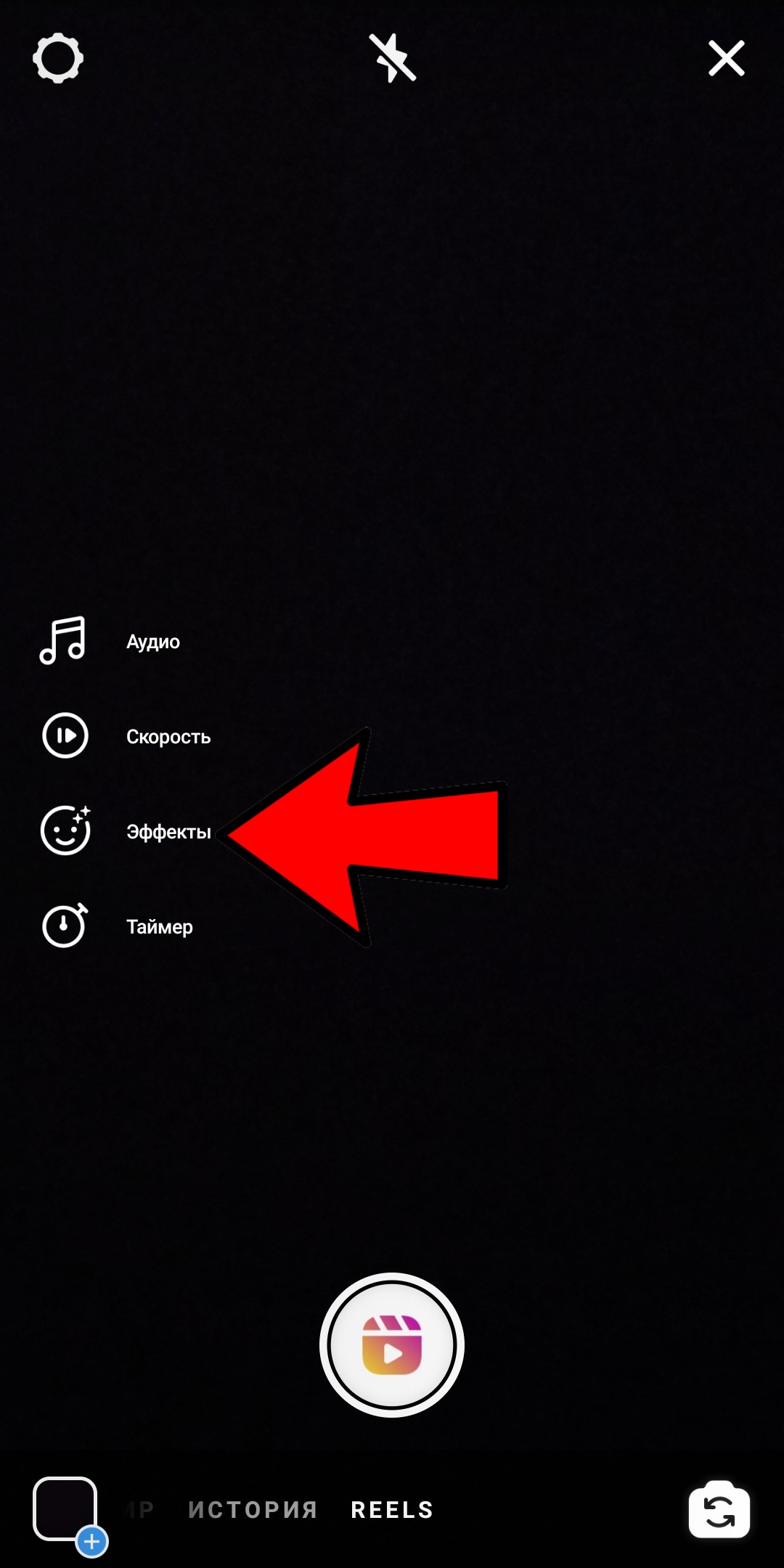
При записи замедленного видео на Reels вам необходимо установить скорость перед записью видео. Для этого нажмите кнопку «Скорость» на левой панели. Теперь выберите, насколько вы хотите замедлить видео.


Если вы хотите добавить музыку, нажмите кнопку «Аудио» на левой панели. Выберите песню, которую хотите добавить.


Теперь идите вперед и запишите видео, нажав кнопку записи. Вы заметите, что добавленная песня воспроизводится намного быстрее, чем обычно.

Для предварительного просмотра видео нажмите кнопку со стрелкой, чтобы перейти на следующую страницу. Здесь вы можете увидеть, как замедлилось видео, но звук остался нормальным.

Как записать только часть видео в замедленном темпе?
Вам не нужно записывать видео с Reels за один присест. Вы можете записывать видео в виде коротких серийных клипов. Затем эти клипы можно соединить вместе, чтобы создать законченное видео. Используя этот процесс, вы можете записать один клип с более медленной настройкой воспроизведения, а остальные с нормальной настройкой 1x. Это замедлит только часть вашего видео, а остальное будет воспроизводиться с нормальной скоростью.
Ознакомьтесь с нашей статьей ниже о том, как записывать клипы для видео Reels.
► Как записать несколько клипов для катушек
Теперь вы знаете, как замедлить видео для Instagram Reels. Если у вас есть какие-либо вопросы, не стесняйтесь обращаться к нам в комментариях ниже.
Как правильно делать Инстаграм Reels
Наконец-то Инстаграм запустил свои Reels в более чем 50 странах, включая США (пока что не доступно в Казахстане). Reels, станет ответом очень популярному ТикТоку, причем Инстаграм не спроста выбрал именно данный момент, учитывая сложившуюся ситуацию с запретом ТикТока в некоторых странах. В данной статье мы подробно расскажем вам о том, как правильно снимать Reels, чтобы стать популярным.
Содержание
Что такое Инстаграм Reels
Reels — это короткие видео-ролики до 15 секунд, которые в первую очередь должны привлечь аудиторию ТикТока. Более подробно о том, что такое Reels и как они работают, вы можете узнать здесь.
Как записать собственное Reels видео
Reels — это ещё одна возможность создавать необычный и авторский контент. Reels обладают огромной библиотекой аудио, эффектов и стикеров. Вы можете, записать новое видео, или загрузить уже имеющийся файл из своей галереи. Сейчас мы вам пошагово расскажем, как записать Reels видео.
Выберите режим Reels
Откройте камеру Инстаграма или же выберите пункт «Своя История» в левом верхнем углу. Среди прочих режимов выберите Reels.

Выберите скорость воспроизведения
Для создания видео, иногда нужно его ускорить или наоборот замедлить. Инстаграм позволяет своим пользователям выбрать скорость воспроизведения только перед началом записи видео. К сожалению, изменить скорость загруженного видео невозможно.
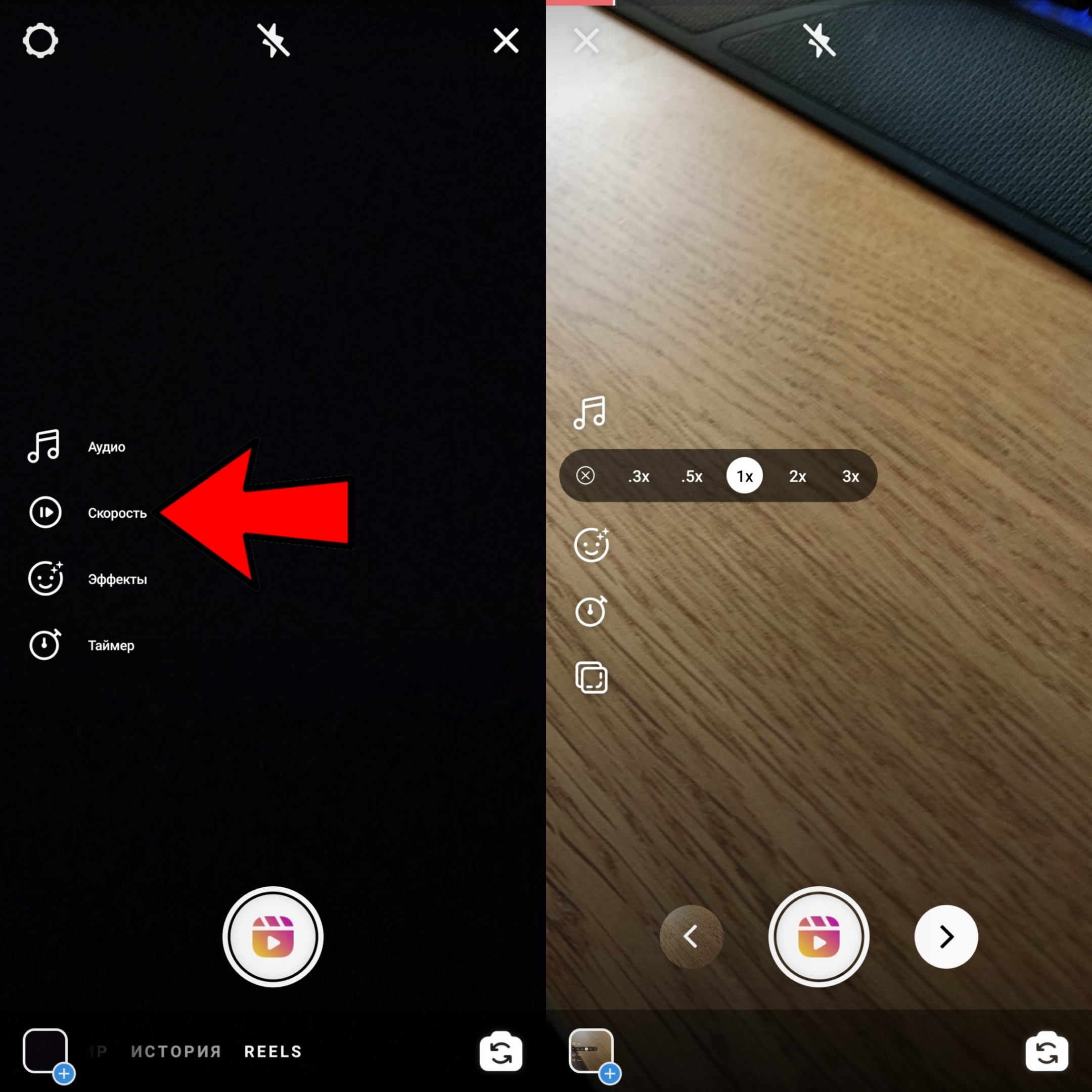
Чтобы поменять скорость выберите соответствующий пункт в левом меню.
Используйте Таймер
Вы можете заранее установить желаемую продолжительность видео (но не длиннее 15 секунд), чтобы вам не приходилось вручную останавливать запись.
Выберите пункт «Таймер», и используя ползунки установите необходимую продолжительность видео.
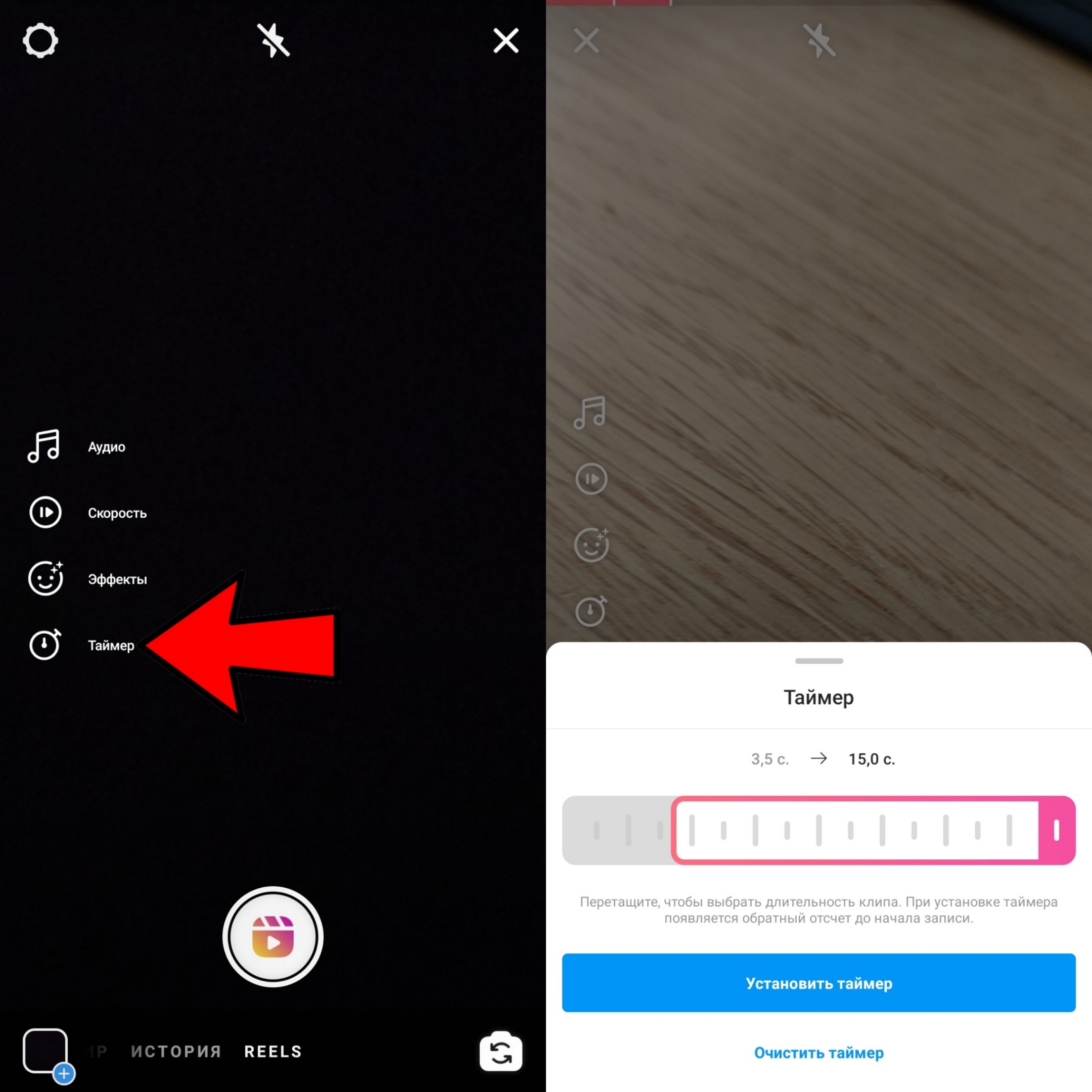
Примечание: При использовании данной функции, автоматически будет добавлен 3-х секундный отсчет перед началом записи.
Добавьте Музыку
Reels имеет свою собственную библиотеку аудио. Вы сможете добавить музыку до или после записи видео, вы также можете использовать и оригинальную аудио-дорожку.
Выберите пункт «Аудио», и вам откроется библиотека Reels. Вы можете воспользоваться поисковой строчкой в верху экрана.
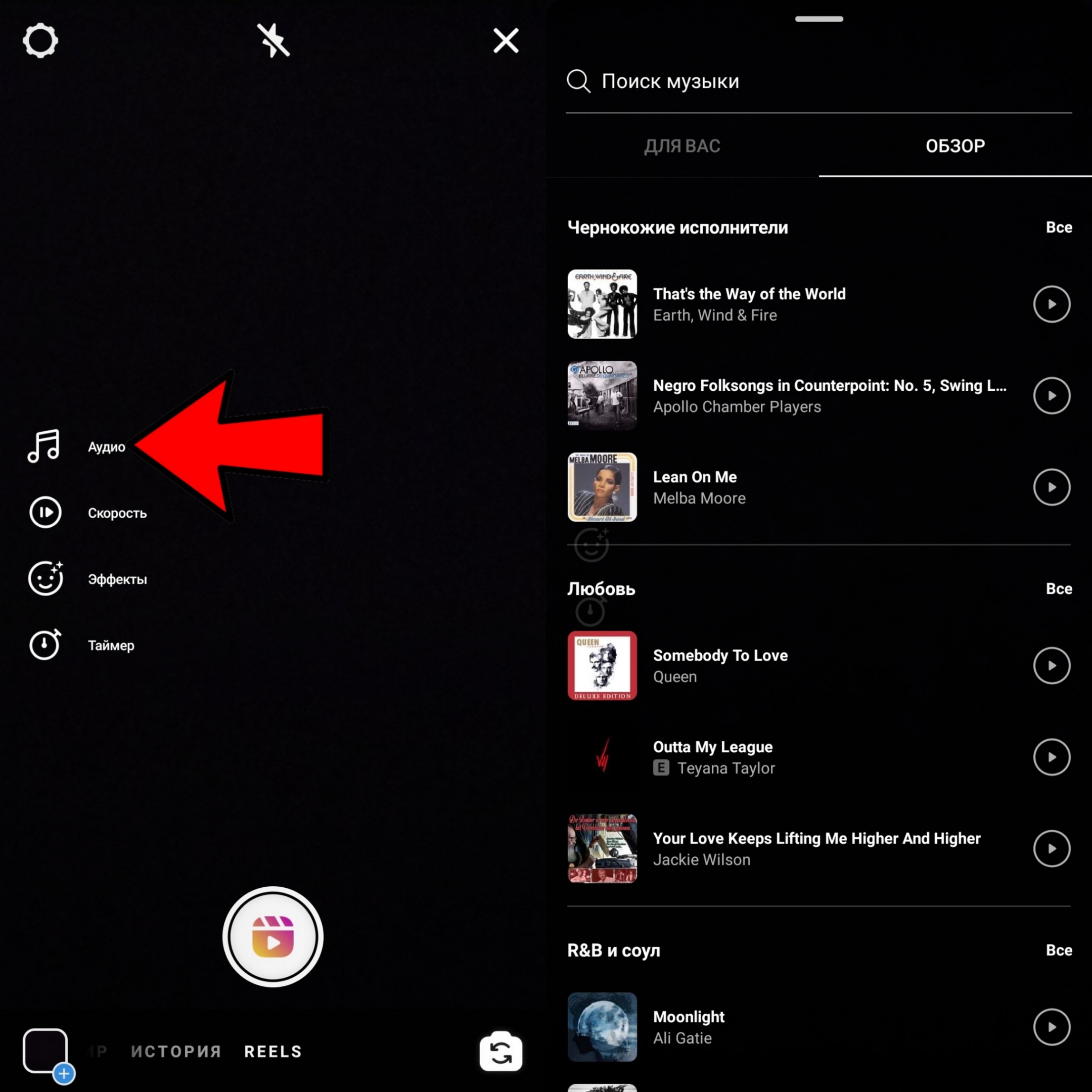
После того как вы выбрали песню, откроется аудио редактор, в котором вы спокойно сможете выбрать необходимый отрезок, плюс ко всему имеются слова песни. После редактирования. Нажмите «Готово».
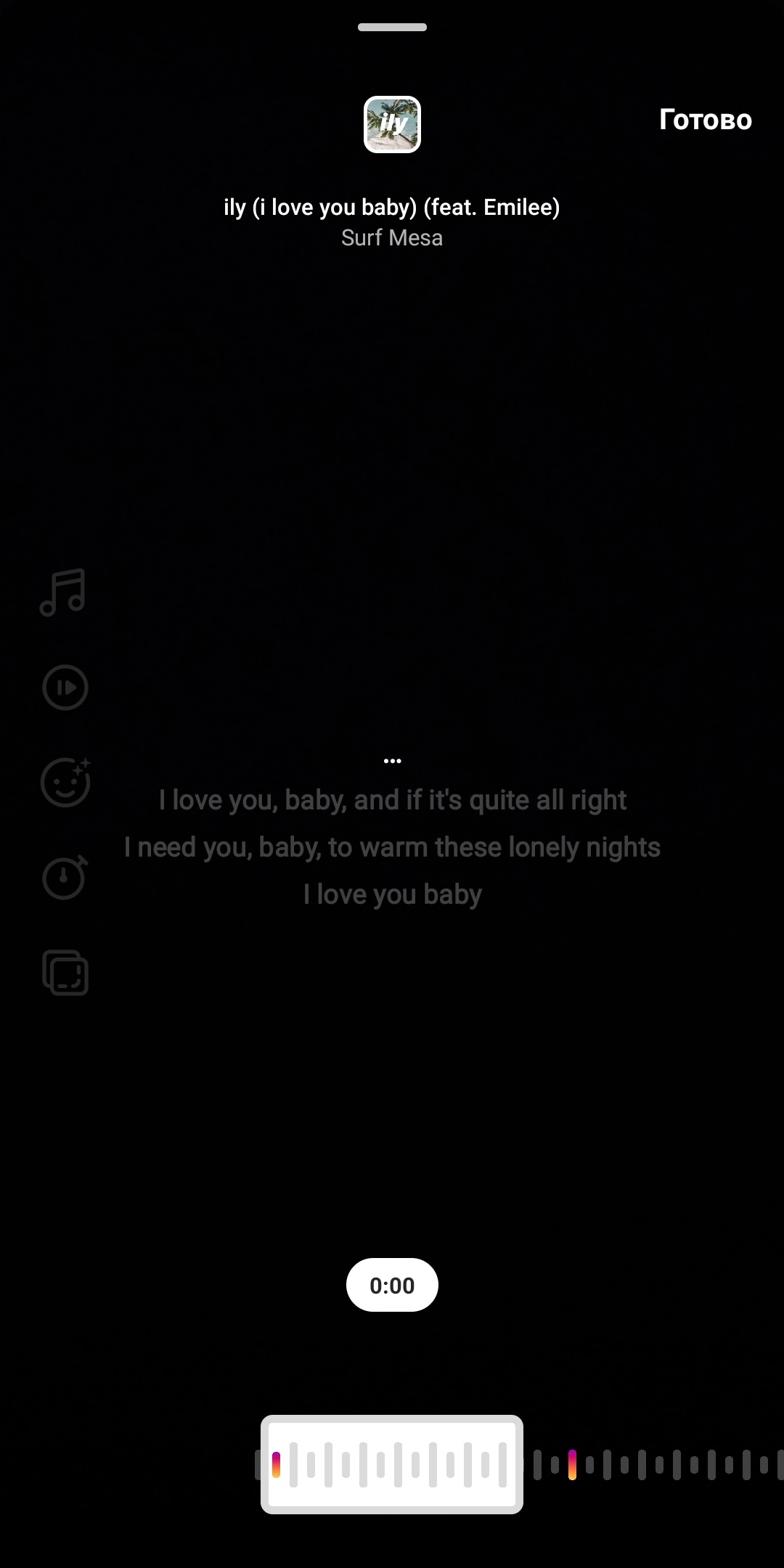
Примечание: Если вы добавили аудио до записи, а затем изменили скорость воспроизведения, то вы заметите, что аудио проигрывается некорректно. Но не волнуйтесь, как только вы закончите запись аудио будет проигрываться в нормальной скорости.
Добавьте Эффекты
Теперь мы переходим к самому интересному. У Reels также имеется и своя библиотека эффектов и фильтров, а учитывая тот факт, что Инстаграм позволяет своим пользователям создавать собственные эффекты, библиотека Reels почти бесконечна.
Чтобы добавить Эффект выберите соответствующий пункт в левом меню.
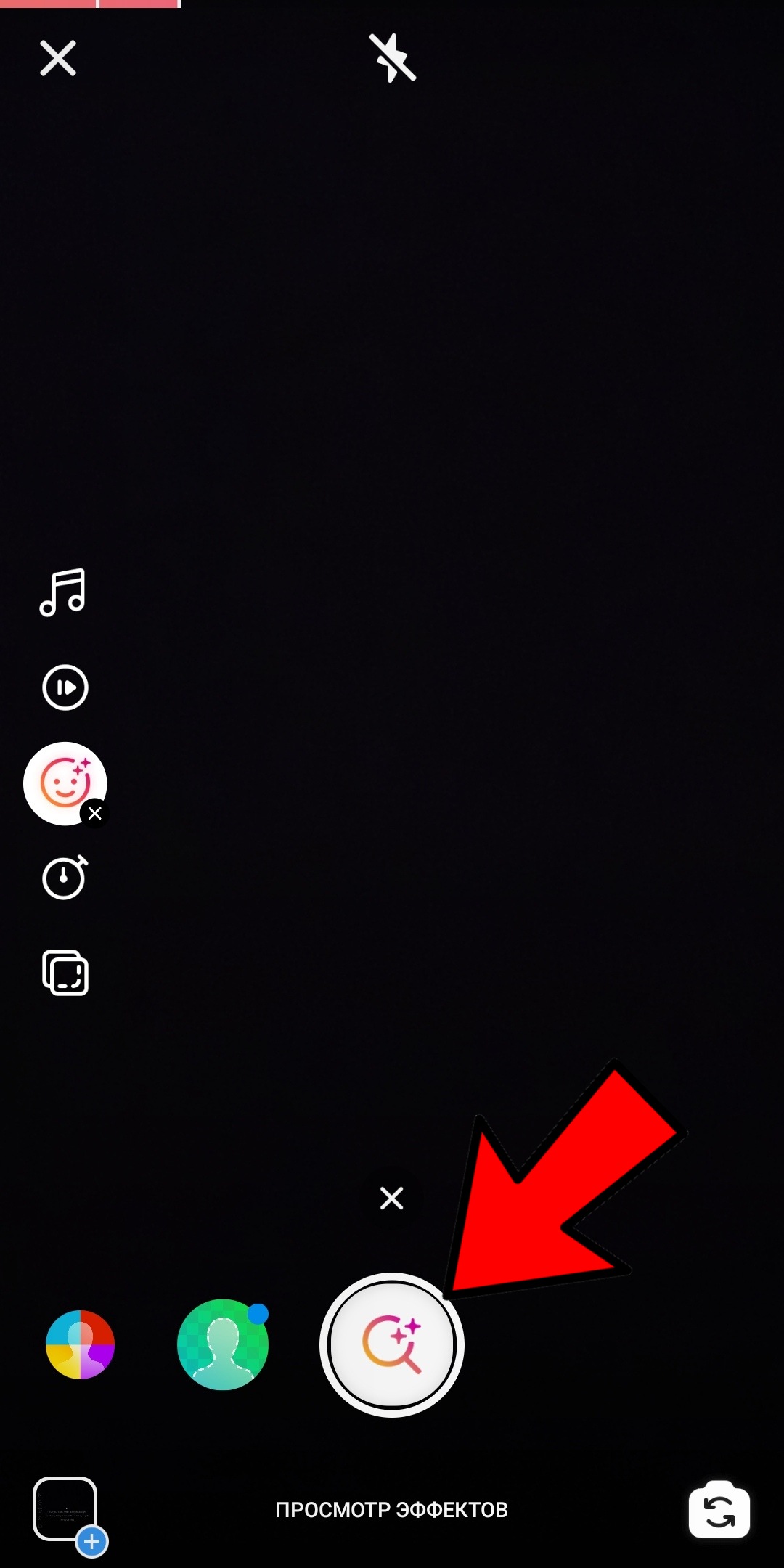
Вы можете найти разные эффекты, воспользовавшись функцией «Просмотр Эффектов».
Создайте оригинальный Reels
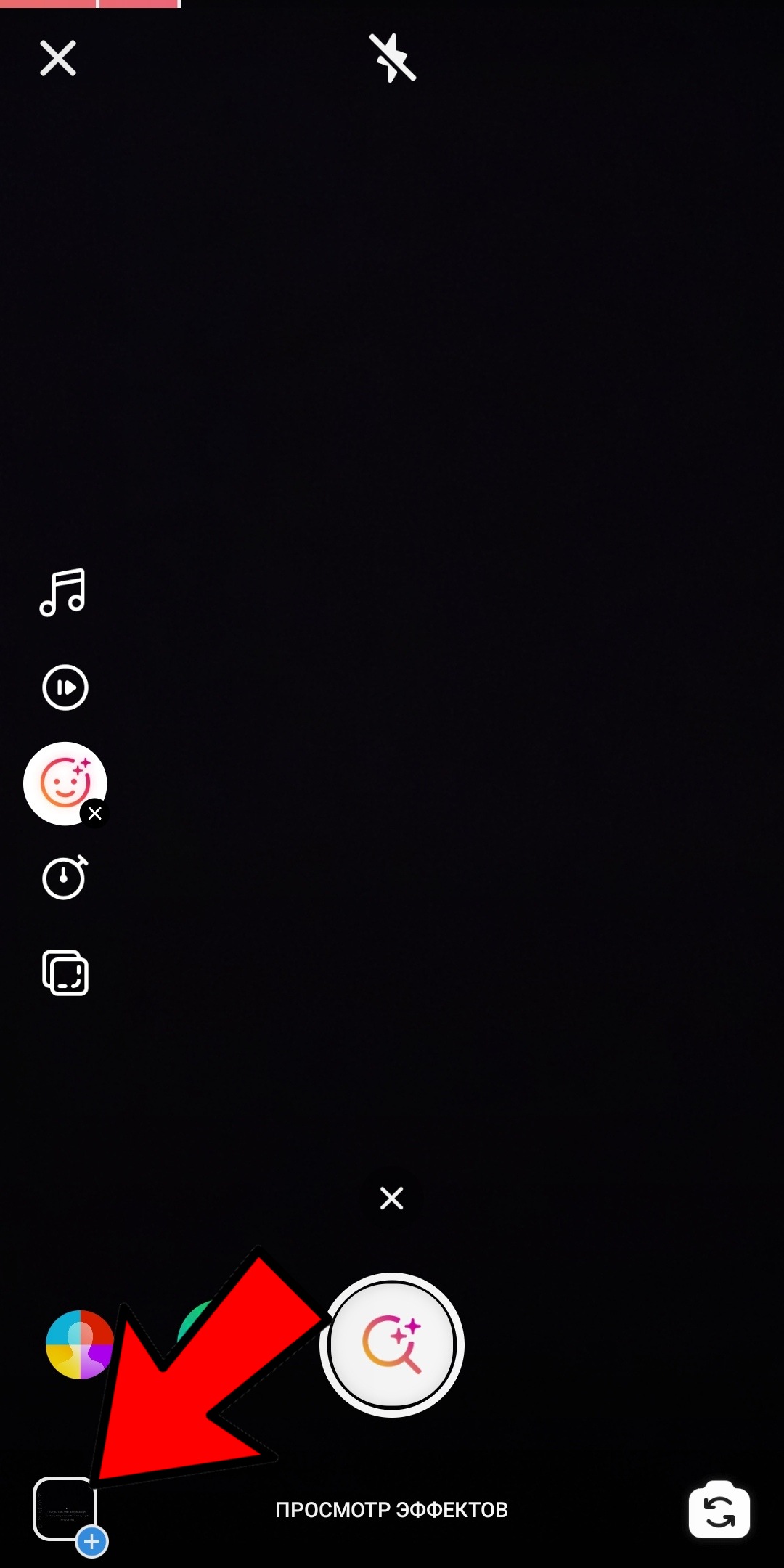
Для Reels вы можете как и отснять новое видео, так и загрузить уже готовое из своей галереи. Для этого нажмите на кнопку в левом нижнем углу.
Примечание: Если вы измените, скорость воспроизведения при записи, продолжайте всё в нормальном темпе. Инстаграм самостоятельно изменит скорость после завершения записи.
Как работает функция «Выровнять»
Функция «Выровнять» эта одна из ключевых в режиме Reels. При съёмке Reels вы можете использовать несколько видео-отрезков за раз. И данная функция позволяет вам увидеть последний кадр предыдущего отрезка, чтобы вы смогли выровнять объекты или людей в кадре, так чтобы они были на том же самом месте. Чтобы воспользоваться данной функцией вам необходимо как минимум записать один видео-отрезок.
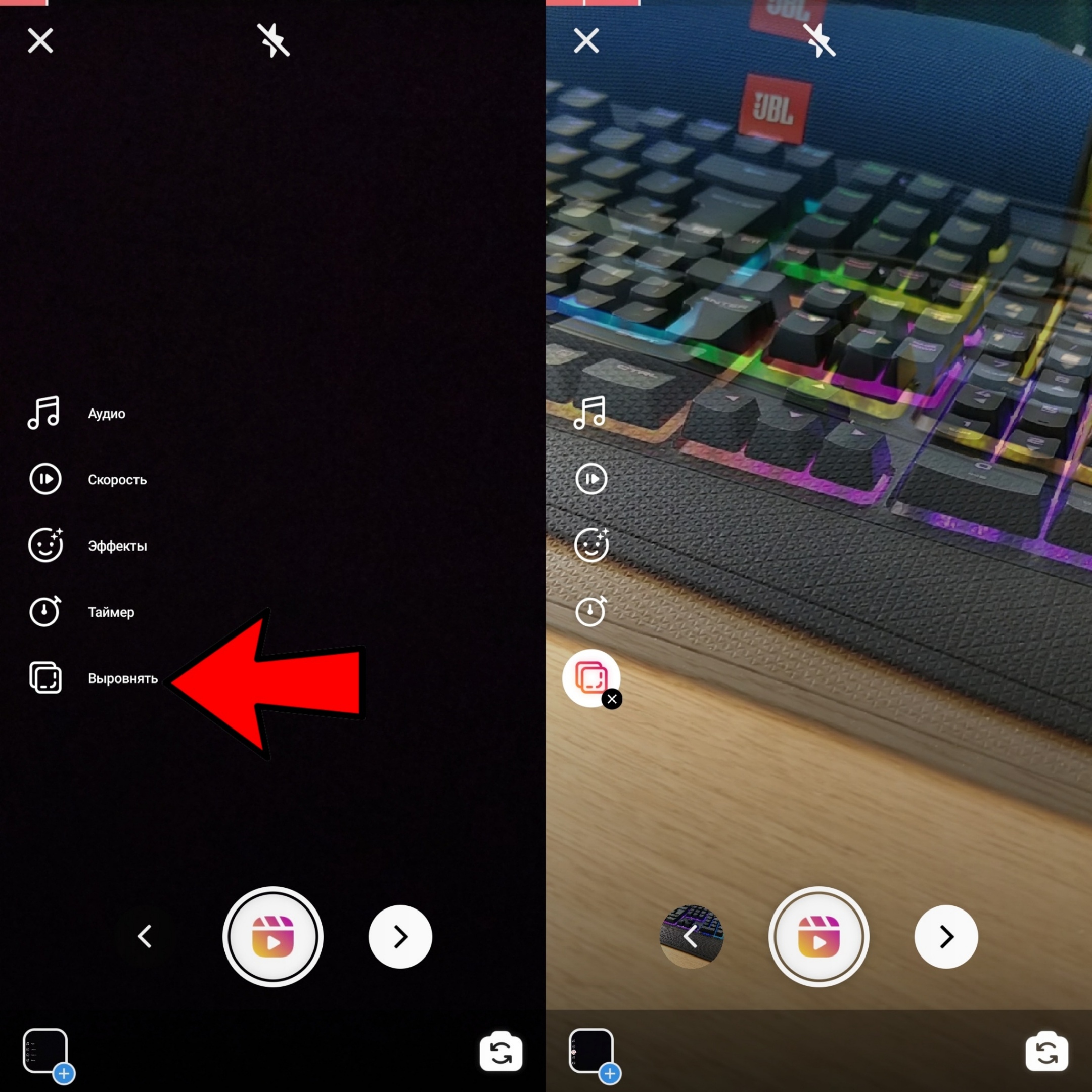
Затем выберите пункт «Выровнять», что покажет вам последний кадр предыдущего отрезка. После выравнивания вы можете продолжить запись.
Как поделиться своим Reels видео в Инстаграме
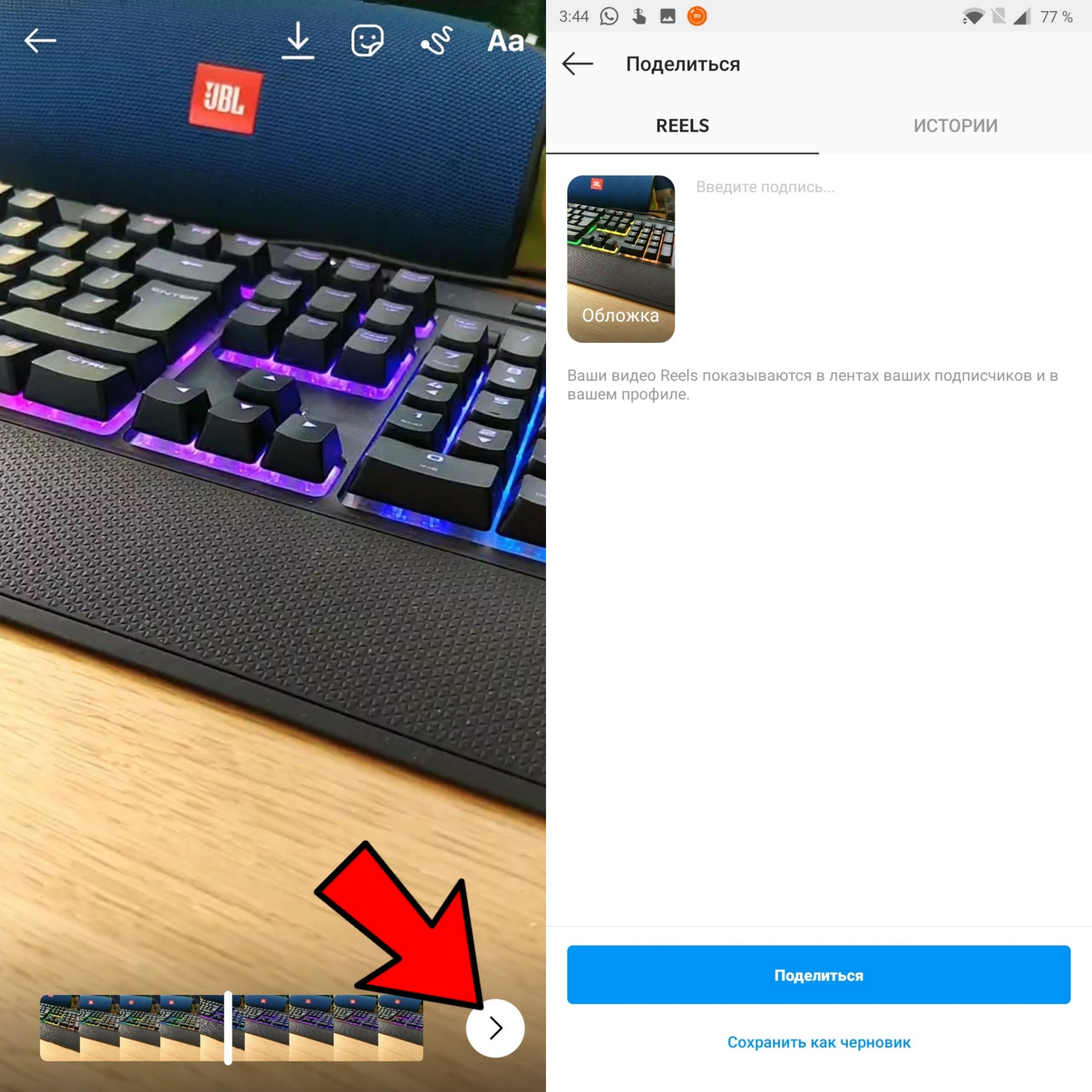
После того как вы записали и отредактировали свой Reels вы можете опубликовать его в свой профиль, так же как и любую другую картинку или видео. Нажмите на стрелочку в правом нижнем углу. Затем у вас появится выбор опубликовать его в профиль, Историю или Ленту, а возможно даже отправить Личным Сообщением.
Советы, чтобы сделать ваше видео популярным
Изменяйте скорость видео – Как только вы научитесь делать это правильно, ваши видео заиграют новыми красками. Музыка также будет замедляться, чтобы вы не теряли чувство ритма.
Используйте Фильтры – Теперь у пользователей появилась возможность не только создавать свои собственные эффекты и фильтры, а также и публиковать их. Это означает, что библиотека эффектов Reels почти безгранична.
Записывайте несколько отрезков – Одного дубля будет недостаточно. Постарайтесь использовать склейки и переходы, что поможет вам выделиться среди других авторов.
Добавляйте Стикеры – Как и в Историях, Инстаграм позволяет вам использовать свои стикеры и при создании Reels. У вас есть огромной выбор самых разных стикеров, среди которых даже есть анимированные.
Не забывайте об освещении – Возможно, это самое главное при создании любого видео. Так как от освещения будет зависеть качество применяемых эффектов и фильтров. Самым лучшим будет естественное освещение.
Идите в ногу с Трендами – Как и в любых других социальных сетях у Reels есть свои Тренды. Чтобы легче было их отслеживать, вы можете подписываться на популярных авторов, а также периодически посещать вкладку “Explore”.
Необычные Фильтры
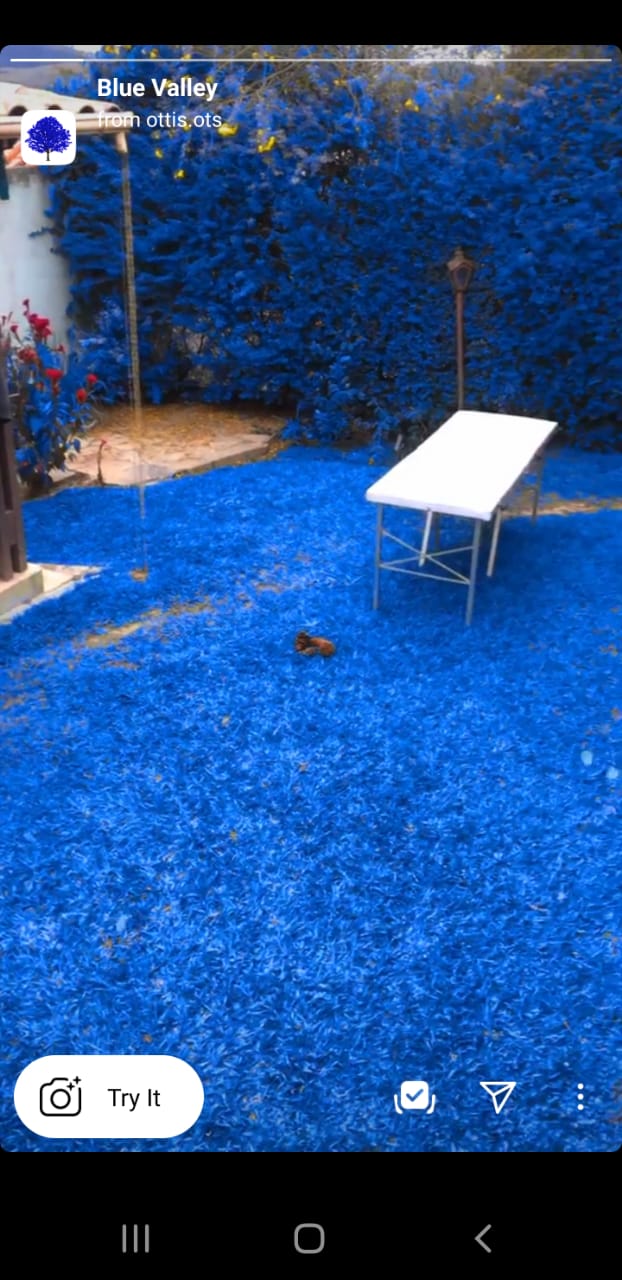
Blue Valley – позволит вам поменять зеленый цвет на синий, что смотрится очень необычно
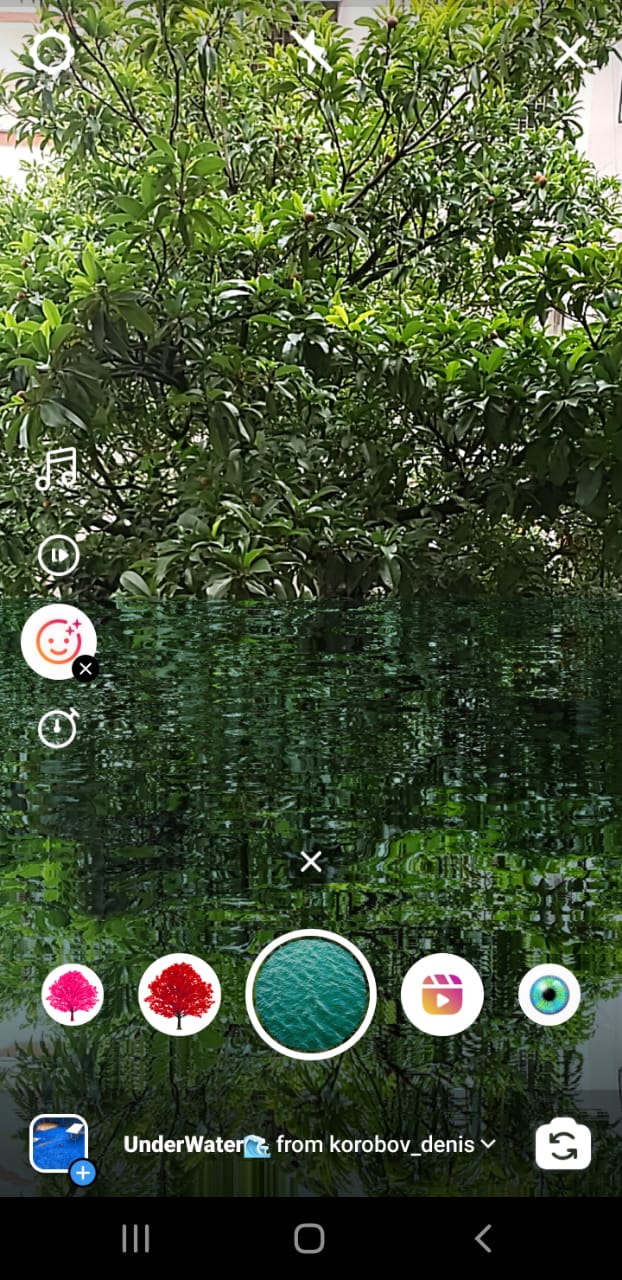
Underwater – создаст эффект отражения воды, что даст вам ощущения будто вы находитесь рядом с озером.
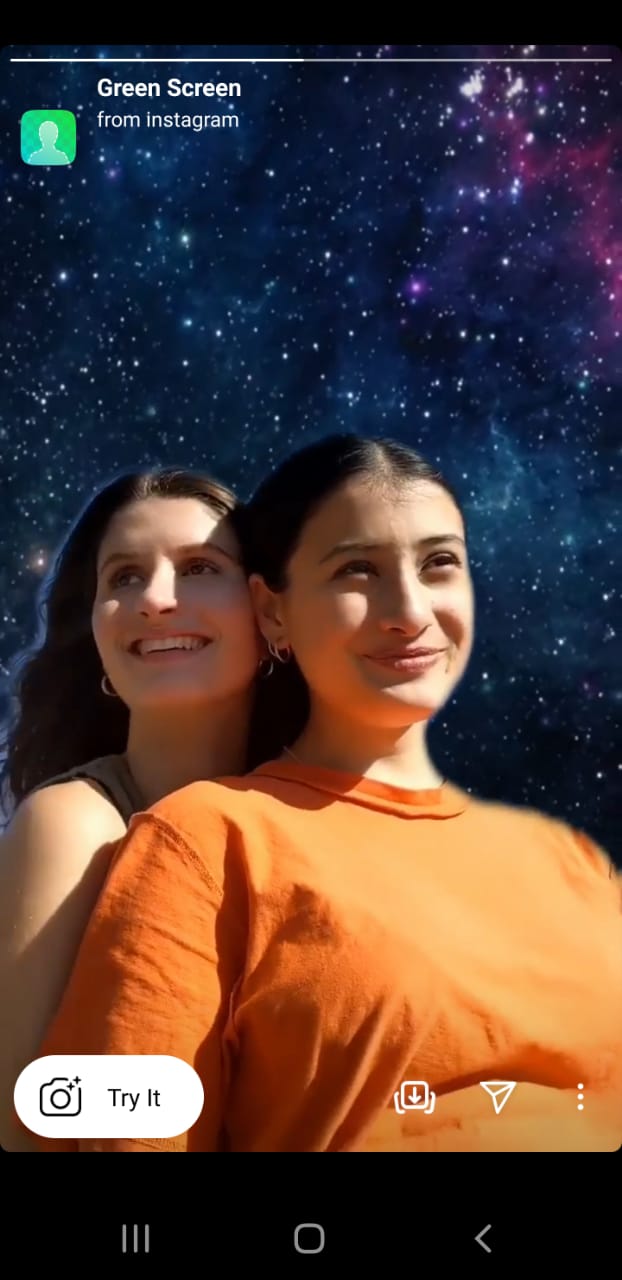
Green screen – старый добрый ГринСкрин, который позволит поменять вам ваш фон на какой-либо угодный.
Как идти в ногу с Инстаграм Трендами
И хотя изучить Тренды почти невозможно, так как они постоянно меняются есть несколько приемов, которые помогут вам оставаться в курсе актуальных событий.
Не забывайте посещать вкладку “Discover”, так как на самом верху всегда будет отображаться Рекомендуемый Reels.
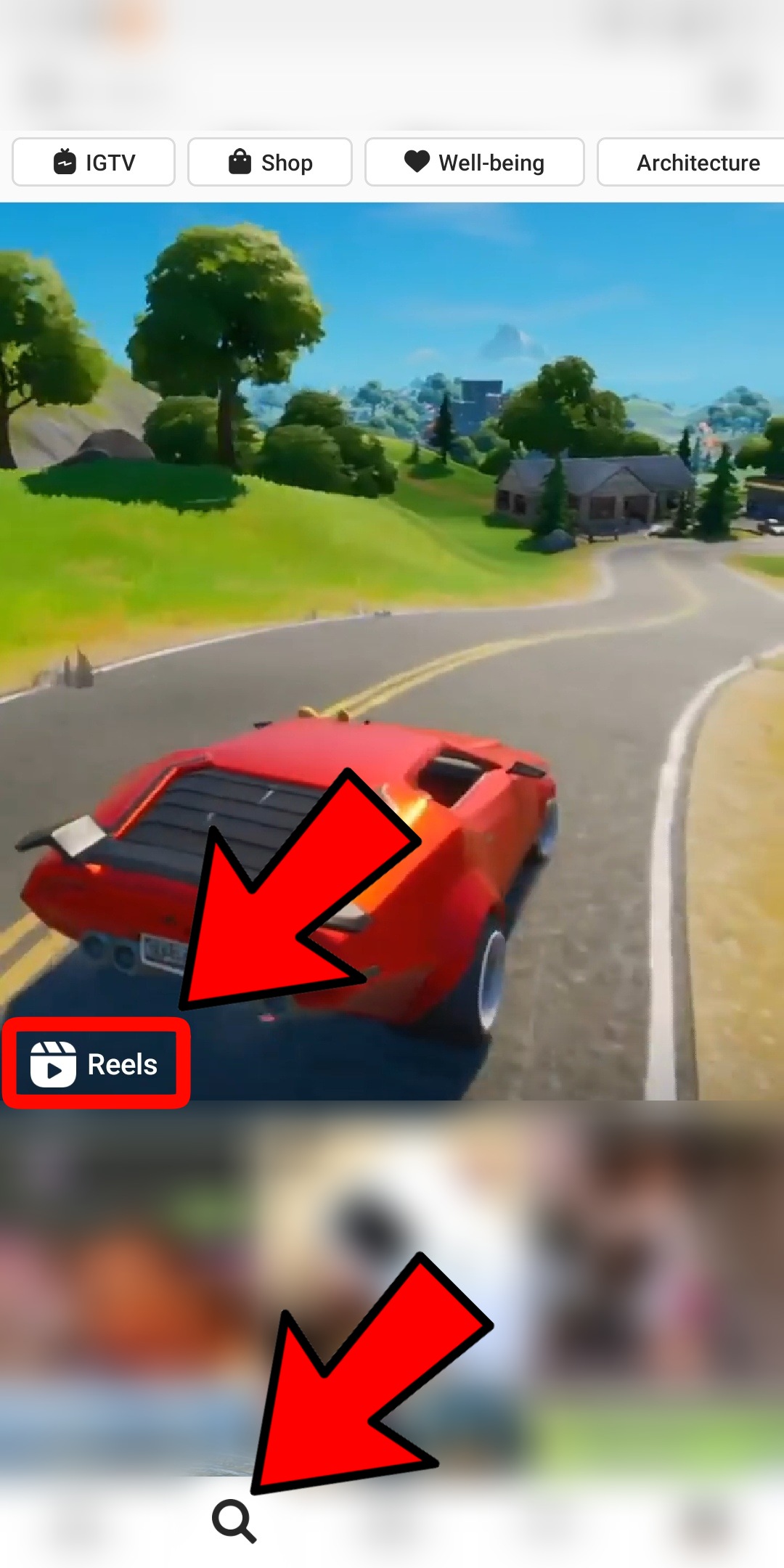
Подписывайтесь на популярных авторов, которые снимают Reels, во многом именно такие люди и задают Тренды.
И, конечно же, Тренды ТикТока. Не стоит забывать, что Reels это ответ популярности ТикТока, поэтому стоит следить и за тем, что популярно среди аудитории конкурирующей платформы.
Как создавать и редактировать видео Instagram Reels: 10 советов
Мы собрали 10 советов, чтобы вы могли освоить базовые инструменты редактирования Instagram Reels и создавать интересный контент.
Используйте музыку в Reels
Добавление песен и музыки в Reels вам пригодится, если вы хотите создавать интересный и вовлекающий контент.
1. В разделе Reels справа нажмите иконку фотографии.
2. Нажмите значок музыкальной заметки слева, отметьте нужную песню. После выбора вы попадете обратно на экран записи
3. Для выбора фрагмента песни кликните на миниатюру обложки альбома в меню слева, выделите нужную часть песни.
4. Начните снимать видеоролик. Нажмите кнопку записи и музыка начнёт играть. Если вы отпустите кнопку записи, она остановится. Также можно создать аудиомикс (увеличить или уменьшить громкость), добавить стикеры, рисунки, текст.
5. Нажмите «Поделиться».
Добавляйте субтитры к видео
Добавление субтитров к вашему видеоконтенту поможет добавить больше контекста, сделает более понятным ваш пост.
1. В редакторе Reels найдите нужную вам песню и начните запись видео. Чтобы проверить, что записалось, нажмите на стрелку «назад». Там вы сможете что-то удалить из видео или обрезать его. Нажмите «Готово». Чтобы вернуться в режим редактирования нажмите «назад».
2 В правом верхнем углу нажмите Aa, так вы сможете добавить текст в видео.
Напишите ваше сообщение. Сверху вы найдете инструменты редактирования стиля текста. Внизу экрана можно выбрать шрифт. Если нажать «Готово», можно увидеть что получилось в итоге.
3. В левом углу снизу будет маленький значок вашего текста. С его помощью можно настроить, когда в видео будет появляться текст и сколько времени показываться.
4. Если вы уверены, что видео вас устраивает, нажмите «Поделиться».
В другой статье мы писали, как создавать нескучные фотографии.
Делайте видео из нескольких сцен
В Reels вы можете быстро создать мини-фильм — можно записать новые кадры или предварительно записанные.
1. В редакторе Reels выберите любые эффекты и музыку, сделайте запись видео.
2. Чтобы добавить еще одну сцену к вашей записи, повторите процесс. Если клип уже записан, выберите его в вашей фотопленке, выбрав в нем нужный сегмент. Нажмите «Добавить» в правом верхнем углу. Чтобы попасть в режим редактирования нажмите стрелку назад.
3. Если вы уверены, что видео вас устраивает, нажмите «Поделиться».
Записывайте видео Reels без помощи рук
Это можно сделать с помощью функции громкой связи позволяет вам запечатлеть момент с расстояния, превышающего расстояние вытянутой руки.
1. В редакторе Reels нажмите на секундомер и выберите продолжительность вашего видео (от 5,2 до 30 секунд).
2. Используйте функцию «Обратный отсчет» — от 3 до 10 секунд, установите таймер и нажмите кнопку записи.
3. После окончания записи, нажмите «назад» для редактирования.
4. Нажмите «Поделиться», если видео готово.
Выберите любимый фильтр Reels
В Instagram огромная библиотека фильтров и эффектов AR.
1. В редакторе Reels слева коснитесь значка смайлика. Фильтры можно выбрать внизу экрана.
2. Чтобы найти другие фильтры, прокрутите до конца вправо и нажмите «Обзор эффектов». Перед использованием вы можете его проверить — нажмите «Попробовать». Чтобы сохранить, коснитесь стрелки вниз (сохранить) и он добавится в ваш набор фильтров.
3. Для записи с фильтром, удерживайте значок фильтра во время записи.
4. После окончания записи, нажмите «назад» для редактирования.
5. Нажмите «Поделиться», если видео готово.
Воспользуйтесь инструментом «Выравнивание»
Он позволит вам добавить или удалить объект или человека между сценами, чтобы создать эффект появления/исчезновения.
1. В редакторе Reels выберите любые эффекты и музыку, сделайте запись видео.
2. С левой стороны появится значок — два наложенных квадрата. Нажмите их, и увидите полупрозрачную версию последнего изображения последней записи.
3. Добавьте в сцену нужный момент, другую одежду или друга. Совместите себя с этим полупрозрачным изображением и начните запись. Когда ваши два видео воспроизводятся одновременно, любые дополняющие элементы будут «волшебным» образом появляться в кадре.
4. Нажмите «Поделиться», если видео готово.
Создавайте таймлапс-видео
С помощью таймлапс-записи вы можете поместить больше в свои Reels.
1. В редакторе Reels коснитесь значка 1x слева и выберите скорость записи (ускоренную или замедленную). Музыка будет подстраиваться под скорость записи.
2. Нажмите «Поделиться», если видео готово.
Добавьте закадровый голос
Закадровый голос — хороший способ добавить повествование к набору клипов.
1. В редакторе Reels видео со всеми атрибутами, описанными ранее.
2. Нажмите микрофон сверху.
3. Нажмите точку на временной шкале видео, где должен быть закадровый голос и начните запись. Если в видео уже есть музыка, голос будет наложен поверх нее.
4. Нажмите «Поделиться», если видео готово или отредактируйте его.
Функция Remix
Instagram недавно добавил в Reels функцию Remix.
1. Найдите в «Обзор Reels» ролик, который вам нравится.
2. Коснитесь трех точек в правом нижнем углу.
3. Выберите Remix This Reel. Вы попадете в мастерскую Reels Maker, где в левой части экрана вы увидите оригинальную Reel. Запишите видео как обычно. Если хотите заменить оригинальный звук Reel, добавьте свою музыку.
4. На экране редактирования нажмите значок Mix Audio, чтобы настроить баланс звука и исходного клипа. Нажмите «Поделиться».
Эффект зеленого экрана
Поиграйте с выбранным фоном — видео или фото!
Вариант 1. Сделайте свайп вверх, чтобы просмотреть фотопленку: в левом верхнем углу нажмите «Зеленый экран». Затем выберите фон — видео или фото.
Вариант 2.
— В библиотеке фильтров найдите эффект камеры «Зеленый экран», нажмите «Попробовать» или добавьте его в свою камеру. Нажмите «Добавить медиа», чтобы выбрать его в качестве фона.
— Сожмите или увеличьте изображение на экране, чтобы стать больше или меньше на фоне.
— Удерживайте значок зеленого экрана для записи.
— Нажмите «Поделиться», если видео готово или отредактируйте его.
13 приложений для ускорения видео в Инстаграм
Если бы у нас был пульт, который мог бы ускорять или замедлять события в жизни, стало бы проще. Но таких инноваций не существует. Зато существуют приложения, которые могут ускорять видео для Инстаграма, через которое вы транслируете свои события в жизни.
Например, снимите интересное событие в течение дня и ускорьте ролик через приложение. Так вы за секунды сможете показать друзьям и подписчикам в Инстаграме, как провели день. Как это сделать, разберем в статье.
Как сделать ускоренные видео в Инстаграм
Ускоренные видео — короткие ролики в сторис или ленте Инстаграма юмористического характера. Это популярный формат — с его помощью можно монотонные действия представить зрителю в интересном виде.
Такой формат отлично подходит для роликов, в которых вы хотите показать свою часовую тренировку за пару минут. Длительные видео не подходят по «стилю» Инстаграма. Поэтому лучше научиться ускорять клипы, чтобы не отнимать чужое время.
Как ускорить видео в Инстаграме
Чтобы ускорить ролик, его нужно сначала отснять. Когда контент готов, выберите приложение для обработки:
Как снять ускоренное видео для Инстаграма
Чтобы сделать ускоренное видео для Instagram, нужно снять обычный ролик. Ничего не меняйте — снимайте в том формате, в котором хотели. Только в конце через любое приложение нужно ускорить ролик, а также добавить эффекты, надписи или музыку по желанию.

Чтобы набрать аудиторию в соцсети и удержать ее, нужно подходить ответственно к созданию контента. Для этого нужно продумать контент-план, сюжет видео, а также расставить роли, если они есть. Рекомендуем заручиться помощью знакомых или профессионалов, которые разбираются в съемке и монтаже.
Конечно, если вы можете, то найдите работника, который не только снимет, но и обработает видео. Тогда и знания в монтаже необязательны, так как работник подготовит для вас видеоконтент для Инстаграма полностью.
Как ускорить видео без ускорения звука
Иногда контент теряет в качестве, если убыстряется не только видео, но и звук к нему. Поэтому можно записать звук отдельно, а потом наложить его уже на готовый ролик. Для этого нужно сначала ускорить видео, потом залить его повторно в утилиту и вставить трек. Проверьте аудио перед добавкой, чтобы не было посторонних шумов.
Через утилиты, которые мы рекомендовали выше, вы можете не только добавлять звук, но и обрабатывать его. Для этого изучите функции приложений — в одном звук могут замедлять, в другом ускорять, а в третьем делать ниже или выше тональность.

Если вы не знаете, откуда брать информацию по поводу монтажа или подготовки контента, можете пообщаться со своими подписчиками. Многим будет приятно, что вы вовлекает их в свою работу и делитесь личной информацией. П рочитайте, как не терять качество при загрузке в Instagram.
Подписчики с радостью поделиться с вами информацией, если они разбираются в теме. Это также поможет увеличить заинтересованность и лояльность аудитории.
Instagram Reels vs Story: в чем разница
Путешествие Instagram было предсказуемым. Компания начинала как служба обмена фотографиями и быстро адаптировала последние тенденции в основном приложении. Сначала была добавлена поддержка загрузки видео, затем пришло прямое сообщение в Instagram. Позже Instagram взял страницу из книги Snapchat и реализовал Instagram Stories. Теперь компания, принадлежащая Facebook, посадка на поезд TikTok с помощью Instagram Reels— 15-секундная функция видео с музыкой, живыми фильтрами и всем интересным. Иногда пользователям становится сложно выбирать между Instagram Story и Reels.
И Instagram Story, и Reels интегрированы в один интерфейс. Вы можете провести вправо от основного интерфейса и открыть меню видоискателя с опциями «История», «Прямая трансляция» и «Барабаны».
На первый взгляд Story и Reels могут показаться идентичными, но они служат разным целям для пользователей. В этом посте мы поговорим об основных различиях между Instagram Reels и Story. Давайте начнем.
Где история и ролики Instagram
И Instagram Reels, и Story находятся в одном интерфейсе. Вы можете провести пальцем вправо или нажать на опцию истории в верхнем левом углу, чтобы открыть интерфейс камеры в Instagram.
По умолчанию Instagram открывает интерфейс Story и предлагает пользователям выбрать Instagram Story. Проведите пальцем влево, чтобы открыть Instagram Live, и проведите пальцем вправо, чтобы перейти к барабанам Instagram.
Фундаментальные различия
Instagram описывает Истории как нечто, что позволяет вам «делиться всеми моментами дня, а не только теми, которые вы хотите сохранить в своем профиле». Эта функция позволяет вам делиться несколькими фотографиями и видео, и они отображаются вместе в формате слайд-шоу, что означает катушку, как Snapchat. И, конечно же, эти фото и видео исчезнут через 24 часа.
Instagram Reels — это формат контента, который позволяет вам создавать и делиться 15-секундными видео с другими в новой специальной ленте на странице «Обзор». Как и TikTok, Instagram Reels предлагает вам набор творческих инструментов для создания забавных, увлекательных коротких видеороликов в Instagram. Записывайте и редактируйте 15-секундные мульти-клипы Reels со звуком, текстом, спецэффектами и наклейками, а затем делитесь ими со своими подписчиками.
Во многом видео из Instagram Story пересекаются с Instagram Reels. Компания добавила несколько функций, чтобы устранить различия между ними.
Инструменты для создания контента
Поскольку функция Instagram Stories существует уже некоторое время, вы найдете лучшие и многофункциональные варианты для создания идеальной истории. Instagram Reels — относительно новый ребенок в этом квартале. Несмотря на то, что компания добавила наиболее важные функции для барабанов, для создания контента она далеки от истории.
Ниже приведены основные инструменты для создания красивой истории в Instagram.
Текст: Вы можете добавить текст в свою историю в Instagram с помощью набора градиентных фонов.
Бумеранг: С Boomerang вы можете создавать увлекательные мини-видео, которые крутятся взад и вперед, а затем делиться ими с друзьями.
Макет: Как следует из названия, макет Instagram позволяет разместить до 6 фотографий в одной истории. Вы можете выбрать из множества размеров и форм рамки.
Свободные руки: Новая функция громкой связи позволяет записывать видео одним касанием.
Вдобавок к этому вы всегда можете добавить к истории кучу эффектов, наклеек, нарисовать каракули и даже добавить текст с причудливыми шрифтами, местом и временем.
Instagram отлично справился с историей. Кроме того, вам не составит труда найти инструмент, который вы ищете. Все хорошо продумано, чтобы все было так же просто, как для конечного пользователя.
Катушки кажутся более увлекательными, живыми и веселыми благодаря музыке и скорости воспроизведения. В отличие от Story, Reels — это использование идеальной музыки с соответствующим видео и создание соответствующих Reels с эффектами и наклейками. Взгляните на все функции Reels, и вы увидите, насколько они больше ориентированы на разных авторов.
Музыка: Музыка — это основная часть создания привлекающего внимание Рила. Instagram предлагает множество готовых музыкальных клипов на выбор.
Отрегулируйте скорость записи: Многим пользователям это понравится. Вы можете замедлить видео в 5 раз или ускорить барабан в 3 раза. Это отличается от Story Boomerang.
Последствия: Эффекты — это сердце Instagram. В зависимости от настроения вы можете добавить Глупое лицо, Огни вечеринки, Зеленый экран и выбрать из десятков других эффектов для создания идеальных роликов Instagram.
Время видео: Instagram Reels позволяет нам создавать до 15 секунд видео. Но не обязательно каждый раз растягивать видео до 15 секунд. Вы также можете создать 5-секундное или 10-секундное видео.
Добавить таймер: Это то, чего не хватает в Instagram Story. Вы можете установить трехсекундный таймер, чтобы снимать нужные моменты в нужное время.
Выровнять записанное видео: Если захваченное видео получилось шатким или размытым, вы можете использовать параметр «Выровнять», чтобы исправить положение.
Глядя на список функций, вы можете увидеть, что инструменты Instagram Story больше ориентированы на улучшение конечного изображения. Функции Instagram Reels направлены на создание приятного и привлекательного видео.
Обмен опытом
Есть заметная разница, когда дело доходит до публикации истории в Instagram и ролика. С помощью Story вы можете поделиться ею со своими подписчиками через прямое сообщение или опубликовать в своем профиле. Однако история Instagram не будет добавлена в вашу ленту. И он исчезнет через 24 часа.
Вы можете публиковать ролики Instagram везде. Instagram позволяет публиковать ролики как историю, использовать прямое сообщение для отправки подписчикам и даже публиковать в своей ленте. Вы также найдете специальную вкладку Reels в меню Explore.
Короче говоря, у Instagram Reels больше шансов охватить более широкую аудиторию, чем у Story.
Сюжет или ролики: ваш выбор
Все зависит от типа контента, который вы создаете для подписчиков. Истории — это более личный способ поделиться воспоминаниями с друзьями и семьей. Катушки расширяют возможности воспроизведения музыки, воспроизведения и других функций. Маркетологам, издателям и влиятельным лицам это понравится. А что насчет тебя? Какую функцию вы чаще всего используете, чтобы делиться заветными моментами в Instagram? Поделитесь своим мнением в разделе комментариев ниже.
Следующий:
Хотите освоить историю Instagram? Прочтите сообщение ниже, чтобы узнать пятнадцать лучших советов и приемов для этого.



