
Как ускорить распаковку архивов при установке симс 4
Ну очень медлено грузится. Уже как час игра устанавливается, а все еще 40 процентов. И сначала показывало что времени остаеться час, а потом время увеличивается.
Если через диск тогда никак
Молодеееец чё удумал кстати очень помогло, комп раздолбать!
В последнее время пиратки очень долго устанавливаются, а если ещё и копи не очень то ещё дольше 🙂
удали ненужные файлы, я когда скачивал майнкрафт стори мод я ждал 3 часа, я удалил ненужные программы и данные и установка сокротилась на 2 часа 30 минут. я и то удалил ненужные файлы и симс 4 у меня скачался за 3 минуты
Как ускорить распаковку архивов при установке симс 4


Мы рады всем гостям которые любят провести свое время в онлайн или одиночных играх. У вас случилась беда, и вы не знаете как решить ту или иную ошибку? При заходе в любимую игрушку детства у вас появляется черный экран и вы уже не можете насладится теми ощущениями что испытывали раньше? Бывает такое что при попытке поиграть, любимая сага игры просто не запускается, тогда уже становится очень обидно. Не волнуйтесь, даже если вы думаете что это не поправимо, у нас вам помогут с этим справится.
Вы думали что мы умеем только решать различные технические задачи? Нет это не правда, мы можем помочь каждому взрослому парню который решил найти или вспомнить название игры в которую он так любил поиграть в детстве, но забыл как она называется. Ведь наше игровое сообщество явлется прямой системой вопрос-ответ, вам нужно лишь обратится, и мы сразу же вам дадим ответ.
Как ускорить распаковку архивов при установке симс 4
Мы рады всем гостям которые любят провести свое время в онлайн или одиночных играх. У вас случилась беда, и вы не знаете как решить ту или иную ошибку? При заходе в любимую игрушку детства у вас появляется черный экран и вы уже не можете насладится теми ощущениями что испытывали раньше? Бывает такое что при попытке поиграть, любимая сага игры просто не запускается, тогда уже становится очень обидно. Не волнуйтесь, даже если вы думаете что это не поправимо, у нас вам помогут с этим справится.
Вы думали что мы умеем только решать различные технические задачи? Нет это не правда, мы можем помочь каждому взрослому парню который решил найти или вспомнить название игры в которую он так любил поиграть в детстве, но забыл как она называется. Ведь наше игровое сообщество явлется прямой системой вопрос-ответ, вам нужно лишь обратится, и мы сразу же вам дадим ответ.
Как ускорить распаковку архивов при установке симс 4
Похоже, вы у нас впервые! Давайте создадим аккаунт по-быстрому!
Регистрируясь вы подтверждаете, что согласны и обязуетесь соблюдать правила сайта
Нет аккаунта? Нас уже больше 300к, не хватает только тебя!
Присоединиться
Кратко обозначьте суть темы в заголовке, чтобы сразу можно было понять о чем речь
Не создавайте темы, которые могут стать местом для флуда (пустого трепа)
Выберите иконку поста. Если у поста есть картинки, то иконка будет сделана из самой первой
Если пост связан с какими-либо играми, найдите и выберите их из выпадающего списка
начинается установка игры-пиратки, репак от Игрухи, останавливается на 0,4%. Что делать?

Представим что вы скачиваете пиратку перед покупкой в стиме, дабы убедиться, стоит ли игра своих денег. Итак
1. Посмотрите комментарии на странице раздачи
2. Проверьте целостность репака
3. Скачайте другой репак
Как ускорить установку игр в «Торренте»
Уже 21 век, и многие люди тратят огромное количество своего времени на игры. Таких людей называют геймерами, и с каждым годом их становится все больше. Это неудивительно, поскольку компьютерные игры помогают людям снимать стресс. Конечно же, не все игры помогают успокаивать нервы, а иногда выходит наоборот.

Установка игр
Так что надо выбирать с умом все игры, в которые играем. Многие, кстати, зарабатывают на этом деле. Таких людей называют «киберспортсменами».
Но все игры нужно устанавливать, и обычно делается это либо с помощью игровых платформ, таких как «Стим», «Ориджин», «Юплей» и так далее. Но если хотите скачать платные игры бесплатно, то это делается уже через такие пиратские программы как «Торрент». И вся проблема в том, что эти игры устанавливаются целыми часами, или, возможно, даже днями, в зависимости от мощности компьютера и интернета, а также от сервера, откуда идет скачивание. Это раздражает, ведь во время установки пиратской версии игры интернет сильно замедляется, а процесс может длиться очень долго, так что компьютер на некоторое время становится практически бесполезным.
И есть некоторые способы того, как ускорить установку игр на компьютер, что обязательно должен знать каждый геймер. Выполнив некоторые действия, можно хоть немного увеличить скорость загрузки. Касается это не только пиратских версий, но и лицензионных. Так как ускорить установку игр? Разберемся в этом подробнее и рассмотрим некоторые способы.
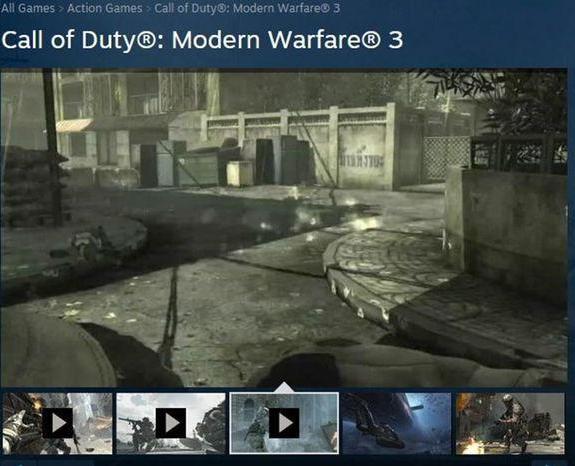
Способы ускорения
Итак, естественно скорость загрузки увеличится не сильно, но это уже во многом зависит от компьютера и интернета пользователя. Начнем с того, как ускорить установку игр, скачивая через клиент «Торрент»:
И еще совет по поводу того, как ускорить установку игр: при установке не стоит пользоваться интернетом и компьютером. То есть перед установкой нужно закрыть все браузеры, а также закрыть все игры и некоторое время не пользоваться компьютером. Данное действие ускорит загрузку, хотя в оффлайн-игры играть можно, но в таком случае возможны зависания.
Клиент «Торрент»: ускорение
Нужно также знать кое-что о том, как ускорить загрузку игры при скачивании с «Торрента». Как это сделать, как ускорить?
Данное действие поможет игроку. С тем, как ускорить установку игры на компьютер при использовании сторонних программ, разобрались.

Установка лицензионных игр: как ускорить?
Для того чтобы ускорить установку лицензионных игр, нужно совершать те же действия, что и при ускорении пиратского скачивания. Нужно очистить компьютер. В зависимости от использованной платформы нужно установить скорость на максимум, а также это желательно сделать после форматирования компьютера. И до скачивания, и после нужно проверять компьютер на наличие вирусов и «шпионов».
Вот и некоторые действия, которые обязательно помогут и ответят на вопрос о том, как ускорить установку игр быстро и без проблем.
Как ускорить распаковку файлов
Как ускорить установку игр на своем компьютере?
Мало кто знает о том, как ускорить установку игр. Многие игроки, стараясь инсталлировать какой-нибудь очередной скачанный проект, ждут иногда в течение нескольких часов, пока в него можно будет зайти. На самом же деле зачастую проблема заключается в том, что у вас просто устарелый компьютер, а иногда действительно игры имеют настолько большой объем и много файлов, что их установка занимает такое длительное время. В подобных ситуациях остается действовать следующим образом.
Поменять винчестер
Первое, что отвечает за скорость обработки информации на компьютере – это жесткий диск.
Жесткий диск представляет собой сердце компьютера, ведь мы используем ПК как средство обработки информации, а в любом системном блоке эту функцию берет на себя установленный в нем винчестер. Современные накопители различаются между собой не только по объему, но и по целому ряду других технических параметров, включая также скорость обработки различной информации в процессе записи.
Стоит отметить тот факт, что на сегодняшний день вместо не особо производительных жестких дисков есть возможность установить так называемые твердотельные накопители. Если вы любите скачивать современные компьютерные игры и вам не слишком важен безмерный объем памяти на вашем компьютере, лучше всего сразу заменить ваш стандартный винчестер на более новый SSD, который позволит вам не только разобраться с проблемой того, как ускорить установку игр, но еще и значительно увеличить производительность компьютера, что также является достаточно важным. Такие устройства являются довольно дорогими, если сравнивать их стоимость с ценой жестких дисков, однако их производительность увеличена в несколько раз по сравнению с традиционными HDD.
Именно по этой причине, если вы ищете способ того, как ускорить установку игр, вам нужно позаботиться о том, чтобы у вас стоял действительно качественный и производительный винчестер.
Поменять DVD-ROM
Если вы устанавливаете игры не из компьютера, то есть не скачиваете лицензионные проекты с официальных сайтов, а просто приобретаете их на физических носителях, вам нужно также позаботиться о качестве установленного в вашем системном блоке DVD-ROM’а. Современные приводы различаются между собой именно по скорости считывания файлов с физических накопителей, поэтому здесь нет ничего сложного в том, чтобы выбрать наиболее оптимальный для себя вариант.
Однако сразу стоит сказать, что задумываться о замене вашего DVD-привода следует только в том случае, если вы действительно пользуетесь дисками для установки. Если вы просто предпочитаете скачивать заинтересовавшие вас проекты из интернета и у вас возникает вопрос о том, как ускорить установку игр после их скачивания, вам не нужно переживать по поводу качества этого элемента, так как в данном случае он не играет абсолютно никакой роли.
Добавить оперативной памяти
Небольшая оперативная память также является достаточно частой причиной того, почему игры устанавливаются на компьютер в течение длительного времени. В связи с этим, если вы знаете, что у вас установлен действительно качественный и производительный накопитель, а также используется самый современный привод, но при этом определенные игры все равно продолжают тормозить в процессе инсталляции, можно уже будет задуматься и о том, что проблема заключается в недостаточном количестве оперативной памяти на компьютере.
Здесь есть два варианта:
Добавление плат является актуальным только в том случае, если у вас предусматривается на данный момент возможность их дополнения. Достаточно часто изначально в системный блок встроена только одна плата, но при этом есть несколько свободных слотов, обеспечивающих возможность расширения. Таким образом можно решить проблему того, как ускорить установку игр на Windows 7 и других ОС. Если же вы уже когда-то добавляли платы оперативной памяти и на данный момент все слоты заняты, то тогда придется заменять уже установленные платы на более объемные.
Очистить компьютер
Последний вариант того, как ускорить установку игры – это очистить компьютер от всевозможного «мусора». В принципе, данная процедура является достаточно важной, так как нередко случается так, что компьютер просто засорен всевозможным «мусором», но пользователь об этом даже не знает, равно как и не знает о возможности его скопления. В таких случаях помогут программы наподобие CCleaner, которые проводят полноценный анализ компьютера и стирают все лишние данные. Благодаря этому вы не только увеличите производительность вашей машины, но и освободите место на винчестере, что также является для многих достаточно важным.
Если же вы стараетесь разобраться, как ускорить установку игры GTA 5, просто имейте установленный на компьютере Windows Media Player, чтобы игра не «ругалась» при инсталляции.
Как я могу ускорить распаковку больших объектов, если у меня много ОЗУ?
мне требуется до часа, чтобы прочитать 1-гигабайтную структуру данных графа NetworkX с помощью cPickle (его 1-GB при хранении на диске в виде двоичного файла рассола).
обратите внимание, что файл быстрее загружается в память. Другими словами, если я побегу:
Как я могу ускорить эту последнюю операцию?
обратите внимание, что я попытался мариновать данные как при использовании двоичных протоколов (1 и 2), так и при использовании двоичных протоколов, и, похоже, не имеет большого значения, какой протокол я использую. Также обратите внимание, что, хотя я использую функцию «loads» (что означает «load string») выше, она загружает двоичные данные, а не ascii-данные.
У меня есть 128gb ОЗУ в системе, которую я использую, поэтому я надеюсь, что кто-нибудь скажет мне, как увеличить некоторый буфер чтения, похороненный в реализации рассола.
автор: Martijn Pieters
8 ответов
вы, вероятно, связаны накладными расходами на создание/распределение объектов Python, а не самим распаковыванием. Если это так, вы мало что можете сделать, чтобы ускорить это, кроме как не создавать все объекты. Вам нужна вся структура сразу? Если нет, вы можете использовать ленивое заполнение структуры данных (например: представлять части структуры маринованными строками, а затем распаковывать их только при доступе).
У меня был большой успех в чтении структуры данных
750 MB igraph (двоичный файл рассола) с помощью самого cPickle. Это было достигнуто путем простого свертывания вызова загрузки рассола, как упоминалось здесь
пример фрагмента в вашем случае будет что-то вроде:
Это определенно не самый подходящий способ сделать это, однако он значительно сокращает время, необходимое.
(Для меня он уменьшился с 843.04 s до 41.28 s, около 20x)
Почему бы вам не попробовать маршалинг ваши данные и хранение их в ОЗУ с помощью memcached (например). Да, у него есть некоторые ограничения, но как этой указывает, что маршалинг намного быстрее (от 20 до 30 раз), чем маринование.
конечно, вы также должны потратить столько времени на оптимизацию структуры данных, чтобы минимизировать объем и сложность данных, которые вы хотите сохранить.
У меня есть огромный словарь
150 МБ ( collections.Counter на самом деле), что я читал и писал с помощью cPickle в двоичном формате.
запись заняла около 3 мин.
Я перестал читать его на отметке 16 минут, и мой баран полностью задохнулся.
теперь я использую marshal, и это занимает: пишите:
Я также пытаюсь ускорить загрузку / хранение графиков networkx. Я использую adjacency_graph метод преобразования графика во что-то сериализуемое, см., например, этот код:
этот adjacency_graph метод преобразования довольно медленный, поэтому время, полученное при мариновании, вероятно, теряется при преобразовании.
так что это на самом деле не ускоряет дело, облом. Запуск этого кода дает следующие тайминги:
этот экспоненциальный рост, вероятно, связан с тем, что граф получает экспоненциально больше ребер. Вот суть теста, в случае, если вы хотите попробовать себя
возможно, лучшее, что вы можете сделать, это разделить большие данные на самый маленький объект меньше, скажем, чем 50 МБ, поэтому его можно хранить в ОЗУ и рекомбинировать.
Afaik нет способа автоматического разделения данных через модуль рассола, поэтому вам придется делать это самостоятельно.
автор: Enrico Carlesso
В общем, я обнаружил, что, если возможно, при сохранении больших объектов на диск в python гораздо эффективнее использовать numpy ndarrays или scipy.разреженные матрицы.
таким образом, для огромных графов, таких как в примере, я мог бы преобразовать граф в разреженную матрицу scipy (networkx имеет функцию, которая делает это, и ее нетрудно написать), а затем сохранить эту разреженную матрицу в двоичном формате.
7-Zip 16.01 увеличил скорость распаковки архивов – TopSoft.News
Архиватор 7-Zip получил обновление до версии 16.01, в которой разработчики исправили работу нескольких опций и функций, а также увеличили скорость распаковки архивов.
О программе
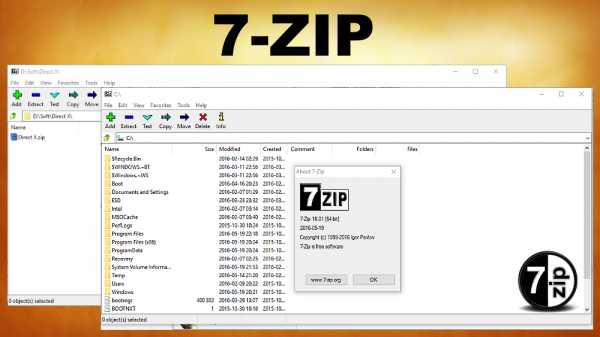 7-zip
7-zip
7-Zip является одним из самых популярных и старейших бесплатных архиваторов для операционной системы Windows (включая мобильную версию CE для портативных компьютеров).
Первая версия программы вышла в 1999 году и моментально завоевала популярность, вытеснив с лидирующих позиций своих конкурентов.
Достоинства программы перекрывают даже популярный WinRAR, как по скорости работы, так и по сжатию файлов, поскольку 7-Zip более эффективно использует многопоточные алгоритмы процессора для архивации.
 7-zip
7-zip
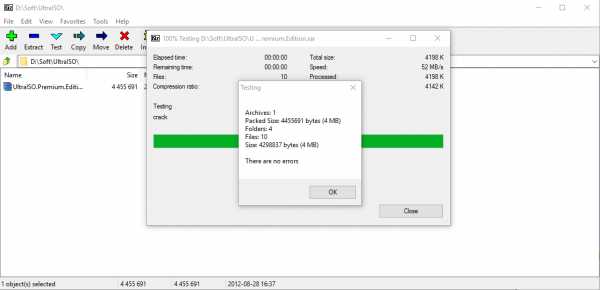
Также 7-Zip сильнее сжимает файлы. Например, для форматов ZIP и GZIP степень сжатия у 7-Zip на 2–10% выше, чем у PKZIP и WinZip. Более того, программа умеет разбивать упакованные файлы на несколько архивов (с расширениями *.001 *.002 и т.д.).
7-Zip способен архивировать файлы почти во все известные форматы: 7z, WIM, TB2, JAR, GZ, TBZ2, XZ, BZIP2, BZ2, GZIP, TBZ, TAR, TGZ, и ZIP. А также архиватор умеет распаковывать такие форматы, как: ARJ, CAB, CHM, CPIO, CramFS, DEB, DMG, FAT, HFS, MBR, ISO, LZH (LHA), LZMA, MBR, MSI, NSIS, NTFS, RAR, RPM, SquashFS, UDF, VHD, XAR, Z (TAR).
 7-zip
7-zip
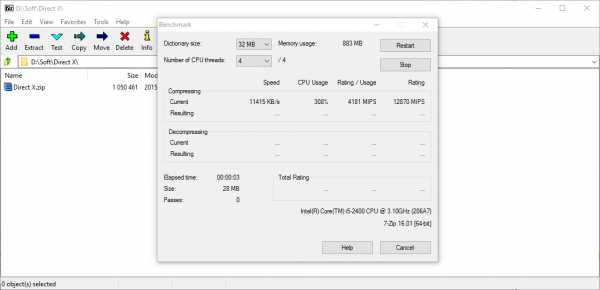
В качестве полезных дополнений, у 7-Zip присутствует возможность шифрования алгоритмом AES-256 для форматов 7z и ZIP, плагины для программ FAR Manager и Total Commander и встроенная утилита для тестирования производительности. Сама программа переведена на 87 языка, включая русский.
Что нового в версии 16.01:
Скачать бесплатно программу архиватор 7-Zip последней версии (32-битная сборка)
Скачать бесплатно программу архиватор 7-Zip последней версии (64-битная сборка)
Посетить сайт программы 7-Zip
Семь простых способов ускорить работу Windows — Российская газета
В процессе использования компьютер «замусоривается» лишними программами, временными файлами и другой ненужной информацией, что приводит к снижению скорости его работы.
Журнал TechRadar дал пользователям советы, как ускорить работу компьютера под управлением Windows 10.
1. Для начала нужно перезагрузить компьютер, сохранив все данные и закрыв программы. ПК, который давно не перезагружали, неизбежно начинает тормозить.
2. Также имеет смысл обновить ОС, чтобы работать с самой свежей версией. Это можно сделать через «Центр обновлений».
4. Также ускорить работу Windows можно путем очистки диска (Disk Cleanup). Эту программу используют для удаления временных файлов, ненужных загрузок и так далее. Чтобы удалить тот или иной тип файлов, нужно установить галочку и нажать кнопку ОК.
5. Неиспользуемое ПО также может замедлять работу системы. В меню «Удаление программ» (введите «удаление» в строке поиска) можно изучить список программ и удалить те, которые давно не использовались и не нужны.
Как быстро распаковать архив rar
Как распаковать архив rar? Сейчас любой школьник знает, что такое архив на компьютере. И это не удивительно, ведь они растут в век компьютеров. Но для старшего поколения такой файл может стать проблемой. Не все умеют работать с архивами. Есть люди, которые даже не понимают, что это такое. Так как мой сайт создан для начинающих (не важно, молодых или пенсионеров), то я считаю, что такой вопрос не будет лишним.
Как распаковать архив RAR
Почти все фалы, которые мы качаем из Интернета – заархивированы. Делается это для того, чтобы сжать информацию, иначе файл будет очень большого объема, а значит и скачать его будет трудно. Слишком много времени уйдет на это.
Разные файлы сжимаются по-разному. Очень хорошо уменьшаются в объеме текстовые файлы, но очень плохо – графические.
Как же быстро архивный файл?
Во-первых, у вас обязательно должна быть установлена специальная программа для этого. Я всегда пользуюсь программой WinRAR. Она очень проста в обращении и прекрасно распаковывает и архивирует. Найти её в Интернете не трудно. Устанавливается – тоже легко.
Для того, чтобы распаковать файл при помощи архиватора WinRAR необходимо сделать следующее:
Можно просто открыть архив двойным щелчком и перетащить файл на Рабочий стол или в папку.
Вот таким образом можно легко и быстро распаковать архив rar.
Кстати, этим же архиватором можно распаковывать и ZIP-архивы.
С уважением, Людмила
Понравилась статья — нажмите на кнопки:
Поиск результатов, которые содержат.
Поиск результатов в.
— Ускорение структуры struct.unpack
Как действительно ускорить копирование файлов в Windows
После того, как они будут скопированы, вы можете разархивировать файлы в новом месте, если хотите. Однако для многих целей вы можете оставить файлы заархивированными и получить к ним доступ при необходимости с помощью проводника Windows или файлового менеджера 7-Zip.
Чтобы проиллюстрировать, сколько времени вы сэкономите таким образом, вот некоторые цифры, которые я получил, когда скопировал папку 316 МБ с 12904 файлами на USB-накопитель:
Естественно, эти числа относятся к моей настройке с быстрым компьютером с Windows 7 и конкретной конфигурацией USB 2.0, но они дают представление о времени, которое можно сэкономить.
Копирование файлов по сети имеет свой набор проблем, связанных с медленностью. На форумах Microsoft Technet есть множество сообщений, а по этой ссылке есть сводка:
Если ваше копирование занимает несколько гигабайт, рассмотрите одну из бесплатных программ, обсуждаемых на сайте Gizmo’s Best Free File Copy Utility.
Опубликуйте свой любимый совет! Знаете полезный технический совет или уловку? Тогда почему бы не опубликовать его здесь и не получить полную оценку? Щелкните здесь, чтобы сообщить нам свой совет.
Этот раздел советов поддерживает Вик Лори. Вик ведет несколько веб-сайтов с практическими рекомендациями, руководствами и учебными пособиями по Windows, в том числе сайт для изучения Windows и Интернета, а также сайт с советами по Windows 7.
Щелкните здесь, чтобы увидеть больше подобных вещей. Еще лучше получить технические советы, доставленные через ваш RSS-канал, или, как вариант, отправить RSS-канал по электронной почте прямо на ваш почтовый ящик.
10 советов по организации распаковки
Переезд может занять много энергии, например, упаковка, поиск и найм переездной компании, продажа вашего старого дома, поиск нового и все остальное, что между ними. Но как только вы окажетесь в новом доме, вам предстоит еще многое сделать, в частности распаковать вещи. Следуйте этим 10 советам по организации, чтобы ускорить процесс распаковки:
Если после прочтения этих советов по организации вы все еще ошеломлены своим дальним перемещением и идеей распаковки, обратитесь в Allied Van Lines. Наши профессиональные и опытные агенты будут рады помочь вам распаковать вещи в вашем новом доме.
Онлайн-инструмент для упаковки / распаковки циферблата
Посмотреть вложение 9948
Упаковка:
После того, как вы закончите редактирование, вы можете просто сожмите папку в zip-файл и загрузите его так же, как в первый раз при распаковке.Да, это так просто! 😄 После завершения он загрузит bin-файл.
Спойлер: Как заархивировать папку Если вы не знаете, как заархивировать папку, вы можете просто щелкнуть папку правой кнопкой мыши, навести курсор на «отправить» и выбрать «Сжатая заархивированная папка». Будет создана zip-папка, которую вы сможете загрузить на сайт.
Просмотреть вложение 9947
Так же можно скачать apk файл android (если знаете китайский)
Посмотреть вложение 9952
(но я не думаю, что он вам нужен, так как mi fit теперь может предоставить вам индивидуальные номера и фон)
Спойлер: Кредиты Оригинальная тема от @ 675426647
Webtool на базе GiveMeFive
Ссылка на исходную тему
Прокомментируйте и дайте мне знать, если у вас возникнут проблемы или у вас возникнут дополнительные вопросы.Я буду более чем счастлив ответить.
Что делать, если ПК не тянет игры. Как ускорить быстродействие слабого или старого компьютера

Что делать, если ваш ПК старый или слишком слабый? В некоторых случаях достаточно разгона, в других — поможет замена видеокарты. В этой статье мы разберем основные способы «оживления» старого или слабого компьютера. Впрочем, некоторые советы подойдут даже владельцам мощных игровых сборок. Также мы рекомендуем дополнительно ознакомиться со статьями «Что делать, если тормозят игры» и «Что делать, если лагают сетевые игры».
Вначале нужно прояснить важный момент. В рамках этой статьи мы рассматриваем ускорение ПК в первую очередь для запуска видеоигр. Поэтому важно понимать, что многочисленные советы из интернета вроде отключения визуальных эффектов Windows или ненужных шрифтов в нашем случае не помогут. Это может немного ускорить очень слабый компьютер при работе в операционной системе или простеньких программах. Но если компьютер настолько слаб, что нуждается в отключении графических эффектов ОС, о каких играх может идти речь?
Как правильно проапгрейдить компьютер и подобрать комплектующие

Покупка только одного или нескольких компонентов системы не так сильно ударят по вашему карману, как сборка с нуля. Если мы говорим о максимальной экономии, то корпус, блок питания, накопители и материнскую плату можно оставить. В первую очередь нужно рассмотреть возможность замены видеокарты и процессора. Чтобы максимально сэкономить стоит поискать выгодные варианты на вторичке. Для проверки комплектующих используйте программы для нагрузки — OCCT для процессора и FurMark для видеокарты.
Что именно тормозит всю систему и служит бутылочным горлышком, можно понять опытным путем. Снизьте все настройки на минимум и установите минимально возможное разрешение. Если при таком пресете игра все еще тормозит, значит дело в процессоре (ну или у вас совсем непригодная для игр видеокарта). Параметры можно мониторить при помощи MSI Afterburner. Подробнее читайте в нашем гайде «Как настроить мониторинг MSI Afterburner в играх».

На каком бы вы ни были сокете, постарайтесь найти процессор хотя бы с четырьмя ядрами и восемью потоками. Это касается и AMD FX (формально он восьмиядерный) и старых моделей Intel Core. Также будет ощутимый прирост, если вы перейдете с двухъядерного процессора на четырехъядерный. Что касается видеокарты, то тут нужен вариант минимум с 3-4 гигабайтами видеопамяти. Причем желательно обзавестись видеокартой из 10-й линейки GeForce (начиная от 1050 Ti) или 400-й Radeon (от RX 470).

К замене или апгрейду оперативной памяти стоит прибегать, только если она остается единственным бутылочным горлышком в системе. Особенно это касается рабочей частоты. Скажем, если у вас память с частотой 2133 МГц, то менять ее на более производительную стоит только тогда, когда вы обзаведетесь соответствующим процессором, например, Core i5-8400. Гораздо лучше увеличить объем ОЗУ, если у вас менее 8 гигабайт.
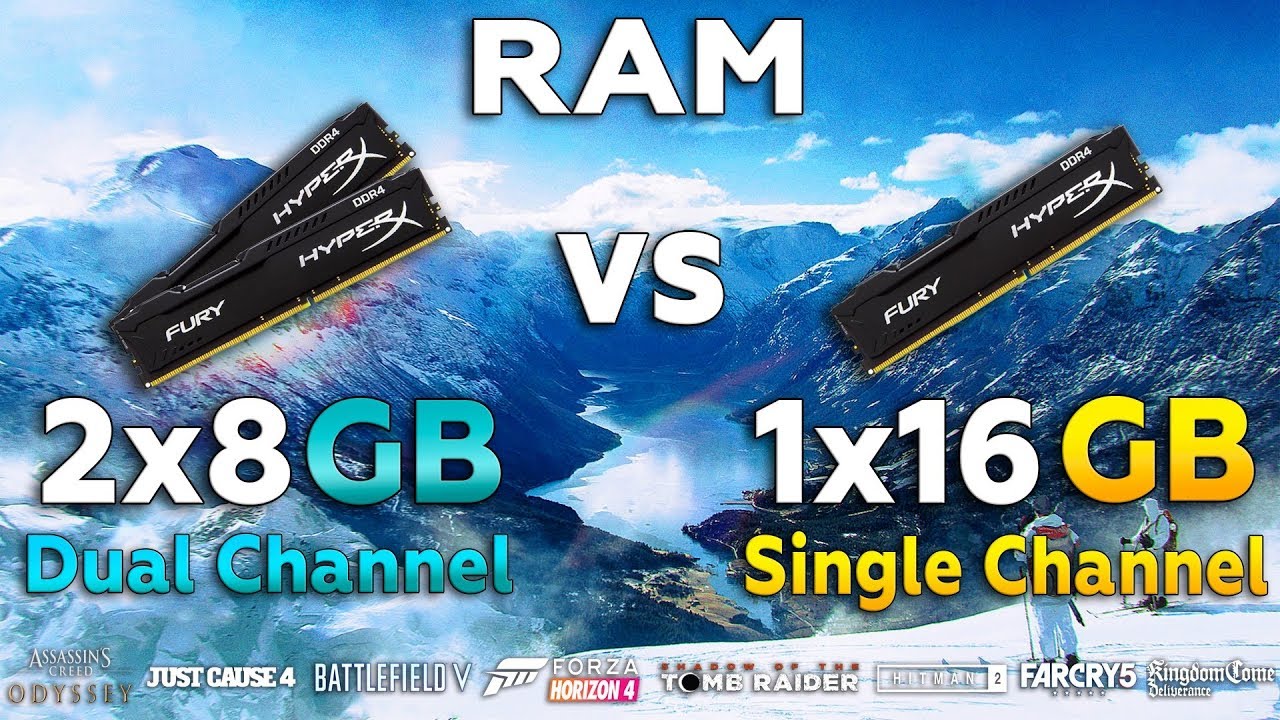
Кроме того, если у вас установлена всего одна планка памяти, то для включения двухканального режима (и получения прироста производительности) нужно обязательно докупить вторую. Это критично и при использовании встроенного видеоядра. Так как у встройки нет собственной памяти, используется оперативная. И чем быстрее она будет, тем лучше.
Как прокачать дисковую подсистему и ускорить накопитель
Мы вынесли этот совет в отдельный пункт, так как он не влияет непосредственно на производительность в играх, но может существенно ускорить работу всей системы в целом. Установка SSD — самый доступный способ сделать систему более отзывчивой. Что касается игр, то вы получите более быстрые загрузки, а игры с больших открытым могут перестать подтормаживать в некоторых местах. Даже базового варианта с интерфейсом SATA будет достаточно. Такой накопитель можно установить практически в любую систему, где поддерживаются жесткие диски формата 2,5 дюйма.

Если же у вас обычный жесткий диск, нужно периодически делать дефрагментацию. Это позволит оптимизировать хранимые файлы для более быстрого доступа. Чудес ждать не стоит, но ускорить подгрузки это поможет. Дефрагментацию можно провести как с помощью сторонних программ, так и встроенными средствами системы.

В проводнике кликните правой кнопкой мыши на жестком диске и выберите «Свойства». Далее перейдите на вкладку «Сервис» и далее в раздел «Оптимизация и дефрагментация диска». Обратите внимание, что система автоматически определяет, какой SSD или HDD вы используете. Поэтому можно не бояться случайно дефрагментировать твердотельный накопитель.
Что дает разгон процессора, памяти и видеокарты
Если ваш процессор можно разогнать, конечно, стоит это сделать. К примеру, процессоры FX очень хорошо реагируют на разгон ядер и северного моста. Возможно, вы и не получите идеальную производительность, но, к примеру, добьетесь стабильных 30 кадров в секунду, в тех играх, где едва было 25. Учтите, что для разогнанного процессора может потребоваться более эффективное охлаждение и более дорогая материнская плата с мощной подсистемой питания.
Разгон процессора — дело довольно сложное, но на практике все сводится к подбору максимальной частоты при оптимальном напряжении. Этот параметр отличается у каждого процессора, поэтому лучше заранее изучить гайды по разгону именно вашей модели в сети.

У Intel разблокированный множитель имеют только процессоры с буквой K в названии, например Core i7-7700K. Они поддерживают разгон официально. Также до 6-го поколения включительно разгон возможен по шине. Учтите, что нужна будет материнская плата на Z-чипсете. У AMD разогнать можно все процессоры из линейки FX (970 и 990 чипсет) и Ryzen (кроме чипсетов A320 и A520).
Разгон видеокарты делается буквально в пару кликов. Нужно установить программу MSI Afterburner, повысить Power Limit и методом подбора поднять частоту памяти и ядра. Подробнее об этом вы можете прочитать в нашей статье «Как настроить видеокарту NVIDIA для игр».

Разгон памяти — самый сложный. Если ваше железо позволяет выбрать профиль XMP (по сути, автоматический разгон), то именно так и стоит поступить. Если вы решите гнать вручную, придется кропотливо подбирать тайминги и каждый раз проверять работоспособность. Проверить параметры памяти (пропускную способность и задержки) можно с помощью программы AIDA Memory Test. Так вы сможете сравнить показатели до и после разгона. Стабильность можно проверять утилитами MemTest86 или TestMem5.
Очистка от пыли и замена термопасты
Чтобы довести систему до состояния, когда пыль забивает радиаторы охлаждения и компьютер начинает тормозить, нужно постараться. Тем не менее нередки случаи, когда системный блок не оснащен фильтрами, а система работает годами без обслуживания и ухода. Чистку системника нужно проводить хотя бы раз в год. Если же вы боитесь делать это самостоятельно, стоит обратиться в сервисный центр.
Кроме того, если имеют место проблемы с перегревом и охлаждением, лучше сразу заменить термопасту на процессоре и, возможно, видеокарте. Со временем термопаста может высохнуть и потерять свои свойства. Советуем ознакомиться с нашим подробным гайдом о перегреве процессора «Как узнать температуру процессора в Windows 10». Из него вы также узнаете, какая температура считается нормальной и какие еще могут быть причины перегрева.
Как удалить вирусы и майнеры. Какие программы использовать
Вирусы, майнеры и прочие вредоносные программы могут тормозить компьютер. Так, майнеры используют ресурсы компьютера для добычи криптовалюты. Понять это можно по высокой нагрузке в простое.

Найти и удалить вредоносные программы можно при помощи антивируса. Для разовой очистки можно скачать бесплатные программы Dr. Web Cure It, Kaspersky Virus Removal Tool и Malwarebytes AdwCleaner. Для постоянной защиты стоит приобрести хороший антивирус, но базовую защиту обеспечивает и бесплатный «Защитник Windows». Чтобы включить антивирус и проверить систему нажмите сочетание Win + I, затем перейдите в раздел «Обновление и безопасность», далее «Безопасность Windows» и «Защита от вирусов и угроз».
Кроме того, чтобы обезопасить себя от вирусов, не скачивайте программное обеспечение и игры на сомнительных сайтах. Пользуйтесь только доверенными ресурсами с большим количеством пользователей.
Как настроить план электропитания на максимальную производительность
План электропитания может ограничивать производительность ПК, но это не самый распространенный случай. Да и чудес от него ждать не стоит, он не превратит дохленький Celeron с двумя ядрами в Core i9. Тем не менее проверить настройки все же стоит. Возможно, именно из-за экономичного режима игра подтормаживает или даже фризит.

Нажмите сочетание Win + I, затем перейдите в раздел «Система», затем «Питание и спящий режим». Нажмите на ссылку в правой части экрана «Дополнительные параметры питания». У вас должен быть активирован режим «Высокая производительность». Есть также режим максимальной производительности, но по умолчанию он скрыт. Подробнее об этом читайте в нашем материале «Как настроить Windows 10 для игр».
Зачем нужен игровой режим Windows и как его включить
Нажмите Win + I, чтобы перейти в параметры Windows, далее выберите «Игры» и активируйте ползунок «Игровой режим». Для старых или слабых компьютеров это должно помочь за счет приостановки фоновых режимов во время игры. То есть, ресурсы будут задействованы в первую очередь для игрового приложения.
В любом случае мы рекомендуем проверить активные фоновые процессы в системе. Лишние процессы и программы лучше удалить. Узнать, зачем нужен тот или иной процесс в системе, можно через поиск. Если в диспетчере задач кликнуть правой кнопкой мыши по процессу, то в контекстном меню будут пункт «Поиск в интернете».
Как очистить автозагрузку и удалить лишние программы
В предыдущем пункте мы посоветовали убрать лишние программы и процессы. Это же касается и автозагрузки. Чем больше программ загружается вместе с Windows, тем медленнее стартует система. Кроме того, все эти программы забивают оперативную память. Чтобы удалить ненужные программы из автозагрузки, вызовите диспетчер задач (Ctrl + Alt + Del) и перейдите на вкладку «Автозагрузка». Кликните на лишней программе и выберите пункт «Отключить».

Стоит также изучить установленные программы и удалить ненужные. Если вы и не ускорите компьютер, то хотя бы место освободите. Да и если диск (особенно SSD) забит под завязку, на быстродействии это сказывается не лучшим образом. Проще всего удалить программы через «Параметры Windows». Нажмите Win + I и перейдите в пункт «Приложения». Здесь вы увидите список программ, которые установлены в системе.

Обратите внимание, что в программном обеспечении многих фирменных SSD есть функция Over Provisioning. Она резервирует необходимое количество свободного места на диске для сохранения максимальной производительности. В объеме вы теряете, но зато можно не волноваться и забивать все оставшееся доступное пространство твердотельного накопителя.
Зачем нужен файл подкачки, как его увеличить и перенести на SSD
Если в ПК не хватает оперативной памяти, то система обращается к файлу подкачки. В последнее время часто встречается мнение, что файл подкачки можно и вовсе отключить, если в ПК установлено 32 гигабайта оперативки и более. На самом деле это не совсем верно. Некоторые программы могут работать некорректно или вовсе не запускаться, если файл подкачки слишком мал или вовсе отсутствует. Поэтому отключать его мы не рекомендуем. Наберите в поиске Windows «Настройка представления и производительности системы». Далее перейдите на вкладку «Дополнительно» и нажмите на кнопку «Изменить» в разделе «Виртуальная память».

Лучше всего оставить выбор размера системе. При этом файл подкачки лучше держать на SSD, а не на жестком диске. Конечно, вы теряете место на недешевом накопителе, но зато и быстродействие компьютера будет выше, если системе потребуется задействовать файл подкачки. Также можно попробовать увеличить размер файла, если возникают проблемы.
Как найти устаревшие драйверы и обновить их. Какую программу использовать
В некоторых случаях устаревшие драйверы могут сказываться на производительности. Производители видеокарт всегда выпускают оптимизированные драйверы для новых игр. Это не значит, что на старом драйвере игра обязательно будет тормозить или вообще не запустится, но прирост производительности, как правило, есть. Также могут быть исправлены проблемы и баги, если они имеют место.
Также стоит обновить BIOS на материнской плате и драйверы чипсета. Для этого нужно зайти на официальный сайт производителя матплаты в раздел поддержки. В отличие от видеокарт, вам нужно точно знать конкретную модель материнской платы, а не только ее чипсет или серию. Некоторые материнские платы позволяют обновляться через интернет прямо из BIOS. Но безопаснее все же обновляться с флешки. Причем желательно иметь ИБП на случай отключения электричества.

Кроме того, стоит установить все доступные обновления Windows 10. Нажмите Win + I и перейдите в «Обновления и безопасность». Проверьте, установлены ли у вас все последние апдейты и включено ли автообновление.
Частые вопросы
Как настроить слабый ПК для игр? Во-первых, прочитать и выполнить все рекомендации из этой статьи. Во-вторых, ознакомиться с другими нашими статьями: «Как увеличить объем видеопамяти встроенной видеокарты», «Как настроить Windows 10 для игр», а также «Как настроить видеокарту NVIDIA для игр».
Как понять, что у тебя слабый ПК? Сначала нужно проверить, какие комплектующие установлены. О том, как это сделать подробно написано в нашем гайде. Далее нужно просто сравнить характеристики вашего ПК с системными требованиями какой-нибудь современной игры, например, из нашей базы игр.
Как ускорить загрузку игры на ПК? Самый простой способ — купить SSD. Причем эффект будет заметен даже от обычного SSD с интерфейсом SATA.
Во что поиграть на слабом ПК? На нашем сайте есть отличные подборки игр разных жанров для слабых ПК. Например, такие: «Шутеры для слабых PC» и «Стратегии для слабых PC».
Как установить SSD в старый ПК? Если на вашем компьютере есть порт SATA (таких портов нет только на очень старых компьютерах из начала нулевых), то вы можете купить стандартный SSD формата 2,5 дюйма. Такой диск совместим даже с более старым интерфейсом SATA 2, но скорость будет меньше.



