
Тормозит и зависает Интернет на телевизоре со Smart TV
В настоящее время огромной популярностью у потребителя пользуются телевизоры с опцией Smart TV. С помощью данной функции появляется возможность просмотра фильмов, изображений, веб-страниц прямо на ТВ и прослушивания музыки в режиме онлайн. Кроме этого, пользователи могут синхронизировать ее с системой умного дома, так как в телевизор встроены USB-разъёмы и многое другое. Преимуществ у Смарт ТВ довольно много, но есть также и недостатки. Самый распространенный минус — частые ошибки в подключении к Сети. И в данной статье будет рассказано, почему тормозит Интернет на телевизоре «Самсунг Смарт ТВ» и как решить возникшую проблему.
Причины торможения Интернета
Большинство потребителей сталкивается с тем, что у них зависает Интернет на «Самсунг Смарт ТВ», а именно видео/музыка, прерывается загрузка веб-страниц. Чаще всего проблема заключается в настройках ТВ.
Распространенные причины, почему тормозит Интернет на телевизоре:
Интернет и его подключение к устройству
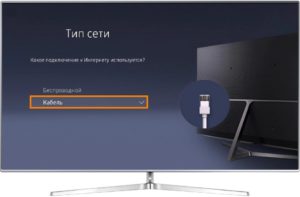
Многие пользователи задаются вопросом, почему Smart TV тормозит по Wi-Fi. Ответ кроется в том, что, возможно, Сеть была некорректно подключена к ТВ.
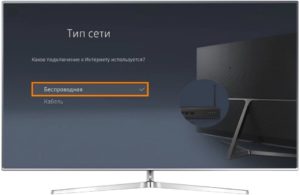
Обратите внимание! Пользователи считают, что подключение через вай-фай роутер намного проще и понятнее, чем проводное подключение.
Старое ПО
Практически все разработчики телевизоров выпускают обновление ПО на Smart TV. Чтобы устройство нормально функционировало, нужно периодически обновлять его программное обеспечение.
Но бывает, что обновленную версию ПО для «Смарт ТВ» не получается установить из-за низкой скорости подключенного Интернета. В этом случае нужно воспользоваться ПК или ноутбуком для скачивания обновлений, которые потом можно перебросить на флеш-накопитель. После этого флешку с данными следует подсоединить к ТВ и благополучно обновить программное обеспечение.
Важно! Обновление ПО для Samsung TV — очень важный процесс, так как если не обновить программу, то перейти в функцию «Смарт TV» не получится.
Настройка устройства
Если на дистанционном пульте нажать в случайном порядке кнопки, то телевизор после таких действий не сможет нормально работать. Чаще всего подобное случается, если в семье есть маленькие дети, которым очень нравиться играть с ДУ от ТВ. Если вдруг такая ситуация произошла, не стоит отчаиваться, так как есть функция сброса настроек до заводских. К счастью, данная опция имеется на всех Smart TV.
Если на устройстве не хватает памяти, то следует удалить виджеты, которые не нужны. Кроме этого, рекомендуется хоть иногда чистить кэш, а еще лучше как можно реже использовать встроенный веб-браузер.
Обратите внимание! Если все перечисленное выше не помогло владельцу ТВ справиться с неисправностью самостоятельно, то следует обратиться к специалистам в сервисный центр, которые за определенную плату решат вопрос, почему на телевизоре тормозит вай-фай.
Сбой программного обеспечения
Бывает так, что телевизор благополучно подсоединился к роутеру, но перейти в «Смарт ТВ» у пользователя не получается. При этом на экране телевизора отображается ошибка. И многие владельцы Smart TV игнорируют большую часть потенциала данной функции, останавливаясь на обычном просмотре видео с флеш-накопителя или подсоединении компьютера к телевизору.
Зачастую причиной падения скорости функционирования Smart TV являются внутренние ошибки ПО. В данном случае нужно делать прошивку телевизора. Это можно сделать самостоятельно путем скачивания специальной программы с официального сайта производителя. Но важно помнить, что прошивка ТВ возможна только при наличии последней версии ПО.
Обратите внимание! Если есть сомнения по поводу наличия или отсутствия именно системной ошибки, то лучше обратиться к профессионалам, которые помогут настроить доступ к опции.
Конфликтующие настройки
Интересный факт: настройки в «Смарт ТВ», которые находятся в меню телевизора, периодически конфликтуют между собой. Из-за этого устройство подтормаживает и выдаёт ошибки. Обычно такие проблемы можно решить, выполнив сброс настроек до заводских и обновив прошивку ПО.
Перегрев
Еще одна причина плохой работы телевизора — перегрев его внутренних деталей. Из-за этого тормозит Интернет на телевизоре «Самсунг», LG и Philips.
Для нормального функционирования ТВ следует периодически отключать его, чтобы температурный режим устройства пришел в норму и не перегружать систему.
Обратите внимание! После пяти часов работы телевизора в режиме беспрерывного просмотра нужно дать передохнуть ему минимум 30 мин.
Почему может тормозить IPTV
Причины «торможения» IPTV:
Таким образом, плохую скорость интернет-соединения на «Самсунг Смарт ТВ» можно исправить, если досконально разобраться в причине. Помогут в этом сброс настроек, перепрошивка, чистка кэша и банальная передышка в работе телевизора.
Самые частые ошибки при использовании Android TV
Android TV дает совершенно новый опыт в использовании умного телевизора. Например, вы можете устанавливать любые приложения на свое устройство, а не только то, что предлагает встроенный Play Market. Это не самая простая процедура, но достаточно интересная, требующая усидчивости. За три недели я изучил свой телевизор на Android TV и даже понял, чего с ним точно не стоит делать: в нем слишком много различных функций, которые и так не дадут вам заскучать. Но к кое-каким вещам стоит отнестись со всей серьезностью, чтобы случайно не испортить впечатление от умного телевизора. Делюсь с вами собственным, пусть и не большим, опытом, чего не стоит делать с Android TV.

Рассказываем, чего не стоит делать с телевизором на Android TV
Как ускорить работу Андроид ТВ
В своей предыдущей статье я отмечал, что в Android TV есть классная функция, позволяющая ускорить работу системы одним нажатием. Со стороны кажется, что это и вправду полезно: встроенная утилита закрывает ненужные фоновые процессы, даже ускоряет работу интерфейса. Но в ней есть подводные камни: она работает как и любой оптимизатор оперативной памяти на Windows. Поначалу вам кажется, что у устройства открывается второе дыхание, но это не так.
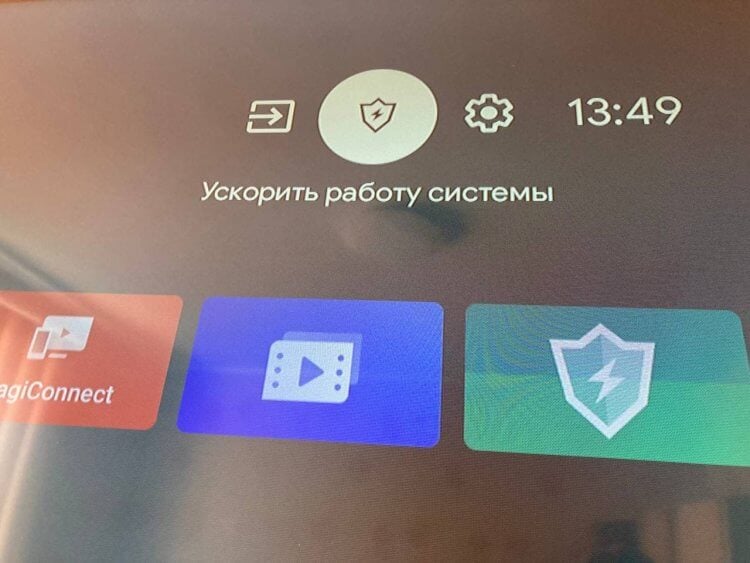
Никогда не нажимайте эту кнопку, если не хотите подвисаний!
Например, я использовал эту фичу, после чего звук в видеороликах на YouTube стал подвисать, хотя с самой картинкой был полный порядок. Показалось, что всему виной плохой Интернет дома, но после перезагрузки телевизора все снова отлично заработало. Мой совет: не используйте эту функцию, а лучше закрывайте ненужные приложения.
Не забудьте подписаться на наш Яндекс.Дзен: в нем мы пишем о том, о чем еще никто не знает!
Настройка Андроид ТВ
В Android TV есть удобная функция, которая ускоряет запуск телевизора. При первом включении он грузится достаточно долго, и вы можете избежать этого: включите в настройках «Быстрый запуск» — получится, что все фоновые процессы останутся, а сам телевизор фактически будет в режиме гибернации. Этим он напоминает похожий режим в Windows, чтобы лишний раз не ждать загрузки всех служб после включения.
Медиаплеер для Андроид ТВ
Удивительно, насколько хорош Android TV в использовании и насколько плох встроенный медиаплеер для воспроизведения фильмов и музыки с флэшки. Нет смысла скрывать: он ужасен! Хорошо, что можно выбрать альтернативу в Play Market или установить собственный вариант.
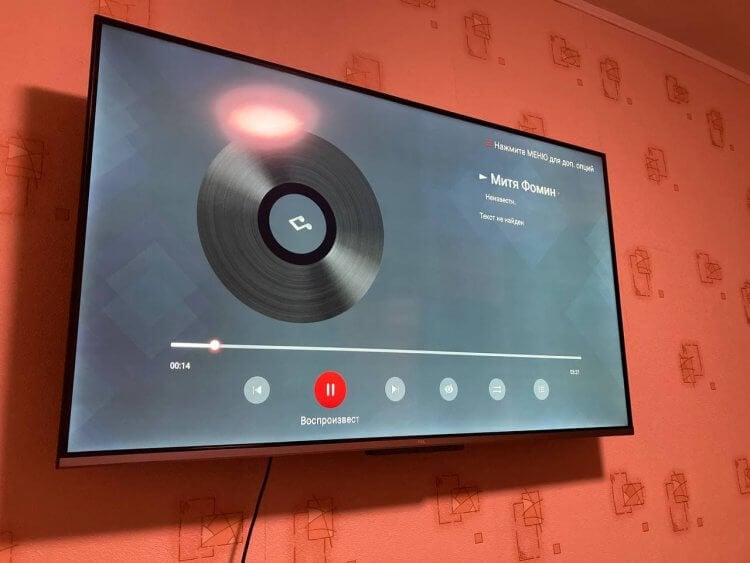
Встроенный плеер ужасен. Вам точно нужна будет сторонняя программа
Складывается такое ощущение, будто производители устанавливают неплохую начинку, саму ОС, а на создание нормальных программ у них не хватает времени и сил. Лучший вариант, чтобы не мучаться с проигрывателем — это установить плеер VLC. О том, как это правильно сделать, читайте в нашей инструкции.
Режим изображения на телевизоре
В настройках Android TV есть классные режимы изображений для просмотра разного контента: это и кино, и спорт, и даже игровой режим. Среди прочих выделяется динамический — «уплавнялка» и вправду хороша, вот только от нее быстро устают глаза да и видео воспринимается иначе. В общем, одна из главных фишек явно не подходит для всего подряд.

Выбирайте нужный режим изображения для комфортного просмотра
Лучше и вправду вручную выбирать необходимый режим, чтобы просмотр приносил удовольствие. А еще не поленитесь настраивать яркость в зависимости от освещения: режимы по умолчанию включают собственный уровень, что может приносить дискомфорт при просмотре ночью.
Кабельное ТВ на 4К телевизоре
Подключать к Android TV кабельное ТВ — на мой взгляд, настоящий моветон. Эфирное ТВ уже никому не нужно, особенно, умному телевизору, который может транслировать те же каналы через приложения. В принципе, я не смотрю ТВ сам и никому не рекомендую, а подключать кабельное к большому телевизору с 4К — то же самое, что ездить на Lamborghini в огород.
Подписки на сервисы
Первое, о чем я подумал, когда покупал телевизор — это то, что я смогу наслаждаться вообще любым контентом. Это и спорт, и фильмы, и сериалы — в общем, ни в чем себе не отказывать, оформив все разом. Оказалось, что я ошибался. Не повторяйте моих ошибок: если у вас уже есть подписки, то пользуйтесь ими и не перегружайте свой кошелек другими.
Не покупайте все подписки подряд. Начните с малого
Мой опыт показал, что сосредоточиться бывает очень сложно: лучше опробовать то, что уже есть, и только после этого подбирать другие подписки, если есть необходимость. Большое количество подписок сбивает с толку, когда хочешь все и сразу, а в итоге не можешь посмотреть ничего, но исправно платишь абонентскую плату.
Хотите обсудить статью? Пишите в наш Telegram-чат!
Саундбар для телевизора
Многие пользователи хотят всё и сразу, чтобы телевизор не просто висел на стене, а был настоящим домашним кинотеатром. Для этого вслепую покупают саундбары и колонки. Не торопитесь тратить деньги: возможно, ваш телевизор и без того обладает хорошим звуком.
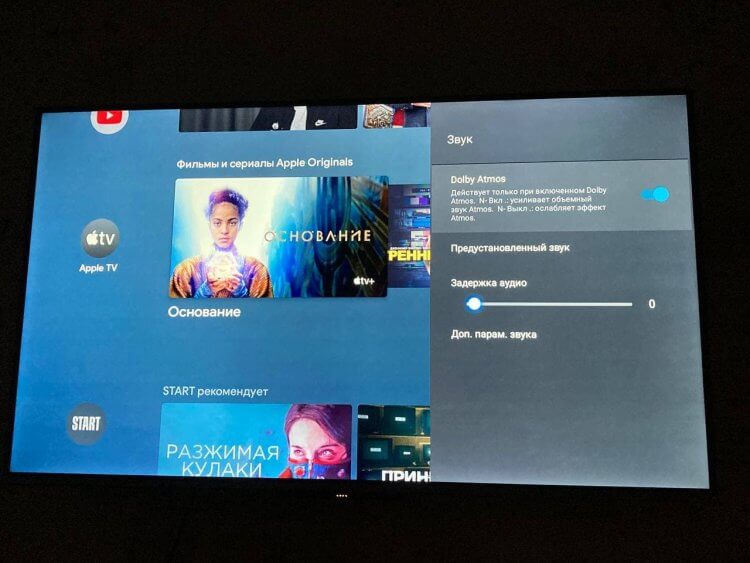
Dolby Atmos выдает шикарный звук даже со стандартных колонок
А если он поддерживает Dolby Atmos, то это означает, что саундбар вам не понадобится. В любом случае, обязательно опробуйте звук у себя дома, а уже после решайте, нужна ли вам дополнительная акустика или нет.

Новости, статьи и анонсы публикаций
Свободное общение и обсуждение материалов

WhatsApp, в отличие от Telegram, имеет куда больше функциональных ограничений. Помимо того, что вы не можете перенести переписку между iOS и Android, для использования мессенджера на компьютере всегда было нужно держать рядом подключенный смартфон. Естественно, это не делало его удобнее. Ведь ограничение состояло не только в необходимости поддерживать соединение, но и использовать для связи именно мобильную связь, даже если сам компьютер уже подключён к безлимитной сети Wi-Fi. Впрочем, сегодня мы расскажем вам, как пользоваться WhatsApp Web без телефона.

Несмотря на то что техника Apple стремительно набирают популярность, для абсолютного большинства пользователей рабочим стандартом остаются устройства и ПО от Microsoft. Даже пересев на компьютеры Mac, люди не отказываются от сервисов вроде Office и т.д. Да и разве можно быть иначе, если все стандарты печатных материалов подогнаны именно под Word, Excel и другие? Поэтому пользователям не остаётся ничего другого, кроме как покупать лицензию за полную стоимость или, если денег не так много, просто пиратить. Но есть способ за недорого купить лицензию почти на весь набор ПО Microsoft.

Несмотря на то что умные телевизоры и софт под них существуют уже давно, сегодня они испытывают серьёзный рост популярности. К этому привело широкое распространение стриминговых платформ на любой вкус. Люди начали отказываться от традиционного телевидения и пересели на подписные сервисы, где можно в любое время посмотреть то, что нравится, а, если появилась такая необходимость, то просто поставить на паузу, чтобы досмотреть позже. Но в какой-то момент онлайн-кинотеатров нам стало мало, и мы захотели чего-то большего. Например, послушать на телевизоре музыку.
К Android TV все это не имеет никакого отношения. Не надо обобщать, я ещё пункт 1 заметил в прошлой Вашей статье и тут он вылез с новой силой.
Все вышеперечисленное относится к конкретной модели телевизора конкретного вендора. Пункта 1 нет в стандартном Андроиде, это надстройка производителя, но ещё со времён андроида 2.х доказано, что очистка памяти не приводит ни к чему хорошему.
Пункты 2,3,4 зависят от производителя, настройки изображения каждый пилит под себя, т.к. Гугл туда не лезет.
По пункту 7. Атмос, к сожалению, сейчас продался и его пихают все, кому не лень, поэтому, его наличием никак не влияет на качество и мощность звука.
Таким образом, надо рассказывать про конкретное устройство, а не про андроид ТВ в целом
“ возможно, ваш телевизор и без того обладает хорошим звуком”, это заблуждение. Внешние колонки с усилителем или на худой конец саунд бар — мас хэв. Попробуйте и поймете насколько вы были далеки от истины
Как ускорить работу Андроид ТВ
Большинство смарт-телевизоров Sony Bravia работают на платформе Андроид ТВ. Причём, независимо от разрешения экрана – Full HD или 4К. Скорость работы этой операционной системы зависит от мощности используемого процессора и количества оперативной памяти. Но и мы сами можем кое-что сделать для увеличения быстродействия Android TV.
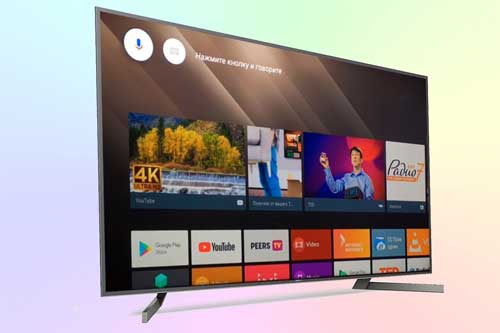
Как ускорить Андроид ТВ?
Это несложно делается путём разблокировки доступа к режиму разработчика, удаления предварительно установленных спам-приложений и некоторых других фиксиков! Вообще же, дизайн Андроид ТВ практически идентичен Андроиду на смартфонах.
Настройка Андроид ТВ
Любой телевизор на ОС Андроид ТВ настраивается стандартно, мы же для примера будем иметь в виду Sony Bravia KD-55XF9005. Предполагается, что телевизор уже подключён к сети Интернет проводным или беспроводным способом и активирован аккаунт Google. Наша задача – разгрузить систему от значительного количества ненужных приложений.
В первую очередь отключаем автоматическое обновление программного обеспечения. Чтобы не нагружать операционную систему Android TV регулярными поисками обновлений в фоновом режиме, лучше самим периодически проверять обновления нужных приложений, в том числе и прошивки Android TV. Теперь телевизор готов к прокачке.
Отключение обновления ПО
Если это первый запуск телевизора, то вероятно, будет доступно обновление системы. Его можно найти в разделе настроек «Об устройстве». Обновления программного обеспечения могут быть загружены в фоновом режиме. Но по опыту работы со Смарт ТВ на Андроиде, телевизор не всегда выделяет нужное количество системной памяти для этого, и загрузка иногда срывается.
Поэтому просто дождитесь окончания обновления, ничего не делая при этом. Как только обновление будет загружено, его можно запустить сразу же или позже. Как правило, сам процесс обновления занимает около 20 минут.
Отключение ненужных приложений
Чтобы освободить место во внутренней памяти, отключим ненужные приложения. В разделе настроек «Приложения» найдём системные приложения, нагружающие без толку процессор. Во-первых, это Sony Select, отвечающее за показ панели рекомендаций Sony на экране. Деактивируем его, т.е. выбираем пункт «Остановить» в подменю самого приложения и «Удалить данные». Жмём ОК.

Во-вторых, таким же образом отключаем SonyShelf. Удаляем данные и отключаем уведомления.
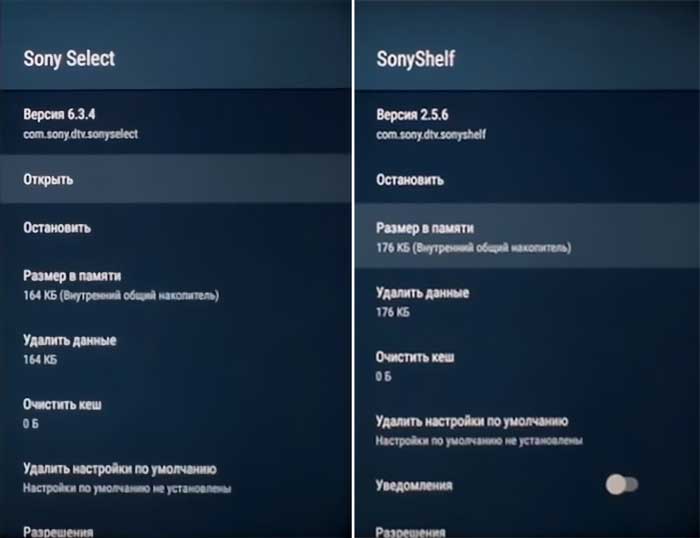
После этих действий обе строки рекомендаций перестают отображаться на главном экране. Аналогично можно отключить следующие приложения:
• Play Station Video.
• Amazon Video.
• Netflix.
• Google Play Фильмы.
• Google Play Музыка.
• Google Japanese Input.
• Диспетчер услуг Samba.
• Демо-приложение.
Если не играть в игры, то можно смело отключить Google Play Игры и удалить игру Asphalt. Ну и безболезненно отключаются приложения, связанные со звонками – Хранилище контактов и Синхронизация контактов Google.
Главный экран
Здесь настраиваются «под себя» Строка рекомендаций и Строки игр и приложений. Рекомендации – это своего рода напоминалка об имеющихся на телевизоре Андроид ТВ приложениях и сервисах. Соответственно, ненужные напоминания можно отключить переводом ползунка влево. То же делаем для игр и приложений. Что не нужно – удаляем, что нужно – упорядочиваем (сортируем). Стандартные приложения удалить не получится, только переместить.

Настройка Smart TV Android в режиме разработчика
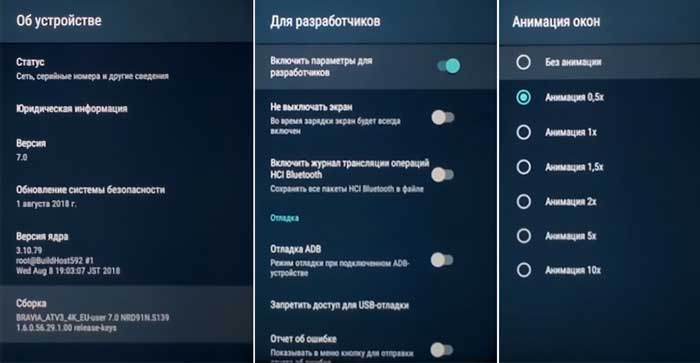
Здесь нам нужно будет настроить скорость работы графического интерфейса операционной системы. Для этого нужно сделать доступным режим разработчика. Переходим в настройках в меню «Об устройстве» и в самом низу три раза кликаем на подменю «Сборка». После этого в настройках появляется строка «Для разработчиков». Здесь мы отрегулируем четыре параметра.
1. Лимит фоновых процессов устанавливаем в «Не более 1 процесса».
2. Анимация окон ставим на «Анимация 0.5х». Увеличится скорость загрузки иконок.
3. Анимация переходов – в 0.5х.
4. Длительность анимации – в 0.5х.
Больше в этом меню ничего делать не нужно.
Установка сторонних приложений
Итог ускорения Андроид ТВ
После всех этих манипуляций скорость Андроид ТВ повысится минимум в 2 раза. Это уже хороший результат, который делает общение с андроидом куда приятнее, чем было до ускорения работы операционной системы.
Что снижает скорость вашего телевизора Smart TV: 9 советов сделать загрузку быстрее
Как увеличить скорость работы и загрузки телевизора для загрузки данных из Интернета
Упала скорость потока вашего телевизора? На производительность потоковой передачи данных и загрузки могут влиять разнообразные факторы — от скорости интернет-соединения до помех от других устройств по беспроводной сети. Давайте посмотрим на некоторые способы, которые, возможно, помогут вам в решении возникшей проблемы.
Первое, что нужно сделать: проверить подключение к Интернету

Mika Baumeister / unsplash.com
Низкая производительность потоковой передачи часто объясняется одним-единственным фактором: низкой скоростью интернет-соединения. Если у вас медленное интернет-соединение и оно медленное, также как и на других устройствах, например на смартфонах или ноутбуке, вы столкнетесь и с проблемами, в том числе, при потоковой передаче данных на Смарт ТВ.
Это особенно актуально при просмотре контента с высоким разрешением Ultra-HD, который требует гораздо большей пропускной способности, чем значительно более распространенный 1080p HD.
Впрочем, гадать — в скорости Интернета дело или нет — не понадобится, ведь есть один способ узнать наверняка — это проверить производительность вашего телевизора, чтобы увидеть, где находится слабое звено.
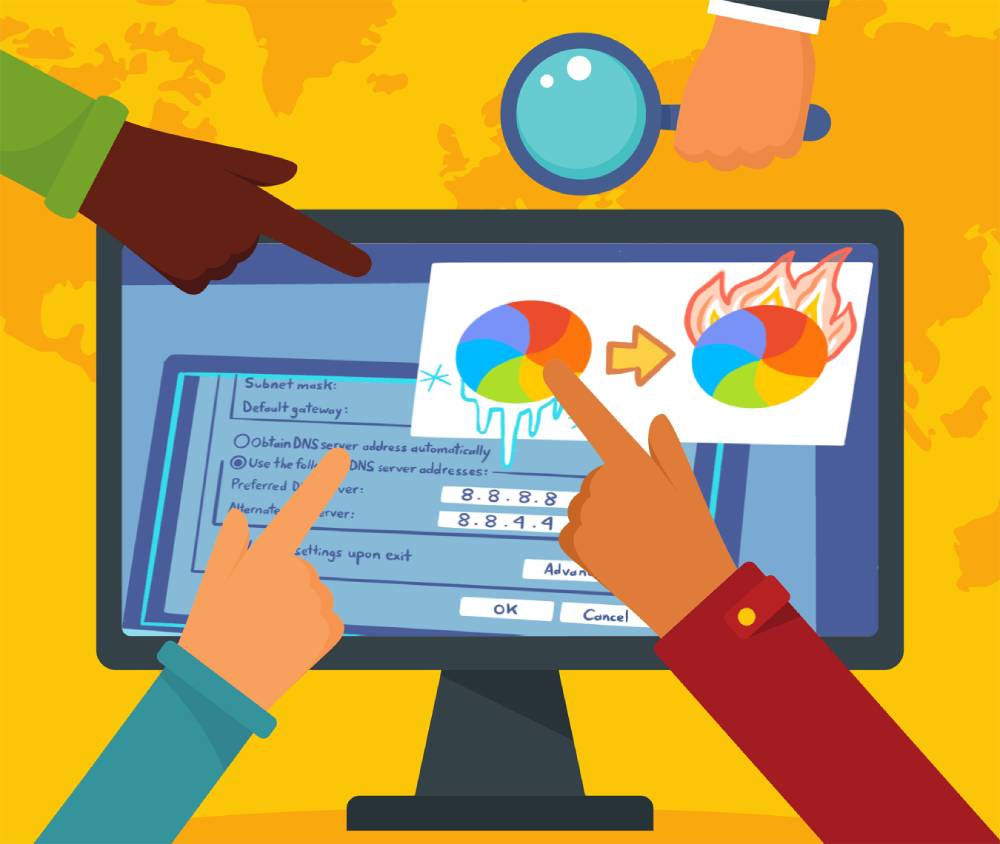
Запишите полученную скорость и проведите аналогичный тест на своем телевизоре (если для этого есть такая техническая возможность, предусмотренная производителем). Дело в том, что у многих смарт-телевизоров также есть магазины приложений с подобными тест-программами, как Speedtest (правда, не у всех моделей и годов выпуска).
Если такой возможности нет, вы также можете перейти на speedtest.net или fast.com в браузере своего смарт-телевизора.
Если все получилось, сравните два результата.
Однако если оба результата сопоставимы, то актуальная проблема может заключаться в скорости интернет-соединения.
Здесь решение одно, вернее два, но оба варианта связаны с обращением к поставщику услуг:
С другой стороны, для потоковой передачи не требуется особо отзывчивое соединение, поэтому некоторые решения для сельской местности, такие как спутниковый Интернет (например, Starlink), могут помочь вам достичь гораздо большей скорости за счет задержки. Хотя эти соединения быстрые, они ужасны для таких вещей, как онлайн-игры, где время реакции имеет значение.
Clint Patterson / unsplash.com
Многие телевизоры никогда не переключаются и остаются в режиме ожидания в течение нескольких месяцев или лет. Если это ваш случай, тогда выключите телевизор с помощью пульта дистанционного управления, а затем отсоедините его от питания.
Подождите несколько минут, чтобы полностью разрядить конденсаторы телевизора, а затем снова подключите его.
Вашему телевизору может потребоваться некоторое время для запуска при первом включении.
Оптимизируйте свою беспроводную сеть
Nicolas J Leclercq / unsplash.com
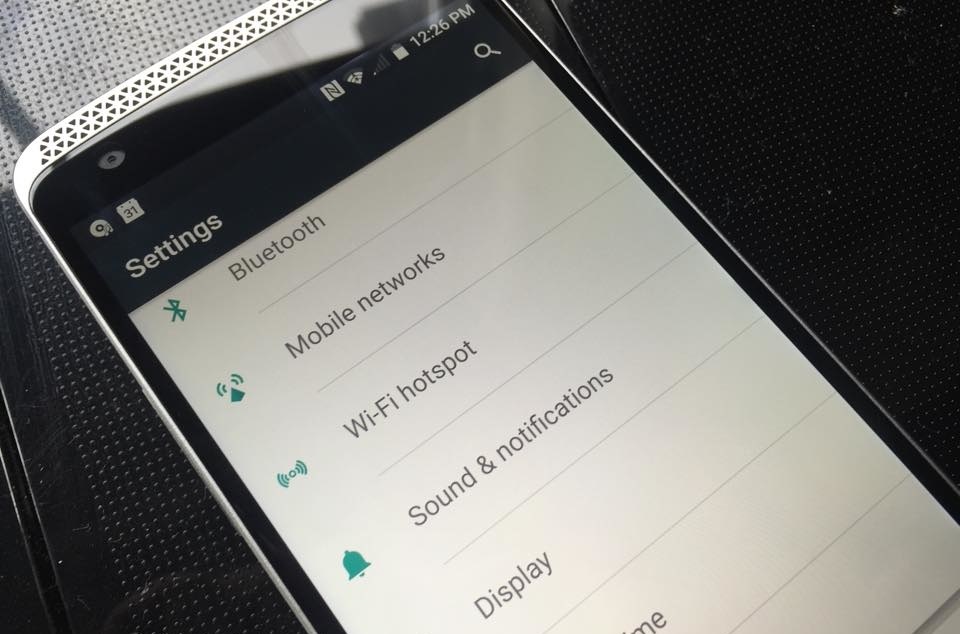
Оптимизация беспроводной сети — один из лучших способов повысить производительность всех ваших устройств. Это полезно делать периодически из-за влияния внешних факторов.
Например, сосед поставил новый маршрутизатор, создав собственную беспроводную сеть, которая использует тот же канал, что и ваш, что будет создавать помехи. Особенно проблема актуальна в квартирах из-за близости квартир соседей, и железобетонные стены далеко не всегда могут помешать появлению проблемы.
Вы можете просканировать наличие беспроводных помех при помощи ноутбука или смартфона/планшета (девайса, на котором есть Wi-Fi-модуль), а затем вносить изменения, которые ускорят ваше интернет-соединение на вашем роутере (соседу-то вы не сможете запретить использовать его роутер). Какие изменения? Например, такие:
Определенные действия потребляют много трафика, например: загрузка объемных файлов, видео 4K или 1080p, Wi-Fi-камеры, раздача файлов через Torrent и так далее;
Выберите правильный тип беспроводной сети
Compare Fibre / unsplash.com
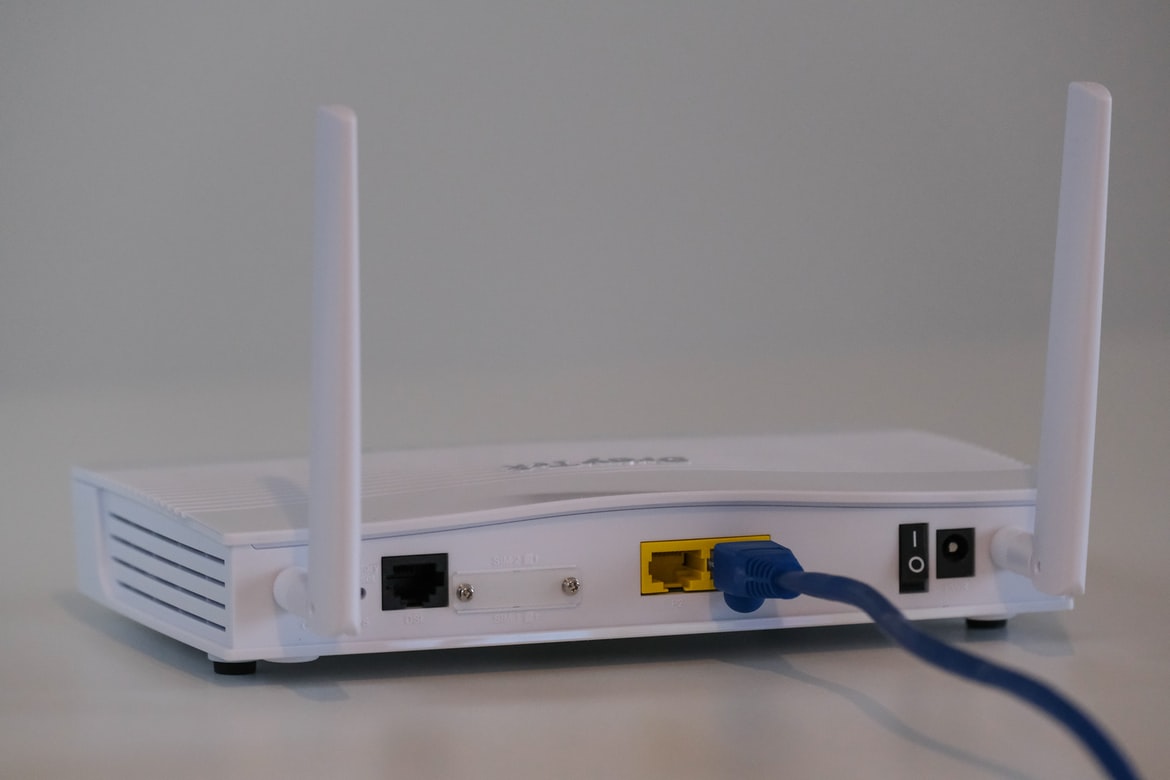
Если вы используете беспроводное сетевое соединение для подключения смарт-телевизора к Интернету, убедитесь, что вы используете самый быстрый из доступных диапазонов. Современные телевизоры будут поддерживать более быстрый стандарт 5 ГГц (802.11ac), тогда как более старые могут быть ограничены частотой в 2,4 ГГц (802.11g/b).
Многие роутеры, поддерживающие более быстрый стандарт с диапазоном 5 ГГц, также могут работать и на устаревшем стандарте 2,4 ГГц. Проверьте настройки маршрутизатора, чтобы убедиться, что вы подключаете телевизор к более быстрому диапазону, если это возможно.
ВАЖНО! Не всегда более быстрый диапазон лучше. Несмотря на то что частота 5 ГГц — более быстрый вариант, поддерживающий теоретические скорости до 1300 Мбит/с, она имеет более низкую способность проникновения, чем более старый диапазон частот, и на эту скорость могут серьезно повлиять стены и другие препятствия.
По возможности всегда располагайте беспроводной маршрутизатор как можно ближе к телевизору, в идеале в пределах 10 метров в одной и той же комнате. И хотя 1300 Мбит/с — это максимальная теоретическая скорость, многие маршрутизаторы способны выдать лишь 250-300 Мбит/с из-за ряда факторов, включая помехи.
Подключитесь проводом, Ethernet-проводом
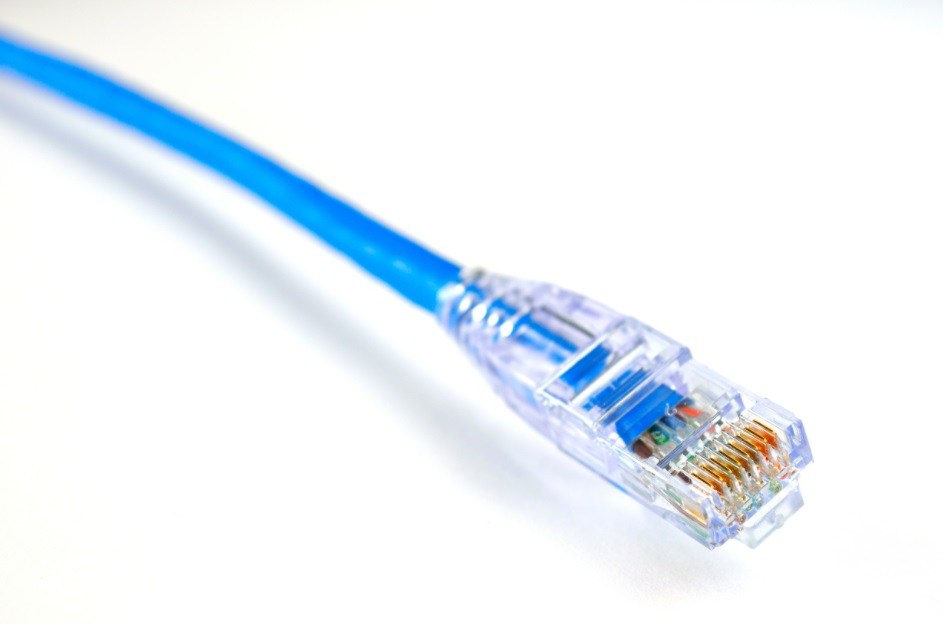
В то время как беспроводная связь не может быть превзойдена по удобству, проводные сетевые соединения являются лучшими с точки зрения надежности, скорости и бесперебойности в работе.
Ethernet-кабели обеспечивают прямую связь между вашими устройствами и модемом, что отлично подходит для поддержания максимально доступной скорости локальной сети и гарантирует, что вы получите максимальную отдачу от подключения к Интернету.
Если у вас проблемы с беспроводной связью, подумайте о том, чтобы вместо этого подключить телевизор к роутеру напрямую.
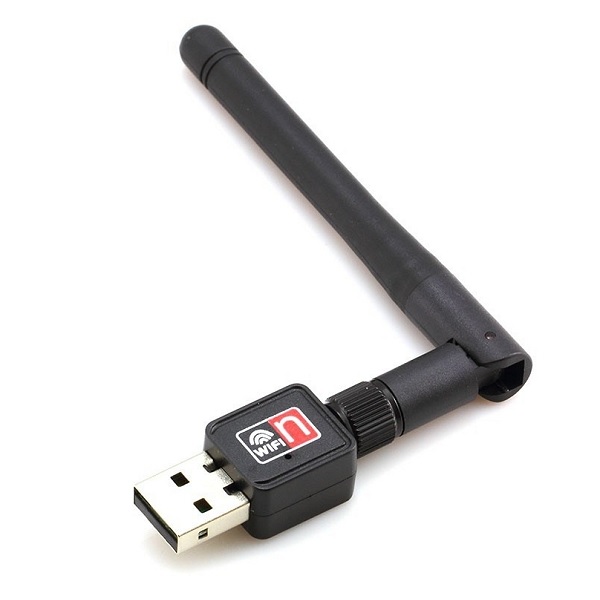
USB Wi-Fi адаптер для увеличения скорости
Если у вас очень быстрое подключение к Интернету (например, 1000 Мбит/с), вы можете обнаружить, что «бутылочным горлышком», где стопорится вся скорость, является сетевой порт вашего телевизора.
Большинство даже новых телевизоров поставляются с ничтожным по скорости работы портом на 100 Мбит. Это будет означать, что вы так или иначе потеряете в производительности, даже имея более быстрое соединение.
Одним из решений является использование гигабитного адаптера USB-Ethernet для увеличения скорости работы сети на вашем телевизоре. Работает не со всеми моделями Смарт ТВ. Проверьте работоспособность заранее, например, прочитав отзывы на форумах.
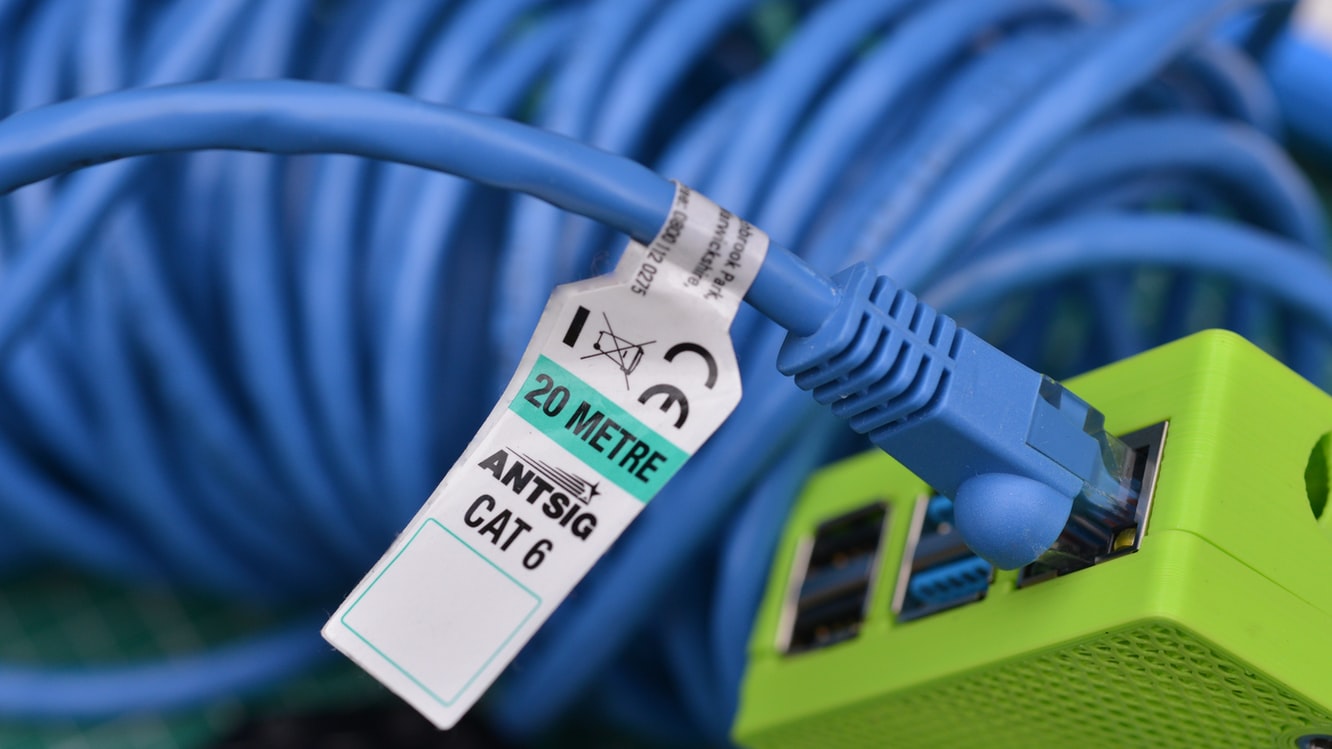
Проверьте кабели Ethernet — они могут выйти из строя
Gavin Allanwood / unsplash.com
Если вы уже используете проводную сеть, для вас важно знать, что Ethernet-кабели также могут выходить из строя. Вы можете проверить это, отключив кабель, идущий от устройства к маршрутизатору, и поставив другой (скажем, позаимствовать его у знакомого или купив новый, если предыдущий имеет видимые внешние повреждения).
Если передача улучшилась — замените кабель!
Вместо этого используйте потоковые устройства или игровые консоли
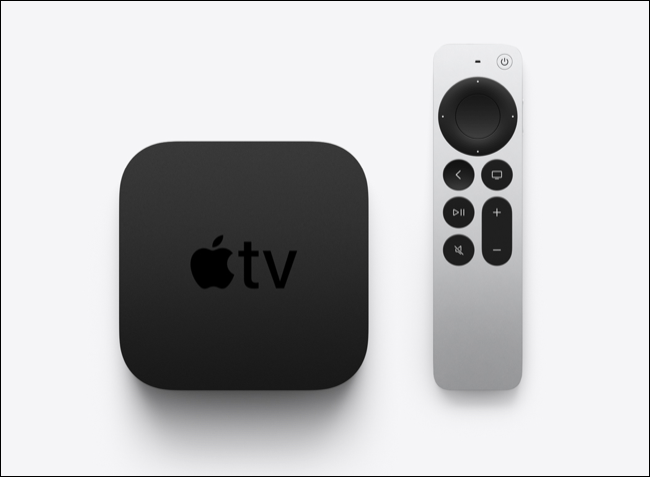
Если вы не хотите рисковать с приобретением порта USB-to-Ethernet, подумайте о внешнем устройстве для потоковой передачи (если оно у вас уже приобретено). Для старых телевизоров это может решить проблемы, вызванные медленными внутренними процессорами, которые просто не справляются с контентом с более высоким битрейтом.
Так, владельцы Apple TV 4K имеют сетевой порт 1Гб/с, который обеспечит большую локальную производительность потоковой передачи и позволит вам воспользоваться преимуществами высокой скорости Интернета.
Другие устройства, например игровые консоли, особенно консоли PlayStation 5 и Xbox Series, также имеют быстрый гигабитный сетевой порт и множество приложений для потоковых сервисов, таких как Netflix и Hulu.
ВНИМАНИЕ! Имейте в виду, что некоторые телевизоры могут не так хорошо работать с внешними устройствами, как с собственными приложениями.
Вы можете пожертвовать качеством ради надежности
Иногда вы можете столкнуться с медленным подключением к Интернету, и изменение настроек локальной сети ничего улучшить не способно. На этом этапе вашей главной целью должно стать обеспечение более надежной потоковой передачи с меньшим количеством прерываний буферизации.
Некоторые сервисы потоковой передачи позволяют выбирать качество или производительность при потоковой передаче. Чаще всего такую настройку можно найти в их потоковых приложениях, но в случае, например, с Netflix вам придется войти в свою учетную запись с помощью веб-браузера для изменения настроек.



