
Как увеличить скорость Wi-Fi-роутера


Содержание
Содержание
Проблема «последней мили» потихоньку уходит в прошлое: скорость в сотни Мбит/с — не редкость у современных провайдеров. И тем большее недоумение вызывают «тормоза» видеозвонка в Whatsapp или «подвисания» видео с Youtube на подобном «стомегабитном» тарифе. Почему скорость Wi-Fi может быть в разы меньше предоставляемой провайдером и как ее увеличить — в этой статье.
Улучшаем качество связи
Скорость в беспроводной сети неразрывно связана с качеством связи. Не стоит ожидать сколь-нибудь приемлемой скорости с одной полоской на индикаторе Wi-Fi.

Если уровень сигнала вашей сети невелик, в первую очередь следует разобраться именно с этой проблемой. Вполне возможно, что вы находитесь вне зоны уверенного приема. В этом случае следует либо просто подойти поближе к роутеру, либо увеличить радиус действия сети.
Низкое качество связи также может быть связано с загруженностью диапазона. Частота 2,4 ГГц используется не только большинством сетей Wi-Fi, но и многими другими гаджетами: радионянями, пультами ДУ, беспроводными наушниками, камерами и т.п. Если у вас есть подобные устройства, попробуйте отключить их.
Установите на телефон Wi-Fi Analyzer, оцените загруженность диапазона другими сетями.

Правильно делим Wi-Fi с соседями
Весь диапазон «завален» соседскими сетями? Не расстраивайтесь — оптимальное расположение и правильная настройка роутера могут заметно увеличить скорость интернета даже в условиях сильной зашумленности эфира.
Сначала постарайтесь узнать, в каких точках находятся ближайшие к вам роутеры и отнести свой на максимально удаленное от них расстояние, по возможности «отгородившись» капитальными стенами. Во-первых, вы этим создадите зону, в которой ваша сеть будет доступнее просто за счет большей мощности. Во-вторых, близко расположенные роутеры «забивают» сигнал друг друга даже если используют непересекающиеся каналы — поскольку не пересекаются они только в теории, а на практике широкополосный сигнал удержать четко в рамках диапазона невозможно.

Посмотрите на экран Wi-Fi Analyzer и найдите наименее загруженный канал диапазона. Обращайте внимание не только на уровень сигнала чужих сетей, но и на их количество. Возникающее желание занять «пустое» место между сетями может привести к тому, что помех станет еще больше.

Ширину канала в условиях высокой загруженности следует установить «Auto», «20/40 coexistance» или вообще «20». Жестко ширину «40» рекомендуется устанавливать только при отсутствии «соседних» сетей.

Почему так, ведь сужение канала снизит скорость вдвое? Потому что вдвое более широкий канал «ловит» вдвое больше помех. Лучше уверенный прием на «медленном» узком канале, чем постоянные помехи на «быстром» широком.
Обновляемся
Совет крайне актуален, если вы используете хотя бы одно сетевое устройство, произведенное более чем 5-7 лет назад. Скорости интернета тогда были на порядок ниже и производители (особенно недорогих базовых моделей) не утруждали себя «выжиманием» из роутера всей доступной производительности. Многие дешевые роутеры тех лет ограничивают скорость Wi-Fi пятидесятью, двадцатью, а то и десятком Мбит/с. И порой замена прошивки на свежескачанную с сайта производителя это ограничение убирает. Точно так же следует обновить и драйвера беспроводных адаптеров — скорость сети всегда равна скорости самого медленного клиента, поэтому старый драйвер какой-нибудь Wi-Fi-карты может «тормозить» всю сеть.

Для старых маломощных роутеров можно еще порекомендовать отключить шифрование.

А чтобы при этом не пострадала безопасность, можно переписать МАС-адреса всех клиентов и задать МАС-фильтр на их основе.


При этом снизится нагрузка на процессор роутера и — если ему не хватало производительности — возрастет скорость передачи.
Избавляемся от слабых звеньев
Какой протокол выставлен в настройках вашего роутера? Скорее всего «802.11 b/g/n» или, что то же самое, «Auto». Это означает, что пока в сети есть устройства только с поддержкой 802.11n — например, сам роутер и относительно новый планшет — то максимальная скорость передачи данных будет соответствовать этой версии протокола — 150 Мбит/с. Но стоит войти в сеть какому-нибудь древнему смартфону с 802.11b, и скорость всей сети упадет до максимальной для этой версии протокола величины в 11 Мбит/с. Более того, старому устройству даже не обязательно входить в сеть — достаточно попытаться это сделать. То есть, древний смартфон не обязательно должен быть ваш — может быть, кто-то в соседней квартире отдал свой старый телефон ребенку как игрушку, и теперь он более чем вдесятеро снижает скорость вашей сети.
Что делать? Установить поддержку только 802.11n. Если при этом у вас «отвалится» от сети какое-то устройство. решайте сами — стоит ли оно такого снижения скорости Интернета.

Если у вас двухдиапазонный роутер с возможностью одновременной работы в обоих диапазонах, обязательно включайте Wi-Fi на частоте 5 ГГц. Если такой возможности нет, попробуйте перейти на 5 ГГц, отказавшись от 2,4. Клиентов при этом «отвалится» много, далеко не все современные гаджеты имеют поддержку этого диапазона, зато с оставшимися на скорость вы не будете жаловаться еще долго.
Хотя, кто знает, какие скорости будут «в ходу» лет через пять?
Оптимизируем клиентов
Иногда причиной снижения скорости может быть слишком большое количество клиентов, одновременно нагружающих сеть. Вдруг стало «подвисать» видео на телевизоре? Вполне возможно, что торрент-клиент на ноутбуке только что нашел сервер с «толстым» каналом и начал качать файл на максимальной скорости.
Оптимизация может быть выполнена двумя путями. Во-первых, включением и настройкой QoS — технологии приоритезации трафика.

QoS (Quality of Service — Качество обслуживания) при его поддержке на роутере позволяет определить, какие сетевые активности имеют наибольший приоритет. Это позволит поддерживать скорость именно этих активностей на максимуме — за счет других.

Ну и второй способ — простое отключение от сети «лишних» клиентов. Посмотрите статистику в интерфейсе роутера, пересчитайте всех клиентов, определите «кто есть кто».
Как разогнать домашний Wi-Fi
Решил я провести эксперимент с переходом с 2.4 на 5 ГГц, так как сеть стала жутко зашумленной в квартире. Все соседи выкручивают мощность Wi-Fi передатчика в роутере на максимум, в надежде поднять скорость, а в итоге получают обратный эффект.
Прошли те времена, когда на один подъезд была пара Wi-Fi роутеров и они друг другу не мешали. Теперь в частном секторе вполне легко можно поймать пару тройку Wi-Fi сетей, а уж в многоквартирных домах дело обстоит совсем плохо.
Для примера, приложу скан радиоэфира в своей квартире в спальном районе.
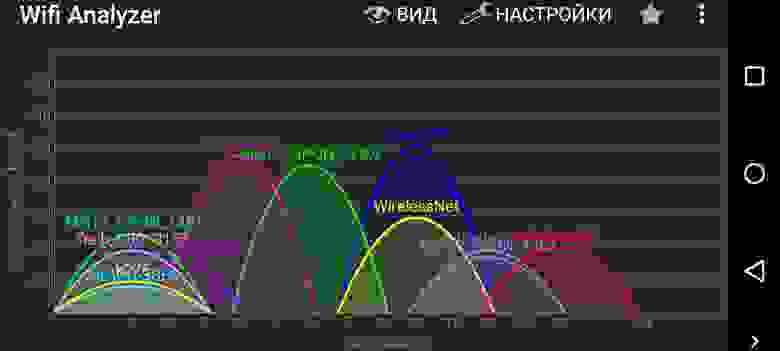
Но это на частоте 2.4 ГГц, а есть роутеры и адаптеры, работающие также на частоте 5 ГГц. Об этом неоднократно уже писалось, но просто приведу скан радиоэфира на частоте 5 ГГц.
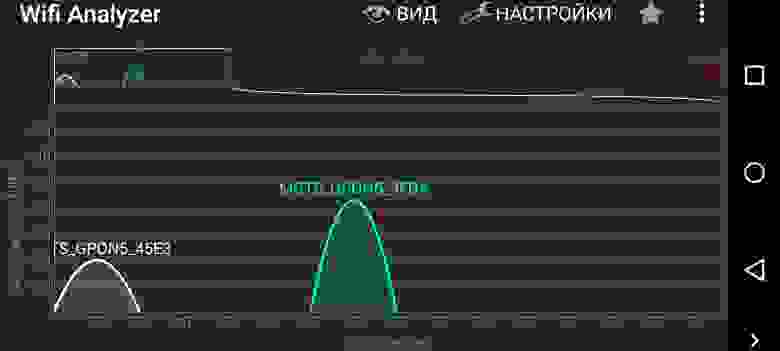
На всех каналах было найдено всего 3 точки, работающих на этой частоте. То есть в моей квартире на частоте 2.4 ГГц нашлось 12 точек доступа, а на частоте 5 ГГц – всего 3. Решено, переходим на 5 ГГц.
Надо сказать, что любая беспроводная сеть все равно будет проигрывать проводной локальной сети, как в скорости, так и в стабильности передачи данных. Но бывает и так, что ремонт уже сделан или все пользуются мобильными устройствами или ноутбуками. В общем, делаем сеть.
Условия эксперимента
У меня все довольно банально: роутер стоит в прихожей на антресолях, куда провайдер завел провод. Ремонт уже сделан и протянуть провод в комнату не получится. Компьютер стоит в 5 метрах от роутера за кирпичной стеной и деревянной дверью. У меня уже давно трудится роутер Zyxel Giga III, который умеет работать как в сетях 2.4 ГГц, так и 5 ГГц, поэтому для эксперимента он отлично подойдет. А вот что взять лучше: USB адаптер или другой роутер в качестве клиента – я решил проверить сам. Адаптер у меня был (Zyxel NWD6605), поэтому я взял еще роутер Zyxel Keenetic Air, который также поддерживает обе беспроводных частоты и начал эксперимент. Для эксперимента выбрал новогодние праздники, так как народ разъезжается и радиоэфир свободен.
Замеры проводились при помощи утилиты Iperf, в режимах 1 и 20 потоков. Ради интереса я даже открывал и закрывал деревянную дверь в комнату, чтобы узнать, как дерево повлияет на прохождение сигнала.
Результаты эксперимента
Надо сказать, что результаты в будни вечером сильно отличались от тех, что я получил в праздники. Особенно это заметно при передаче данных по частоте 2.4 ГГц, так как все возвращаются домой и начинают активно серфить Инет.
Нагляднее всего о скорости сетей можно судить по диаграмме. Вот я замерил скорость при работе одного потока, как если бы качался просто один файл. При этом я открывал и закрывал дверь и пробовал разные частоты.
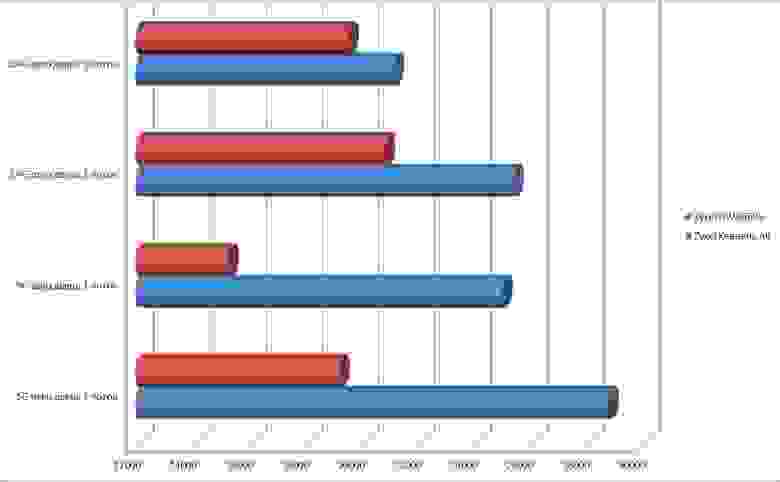
По диаграмме наглядно видно, что закрытая дверь неплохо срезает скорость передачи, а Wi-Fi адаптер работает медленнее ввиду того, что антенна у роутера имеет лучшее усиление. Кстати, подтвердилась теория, что сигнал на более высокой частоте хуже проникает через препятствия: скорость передачи на частоте 2.4 ГГц у адаптера выше, чем на частоте 5 ГГц с закрытой дверью. В общем, хочется смотреть Youtube с нормальной скоростью – надо подключать роутер по частоте 5 ГГц.

Переходим ко второму графику. Тут я запустил 20 потоков передачи, как если бы грузилась страница с кучей фотографий или работала закачка торрента. Сразу же стало очевидно, что частота 5 ГГц менее загружена и потому обеспечивает большую скорость передачи данных. И также стало заметно влияние открытой двери.
А теперь отдельно приведу график работы на разных частотах, с открытой дверью и передаче 20 потоков.
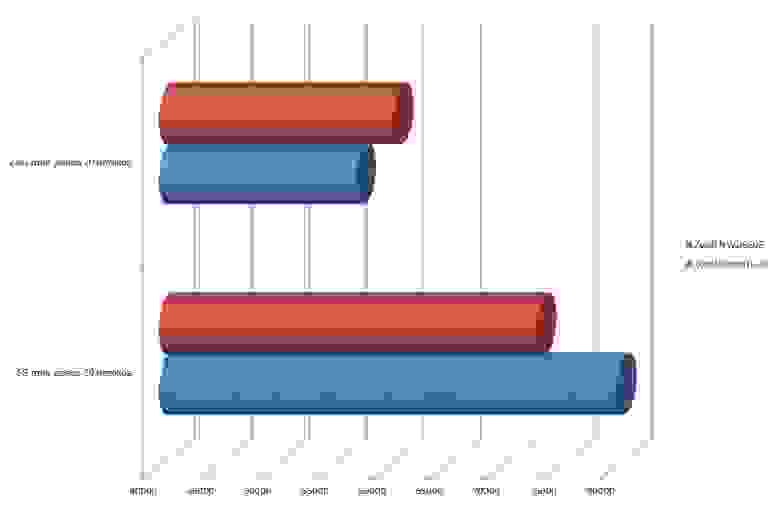
Закрытая дверь более чем в 1.5 раза срезает скорость передачи данных. Таким образом, действительно, открытая дверь позволяет серфить Инет быстрее.
8 способов ускорения Wi-Fi
Даже на современных роутерах скорость соединения с Wi-Fi может быть очень медленной. Загрузка каждой из веб-станиц иногда происходит в течение нескольких минут, и даже при близком расположении раздающего роутера этот процесс не ускоряется. Для решения подобных проблем существуют определённые способы.
Выбор оптимального места расположения роутера
Применение распространённого стандарта IEEE 802.11n сопровождается различными сложностями. При существенном удалении компьютера от роутера или если между ними присутствуют стены происходит снижение скорости до значения нескольких Мб/с, что ниже минимального предела при использовании современных интернет-сервисов. Это происходит потому, что устройства Вай-Фай в случае увеличения расстояния или присутствия источника помех осуществляют переключение на более стабильный, но в то же время замедленный способ передачи информации.
При снижении скорости интернета через роутер, если уровень сигнала Wi-Fi показывает одну или две полоски, потребуется найти более подходящее место для размещения устройства. На уровне сигнала сказываются следующие факторы:
Местом расположения роутера должен быть центр жилого помещения, желательно на возвышенности, его не нужно ничем заслонять. Благодаря этому сигнал будет проникать по всем помещениям при условии наличия необходимой мощности.
Эффект усиления сигнала также может достигаться заменой обычных антенн, не встроенных в корпус, более мощными.
Если возникают сложности при определении центра жилого помещения и отсутствуют сведения о наличии помех, лучшим вариантом будет использование специальных приложений: Wi-Fi Solver FDTD к Android, NetSpot к Mac, Hoatmapper к Windows.
Не рекомендовано размещать модемное устройство около ванной или по соседству с отопительными трубами. Присутствие воды поблизости будет сказываться на уровне сигнала. Если есть желание принимать ванну в музыкальном сопровождении, то лучше, чтобы музыка воспроизводилась с помощью колонок, а не на смартфоне.
Изменение настроек
Для доступа к настройкам модемного устройства следует в веб-браузере набрать его адрес. В обычном случае это 192.168.0.1 или 192.168.1.1 (см. этикетку с обратной стороны своего роутера). Пользователю будет предложена авторизация, а если не предусмотрено введение пароля, то по умолчанию в качестве логина и пароля в обоих случаях вводится слово admin.
В первую очередь снижение скорости Вай-Фай при использовании роутера происходит из-за активированного режима энергосбережения. Как правило, он применяется на Asus, но у остальных моделей устройства проблему решают аналогичным способом. С этой целью необходимо:
Если другие гаджеты, которые подключены к сети по Wi-Fi, не поддерживают данную функцию, то включенный в настройках роутера стандарт WMM APSD может вредить, снижая скорость передачи по Wi-Fi.
При использовании ноутбука или компьютера с адаптером энергосбережение активируется непосредственно на адаптере. Для его отключения следует:
Подбор свободных каналов
Передача информации происходит по каналам, используемым в качестве моста между аппаратурой и роутером. Основной причиной низкой скорости интернет-соединения с помощью Вай-Фай является загруженность канала.
Для определения оптимального канала на модемных устройствах, специально приспособленных для функционирования на российской территории, существуют базовые каналы (13 штук), а для прочих устройств — 11 вариантов. Чем сильнее загружен пользователями один из каналов, тем ниже будет скорость Вай-Фай соединения.
На «забитость» каналов влияет подключение других пользователей к определённому модему и присутствие соседских маршрутизаторов. Если в радиусе действия расположены другие точки доступа, передающие сигнал на том же канале, произойдет снижение скорости соединения через Wi-Fi.
Чем меньше техники используется на канале, тем он лучше. Обнаружить свободный канал помогут специальные приложения:
Для использования последнего варианта нужно выполнить следующие действия:
Этот способ помогает значительно увеличить скорость соединения, но он будет эффективен не во всех случаях.
Как производится выбор оптимального Wi-Fi канала в программе InSSIDe, рассказывается в видео ниже:
Обновление драйвера беспроводного адаптера
Скорость Вай-Фай может снижаться не из-за самого оборудования, а из-за версии драйвера беспроводного адаптера. Чтобы обеспечить качественное соединение, потребуется последняя версия. Процесс обновления драйвера возможен лишь с компьютера или ноутбука.
Для этого потребуется:
Определение типа адаптера, имеющегося на компьютере или ноутбуке, возможно с помощью специального приложения HWVendorDetection. Его нужно скачать и запустить: появятся сведения, касающиеся оборудования и поставщика. Имея такую информацию, можно посетить сайт изготовителя. Далее нужно зайти в раздел «Софт-драйверы» и ввести сведения об установленной модели для скачивания нужного драйвера.
Ещё легче можно решить вопрос при помощи программы DriverBooster, которая сама способна отыскать устаревшие драйверы на компьютере и обновить их.
Обновление прошивки роутера
Впервые занимаясь прошивкой, можно привести роутер в негодность, если выполнить процедуру неверно. По этой причине рекомендовано пользоваться исключительно сертифицированным роутером. Такие модели обычно имеют точку отката, благодаря которой при неудачной попытке есть возможность опять вернуть предыдущую версию прошивки.
Выбор режима безопасности сети
Понижение скорости соединения возможно по причине подключения кого-то постороннего к сети определённого пользователя. Чтобы избежать такой ситуации, необходимо в режиме безопасности настроек роутера сделать выбор последнего стандарта шифрования пароля и информации — WPA2.
Нужно постараться придумать сложный пароль. Если в какой-то момент пользователь его забудет, в дальнейшем в настройках можно выполнить сброс пароля.
Переход на Wi-Fi 5 ГГц
Еще один метод увеличения скорости соединения Вай-Фай—это переход на Wi-Fi 5 GHz. Для использования этого беспроводного способа необходимо:
Увеличение скорости во время перехода на Вай-Фай 5 ГГц осуществляется по двум причинам:
Приобретение более мощного и дорогостоящего роутера способно быстро решить задачу ускорения Wi-Fi. Это наиболее удачный способ избавления от проблемы.
Смена ширины каналов
На изменение скорости соединения влияет ширина канала роутера. В современных моделях модемов в настройках существует пункт со значениями ширины каналов. Если этого параметра нет, то выбор делается из значений 20 и 40 ГГц.
К недостаткам новых стандартов относится существенное влияние дополнительных модемов неподалёку, работающих на том же канале. В связи с этим выбираются абсолютно свободные каналы или с частотой 20 ГГц.
Если скорость Вай-Фай ниже, чем при подключении с помощью сетевого кабеля к роутеру, необходимо использовать один из перечисленных в статье способов увеличения скорости. Если даже при кабельном соединении измерение скорости интернета не выдает необходимых показателей, лучше связаться с поставщиком услуг.
Как можно увеличить скорость Интернета через Wi-Fi-роутер
В сознании массового потребителя Wi-Fi-роутер — устройство, которое только передает интернет-соединение, получаемое через ethernet-кабель беспроводным путем, на другие устройства. Поэтому при проблемах с качеством сети мало кто обращается к изменению настроек маршрутизатора для увеличения скорости приема и передачи информации. Хотя существует множество способов, как можно улучшить интернет-соединение при помощи этого устройства.
Как роутер влияет на качество скорости Интернета
Большинство пользователей думают, что за скорость интернет-соединения отвечает исключительно провайдер и проведенный в дом ethernet-кабель. Однако, огромное значение на качество приема и передачи информации оказывает оборудование для передачи беспроводного сигнала. Так на скорость соединения влияют следующие параметры Wi-Fi-роутера:
Рассмотрим, как увеличить скорость интернета через Wi-Fi-роутер.
Настройка через веб-интерфейс
Увеличить скорость вайфай роутера можно, поменяв ширину канала передачи трафика и режим работы устройства. Совершается этот процесс через веб-интерфейс маршрутизатора. Чтобы открыть системные настройки роутера, следует выполнить ряд действий:
Если все этапы инструкции были выполнены верно, то в интернет-браузере откроется страница с веб-интерфейсом. В ней необходимо выполнить следующие действия:
Ширина канала
Если смена режима работы не помогла, то стоит обратить внимание на ширину канала маршрутизатора. Этот параметр будет зависеть от выбранного ранее режима («Mode») в роутере.
Для варианта «11n only» лучше уменьшить ширину до значения 20 МГц. При использовании другого режима работы увеличиваем параметр до 40 МГц.
Найти вкладку «Ширина канала» можно следующим образом:
Смена канала
Каналы — своеобразные радиусы, на которые маршрутизаторы транслируют беспроводное соединение. Все приборы, работающие в странах СНГ, имеют тринадцать слотов. То есть маршрутизатор подключается к любому свободному слоту от одного до тринадцати, в зависимости от сигнала провайдера. Аппараты из западных стран, в особенности из Америки, работают только на одиннадцати. Поэтому устройство, привезенное из-за границы, может не работать, если интернет-соединение транслируется на двенадцатом или тринадцатом слоте.
Также роутеры, использующие один и тот же слот, могут мешать друг другу транслировать беспроводное соединение, создавая помехи. Особенно эта проблема заметна в многоэтажных домах, которые обслуживаются разными провайдерами.
В настройках по умолчанию установлен автоматический поиск свободного слота для трансляции. Но из-за того что пользователи покупают одни и те же модели или пользуются общим провайдером, обслуживающий их многоквартирный дом, чаще всего связь переводят на первый или третий слот.
Иногда в настройках может встретиться пункт «Мощность сигнала», проверьте, чтобы данный параметр был выставлен на 100%.
В качестве примера рассмотрим, как увеличить скорость Wi-Fi при помощи смены канала на моделях TP-Link и Asus.
На роутере TP-Link
Маршрутизаторы TP-Link — крайне популярные модели на российском рынке роутеров. Однако, веб-интерфейс устройства может показаться рядовому пользователю запутанным. Особенно при первом знакомстве.
Рассмотрим, как изменить канал на Wi-Fi-роутере TP-Link новых моделей. Для этого необходимо выполнить последовательность действий:
Для роутеров старых моделей инструкция немного изменяется. Порядок действий, которые необходимо произвести, будет следующим:
На роутере ASUS
Веб-интерфейс маршрутизаторов ASUS прост и практически не отличается от стандартного дизайна настроек Wi-Fi-роутеров. Поэтому проблем с изменение слота трансляции быть не должно.
Чтобы поменять канал на роутере ASUS, требуется выполнить следующие действия:
Если в веб-интерфейсе маршрутизатора не выключить опцию «Автоматический выбор канала, включая DFS», то при перезагрузке устройства Асус, роутер снова будет искать свободный канал в соответствии со своей логикой.
Прошивка маршрутизатора
«Разогнать» скорость интернета через роутер возможно при помощи прошивки устройства. Этот процесс дает маршрутизатору обновление системы, которое уменьшает время работы с передачей данных.
Чтобы обновить систему маршрутизатору, необходимо выполнить следующие действия:
Важно, чтобы файл для обновления совпадал с версией устройства. Так новые файлы не «разгонят» старый роутер, а только нагрузят оборудование. Поэтому если на оборудовании установлена версия №5, то максимально приемлемы вариант обновления — №5.9.
Повышение версий устройства не всегда верный способ увеличить скорость, порой проблемы заключаются исключительно в технических параметрах.
Загруженность оборудования
Получить максимальную скорость можно, если увеличить пропускную способность оборудования. Дело в том, что любой Wi-Fi-роутер имеет ограничения по количеству устройств, подключенных к нему за одну сессию. Чем больше персональных компьютеров, ноутбуков или мобильных гаджетов присоединено к сети, тем меньше трафика достанется каждому прибору.
В случае перегруза интернет-соединения гадать, как ускорить маршрутизатор, не следует. Достаточно лишь «освободить» устройство от лишних подключений.
Все устройства, присоединенные к Wi-Fi-роутеру, можно просмотреть в веб-интерфейсе маршрутизатора.
На роутере TP-Link список таких устройств можно увидеть в подразделе «Статистика беспроводного режима».
Увеличение безопасности сети
Проблема загруженности оборудования часто наблюдается на незащищенных интернет-соединениях. Рассмотрим, как настроить роутер, чтобы к нему не подключались «нежелательные» пользователи.
Прежде всего, необходимо установить пароль. Сделать это можно в веб-интерфейсе устройства, совершив определенные действия:
Пароль лучше менять каждые 3–4 месяца, чтобы «нежелательные» пользователи не подключались к сети.
Смена местоположения
Порой, чтобы заняться увеличением качества скорости необязательно лезть в настройки устройства. Ускорению передачи сигнала способствует смена местоположения Wi-Fi-роутера. Антенны также улучшают раздачу трафика.
Увеличилась ли способность приема информации от изменения местоположения проверить трудно. Но порой именно смена места положительно сказывается на качестве сигнала.
Смена роутера
Вместо того чтобы думать, как увеличить скорость на роутере, требуется понять: способно ли используемое оборудование дать необходимые значения. Старые или дешевые устройства стоимостью меньше 1000 рублей навряд ли дадут пользователю максимальную скорость передачи файлов.
Более дорогие модели, увеличивающие значения качества и скорость передачи трафика, с качественной технической составляющей обойдутся в сумму около 2500 рублей. Однако и результат скорости таких устройств превысит все ожидания.
Заключение
Используя вышеперечисленные методы, пользователь может увеличить скорость интернета. Улучшить качество сигнала помогут настройки в веб-интерфейсе маршрутизатора, обновление системы, установка пароля или смена местоположения оборудования.



