
Как радикально ускорить загрузку игры или обновления на PS4: прокси-вариант
Игровая консоль PS4, как известно, качать умеет долго, притом временами получается это у нее «на отлично» и вне зависимости от качества работы интернет-канала. Потому в этом посте — об одном из вариантов несколько сократить время загрузки игр и обновлений на PS4.
Но сначала вкратце о том, почему вообще PS4 может иногда так «конкретно» тормозить с загрузкой. Притом гораздо сильнее, чем Xbox One или комп. Ведь если на ПК «тяжелая» игрушка скачивается минут за 20 м небольшим, то PS4 такую же игру качать может часами.
Проблема эта не нова. Время от времени пользователи PS4 придумывают разные способы ускорить загрузку софта на консоль. К примеру, качают игры через DNS-серверы Google (до сих пор, кстати, данный способ считается одним из самых популярных) и т.д. Но значительных успехов в этом деле пока добиться не удалось.
А вся загвоздка — в том, что PS4 изначально «заточена» на то, чтобы данные скачивать только из фирменной PlayStation Network. А качать их оттуда консоль может только в тех объемах и стой скоростью, которые допускает PSN (в интернете полно публикаций, где данная проблема объясняется детально).
Однако обходной маневр тоже есть. Довольно простой и понятный. Так что, применить его вполне под силу любому пользователю, в том числе и в домашних, так сказать, условиях.
Кроме самой консоли PS4 потребуются также компьютер и специальная утилита для загрузки приложений в режиме прокси. Проще говоря, смысл затеи в том, чтобы сначала настроить свой прокси-сервер на компе, и потом использовать его для загрузки софта на PS4 из PSN с заметно более высокой «компьютерной», а не c традиционно тугой «консольной» скоростью.
К слову, о прокси: если нужен толковый прокси-сервер профессионального уровня для онлайн-игр (а также соцсетей, ставок, доступа к закрытым сайтам и всего прочего), с хорошими ценами и адекватным сервисом, то рекомендуем заглянуть на proxy-sale.com (бесплатные варианты тоже предусмотрены!).
как ускорить загрузку игры или обновления на PS4 — прокси-вариант
Значит, на практике данная метода реализуется следующим образом:


Собственно, на этом — всё. Теперь игру PS4 грузить будет намного шустрее. Не в разы, но рост скорости загрузок не заметить будет трудно. В особенности, если провайдеру вы платите за хороший канал.
Важный момент! С такими настройками PS4, само собой, к интернету подключаться будет только через указанный прокси-сервер, который, напомним, работает на вашем компе. Без него к Сети консоль подключиться не сможет. Потому надо либо держать комп включенным, либо после загрузки игры или обновы просто перенастроить PS4 на обычное соединение. Придется еще немного повозится, но зато и времени экономится немало…
Как увеличить скорость загрузки PlayStation 5
Никогда не бывает приятно иметь задержки в загрузке, особенно когда все остальное очень быстро. PlayStation 5 со своим SSD может творить чудеса; однако это не может иметь значение, когда речь идет о загрузках. Вот почему мы решили написать вам это руководство, в котором мы дадим вам советы и рекомендации по увеличению скорости загрузки на PS5.
Как увеличить скорость загрузки PS5
Одна из самых больших критических замечаний, полученных PS4, заключалась в том, что скорость загрузки игр была невероятно низкой. Даже с интернетом, который в противном случае требовал бы минут для загрузки огромных игр на других платформах, PlayStation 4 занимал часы.
К счастью, Sony Interactive Entertainment подтвердила, что скорость загрузки на PlayStation 5 будет значительно улучшена.
Чтобы помочь вам увеличить скорость загрузки на PlayStation 5, мы привели несколько советов ниже.
Держите прошивку в актуальном состоянии
Очень вероятно, что более старое программное обеспечение может быть подвержено какой-либо ошибке, которая вызывает замедление загрузки.
Есть еще одна возможность, что обновление может работать лучше, когда дело доходит до скорости загрузки PS5. Следовательно, всегда разумно иметь последнюю версию.
Максимальная пропускная способность означает, что за определенный период времени будет передан больший объем данных.
Поэтому смело проверяйте скорость своего интернета на любой платформе для проверки скорости в Интернете.
Измените настройки DNS
Используйте DNS Google, так как он обеспечит вам максимальную скорость.
В этом случае пользователь должен либо удалить записи, влияющие на соединение с PS5, либо перенаправить правильные порты, чтобы гарантировать, что соединение может быть создано PS5.
Увеличение скорости в режиме покоя
Имеет смысл, что игра будет загружаться быстрее, хотя и незначительно, в режиме покоя. Без каких-либо препятствий компьютер может просто сконцентрироваться на выполняемой работе.
Если вам нужна максимально высокая скорость загрузки, вы можете загружать по одной штуке за раз и не должны играть в многопользовательские видеоигры во время загрузки.
Как увеличить скорость интернета на PS4 — описание способов
Чтобы полноценно использовать все функциональные возможности игровой платформы PlayStation 4, ее нужно подключить к интернету. Приставка будет работать и без него, однако пользователь не сможет загружать игры, обновления для них, играть в онлайне, общаться с друзьями и пользоваться различными полезными приложениями. Подключение PS4 возможно через сетевой кабель или по Wi-Fi. При этом обладатели устройства могут столкнуться с проблемой низкоскоростного интернета. Поэтому стоит разобраться, как увеличить скорость интернета на PS4.
Как увеличить скорость интернета на PS4
Существует несколько способов, как ускорить интернет на ПС4. Некоторые из них не требуют специальных знаний и пониманий алгоритма. Они заключаются в проведении таких действий, как:
Приостановка других загрузок
Самым простым способом решения проблемы с тем, как ускорить интернет на PS4, является прекращение всех загрузок.
При одновременном запуске скачивания игровых файлов в несколько потоков, скорость каждого из них не будет соответствовать максимально предусмотренной тарифами. Она снизится пропорционально числу активных операций.
К примеру, если в тарифном плане предусмотрена скорость 100 Мбит/с, то при загрузке трех файлов, в идеале скорость каждого из них будет соответствовать 100/3=33,3 МБит/с.
Повысить ее значения не получится. На практике параметр будет постоянно скачкообразно меняться, однако его суммарная величина не выйдет за пределы лимита, установленного тарифным планом.
Для справки! Чтобы получить возможность загрузки на максимально предусмотренной скорости нужно обеспечить скачку в один поток, что ускорит процесс.
Проверка соединения
Если PS4 медленно качает через Wi-Fi, то стоит заподозрить сбои в подключении. Они могут быть причиной падения скорости и даже выбивания интернета из сети. Чтобы исключить эти факторы стоит перезапустить роутер и посмотреть, будет ли он быстрее работать.
Также можно сбросить настройки маршрутизатора, переоформить их и отключить от беспроводной сети все устройства кроме PS4. Проблема с загрузками может быть связана с устаревшей моделью роутера, в результате чего его пропускная способность ниже скорости интернета, обещанной оператором пользователю по тарифам. В таком случае единственным способом решения проблемы увеличения скорости является покупка новой аппаратуры.
Что делать, если PS4 медленно качает через Wi-Fi или плохо ловит сеть
Если пользователем были проделаны простые операции, ориентированные на улучшение качества связи, но это не помогло, то актуальным вопросом будет, почему на PS4 медленный интернет, и что же все-таки нужно сделать, чтобы исправить ситуацию. Рекомендуется ознакомиться с тарифным планом провайдера. Возможно скачивание происходит на максимально предусмотренной оператором скорости. В таком случае придется рассмотреть вариант смены пакета обслуживания или оператора.
Следующим шагом будет проверка технических возможностей устройств. Пользователю следует выяснить, соответствуют ли они его запросам. Возможно маршрутизатор обеспечивает меньшую пропускную способность, чем предоставляет провайдер. В этом случае повышать скорость просто технически невозможно.
Если все исследуемые параметры нормальные, а у ПС4 скорость интернета низкая, то нужно обновить прошивку консоли. Опция предлагается системой при подключении устройства к интернету.
Дополнительная информация! В некоторых ситуациях для ускорения интернета достаточно соединить платформу с маршрутизатором через кабель.
Переход на проводное подключение
Улучшить качество связи можно, подсоединившись к маршрутизатору напрямую через Ethernet-кабель интернет провайдера. Для этого его нужно вставить в консоль платформы, а в настройках выбрать опцию «Use a LAN cable» и нажать на кнопку «Custom». Если после проведенных действий скорость загрузки стала выше, то нужно сменить подключение на беспроводное.
Обратите внимание! Проблему медленной загрузки можно решить сменой типа подключения. Если проведенная операция не оказала влияния на значение скоростного параметра, то, вероятнее всего, проблема заключается в роутере.
Проверка Wi-Fi маршрутизатора
Причиной отсутствия сети могут стать неисправности роутера. Если он подключен к электропитанию, то на его передней панели должен гореть индикатор. При отсутствии этого признака можно заподозрить, что устройство не включено в сеть, неисправно или после перезагрузки у него выключился модуль Wi-Fi.
Также следует проверить, есть ли входящий сигнал. Для этого нужно оценить качество подключения через сетевой кабель. При отсутствии связи следует просмотреть поверхность провода, чтобы исключить повреждения на нем.
Дополнительная информация! Проверить наличие беспроводного соединения, можно, подключившись к нему через другие компьютерные или мобильные устройства. О параметрах подключения также можно узнать из веб-интерфейса для конфигурирования роутера.
Перенос устройств ближе друг к другу
Повысить скорость соединения можно за счет улучшения качества связи. На него могут влиять расположенные между маршрутизатором и приставкой бытовые приборы, функционирование которых связано с электроволновыми излучениями.
Создаваемые техникой помехи могут стать причиной падения скоростных параметров сети, а в некоторых случаях, и ее отсутствия. Чтобы исправить ситуацию, следует расположить устройства поближе друг к другу или убрать между ними аппаратуру, которая может стать источником помех.
Как изменить настройки DNS на PS4
Если PS4 плохо ловит Wi-Fi, и простые способы устранения проблемы не помогают, то лучшим решением будет смена настроек DNS серверов на PS4. Чтобы определить, насколько целесообразно проводить операцию, следует проверить данные текущего DNS сервера, автоматически выданного провайдером. При помощи утилиты ping нужно сравнить его скорость обработки запросов со скоростью сервера 8.8.8.8. Если значение параметра ниже, то следует провести перенастройку ДНС. Для этого нужно:
1. Нажать в главном меню устройства на значок портфеля.
2. Выбрать в открывшемся меню раздел «Сеть».
3. Перейти по ссылке для осуществления ориентированных на подключение к интернету операций.
4. Произвести выбор типа подключения — кабель LAN или Wi-Fi.
 Выбор способа подключения
5. Перейти в пользовательские настройки нажатием на кнопку «Custom».
6. Выбрать тип проведения настроек опций — «Вручную».
7. В открывшемся окне настроек в поле DNS, идентифицируемого как Primery, ввести значение 8.8.8.8, а в поле «Secondar» — 8.8.4.4.
8. В разделе «Primary», в который пользователь может попасть, нажав на кнопку «Адрес» с полем «OpenDNS», вписать значение 208.67.222.222.
9. В разделе «Secondary» указать 208.67.220.220.
 Разделы, значения которых нужно откорректировать
10. Перейти по ссылке «Далее».
11. Выбрать опцию «Автоматически» и поставить напротив нее отметку «Не использовать».
Важно! Если скорость обработки запросов с ДНС сервера провайдера выше, то настройки нет смысла менять. При их смене все цифровые значения нужно вводить в указанном выше порядке.
Изменение параметров MTU для улучшения соединения на PS4
После настройки DNS следует откорректировать параметр MTU. Он определяет пропускную способность игровой платформы.
Чтобы попасть в меню настроек MTU, следует нажать на кнопку «Next» на экране в меню настроек DNS, и в открывшемся окне выбрать опцию «Автоматически».
 Настройки MTU
Как проверить скорость интернета на ПС4
Для проверки скорости соединения необходимо открыть меню настроек и перейти в раздел «Сеть». Информация становится доступной после нажатия на ссылку для проверки соединения с интернетом.
 Как узнать скорость интернета на ПC4
Если при подключении интернета к PS 4 фиксируется его низкая скорость, что вызывает сложности в использовании платформы, то следует в первую очередь ознакомиться с параметрами тарифного плана и маршрутизатора. Возможно придется менять программу обслуживания или покупать новый роутер.
Как повысить производительность в играх на PS4 Pro (Turbo Mode)
Игры, адаптированные к PS4 Pro, выглядят более гладкими, чем на обычной консоли PS4. Благодаря режиму Turbo теперь вы можете увеличить эффективность и количество FPS также в тех играх, которые не получили официальной поддержки PS4 Pro. Как это сделать?

PS4 Pro во многом превосходит стандартную версию PS4. Прежде всего, улучшенный интерьер делает игры, адаптированные к консоли PS4 Pro, более гладкими, и мы не будем испытывать никакого снижения ликвидности, что, к сожалению, происходит во многих титрах на обычном PS4. К сожалению, не все игры оптимизированы для PS4 Pro, поэтому многие титры не используют ресурс питания, предлагаемый новой версией консоли.
Теперь это изменится. В последнем обновлении, отмеченном номером 4.50, Sony представила новую функцию консоли PS4 Pro. Это называется Режим Turbo, который является специальным режимом, который может увеличить количество кадров в секунду в играх, которые не получили официальной поддержки PS4 Pro. Как это работает и как его использовать?
Что такое режим Turbo в PS4 Pro?
Режим Turbo Mode (Boost Mode) — новый режим, предназначенный для консолей PS4 Pro, целью которого является повышение производительности (частота кадров) в играх, которые не были оптимизированы для новой версии консоли. Это касается в основном немного более старых игр, которые появились намного раньше и даже не получали обновлений для улучшения работы этих названий на PS4 Pro.
Благодаря этой функции эти игры смогут лучше использовать новый процессор и графику в обновленной консоли. Если игра имеет несогласованную частоту кадров, вы можете получить больше FPS.
Однако режим Turbo поможет не только в играх с разблокированным FPS. К сожалению, многие игры со стандартным «консольным» лимитом в 30 кадров в секунду имеют проблемы с поддержанием этого числа, и во многих случаях наблюдается снижение ликвидности. Турбо-режим должен в этом случае обеспечить достаточное ускорение, которое гарантирует игру с фиксированной скоростью 30 кадров в секунду без ощутимого снижения ликвидности.
В небольшом числе случаев режим Turbo также может сократить экраны загрузки отдельных уровней, так что экран со словом «Загрузка» будет отображаться намного короче, чем раньше. Короче говоря, Turbo Mode должен улучшить производительность игр, которые не были официально адаптированы к PS4, так что покупка PS4 Pro будет не только полезной для людей, которые играют новые названия с разрешением 4K, но и для людей, которые просто хотят устранить неприятные ликвидность падает во всех играх.
Как включить режим Turbo в PS4 Pro?
Включение этой опции очень просто, хотя первое, что вам нужно иметь (кроме PS4 Pro), — это версия программного обеспечения 4.50. Это последняя версия программного обеспечения PS4, и именно в этой версии был введен режим Turbo. Убедитесь, что у вас есть обновленная консоль для последней версии.
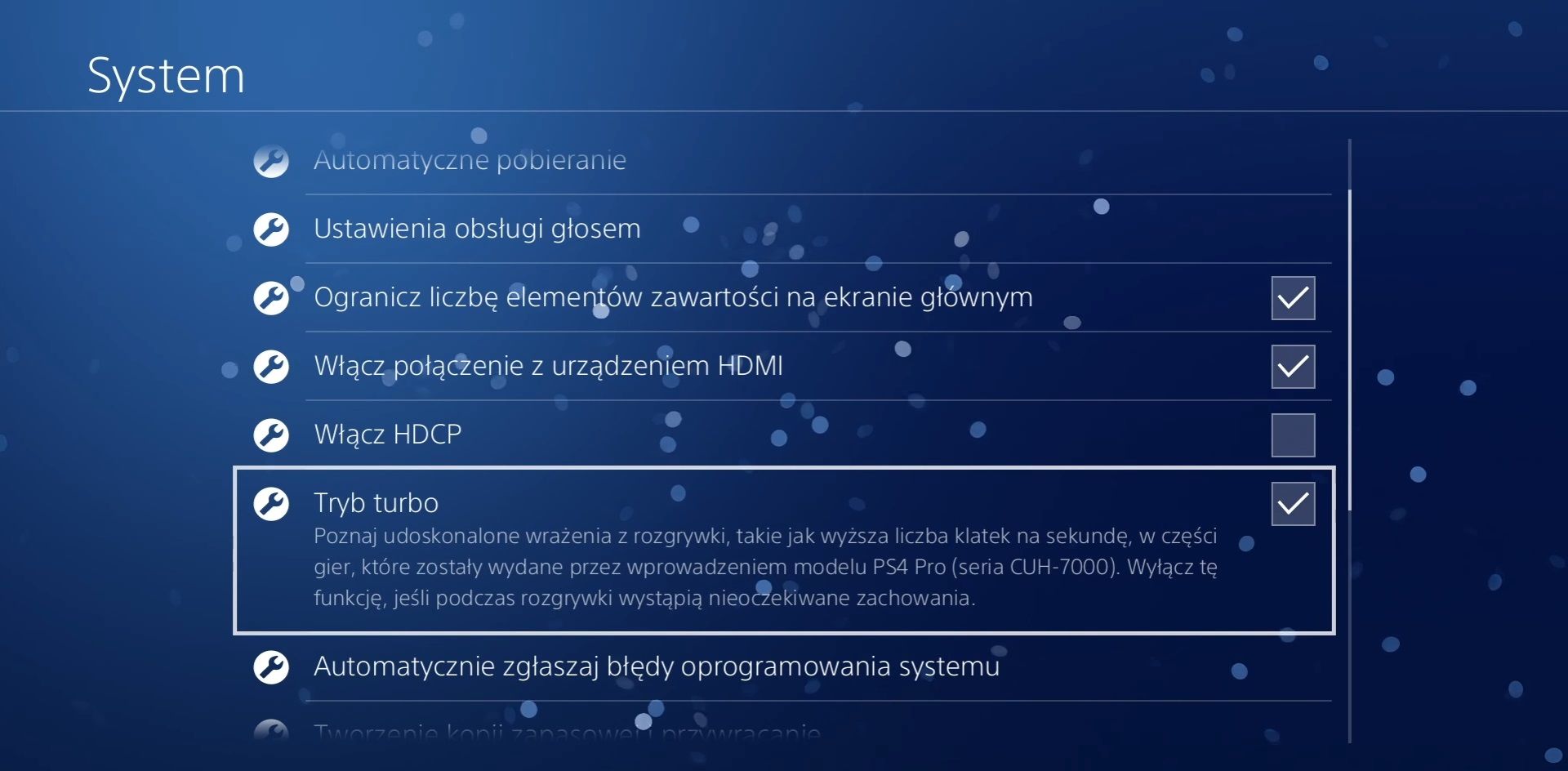
Когда вы это сделаете, следующий шаг — выпустить меню на главном экране PS4 Pro и ввести вкладку «Настройки> Система». Здесь вы найдете режим Turbo — просто отметьте его в списке. И все. Отныне игры, которые не получили официального обновления или поддержки для PS4 Pro, будут работать над этой версией консоли намного лучше, чем на обычном PS4.
как улучшить соединение с интернетом на PlayStation 4
Нередко сталкивались с проблемой низкоскоростного интернета как простые пользователи ПК, так и люди, пользующиеся игровыми приставками для видеоигр, скачивания файлов и сёрфинга в сети. Здесь будет подробно рассмотрено, как увеличить скорость интернета на PS4.
Подключение PS4 к интернету
Во время первой настройки консоль попросит осуществить её подключение к глобальной сети. Это можно сделать 2 способами. Один метод предполагает подключение PS4 к интернету через Wi-Fi, а другой — через кабель LAN.

Для подключения игровой консоли к беспроводной точке доступа следует сделать следующее:
Подключение PS к сети посредством кабеля LAN выполняется следующим образом:
Важно! В плане скорости наилучшим вариантом будет подключить консоль к сети при помощи кабеля LAN. Скачивание игр будет намного быстрее, а пинг в них ниже.
Может случиться так, что после выполнения описанных выше действий PS4 не подключится к глобальной сети. В этом случае понадобится перезагрузка консоли. Также будет необходимо войти в сеть при помощи своей учётной записи. Если её вдруг нет, то рекомендуется создать. В настройках найти раздел «Управление учётной записью» и выбрать «Войти в сеть». После входа в сеть со своей учётной записи интернет на консоли начнёт работать.
Как проверить скорость интернета на ПС4
После того, как пользователь подключил приставку к сети, он может столкнуться с другой проблемой — это низкоскоростной интернет. Если на PS4 медленная закачка игр, то стоит проверить скорость интернета, а после её повысить. Чтобы это сделать, нужно выполнить следующие действия:
Приставка не является такой же мощной, как игровой компьютер и ноутбук, хотя и имеет улучшенные технические и функциональные показатели. После проверки скорости можно переходить к способам, как ускорить интернет на пс4.
Что делать если на ПС4 медленно качает интернет
Многих волнует вопрос, как ускорить интернет на ps4. Существует несколько рекомендаций, позволяющих скорости увеличиться, которых нужно придерживаться. В первую очередь стоит избавиться от фоновых загрузок приложений. Это существенно поспособствует увеличению скорости. Одновременное скачивание файлов негативно отражается на скорости. Лучше скачивать каждый файл по отдельности.
Не лишним будет ознакомиться с тарифным планом. Скорее всего, он просто не выгоден и его необходимо сменить на новый ТП, чтобы увеличивать скорость. Также следует проверить роутер и маршрутизатор. Оборудование может оказаться устаревшим и неспособным осуществлять передачу необходимого объёма данных. Дешёвое в особенности обладает ограниченной пропускной способностью. Замена старого оборудования на новое решит проблему. Если на ps4 низкая скорость интернета, эффективным методом решения этой проблемы будет сокращение количества подключенных устройств в одно и то же время. Во время загрузки каких-либо файлов стоит закрыть активные игры и приложения. Тогда они будут загружаться быстрее.
Если ps4 медленно качает через Wi-Fi, то стоит воспользоваться проводным методом соединения. Ещё важно обновить прошивку консоли. При подключении PlayStation к интернету появится предложение установить прошивку. Каждое новое обновление должно быть выполнено. При медленной загрузке файла можно перезагрузить процесс, остановив и возобновив закачку.
Важно! Приведённые рекомендации можно применять как на slim-версии классического PlayStation 4, так и на PlayStation 4 pro.
Изменение настроек DNS
Можно воспользоваться более радикальным методом — это смена настроек DNS, если на PS4 слабый интернет. Это улучшит скорость передачи данных. Для этого требуется провести проверку текущего DNS сервера, который выдаётся автоматически провайдером. Необходимо сравнить скорость ответа этого сервера с сервером 8.8.8.8 при помощи утилиты ping. Может оказаться, что у предоставленного провайдером сервера скорость ответа ниже в миллисекундах, чем у 8.8.8.8. В таком случае стоит прибегнуть к следующим действиям:
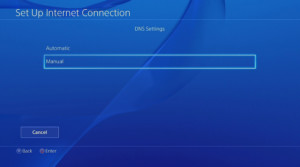
Важно! При высокой скорости ответа от DNS сервера не нужно менять настройки. Во время ввода данных нужно быть предельно внимательным, чтобы не сделать ошибку.
Изменение параметров MTU
После настраивания DNS нужно перейти к изменению параметров MTU. Пошаговая инструкция:
После проделанных действий, надо попробовать запустить загрузку файла. Изменённые параметры DNS и MTU должны привести к ускорению передачи данных.
Теперь пользователь знает, как увеличить скорость Wi-Fi на PS4. Для этого совсем не обязательно обладать специальными знаниями в технике. Главное — это понять, почему на ПС4 медленный интернет, и внимательно следовать рекомендациям. Весь процесс не займёт много времени.



