
Как повысить быстродействие вашей программы


Не навреди
На скорость выполнения вашей программы влияет 2 непосредственных фактора:
Как вы понимаете, минимизировать одновременно влияние обоих этих факторов невозможно: заигрывания с памятью неизбежно приводят к раздуванию кода, а «малобуквенный» текст к повышенному потреблению ресурсов исполняемой машиной. Поэтому главным правилом оптимизации является исключение излишеств в вашей программе. Это означает никакого лишнего кода и строго ограниченное использование памяти. На словах это легко, а на деле?
Операции по оптимизации
Если задача оптимизации встала перед вами уже после написания кода, то наиболее разумным решением будет предварительная очистка и разбиение на части с последующим изучением времени выполнения отдельных блоков. Очистка предполагает удаление неиспользуемых участков, переменных, избыточных заходов циклов.
Анализ скорости выполнения после разбиения чистого кода даст вам объективную оценку того, в какую сторону направить свои усилия по оптимизации. Логично, что если одна операция выполняется 40% времени, а другая – 2%, то и разработчик должен куда больше усилий приложить к уменьшению производственных потерь в первом случае.
Так как мы предполагаем, что код уже чистый, то необходимо в первую очередь рассмотреть выполнение следующих правил:

Когда оптимизация не имеет смысла
Безусловно, подобные приемы не являются универсальными, а в случае с рядом языков и компиляторов (как в случае Dart в JavaScript с помощью dart2js), вы и вовсе получите настолько оптимизированный код, что собственными руками вряд ли создадите что-то лучше.
Однако, в любом случае, опыт применения описанных выше приемов поможет новичку перейти из разряда хороших программистов в разряд эффективных, ведь так вы сэкономите не только ресурсы машины, но и свое личное время.
А какие приёмы для оптимизации кода используете вы?
Данный текст будет посвящён в большей степени тем, кто только делает свои первые шаги в программировании и о производительности совершенно не задумывается. А между тем, практически все основные шаги по увеличению скорости выполнения вашей программы непосредственно связаны с компьютерной грамотностью и пониманием происходящих процессов. Итак, оставим общие фразы и перейдём непосредственно к сути.
Не навреди
На скорость выполнения вашей программы влияет 2 непосредственных фактора:
Как вы понимаете, минимизировать одновременно влияние обоих этих факторов невозможно: заигрывания с памятью неизбежно приводят к раздуванию кода, а «малобуквенный» текст к повышенному потреблению ресурсов исполняемой машиной. Поэтому главным правилом оптимизации является исключение излишеств в вашей программе. Это означает никакого лишнего кода и строго ограниченное использование памяти. На словах это легко, а на деле?
Операции по оптимизации
Если задача оптимизации встала перед вами уже после написания кода, то наиболее разумным решением будет предварительная очистка и разбиение на части с последующим изучением времени выполнения отдельных блоков. Очистка предполагает удаление неиспользуемых участков, переменных, избыточных заходов циклов.
Анализ скорости выполнения после разбиения чистого кода даст вам объективную оценку того, в какую сторону направить свои усилия по оптимизации. Логично, что если одна операция выполняется 40% времени, а другая – 2%, то и разработчик должен куда больше усилий приложить к уменьшению производственных потерь в первом случае.
Так как мы предполагаем, что код уже чистый, то необходимо в первую очередь рассмотреть выполнение следующих правил:
Когда оптимизация не имеет смысла
Безусловно, подобные приемы не являются универсальными, а в случае с рядом языков и компиляторов (как в случае Dart в JavaScript с помощью dart2js), вы и вовсе получите настолько оптимизированный код, что собственными руками вряд ли создадите что-то лучше.
Однако, в любом случае, опыт применения описанных выше приемов поможет новичку перейти из разряда хороших программистов в разряд эффективных, ведь так вы сэкономите не только ресурсы машины, но и свое личное время.
А какие приёмы для оптимизации кода используете вы?
Как ускорить работу компьютера Windows на слабом железе простые способы
И причины самые разные могут быть. Можно конечно купить сразу новые «детали», если ничего не помогает. Но вначале попытаемся ускорить работу компьютера без обновления «железа».
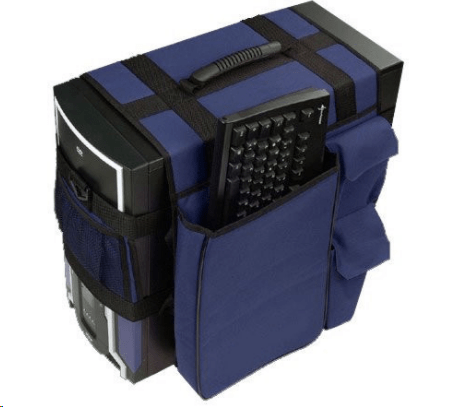
Для начала расскажу, что бывают две условные причины «торможения» вашего устройства. Первая — это неправильная работа программ. А вторая причина — это «железная» проблема — непроизводительное, устаревшее «железо. Прежде чем ускорять, нужно понимать, что во втором случае поможет только «апгрейд» компьютера.
Как ускорить работу компьютера с Windows для игр?
Это очень частый вопрос. Ускорить работу компьютера в играх можно только, если ваш компьютер отвечает хотя бы минимальным системным требованиям к игре. То есть, его аппаратная часть может «переварить» ту нагрузку, которая возникает при запуске конкретной игры. У разных игр разные системные требования. Когда Вы скачиваете игру, всегда обращайте внимание на раздел Системные требования:
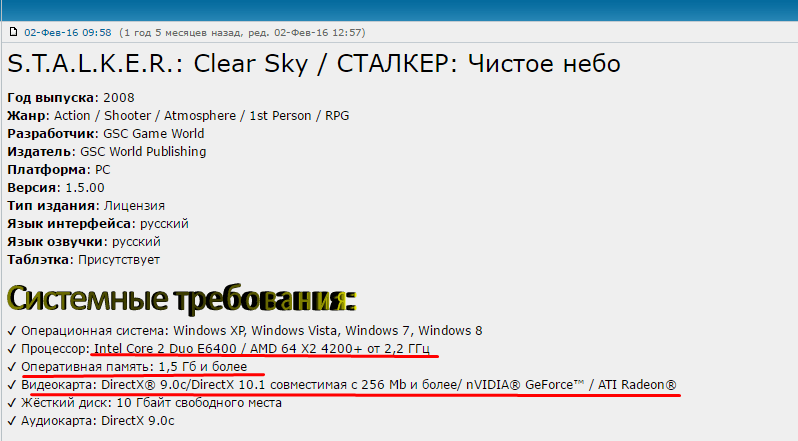
Если Ваш компьютер не соответствует требованиям, то и «ускорить» кардинальо не получится. Если у вас слабый процессор или видеокарта, то поможет только замена процессора /видеокарты на более производительные. Кстати, Сталкер «Чистое небо» сделан так, что иногда»тормозит» на любом железе, а в некоторых местах и вовсе «вылетает». В таких случаях — дорога на форум по игре. Для своих любимых игр фанаты выпускают патчи, дополнения, всякого рода «таблэтки».

Если Ваш компьютер «нормальный», и игра то же, тогда начинаем «ускорять». Сначала пробуем отключить «лишние» навороты операционной системы. Сначала отключим визуальные эффекты.
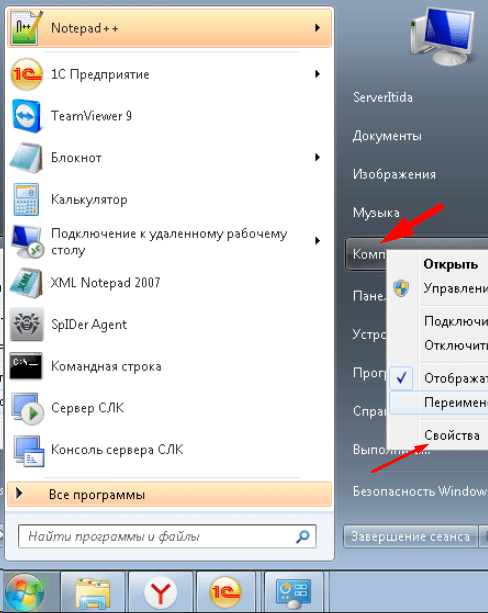
Современные операционные системы — это красивые системы. Но за красоты и навороты приходится платить производительностью. Слабые компьютеры особенно чувствительны к такой «красоте». Сейчас мы отключим визуальные эффекты, это высвободит часть памяти, и немного увеличится «место» для игры. Сначала заходим через «Пуск» в свойства компьютера:
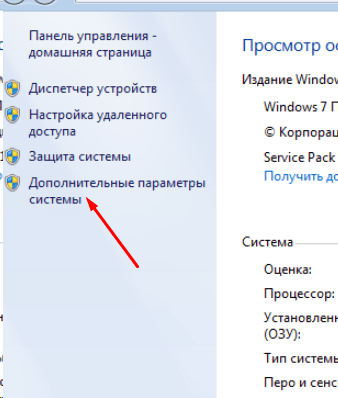
Затем заходим в «Дополнительные параметры системы:
На окошке жмем кнопку «Параметры»:
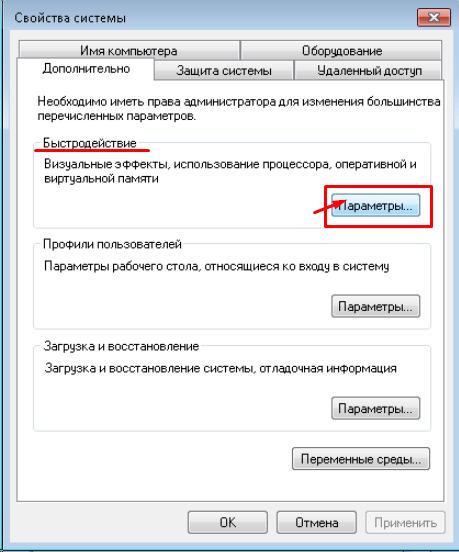
Попадаем в параметры, относящимися к быстродействию:
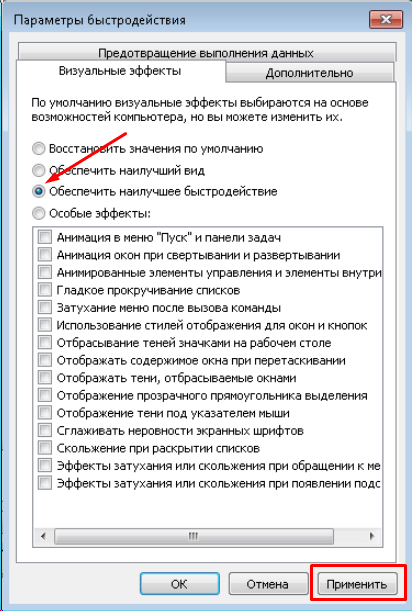
Обеспечиваем наилучшее быстродействие и нажимаем «Применить». Но, это еще не всё. Бывает, на нашем любимом «чемодане» установлены ненужные программы, игры. Часть из них служебного, рекламного характера. Как поставили с завода или с магазина, так они и стоят
. Большая часть из них никогда Вам не понадобится. Такие программы «любят» обновляться через интернет, стартуя при включении компьютера, вроде как для Вашего удобства. Реальной пользы от них никакой, а память оперативную каждая из этих программ «отъедает». Пока не будем их удалять, просто отключим их запуск.
Как ускорить работу компьютера через настройки диспетчера задач
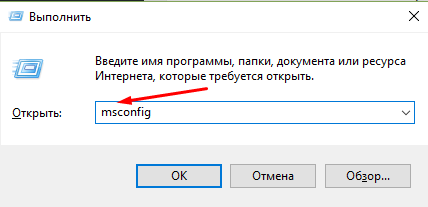
Воспользуемся снова встроенными командами. Жмем клавиши Win+R, попадаем в панель слово msconfig и нажимаем ОК (можно скопировать команду прямо отсюда и вставить в строчку панели):
Открылась панель настроек конфигурации Windows:
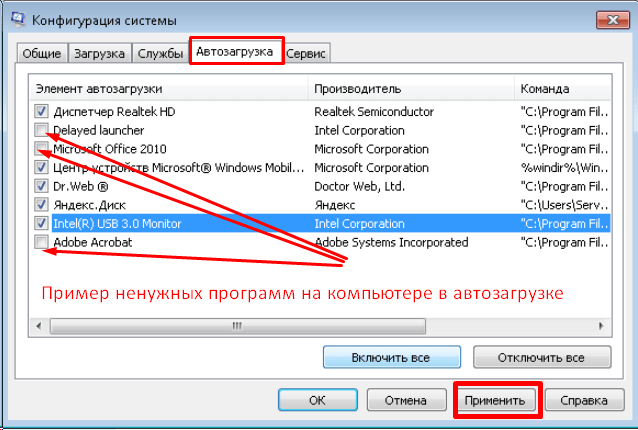
Идем во вкладку «Автозагрузка», видим здесь список программ, которые стартуют вместе с компьютером. Раздвинем мышью столбцы чтобы было понятно, что за программа запускается. Тут мы видим что запускаются некие сервисные программы для «железа», а так же «обновлялки» для установленных программ. Так как они через интернет обновляются, то отключив их тут, мы заодно и поднимем немного скорость работы в интернете. Нужно просто убрать галочки.
Вот мы и освободили еще немного ресурсов, избавили наш компьютер от ненужного напряга. Идем дальше. Теперь отключаем службы.»Службами» называют небольшие программные модули, встроенные в Windows. Их сотни. Когда Вы ставите новое устройство на компьютер (или программу), то в систему добавляются новые службы. Поэтому отключаем только те, которые нам действительно не нужны. Можно залезть в «Администрирование» (как всегда через панель управления) и отключить их там. Но, предыдущее окошко пока не закрываем!
Ускоряем работу компьютера с помощью настроек конфигурации
В этом же окошке откроем вкладку «Службы». Сначала поставим галочку «Не отображать службы Microsoft»:
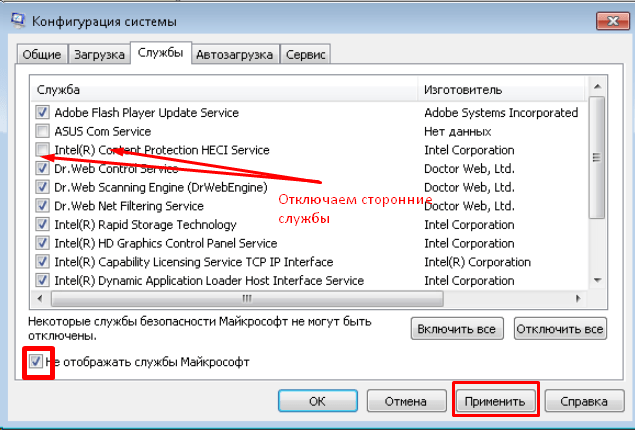
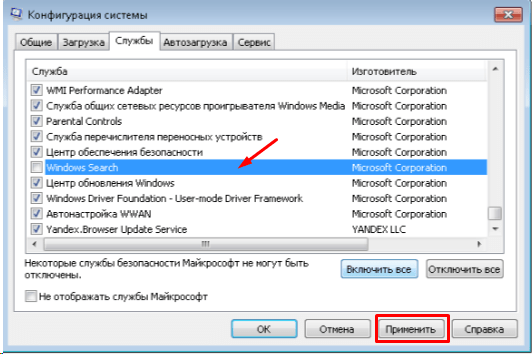
Этим мы уберём службы операционной системы и оставим только сторонние. Вот мы и и видим, что можно отключить службы обновления некоторых программ и службы их защиты. Снимаем галочки.
Для очень слабых машин есть более радикальный и быстрый способ. Идем в том же окошке во вкладку «Общие» и делаем как на рисунке.
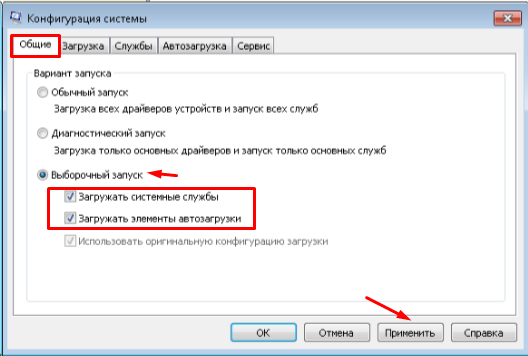
В результате при включении будет загружаться только то что Вы оставили в автозагрузке и минимально необходимые для работы службы. Но внешний вид будет не очень красивый. Вот видео о том, как можно ускорить работу компьютера:
В этой же вкладке можно попробовать еще ускорить процесс загрузки вашего компьютера. Если у вас в «чемодане» установлен хотя-бы двухъядерный процессор, можно заставить его быстрее загружать систему. В другой вкладке «Загрузка» мы жмем на кнопку «Дополнительные параметры»
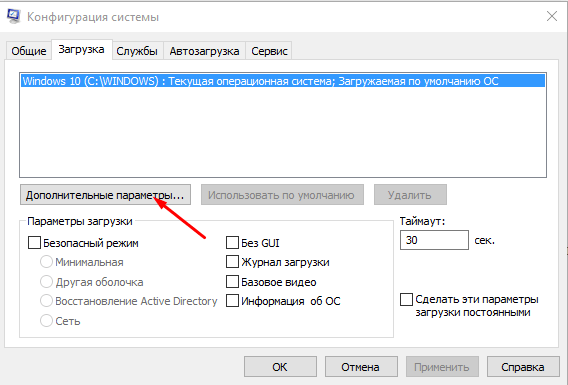
Попадем в волшебное окошко, в котором меняем количество процессоров с одного на несколько ( у меня например 4).
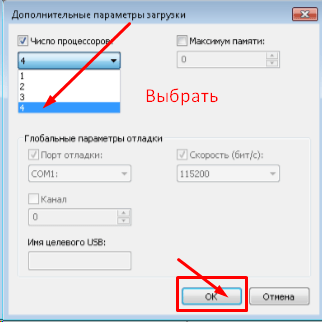
Заставили процессор работать на полную при загрузке. Заодно узнали, сколько ядер у него:).После всех манипуляций нажимаем кнопку ОК, «Применить». Так как мы внесли изменения, программа выдаст окошко на перезагрузку,

Не забываем поставить галочку, иначе при каждой перезагрузке это окошко будет Вам надоедать. Жмем ОК, и перезагружаем компьютер.

В результате получим проделанных манипуляций получаем более быструю работу компьютера и Вы заметите, что загружаться он станет быстрее. Все операции мы проделали сами теми средствами, которые есть в наличии.

Но есть еще семейство сторонних программ, специально созданных для того, чтобы «чистить» компьютер. Кроме чистки можно так же высвободить дополнительное место на жестком диске, удалить лишние программы, вычистить браузеры, отключить службы. Программа делает это за Вас, и в ряде случаев это помогает.
Как ускорить работу компьютера с помощью программы СС клинер или Glary Utilites?
Таких программ много. Одни хуже, другие лучше. Это быстрый и наглядный способ настроить систему. Предлагаются очень расширенный функционал.Единственный серьезный минус такого способа — при неаккуратном использовании можно удалить пароли, данные форм, загруженные из Итернета фотографии. Поэтому будьте внимательны.
Сегодня я расскажу про одну из таких программ. Она почти бесплатна, при этом она свежая и качественная. чистит хорошо. Подходит для Windows 10 то же., Называется она GlaryUtilites. В интернете есть места, где ее можно скачать.
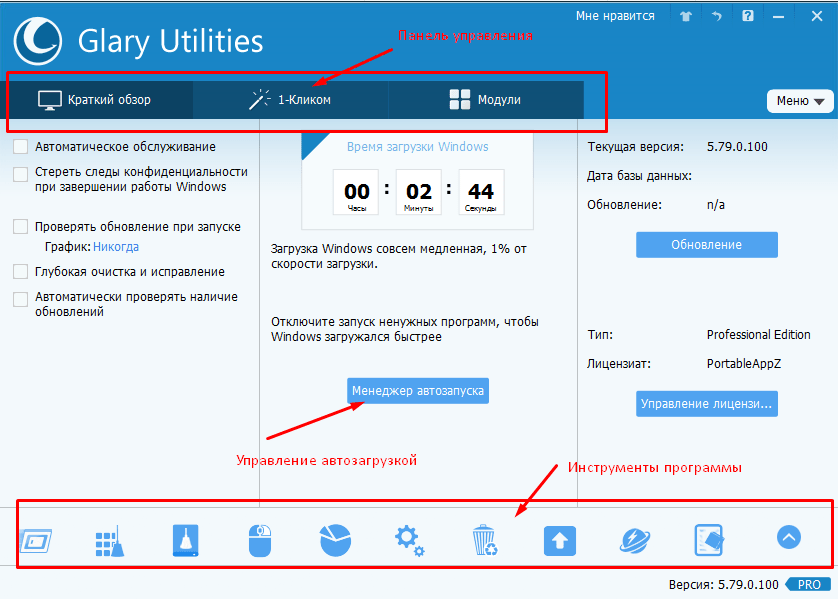
Пощелкаем по инструментам. Первый слева у нас Менеджер автозапуска:
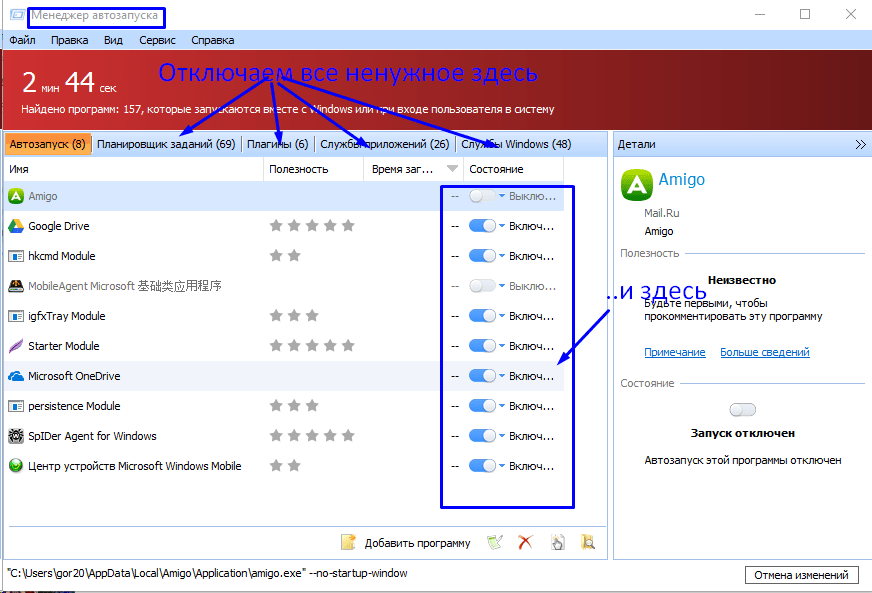
Можно отключить помимо всего еще и плагины, и много лишних программ в планировщике заданий.
Очищаем компьютер от мусора и ускоряем его работу в Windows 7, Windows 10
Программа так же предоставляет замечательную возможность очистить компьютер от мусора. Мусор «образуется» в системе при ее работе. Это «остатки» удаленных программ, ненужные Вам временные файлы, неправильные ссылки и так далее. Сейчас мы их удалим. Идем в следующий «инструмент» — «Исправление реестра»:
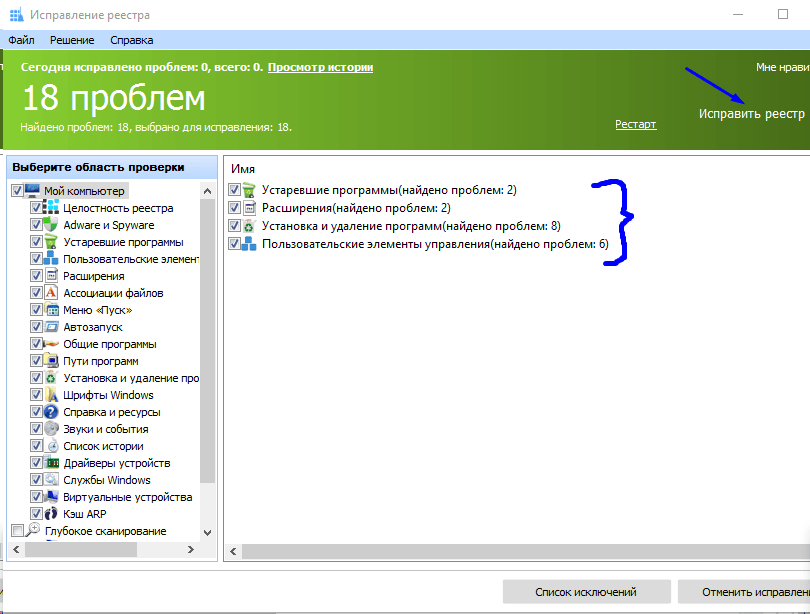
Нажали «Исправить реестр» получили результат,

Мало. 🙂 Обычно «проблем» сотни. Теперь переходим в «Очистка диска»:
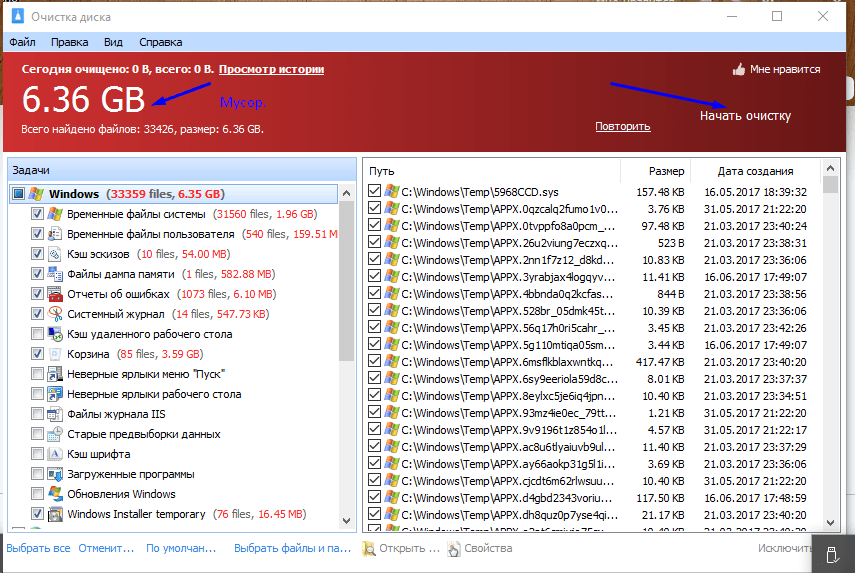
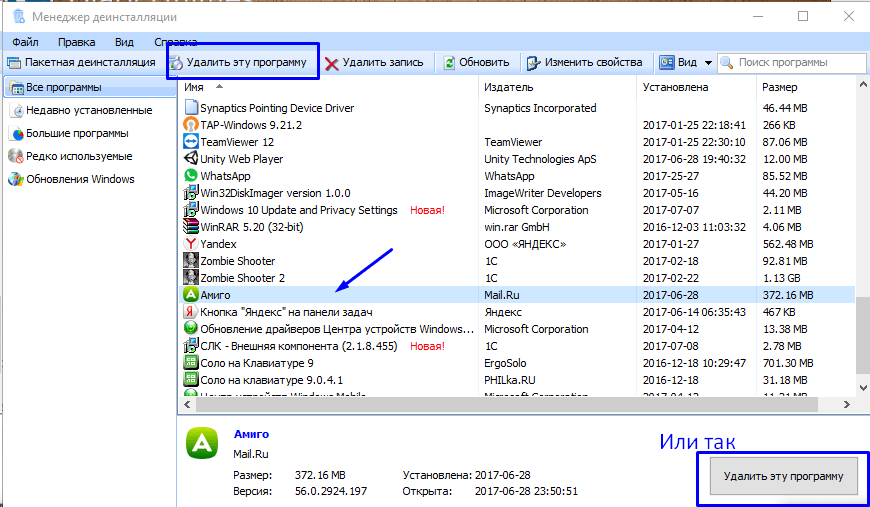
Ого. Можно высвободить 6 гигабайт дискового пространства. Нажимаем «начать очистку». Идем дальше. Переходим в «Менеджер деинсталяции»:

Здесь можно удалять ненужные программы и игры.
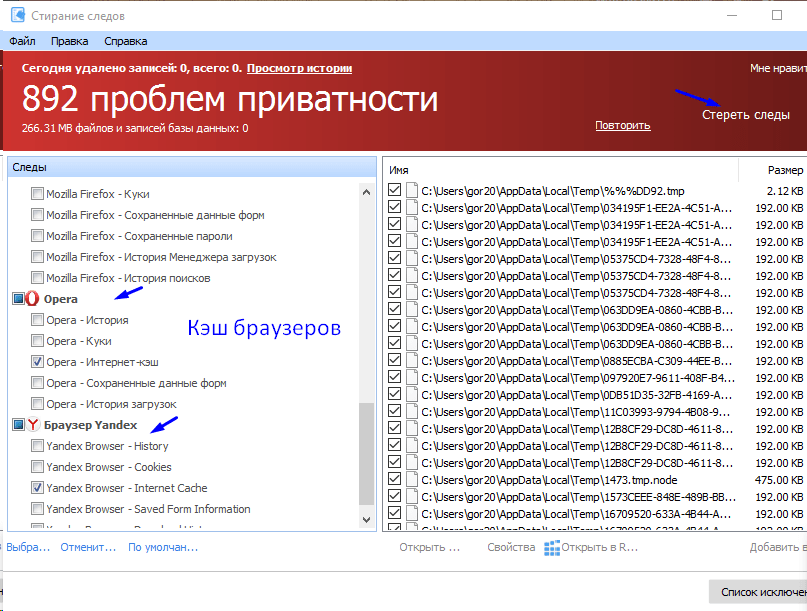
Ну и еще зайдем в «стирание следов» :

Эта хорошая функция позволяет стереть следы вашего компьютера в Интернете. Интернет запоминает ваши поисковые запросы, чем Вы интересуетесь и многое другое.
Переходим к заключительной часть. Можно для ускорения работы компьютера изпользовать и Вашу флешку…
Как ускорить работу компьютера при помощи флешки?
Да, да читатель не удивляйся, можно даже так. Флешка стоит дешевле, чем планка оперативной памяти. Флешка есть теперь в каждом доме:). Лишь бы была модель поновее. И с помощью нее можно попробовать расширить оперативную память вашего устройства.
Современные операционные системы (в том числе и Windows 7) позволяют использовать флешку в качестве дополнительной оперативной памяти. Было бы свободное гнездо.. Флешка должна быть чистой, достаточно быстрой. Вставляем флешку в свободное гнездо, переходим в свойства ее:
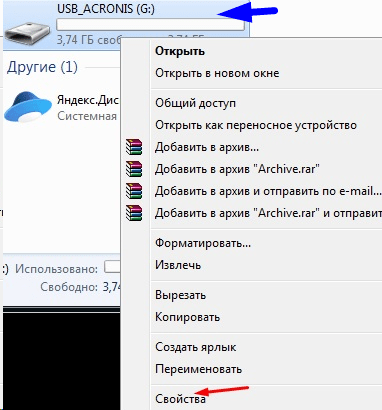
Открываем вкладку Ready Boost(это название технологии):
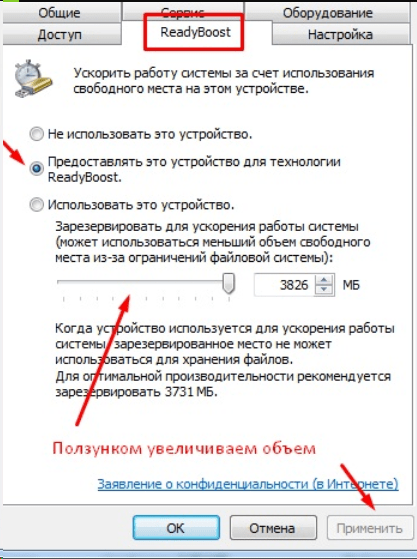
И делаем как на рисунке настройки. Нажимаем «Применить». Если мы перейдем опять в «Мой компьютер» то увидим, что флешка полностью занята:
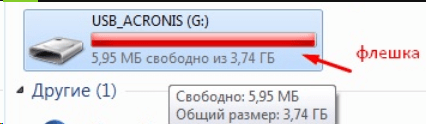
Объем оперативной памяти компьютера увеличился аж на 3 Гб. Вот так просто и быстро..
Вот мы и и ускорили работу компьютера просто — без покупки дополнительного или нового «железа». Ели ваш компьютер не заражен вирусами, исправен жесткий диск, результаты должны немедленно сказаться. Компьютер будет загружаться и работать быстрее.
10 быстрых способов улучшения быстродействия компьютера

Как и с обычными проблемами с ПК, не бойтесь перезагрузить систему, если что-то работает не должным образом. Данная простая мера позволит решить целый ряд проблем гораздо быстрее, чем при самостоятельном исследовании и попытках устранить проблему.
Найдите ресурсоемкие программы
Ваш ПК работает медленно, если что-то интенсивно использует его ресурсы. Если замедление произошло очень резко, какой-то беглый процесс может использовать 99 процентов ресурсов процессора, например. Возможен вариант, когда приложение испытывает утечку памяти и использует большое количество памяти, вынуждая систему перейти на дисковый файл подкачки. С другой стороны, приложение может активно использовать диск, вызывая замедление работы других программ, которые также выполняют файловые операции с диском.

Чтобы обнаружить ресурсоемкие приложения, откройте Диспетчер задач. Вы можете нажать правой кнопкой мыши по панели задач и выбрать пункт “Диспетчер задач” или нажать клавиатурное сочетание Ctrl+Shift+Escape. В ОС Windows 8, 8.1 и 10, новый Диспетчер задач имеет обновленный графический интерфейс, в котором приложения, потребляющие большое количество ресурсов, выделяются цветом. Кликните по заголовкам “ЦП”, “Память”, “Диск” для сортировки списка приложений по критериям потребления соответствующих ресурсов. Если какое-либо приложение использует слишком большое количество ресурсов, Вы можете попытаться закрыть их обычным способом, но, если данные попытки безуспешны, выберите нужное приложение и нажмите “Снять задачу” в его контекстном меню.
Закройте программы в системном трее

Многие приложения работают в фоновом режиме, а их иконки отображаются при этом в системном трее или, что то же самое, в области уведомления панели задач. Эти программы как правило запускаются при старте системы и продолжают работать в фоновом режиме, а их значки могут быть скрыты в дополнительном окошке, вызываемом при нажатии на стрелочку в нижнем правом углу экрана. Нажмите на стрелку рядом с системным треем, нажмите правой кнопки мыши по неиспользуемым в данный момент приложениям и выберите пункт “Закрыть” для освобождения ресурсов.
Отключите программы в автозагрузке
Еще эффективнее предотвратить автозапуск приложений при загрузке системы для сохранения памяти и ресурсов процессора, ускоряя при этом процесс авторизации в системе.
В Windows 8, 8.1 и 10 появился собственный Менеджер Автозагрузки, встроенный в Диспетчер задач. Нажмите правой кнопкой мыши по панели задач и выберите пункт “Диспетчер задач” или нажмите клавиатурное сочетание Ctrl+Shift+Escape. Перейдите на вкладку “Автозагрузка” и отключите приложения, которые Вы не используете. Windows любезно подскажет, какие приложения больше всего замедляют процесс загрузки компьютера.
Отключите визуальные эффекты
Пользователи Windows используют большое количество анимаций, которые делают компьютер медленнее. Например, Windows может мгновенно скрывать и открывать окна при отключении анимационных эффектов.

Для отключения анимаций, нажмите сочетание клавиша Windows + X или кликните правой кнопкой мыши по кнопки меню Пуск и выберите пункт “Система”. Затем нажмите ссылку “Дополнительные параметры системы” и кликните по кнопке “Параметры” в секции “Быстродействие”. Затем выберите опцию “Обеспечить наилучшее быстродействие” для отключения анимаций или опцию “Особые эффекты” для ручной настройки нужных эффектов. Например, отключите “Анимация окон при свертывании и развертывании” для мгновенного скрытия и открытия окон.
Отключите лишние расширения браузера

Перейдите на страницу со списком установленных расширений браузера и удалите плагины, которые Вы не используете. Также рассмотрите необходимость запуска расширений для воспроизведения необязательного контента. Так, например, предотвратив отображение Flash-содержимого, Вы можете серьезно сэкономить ресурсы ЦП.
Проверьте систему на предмет вредоносных программ и рекламного ПО
Всегда есть вероятность, что компьютер медленно работает из-за активной вредоносной программы, которая работает в фоновом режиме. Причиной снижения производительности может стать не классическая вредоносная программа, а рекламное ПО, которое взаимодействует с браузером и отслеживает пользовательскую активность, добавляя к примеру рекламные объявления.

Для максимальной безопасности просканируйте компьютер антивирусной программой. Для этих целей можно использовать бесплатный сканер Malwarebytes Anti-Malware, которые обнаруживает большинство потенциально нежелательных программ, игнорируемых другими антивирусными решениями. Данные виды угроз обычно проникают на компьютер при установке другого ПО, чтобы предупредить их установку можно воспользоваться утилитой Unchecky.
Освободите дисковое пространство

Выполните дефрагментацию жесткого диска
Дефрагментация жесткого диска не имеет особого смысла на современных системах Windows. Новые ОС автоматически дефрагментируют механические жесткие диски в фоновом режиме. Твердотельные накопители или SSD-диски вообще не нуждаются в дефрагментации, хотя современные Windows умеют оптимизировать и их.

Удалите неиспользуемые программы

Восстановите исходное состояние компьютера или переустановите Windows

На современных системах Windows 8, 8.1 и 10 получить исходное состояние системы очень просто. Вам не нужно использовать установочный носитель системы и переустанавливать Windows. Вместо этого Вы можете использовать опцию восстановления системы в исходное состояние, встроенную в систему. Эта операция схожа с переустановкой Windows и во время нее выполнения будут удалены все установленные программы и системные настройки, хотя персональные файлы могут быть сохранены.
5 реальных способов ускорить ваш компьютер
Сегодня мы рассмотрим несколько реальных способов ускорения работы компьютера.


Ни для кого не секрет, что «железо» не молодеет. С каждым годом компьютер работает все медленнее, программы запускаются дольше, а игры начинают тормозить. Все это усугубляется гуляющими по сети советами «умельцев» по ускорению работы компьютера, некоторые из которых не только не помогут, но и вполне могут добить вашу рабочую лошадку.
В сегодняшней статье мы разберем несколько реальных способов ускорения работы компьютера. Но сразу оговоримся, что многие из них стоят денег, пусть и не таких больших, как покупка нового компьютера.
Проверьте, есть ли свободное место на системном диске
Как происходит установка Windows у большинства пользователей? Многие из нас покупают жесткий диск и разбивают его на несколько разделов, среди которых обязательно есть системный раздел, куда и устанавливается операционная система. После этого системный раздел как бы выпадает из нашего восприятия, и мы больше не вспоминаем о его существовании.
А, между тем, это большая ошибка, которая может сильно повлиять на производительность компьютера. Дело в том, что каждый день Windows записывает в системный раздел множество файлов, некоторые из которых остаются там навсегда. Мы устанавливаем программы и новые игры, и со временем на системном диске остается все меньше свободного пространства. Когда там остается меньше 15% места, компьютер начинает тормозить, Windows работает менее стабильно, а программы вылетают с ошибкой или работают очень медленно.

Поэтому внимательно следите за оставшимся дисковым пространством на системном разделе и время от времени чистите его: удаляйте ненужные приложения, чистите кэш браузеров, папки «Загрузка» и «Документы» и, конечно, не превращайте Корзину в склад ненужного хлама. Ну а компьютер отблагодарит вас за это быстрой и стабильной работой.
Замените HDD на SSD
Жесткие диски привлекают многих пользователей своей чрезвычайной доступностью. Они незаменимы, когда вам нужно хранить сотни и тысячи гигабайт фильмов, музыки и фотографий, но совершенно не подходят для использования в качестве системных накопителей.
Жесткий диск намного медленнее даже самого дешевого твердотельного накопителя, и переход на системный SSD сможет намного ускорить работу компьютера, на порядок уменьшит время его загрузки и, в целом, плодотворно скажется на работе системы. Причем особенно большие выгоды от перехода на SSD получат владельцы старых компьютеров. Такие ПК обычно имеют небольшой объем оперативной памяти, из-за чего система активно использует файл подкачки. Поэтому при размещении файла подкачки на SSD скорость работы старого компьютера может вырасти многократно.
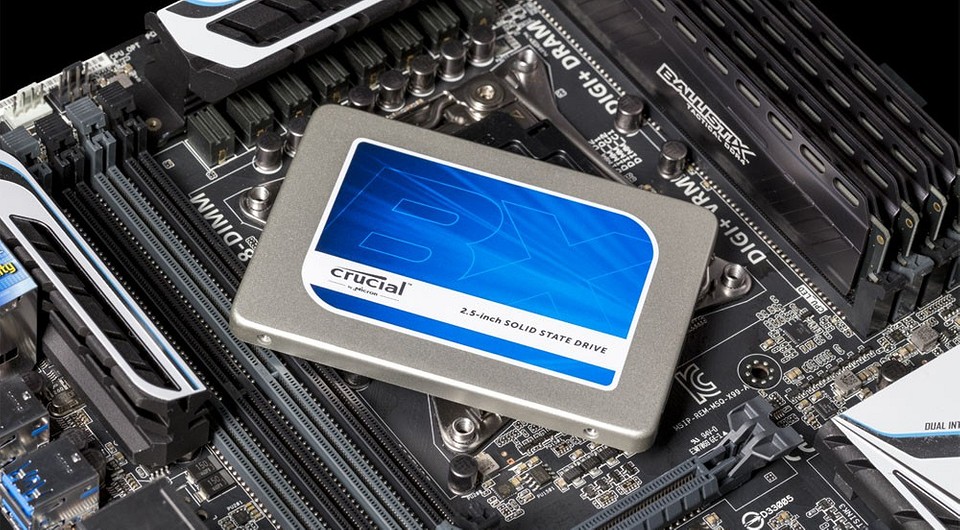
Этот совет особенно интересен из-за все большей доступности SSD. К примеру, для наших целей вполне хватит такого накопителя Crucial стоимостью немногим больше 4000 рублей:
Увеличьте объем оперативной памяти
Мы уже писали о файле подкачки и той пользе, которую принесет его перенос на твердотельный накопитель. Но файл подкачки уже сам по себе является компромиссным вариантом, активное использование которого прямо указывает на недостаточный объем оперативной памяти. Отсюда и еще один действенный способ ускорения работы компьютера — увеличьте объем его оперативной памяти.

В современных реалиях для полноценной работы компьютера нужно никак не меньше 8 Гбайт оперативки, а если вы используете его для игр, то минимальный порог увеличивается уже до 16 Гбайт. Но бездумно покупать еще одну планку оперативной памяти все-таки не стоит. В первую очередь, проверьте есть ли в у вас возможность установить еще один модуль памяти, т.е. если ли у материнской платы свободный слот ОЗУ.
Если он есть, то обязательно посмотрите, какая память у вас установлена и докупите планку, способную работать с ней в 2-канальном режиме. Если такого слота нет, лучше всего купить сразу набор из двух планок оперативки. Так эффект от их замены окажется наивысшим.
Благодаря увеличению объема оперативной памяти компьютер станет намного реже обращаться к более медленному файлу подкачки и сможет работать с большим числом программ одновременно. Его скорость работы заметно вырастет, а вы сможете быстро переключаться между всеми нужными вам программами.
Обновите процессор
Еще один действенный способ ускорить работу компьютера — установить новый, более производительный процессор. Однако стоимость такого апрейда зачастую бывает весьма высока, а если ваша система построена на процессорах Intel, для его серьезного обновления понадобится еще и покупка материнской платы.



