Как разогнать оперативную память (или еще один способ ускорить систему)
Всем доброго времени!
Собственно, сегодняшняя заметка как раз будет про разгон памяти: всё самое основное (+ типовые вопросы) и как это выполняется.
Теперь ближе к делу.
Важно!
Если после разгона ПК не включается, или начал появл. синий экран (а такое бывает, если вы выставите слишком высокие частоты для вашего железа) — сбросьте настройки BIOS/UEFI, вынув на 2-5 мин. батарейку (на мат. плате).
Как выглядит батарейка на мат. плате
Выжимаем доп. производительность за счет памяти
Что даст разгон, и стоит ли это делать
Вопрос интересный. Многое здесь, конечно, зависит от ваших «железок»: архитектуры ЦП (процессора), возможности мат. платы, типа ОЗУ.
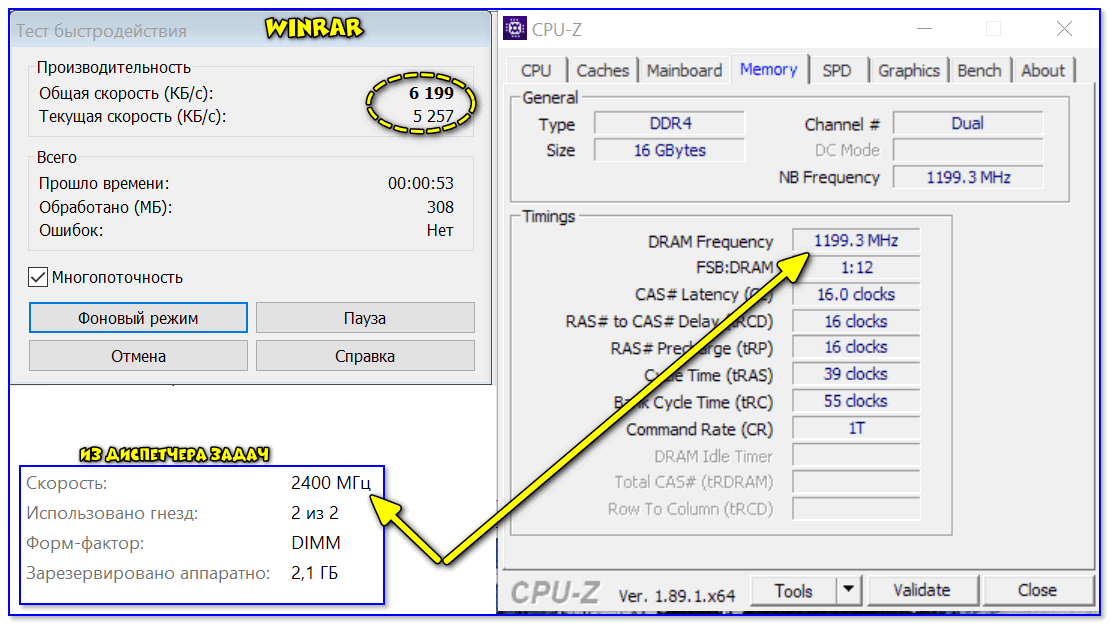
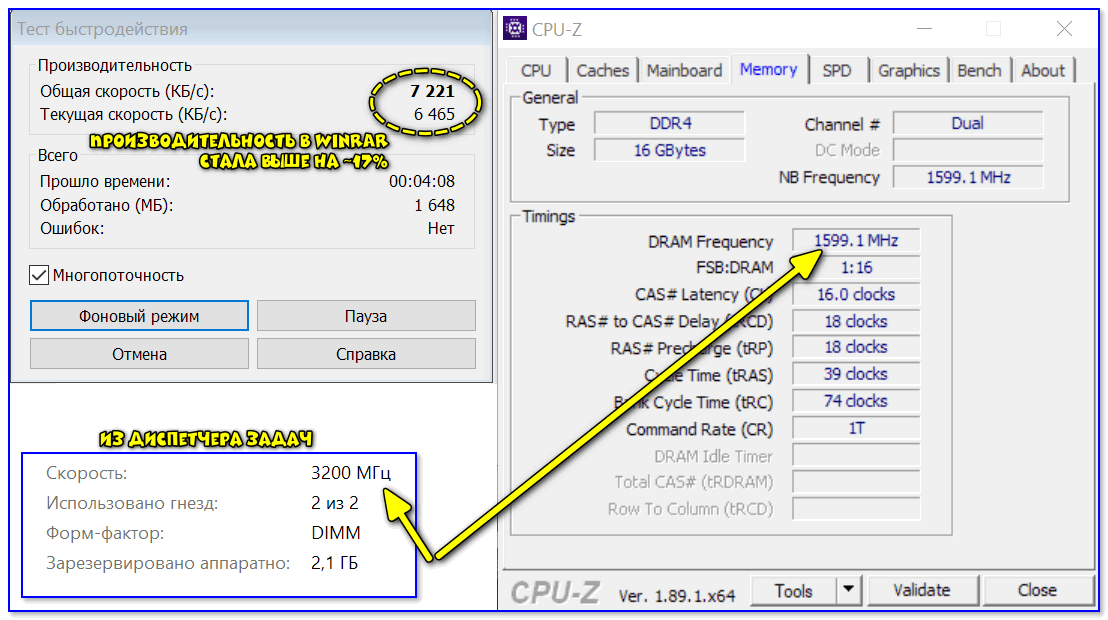
Вообще, нагляднее всё иллюстрировать на примерах. Скажем, если у вас современный процессор AMD Ryzen — то повышение частоты памяти может дать весьма неплохую «прибавку» к общей производительности! (на Intel цифры будут скромнее; см. скрин ниже 👇).
Утилиты для просмотра характеристик компьютера — см. мою подборку
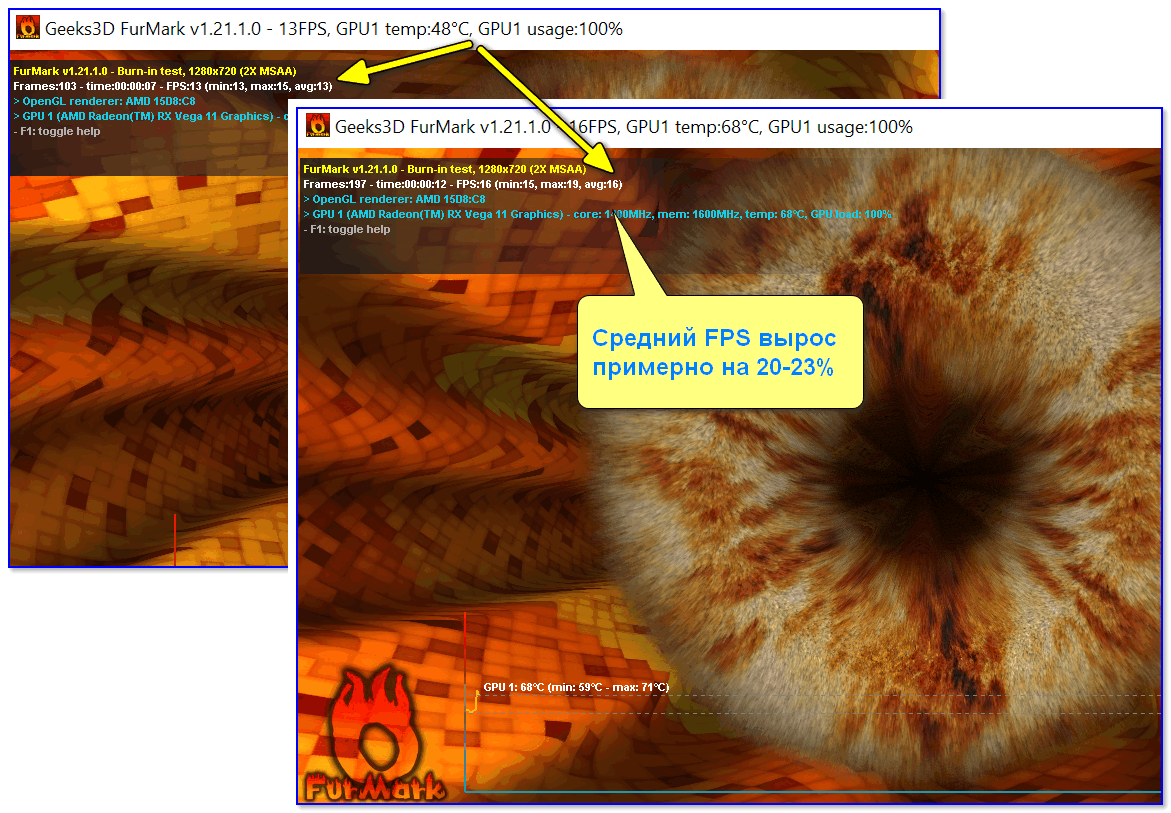
Кстати, если вы пользуетесь APU (встроенной видеокартой) — то разгон ОЗУ может увеличить весьма неплохо кол-во FPS (речь идет о десятках процентов!).
Vega 11 — что дает разгон памяти (тест в FurMark)
Т.е. как видите, повышение частоты ОЗУ весьма положительно сказывается на общем быстродействии (правда, сколько «циферок» добавиться конкретно у вас — без тестирования сказать довольно сложно).
Как бы там ни было, если вы хотите «выжать» из ПК что-нибудь еще — смысл попробовать «поиграться» с памятью точно есть.
Примечание : напоминаю, что разгон вы выполняете на свой страх и риск.
Хотя отмечу, что «игры» с памятью безопаснее, чем разгон ЦП или видеокарты.
В самом плохом случае, при некорректных настройках BIOS (обычно) — ПК просто не включается (в этом случае 👉 достаточно сбросить BIOS и снова можно пытаться разгонять память. ).
Что порекомендую перед разгоном ОЗУ (есть ведь еще способ!)
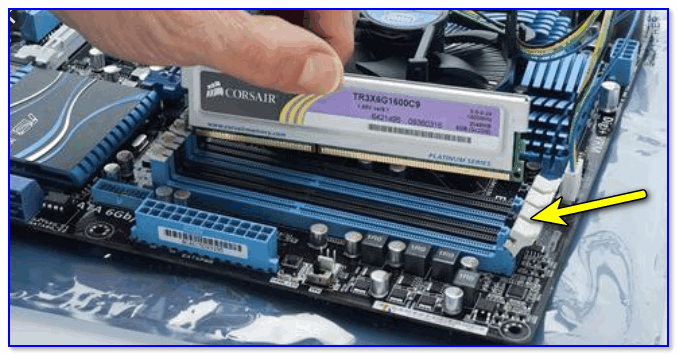
Установка плашки памяти
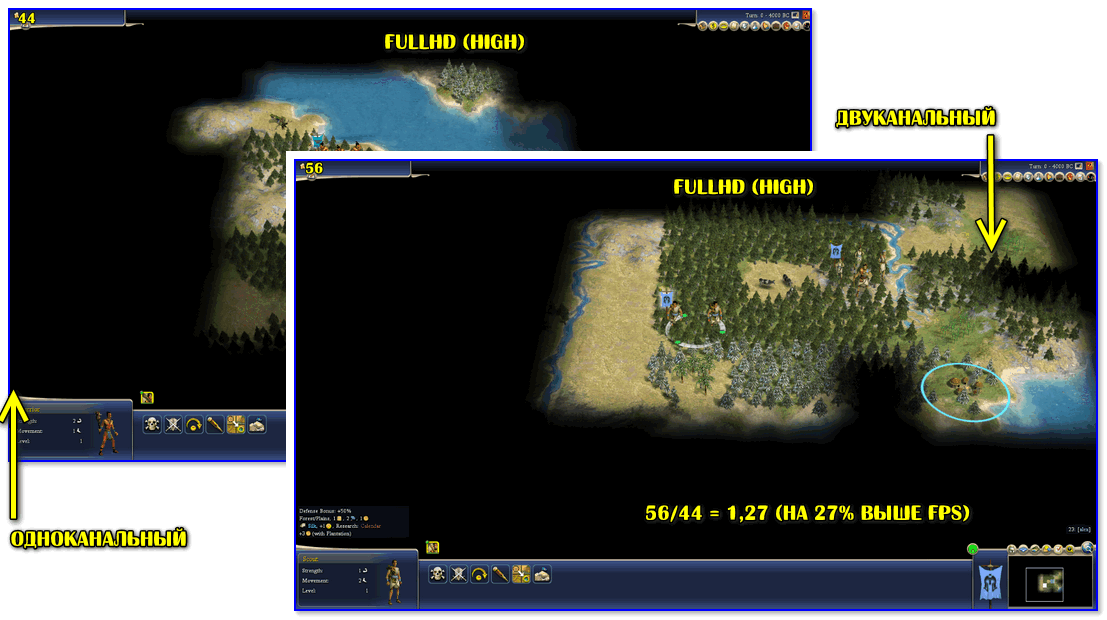
Если же установить вторую плашку памяти — то вы не только увеличите объем ОЗУ, но и задействуете* двухканальный режим работы: что очень положительно сказывается как на общем быстродействии, так и на работе встроенной видеокарты (👇).
Результаты теста на скриншоте (на ноутбуке была установлена вторая плашка памяти)
Нужен ли двухканальный режим работы памяти + как его задействовать — см. заметку
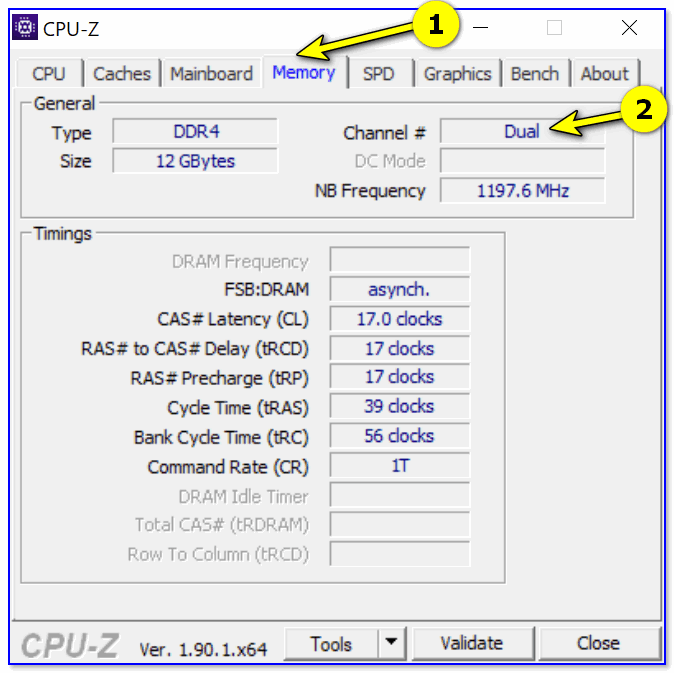
CPU-Z (режим работы ОЗУ). Dual — двухканальный
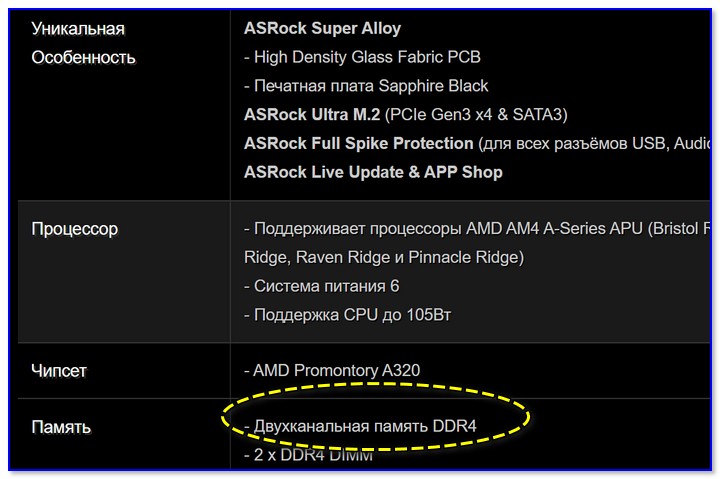
* Обратите внимание, что старые материнские платы могут не поддерживать двухканальный режим работы памяти. Уточняйте этот момент в спецификации к своей модели платы на официальном сайте производителя (👇).
Спецификация материнской платы
Как производится разгон, и тест системы после (пару примеров)
В заметке я «остановлюсь» на первом варианте, как на наиболее предпочтительном для широкой аудитории (в примере ниже платы ASRock, Gigabyte, MSI).
Как войти в BIOS (UEFI) на компьютере или ноутбуке [ссылка на инструкцию]
Важно!
По поводу ноутбуков : далеко не во всех устройствах есть возможность гнать память (опции изменения частоты работы ОЗУ просто-напросто может не быть в BIOS).
Чаще всего такая опция есть только в производительных игровых ноутбуках.
ASRock
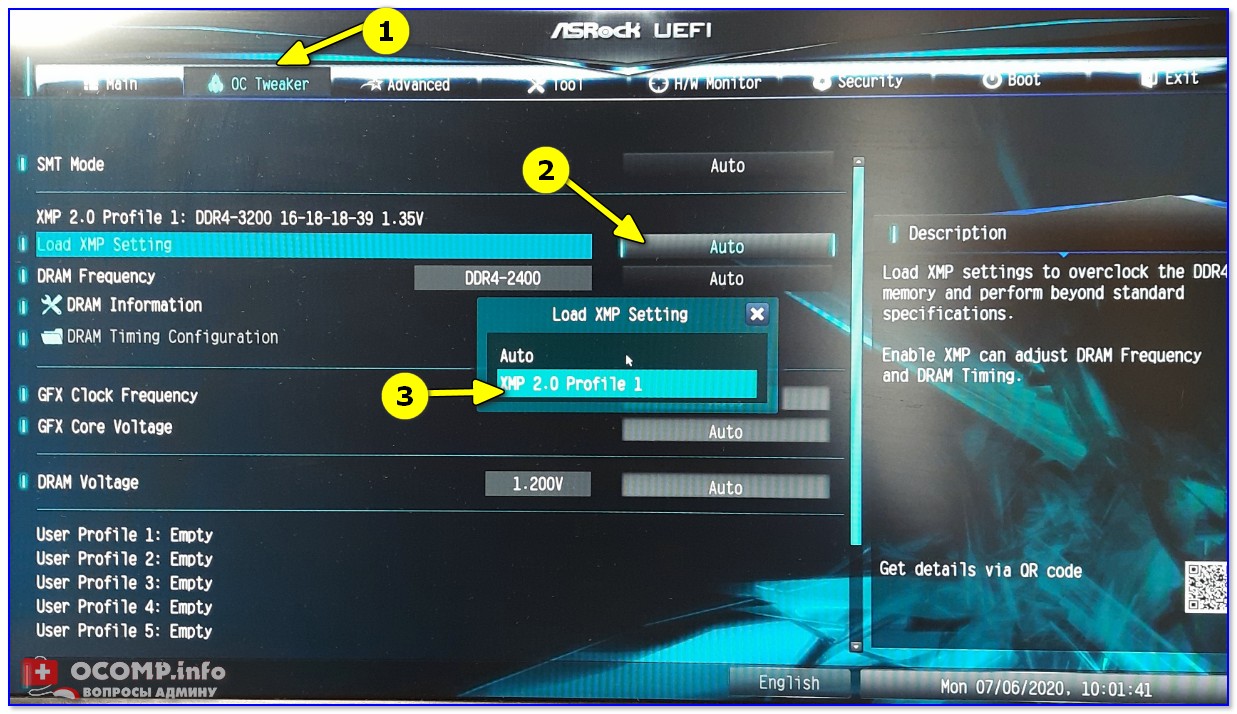
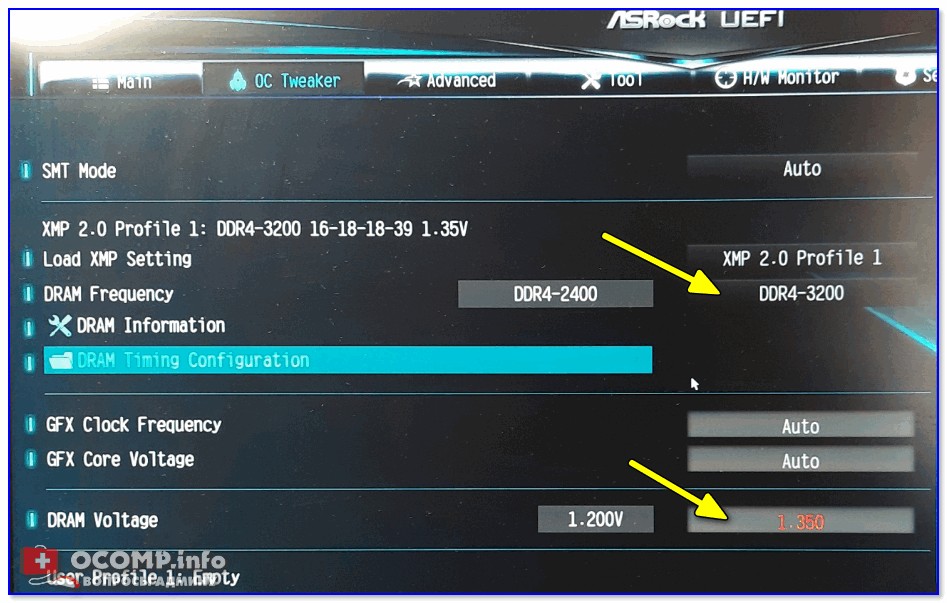
ASRock UEFI — загружаем XMP профиль
Значения частоты и вольтажа поменялись!
Не забудьте сохранить настройки после произведенных изменений (клавиша F10 / Save And Exit).
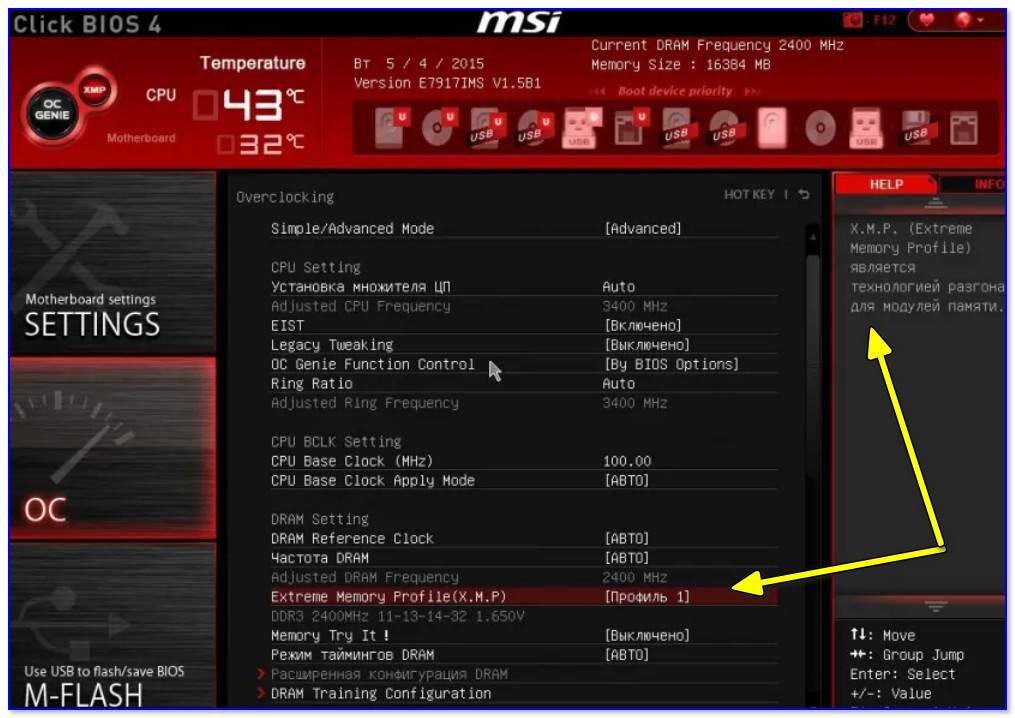
Среди списка настроек UEFI нужно найти строку «Extrime Memory Profile (XMP)» и нажать на ней Enter (👇).
MSI — меняем частоты памяти
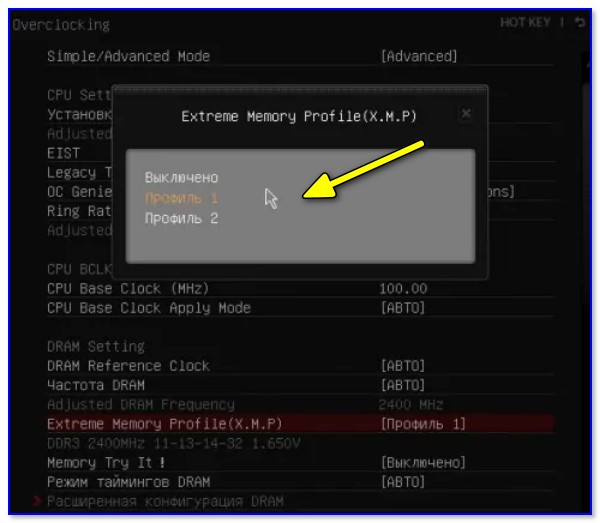
Во всплывшем окне выбрать один из профилей.
После также сохранить настройки, нажав на клавишу F10. После перезагрузки компьютера — ОЗУ будет работать на «новой» повышенной частоте.
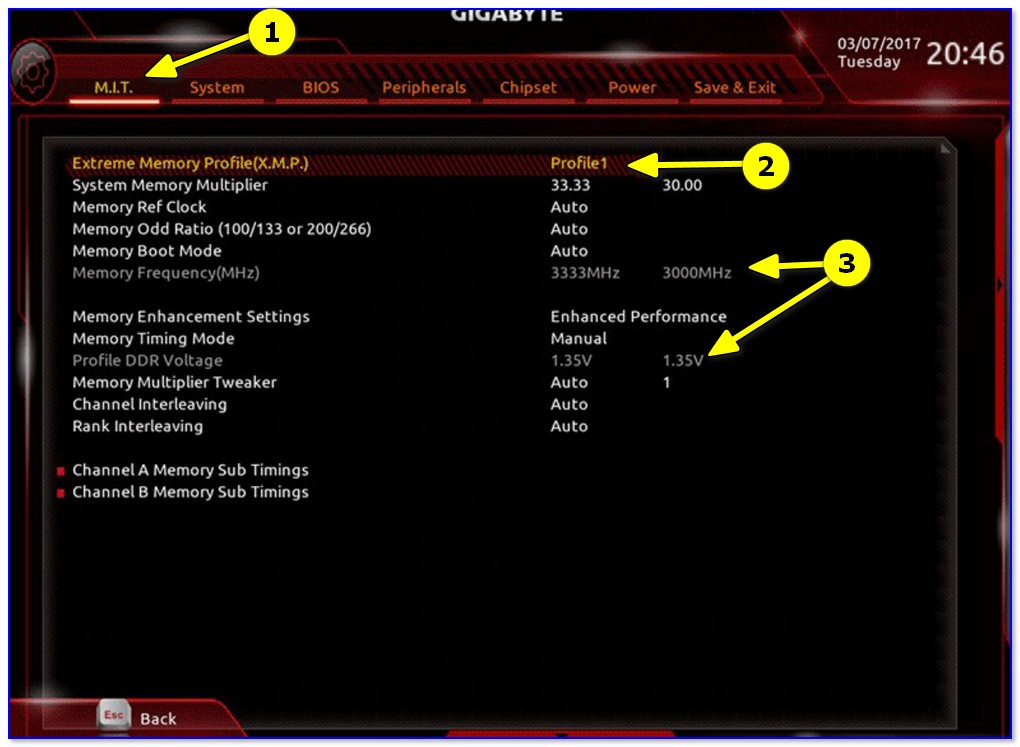
Gigabyte
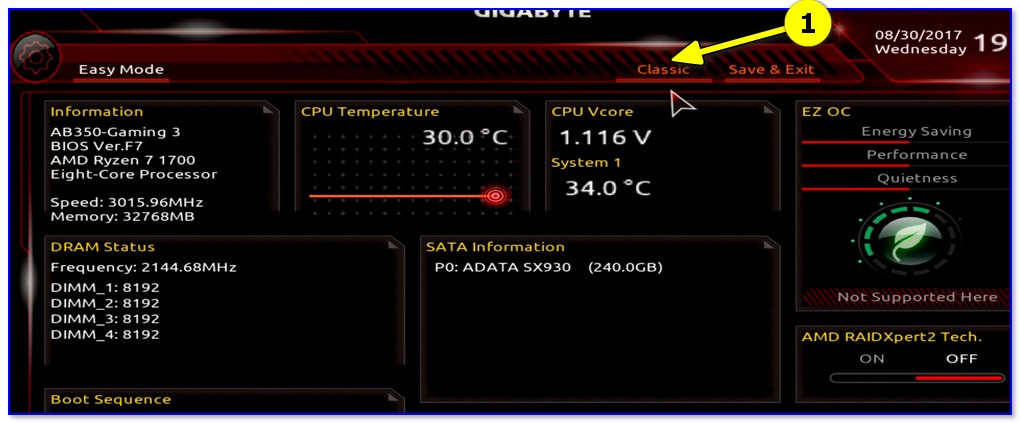
Рекомендую сразу же после входа в BIOS (UEFI) переключиться в классическое меню (нажав по ссылке «Classic» в верхней части окна).
Настройка BIOS (UEFI) на примере Gigabyte AB350-Gaming
Далее в разделе «M.I.T» в строке «X.M.P» укажите один из профилей (в моем случае первый).
Раздел M.I.T — загружаем XMP
После, также, как и на др. платах, сохраните настройки (F10).
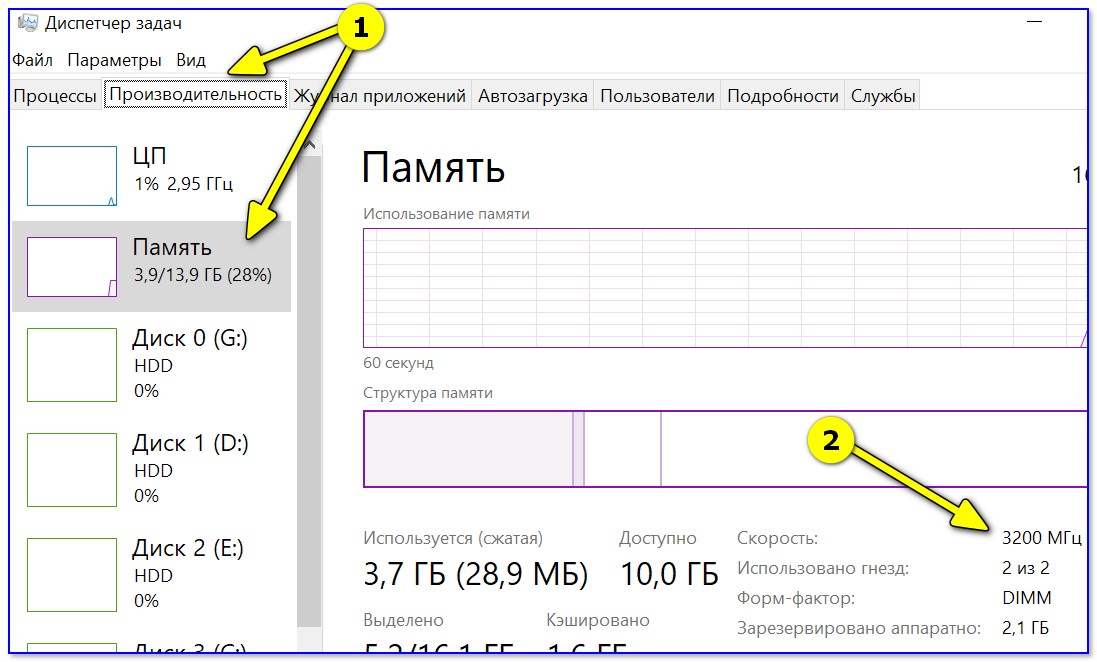
Тестирование
Если у вас не Windows 10 — вместо диспетчера задач можете воспользоваться спец. утилитами для просмотра характеристик.
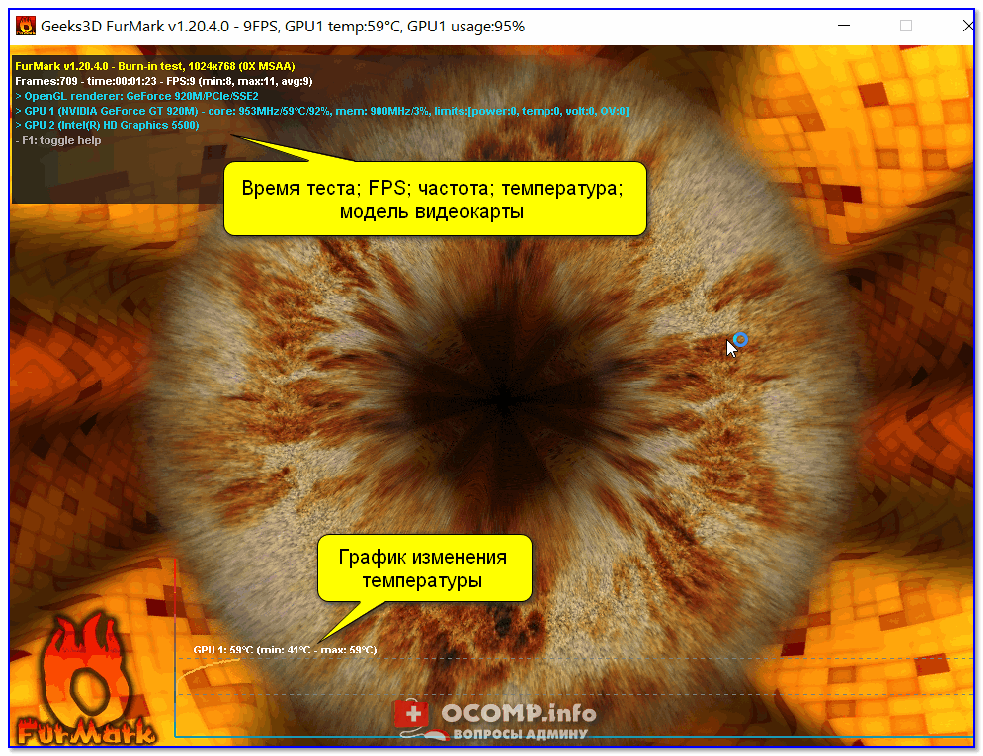
Вообще, стоит отметить, что после того, как частота ОЗУ по умолчанию была изменена (тем более, если вы вручную указали даже больше, чем стояло в XMP профиле) — компьютер/ноутбук далеко не всегда может вести себя стабильно.
👉 Поэтому, крайне желательно после разгона ОЗУ провести «парочку» проверок (ссылки на них ниже):
FurMark — стресс-тест в действии (крутится бублик)
👉 Кстати, весьма неплохим тестом может стать какая-нибудь 3D игра (особенно, достаточно нагружающая ваше железо). Если часик-другой никаких проблем в игре не возникло, и она ведет себя также, как и раньше — значит разгон прошел успешно!
Универсальный способ разгона ОЗУ без калькуляторов и расчетов
Предупреждение 1: В данной статье не будет подробных материалов по настройке ODT, RTT и прочих параметров не относящихся к настройке таймингов и частоты, т.к. эти параметры индивидуальны для каждой системы и, как показывает практика, полезны лишь тем людям, которые готовы потратить много времени на их настройку вручную, чтобы получить максимум скорости ОЗУ.
реклама
Предупреждение 2: Не забывайте про опасность чрезмерного повышения напряжения, уровень рабочего напряжения индивидуален для каждого модуля ОЗУ, некоторые модули ОЗУ не терпят повышение напряжения выше номинального, и повышение напряжения на такие модули памяти может плохо сказаться на стабильности.
Предупреждение 3: Модули памяти не любят высокие температуры, при сильном разгоне следует организовать охлаждение для памяти, иначе неизбежно будут ошибки в работе, и не получится достичь максимальных результатов.
Предупреждение 5: Предыдущее предупреждение потерялось, оно не хотело брать ответственность за свои действия.
реклама
Вот и закончились предупреждения, время начать сначала, а именно с момента когда я собственно и пришел к универсальному методу разгона ОЗУ. Данную предысторию можно пропустить при желании. В далеком 2016 году у меня появился один интересный модуль, имя его: GeIL 16GB GP416GB2400C16SC (далее сокращенно GEIL), так же была еще Crucial 8GB CT8G4DFD8213, в те времена у меня была система Z170+6700K и опыта в разгоне DDR4 особого не было, мои результаты разгона были 2600 МГц для GEIL и 3100 МГц для Crucial.
Внешний вид GeIL 16GB GP416GB2400C16SC
После в 2017 году я перешел на B350+R5 1600 BOX, на первых биосах GEIL отказалась вообще работать, в то время как Crucial легко и просто взяла те же «3100 МГц» (3066 МГц) как и в паре с 6700K, после я прошил последний биос, который был на тот момент, и GEIL без проблем заработала, взяв по частоте 2666 МГц.
реклама
Сохранившиеся старые скриншоты GEIL 16GB + Crucial 8GB, 6700K Gammax 300 и R5 1600 BOX.
В том же 2018 году я перешел на 2600X и научился разгонять память по своему, калькуляторы вообще никак не могли помочь с разгоном GEIL, они всегда давали нерабочие параметры, с которыми GEIL не могла работать, советы других людей тоже ничем не помогали в разгоне таймингов (частотный потолок я ведь уже нашел).
Сложность разгона GEIL заключалась в том, что эта память имела 8 двухслойных чипов общим объемом 16GB, и любое ручное отклонение по таймингам от того, что контроллер подобрал на автомате, приводило обычно к нестабильности или вовсе невозможности запустить систему.
реклама
Сохранившаяся информация о модуле памяти GeIL 16GB GP416GB2400C16SC
Я обратил внимание на то, что система в автоматическом режиме на разных частотах устанавливает разные вторичные тайминги, и подумал: Почему бы не использовать тайминги от более низкой частоты на более высокой частоте? И мне это удалось.
После я предлагал друзьям и знакомым свой метод разгона памяти попробовать, в целом результаты положительные, если все правильно сделать, особенно если в системе установлена память, которую никто не обозревает, непонятно что за она, и чего ждать от нее (таких комплектующих, увы, большинство на рынке, по которым найти информацию крайне тяжело, либо невозможно по причине «скрытности» производителей некоторых).
Теперь можно перейти к принципу разгона:
Всего 5 этапов, 4 из них обязательны.
1)Поиск максимальной стабильной частоты ОЗУ.
— На данном этапе необходимо подобрать рабочее напряжение, найти максимальную частоту, при которой стабильно работает, ODT установить подходящее.
-RTT сопротивления можно проигнорировать и оставить на авто, мы ведь не собираемся максимум выжимать из памяти, потратив много времени.
— Тайминги на Авто, при необходимости поднять CL выше 16, бывает такое, что система не поднимает сама CL выше 16.
— Этот этап нужен просто для экономии времени в будущем.
2)Откат частоты ОЗУ от максимальной стабильной на 3-4 множителя.
— ODT и напряжение уже установлены, частота максимальная стабильная найдена, допустим, это будет 2933 МГц при 1.35в и 80 Ом ODT.
— Откат делаем, например, до частоты в 2666 МГц при 1.35в и 80 Ом ODT.
— Если разница частоты слишком большая, например, максимальная стабильная 3333 МГц, а откат нужно делать до 2666 МГц, то возможно потребуется изменить ODT, но это не точно.
— Не забываем делать перезагрузку перед следующим этапом!
3)Зафиксировать тайминги автоматически установленные.
— Мы сделали откат на более низкую частоту, в нашем случае 2666 МГц, теперь самое время записать/сфотографировать все тайминги, получившиеся на данной частоте.
— Устанавливаем все тайминги в биосе, кроме tRFC и таймингов без значения или со значением 0.
— И еще раз: tRFC и тайминги «без значения» / «установленные в 0» НЕ трогать на данном этапе! Это важно!
— Не забываем делать перезагрузку перед следующим этапом!
4)Поднять частоту ОЗУ обратно вверх.
— Мы установили все тайминги кроме tRFC и «без значения», теперь нам осталось только найти максимальную частоту, при которой все это дело будет работать.
— Первый этап нам сейчас экономит очень много времени, т.к. мы уже знаем максимальную частоту, выше которой не прыгнуть.
— Проверяем стабильность, по желанию ужимаем tRFC и тайминги уже вручную, для достижения более хороших результатов.
С теорией пожалуй разобрались, теперь начнем практику.
В качестве подопытного будет участвовать система:
CPU: AMD Ryzen 3 1200 @ 3849 MHz, 1.38v Cooler: Кастомный на основе Titan TTC-NK34TZ/RF(BX), наполовину пассивный режим работы. RAM: 2 x Samsung M378A1G43TB1-CTD MB: MSI B450-A Pro Max (MS-7B86)
Дата выпуска модулей памяти: Неделя 47 / 2018 и Неделя 12 / 2019 (покупались в разное время) Маркировка чипов памяти: SEC 910 K4A4G085WT BCTD
Испытуемые модули памяти без «радиаторов»
Подробная информация о модулях памяти Samsung M378A1G43TB1-CTD *физически модули памяти установлены в слотах A2 и B2
Внешний вид системы на момент проведения разгона.
С информацией о модулях памяти и системе закончили, теперь поэтапный разгон на практике. Внимание: т.к. я уже знаю максимальную стабильную частоту ОЗУ при заниженных таймингах, я не буду показывать максимальные частоты, на которых память нестабильно запускалась и работала. Так же я не буду объяснять про настройку ODT и RTT, т.к. это не входит в рамки данной статьи, но для полноты картины я покажу конкретные значения на фото, конкретно для моей системы, с которыми все работает нормально у меня.
1 Этап:
— Мы нашли максимальную рабочую частоту стабильную, установили ODT для этой частоты, так же установили напряжения подходящие
— Для экономии времени сохраним в профиль разгона параметры, чтобы в случае последующих неудач сэкономить много времени, просто восстановив из профиля настройки.
— Проверяем, что все работает нормально
2 Этап:
— Делаем откат частоты, в моем случае 2866 МГц.
— Все настроенные параметры напряжений и ODT / RTT трогать не надо
3-4 Этап:
— Фиксируем тайминги, которые система автоматически установила для частоты 2866 МГц.
— tRFC и тайминги «без значения» не трогаем!
— Поднимаем частоту вверх, т.к. я уже знаю предел рабочий, я могу поднять частоту сразу до 3333 МГц используя тайминги от 2866 МГц.
— Проверяем стабильность, и если все нормально, то повышаем частоту выше.
— В моем случае разница частоты получается 466 МГц при неизменных таймингах.
— В любом другом случае разница частоты может оказаться другой, в зависимости от возможностей модулей памяти, системной платы и процессора, это нужно проверять индивидуально.
5 Этап:
— Поджимаем первичные тайминги, tRFC и, если позволяют модули памяти, можно поджать субтайминги (модули с двухслойными чипами памяти обычно не позволяют просто так это сделать)
— Проверяем стабильность и, если все нормально, то жмем дальше, либо правим параметры для достижения стабильности.
На этом разгон успешно завершен, никакие калькуляторы использовать не пришлось, и расчеты производить тоже необязательно, потому что мы работаем с параметрами, которые система подготовила сама.
Теперь перейдем к сводке результатов, которые во время разгона были собраны:
AIDA64 CacheMem & PhotoWorxx
Read
Write
Copy
Latency
PhotoWorxx
2866 MHz AUTO
83.5 ns
21 776
3333 MHz AUTO
75.8 ns
22 712
3333 MHz, Timings 2866
74.4 ns
23 689
3333 MHz, Custom 2866
71.5 ns
24 125
MemTest86
Speed
Latency
2866 MHz AUTO
72.598 ns
3333 MHz AUTO
66.757 ns
3333 MHz, Timings 2866
64.969 ns
3333 MHz, Custom 2866
Итого мы получаем:
Разница частоты на автоматических таймингах между 2866 МГц и 3333 МГц достигает 16.3%, в то время как пропускная способность по данным AIDA64 поднимается всего лишь на
Но картина полностью меняется, если зафиксировать тайминги на частоте 2866 МГц и поднять частоту до уровня 3333 МГц, в таком случае разница пропускной способности между 2866 АВТО и 3333 с таймингами от 2866 достигает уже
16%! Еще больше разница выходит после ручного «дожима» таймингов на последнем этапе, уже целых
17% разница по отношению к 2866 МГц! И это при разнице частоты в
Преимущества данного метода разгона:
1) Не требуется калькулятор с формулами под рукой для расчета таймингов.
2) Отличные результаты, по сравнению с автоматической установкой таймингов контроллером памяти на высоких частотах.
4) Не нужно прибегать к помощи программ-калькуляторов, которые, как правило, бесполезны во многих случаях и тратят очень много времени, заставляя перебирать скорее всего нерабочие параметры, которые могут не подходить в конкретном случае.
5) Метод работает всегда, разве что требует внимательности, чтобы не допустить ошибку на одном из этапов разгона.
А теперь немного полезной информации:
— ODT для двухранговой памяти обычно выше чем для одноранговой, в моем случае двухранговая память и рабочие значения у меня 60-68.6 Ом, в вашем случае могут быть другие значения в зависимости от системной платы, от модулей ОЗУ, от процессора. Например, на Gigabyte B450 Aorus M рабочее значение ODT подходило к 50 Ом с этой же памятью. Поэтому не пытайтесь копировать значения ODT и RTT, оно индивидуально в каждом конкретном случае! И на данный момент я не могу ничего посоветовать универсального с настройкой данных параметров.
— Температура: модули памяти могут давать ошибки при сильном нагреве, именно поэтому у меня стоит над видеокартой 12см куллер, он одновременно сгоняет нагретый воздух с зоны врм, и подгоняет воздух к модулям памяти для охлаждения, так же он в радиатор процессора подгоняет дополнительно воздух. По факту тройная польза от одного косо-установленного вентилятора на низких оборотах, не говоря уже о том, что он дополнительно обдувает текстолит видеокарты. Воздушный поток кулера процессора направлен в зону передней панели*
— Чистота и порядок: Иногда мешать разгону могут окисления на контактах ОЗУ, решение проблемы кроется в старом добром ластике.
Как ускорить работу компьютера или как увеличить оперативную память
Как ускорить работу компьютера? К такому вопросу приходят наверное все пользователи у которых компьютеру исполнилось хотя бы года 4. Связано это с тем, что программное обеспечение растёт в размерах с каждой новой версией. После каждого обновления компьютеру становится всё труднее переваривать увеличившийся объём и он начинает тормозить.
Потом появился Windows 7, который на 2 ГБ работал достаточно хорошо при не очень большом количестве одновременно включённых программ. Виндовсу восьмому 2 ГБ ОЗУ было уже маловато. А десятка просто требует чтобы на компьютере было установлено не меньше 4 ГБ, особенно это касается 64 разрядной версии. Так что будем менять память на старых компьютерах и увеличивать объёмы. Основная идея этого эксперимента заключается в создании благоприятных условий для работы 64 разрядной версии и в первую очередь именно десятки. Что из всего этого получилось узнаете дальше.
Малый объём оперативной памяти заставляет ОС постоянно обращаться к жёсткому диску. Это сильно тормозит работу всего компьютера.
Как ускорить работу компьютера
Собственно говоря малый объём памяти и очень медленный системный диск это и есть два основных секрета всех тормозов. Если их устранить, то компьютер точно будет работать значительно быстрее.
На первый взгляд кажется достаточно заменить процессор на более быстрый и всё будет окей. Но процессоры даже сейчас остаются достаточно дорогими. А иногда случается, что установленный процессор, из совместимых, уже самый быстрый. Поэтому данный способ сейчас рассматривать не будем, а оставим его для другой статьи.
Второй способ ускорить работу компьютера — это установить вместо системного диска SSD-носитель. Он раз в 10 быстрее жёсткого диска, а во время выборочного чтения так и в 100, а иногда и в 1000 раз. Правда применению этого способа мешают две проблемы. Первая — это цена SSD-носителя, она раз в 8 больше чем у жесткого диска за единицу объёма. И вторая — долговечность SSD значительно меньше чем у HDD.
Поскольку применение SSD очень заметно влияет на скорость работы всей системы, особенно на время загрузки, то его можно и нужно использовать, при необходимости и по возможности. Но этот вопрос совсем для другой статьи.
Как добавить оперативной памяти
Всё, что мы будем рассматривать, в полной мере касается и современных самых новых компьютеров. Поэтому информация будет полезна всем кто хочет узнать как ускорить компьютер или как добавить оперативную память в компьютер.
В этой статье я расскажу как узнать сколько оперативной памяти вам надо будет купить. Какую именно память взять, не перепутав её с другой. Где и как можно купить. Как установить память и настроить её работу в биосе.
Собираем информацию о системной памяти
Отправной точкой наших изысканий будет имеющийся на компьютере объём памяти. Узнать его достаточно просто не вскрывая компьютера. Наведите курсор мыши на значок «Мой компьютер» и щелкните правой кнопкой. В открывшемся меню в самом низу выберите пункт «Свойства».
На рисунке красным обведён как раз установленный в данный момент объём оперативной памяти. В моём случае это 2 ГБ. По современным меркам 2 ГБ это уже очень мало.
Я давно уже задумывался о возможности увеличения объёма памяти на своём компьютере. Но где-то в интернете наткнулся на информацию, что моя материнская плата не поддерживает больше 2 ГБ и перестал дёргаться. С появлением виндовса 10, для которого 2 ГБ очень мало, снова стали приходить мысли как увеличить объём памяти.
Рассуждал так: рас материнская плата 64 разрядная, поддерживает многоядерные 64 разрядные процессоры, то и объём памяти должен поддерживаться не менее 4 ГБ. Начал искать в интернете доказательства этой теории. Но всё что попадалось мне в названиях плат не соответствовало моей. То лишние буквы, то не хватает. А одна буква в названии может означать что плата совершенно другая. В конечном итоге перерыл весь дом и наконец нашёл описание своей материнской платы. Да, всё верно, можно установить 4 ГБ формата DDR.
Но в силу архитектурных особенностей чипсета nForce4, установленного на моей материнке, операционная система может не видеть часть верхней памяти. То есть вместо 4 ГБ, будет показывать 3,4 или 3,8 ГБ. Как помните в те времена была ещё windows XP. Которая изначально разрабатывалась как 32 разрядная. Она не использовала все возможности 64 разрядных процессоров и не могла преодолеть эти ограничения. Для 64 разрядных версий ОС как правило это не является препятствием вообще.
Определяем сколько модулей памяти установлено
На материнской плате обычно установлено 4 разъёма для ОЗУ. Бывает конечно и другое количество, но очень редко. На картинке это выглядит примерно так:
Определяем сколько модулей памяти надо купить
Устанавливаем программу AIDA64 и запускаем её. Вначале она протестирует всё оборудование компьютера и потом будет выдавать разного рода отчеты. Первый экран программы выглядит так:
Хоть в левой колонке, хоть в центральном окне нажимаем на значок «Компьютер». Откроется список отчётов этого раздела. Хоть в левой колонке, хоть в центральном окне выбираем отчёт «Суммарная информация».
Красным прямоугольником обведена информация об установленных объёмах. Общий объём установленной Системной памяти 2048 МБ (PC3200 DDR SDRAM). Заметьте здесь очень важная характеристика этой установленной памяти PC3200. Это максимальная пропускная способность данной памяти, определяемая её частотой. 3200 / 8 = 400 МГц. Для DDR1 это максимально возможные значения PC3200 и 400 МГц. Ниже мы видим, что заполнены все разъёмы. А в каждом разъёме установлен модуль фирмы Kingston объёмом 512 МБ PC3200 DDR SDRAM(3.0-3-3-8 @ 200 МГц). Из этой записи я делаю вывод, что данная память использует стандартные тайминги (задержки в тактах) 3.0-3-3-8 для этого типа памяти. Но мне придётся полностью менять всю память. Это значит надо купить 4 ГБ памяти, а не 2 как предполагалось ранее. То есть 4 модуля по 1 ГБ.
Информация о модулях DDR
Для десктопа
В нижней части, между контактами имеются ключевые пропилы. Расположены они так, что в разъём DD1 нельзя воткнуть какой либо другой модуль. Более того модуль можно установить только правильно и ни как иначе.
Микросхемы памяти могут располагаться как на одной стороне, так и на обеих сторонах модуля. Модули односторонние и двусторонние отличаются по структуре. Поэтому два разных модуля в паре в двупотоковом режиме работать не могут. Разные модули в паре работают только в однопотоковом режиме. Это значит в два раза медленнее. Для двупотокового режима нужны одинаковые модули в паре. Пары модулей могут располагаться рядом, а могут через один. Обозначения написаны прямо на материнке рядом с разъёмами. Для организации двупотокового режима необходимо иметь две пары одинаковых модулей. В том смысле, что модули могут быть одинаковыми все. Или пара одного типа и пара другого типа.
Для ноутбука
Модули памяти для ноутбуков называются SO-DIMM DDR и выглядят примерно так как на рисунке ниже. Первый модуль SO-DIMM DDR.
Что бы компьютер работал быстро и хорошо необходимо что бы все модули были одинаковы функционально. Желательно не только одного типа и объёма, но и одного производителя. Тогда у вас будет полностью реализован двух канальный режим и общая пропускная способность оперативной памяти вырастет в 2 раза. Это ускорит работу вашего компьютера в 2 раза.
Как выбрать оперативную память
Я выписал все названия брендов, предложенных модулей. А также изучил все описания товара. Пришёл к выводу что по некоторым описаниям я просто не могу принять решение, так как информация не соответствует стандарту.
Как мы рассмотрели выше для DDR1 характерны следующие параметры:
Первая цифра в таймингах (3.0, 2.5, 2.0) одна из важнейших характеристик любого модуля памяти. Называется CAS Latency (CL). Это задержка в тактах между подачей сигнала CAS и непосредственно выдачей данных из соответствующей ячейки. Она может указываться отдельно. Теоретически, чем количество тактов задержки меньше, тем быстрее работает память, но не факт, что правильно. Поэтому появились стандарты на количество тактов задержки на разных частотах. И если в описании указаны тайминги 4-4-4-8 или CL-4, это как минимум может означать, что память будет работать медленнее. Но не исключено, что может работать на больших частотах, например на 500 МГц и может разгоняться. Значит обязательно нужно смотреть и другие параметры.
Если в описании для DDR1 указано напряжение питания 1,8 V, то вероятнее всего это DDR2, тактовая частота которой тоже начинается с 400 МГц. Значит обязательно надо смотреть формфактор модуля и другие параметры (количество контактов, CL или все тайминги).
Как правило в описание указано «Новая память» или «Б/У». Хотя могут прислать Б/У вместо новой. Случается и такое. По мне так лишь бы работала хорошо. Из всех названий мне удалось выбрать, полностью соответствующие стандарту, всего два бренда. Они оказались не самыми дешёвыми. Но для наших цен почти в три раза дешевле. У разных продавцов модули одного и того же бренда имеют разную цену. Теперь осталось определиться с продавцом.
Как выбрать продавца на aliexpress
Я посмотрел условия доставки: платная / бесплатная и сроки доставки. Далее количество уже выполненных заказов (чем больше, тем лучше). А так же количество реальных отзывов о выполнении заказа (чем больше, тем лучше). Отзывы конечно могут быть разные. Желательно чтобы они были настоящие и по возможности положительные. В результате остался только один продавец у которого было более 400 отзывов и более 700 выполненных заказов. Доставка выполняется бесплатно и в достаточно короткие сроки. Был еще один продавец со 100 отзывами, но я отдал предпочтение первому. И так что же я заказал? А заказал я 4 новых модуля Kinlstuo PC3200 DDR 400 МГц 1 GB с чипами от Hynix. Это хорошие качественные чипы. Сам модуль выглядит так:
По описанию продавца каждый новый модуль упакован в отдельный чек бокс. На фото это смотрится вот так:
Важные советы
Полученную информацию вы будите использовать для сравнения с информацией расположенной на лотах у продавцов для выбора модулей памяти.
Если по всем параметрам память вам подходит, то переходите к анализу самого продавца.
Если продавцов таких модулей несколько, то выбирайте тех у кого больше (много) выполненных заказов и много реальных отзывов. Допускаю, что и другие продавцы могут быть вполне добросовестными, только пока у них нет продаж и нет отзывов. Но в случае обратного, риск получить совсем не то что вам нужно сильно увеличивается.
Если вам попадётся не рабочий модуль продавцы за него возвращают деньги и вы всегда сможете у них же купить недостающий модуль. Таким образом вы всё равно получите все одинаковые модули и сможете обеспечить максимальное ускорение компьютера.
Еще один важный совет:
Очень внимательно смотрите описание. Часто там указывают специфику модулей. Дело в том, что не все модули работают со всеми материнскими платами и со всеми чипсетами. Может оказаться, что понравившийся вам модуль не будет работать с вашей материнкой.
Вот пожалуй и всё. Теперь я думаю вы точно знаете как ускорить работу компьютера или как увеличить оперативную память, как выбрать оперативную память и ускорить компьютер. Всё сказанное выше можно вполне применить и для новых компьютеров и для ноутбуков и для нет буков. Используя Аиду/Эверест и полученную ею информацию вы можете применить и для DDR2, DDR3 или даже DDR4. Тут главное понять принцип.
Желаю удачи в выборе оперативной памяти и ускорении вашего компьютера. А также удачных вам покупок на Алиэкспресс. Если что-то не понятно пишите в комментариях.
О результатах покупки и установки оперативной памяти
Продавец которого я выбрал оказался действительно хорош. Заказ я сделал 17 декабря. А 28 декабря посылка уже пришла на наше почтовое отделение. Ожидания составили всего 11 дней. Модули памяти оказались, как и говорилось в описании, новыми. Упакованы были каждый в отдельный чек бокс, как на фотографиях выше. Сами модули в чек боксах закреплены жёстко. Общая упаковка достаточно жёсткая картонная коробочка герметично обтянутая скотчем. В общем к упаковке придраться просто не возможно.
Как установить оперативную память в компьютер
Снимаем старую память
После распаковки посылки вынул все модули из чек боксов. На всякий случай через линзу осмотрел контакты. Признаков потёртости не было. Отключил компьютер от электрической сели полностью. Вскрыл корпус. Для этого понадобилось отвернуть на задней стенке два винта с левой стороны. Левую стенку чуть нажав, сдвинул назад и просто снял. Появился доступ ко всем потрохам компьютера. Нажимая на защёлки фиксаторов, расположенные по краям разъёмов памяти, и слегка раздвигая их в стороны извлёк установленные модули. Далее посмотрел как расположен ключ (прорезь между контактами).
Устанавливаем новые модули
Далее берём новый модуль. Разворачиваем его так, чтобы ключ оказался на против выступа в разъёме. Аккуратно устанавливаем его в разъём. Не очень сильно нажимаем на оба края одновременно, до тех пор пока боковые фиксаторы не защёлкнутся. Если щелчка в конце не произошло, ни чего страшного. Можно помочь руками довести фиксаторы до конца. Главное чтобы фиксаторы стали на место. При этом планка модуля ещё глубже опускается в разъём и фиксируется по бокам. Так устанавливаем все модули.
После установки всех модулей фиксаторы должны быть расположены на одной линии. Это дополнительное подтверждение того, что все модули встали правильно, то есть на полную глубину разъёма. Контактные площадки достаточно малы. Поэтому очень важно установить модули на полную глубину разъёма. Модуль установленный не на всю глубину может не работать из-за отсутствия контакта с разъёмом.
Проверка памяти в БИОСе
Не закрывая корпуса, подключаем компьютер к электросети и включаем его. Если всё нормально, то на экране монитора должны появиться результаты тестирования компьютера и количество подключенной памяти.
Может так получиться, что памяти будет показано меньше чем вы установили. Но не спешите огорчаться. Ещё не факт, что какой-то модуль нерабочий. Возможно просто где-то нет контакта.
Если память не работает
Меня вообще первое включение повергло в шок. Компьютер просто не стал запускаться. Я выключил комп и вынул один модуль. Включил. Изменений нет, то есть не работает совсем. Снова выключил комп и вынул второй модуль. Включил и смотрю на результат. Мне пришлось вынуть по очереди все модули.
Решил втыкать по одному модулю и смотреть что будет происходить. Со второй попытки модули начали подключаться. И в результате БИОС показал полный объём 4 ГБ. Это было приятно. Но это было только первое тестирование. Теперь важно как отреагирует windows. А он у меня 32 разрядный и ожидать можно чего угодно.
Windows 32 не видит 4 ГБ
Приблизительно как я и ожидал. При 3 ГБ виндовс показал, что установлено 3 и доступно 3 ГБ. А вот при установке 4 ГБ реакция windows была такой:
Как видите Windows 7 показывает, что установлено 4 ГБ, а доступно только 3. Я по началу надеялся, что это будет 3,7 или хотя бы 3,4 ГБ, как пишут многие. Понятное дело нужно место для драйверов или еще каких нужд. Но минус целый гигабайт это уже слишком.
Теперь проверяем как отреагирует windows 10. Благо он у меня есть на втором диске. И что мы видим:
Картина та же самая. Установлено 4 ГБ, а доступно только 3. Обидно да.
И тут я вспомнил, что у меня видео карта имеет ещё 1 ГБ памяти. То есть у меня в системе уже не 4, а 5 ГБ. А как известно 32 разрядная операционная система может адресовать только 4 ГБ. Видео память крайне важна для компьютера и ОС. Расположена она на втором месте после содержимого ПЗУ (Биоса). Поэтому виндовс отказаться даже от части видео памяти просто не может. Следовательно недоступной становится часть обычной памяти в верхних адресах. Ой чувствую надо уже устанавливать 64 разрядную ОС.
Windows 7 64 разрядная решила все проблемы
Установка windows 7 64 разрядной дала мгновенный результат. Фото скрина привожу ниже:
В красном прямоугольнике видно, что система уже 64 разрядная, памяти установлено 4 ГБ и ограничений доступа к ней нет. Результат приятный и вполне ожидаемый. Система позволяет загружать в память больше программ одновременно и работает быстрее. И это определённо удобно и приятно. Единственное изменение: система потребовала увеличить объём файла подкачки до 6 ГБ, что и было сделано.
Windows 10 x64 не хочет устанавливаться
С виндовсом 10 всё оказалось значительно сложнее. 64 разрядная версия десятки категорически не хочет устанавливаться. Подозреваю не хватает возможностей процессора. Видимо он слишком старый для Windows 10 x64. Как в последствии выяснилось так и есть. Подробности выяснения причин описаны в статье «Почему не устанавливается windows 10 64 bit на старый компьютер».
Настройки памяти на максимальную скорость
Может так получиться, что в автоматическом режиме BIOS настроит не на максимальную частоту. В моём случае так и получилось. В режиме автоматических настроек память работала на частоте 333 Мг. Пришлось зайти в биос, в настройки памяти. Переключиться в ручной режим управления. И в ручную выставить частоту 400 Мг и тайминги указанные в SPD (AIDA64 раздел SPD). Что и вам советую сделать. Названия таймингов расположены в скобках и соответствуют обозначениям в биосе. После этого компьютер заработал на максимальной скорости, а это на 25 % быстрее.
Ответы на часто задаваемые вопросы по теме Как добавить памяти
Стоит ли в старый одноядерный ноут ставить 4 гига оперативки?
Если не понятно зачем это делать, подробности читайте в статье Какую выбрать Windows.
Если увеличить память ноута, будет ли быстрее работать он?
Да, конечно, ноут будет работать быстрее. Обычно такой вопрос возникает, когда памяти установлено меньше 4 ГБ. Увеличение оперативной памяти ноутбука с 1 ГБ до двух, даёт ускорение загрузки от 3,5 минуту до 1,2 минуты. Следовательно и ускорение всей работы будет такое же. Увеличение оперативной памяти ноутбука с 2 ГБ до трёх, даёт ускорение загрузки с 1,2 мин до 50-55 сек. Увеличение с 3 ГБ до 4, даёт ускорение с 50-55 до 40-45 сек. Если увеличить объём памяти с 4 до 8 ГБ, то скорость загрузки составит уже 30 сек. И при 16 ГБ скорость загрузки может составлять 19-21 сек. Все данные получены в результате теста. Вот и думайте насколько увеличится производительность вашего ноутбука или стационарного компьютера если увеличить объём памяти.
По современным меркам памяти должно быть порядка 8 ГБ, не меньше. Тогда комп будет достаточно быстро работать с программами любой сложности.
Как увеличение озу улучшает компьютер?
ОЗУ предназначено для хранения активных данных и промежуточных результатов в процессе вычисления. Современные многозадачные операционные системы с памятью работают так:
Как увеличение объёмов памяти влияет на ускорение описал в ответе на предыдущий вопрос.
Если вместо 4 gb поставить 8 gb памяти компьютер, будет быстрее работать?
Если вместо 4 gb поставить 8 gb памяти, то компьютер точно будет быстрее работать. Т ак как будет меньше обращаться к файлу подкачки. Но заметность такого ускорения на разных виндовсах будет разная. На десятке будет заметно сразу. На восьмёрке менее заметно, а семёрка вообще покажет эту заметность только при большой нагрузке.
Связано это с объёмами самих операционных систем. Чем больше места в памяти занимает ОС тем меньше места остаётся для других программ. Десятка самая прожорливая и в 4 gb она неплохо крутится сама. При включении каких либо крупных программ сразу сталкиваемся с тормозами. Ей мягко говоря становится не комфортно. Если увеличить объём памяти до 8 gb, то она станет шустрее и вы сразу это заметите.
Семёрка Весьма не плохо себя чувствует на 2 gb. Так что для неё и 4 gb уже отличное решение. А 8 gb просто счастье. Но это счастье вы почувствуете только при большой нагрузке. Это значит надо включить очень большое количество программ или несколько очень тяжёлых. Что у обычного пользователя случается крайне редко.
Будет ли улучшение в работе пк, если установлены модули памяти 8 гб и 4 гб озу?
Однозначно будет улучшение в работе ПК когда установлены модули памяти 8 ГБ и 4 ГБ ОЗУ. В сумме они дают 12 ГБ. Любое увеличение объёма памяти даёт некоторое ускорение работы компьютера. В большем объёме памяти вмещается больше программ. А оперативная память работает быстрее любого диска, даже быстрее SSD носителя.
Что даст увеличение оперативной памяти с 4 до 8 гб?
Увеличение оперативной памяти с 4 до 8 гб даст не только почти двух кратное ускорение работы компьютера, но еще позволит загружать больше программ одновременно или открывать больше вкладок в браузере. Что прибавит комфорта в работе с ПК.
Что будет если поставить оперативную память большей частоты чем поддерживает процессор?
Если новая память такого же типа, как установлена у вас, то ни чего страшного не произойдёт. Компьютер будет работать как и раньше. Все высокочастотные устройства прекрасно работают на пониженных частотах. Если у вас очень продвинутый BIOS, то возможно вы сможете разогнать память и получить некоторый прирост производительности.
Компьютер не запускается с новой оперативной памятью
Если у вас компьютер не запускается с новой оперативной памятью, то не спешите паниковать. Возможно контакты модулей памяти слегка окислены или загрязнены. Модули необходимо вынуть все и протереть ластиком контакты или обычной тетрадной бумагой.
Жирными пальцами трогать контакты категорически запрещено. Тончайший слой жира может препятствовать прохождению электрических импульсов или искажать их форму. Что ведёт к отказу в работе.
Вставлять модули необходимо по одному, на всю глубину, до щелчка, начиная с первого разъёма и проверять работу каждого. Так вы быстрее узнаете какой модуль отказал. Может такое случиться, что модуль не работающий в одном разъёме прекрасно работает в другом. Выемку и вставку модулей производить только при выключенном из розетки шнуре питания.
Если увеличить оперативную память на ноутбуке что изменится?
Если увеличить оперативную память на ноутбуке, то он начнёт быстрее работать. Вам станет приятнее с ним общаться. Вы станете больше получать удовольствия от быстрой работы ноутбука.
Есть один недостаток. Память тоже потребляет электроэнергию, а это значит батарея будет немного быстрее разряжаться. Но по сравнению с повышением комфорта и скорости это ни что.
Если не хватает видеопамяти будет ли видеокарта пользоваться памятью из озу?
Если не хватает видеопамяти, то видеокарта не сможет пользоваться памятью из озу. Дискретная видеокарта точно не сможет. Она является вообще отдельным устройством.
Интегрированная хоть и использует общую память в своих целях, не сможет воспользоваться потому, что в биосе стоит ограничение объёма для видеокарты. Если в биосе изменить эту настройку на больший объём, то ограничение меняется.
Сколько планок оперативной памяти лучше ставить 2 или 4?
Вообще то можно устанавливать память в любом возможном количестве планок от 1 до 4. Но если ставить память по парно, то может быть реализован двух потоковый режим работы. Это значит память сможет работать в два раза быстрее. И здесь без разницы поставите вы две пары или одну. Главное чтобы модули памяти в каждой паре были идентичны. Это значить абсолютно одинаковы и по объёму, и по производителю, и по количеству микросхем. Следовательно одной маркировки. Вторая пара может отличаться от первой производителем, объёмом и маркировкой. Но во второй паре модули тоже должны быть одинаковыми.
Если из четырёх модулей всего один окажется совершенно другого типа или объёма, то все модули будут работать в одно потоковом режиме.
Для современных ноутбуков планки памяти выполняются уже двух потоковые. А это значит какой объём и какой производитель памяти не имеет ни какого значения. Можно устанавливать любое количество памяти, которое сможет поддержать материнская плата и процессор.
12 гб оперативной памяти это нормально?
12 гб оперативной памяти это нормально. В современных условиях, когда большинство компьютеров до сих пор использует только 4 ГБ. Даже в продаже до сих пор полно ноутбуков с 4 ГБ. Для многих пользователей 8 ГБ это просто невыполнимая пока мечта. 12 ГБ это вполне достаточно для решения большинства сложных задач. И это нормально. Главное чтобы компьютер работал хорошо и быстро. В дальнейшем можно будет увеличить до 16. Это будет ещё лучше.
Будет ли работать память 1600 на 1333 материнке?
Память 1600 очень хорошо будет работать на 1333 МГ. Любое высокочастотное устройство хорошо устойчиво работает на пониженных частотах. А вот на повышенных может и не работать.

 Всем доброго времени!