
Побеждаем утечки памяти и ускоряем работу Firefox
 Про утечки памяти в Огнелисе на Хабре уже было несколько постов, но ни в одном из них нет полного, с моей точки зрения, набора инструкций. Под катом я попытаюсь собрать все вместе, добавив то, что помогло в решении вопроса мне.
Кроме решения проблемы утечки памяти, многие советы позволят ускорить работу браузера, так что пост будет интересен всем, кто использует Firefox. Практически каждый пункт подходит и для почтового клиента Thunderbird.
А если вам просто понравилась девушка с картинки, то здесь хайрез 🙂
AdBlock Plus
Ставим популярное дополнение, если оно еще не установлено.
Дело тут не только в рекламе, но и в том, что отображение Flash баннеров может вызывать утечки памяти на некоторых конфигурациях.
Сайт с обилием рекламы:
В дело вступает AdBlock Plus:
Сайты без рекламы грузятся заметно быстрее.
Для тех, кто считает, что полностью отключать рекламу не совсем хорошо, есть опция при которой ненавязчивая реклама останется.
Удаление «неудаляемых» дополнений
Некоторые программы пытаются встроить в браузер свои дополнения. К ним относятся, например, антивирус Касперского, Zend Studio, RealPlayer, Skype:
Эти дополнения можно отключить, но нельзя удалить. Некоторые считают, что именно это является одной из возможных причин утечек памяти.
Удалив эти дополнения, мы как минимум ускоряем запуск Firefox, так что это действие в любом случае имеет смысл.
HKEY_CURRENT_USER\Software\Mozilla\Firefox\Extensions\
HKEY_LOCAL_MACHINE\Software\Mozilla\Firefox\Extensions\
HKEY_LOCAL_MACHINE\Software\Wow6432Node\Mozilla\Firefox\Extensions
Удаляем все записи для дополнений, которые нам не нужны или записи, не относящиеся к дополнениям (у меня в этих ветках откуда-то появился Google Update).
Кстати, рекомендую ознакомиться со списком дополнений, приводящих к утечкам памяти. Имеет смысл найти для них альтернативу или отказаться от их использования.
Сброс оперативной памяти в свернутом режиме
1) Набираем в адресной строке about:config
2) Кликаем правой мышью New, выбираем Boolean
3) Набираем config.trim_on_minimize
5) Перезагружаем лису
Теперь, при свернутом браузере, памяти будет расходоваться на порядок меньше. Расплатой за это может быть замедление «восстановления» браузера.
Уменьшение потребляемой памяти
Если проблема при работе с Firefox не столько в утечке памяти, сколько в ее нехватке, имеет смысл пожертвовать частью производительности ради уменьшения общего объема потребляемой памяти.
В Firefox есть функция быстрого перехода по открытым ранее страницам за счет хранения отрендереной страницы в оперативной памяти. За это удобство мы платим большим потреблением оперативной памяти. Если для вас память все же важнее, поменяйте значение browser.cache.memory.enable на false.
Вместо полного отключения кэша, есть вариант самостоятельно выбрать предельный объем памяти, который он будет занимать — browser.cache.memory.capacity. Если опция отсутствует, создавайте ее так же, как в предыдущем пункте про trim_on_minimize. Тип — integer, значение в килобайтах.
Проверить изменения можно, открыв about:cache.
browser.sessionhistory.max_total_viewers типа integer — это кэширование сессий последних посещённых страниц. Я установил 0.
browser.sessionhistory.max_entries — количество запоминаемых шагов Вперед-Назад. Мне вполне хватает установленного значения 10.
Ускоряем Firefox
Дополнение Fasterfox ускоряет загрузку страниц.
На выбор есть пять различных режимов: Default, Courteous, Optimized, Turbo Charged и Custom. Не вдаваясь в подробности работы, советую установить Turbo Charged (Экстримальный). Это настроит работу браузера на максимальную производительность.
Если не жаль времени, выбирайте Custom (Индивидуальный), что позволит задать вручную максимальное число соединений, настроить систему прорисовки страниц и остальные опции.
Как ускорить Firefox

Многие пользователи для серфинга в сети выбирают браузер Firefox. Но ни для кого не секрет, что со временем обремененный множеством дополнений, обновлений и без остановки растущим количеством процессов, с которыми приходится работать, браузер замедляется, и его производительность падает. Поэтому перед нами время от времени встает вопрос: «Как ускорить Firefox?»
Как ускорить Firefox?
В этой статье мы рассмотрим 10 проверенных способов, с помощью которых вы сможете ускорить работу браузера Firefox.
Увеличить лимит обработок контента
Еще в ноябре Mozilla Firefox стал многопроцессорным, что позволило увеличить количество обрабатываемого контента по умолчанию до четырех в единицу времени. Даже если ваш компьютер не очень современный и не очень мощный это все равно здорово увеличит его производительность при работе с большим количеством вкладок.
Более того Мозилу можно разогнать еще больше, до семи обработок одновременно.
Сделать это можно так:
Но будьте готовы к тому, что увеличение количества одновременно обрабатываемого контента повлечет за собой и увеличение потребления памяти. Вследствие чего могут возникнуть сбои при работе Firefox. В таком случае попробуйте поэкспериментировать с количеством процессов, постепенно уменьшая их до тех пор пока не найдете наиболее подходящее вам сочетание скорости и стабильности.
Использовать функцию HTTP-кеширования
Чтобы увеличить производительность браузера (стабильность и скорость Firefox) можно так же воспользоваться скрытыми настройками Firefox в about:config, где среди многих вспомогательных настроек находится и новая функция HTTP-кеширования для Firefox. Суть кэширования, о котором пойдет речь, заключается в хранении HTML-страниц, изображений и прочих файлов в промежуточном буфере (кэше) с целью ускорения повторного доступа к ним и экономии трафика. Кэшем обладают как браузер пользователя, так и промежуточные прокси-серверы и шлюзы, через которые происходит общение клиента с сервером.
Под клиентским кэшированием понимают способность браузеров сохранять копии файлов (ответов сервера), чтобы не загружать их повторно. Это позволяет значительно ускорить повторную загрузку страниц, сэкономить на трафике, а также снизить нагрузку на сервер.
Функция HTTP-кеширования не включена по умолчанию, но вы можете включить ее сами, следуя инструкции ниже:
Включать и выключать функцию HTTP-кеширования вы можете когда угодно, даже во время работы браузера. Чтобы вносить изменения, нет необходимости перезапускать браузер, достаточно просто снова войти в параметр browser.cache.use_new_backend и изменить значение с 1 на 0.
Использование нового HTTP-кеширования, должно помочь исправить некоторые проблемы с зависанием. Я включила его, и, похоже, он помог уменьшить количество зависаний моего браузера.
Использовать uBlock Origin вместо Adblock
Хотя Adblock – одно из лучших приложений для блокирования рекламы, но это не означает, что он подходит для всех пользователей интернета. Если ваш компьютер не очень мощный, то вполне вероятно, что Adblock замедляет работу вашего браузера Firefox, т.к. использует память ПК.
Поэтому в качестве альтернативы можно использовать uBlock Origin. Он лучше управляет ресурсами процессора и памяти, тем самым помогая ускорить работу Firefox. Кроме того uBlock Origin отлично справляется с блокировкой рекламы.
Также могу посоветовать статью «Лучший блокировщик рекламы», в которой мы тестировали все способы блокировки рекламы.
Настроить или отключить Flash
Многие веб-сайты все еще используют Adobe Flash Player для загрузки видео и другого содержимого Flash. Это приводит к увеличению времени загрузки страницы. В этом случае нам поможет режим «click-to-play», при котором Flash-контент будет загружаться только при нажатии на него, что даст вам еще больший контроль над работой браузера. И так, как настроить Flash-контент на «click-to-play» в Firefox?
Для увеличения скорости работы в Firefox с помощью «click-to-play» сделайте следующее:
Как правило, всякий раз, когда я начинаю использовать новый браузер, я отключаю Flash-контент или настраиваю его на «click-to-play». Очень рекомендую.
Отключить ненужные дополнения
Это еще одна распространенная вещь, которую вы можете сделать, чтобы ускорить работу любого браузера, в том числе и Фаерфокс. Браузерные дополнения потребляют ресурсы, что замедляет работу вашего браузера. Поэтому вы можете отключить надстройки, которые вы не используете, чтобы получить максимальную производительность. Для этого:
Чтобы принять правильное решение вы можете использовать расширение «about:addons-memory». Установите это расширение и зайдите на страницу about:addons-memory, чтобы увидеть все установленные дополнения, такие как: «Расширения», «Темы», и сколько ресурсов каждое из них использует. Эта информация поможет вам правильно выбрать и удалить те, которые не используются вами вовсе и при этом используют большую часть памяти.
Если вам понадобится снова включить ранее отключенное дополнение, найдите его в списке дополнений, щёлкните по кнопке «Включить» и перезапустите Firefox, если это будет необходимо.
Снизить потребление оперативной памяти
Иногда при использовании Firefox вы обнаруживаете, что его производительность падает, а иногда «падает» и сам браузер. Это происходит, если Mozilla использует слишком много оперативной памяти (RAM).
Как снизить потребление оперативной памяти при работе Фаерфокс до минимума?
Включить конвейерную обработку Firefox
Для увеличения производительности можно также включить конвейерную обработку, которая позволяет браузеру создавать несколько соединений с сервером вместо одного, чтобы ускорить скорость загрузки страницы (аналогично тому, как работает менеджер загрузки, например IDM). Чтобы включить Pipelining, введите в адресной строке браузера about:config и нажмите Enter. Здесь вам нужно найти нижеуказанные записи и изменить их статус на то, что указано ниже:
Чтобы быстро найти все эти параметры, введите network.http.pipelining в строке поиска, а затем дважды щелкните по столбцу значений рядом с записью, параметры которой нужно изменить.
Если вам не нравится все это делать вручную, вы можете использовать Pipelining Firefox для автоматического выполнения настроек.
Отключить анимацию Firefox
Аналогично тому, как вы можете увеличить скорость работы вашего компьютера, отключив анимацию Windows, вы также можете ускорить Firefox, отключив его анимацию. Чтобы отключить анимацию в браузере:
Отключение анимированных изображений в браузере, безусловно, ускорит вашу работу в интернете, хотя визуальная сторона немного пострадает, т.к. вы потеряете все анимации, загружаемые браузером. Но ускорение серфинга в сети стоит таких жертв.
Использовать дополнения для ускорения Firefox
Подобно Chrome, для Firefox есть множество дополнений, которые могут помочь ускорить работу с браузером. Ниже рассмотрим некоторые из них:
Кнопка дополнения Image Block, должна быть размещена в одной из панелей инструментов Firefox. При нажатии на эту кнопку изображения будут блокироваться автоматически. Это работает для всех открытых вкладок в веб-браузере. Повторное нажатие на кнопку позволит загружать изображения снова. Это можно сделать так:
Обновить Firefox
Если вышеуказанных настроек недостаточно и скорость работы вашего браузера вас все еще не устраивает, вы всегда можете обновить вашу версию Firefox до последней.
Это позволит изменить все настройки по умолчанию, удалить все дополнительные настройки (например, дополнения) и настроить браузер заново. Кроме того новая версия браузера повысит его уровень безопасности, производительности и надежности. Итак, обновляем браузер Mozilla Firefox до последней версии:
Не беспокойтесь, это не удалит ваши личные данные, такие как история браузера, пароли, файлы cookie, закладки или др.
Выводы
Вы можете использовать выше упомянутые советы, чтобы ускорить работу с браузером Mozilla Firefox. Даже если он отлично работает, попробуйте воспользоваться некоторыми из наших советов, чтобы еще больше повысить производительность Firefox.
Ускорение работы браузера Firefox

Вопрос, как ускорить работу браузера Mozilla Firefox, возникает не только у отпетых завсегдатаев интернета — ИТ-специалистов, программистов, хакеров, но и у простого люда — школьников и студентов, домохозяек, пенсионеров, у рядовых, так сказать, среднестатистических обывателей каких угодно профессий.
И, между прочим, ускорение Firefox нынче капризом пользовательским назвать сложно. И причин для осуществления этой задачи превеликое множество. Ну, например:
И в сумме всего этого перечня, как вы уже, наверное, догадались, уважаемый читатель, — экономия времени и, в некоторых случаях, нервных клеток в процессе веб-сёрфинга. Не нужно уныло или, наоборот, эмоционально ожидать перед компьютером то, что, наконец-то появится в окне Огнелиса запрашиваемая страничка. А ведь были такие ситуации? Возможно, и сейчас есть, если вы читаете эту статью.
Так вот, это руководство во всех доступных подробностях изложит вам, как ускорить Firefox и при каких технических факторах добавить в Mozilla скорости работы невозможно.
Ну что, готовы поставить «турбонадув» — ускорить работу в Mozilla Firefox? Мы начинаем.
Предупреждение, или в каких случаях ускорить браузер не получится
Не стоит тешить себя надеждой на то, что ваш излюбленный Мазила Фаерфокс будет носиться сломя голову по сайтам, быстрее, значит, пуще прежнего, если:
У меня всё работает и настроено — хочу ещё быстрее
Если компьютер ваш настроен, что называется, с иголочки, да и с сетью тоже всё хорошо. Можно ускорить браузер Mozilla Firefox посредством активации внутренних скрытых настроек, которые по умолчанию отключены.
Чтобы ускорить загрузку страниц в браузере и всю его работу в целом, выполните следующие действия:
Отключение предварительной загрузки
Опция Prefetching в браузере предварительно загружает в память контент по ссылкам, который пользователь наверняка откроет. Как бы предугадывает его действия и заранее подготавливает веб-страничку. Таким образом, эта опция ускоряет загрузку веб-страниц. Но вот на маломощных компьютерах, на системах со «слабым» интернетом Prefetching даёт прямо-таки противоположный эффект. Подгружаемые в фоновом режиме странички создают дополнительную нагрузку на производительность аппаратной части ПК (ЦП, RAM), расходуют трафик (который, кстати, явно может и не использоваться, если страница не нужна). В итоге — Firefox «тормозит». Деактивация Prefetching позволяет избежать подобных проблем.
Отключение предварительной загрузки страниц выполняется так:
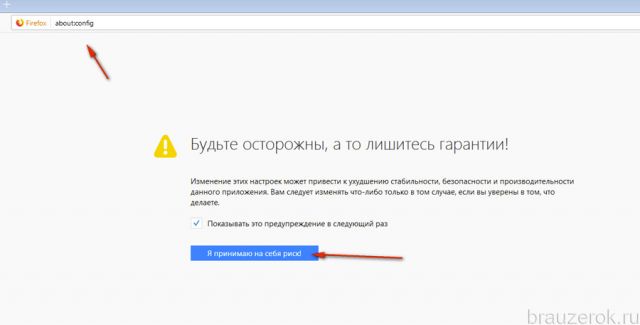
1. В адресной строке наберите — about:config и нажмите «Enter». Нажмите кнопку «Я принимаю на себя риск!»
2. В поисковой строке введите — network.prefetch-next
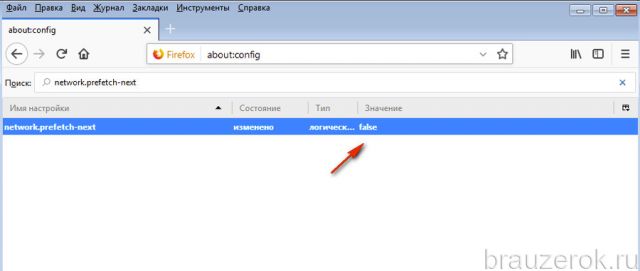
3. В панели ниже щёлкните 2 раза левой кнопкой мышки найденную одноимённую опцию, чтобы в колонке «Значение» параметр «true» сменился на «false».
Всё! Режим предварительной подгрузки Prefetching отключен. Приступайте к «полевым испытаниям» FF, увеличив его потенциальную скоростную мощь.
Хитрый режим Electrolysis
В режиме «Electrolysis» браузер выполняет запуск каждой вкладки в виде отдельного процесса. Благодаря этой особенности скорость прорисовки веб-страничек увеличивается примерно на 700%. Плюс к этому — повышается безопасность веб-обозревателя, так как вкладки программно изолированы друг от друга.
Впервые «Electrolysis» был представлен в 48 версии Огнелиса. По умолчанию он выключен. Чтобы его включить, измените на вкладке «about:config» следующие настройки (о том, как изменять значения, написано в предыдущей инструкции):
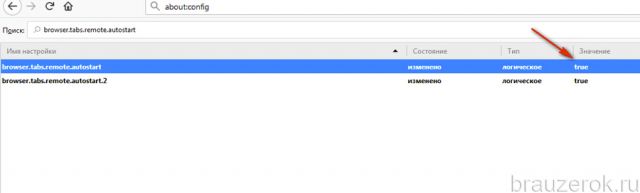
browser.tabs.remote.autostart — «false» → «true»
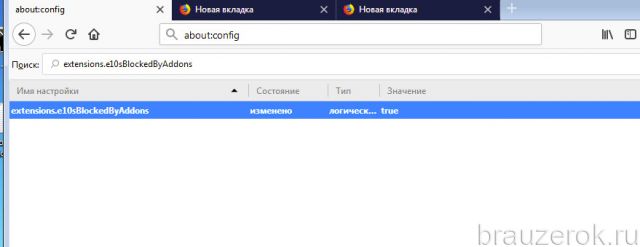
extensions.e10sBlockedByAddons — «true» → «false»
extensions.e10sBlocksEnabling — «true» → «false»
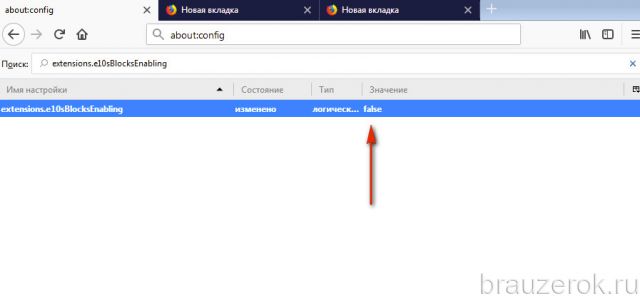
Перезапустите программу Firefox, чтобы активировать режим.
Даёшь дополнительных 44% скорости!
Сей рецепт по заявкам некоторых компьютерных умельцев способен разогнать производительность Firefox аж на 44%. Так что дерзайте:
опять же, всё в той же вкладке about:config значение опции privacy.trackingprotection.enabled смените с «flase» на «true».
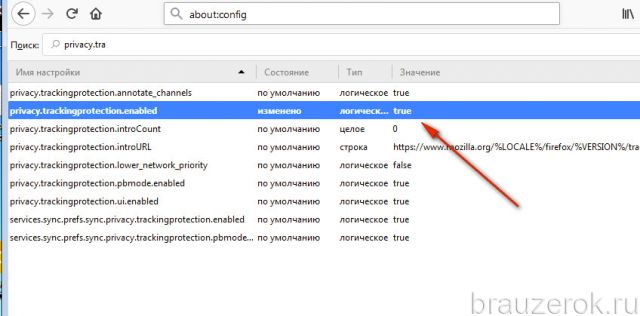
Раньше FF работал быстро, а теперь тормозит. Как ускорить?
Если Firefox ранее функционировал исправно — с изначально предусмотренной в нём скоростью и, собственно, производительностью, а затем «замедлился», то пути его ускорения несколько другие. Суть в том, что в данном случае нужно изначально вернуть его функциональную мощь (заданную по умолчанию) и убрать «тормоза», всевозможные неполадки и программные нюансы, замедляющие работу.
Выполните ниже описанные профилактические действия. Есть большая вероятность того, что после их выполнения Firefox воспрянет и будет по скорости таким, как и прежде.
Апдейт
Первым делом попробуйте скачать обновления браузера. Всё-таки новый дистрибутив несёт с собой изменения не только внешние, но и внутренние. В том числе с приходом новых версий FF повышается и его производительность.
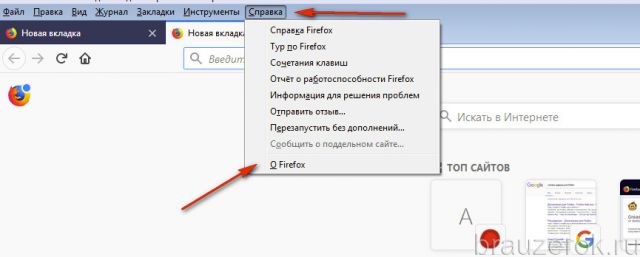
В меню откройте: Справка → О Firefox
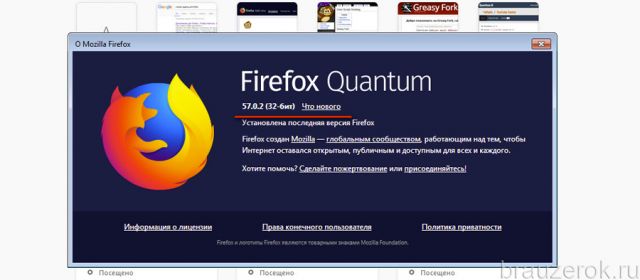
В открывшейся панели автоматически начнётся загрузка апдейта.
Обновление драйвера видеокарты
Обработка графики в браузере с устаревшими драйверами видеокарты тоже может стать причиной появления «тормозов». Нынешние веб-сайты весьма насыщены, как правило, всякими графическими штучками. Даже новостные порталы, а что говорить об онлайн-играх. Так что по графической части и в браузере, и в ПК всё должно работать как швейцарские часы.
Апдейтить драйвера для видеокарты, конечно же, нужно на официальном сайте. Если у вас, например, «железо» Geforce какой-нибудь GTX, обязательно нужно посетить офсайт производителя http://www.nvidia.com и выбрать соответствующий там пакет программной поддержки.

Проверка настройки Flash
Проверьте в апплете платформы Flash, включена ли надстройка ускорения. При запуске интерактивных элементов, игр, видео, музыка, в её отсутствие Firefox иногда затормаживается.
1. Щёлкните правой кнопкой по какому-либо flash-элементу на любой веб-страничке (видеоплеер, анимацию).
2. В меню выберите «Параметры».
3. Убедитесь в том, что на первой вкладке настроек, в строке «Включить аппаратное ускорение» установлена «галочка». Если её нет, кликните по пустому окошку левой кнопкой.

Минимализация памяти
Пересмотрите аппетиты поглощения оперативной памяти Firefox. Оптимизированная нагрузка на RAM и ЦП тут же даст о себе знать в плане восстановления прежней скорости веб-обозревателя.
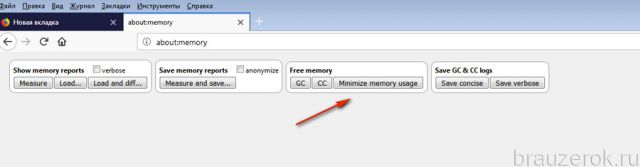
Во вкладке «about:memory» кликните кнопку «Minimize memory usage».
Удаление файла content-prefs.sqlite
В пользовательском профиле директории браузера, в файле content-prefs.sqlite хранятся надстройки для веб-сайтов. Если этот файл повреждён, на процессор FF может создавать дополнительную нагрузку и, соответственно, будет работать медленнее.
Чтобы удалить и восстановить этот настроечный файл, сделайте следующее:
1. Нажмите кнопку «меню» в верхнем правом углу окна браузера.
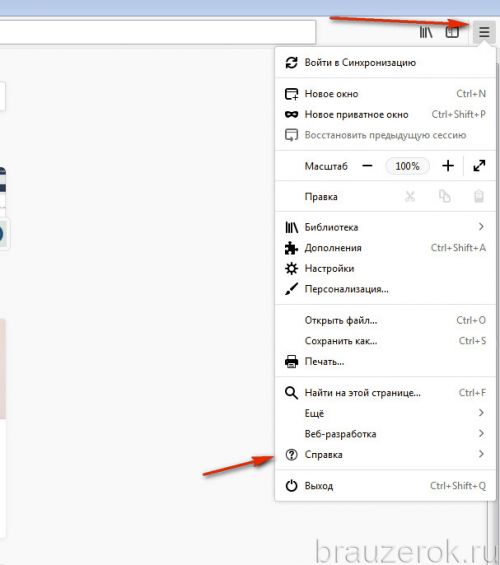
2. В перечне опций клацните «Справка».
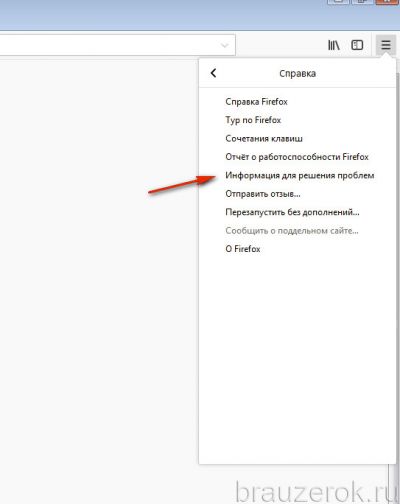
3. В подменю кликните по пункту «Информация для решения проблем».
4. На вкладке «Сведения… » щёлкните кнопку «Открыть папку».
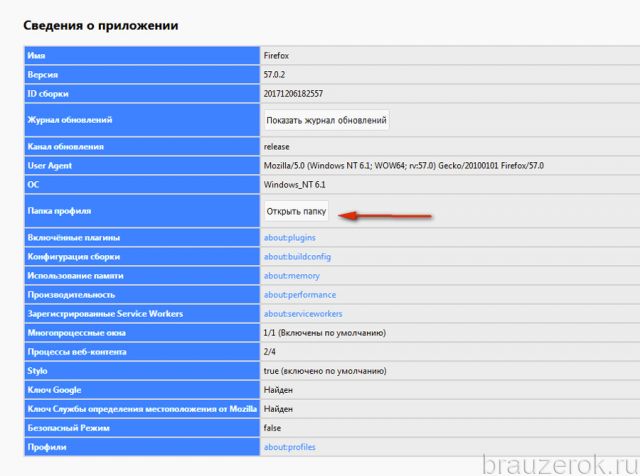
5. Закройте Firefox.
6. В открывшемся окне найдите файл content-prefs.sqlite, кликните по нему правой кнопкой. В контекстном меню нажмите «Удалить».
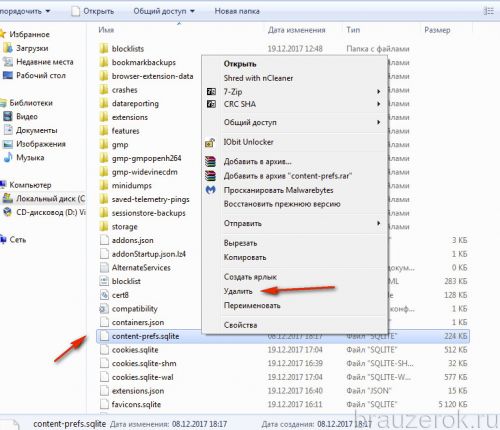
7. Перезапустите FF. Веб-обозреватель автоматически восстановит недостающий файл — создаст его заново.
Очистка
В Огнелисе, как и во всех других браузерах, накапливаются следы посещения веб-страниц — временные файлы (куки, кэш). Если их не удалять, они никуда не деваются, увеличиваются до исполинских размеров и становятся серьёзным препятствием в корректной работе Firefox.
Чтобы оперативно выполнить «уборку» в веб-обозревателе, нажмите комбинацию клавиш «Ctrl + Shift + Del». В строке «Удалить» выставьте значение «Всё», отметьте «галочкой» все элементы и нажмите «Удалить сейчас».
Что в домашней странице?
По причине невнимательности, небрежности, нередко юзеры, в особенности новички, соглашаются с установкой на стартовую страницу Огнелиса какого-нибудь ресурса. И вот при запуске браузера этот самый ресурс загружается со всякими ресурсоёмкими элементами и превращает старт Firefox в мучительное ожидание.
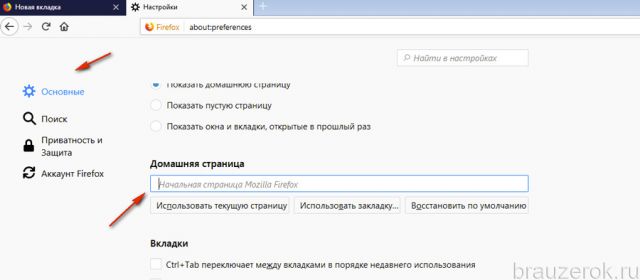
Откройте в веб-обозревателе в меню:
Просмотрите параметр строки «Домашняя страница», удалите из неё подозрительные ссылки, если имеются, пропишите URL доверенной поисковой системы. Например, google.com.
Осторожно, вирусная атака!
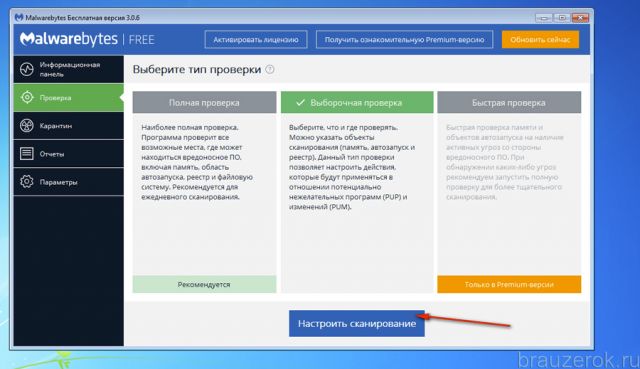
Для многих цифровых зловредов — к примеру таких, как хайджекеры, adware, черви,— Firefox — лакомый кусочек. Они активно паразитируют на славном браузере, поглощают его ресурсы. И, конечно же, запросто могут его замедлить. Вручную этих вредителей выявлять и искоренять крайне проблематично даже профессиональному настройщику компьютера. Оптимальный вариант борьбы с ними — специализированное антивирусное ПО. Успешно «вылечить» Firefox можно при помощи Dr.Web CureIt!, Malwarebytes, AdwCleaner. Проверьте одним из этих сканнеров систему и избавьтесь от всех найденных вредоносных элементов.
Лишние аддоны и «тяжёлые» темы
Иногда пользователи злоупотребляют подключением аддонов. В какой-то «прекрасный» момент их становится слишком много, и они неподъёмным балластом тянут на дно браузер. А всё потому, что и на запуск каждого аддона также требуются ресурсы и процессора, и оперативной памяти.
С отдельными графическими темами примерно такая же картина. HD-изображения, дизайнерские улучшения элементов тоже грузят систему.
Поэтому сделайте в отделе дополнений и тем ревизию — оставьте только самое необходимое, остальное удалите. После подобной чистки у Огнелиса есть все шансы на сетевом просторе развернуться во всю мощь.
Откройте раздел: Инструменты → Расширения. Нажмите кнопку «Удалить» в графах дополнений, которые не нужны.
Перейдите на вкладку «Темы» и выполните аналогичные действия.
А Windows в порядке?
Если захворала да замусорилась операционная система, никакие вам ускорители и модификации «в оживлении» Firefox не помогут. Начинать нужно с неё — Windows. Настроите оболочку ПК, а там, глядишь, и с браузером наладится.
В помощь программа CCleaner — один из лучших системных уборщиков.
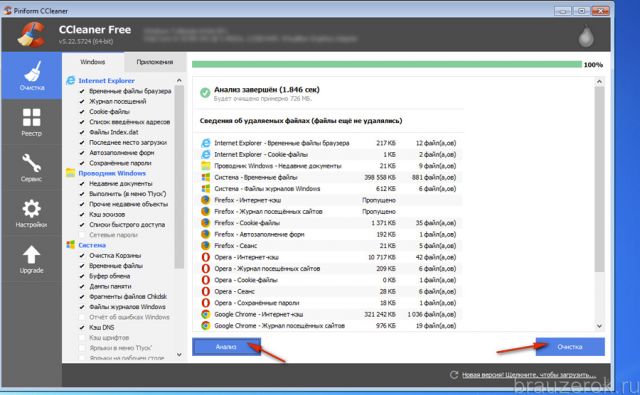
Скачайте его бесплатную версию с офсайта, установите и запустите.
Сначала перейдите в раздел «Очистка» и уничтожьте все ненужные файлы и папки. Затем откройте «Реестр» и исправьте все ошибки в реестре. Перезагрузите компьютер.
Очистка на уровне контента
Рекламные баннеры, всплывающие окна, метрики, трекеры, «жучки» — все эти и подобные им элементы замедляют загрузку страницы. А пользы от них для юзера практически никакой.
При помощи специальных аддонов от них можно избавиться и, следовательно, увеличить скорость загрузки страниц.
Решений по фильтрации трафика довольно много. Предлагаем наиболее популярные аддоны (их можно скачать на офсайте дополнений Mozilla):
Adguard — блокировка всех видов рекламы, в том числе и в видеоплеерах.

NoScript — ограничение запуска скриптов на загружаемых страничках. Повышает уровень безопасности браузера.

Disconnect — фильтрует аналитические инструменты, отслеживающие действия пользователя скрипты, метрики.

Приступая к ускорению Firefox, изначально убедитесь в том, что компьютер и сетевое оборудование работают должным образом, есть стабильный коннект с Сетью с достаточной скоростью соединения. Если есть неполадки в оборудовании, исправьте. Причина «тормозов» может скрываться именно в них. В случае безупречной работы браузера, сразу же можно попробовать создать надстройки в about:config. В тех случаях, когда настроенного по умолчанию FF (без изменений опций в конфигурации) скорость работы снизилась, целесообразно выполнить профилактические работы (очистка, проверка на вирусы). И только затем уже можно приступать к активации «турбо-опций».



