
Как ускорить Linux
Linux дает много преимуществ своим пользователям. Например, его можно считать свободным от вирусов, поскольку их существует очень небольшое количество. Для многих очень важно, что никто, кроме вас, не будет контролировать то что вы делаете в системе. Свободное программное обеспечение звучит очень привлекательно, в свете последних событий, когда в прошлом году мы узнали что большие компании вроде Microsoft и Apple следят за своими пользователями.
Свободное программное обеспечение становится очень актуальным если вы не хотите платить за использование самой новой версии операционной системы.
Используйте VirtualBox
Некоторые из приведенных здесь советов включают модификацию системных файлов от имени root пользователя. При таком способе редактирования всегда есть шанс случайно что-нибудь сломать и сделать ваш компьютер неработоспособным. Поэтому лучше сделайте резервную копию всех файлов, с которыми вы будете работать, чтобы потом при необходимости восстановить старые настройки.
Еще лучше поэкспериментировать сначала с виртуальной машиной. Таким образом, вы можете делать все что захотите, а потом просто откатиться к последнему рабочему снимку.
Как ускорить Linux
1. Ускорение загрузчика Grub
Если у вас установлено две операционные системы, то вы, наверное, знакомы с этим меню загрузки. Но то что вы, скорее всего, не заметили, это обратный отсчет в самом низу, под областью ввода. Это время, на протяжении которого система будет ждать, перед тем как начать загружать дистрибутив по умолчанию.
Чтобы ускорить загрузку Linux откройте файл /etc/default/grub от имени root. Измените значение GRUB_TIMEOUT = 10, на 3.
sudo vi /etc/default/grub

А затем обновите конфигурацию Grub. Вот:
2. Отключите сервисы
Во время загрузки системы, есть огромная разница между загрузкой ядра и готовностью к работе рабочего стола. Дело в том, что система загружает очень больше количество сервисов, и не все из них вам нужны. В большинстве современных дистрибутивов используется система инициализации systemd. У этой системы инициализации есть специальная утилита, позволяющая проанализировать какие сервисы сколько времени заняли во время загрузки. Это systemd-analyze:

Кроме того, вы можете посмотреть все сервисы списком, добавленные в автозагрузку:

Определить какие сервисы, нужны, а какие нет, вы можете просто выполнив поиск в интернете. Во многих дистрибутивах есть графические приложения для управления сервисами, но, в Ubuntu для этого придется воспользоваться консольной утилитой systemctl, это поможет сильно ускорить работу linux. Чтобы отключить сервис выполните:
sudo systemctl disable имя_сервиса
3. Отключите приложения
Приложения, запускаемые по умолчанию после старта оболочки тоже могут сильно замедлять запуск системы. В Gnome есть утилита Приложения запускаемые по умолчанию, которую можно открыть из главного меню:

Удалите оттуда все приложения, которые вы не используете. Для отключения автозагрузки можно просто снять галочку напротив программы.
4. Ускорение файлового менеджера
Файловый менеджер в Gnome по умолчанию при открытии каждой папки выполняет быстрое сканирование всех файлов, чтобы показать миниатюры и дополнительную информацию. В принципе это быстрое сканирование, но в папке с большим количеством файлов, этот процесс будет совсем небыстрым.
Чтобы перестать тратить процессорное время на эту задачу кликните по иконке бутерброда, затем выберите пункт Параметры:

В открывшемся меню перейдите на вкладку Поиск и предпросмотр файлов, в разделе Миниатюры измените параметр из Всегда или Только локальные файлы на Никогда.

Вы увидите, что теперь Nautilus работает намного быстрее.
5. Используйте легкое окружение

Кроме того, вы можете использовать легкий оконный менеджер вместо стандартного оконного менеджера окружения. Для этого, например, после установки для запуска оконного менеджера openbox наберите:
Через несколько секунд вы увидите, что стиль окон изменился. Это и есть Openbox. с помощью контекстного меню вы можете перемещать окна, закреплять или устанавливать поверх других. Но больше ничего другого. Ваши окна теперь двигаются быстрее.
6. Ускорьте KDE
Если вы используете окружение рабочего стола KDE, то у вас есть отличный шанс получить ускорение работы linux. Хотя Plasma работает довольно быстро если у вас современная машина, но это сложный стек программного обеспечения. Каждый компонент KDE может быть настроен для более эффективной его работы. Мы уже рассматривали как ускорить KDE, читайте об этом подробно в отдельной статье.
7. Заблокируйте рекламу

При просмотре веб-страниц вы заметите что сайт загружается не сразу, он ждет пока будут загружены все компоненты страницы, в том числе и рекламные объявления. Flash анимация очень раздражает при большом количестве блоков на странице, поэтому вы можете ее заблокировать (не нужно этого делать на нашем сайте, мы белые и пушистые).
8. Используйте сочетания клавиш

Кому-то это может показаться очевидным. Работа только с клавиатурой намного быстрее, чем движение от мышки к клавиатуре и обратно. Много функций можно сделать с помощью клавиатуры. Например, стандартные команды копирования и вставки из меню правка.
Стоит создать сочетания клавиш для всех часто используемых действий. Например, переключение между приложениями и рабочими столами. Вы можете пойти еще дальше и использовать в качестве текстовых редакторов vim и emacs.
9. Пропатчите ядро
Чтобы его установить, вам нужно скачать исходные тексты ядра, той версии на которую рассчитаны эти патчи. Затем скачайте сам патч и выполните команду в папке с исходниками ядра:
10. Разгон видеокарты

Не нужно использовать BIOS, для видеокарт Nvidia была создана утилита с помощью которой можно выполнить разгон видеокарты. Но чтобы включить поддержку разгона вам надо добавить одну строчку в файл /etc/X11/xorg.conf. В современных дистрибутивах такого файла обычно нет, но его можно создать выполнив:
После того как файл /etc/X11/xorg.conf будет создан откройте его в текстовом редакторе с правами root, найдите секцию Device который описывается ваша графическая карта и добавьте в конец секции для регулирования оборотов кулера:

Затем перезапустите Х сервер. Утилиту можно установить с помощью из FlatHub. В самой программе вы можете создать профиль разгона для видеокарты увеличив частоту памяти и графического ядра, а также регулировать обороты кулера.
Каждый раз когда вы меняете параметры, изменяется тепловыделение. Убедитесь что температура остается в разумных пределах. Как только настроите все параметры, добавьте утилиту в автозагрузку, чтобы она загружала параметры при старте системы.
Есть ещё один способ увеличить производительность видеокарты. Утилита Nvidia XSettings на вкладке PowerOptimizer позволяет не только менять частоту графического ядра, но и выбирать профиль производительности. Вы можете включить профиль Prefer maximum performance:

11. Разгон оборудования
Разгон и различные трюки с увеличением параметров выше рекомендуемых скоростей и температур может повредить ваши данные и привести к поломке вашего оборудования и это очень хорошее ускорение linux. Но многие компоненты сейчас разработаны с учетом больших нагрузок, чем их стандартная конфигурация. Этот запас оставляет много места для экспериментов.
Многие материнские платы включают в себя пункты по умолчанию, для повышения скорости системы, без необходимости больших знаний в области компьютера.
Вы можете настроить все это в своем BIOS. Для доступа к нему используйте клавиши F2 или Del. Возможно, вы найдете там опции для ускорения процессора, увеличения частоты оперативной памяти и т д. Но после разгона не забывайте протестировать стабильность процессора и следить за температурой с помощью консольной утилиты sensors или графической xsensors:

12. Отключите IPv6
Linux уже очень давно поддерживает протокол IPv6, но если вы его не используете, то его отключение может повысить быстродействие сети, таким образом, выполнив ускорение Linux при работе с сетью. Самый простой способ сделать это через NetworkManager.
Откройте настройки вашего подключения к сети, перейдите на вкладку IPv6 и выберите пункт Выключить:

Браузер Firefox тоже позволяет отключить ipv6. Просто наберите в адресной строке about:config и активируйте пункт network.dns.disableIPv6.
Кроме того, можно отключить IPv6 на уровне всего дистрибутива. На этом сайте уже есть статья об этом: Как отключить IPv6 в Ubuntu.
13. Статическая линковка
Многие программы подгружают для своей работы библиотеки динамически, во время работы программы. На это уходит не очень много времени, но если приложения большие и подгружают много библиотек, то статическая линковка может дать отличное ускорение Linux. Для этого используются утилиты preload и prelink.
Prelink преобразует исполняемые файлы таким образом, чтобы они загружали как можно меньше библиотек. Preload же следит за системой и держит в памяти часто используемые программы. После небольшой калибровки хорошо чувствуется оптимизация Linux. Сначала установите Prelink:
sudo apt install prelink
Затем запустим утилиту для обработки всех исполняемых файлов:
Для периодичного запуска prelink, чтобы выполнялась оптимизация Linux для новых файлов, откройте файл /etc/default/prelink и замените строчку PRELINKING=unknown на yes:
sudo vi /etc/default/prelink

Далее установите Preload:
sudo apt install preload
Эту программу достаточно только установить, она не требует настройки после установки.
14. Используйте ZRAM
Если у вас недостаточно оперативной памяти, вы можете очень просто увеличить ее количество на 25, а то и 50% с помощью сжатия оперативной памяти zram. Это модуль ядра, который позволяет сжимать содержимое оперативной памяти на лету, таким образом вместимость ОЗУ остается увеличивается, а скорость остается прежней. Это даст хорошее ускорение работы Linux для старых компьютеров.
15. Уменьшите активность жесткого диска
Система очень активно пишет и читает файлы из каталога /tmp. Это каталог для временных файлов, и с ним могут одновременно работать большое количество программ. Будет лучше, если содержимое этого каталога будет находиться в оперативной памяти. Чтобы ускорить работу linux, таким образом, добавьте строчку в файл /etc/fstab:
tmpfs /tmp tmpfs defaults,noexec,nosuid 0 0

Но сначала убедитесь не примонтирована ли уже папка tmp в оперативную память, выполнив команду mount. Во многих дистрибутивах эта оптимизация linux включена по умолчанию.
16. Настройте работу подкачки
Не все системы рационально используют пространство подкачки на жестком диске. По умолчанию значение vm.swappiness установлено 60:

Поэтому, если (100-60) 40% оперативной памяти занято, система начнет сбрасывать данные на жесткий диск. Это справедливо для систем с небольшим количеством ОЗУ, 1-2 Гб, но если у вас 16 Гб, то нагружать жесткий диск когда у вас занято только 4 Гб несерьезно. Чтобы это изменить выполните команду:
Это значит начинать сбрасывать данные в Swap когда занято 90% памяти (100-10). Можно использовать и другие значения. При частом переполнении памяти это отличная оптимизация Linux.
Выводы
В этой статье мы разобрали достаточно много методов как ускорить Linux, но все же я думаю это далеко не все решения. Если вы знаете другие интересные варианты ускорения работы Linux, поделитесь с нами в комментариях.
Оптимизация Linux Mint
Сегодня я обнаружил что Linux mint 18 стал грузиться медленнее чем Linux mint 17. Что не очень хорошо для моего ноутбука. Я выяснил что это связано с ненужными службами, приложениями, визуальными эффектами. Существует множество оптимизаций, позволяющих повысить скорость работы дистрибутива Linux Mint.
Оптимизация Linux Mint
1. Оперативная память
При работе с Linux Mint выполнение различных операций со временем осуществляется медленнее. К счастью, это можно минимизировать. На жестком диске существует отдельный раздел для хранения данных, помещенных в оперативную память, который называется разделом подкачки. Интенсивность использования ядром дистрибутива Linux Mint раздела подкачки может быть изменена с помощью специального параметра конфигурации системы.
Должно быть число 60. Дальше надо установить приложения gksu и leafpad. Можно через Synaptic или Терминал. В терминале используйте команду, она запросит ваш пароль
sudo apt install gksu leafpad
Установим новое значение параметра. Перейдите по пути /etc/ и откройте файл sysctl.conf текстовым редактором, либо командой:
gksudo leafpad /etc/sysctl.conf
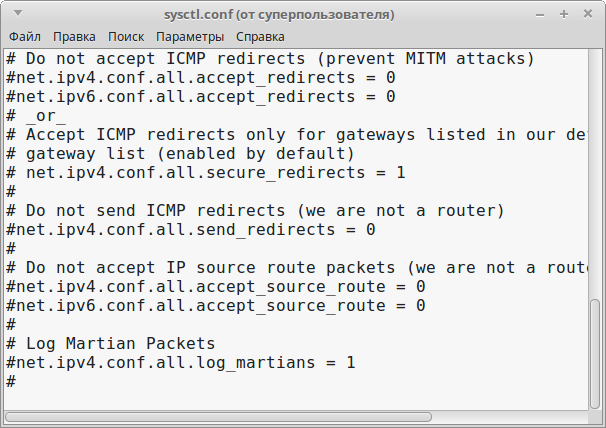
В конце надо будет добавить vm.swappiness=10. Сохраните файл и перезагрузите ваш Компьютер / Ноутбук.
2. Настройка кэша inode
Только для ПК с 1 гб и больше так как это оптимизация приведет к долгому хранению системных файлов в оперативной памяти. Откройте файл /etc/sysctl.conf:
gksudo leafpad /etc/sysctl.conf
Опуститесь вниз файла и добавьте эту строчку в конце:
3. Настройка zram
Только ПК с оперативной памятью 768 Мб или больше. Внимание это может привести к нестабильной работе всей системы! Сделайте бэкап данных.
Работа данной оптимизации:
Нужен пакет zram-config. Можете через synaptic, но я больше люблю использовать терминал.
sudo apt install zram-config
Перезагрузите ПК после установки. Можно командой:
Надо проверить работу данного модуля:
Должен появится отчёт о разделах на /dev/zram. Если система стала работать неправильно или zram вам уже не нужен, то делаем следующее:
sudo apt purge zram-config
Если у вас мало оперативной памяти, то вы точно заметите ускорение Linux Mint 18. Подробнее про настройку zram в linux написано в другой статье.
4. Отключение индексации
Как и в Windows, в Linux есть приложение для ускорения поиска, которое также тормозит работу системы. Данное приложение удалить полностью через synaptic нельзя. Он удалит лишь его часть. Следовательно надо использовать терминал.
sudo apt purge apt-xapian-index
Перезагрузите ПК для окончания применения изменений.
5. Оптимизация LibreOffice
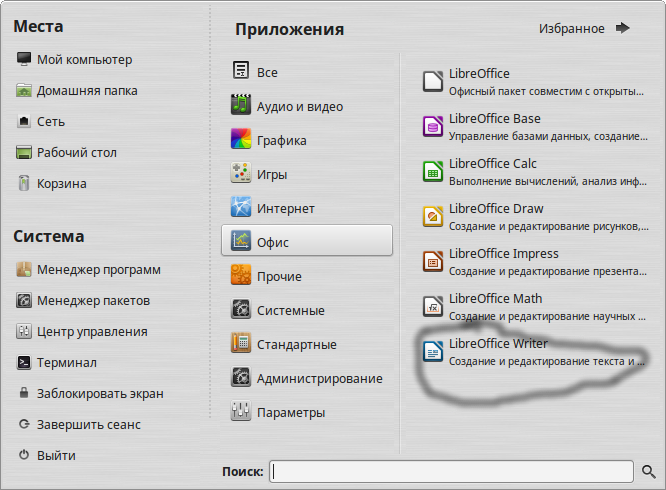
Как всем известно, java имеет очень медленный компилятор. Скорость запуска LibreOffice повысилась раза в 3 после отключения java. Но она стоит там не просто так. Некоторые функции требуют java. Так что если вам они нужны то не отключайте. Откройте приложение Writer.
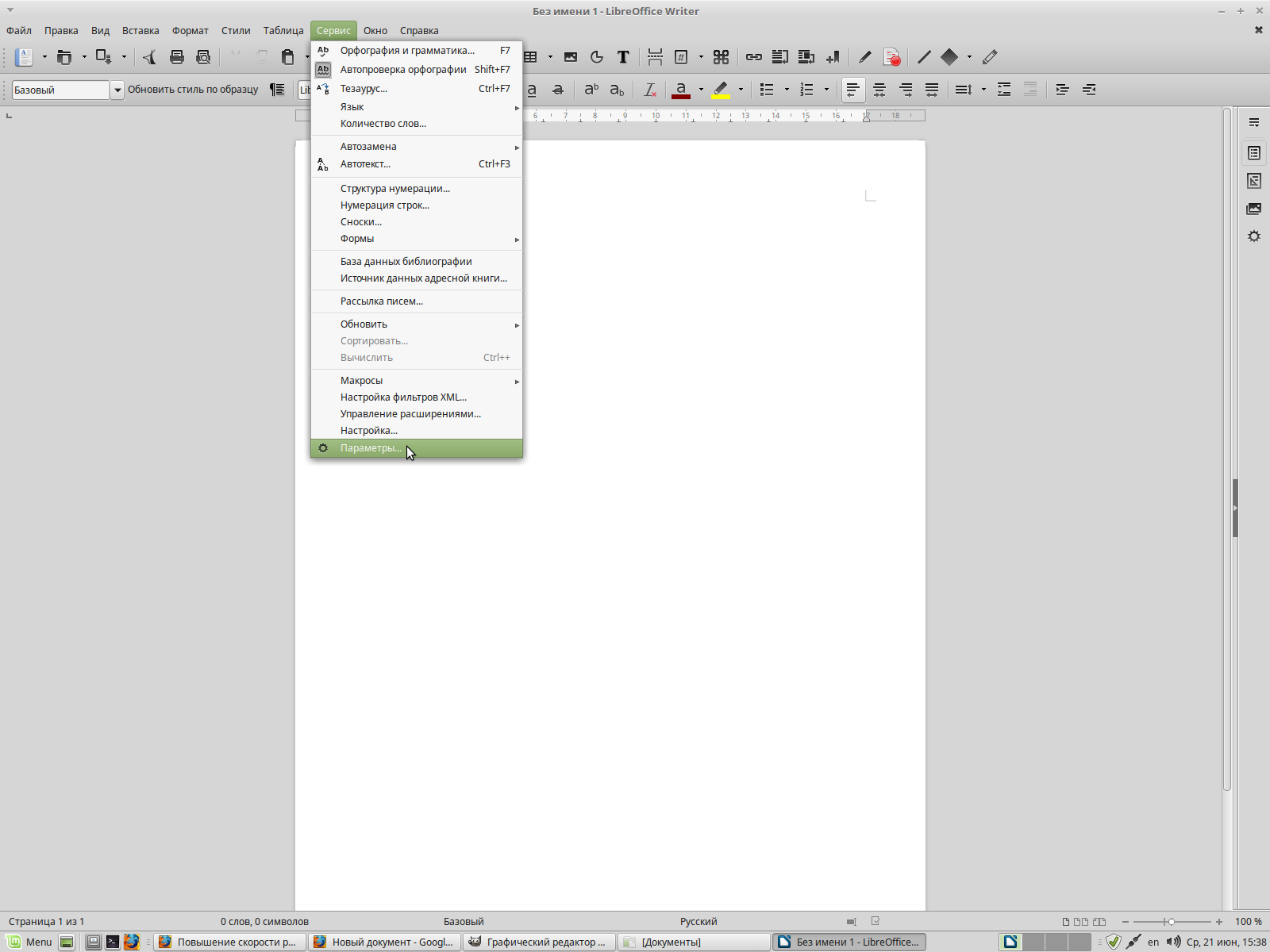
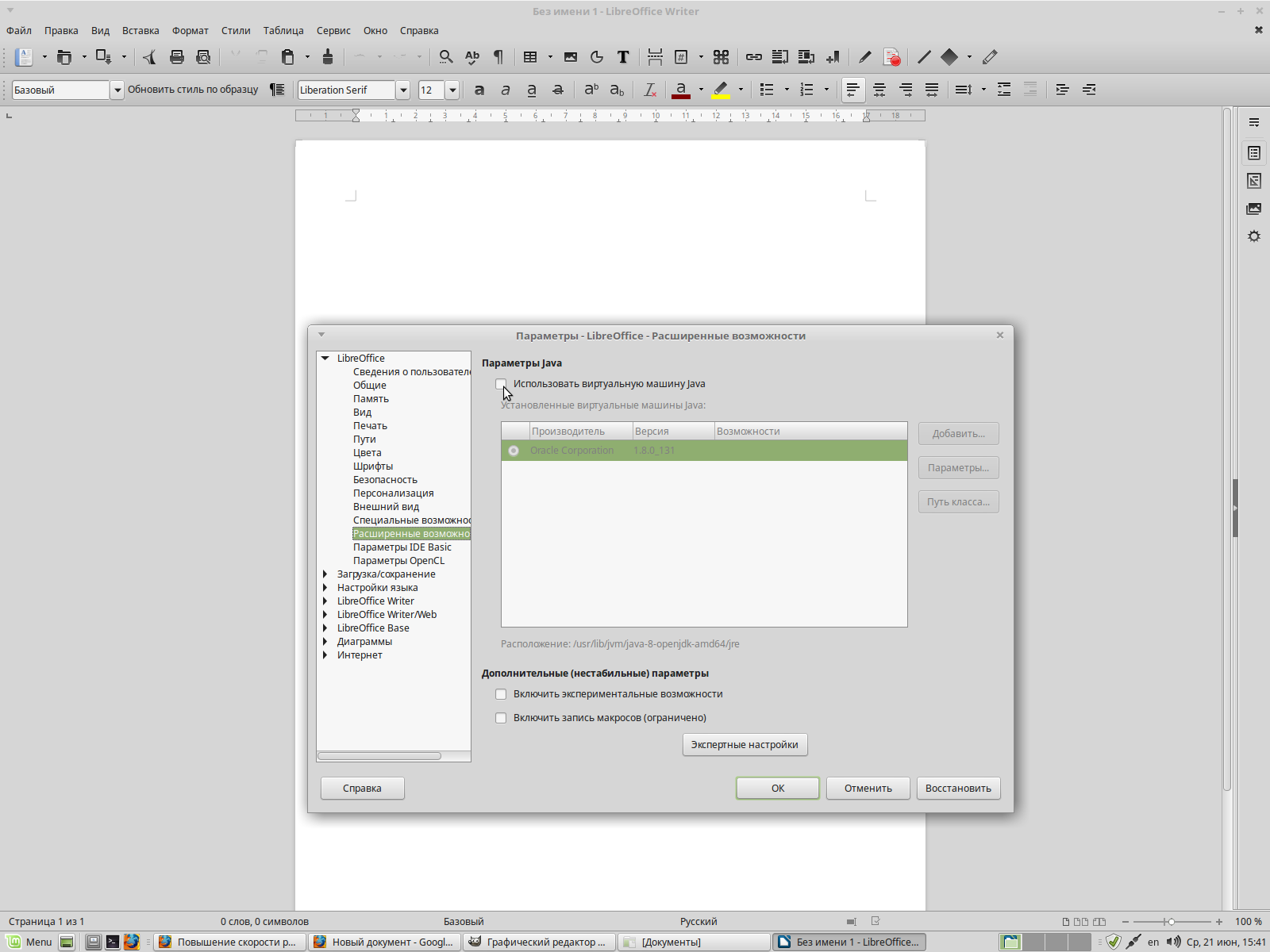
Зайдите в меню Сервис — Параметры LibreOffice — Расширенные возможности» и убрать флажок «Использовать виртуальную машину Java». Включить поддержку можно в любой момент просто вернув галочку в том поле:
6. Настройка автозагрузки
$ sudo systemctl disable служба
$ sudo systemctl enable служба
sudo systemctl disable avahi-daemon.service
sudo systemctl disable cgmanager.service
cups-browsed.service – это служба для принтеров. Сейчас у меня нет принтера, но если появится я просто включу эту службу.
sudo systemctl disable cgmanager.service
geoclue.service – это служба, которая отправляет вашу геолокацию приложениям. Без каких-либо вопросов отключаем:
sudo systemctl disable geoclue.service
Службы vm2-lvmetad и lvm2-monitor относятся к службам управления логическими томами (LVM – Logical Volume Management). Если вы не используете логические тома то можно отключать. Если при установке вы выбрали автоматическую, то у вас все первичные.
sudo systemctl disable vm2-lvmetad.service
sudo systemctl disable lvm2-monitor.service
Результаты выполнения может быть таким:
Failed to execute operation: No such file or directory и
Removed symlink /etc/systemd/system/sysinit.target.wants/lvm2-monitor.service
ModemManager.service – это интерфейс, позволяющий реализовать подключение к сети интернет, используя мoдемы, каналы связи (2G/3G/4G/CDMA). У меня вообще шнур так что отключаю.
sudo systemctl disable ModemManager.service
sudo systemctl disable speech-dispatcher.service
sudo systemctl disable ssh.service
ufw.service – служба межсетевого экрана. Это брандмауэр. Мне он нужен, но многим нет. Будем не отключать а удалять. Через Synaptic или терминал.
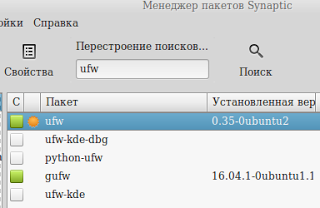
sudo apt purge ufw
Я перечислил все службы, которые можно отключить безболезненно для системы. Теперь перезагрузка и тест скорости. После отключения служб вы точно заметите ускорение работы linux mint.
Читайте подробнее про ускорение загрузки Linux в отдельной статье.
7. Настройка окружения
Визуальные эффекты делают систему красивой. Если вы любите MacOS вам не пережить их отключение. Те, кто пользовался Windows 7 aero знают как это всё тормозит.
Linux Mint Cinnamon: для начала необходимо открыть: «Меню — Параметры системы — Эффекты» и отключить все эффекты в открывшемся окне. Далее, необходимо открыть: «Меню — Параметры системы — Общие» и активировать переключатель в пункте списка «Отключить композитинг для полноэкранных окон».
Linux Mint Mate: откройте «Меню — Настройки — Окна», перейдите на вкладку «Общие» открывшегося окна и уберите флажок «Включить композитный менеджер».
Linux Mint Xfce: необходимо «Меню — Параметры рабочего стола» и изменить оконный менеджер с «Xfwm4 + Compositing» на «Xfwm4».
Не забудьте поставить фоном один сплошной цвет.
8. Браузеры
Каждое дополнительное расширение для firefox и chromium замедляют его запуск и работу. удалите ненужные вам. Например, вместо онлайн читалки поставить локальную программу.
Теперь конкретно про firefox. В первую очередь следует ввести в адресную строку веб-браузера about:config и нажать клавишу Enter. Далее, нужно нажать на кнопку Я принимаю на себя риск!.
Вам следует ввести в поле поиска на открывшейся странице запрос sessionstore и использовать двойной клик для редактирования значения параметра browser.sessionstore.interval. По умолчанию он имеет значение 15000, соответствующее 15 секундам. Вы можете добавить к значению несколько нулей таким образом, чтобы оно превратилось в значение 15000000 и нажать на кнопку OK для сохранения изменений.
Далее, переключите эти параметры в положение false:
Осталось закрыть все окна веб-браузера Firefox и перезапустить его.
9. Очистка Linux Mint
В Linux, как и в Windows скапливается мусор. Но в отличие от Windows у него нет реестра, что даёт возможность удалить весь мусор.
sudo apt autoclean
sudo apt autoremove
Не забудьте удалить ненужные программы. Например, мне не нужен VLC когда стоит dragon player.
sudo apt purge vlc
10. Установка драйверов
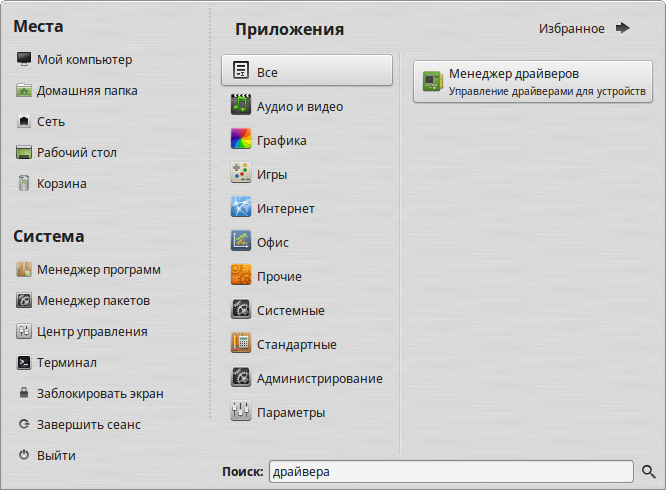
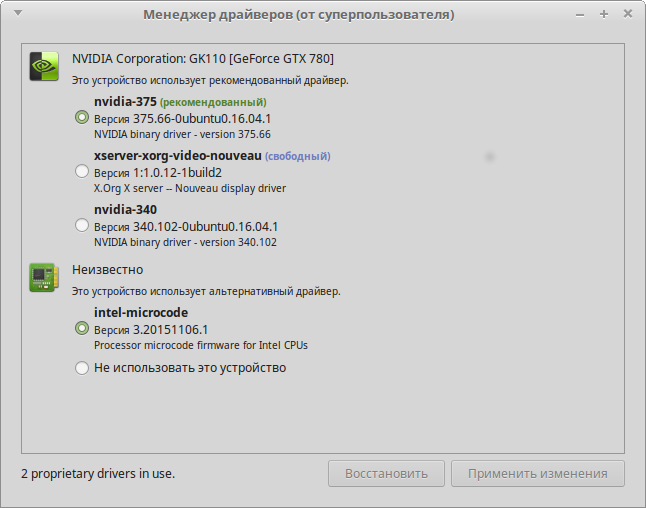
Многие забывают поставить нужные драйвера и устройства используются не на максимум своих возможностей. Например, у меня не было драйвера процессора. Откройте меню и впишите драйвера. Я заменил свободный драйвер nvidia на проприетарный. Все стало гораздо быстрее.
11. Оптимизация tmp
Если у вас много оперативной памяти можно ещё больше ускорить систему с помощью перемещения файлов с жесткого диска на виртуальный раздел в оперативной памяти. Откройте терминал.
sudo systemctl enable tmp.mount
systemctl status tmp.mount
Если вам он больше не нужен просто удалите его:
12. Оптимизация wifi
Оптимизация Linux Mint также может включать ускорение wifi. Узнаем как названа ваша сетевая карта в системе:
Затем вы сможете узнать название. Например, wlp2s0. Отключим энергосбережение.
gksudo xed /etc/NetworkManager/conf.d/default-wifi-powersave-on.conf
Теперь сохраняем документ и перезагружаем ПК. Выполните команду для проверки:
Если появилась надпись Power management:off то вы все настроили. Для сетевых карт intel есть особый способ ускорения, поскольку система для неё использует драйвер iwlwifi. Нужно активировать функцию Tx AMPDU.
Функция AMPDU предназначена для ускорения передачи данных путем объединения нескольких наборов данных друг с другом. До версии 18.1 включалась автоматически, но была убрана из-за проблемных чипсетов.
В первую очередь следует убедиться в том, что для взаимодействия с чипсетом вашей беспроводной сетевой карты используется именно драйвер iwlwifi.
lsmod | grep iwlwifi
Если появилась строка «iwlwifi» то можно продолжать.
echo «options iwlwifi 11n_disable=8» | sudo tee /etc/modprobe.d/iwlwifi11n.conf
Теперь нужно перезагрузить ПК. Перед перезагрузкой запишите себе эту команду:
Она нужна для отката изменений если сеть не будет работать.
Выводы
Теперь вы знаете как выполняется ускорение Linux Mint 18. Я очень надеюсь что помог другим пользователям. Пишите в комментариях вашу скорость запуска и скорость работы после проделанных изменений. Насколько вам помогла оптимизация Linux Mint 18 по сравнению с тем, как было раньше?
10 советов по ускорению Ubuntu Linux

Вам знакомо то чувство, когда по прошествии какого-то времени Ubuntu начинает тормозить? В этой статье мы собрали десять небольших советов, которые помогут если не вернуть былую скорость, то хотя бы просто заставить систему работать быстрее. Описанные здесь советы вполне могут сработать и на других дистрибутивах Linux, основанных на Ubuntu, вроде Linux Mint, Elementary OS и т.д.
1. Уменьшите стандартное время загрузки GRUB
По умолчанию GRUB даёт 10 секунд на выбор одной из нескольких ОС, вход в режим восстановления и т.д., что достаточно долго. Кроме того, вам придётся сидеть перед компьютером и нажимать на enter, чтобы как можно быстрее загрузить Ubuntu. Немного затратно по времени, не так ли? Разумным решением будет сократить это время. Сначала откроем конфигурацию GRUB:
Чтобы применить изменения, используйте эту команду:
2. Настройте автозапуск приложений
Рано или поздно вы начинаете устанавливать приложения. Некоторые из них запускаются при каждой загрузке системы, на что уходит много ресурсов. В итоге на полную загрузку системы уходит всё больше и больше времени. Чтобы исправить это, найдите в поиске «Автоматически запускаемые приложения»:
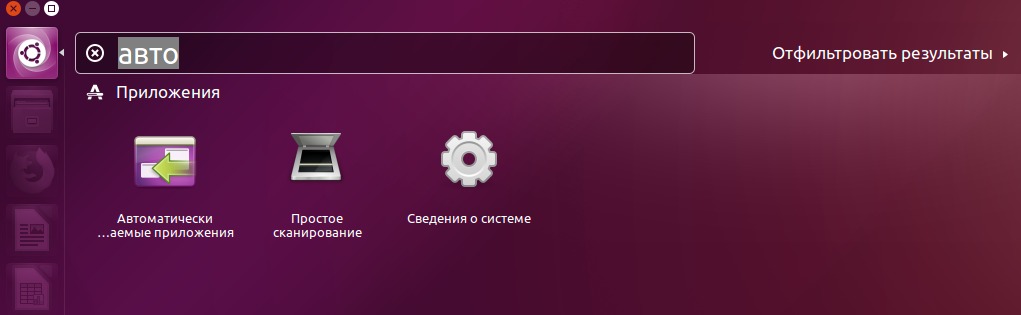
Здесь вы увидите список приложений, запускаемых при загрузке системы. Подумайте, что из этого не нужно запускать каждый раз и смело удаляйте из автозапуска:
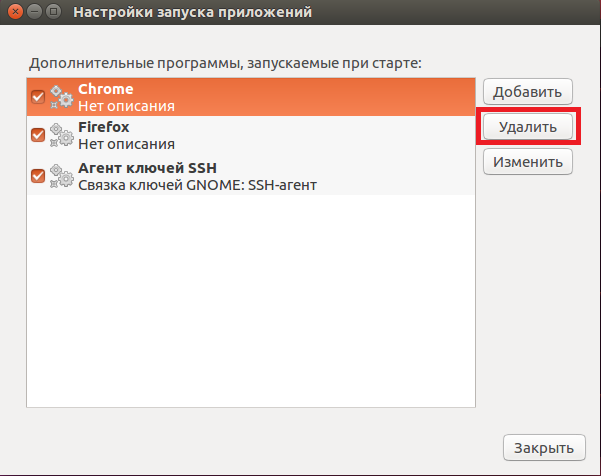
Но что, если вы ничего не хотите удалять? В таком случае вы можете отложить запуск приложения. Таким образом, для загрузки системы будет свободно больше ресурсов, а сами приложения запустятся спустя некоторое время.

3. Установите preload для ускорения запуска приложений
Preload — демон, анализирующий поведение пользователя и часто запускаемые приложения. Для его установки откройте терминал и введите следующую команду:
После установки перезагрузите компьютер и можете забыть о демоне, так как он будет работать в фоне.
4. Выберите лучшее зеркало для обновлений
Не будет лишним убедиться, что вы используете лучшее зеркало для обновлений. Зеркала репозитория Ubuntu разбросаны по всему свету, поэтому крайне желательно использовать ближайший к вам. Это ускорит обновление системы, потому что на получение пакетов от сервера будет уходить меньше времени.
В поиске найдите «Программы и обновления». Откройте вкладку «Программное обеспечение Ubuntu» и в пункте «Загрузить с…» выберите «Другой…». Откроется новое окно, в котором нужно нажать «Выбрать лучший сервер», чтобы подобрать оптимальный вариант.

Как правило, лучшее зеркало стоит по умолчанию, однако, как мы сказали ранее, не будет лишним проверить, так ли это. Также это может привести к задержке в получении обновлений, если ближайшее зеркало нечасто обновляется. Это может пригодиться людям с медленным интернет-подключением.
5. Используйте apt-fast вместо apt для быстрого обновления
apt-fast — это оболочка для apt, увеличивающая скорость загрузки пакетов с помощью множественных соединений. Если вы часто используете терминал и apt для обновлений, то вам стоит попробовать apt-fast. Установить его можно следующим образом:
6. Уберите языковые обновления из apt update:
И в его конце добавьте эту строку:

7. Уменьшите перегрев
Перегрев — распространённая проблема. Скорость работы перегретого компьютера оставляет желать лучшего. На запуск программы могут уйти годы, если кулер процессора крутится так же быстро, как бегает Усейн Болт. Для облегчения этой проблемы есть два инструмента: TLP и CPUFREQ.
Для установки и запуска TLP используйте следующие команды:
После установки TLP от вас больше ничего не требуется. Программа работает в фоне.
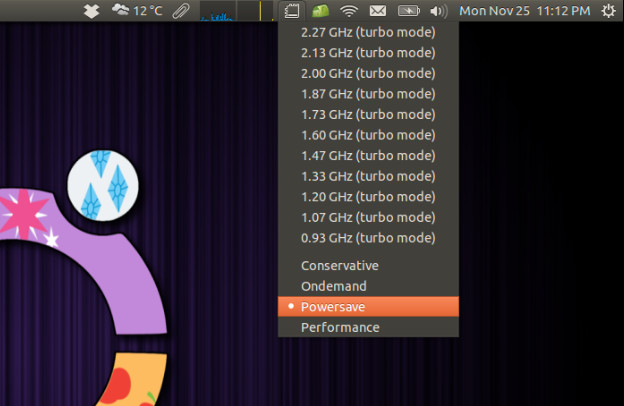
Для установки индикатора CPUFREQ используйте следующую команду:
Перезагрузите компьютер и включите энергосберегающий режим:
8. Настройте LibreOffice и сделайте его быстрее
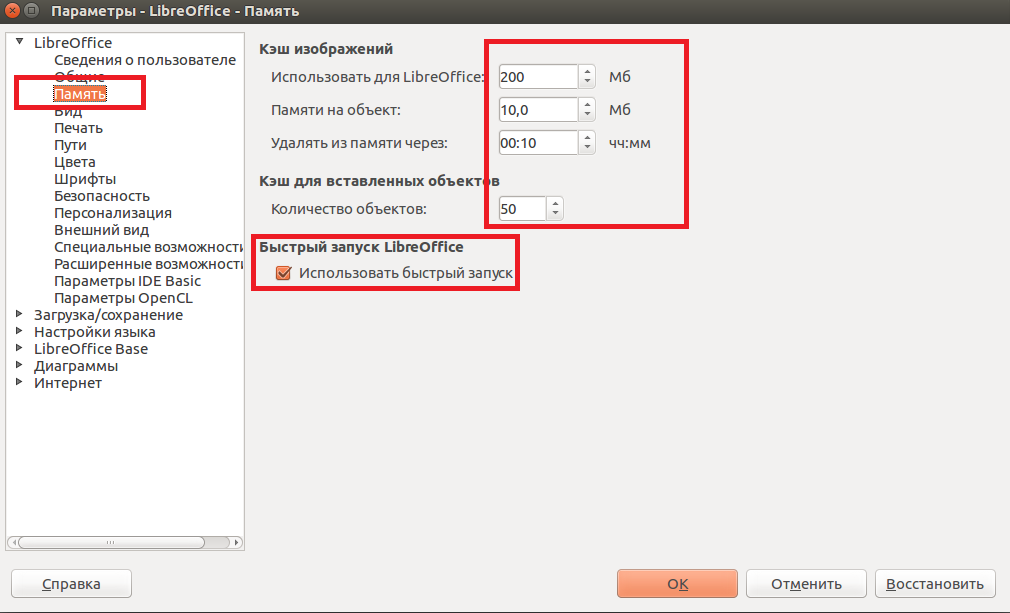
Если вы часто используете LibreOffice, то вы можете сделать его немного быстрее. Запустите LibreOffice и перейдите в параметры. В открывшемся окне выберите «Память», затем поставьте галочку напротив пункта «Использовать быстрый запуск» и увеличьте объём доступной памяти.
9. Используйте легковесную среду рабочего стола (если можете)
Вместо стандартной среды GNOME вы можете попробовать более лёгкие Xfce или LXDE.
Эти среды используют меньше памяти и не так сильно нагружают процессор. Также к ним прилагается набор легковесных приложений, которые помогают ускорить Ubuntu.
Конечно, рабочий стол может выглядеть не так современно, как в Unity или GNOME, но это компромисс, на который можно пойти.
10. Используйте менее тяжёлые альтернативы приложений
Это уже кому как нравится. Некоторые из стандартных или популярных приложений довольно тяжёлые и могут перегрузить слабый компьютер. В такой ситуации вы можете использовать альтернативы этих приложений. Например, вместо Ubuntu Software Center можно использовать AppGrid, вместо LibreOffice Writer — AbiWord и т.д.
Прим.перев. Ещё больше материалов по продвинутой оптимизации Linux-систем вы можете найти в Arch wiki.



