
Ускорение Lightroom настройкой размера кэша

Многие пользователи сталкиваются с тем, что Lightroom работает медленно. Для ускорения работы достаточно увеличить размер кэша. Увеличение должно быть существенным, чтобы заметить прирост скорости.
Если в вашем каталоге находится больше 100 000 фотографий, размер кэша должен быть увеличен до 50Гб или даже до 70Гб.
Эта рекомендация по настройке программы даётся компанией Adobe в руководстве для оптимизации производительности Lightroom.
Каждый раз, когда вы просматриваете или редактируете изображения в модуле Develop, Lightroom генерирует высококачественные превью. Он использует исходные данные в качестве основы, а затем обновляет просмотр для любого преобразованного снимка. Если большая часть данных находится в кэше, то она не нуждается в первоначальной обработке, а только требует учёта изменений в файлах. Это существенно экономит вычислительную мощность компьютера и ускоряет работу программы.
Для большинства пользователей достаточно увеличить кэш до 20Гб. Это заметно ускорит программу.
Чтобы увеличить размер кэша Lightroom, перейдите к окну настроек, нажмите вкладку Правка – Предпочтения – Обработка файлов (Установи кэша Camera RAW) и введите новое значение в настройки кэша. Вы также можете увеличить скорость Lightroom благодаря хранению кэша на твердотельном накопителе SSD, если он у вас есть.
7 способов ускорить работу Lightroom


Тормозит обработка? Мы расскажем, как ускорить работу Lightroom без покупки нового компьютера.
С каждым годом RAW-файлы становятся всё больше, а каждая версия Lightroom всё более ресурсоёмкой. Проблему можно решить с помощью грамотной настройки программы.
Используйте оптимальные настройки импорта

После импорта лайтрум делает превью фотографий для быстрого просмотра.
Чтобы ускорить работу и не загружать компьютер, выбирайте значение Minimal. Как правило, половину брака можно отсортировать без необходимости увеличивать изображение. Для остальных фотографий можно выборочно создать превью.
Minimal — это JPG маленького размера, встроенный вашей камерой в RAW-файл. Это самый быстрый способ создать превью. В модуле Library вы как раз видите минимальные превью.
Embedded & Sidecar — эти превью чуть больше, чем минимальные, но также сгенерированы камерой. Требуют чуть больше времени.
Standard — это превью, которое позволяет посмотреть фотографию на весь экран. Его размер задается в настройках каталога (об этом чуть позже). То есть если вы хотите увеличить фото до размера экрана — это ваш выбор.
1:1 — превью всего изображения. Они будут делаться дольше всего, но позволят вам приблизить фотографию и не ждать, пока она подгрузится. Когда вы открываете фотографию в масштабе 100%, Lightroom генерирует превью данного размера.
Увеличьте размер папки с кешем

Кеш — это временные данные, которые программа сохраняет не в оперативную память, а на жесткий диск. Соответственно, чем больше места вы выделите, тем проще работать программе.
Для этого зайдите в меню Edit — Preferences (Win) или Lightroom — Preferences (Mac) и откройте вкладку File Handling.
Здесь вы можете установить размер папки кеша. Если жесткий диск позволяет — ставьте сразу 20 Gb. Этого должно хватить для всех ваших нужд.
В этом же разделе настроек можно очистить кеш, нажав Purge Cache.
Проверьте размещение папки кеша

В этой же вкладке вы можете выбрать папку для кеша.
Основной жесткий диск, на котором установлена операционная система, находится в постоянной работе, записывает файлы, обновляет данные — короче, он и так нагружен работой.
Если у вас несколько жестких дисков, то лучше разместить папку кеша Lightroom на диск, на котором нет файлов операционной системы. Это ускорит работу, потому что жесткий диск не будет занят другой работой.
Кстати, папку с каталогом также лучше держать на отдельном диске.
Не размещайте папку кеша на внешний USB-диск. Во-первых, скорость самих внешних дисков слишком мала. Во-вторых, скорость USB-соединения недостаточна для быстрой записи. Купить второй жесткий диск в компьютер дешевле и проще, чем подключаться по USB.
Подберите размер стандартного превью

Как я писал выше, стандартное превью необходимо, чтобы просмотреть кадр на весь экран. Например, если у вас экран с разрешением 1920 x 1080, вам нужно будет выбрать ближайший размер, то есть 2048 пикселей.
Зайдите в меню Edit — Catalog Settings (Win) или Lightroom — Catalog Settings и выберите вкладку File Handling. Установите необходимый размер превью.
Preview Quality — это качество превью, его можно смело ставить на Medium (среднее).
И заодно можете указать максимальный срок хранения превью 1:1, по истечении которого данные будут удалены. Изначально в программе стоит 30 дней.
Отключите автоматическую запись данных в XMP

При обработке в Lightroom вы не изменяете сам RAW-файл, а лишь применяете различные настройки к нему. Вся информация об этих настройках сохраняется в каталоге «Лайтрум» и отдельно в XMP-файле.
Если вы откроете папку с RAW и XMP в стороннем Lightroom или Camera RAW, вы сразу увидите все изменения фотографии, они автоматически подгрузятся из XMP.
Я всегда сохраняю данные в XMP, чтобы, если даже потеряется файл с каталогом лайтрума, все данные по обработке сохранялись вместе с RAW-файлами. Тем более, что один XMP-файл вести около 7 Кб.
Минус сохранения XMP — при каждом изменении фотографии происходит автоматическая запись информации в файл, что замедляет работу диска. Особенно если вы изменяете сразу 20–30 фотографий.
Для отключения автоматической записи зайдите в меню Edit — Catalog Settings (Win) или Lightroom — Catalog Settings и выберите вкладку Metadata. Уберите галочку с пункта Automatically write changes into XMP.
Я рекомендую сохранять данные в XMP вручную после обработки фотосессии. Для этого в разделе Library выберите нужные файлы, зайдите в меню Metadata и выберите Safe Metadata to Files.
Оптимизируйте каталог Lightroom

Оптимизация каталога ускоряет работу. Для этого зайдите в меню File — Optimize Catalog (Win и Mac) и запустите оптимизацию. Она может занять несколько минут, зависит от объёма каталога.
Выделите больше свободного места на жестком диске
Кеш Lightroom содержит временные файлы и превью фотографий. Однако у компьютера и операционной системы также есть свой кеш, в Windows он называется файлом подкачки.
Чем больше свободного места на диске, тем больше может использоваться для сохранения временных файлов кеша. Когда свободное место заканчивается, часть данных удаляется и заменяется новыми, но проблема в том, что для работы вам могут быть нужны все файлы, которые физически не помещаются на диск.
Профессионалы советуют выделять 25% ёмкости жесткого диска для файла подкачки операционной системы.
Каждый совет по отдельности поможет ускорить работу Lightroom, а все вместе они должны дать заметный прирост скорости.
Помимо этого, конечно, желательно иметь мощный процессор, достаточно большое количество оперативной памяти, SSD-диск хотя бы в качестве основного (для дополнительного это выйдет достаточно дорого).
[ПРО]ФОТО
Часто слышу, что тормозит очень и долго рендерит превьюшки, провел кистью и ждешь и это бывает — даже на не слабых машинах. Давайте разбираться как сделать быстрее!
Сначала главное — ПРО ЖЕЛЕЗО!
Конечно весь комп должен быть мощный и т.д. Но конкретно в случае с lightroom особенно важны 2 параметра это ваш ДИСК и ОПЕРАТИВНАЯ ПАМЯТЬ! С оперативкой важно,чтобы ее было достаточно, и хорошо если это 16GB, но главное чтобы не меньше 8GB!
Но важнее всего для lightroom — ваш ДИСК! Именно от него очень сильно зависит как быстро вы сможете делать измеенния в фотографии, переключаться от одной фотографии к другой и т.д. Каждое изменение lightroom записывает в файл КАТАЛОГА, и так же важен кэш временных файлов, все это требует быстрой скорости записи/чтения вашего диска!

Поэтому если у вас обычный жесткий диск HDD, lightroom будет тормозить! Замените его на SSD и сразу увидите разницу!
Помните, что нам важно, чтобы скорость SSD диска была НЕ МЕНЬШЕ 500 мб/с! Казалось бы если скорость так важна, то можно взять SSD M.2 там скорости превышают 1500 мб/с! УВЫ пока что это маркетинг, ДА при копировании файлов на этом диске все происходит очень быстро, но при работе с программами разницы между обычным SSD и M.2 вы НЕ ЗАМЕТИТЕ! И помните в 2018г SSD объемом меньше 240GB брать НЕ ВЫГОДНО!
И еще один момент — абсолютно не важно, где лежат ваши исходники (RAW файлы) на SSD или на медленном HDD! Это НИКАК не повлияет на скорость работы в lightroom!
Теперь давайте разберемся с памятью!
lightroom все действия делает через файл каталога, и хранит все во временных файлах кэша. И мы этим можем управлять сами!
Важно! Старайтесь делать так, чтобы на вашем диске с системой было не меньше 40GB свободного пространства!
Сначала разберемся с кэшем!

Все временные файлы lightroom хранит на диске и по умолчанию ему дано 2GB, как только при работе вы исчерпаете эти 2GB, данные к которым Лайтрум обращается, перезапишутся новыми, и в последующем обращении к этим файлам их придется записывать снова! И поэтому если дать ему больше дискового пространства, он не будет перезаписывать их каждый раз, а просто будет использовать весь сохраненный кеш. Смело ставим Maximum size — 20GB!

Так же убедитесь, что файлы кэша лежат именно на SSD диске! Там где — Location должен быть выбран ваш SSD!
А теперь разберемся с файлом КАТАЛОГА!
Каталог — важнейшая штука в вашем lightroom в нём хранится вся история ваших действий, данные о расположении raw файлов и тд. В случае поломки компьютера, если ваш файл каталога остался цел, то вы запросто восстановите все как было! Поэтому делайте бэкап каталога и храните его на другом диске.
Мажорный ( дорогой) вариант ускорения работы lightroom который лишь немного но ускорит процесс.
Покупаете два SSD диска 256GB для системы (
5000руб.), и 512GB для рабочих файлов (
10’000руб.). На диске с системой (256GB) оставляете файл каталога, а на рабочий диск (512GB) переносите файлы кэша! И туда жэ складывайте текущие RAW файлы, на скорость работы lightroom это не повлияет, но на скорость копирования с Флешки на диск повлияет очень, только не забудьте купить Кардридер USB3.0 и подключить его в соответствующий разъем!


Как только размер Каталога превысит Size: 1GB ( примерно 8000 фотографий) лайтрум начнет чуть чуть подтормаживать, чем меньше каталог тем быстрее работает lightroom! Поэтому превысив 1GB создавайте новый файл каталога, вы всегда сможете переключиться между разными каталогами!
И обязательно раз в неделю делайте оптимизацию каталога! Это почистит ненужный мусор и ускорит работу!


Мы сделали все манипуляции с каталогом, что приведены ниже и lightroom по прежнему тормозит!? Значит ему не хватает мощности, значит снизим нагрузку на превью! Поставим разрешение превью меньше, и качество превью поставим хуже.

И еще один важный момент! При импорте ставьте качество превью 1:1 — это значит, что при импорте будет создана полноценная копия вашей фотографии для редактирования, и в последствии когда вы переключаетесь с одной фотки на другую это будет происходить очень быстро и не придется ждать! Если же вы поставите любой другой вариант ( Minimal, Embedded & Sidecar, Standard ) то каждый раз при переходе от одной фотографии к другой будет заново генерироваться превью, что происходит с ощутимой задержкой!
Но в новом Lightroom Classic CC (это последнии версии — весна 2018г) появилась клевая штука — «мегобыстрый импорт» надо выбрать «Embedded & Sidecar» и тогда Lightroom будет сразу вовремя импорта показывать вам превьюшки из RAW вашего фотика, пока сам за кадром создает свои превью. Это удобно если нужно прямо в Lightroom сразу выбрать много фоток, например отобрать свадьбу! Раньше приходилось это делать в сторонних программах типа Faststone, которые сразу показывали вам превью RAW файлов и вы копировали только нужные RAW, и потом кидали все выбранные RAW уже непосредственно в Lightroom. Ибо если вы в старой версии выбирали «Embedded & Sidecar» работало это очень медленно!

Ну и последнее — обязательно включите галочку — использовать вашу видеокарту! И тогда Lightroom будет в дополнении к мощности процессора, еще и использовать мощности видео карты! Это увеличит скорость работы с файлами в модуле — Develop! ( там где вы фотки обрабатываете)

Обязательно установите самую последенюю версию Lightroom Classic CC (весна 2018г и более поздние)! В ней проведена просто гигантская работа по ускорению всех процессов ( особенно импорт!), и Lightroom стал намного быстрее даже на медленных машинах!
Я начал свое знакомство с Lightroom в 2008г с версии 2.4, и вы себе просто даже не представляете какой это был АД! Он жутко тормозил, инструменты работали топорно, он уничтожал цвет, резкость на выходе была просто отвратная ( приходилось доп. программами шарпить)! Но мы все с этим мерились, так как не было ( и сейчас нет) альтернатив, которые бы позволяли с такой скоростью отбирать и пакетно художественно обрабатывать огромные массивы фотографий ( особенно свадебщикам и репортажникам). И наконецто в 2018г произошло чудо, Lightroom стал максимально удобным и человечным, таким он еще никогда не был!
Автор статьи — Фотограф Станислав Иваницкий
Станислав не только профессионально занимается фотографией, но еще и публикует полезные видео на своем YouTube канале
P.P.S Если ничего не помогает
Можно сменить программу на Capture One. В отличие от лайтрума, Capture One работает в разы быстрее, работать с ней проще, а привыкание не вызывает такой боли, как игра в пошаговую стратегию от Adobe. Курс по Capture One 12 уже есть на Udemy, а на странице курса можно прочесть больше информации. В свое время я чуть не рабил ноутбук из-за тормозов лайтрума. Капча спасла мои нервы и бюджет. И это работает, проверено на себе. Всего час занятий и час на практическую работу. И вы забудете о бедах от лайтрума навсегда.
Комментарии можно оставить без регистрации и смс.
Как ускорить работу Lightroom?
Есть дванаправления оптимизации, которые помогут нам рабоатть быстрее в лайьруме. Ускорить железо и программу, ускорить действия оператора программы. Начнем сускорения программы.
1. Используй Smart-preview
Используй Smart-preview оригиналов. Обработка в Lightroom будет быстрее, если использовать Smart-preview оригиналов! Например, в том случае если мало места на жестком диске. Смарт-миниатюры – это небольшие RAW файлы (2560 пикселей по длинной стороне) в формате DNG – цифровой негатив.
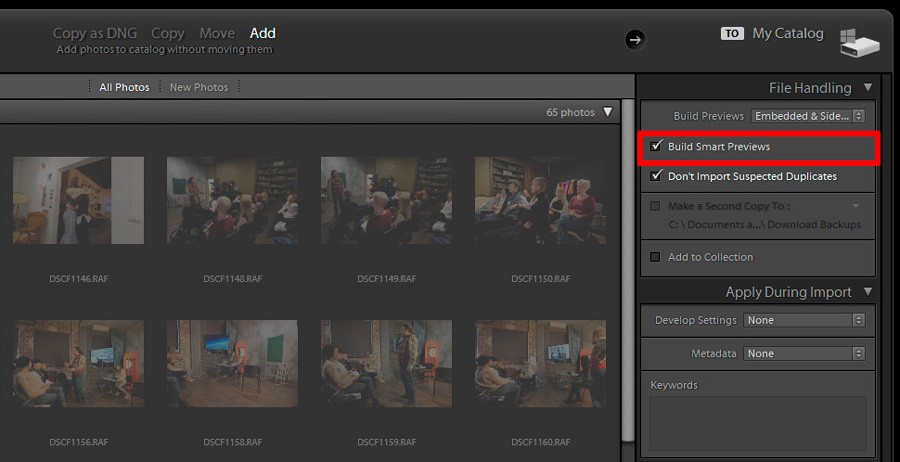
1. Сделайте импорт всех фотографий прямо с переносного диска. Включите в окне импорта, в панели File handling справа вверху, опцию Build Smart-preview.
2. Отсоедините переносной диск и применяйте свои коррекции на Smart-миниатюры.
3. Закончив обработку, присоедините диск и сделайте Экспорт.
4. Можно сделать экспортную публикацию и не восстанавливая связь миниатюра-оригинал. Но тогда максимальный размер экспортного кадра будет 2560 пикселей по длинной стороне. Для интернета – достаточно.
Как экономить время своей жизни, если фотографий много, а на обработку совсем нет времени? Трюки и секреты пост-обработки вы узнаете на курсе «Обработка фото в программе Lightroom»
2. Требования к системе со стороны Lightroom v.8
Процессор – Intel Pentium или AMD Athlon 64 processor (рекомендуется двухядерный процессор для работы с видео), 2 ГБ оперативной памяти (рекомендовано – 8 GB), 2 ГБ свободного места на жестком диске. Дисплей с разрешением 1024х768. Видеоадаптер совместимый с DirectX 10.
3. Больше оперативной памяти (RAM)
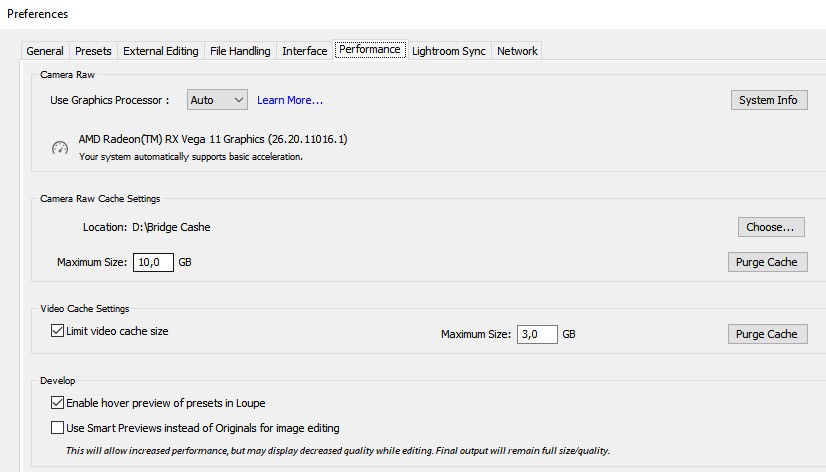
Следует также максимально увеличить размер Cash папки и переместить ее на быстрый диск компьютера. Для этого зайдите на панели меню в закладку Edit ► спуститесь до Preferences (Win) или Lightroom — Preferences (Mac) и откройте вкладку ► Performance. Отдайте Лайтруму под создание его временніх файлов сколько не жалко (по умолчанию стоит 2 гигабайта).
Если программа начинает тупить не сразу, а спустя час работы, то это можно вылечить на переходом по пути (см. рис. ниже Edit►Preferences►Performance►Purge Cashe. Нажмите на Purge Cashe и это очистит память компьютера.
4. Не пытайтесь работать с внешним диском. Lightroom работает медленно, если каталог лежит не на компьютере.
Это очевидно, но часто операторы лайтрум пытаются работать с переносного террабайтника. Тормозит – значит ваш каталог Lightroom находится НЕ НА компьютере, а на внешнем жестком диске. Lightroom – ресурсоёмкая программа и потребует высоких скоростей взаимодействия каталог-компьютер. Внешние диски (или карточка с файлами в слоте-кардридера) намного медленнее передают информацию в Lightroom по сравнению с внутренним жестким диском вашего компьютера.
5. SSD-диски. Этот тип диска самый быстрый
Lightroom будет работать быстрее, если и файлы фотографий, и связанный с ними каталог переместить на SSD-накопитель.
6. Включи GPU Accelerated Editing. В версии 8.4 – он сам включиться
7. Создание нового каталога для каждой сессии
Lightroom замедляется на старте с раздуванием каталога. Это станет заметно, если у вас в каталоге Лайтрум где-то 10К изображений и более. Почему так? В каталоге между миниатюрами и оригиналами есть связи. И ЦЕЛОСТНОСТЬ этих связей лайтрум проверяет при каждом старте. Ведь если связь нарушена, то мы не сможем редактировать миниатюры и не сможем сделать ЭКСПОРТ.
– Когда теряется связь?
– При перемещении оригиналов в другое место.
У фотографов это часто бывает. Они переименовывают папки или меняют их иерархию. Допустим, ваш жесткий диск переполнился и вы решили перенести фото на внешний носитель. Связь оригинал-миниатюра порвется. Этой неприятности можно избежать, если каталог с миниатюрами будет находиться в той же папке где лежат оригиналы. Поэтому давайте следовать правилу:
Новая фотосессия – новый управляющий каталог
Повторюсь, для каждой оригинальной фотосессии мы будем создавать в лайтруме свой собственный уникальный каталог. И это позволяет сохранять целостность пары оригинал–миниатюра.
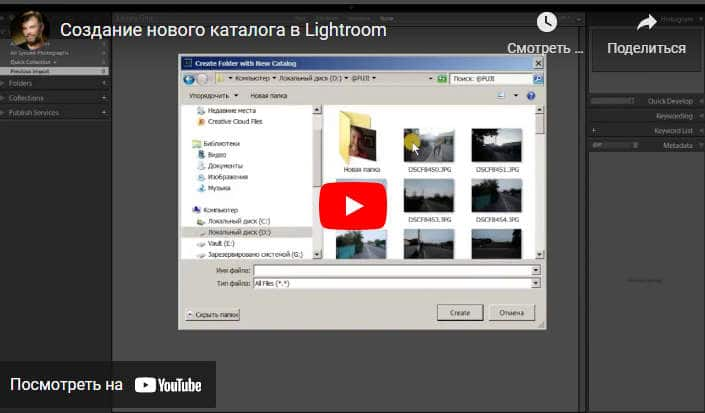
Поэтому наиболее эффективная последовательность действий будет следующей. Следует запомнить, где лежит папка с оригиналами. В программе лайтрум сделаем клик на закладке панели МЕНЮ ► Файл. Ага! Не случайно самая верхняя команда в этой вкладке – это New Catalog/Новый каталог. Это значит, что такая команда выполняется пользователями чаще всего. Нажмем ее. Лайтрум предлагает указать в какой папке следует создавать новый каталог и просит дать ему имя.
Следует зайти в папку с оригиналами нужной фотосессии. Будет полезно в имя файла вписать ключевые слова фотосессии. Ведь имена каталогов должны отличаться и быть нам понятны и спустя несколько дней. Подтвердите создание нового каталога, нажимая на кнопку Create.
Программа самостоятельно перезагрузится, т.е. выйдет из старого каталога и войдет в новый. И теперь мы переходим к ИМПОРТУ (смотри видео «ИМПОРТ миниатюр»). Теперь, даже при перемещении папки с оригиналами в новое место, целостность каталога не будет нарушена.
Со временем у вас будет великое множество каталогов лайтрум. Но в закладке Файл панели Меню есть команда Open Recent – Открой Недавние, которая покажет список из 15 последних рабочих каталогов.
8. Упростить интерфейс программы
Можно сделать правый клик рядом с названием модулей (например, рядом с Library) и отключить показ всех модулей кроме Library, Develop. Эта логика работает для всех панелей лайтрум (папки, сервисы публикации, пресеты). Также можно скрыть гистограмму при отбраковке. Lightroom показывает гистограмму при любом открытии фотографии. Независимо от того, находитесь ли вы в режиме Обработки Develop или просматриваете и отбираете фотографии в режиме сетки Grid в библиотеке. Сверните панель гистограммы и Lightroom перестанет рассчитывать график гистограммы при открытии фотографии. Это ускорит работу программы.
9. Как ускорить работу фотографа в лайтруме?
Выше мы ускоряли компьютер и программу, а теперь – несколько слов об ускорении работы оператора. Есть пять способов ускорения. Нужно использовать: клавиатурные сокращения, Auto – автотон, стартовыt пресеты, пакетное редактирование, планирование вашей работы (составление чек-листа).
10. Как применить автоматическое тонирование к пакету фотографий в Lightroom?
Используйте кнопку Auto – это автоматическая настройка свето-теневого рисунка фотографии. Она ускоряет обработку фотосессий. Но результаты Auto нужно обязательно проверить и довести до ума. В последнем Lightroom кнопка Автотон вытягивает даже безнадежное фото. Мы можем применить автотон на каждой отдельной фотографии – достаточно нажимать клавиатурное сочетания Ctrl+U. Но поштучная автокоррекция – это не та скорость обработки, которая нас устроит. Оптимальное решение – применять Auto пакетно.
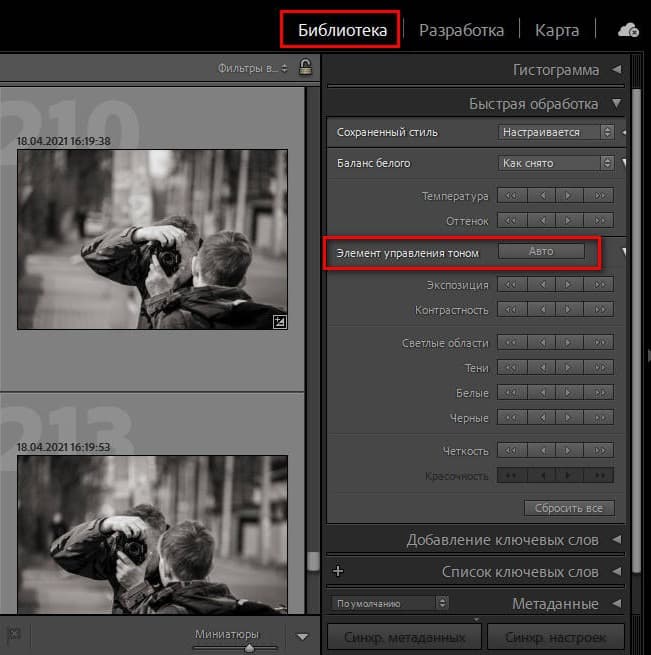
1. В модуле Develop примени к пакету фотографий какой-то стартовый присет. Как правило, стартовый пресет не должен затрагивать свето-теневой рисунок, а воздействовать скорее на цвет, дисторсию, абберацию и т.д.
2. А потом с этим пакетом фотографий вернуться в модуль Library (G), выделить все нужные фотографии (Shift+click+click)…
3. Нажать кнопку Auto в панели Быстрая обработка (Quick Develop).
Научись создавать собственные присеты обработки на курсе «Обработка фото в программе Lightroom»



