
Ускоряем работу Illustrator во время создания сложных векторных работ

В этом уроке мы научимся ускорять работу Adobe Illustrator при помощи очень простых манипуляций, которые займут у вас всего несколько секунд, но сэкономят часы напряженного труда.
Проблемы, возникающие при создании сложных векторных работ
Если вы применяете в своих векторных работах сложные эффекты, то, конечно, знаете, что при зуммировании монтажной области Illustrator довольно медленно отображает увеличиваемые области. Так происходит, если вы используете в своей работе множество растровых эффектов, бленд объектов и сложные векторные текстуры. Часто вам необходимо зумировать область и отредактировать форму объекта, а затем просмотреть всю работу в натуральную величину. В процессе работы таких изменений может быть тысячи, однако при зуммировании необходимой области Illustrator требуется время, чтобы отобразить все существующие объекты. В случае сложной работы это время измеряется минутами и даже может привести к зависанию программы. В таких условиях долго работать не возможно! Манипуляции, которые обычно занимают у вас несколько секунд, длятся очень долго. Какой же выход? Многие векторные художники просто растеризуют готовые части работы. Но я нахожу этот вариант неприемлемым. Вам всегда может потребоваться внести изменения в части работы, которые вы ранее считали готовыми. Работа художника это всегда путь проб и ошибок. Кроме того, часто конечный продукт должен быть представлен в векторном формате. Например, микростоки не принимают к продаже векторные работы, которые содержат растровые изображения. Следовательно, такой путь не подходит для дизайнеров зарабатывающих на стоковых сайтах.
Как ускорить Illustrator и не растеризовать векторные объекты
Да я знаю, как это сделать, поэтому и пишу этот урок по работе в Adobe Illustrator. Выделите объекты, которые вы не редактируете и, которые замедляют работу Иллюстратора, затем сохраните их как новый symbol в панели Symbols.

Не снимая выделения с символа, переходим Effect > Rasterize…
Параметры этого эффекта не имеют значения. Теперь вы можете зуммировать монтажную область, Illustrator будет мгновенно отображать все объекты, не в зависимости от их сложности. Таким образом, мы ускорили рабочий процесс со сложными объектами в Иллюстраторе в несколько раз.
Возвращение к 100% вектору
Если вам необходимо редактировать векторные объекты, которые были блокированы способом указанным выше, или вы закончили работу, и вам нужно чтобы она больше не содержала растровых объектов, вам необходимо проделать следующие манипуляции. Удаляем Rasterize effect в панели Appearance.

Теперь разрываем связь с символом в панели Control.

Вот и все, вы вернули свою работу к векторному состоянию.

Я создал небольшой видео ролик, который демонстрирует описанный процесс, так как замедление работы Illustrator невозможно продемонстрировать на картинках
Turbomilk
Блог: статьи
Оптимизация Adobe Illustrator: разгон до первой космической
 Автор: Дмитрий Жуков
20 августа 2007
Я уже раз жаловался на качество Adobe Illustrator’а, как программного продукта. Скорость, с которой этот красавец кушает системные ресурсы, просто поражает! Рисуя первую простую фигуру, вы радуетесь, как все быстро. Но постепенно, с каждым новым слоем (объектом, растровым или векторным эффектом…) Illustrator ворочается все медленнее и медленнее. Поначалу вы этого не замечаете. Потом надеетесь, что после перезагрузки все будет как раньше. Однако, все становится только хуже.
В бытность моей работы на Windows, была у меня фантазия — вот пересяду я на Mac и будет у меня Illustrator работать быстро и без одной ошибочки. Сомнений просто не могло быть. Ведь Макинтош — платформа для дизайнеров, и все свои продукты Adobe разрабатывает сперва именно для этой платформы. Блажен, кто верует! Чем радужнее надежды, тем горше разочарование.
Депрессивненькое начало, не правда ли?! Однако, есть способы немного облегчить нашу нелегкую долю. Моя сегодняшняя заметка посвящена трем простым приемчикам, которые сделают вашу работу в Adobe Illustrator чуточку приятней и комфортней.
Пункт первый: удаляем лишнее из рабочих файлов
По странной причине в компании Adobe считают, что обычному профессиональному пользователю их продуктов нет совершенно никакой жизни без их прекрасных Symbols, Styles и Brushes.
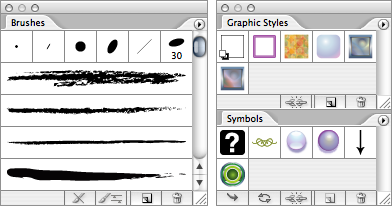
Со всем этим барахлом пустой файл уже занимает больше 700 килобайт. Каждый новый файл имеет всю эту красоту на борту. Понятное дело, нам надо почистить это раз и навсегда.
В директории с плагинами лежат два невзрачных файла: Adobe Illustrator Startup_RGB. ai и Adobe Illustrator Startup_CMYK. ai. Это как раз заготовки для всех новый файлов (для двух цветовых режимов: RGB и CMYK). Осталось их открыть и очистить содержимое соответствующих панелек. Заодно можно заменить Swatches на свои любимые. У меня там палитра из руководства по дизайну иконок для Windows XP.
Пункт второй: превьюшки и растровые эффекты
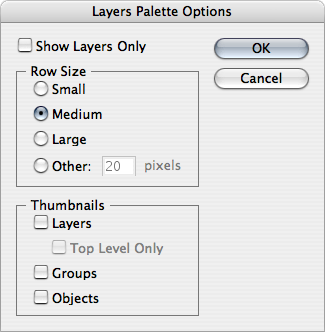
Все превьюшки в панельке Layers обновляются каждый раз, когда вы двигаете или изменяете какой-нибудь объект. Пока объектов мало, вы этого просто не замечаете, но постепенно это начинает занимать все больше времени. Этот процесс можно заметить даже невооруженным взглядом. Поскольку разглядеть на этих превьюшках вcе равно невозможно, мы отключаем их насовсем.
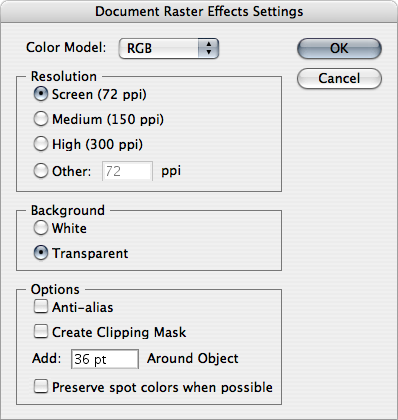
Если вдруг картинка на экране обновляется дольше, чем вам хотелось бы, стоит обратить внимание на настройки растровых эффектов (Effects → Document Raster Effect Settings). Не исключено, что загадочным образом там указано разрешение больше критичных 72 dpi.
Пункт третий: сохранение
Каждый, кто так или иначе работает в Illustrator’е, прекрасно осведомлен о нестабильности его функционирования. Вылететь в самый неподходящий момент или испортить рабочий файл до неузнаваемости — совершенно обычное дело. Сохраняться приходится каждый раз, когда об этом вспоминаешь. Однако, процесс сохранения хранит в себе больше тайн, чем можно было бы себе представить.
Невероятно, но факт! Если пользоваться функцией Save (Ctrl+S или Cmd+S), после каждого сохранения файл становится все больше и больше. Например, файл на 5 мегабайт, после сохранений занимает уже больше мегабайт. Сколько раз в день вы сохраняетесь?! Используйте функцию Save As, и будет вам счастье.
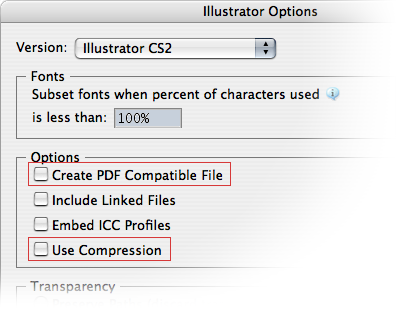
Когда вы используете Save As, вы можете лицезреть диалоговое окно c настройками. Там можно убрать галочки Create PDF Compatible File и Use Compression. После этого сохранение происходит намного быстрее. Есть у этого трюка и минусы: открыть файл в Photoshop’е или посмотреть в Preview у вас не получится.
Ведь это что получается? Компания, которая придумала PDF и использует его во всех продуктах, не может сделать этот формат родным для своего векторного редактора. Ужас!
Как вы могли заметить, я нигде не упоминал конкретной версии Illustrator’а. Все вышеописанные советы прекрасно подходят для CS1, CS2 и CS3. Очень надеюсь, что эти маленькие хитрости хоть немного облегчат вашу жизнь.
Категории
Свежие статьи
Условия использования

Данные материалы можно использовать в некоммерческих целях, с обязательным указанием автора.
Комментарии
От себя еще добавлю, что здорово помогает использование symbols для одинаковых объектов. Например всякие плюсики, крестики, загнутые уголки и прочие частоиспользуемые в композиции объекты станет и проще редактировать(изменил в шаблонк – поменялось во всем сете) и меньше будет жрать ресурсов.
Спасибо, очень полезные штуки. Только вот в CS3 не хотят находиться файлы Adobe Illustrator Startup_RGB. ai и Adobe Illustrator Startup_CMYK. ai. или что-то похожее. Я не там ищу?
Спасибо огромное! Не далее как вчера я думал, что же не так с люстрой и как бы ее разогнать, потому как это просто невыносимо 8]
@mezich, это ты про какую версию? Я может ошибаюсь, но возможность редатировать symbols появилась только в CS3 по двойному клику. Я просто использую CS1 — он быстрее.
@iiyama, завтра обязательно их найду и напишу дополнение.
@RA, я самого главного не написал. Стоит использовать версию постарее. Я вот поставил CS3, поработал пару дней, нашел CS — все что надо есть и работает быстрее в несколько раз. Вот только очень жалко пользователей IntelMac’ов, у них выбора особого нет.
@Дмитрий Жуков успешно использую начиная с десятой.
Оказалось, что в Illustrator CS3 все существенно проще. Пользователи сами могут выбирать файл из которого загружать всю эту ерунду и, надо отдать должное, этой самой ерунды стало гораздо меньше. Для того чтобы сменить исходный файл надо на в диалоге создание нового файла обратить свой взор на пункт New Document Profile и будет вам счастье.
@mezich, случай и правда. Уже несколько лет мучаюсь, как эти Symbols вообще использовать. Спасибо.
Хочу уточнить у автора конфигурацию компьютера на котором постоянно тормозит и глючит люстра…
@lexsin, я сейчас использую iMac G5 c 1.5 гигобайтами памяти. Все бы хорошо, если не приходилось бы рисовать большие сеты крупных иконок.
по поводу «Create PDF Compatible File»:
этот пункт позволяет восстанвливать битые файлы (которые по тем или иным причинам уже не открываются в иле). для этого достаточно просто сменить расширение c «ai» на «pdf» и открыть этот файл в иллюстраторе (правда там все слои сливаются в один) – этот способ спасал меня в очччень ответственные моменты…
Мало того что АИ такой мертвый так еще ко всему Адобе купила Макромедию 🙁 и теперь и freehand похоронят…. блин
Старая люстра — это конечно хорошо, но вот мне нескольких функций из CS3 ой как не хватает. Например, выравнивание относительно рабочей области документа (вроде так). Или это можно найти в старой люстре?
ну не знаю! работала в люстре10, сейчас в CS2 – всё прекрасно! Файлы со сложной графикой, проблем нет! Часто в одном файле используются разные кисти, стили тоже. От работы в сей проге получаю удовольствие. Сейчас рисую фоны для игр – и тож в люстре – супер!
символы редактируются путем изменения исходной копии и перетаскивания нового полученного обьекта поверх пиктограмки в панели symbols с зажатым alt. Для иконок очень полезно, хоть и неочевидно как все в иллюстраторе. Статья отличная!
Покупаем себе дополнительный слот оперативной памяти и радуемся жизни на любой платформе. 🙂
2zeke31, несмотря на 2г памяти при работе с набором в штук 30 многоразмерных иконок иллюстратор начинает проявлять суицидальные намерения. Дополнительная память никогда не помешает, но почему не сделать несколько простых шагов чтобы облегчить себе жизнь?
2Дмитрий Жуков, а реально ощутимый прирост в скорости есть, или это скорее действия для успокоения совести? 🙂
@shur, реальной скорости в основном добавляет второй пункт, третий увеличивает скорость сохранения, а первый больше для успокоения.
Поставил Xara Xtreme Pro под VMWare Fusion на MacBook Pro и горя не знаю. Работаю в удовольствие. А люстра и дрова – чисто для импорт-экспорта стоят.
Xara Xtreme имхо единственный вменяемый векторный редактор на данный момент. Будем надеяться что разработку Xara LX доведут до бинарной версии под макинтел и можно будет обойтись без вмвари.
ну насчет убирание галочки «use compression» вы переборщили
это только увеличит вес файла
@Дмитрий Жуков
Нет не секрет… 🙂 Разработка способов полиграфической защиты для ценных бумаг. Спуск PS с сепарацией из 12 плэйтов (сепараций) на А2 формат из Иллюстратора. Для таких работ нужен не мощный процессор, а короткий «конвейер» PowerPC без упреждающих вычислений. Еще подходит Ajax (скази) но для него нет векторных редакторов. Вот отсюда такие мегабайты. И еще, 8 иллюстратор для таких работ единственное решение… вообще единственное. А на Mac OS 9 потому, что в в X он живет как эмуляция, и просто «падает». Но в Классике есть нединамическое выделение памяти выбранному приложению, а самой системе нужно 60 мегабайт… Все остальное 2 гигабайта напрямую идут на приложение.
Рад знакомству!
@oleg не провоцируйте опять споры на тему xarax vs. illustrator. Прошлого раза было достаточно.
@asat размер файла увеличивается, но и скорость сохранения тоже увеличивается. Процесс компрессии тоже занимает определенное время.
@alex Очень круто! Взаимно очень рад знакомству. Очень льстит, что мои заметки читают не только начинающие дизайнеры и коллеги по цеху, но еще и зубры вроде вас, которые занимаются настоящим делом. Не то что мы.
Спасибо за ценную выкладку! Попробовал применять ваши пунктики.
На счет сохранения. В небольшом файле каждый раз двигал квадратик в новое место и нажимал Ctrl+S. Вот что получалось с его размером:
1968 кб
1970
1972
1974,
а затем Ctrl+Shift+S и о чудо!
1954.
То есть действительно тупо прибавляет весу, правда всего по 2 кб за раз. Но! При сохранении новым файлом вся эта горка из нагроможденных двух килобайт исчезает так же загадочно, как и появляется. Для себя я сделал такой вывод: смело пользоваться Ctrl+S, с периодическим аккуратным внедрением Ctrl+Shift+S 🙂
И еще пару вопросов:
Document Raster Effect Settings влияет только на отображение эффектов на экране, или же влияет на качество вывода изобра на печать. Если имею дело с полиграфией, тоже ставить 72 точки? У меня по умолчанию стоит 300. Что вообще означает этот пункт? Растровые эффекты? Какие? Эффекты в Люстре векторные, а функцией растризации векторных объектов приходится пользоваться раз в год. Я просто не знаю, на что влияет эта функция, и боюсь ставить 72.
А файликов Adobe Illustrator Startup_RGB. ai и Adobe Illustrator Startup_CMYK. ai действительно нет в пакете СS3, а в первом и во втором есть. Я уже привык к третьему, и охотно последовал бы вашему совету, почистил символы, но за неимением этих двух «невзрачных файлов», приходится пролетать.
2 alex. Кстати мой отец – тоже зубр. Он уже лет 50 работает в люстре, и также очень долго не хотел спрыгивать с 9 платформы МакОса, и не расставался с восьмой версией Иллюстратора. Расцвел, когда я ему прочитал ваш пост.
@Ageenko
50 лет? 😉 Вашему отцу отдельный привет! Очевидно что Вам стоит прислушиваться к мнению отца. Думаю он хороший специалист и уж точно знает, что делает.
По поводу Document Raster Effect Settings, то это отдельная тема. Ни 72ppi ни 300ppi для полиграфии не подходят. И вот почему. В первом случае такое количество точек применяется для утверждения макета и сохранения для публикации в WEB или формате PDF. Подходит в самый раз. Второй случай-просто недоразумение. Такое количество точек годится для вывода на струйном принтере. И только… Для полиграфии такое избыточное количество ppi приводит к потере детализации и ухудшению качества изображения. Причина проста. Вот формула (секретная) 🙂 по которой надо вычислять необходимое разрешение для офсетной печати с регулярным растром. 1.41 Х (линиатура вывода)=ppi.
Пример: 1.41 Х 175=246.75, округляем и получаем 250 ppi для высококачественного изображения CMYK на бумаге 130-210 гр. При большем значении ppi информация при «риповании» просто исчезает. RIP выводит с частотой растра 2450 (3600). На дюйм. Посчитать не сложно, что 1/5 информации в растровом полутоновом изображении при 300 ppi и 175 lpi не выводится. Эта формула годится в большинстве случаев и для подавляющего количества устройств вывода пленок и изготовлении форм.
Спасибище Вам за 1.09.2007. Я понял примерно 50% так как я только подмастерье, но сейчас прогоню текст через папу и мне все станет ясно. 🙂
Кстати, ни разу не видел чтобы он что-то кроме налоговых квитанций считал на калькуляторе, так что я думаю, ему ваш пост будет так же полезен как и мне.
Еще раз неподдельное спасибо!
@Ageenko
50%. и только?
Плохой из меня учитель… Верно я слишком невнятно изложил.
Вот моя почта: 7376671@inbox.ru
По всем вопросам полиграфии помогу, чем смогу. Стесняться не нужно, поделюсь тем, что знаю. Почту проверяю ежедневно.
Постараюсь впредь быть более вменяемым. :)))
Имя то как. Я от рождения Александр. Будем знакомы!
Спасибо было интересно
Согласен, люстр продвинутая прога, профи,но очень большой, наворочаный, много ненужного никогда. Чем дальше тем больше походит на монстра CorelDraw.
Работаю в Xara Xtrem Pro и отдыхаю, прорисовка супер, нет невозможного, все доступно и решаемо.
Извините, что не конкретизирую, но профи меня понимают. Согласитесь, я прав.
Друзья, так ведь CS3 что умеет, он же к своей 13 версии, он же родной научился align точкам делать то, эвана как. За это же ему столько простить можно болезному, что даже страшно становится =)
Благодарю за статью и обсуждение, очень интересно читать.
А что такое «флатеннер превью»? Можно поподробнее?
так, давайте по порядку.
если уж чистить то надо начинать со swatches, их даже не зависимо от скорости чистить нужно. если уж выключать привью то ставя галку у show layers only, так как привью слоям не помешает а объектам это полная попа.
мне вообще кажется что жаловаться на быстродействие Illustrator можно только по причине работы на допотопном железе. прога то не требовательная в аппаратной составляющей. 2D – чего вы хотите то. к тому же под Яблоком он летает по известным причинам работы с PostScript.
p.s. если Illustrator у вас «вылетает» – купите родной 🙂 будет работать как часы.
а вот за наводку про очистку Swatches в новых документах – мерсис.
доброго времени суток.
Вопрос о тормозах в иллюстраторе для меня актуален не смотря на то что работаю на 6-ти ядерном реноме от amd, видео ati HD 5750, 16 гиг оперативы, windows 64би семерка и т.д…. машина не слабая, и как бы странно в иллюстраторе видеть подобную картину: на А3 16 календарных сеток карманного календаря… все в тексте, не в кривых. выделяем, небольшая пауза, хватаем и перемещаем……………. секунд через 30-ть видим результат.
Поменяли драйвера – картина та же.
Поставили nvidia GF 240 – тож самое…
чего делать? подскажите, плиз….
Подскажите пожалуйста, нет ли в cs5 возможности изменить следующую вещь:
каждый раз при открытии файла видимые слои и подгруппы на панели \»слои\» представлены в раскрытом виде. И перед началом работы мне приходится сворачивать все группы по-очереди, оставляя только нужный слой, с которым собираюсь работать. Слоёв у меня как правило много, и надоело каждый раз тратить время на подобное наведение порядка.
Я уверена, что есть более рациональное решение этой проблемы. Может быть нужно изменить какое-то умолчание или нажать кнопку о повсеместных репрессиях… о мудрые люди, подскажите!
Вы можете использовать ваш twitter или facebook. Для этого вам нужно будет авторизоваться на одном из этих сайтов, после чего вы сможете оставлять комментарии.

Connect with Facebook
Если у вас есть OpenID (например, myopenid.com), воспользуйтесь им для авторизации.
Авторизуйтесь при помощи аккаунта Турбомилк. Вы также можете зарегистрироваться на нашем сайте.
GPU ускорение в Adobe Illustrator CC 2015.3
Проверим работу GPU ускорения в программе Adobe Illustrator CC 2015.3, на игровых, профессиональных, интегрированных видеокартах, построенных на чипсетах: nVidia, AMD и Intel.
Системные требования Adobe Illustrator CC 2015:
Процессор Intel Pentium 4 или AMD Athlon 64.
Microsoft Windows 7 с пакетом обновлений SP1, Windows 8.1 или Windows 10.
1 ГБ оперативной памяти (рекомендуется 3 ГБ) для 32-разрядной версии; 2 ГБ оперативной памяти (рекомендуется 8 ГБ) для 64-разрядной версии. 2 ГБ свободного пространства на жестком диске для установки; дополнительное свободное пространство, необходимое для установки (не устанавливается на съемные устройства флэш-памяти).
Разрешение монитора 1024×768 (рекомендуется 1280×800).
Для просмотра Illustrator в режиме HiDPI монитор должен поддерживать разрешение не менее 1920×1080.
Видеокарта с поддержкой OpenGL 4.x.
Чтобы использовать новую рабочую среду «Сенсорное управление» в Illustrator, требуется планшет или монитор с поддержкой сенсорного ввода под управлением Windows 8.1 или Windows 10 (рекомендуемый вариант: Microsoft Surface Pro 3).
Необязательно: для использования функции «Производительность графического процессора»: указанный ниже видеоадаптер Intel, NVIDIA или AMD (рекомендуется средний или профессиональный уровень), 1 ГБ видеопамяти (рекомендуется 2 ГБ) и новейшие версии драйверов для обеспечения оптимальной производительности.
Следующие серии видеоадаптеров поддерживают функции производительности графического процессора в Windows в приложении Illustrator:
NVIDIA: серия NVIDIA Quadro K (Kepler), NVIDIA Quadro 6xxx, NVIDIA Quadro 5xxx, NVIDIA Quadro 4xxx, NVIDIA Quadro 2xxx, NVIDIA Quadro 2xxxD, NVIDIA Quadro 6xx, Серия NVIDIA GeForce GTX (4xx, 5xx, 6xx, 7xx, 9xx, Titan), серия NVIDIA Quadro M (Maxwell).
Важно: Microsoft Windows может не обнаружить наличие новейших драйверов графических процессоров NVIDIA.
Intel: Intel HD Graphics серии 4600, Intel HD Graphics серии 5000, Intel Iris Graphics серии 5000, Intel Iris Pro Graphics серии 5000, Intel HD Graphics серии 6000, Intel Iris Graphics серии 6000.
AMD: Устройства следующих серий поддерживаются только в Windows 8 или более поздних версиях: серия графических адаптеров AMD Radeon R9, серия графических адаптеров AMD Radeon R7, серия графических адаптеров AMD Radeon HD 7000, серия графических адаптеров AMD Radeon HD 8000, серия графических адаптеров AMD FirePro V, серия графических адаптеров AMD FirePro W.
Примечание: убедитесь, что у вас установлены новейшие драйверы графического процессора.
Узнайте подробнее об обновленной функции производительности графического процессора для Illustrator CC 2015. Каковы новые функции производительности графического процессора?
Графический процессор (ГП) в видеокартах является частью систем визуализации и представляет собой процессор, который может быстро выполнять команды для обработки и отображения изображений. Компьютеры, ускоренные графическим процессором, обеспечивают большую производительность при работе с видеоприложениями, а также приложениями для дизайна и анимации.
Это значительно повышает производительность: Illustrator работает быстрее и надежнее, чем раньше.
Функция производительности графического процессора появилась в Illustrator CC версии 2014 года, только для компьютеров на базе ОС Windows с определенными совместимыми графическими процессорами NVIDIA. В версии Illustrator CC, выпущенной в 2015 году, функцией производительности ГП можно воспользоваться на компьютерах с ОС Mac и Windows и различными ГП.
Повышение производительности графического процессора в Illustrator CC 2015. Повышение производительности графического процессора позволяет выполнять панорамирование, масштабирование и прокрутку в десять раз быстрее с улучшенным в 10 раз масштабированием (до 64 000% в сравнении с 6400% ранее).
Вот как это работает: выберите инструмент «Масштабирование (Z)» (Zoom tool) и выполните одно из следующих действий:
— Увеличение масштаба: нажмите и удерживайте кнопку мыши (длинное нажатие), затем перетащите курсор вправо.
— Уменьшение масштаба: нажмите клавишу Alt и, удерживая кнопку мыши (длинное нажатие), перетащите курсор влево.
Включение функции производительности ГП. Убедившись, что ваш компьютер отвечает системным требованиям для использования функции производительности графического процессора, следуйте данным указаниям, чтобы включить ее в Illustrator CC. Включение/выключение функции «Просмотр графического процессора»:
— На панели приложения нажмите значок производительности графического процессора, чтобы отобразить параметры производительности графического процессора на панели «Установки».
— Установите (включить) или удалите (выключить) флажок в поле«Производительность ГП» и нажмите кнопку OK. Переключение между режимами просмотра.
Когда включена функция «Производительность графического процессора», можно переключаться между режимом просмотра центрального процессора и режимом просмотра графического процессора с помощью сочетания клавиш (Ctrl + E).
— Чтобы переключиться на просмотр графического процессора, выберите «Просмотр» > «Просмотр графического процессора» (View > GPU Preview).
— Чтобы переключиться на просмотр центрального процессора, выберите «Просмотр» > «Просмотр центрального процессора» (View > Preview on CPU).
Настройки «Производительности графического процессора» (GPU Performance). Настройки функции производительности графического процессора можно изменить на панели «Установки». Настройки производительности графического процессора на панели «Установки». Помимо возможности включать/выключать функцию производительности ГП на панели «Установки» также можно изменять другие настройки:
— «Масштабирование с анимацией» (Animated Zoom). Поставьте флажок в этом поле, чтобы при масштабировании изображение выглядело плавным и анимированным.
— «Показать информацию о системе» (Show System Info). Нажмите на кнопку, чтобы открыть панель «Информация о системе», которая отображает информацию о программном и аппаратном обеспечении среды Illustrator.
— «(Только для NVIDIA) Усилить тонкие линии» ((NVIDIA only) Enhance Thin Lines). Поставьте флажок в этом поле, если при небольшом масштабе тонкие линии изображений кажутся бледными или не просматриваются.
Возникли проблемы с включением функции производительности графического процессора или непредвиденное поведение Illustrator после включения функции? Убедитесь, что ваш компьютер отвечает системным требованиям для использования функции производительности графического процессора (например, если компьютер использует карту ГП AMD, для работы функции графического процессора в Illustrator CC 2015 требуется ОС Windows 8 или более поздняя версия).
Информация от nVidia: ускорение Adobe Illustrator на NVIDIA GPU обеспечивает профессиональным конструкторам значительное увеличение производительности работы за счет ускорения всех функций и возможностей программы. Поддержка GPU-ускорения гарантирует интерактивность в режиме реального времени, вне зависимости от размера изображения, комбинации функций или разрешения дисплея. Конструкторы нуждаются в плавном взаимодействии с творческими инструментами, которые они используют, однако художественная сложность и растущее разрешение дисплеев не позволяет CPU справляться с поставленными задачами. Это приводит к часто меняющемуся времени отклика, что нарушает творческий процесс.
Благодаря графическим процессорам NVIDIA Quadro производительность Illustrator увеличивается в 9 раз по сравнению с CPU в режиме RGB на системах под управлением ОС Windows.
Adobe Illustrator CC использует NVIDIA NV Path Rendering, реализованное как расширение OpenGL, открытого стандарта графической производительности. Path rendering задает сцену как последовательность независимых от разрешения элементов/контуров (path), известных как «дорожки», которые могут быть заполнены цветом. В отличие от растровых изображений, контент, полученный методом path rendering, можно произвольно увеличивать, уменьшать и изменять масштаб без дискретизации результатов.
На сегодняшний день большинство операций path rendering выполняются на CPU. Однако, точно так же, как почти весь 3D рендеринг сейчас осуществляется на GPU, приложения, основанные на path rendering, начинают переходить на использование более быстрых и энергоэффективных GPU.
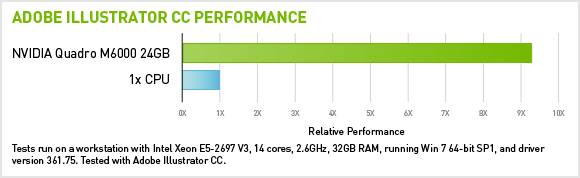
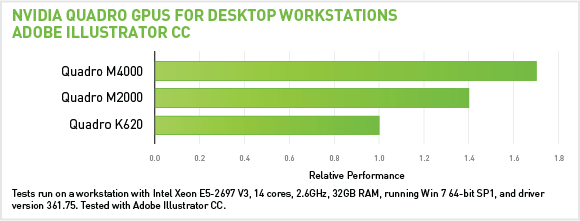
Сравнение производительности видеокарт nVidia Quadro различных ценовых категорий:
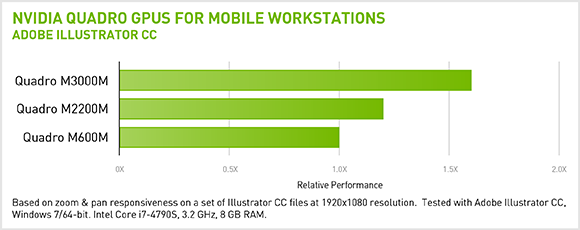
Сравнение производительности мобильных видеокарт nVidia Quadro различных ценовых категорий:
В драйверах видеокарт nVidia, используется OpenGL специфичное расширение GL_NV_path_rendering для NV_path_rendering. Версия: Version 1.3 поддерживается в драйверах NVIDIA Driver Release 337.88 и выше.
*Драйверы некоторых видеоадаптеров обеспечивают дополнительные параметры для ускорения или изменения отображения графики. Иногда эти параметры могут отрицательно повлиять на перерисовку экрана в Illustrator. Попробуйте отключить специфические функции драйвера, чтобы определить оптимальные настройки для использования с Illustrator.
*Проблема: ошибки/некорректная работа функций повышения производительности ГП. Некоторые пользователи сталкиваются с проблемами при использовании функций повышения производительности ГП в Adobe Illustrator. Вот некоторые из них:
— Отображаемые графические объекты выглядят неровными/черными/белыми.
— Сбой в работе Illustrator.
— Документы отображаются в черно-белом цвете.
Решение 1: обновите программные драйверы ГП. Функции повышения производительности ГП в Illustrator CC 2015 лучше работают с новейшими, обновленными драйверами ГП.
Решение 2: начните с чистого файла установок. Закройте Illustrator, если он запущен. В зависимости от используемой операционной системы перейдите к:
Mac OS: /Users/ /Library/Preferences/Adobe Illustrator
Windows: %appdata%\Adobe
И переименовываем папку установок:
Mac OS: переименовываем папку 19.0.0 на 19.0.0_old.
Windows: переименовываем папку Adobe Illustrator 19 Settings на Adobe Illustrator 19 Settings_old.
Перезапускаем Illustrator и проверяем, корректно ли работают функции повышения производительности ГП.
Наимаем комбинацию клавиш: Cmd/Ctrl+E, чтобы переключиться в режим ЦП и продолжать использовать Illustrator.
Итак, первый подопытный: nVidia Quadro 600. Выполняем команду: Редактирование > Установки > Производительность GPU.
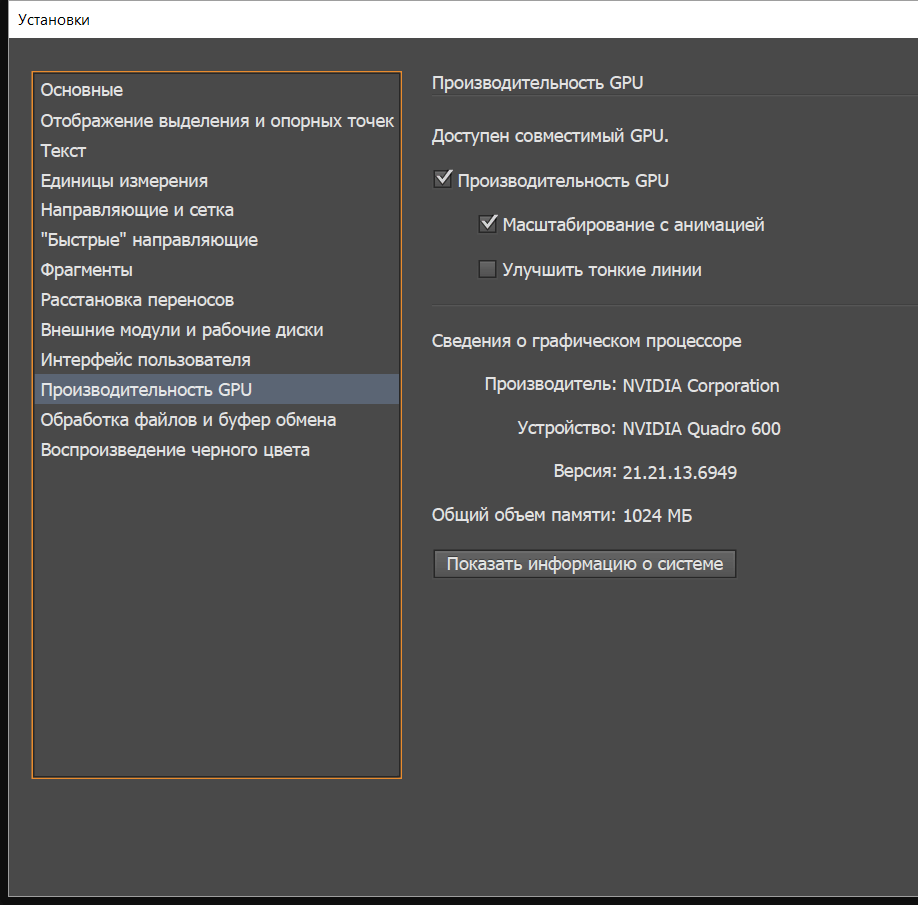
Нажимаем на кнопку: Показать информацию о системе.
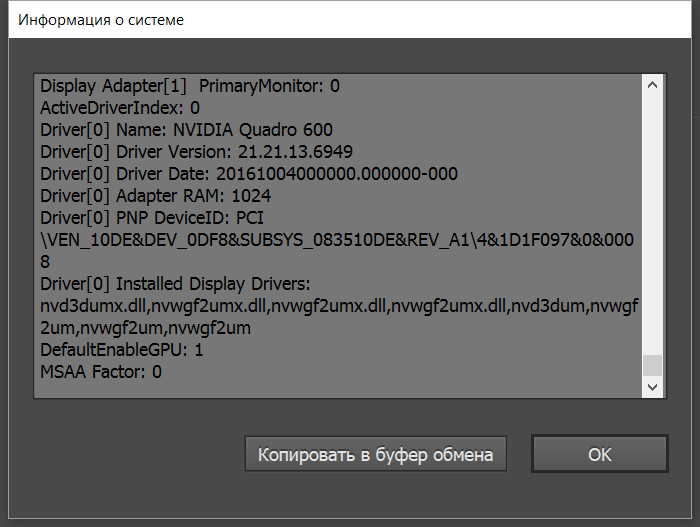
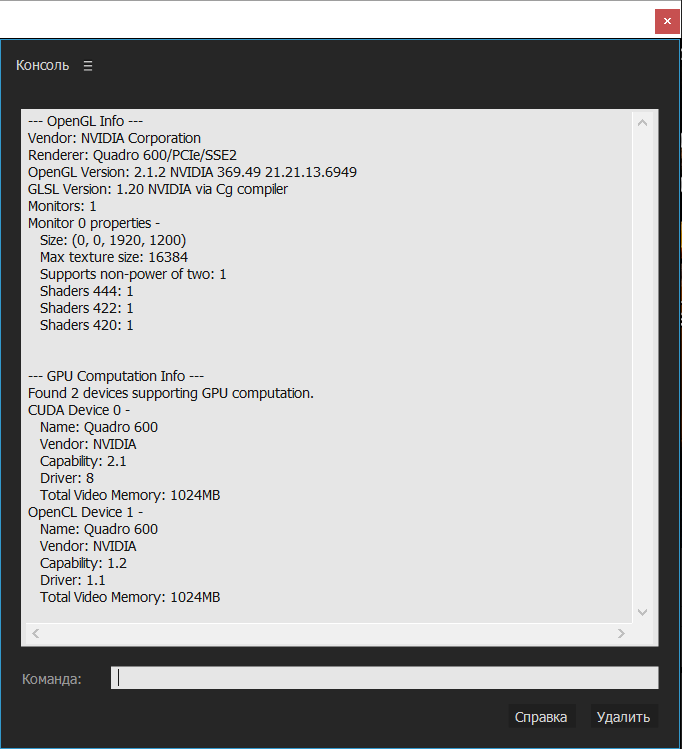
Информация о видеокарте отображаемая утилитой GPUSniffer:
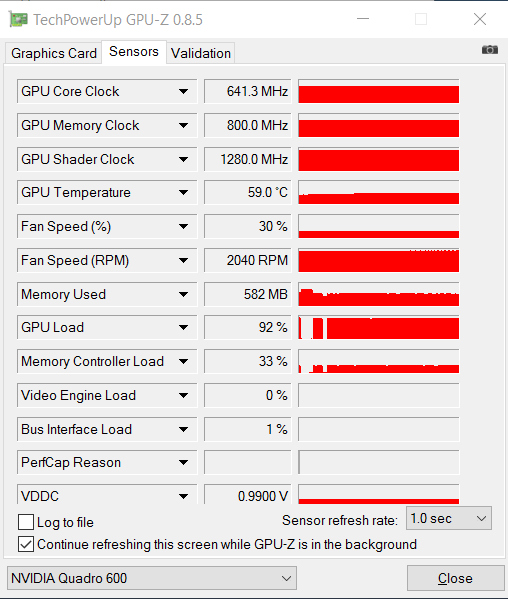
Смотрим на график загрузки GPU: 92% и ровный, долгий график выполнения операций если задать несколько ступеней масштабирования (при удерживаемой клавише Alt, сделать несколько оборотов колеса мыши).
Идем в настройки и активируем функцию: Улучшить тонкие линии.
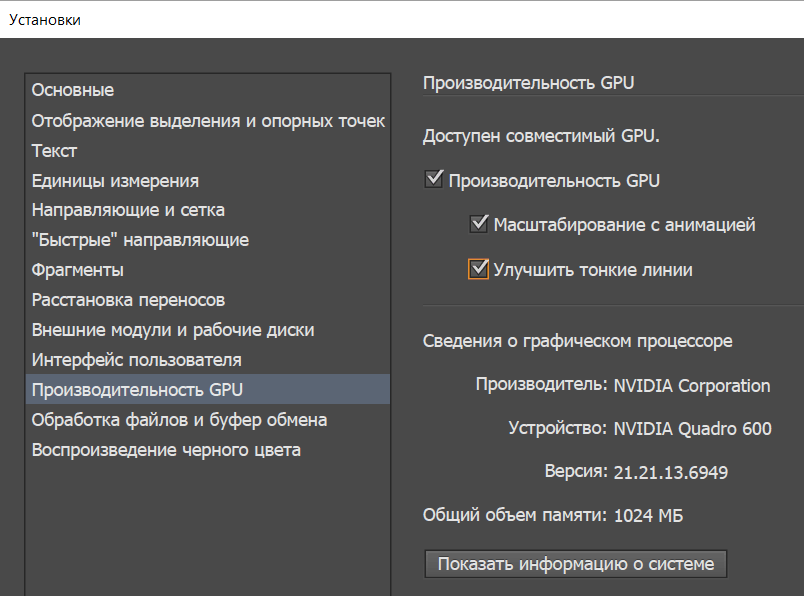
Работа видеокарты преображается, она начинает легко масштабировать и делать панорамирование (Ctrl + скроллинг) большого документа, и пики загрузки доходят только до 61%.
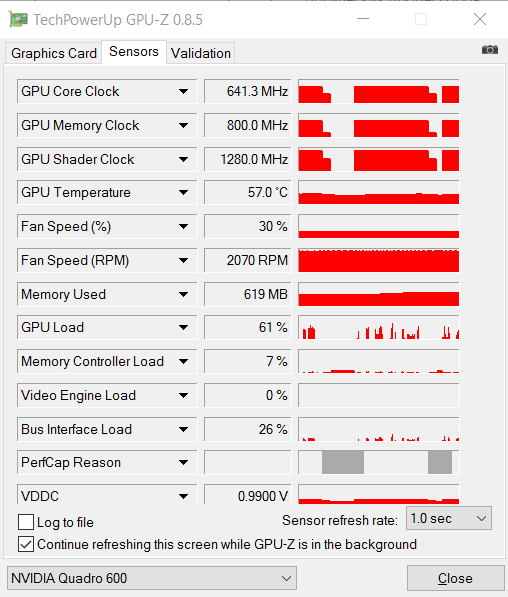
Теперь проверим те же операции, на игровой видеокарте nVidia GeForce GTX 960. Идем в Установки > Производительность GPU, и нажимаем на кнопку: Показать информацию о системе.
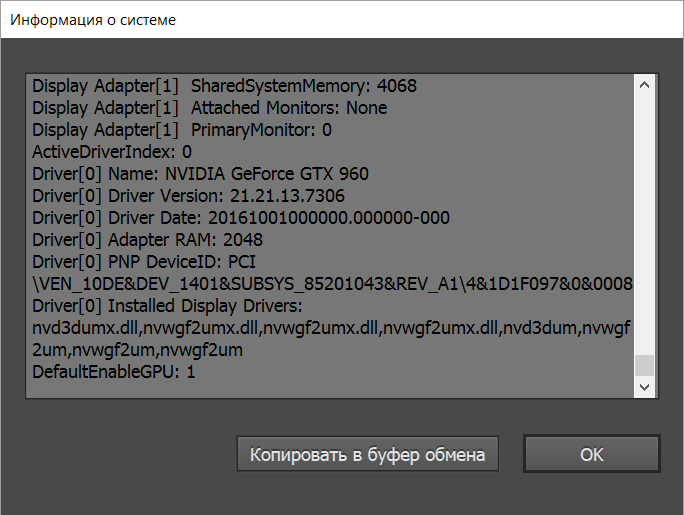
Со снятой галкой: Улучшить тонкие линии. Как видно по длине загрузке, видеокарта на тяжелых операциях масштабирования, также задумывается:
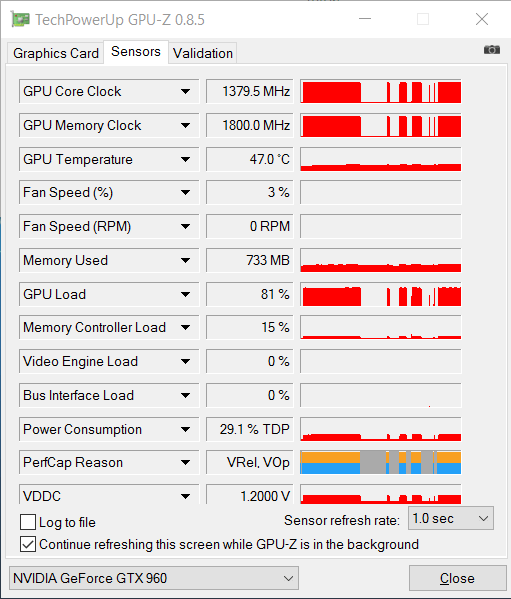
С установленной галкой: Улучшить тонкие линии, видим уже совсем другой график загрузки:
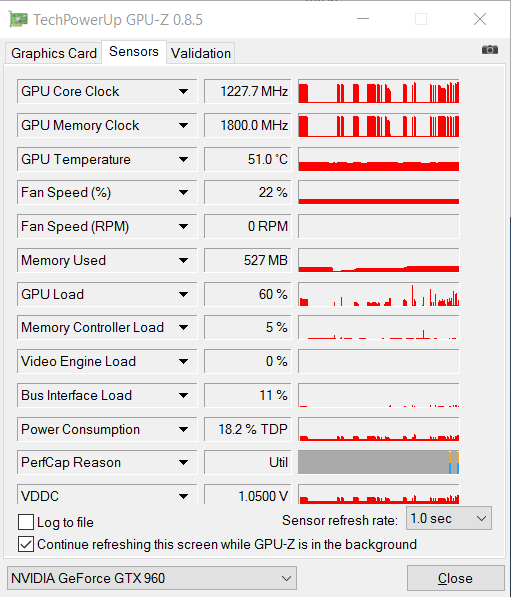
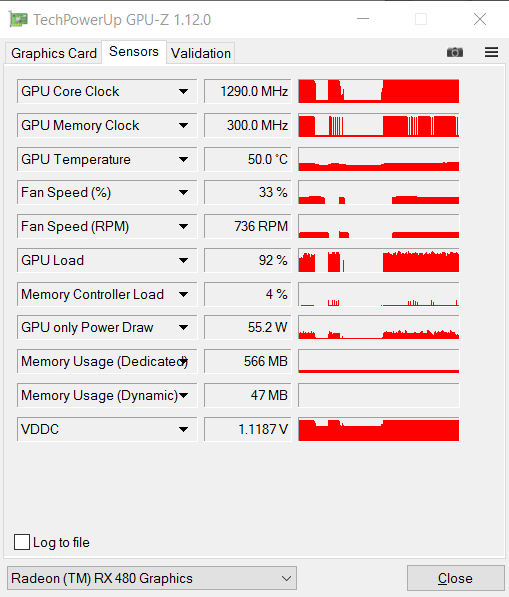
Проверим видеокарту построенную на новом чипсете AMD Radeon RX 480. Как видим функция Улучшить тонкие линии, недоступна для видеокарт построенных на чипсете AMD.
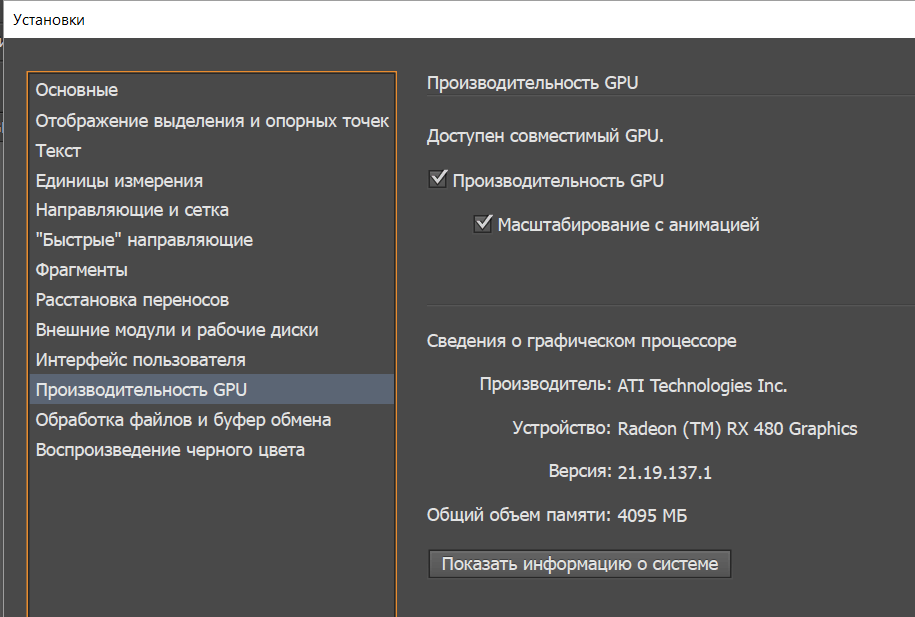
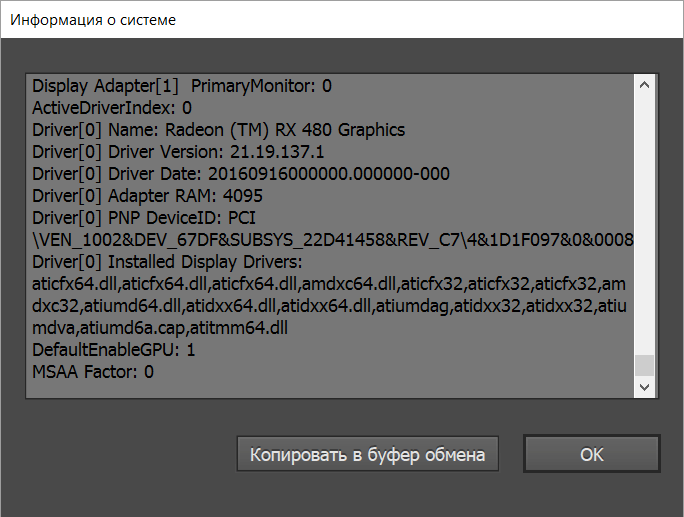
Нажимаем на кнопку: Показать информацию о системе.
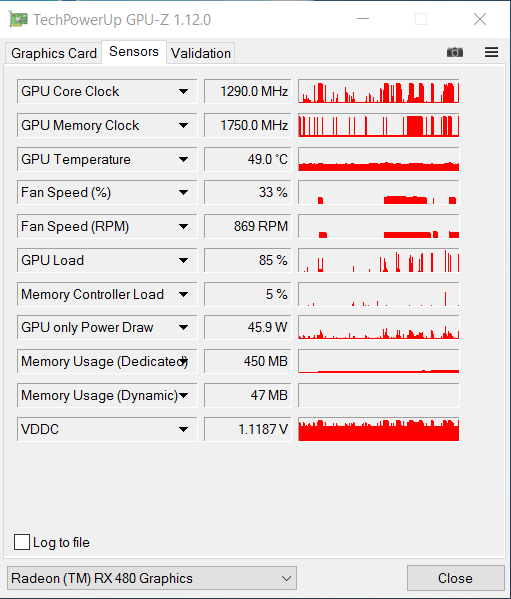
Память работает на частоте: 1750МГц (7ГГц).
Память работает на частоте: 300МГц (1.2ГГц).
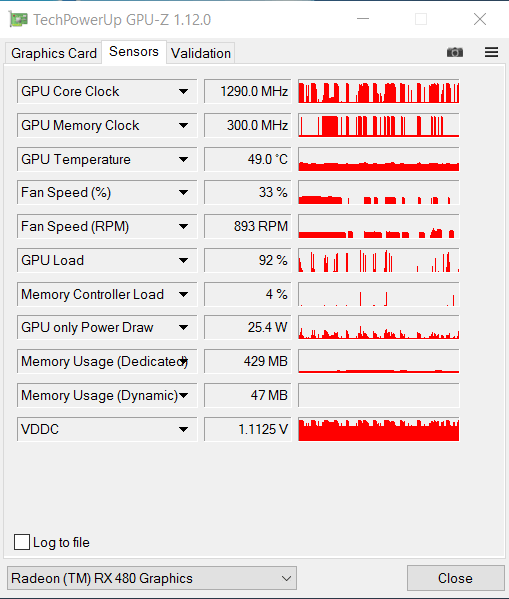
Если несколько раз прокрутить колесо мыши удерживая клавишу Alt, для резкой смены масштаба изображения, то AMD Radeon RX 480 “задумывается» как и nVidia Quadro 600, без включенной галки Улучшить тонкие линии.
Проверим интегрированную видеокарту Intel Iris Pro Graphics 6200 (GT3e) центрального процессора Intel Core i5-5675C. Как и для видеокарт построенных на чипсетач AMD, для интегрированной графики Intel, также недоступна функция Улучшить тонкие линии.
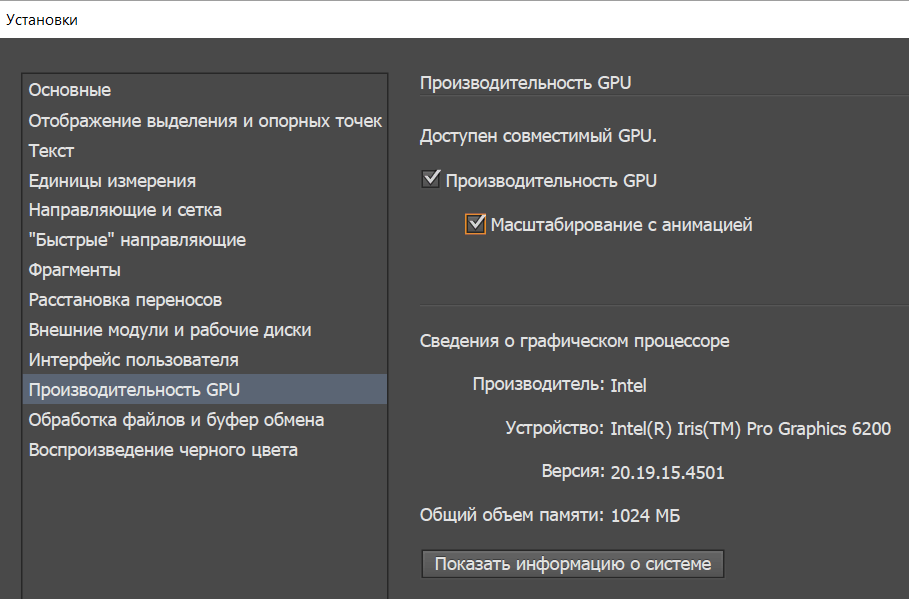
Нажимаем на кнопку: Показать информацию о системе.
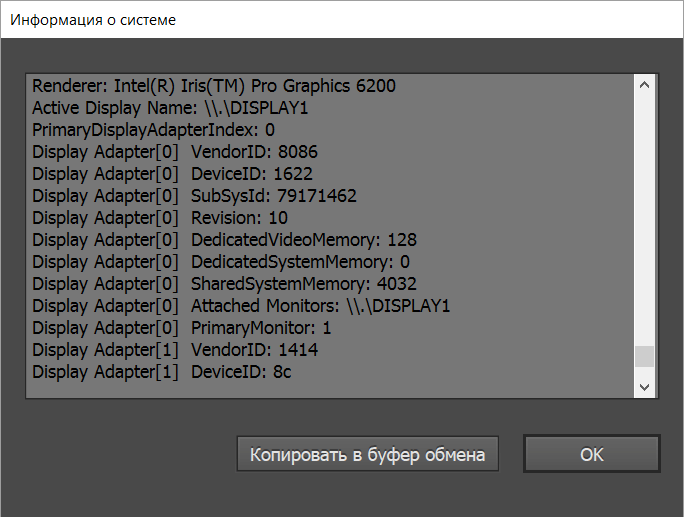
Как ни странно, но интегрированная графика Intel, показала более отзывчивую работу, чем дискретная графика от AMD.



