
Chrome – Как ускорить до скорости света!

Если для вас важнее всего скорость серфинга и производительность браузера, то вы должны быть заинтересованы в том, чтобы Google Chrome работал быстрее до максимального предела. Мне нравится браузер Google Chrome, но одна из проблем связана с потреблением большого количества оперативной памяти, вызывающей сбой Chrome и заставляющей меня работать медленно это – Замедление производительности. Но, к счастью, Google предоставил флаги для Chrome, чтобы исправить сбои и оптимизировать Google Chrome для более быстрого просмотра веб-страниц, и это повысит вашу производительность.
Разгоняем Chrome до скорости света
Разгоняем Chrome до скорости света
Медленный просмотр веб-страниц является одной из распространенных проблем, которые раздражают многих пользователей при посещении веб-сайтов. Google Chrome находится на вершине среди лучших браузеров мира благодаря факторам бенчмарк-тестов, улучшенным мерам безопасности и возможности увеличения скорости серфинга. И это далеко не все причины, почему Google Chrome является лучшим и самым популярным веб-браузером в мире.
Просто продолжайте читать и следуйте инструкциям, как показано, и вы будете удивлены изменениям производительности браузера Chrome. В данном посте я постараюсь максимально ответить и помочь в решении данных вопросов. Так как сам являюсь большим фанатом и очень опытным пользователем браузера Chrome.
Шаг 1: Очистить кеш и просмотр данных.
Шаг 1: Очистить кеш и просмотр данных.
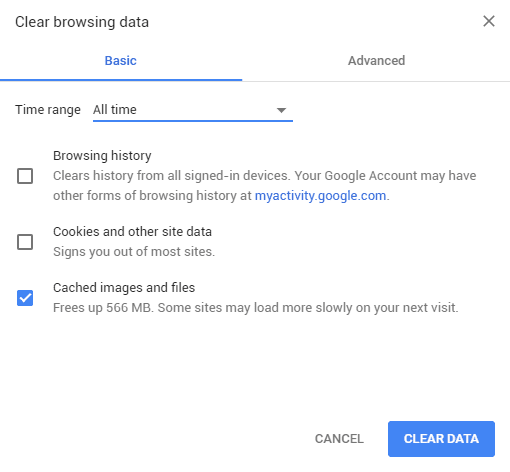
Очистить кэш и просматривать данные – сделать Chrome быстрее
Прежде чем углубляться, просто очистите базу данных браузера, чтобы начать все сначала.
Меньшее дисковое пространство замедляет работу хрома. Это приводит к уменьшению использования виртуальной оперативной памяти, что помогает запускать программное обеспечение Windows на оптимальной скорости. Если вы очистите все данные браузера и кэшированные файлы, Chrome ускорит свою работу.
Для очистки кеша и просмотра данных:
Зайдите в chrome://settings/clearBrowserData
Шаг 2: Используйте тему по умолчанию.
Шаг 2: Используйте тему по умолчанию.
Шаг 3. Всегда проверяйте и обновляйте Google Chrome.
Шаг 3. Всегда проверяйте и обновляйте Google Chrome.
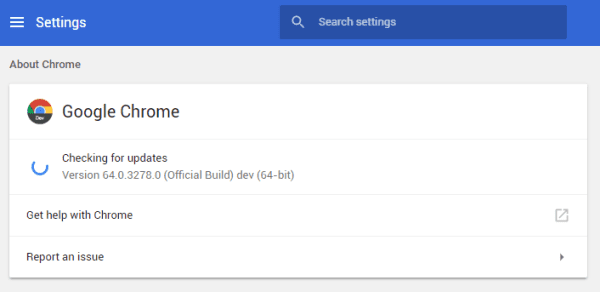
Всегда проверяйте и обновляйте Google Chrome
Чтобы исправить распространенные проблемы с Chrome, вам всегда нужно проверять наличие обновлений и иметь последнюю версию браузера для вашего компьютера. Старайтесь обновлять Google Chrome, чтобы Google Chrome снова стал быстрым и безопасным.
**Чтобы обновить Chrome:*** Перейдите к пункту «Настройка и управление в меню Google Chrome» (3 точки по вертикали)
Шаг 4: Удалите ненужные расширения Chrome.
Шаг 4: Удалите ненужные расширения Chrome.
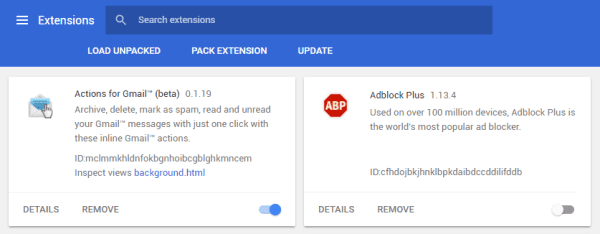
Удалите ненужные расширения Chrome
Я знаю, что расширения Chrome помогают повысить производительность, но они обычно замедляют работу Google Chrome и влияют на производительность браузера. По умолчанию Chrome поставляется с некоторыми нежелательными расширениями, которые вы, вероятно, не используете. Кроме того, не все аддоны, кроме нескольких, не загружают процессорное время и не расходуют оперативную память, что приводит к более медленным операциям, поэтому эти надстройки необходимо регулярно проверять.
При использовании Google Chrome нажмите «Shift + Esc», откроется окно «Диспетчер задач», в котором будут показаны вкладки и установленные расширения, использующие ОЗУ.
Следите за расширениями, которые вы используете, и если вы найдете какое-либо бесполезное или редко используемое расширение, я предлагаю вам удалить или отключить нежелательные дополнения Chrome для улучшения использования ОЗУ в Chrome.
**Чтобы удалить расширения Chrome:***
Перейти к chrome://extensions/
Шаг 5: Удалите ненужные плагины Chrome.
Шаг 5: Удалите ненужные плагины Chrome.
**Чтобы удалить плагины Chrome:***
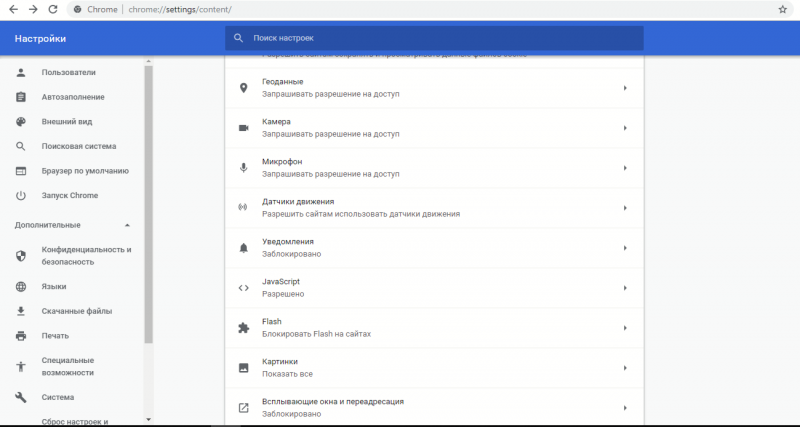
Просто зайдите в chrome://settings/content/
Шаг 6: Сделайте Chrome быстрее для просмотра веб-страниц.
Шаг 6: Сделайте Chrome быстрее для просмотра веб-страниц.
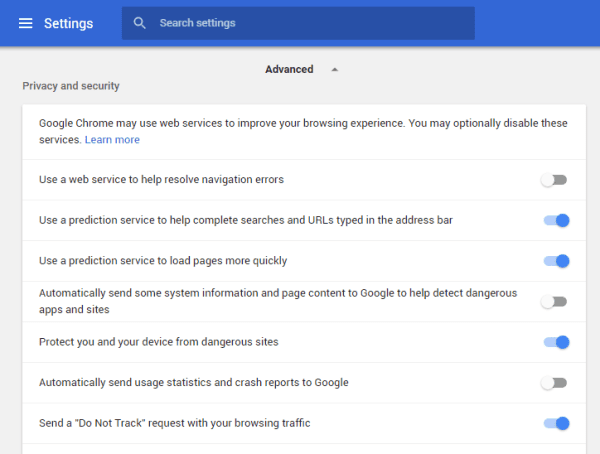
Сделайте Chrome быстрее для просмотра веб-страниц
Разрешите сетевые действия, например «предварительная выборка страницы», позволит вашему Google Chrome быстрее открывать веб-страницы.
Он предварительно загрузит ссылки, которые вы, возможно, собираетесь открыть.
**Чтобы включить сетевые прогнозы:***
Зайдите в «Настройки»
Шаг 7: Используйте флаги Chrome для настройки просмотра.
Шаг 7: Используйте флаги Chrome для настройки просмотра.
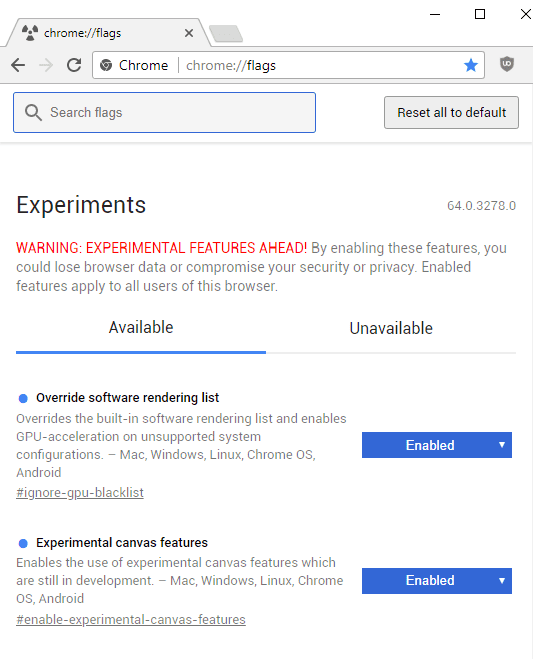
В дополнение ко всему, вы можете более детально настраивать работу в браузере, используя флаги Chrome.
Эти флаги Chrome являются строго ЭКСПЕРИМЕНТАЛЬНЫМИ ФУНКЦИЯМИ, и в случае неправильной модификации вы можете потерять все данные вашего браузера, они могут сломать ваш браузер. Но не нужно беспокоиться, так как вы можете восстановить настройки по умолчанию в любое время.
Вы можете получить доступ к флагам Chrome, посетив
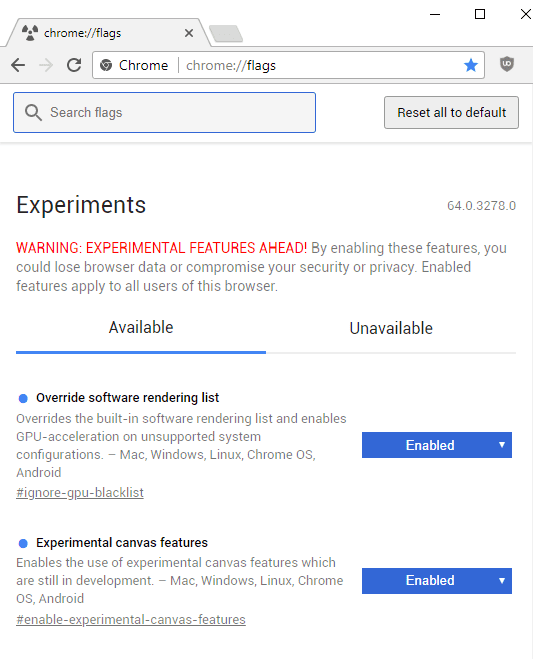
chrome://flags/
Эти флаги постоянно обновляются, поэтому они могут быть удалены из Chrome в любое время.
Чтобы применить эти изменения флага к работе, вам потребуется перезапустить Chrome. Нажмите кнопку повторного запуска, чтобы перезапустить браузер и ускорить работу Google Chrome и повысить производительность.
Шаг 8: Переопределить список программного рендеринга.
Шаг 8: Переопределить список программного рендеринга.
Отменяет список встроенного программного рендеринга и позволяет ускорение графического процессора в неподдерживаемых форматах системы.
chrome://flags/#ignore-gpu-blacklist
Шаг 9: Экспериментальные функции холста.
Шаг 9: Экспериментальные функции холста.
Шаг 10: Быстрая вкладка / закрытие окна.
Шаг 10: Быстрая вкладка / закрытие окна.
Шаг 11: Плавная прокрутка.
Шаг 11: Плавная прокрутка.
Шаг 12: Экспериментальный протокол QUIC.
Шаг 12: Экспериментальный протокол QUIC.
Он включает поддержку протокола QUIC ( Quick UDP Internet Connection ). Это экспериментальная функция, созданная для реализации защиты, аналогичной TLS / SSL, за счет уменьшения количества соединений и задержки при транспортировке.
Шаг 13: Растеризация GPU.
Шаг 13: Растеризация GPU.
Шаг 14: Подсчет образцов MSAA при растеризации графических процессоров.
Шаг 14: Подсчет образцов MSAA при растеризации графических процессоров.
Шаг 15: Спекулятивная предварительная выборка.
Шаг 15: Спекулятивная предварительная выборка.
Шаг 16: Ширина плитки по умолчанию.
Шаг 16: Ширина плитки по умолчанию.
Если у вас ОЗУ больше чем 4 ГБ +, то если Chrome будет использовать больше ОЗУ, это ускорит просмотр и уменьшит частоту кадров при загрузке страницы.
Шаг 17: Простой кеш для HTTP.
Шаг 17: Простой кеш для HTTP.
Шаг 19: Оптимизируйте фоновое воспроизведение видео.
Шаг 19: Оптимизируйте фоновое воспроизведение видео.
Для оптимизации производительности Chrome этот флаг отключает видеодорожку во время воспроизведения видео в фоновом режиме.
Шаг 20: Количество растровых нитей.
Шаг 20: Количество растровых нитей.
Шаг 20: Экспериментальная функция по выделению памяти.
Шаг 20: Экспериментальная функция по выделению памяти.
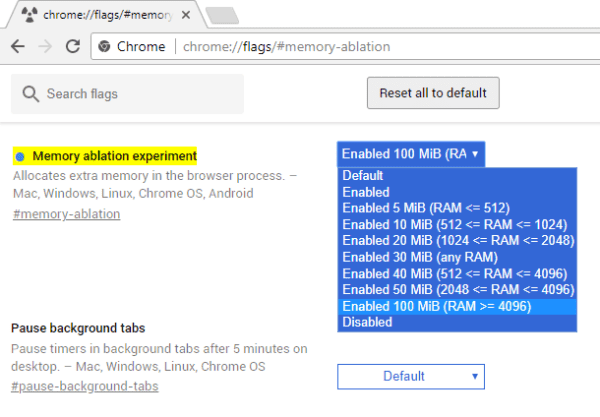
Chrome Flags – Ускоренный процесс браузера
Шаг 21: масштабирование FontCache.
Шаг 21: масштабирование FontCache.
Позволяет ускорить рендеринг шрифтов разных размеров за счет повторного использования кэшированных шрифтов.
Шаг 22: Растеризатор с нулевой копией.
Шаг 22: Растеризатор с нулевой копией.
Шаг 23: Предварительная выборка для рендеринга.
Шаг 23: Предварительная выборка для рендеринга.
Шаг 24: Новые ответы омнибокса в типах подсказок.
Шаг 24: Новые ответы омнибокса в типах подсказок.
Включив этот флаг, вы можете легко выполнять быстрые задачи, такие как конвертация валюты, переводы или даже спортивные результаты прямо из выпадающего списка Omnibox.
Шаг 25: Улучшение прокрутки.
Шаг 25: Улучшение прокрутки.
Шаг 26: Управления звуком для приглушения пользовательского интерфейса.
Шаг 26: Управления звуком для приглушения пользовательского интерфейса.
Этот флаг добавляет параметр ( отключение звука сайта ) в контекстном меню вкладок для мгновенного отключения выбранных вкладок.
Шаг 27: Параллельная загрузка.
Шаг 27: Параллельная загрузка.
Вот и все, ребята, это лучшие способы увеличить скорость просмотра веб-страниц и заставить Google Chrome работать быстрее, чем раньше.
Надеюсь Вам удалось решитьтакие вопросы как:
Если у вас все еще есть проблемы с реализацией любого из этих методов, не стесняйтесь задавать свои вопросы через разделы комментариев, показанные ниже.
Полезные советы по ускорению в YouTube
Оптимизация Google Chrome и способы увеличить скорость загрузки страниц
Ускорить работу Google Chrome хотят немало пользователей, ведь с каждым обновлением браузер становится все требовательнее к аппаратным ресурсам компьютера и ноутбука. С десятком открытых вкладок может расходоваться до 1-2 ГБ оперативной памяти, что недопустимо для владельцев старых устройств. Мы расскажем, как проводится правильная оптимизация браузера.
Повысить скорость загрузки страниц в Хроме можно отключением ненужных компонентов браузера и удалением неиспользуемых расширений. Частично в решении проблемы помогут экспериментальные функции, правильная настройка вкладок, отключение сторонних тем или применение плагинов.
Причины «торможения» браузера
Google Chrome – «прожорливый» браузер. На маломощных офисных компьютерах, ноутбуках и мобильных устройствах быстродействием он не отличается. Вторая причина «торможения» – устаревшая версия браузера, хотя обновление порой приводит к снижению скорости работы программы. При слабом железе (в первую очередь сказывается недостаток оперативной памяти) работа браузера замедляется. Потому каждый высвобожденный мегабайт ОЗУ положительно отразится на быстродействии.
Как ускорить текущий сеанс
Для ускорения текущего сеанса работы браузера применимы два решения.
Закрываем неиспользуемые вкладки сочетанием клавиш
Каждая вкладка в браузере – отдельный процесс, потребляющий оперативную память и ресурсы центрального процессора. К тому же, регулярное обновление содержимого страниц расходует интернет-трафик, что становится проблемой при медленном беспроводном подключении.
Простейшее решение – закрыть ненужные вкладки, особенно если на открытых сайтах полно графического и мультимедийного контента (видео, анимации). Кликните по крестику правее от ее названия или Ctrl + W, переключившись на ненужную страницу.
Если вскоре к ним придется возвращаться, добавьте эти ссылки в закладки.
Определяем самые требовательные к ресурсам вкладки через встроенный диспетчер задач
Интегрированный «Диспетчер задач» покажет, какие процессы Хрома сколько оперативной памяти потребляют, насколько нагружают центральный процессор. Вызовите его через «Дополнительные инструменты» в главном меню или комбинацией клавиш Shift + Esc.
В окне кликните по названию столбика «Объем потребляемой памяти» для сортировки процессов по количеству используемой ОЗУ.
Самые «прожорливые» процессы можно завершить, если они не нужны.
Так вычислите ресурсоемкие дополнения, возможно, их следует удалить вообще.
Способы оптимизировать работу на персональном компьютере или ноутбуке
В операционной системе Windows для ускорения Хрома применяется свыше полутора десятка приемов.
Настройка открытия браузера: новая вкладка, ранее открытые, заданные страницы
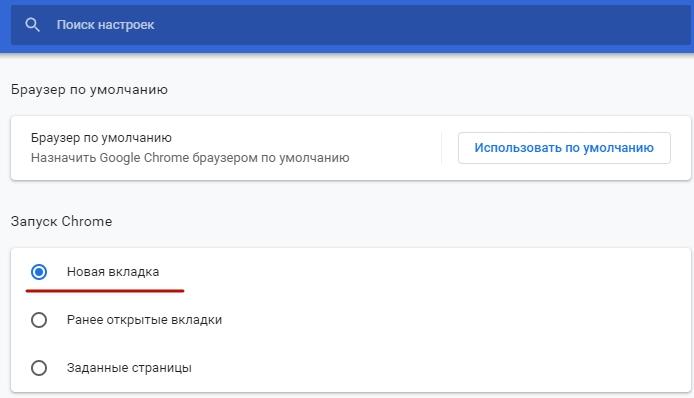
Восстановление последней активной сессии отрицательно сказывается на скорости запуска браузера. Для ускорения старта рекомендуется открывать одну стартовую страницу, а не восстанавливать прошлую сессию.
Посетите chrome://settings/appearance, опуститесь к пункту «Запуск». Установите переключатель в положение «Новая…». Вы также можете: сгруппировать, закрепить, изменить вид новых вкладок.
Загрузка только одной активной вкладки при старте: Native Lazy Tabs
Переключение на «стандартную» тему для быстрой работы интерфейса
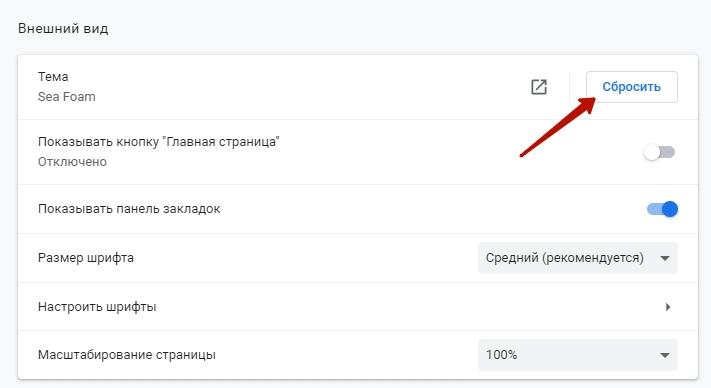
Сторонние темы оформления украшают окна браузера, но ради ускорения его работы внешним видом придется пожертвовать. Откажитесь от анимаций, прозрачности, фоновых рисунков – установите тему по умолчанию.
Откройте настройки внешнего вида браузера по ссылке chrome://settings/appearance, нажмите «Сбросить» возле опции «Тема».
Приостановка активности вкладок без закрытия
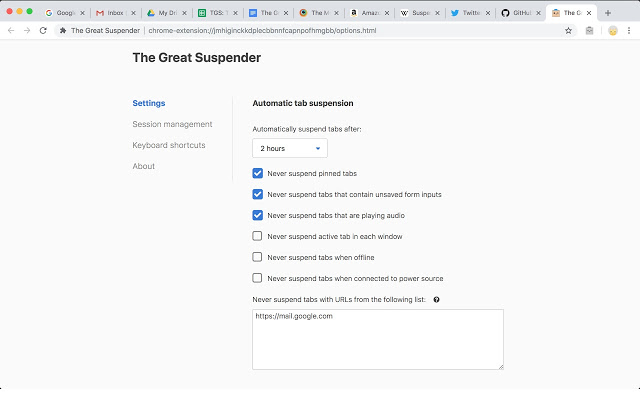
Множество активных вкладок заметно замедляет работу браузера, особенно на старом оборудовании. С помощью расширений можно выгружать их содержимое ради освобождения оперативной памяти, не закрывая при этом. При обращении страница шустро загружается из кэша. Расширение Great Suspender приостановит указанные, все кроме выбранных, вкладки спустя заданное время.
После установки кликните по иконке дополнения в панели правее от поисковой строки и укажите параметры приостановки, в настройках найдете больше опций: белый список, создание скрина, тема оформления.
После обращения к вкладке она шустро восстановится. Приложение сократит аппетиты Хрома, если Вы обращаетесь к нему периодически.
Включение/выключение использования предзагрузки для ускорения открытия страниц
Браузер для ускорения работы заранее найдет и подгрузит содержимое страниц по ссылкам на текущем сайте для быстрого открытия в случае перехода на них. Они отрисуются и загрузятся быстрее. Но сколько на это уходит ресурсов, и как часто Вы переходите по всем ссылкам на странице — уже другой вопрос.
Сохранение сеанса браузера: используем плагин Session Buddy
Расширение Session Buddy создано для хранения текущей сессии и ее восстановления после закрытия окна приложения, сбоев. Позволяет импортировать и экспортировать их, группировать по каталогам. Управляется с помощью горячих клавиш. Ссылки на открытые страницы можно сохранить на диск и закрыть, а для быстрого восстановления дважды кликнуть по соответствующей иконке.
Отключение или удаление расширений для быстрого старта программы
Расширения в Хроме работают как отдельные процессы, под которые выделяется определенный объем оперативной памяти. Каждое расходует до пары десятков мегабайт ОЗУ. Для ускорения запуска, а также снижения объема потребляемой памяти отключите либо удалите неиспользуемые.
Первым делом попробуйте отключить Adblock на сайтах, которые виснут больше всего. Иногда блокировка рекламы забирает очень много системных ресурсов, что сказывается на быстроте работы программ на ПК.
Как ускорить браузер Гугл Хром до максимума
Для более комфортной работы, необходимо чтобы компьютер «летал», а именно, следует понять, как ускорить браузер Гугл Хром. Быстродействие программы обуславливается влиянием сразу нескольких факторов. Чтобы ускорить работу Google Chrome даже в 2021 г., с каждым параметром следует разбираться отдельно.

Почему тормозит браузер Google Chrome
Понимание того, как ускорить работу Гугл Хром, начинается с приятия того факта, что изначально в утилите активно большое количество разнообразных опций. Они повышают скорость загрузки страниц, обеспечивают высокое качество вывода контента, если компьютер довольно мощный.
Одновременно эти же опции тормозят работу слабой аппаратуры. Железо просто не способно обеспечить должный уровень быстродействия, что снижает скорость браузера, приводит к зависанию.
Значит, наиболее разумным способом того, как ускорить загрузку страниц в Google Chrome, будет оптимизация браузера за счет отключения его неиспользуемых опций.
Как ускорить работу браузера Google Chrome
Один из простых и действенных советов, как ускорить загрузку страниц в Google Chrome, – ограничить число открытых сайтов. Каждый портал занимает определенный объем оперативной памяти, что приводит к загрузке процессора. На слабоватых ПК проблемы, как ускорить работу Гугл Хром, начинаются уже при 5-10 активных порталах.
Как ускорить браузер Гугл Хром по такой схеме оптимизации:
Описанные действия активируют обработчик onUnload.js, который обеспечивает закрытие сайтов в кратчайшие сроки. Потом перезагружают утилиту.
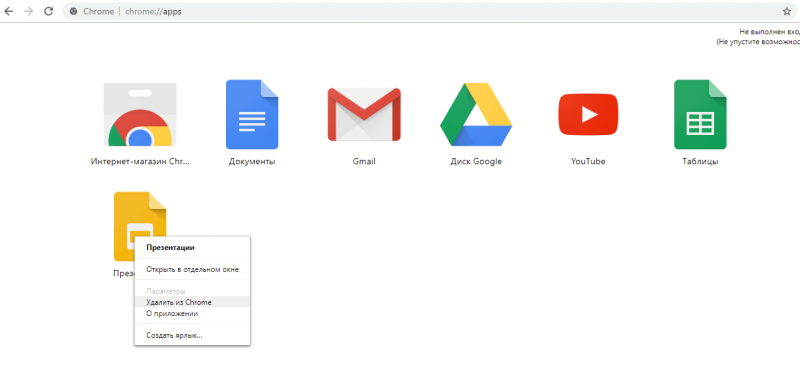
Еще одна хорошая идея, как ускорить работу Гугл Хром, – это убрать лишние приложения, что подгружены к утилите. Перечень потребителей выводится, если в адресной строке напечатать chrome://apps. Избавиться от ненужного приложения можно, щелкнув по его ярлыку правой кнопкой мыши и выберав «Удалить из Chrome».
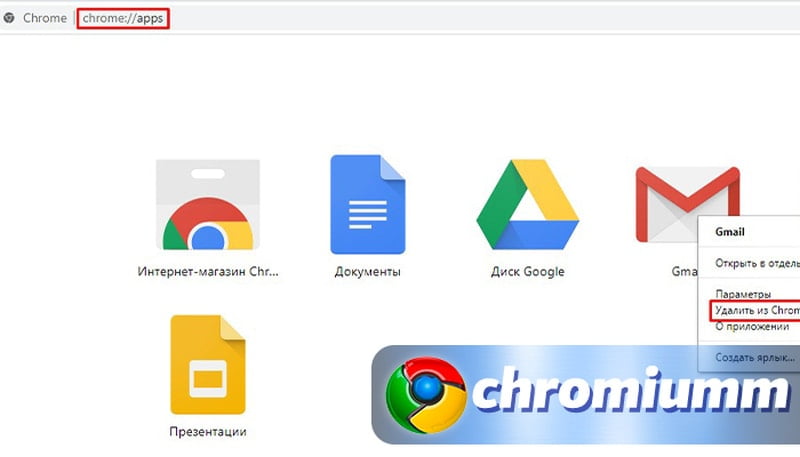
Чтобы избежать ошибок при удалении, следует предварительно изучить информацию об объекте. Необходимые сведения размещены в разделе «О приложении».
Запуск браузера и загрузка последней сессии
Как ускорить загрузку страниц в Google Chrome при восстановлении последнего сеанса работы, ведь при одномоментной подгрузке большого числа сайтов утилита станет тормозить? Вариантов решения проблемы два. В интернет-магазине Chrome Web Store можно скачать несколько расширений, например, Native Lazy Tabs. При запуске Хрома опция позволит загрузиться только 1 активной вкладке.
Но ускорить работу Google Chrome в 2021 году можно, используя собственные возможности ресурса. На его адресной строке необходимо печатать chrome://flags/#infinite-session-restore. На появившемся поле следует отыскать Infinite Session Restore и выставить Enabled.
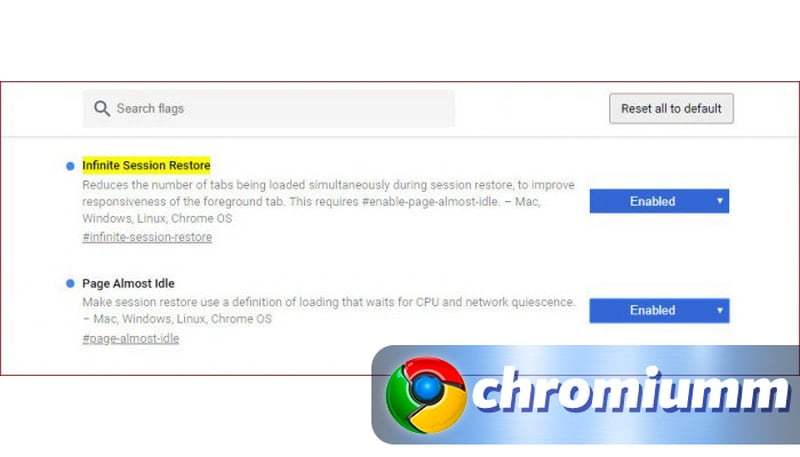
Чуть ниже можно увидеть и надпись Page Almost Idle. Ее также переводят в режим Enabled. Затем следует перезагрузить браузер, используя кнопку RELAUNCH NOW, что расположена внизу страницы справа.
Управление расширениями
Еще один вариант, как ускорить браузер Гугл Хром, – воспользоваться специальными программами — расширениями. Они оптимизируют процессы, что позволяет увеличить быстродействие.
Например, Great Suspender разработано, чтобы приостанавливать деятельность открытых вкладок, не закрывая их. Программа выгружает закладки, но сохраняет их ярлыки и наименование. Так высвобождается память, и обеспечивается быстрый доступ к используемым ресурсам.
Как ускорить загрузку страниц в Google Chrome – установить расширение Session Buddy. Программа создавалась как универсальный помощник по управлению вкладками. Она сохраняет открытые ресурсы и обеспечивает их скорейшее восстановление при запросе. Session Buddy подстрахует при сбое, при экстренной перезагрузке. Расширение поможет упорядочить ресурсы по тематике, организовать расширенный поиск, произвести экспорт закладок.
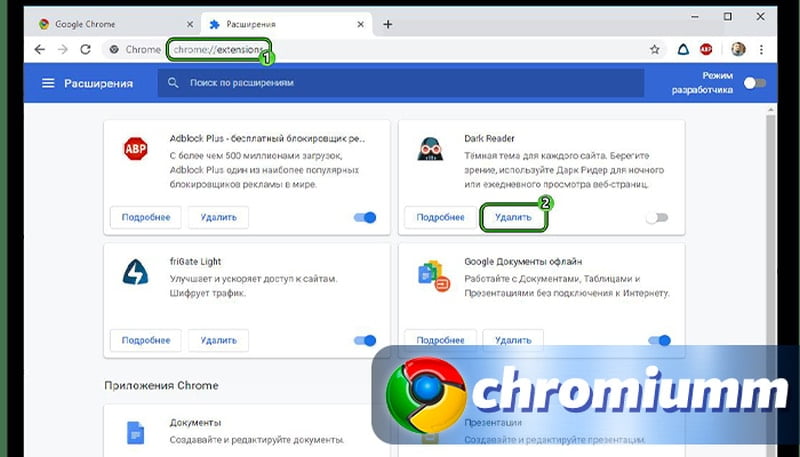
Не все расширения одинаково полезны. Часть стоит удалить. Это еще один способ, как ускорить работу Гугл Хром. Чтобы увидеть перечень актуальных расширений, пишут chrome://extensions. У ненужного плагина жмут «Удалить». Если расширение остановить, то явного повышения производительности ждать не стоит.
Использование стандартной темы
Авторское оформление программы ограничивает ее работоспособность. Потому одним из ответов на вопрос, как ускорить браузер Гугл Хром, станет — перейдите на стандартное оформление.
Наладка выполняется так:
Экспериментальные функции
Функции, появляющиеся через запрос chrome://flags, являются экспериментальными. Они позволяют ускорить работу Google Chrome в 2021 г.
Важно, что действие опций распространяется на всех пользователей программы.
Оптимизация настроек браузера Хром
Как ускорить работу Гугл Хром через «Настройки» и категорию «Дополнительные»:
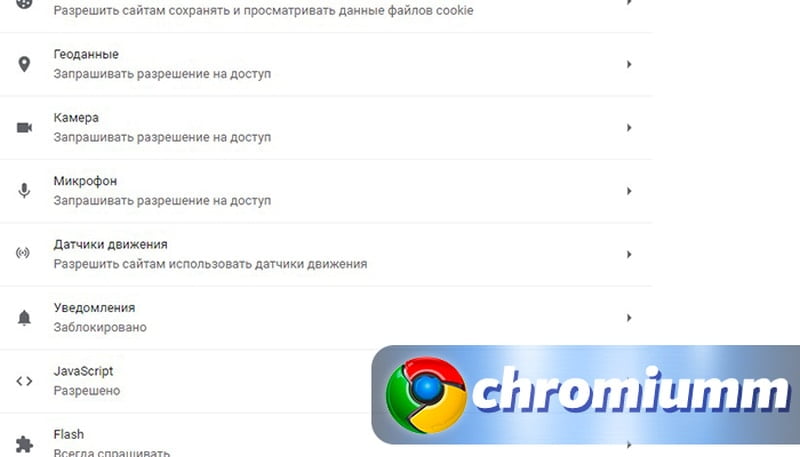
Отключить подключаемые модули
Для работы веб-страниц используют Java, Flash, Silverlight. В браузере они существуют как плагины. Не все из них реально нужны конкретному пользователю.
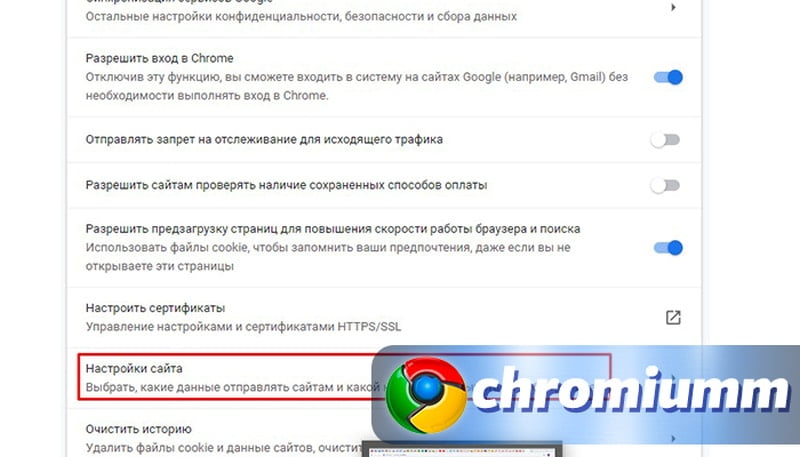
В «Настройках», в категории «Дополнительные» нужно найти «Настройка сайтов». В открывшемся поле в «Разрешениях» следует просмотреть модули, определить неиспользуемые или ненужные. После пробной работы браузера стоит скорректировать перечень установленных запретов.
Запуск со специальными параметрами
Предусмотрена возможность запуска браузера со спецпараметрами. Доступ к инструментам открывают, подведя курсор к ярлыку Гугл и прожав правую клавишу мыши. Работают во вкладке «Ярлык».
Очистка кэша браузера
Как ускорить загрузку страниц в Google Chrome — почистить кэш:
Использование комбинаций горячих клавиш
Также можно ускорить работу Google Chrome в 2021 г., запомнив типовые сочетания клавиш, необходимые для выполнения определенных команд.
Каналы обновлений (Stable, Beta, Developer, Canary)
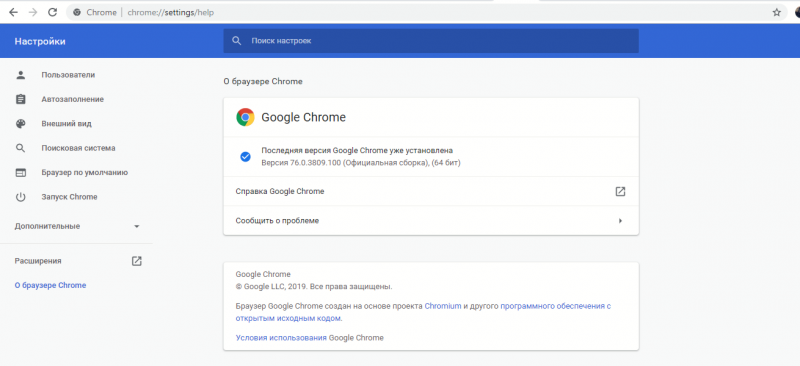
Как еще ускорить браузер Гугл Хром, так это обеспечить использование актуальной версии. Текущее состояние программы отслеживается через «Справку», которая размещена в контекстном меню, активируемом после нажатия на кнопку с 3 точками.
Учитывая, что теперь можно одновременно пользоваться стабильной версией Chrome (Stable) вместе с тестовыми версиями – Beta, Developer или Canary, нужно контролировать и их актуальность. Возможно, стандартное обновление будет недоступно. Тогда программы удаляют и инсталлируют заново.
Прежде чем избавиться от одной из версий непременно сохраните или синхронизируйте вкладки и пароли.
Заключение
Мы описали, как можно ускорить работу Google Chrome в 2021 г. Способов много. Желательно, последовательно попробовать каждый из них. Но нужно очень аккуратно обращаться с экспериментальными функциями. Есть смысл сначала почитать, что рассказывают об опыте их применения другие пользователи.
15 способов ускорить работу Google Chrome
Google Chrome является самым популярным браузером в общемировом масштабе. За последние пять лет его доля на рынке увеличилась с 30% до 60%. Это быстрый и понятный веб-обозреватель, но придерживаясь некоторых правил, вы можете еще больше повысить его скорость и производительность. Для этого не нужно обладать специальными знаниями. Просто следуйте инструкциям, которые мы представим в этой статье.
1. Отключайте лишние расширения
Одним из преимуществ Google Chrome является наличие различных расширений, которые помогают вам в повседневной работе. Эти инструменты функционируют в фоновом режиме и способствуют тому, чтобы браузер отображал веб-страницы в соответствии с предпочтениями пользователя. Некоторые расширения, например, блокируют рекламу в браузере и помогают повысить безопасность компьютера, сканируя содержимое сайтов перед их загрузкой. Если вы не пользуетесь некоторыми из них регулярно, лучше отключить их, поскольку они значительно замедляют работу браузера.
Зайдите в раздел «Настройки» браузера и выберите «Инструменты», где расположена вкладка «Расширения» с полным списком соответствующих инструментов.
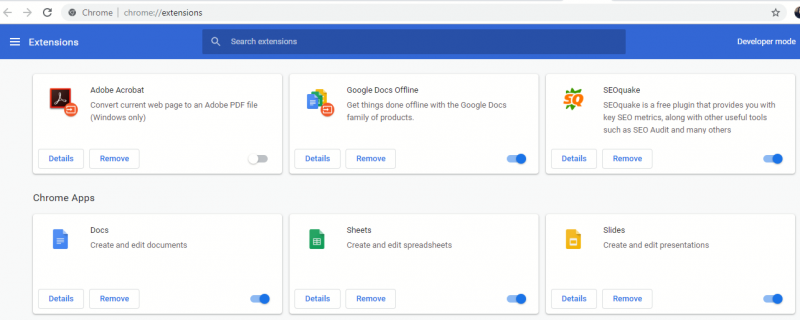 Вы также можете ввести «chrome: // extensions» в окне браузера и войти в раздел напряую. Просто кликните по кнопке «Удалить» или щелкните правой кнопкой мыши на выбранном вами расширении и появится нужная опция.
2. Регулярно очищайте историю просмотров
Браузеры обычно хранят часто используемые данные, такие как изображения, URL-адреса, чтобы при необходимости быстро загружать веб-сайты. В некоторых случаях также запрашивается разрешение на сохранение пароля, и вы можете легко зайти на сайт, не набирая его каждый раз. Хотя эта опция во многом облегчает вашу работу, но также ухудшает производительность браузера. Поэтому нужно регулярно удалять данные, хранящиеся в кэш-памяти.
1. Откройте «Настройки» на вашем браузере и перейдите в раздел «История» или наберите одновременно сочетания клавиш CTRL + H
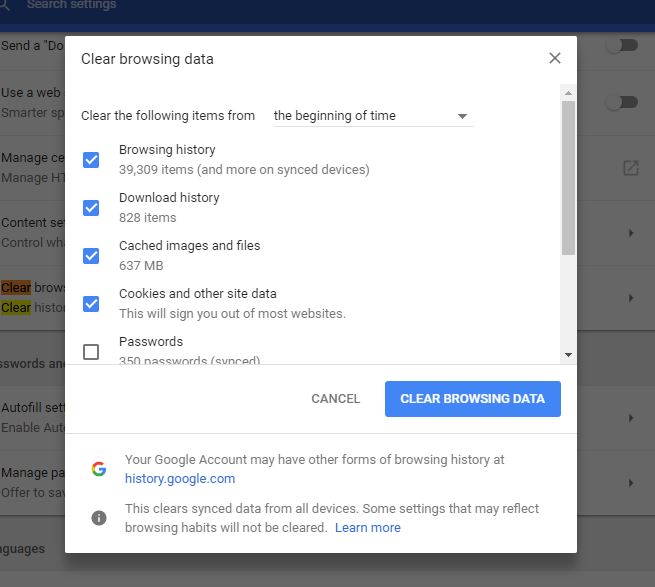
Если вы не хотите, чтобы данные о просмотрах сохранились в истории вашего браузера, вы можете использовать окно Chrome Incognito (Ctrl + Shft + N).
3. Закрывайте браузер, когда это возможно
Многие пользователи все время держат браузер открытым, опасаясь потери важных данных на веб-страницах. Это может замедлить работу браузера в долгосрочной перспективе. Кроме того, не беспокойтесь о потере каких-либо сведений, поскольку Chrome все сохраняет, и позже вы можете легко получить доступ к нужной информации.
1. Войдите в раздел «Настройки» или наберите в адресной строке Google Chrome «chrome: // settings». Вы увидете разные опции, в том числе вкладку «История», откуда можно открыть любую страницу, которая была ранее загружена на компьютере.
2. Браузер предоставляет вам также возможность продолжить с того места, где вы остановились. Выбрав эту опцию, вы можете легко вернуться к предыдущему сеансу просмотра даже после закрытия Google Chrome.

4. Всегда используйте тему по умолчанию
Хотя использование разных тем в браузере может быть увлекательным, помните, что во многих случаях они могут замедлять его работу. Поэтому лучше всего переключить Google Chrome на тему по умолчанию.
1. Войдите в «Настройки» браузера и кликните на раздел «Внешний вид», в котором вы можете найти различные параметры получить темы из интернета или восстановить браузер по умолчанию.
2. Здесь вы можете также выбрать опцию сброса и перейти на стандартную тему Google Chrome. Это один из самых простых способов повысить производительность браузера.
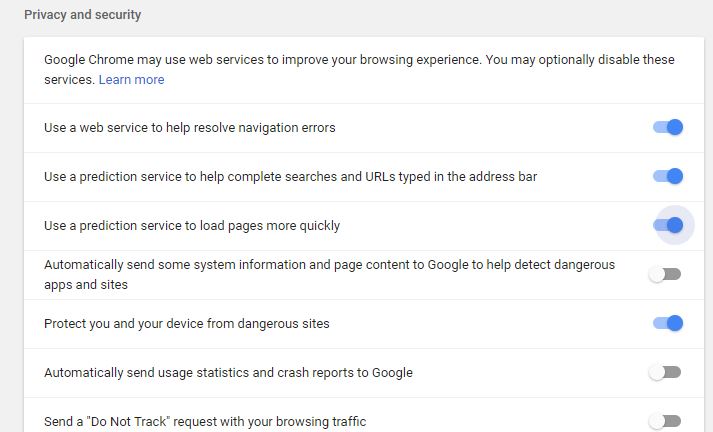
5. Разрешитe предзагрузку страниц
Google Chrome имеет различные опции, которые могут прогнозировать поведение пользователя и загружать страницы на основе его предпочтений. Эта функция предоставляет эффективные советы о страницах и поддерживает их готовность в фоновом режиме. Она использует файлы cookie, чтобы запомнить ваши предпочтения, даже если вы не открываете эти сайты.
6. Отключите нежелательные плагины
Google Chrome имеет различные плагины, которые в основном расширяют обычные функции браузера. Кроме того, что существуют встроенные плагины, вы можете установить собственные, полезные для вашей повседневной работы в интернете. В большинстве случаев это может помочь пользователям быстро загружать веб-страницы. Но когда в браузере присутствуют нежелательные плагины, они могут снизить его общую производительность, забив память системы. В этом случае лучше всего удалить их из браузера и освободить больше места.
1. Перейдите в раздел «Настройки» в браузере и выберите опцию плагинов, либо наберите «chrome://settings/content/» в адресной строке. Вы увидите список плагинов, загруженных в браузере и подробную информацию о них.
2. Если вы решите удалить ненужные плагины, просто кликните по вкладке «Отключить».
7. Используйте флаги Chrome
Команда разработчиков Google Chrome проводит различные эксперименты, чтобы улучшить общую производительность браузера. Как пользователь, вы можете не увидеть функции, находящиеся на экспериментальной стадии, и большинство из них могут даже не внедрить в браузер в будущем. Тем не менее, на сегодня вам доступна такая интересная функция, как флаги. Помните, что функция все еще находятся в стадии разработки и может не работать идеально в каждой ситуации и может быть удалена из Chrome в любое время.
Вы можете получить доступ к флагам Chrome, набрав в адресной строке chrome://flags/. Чтобы применить их, вам нужно выбрать подходящую вам функцию, изменить значение с «По умолчанию» на «Включено» и перезапустить Chrome.
8. Обновляйте Google Chrome
Это простой способ получить максимальную производительность от браузера.
1. Откройте меню браузера и выберите вкладку «Справка», затем «О Google Chrome». Ваш браузер может автоматически проверять наличие последних обновлений и устанавливать их, когда они доступны.
Чтобы загрузить последнюю версию браузера, вы можете также зайти на официальный сайт Google Chrome.
9. Используйте сохраненные расширения сеансов браузера
Вы можете сохранить весь сеанс просмотра, воспользовавшись расширением Session Buddy. Этот универсальный менеджер управления поможет возобновить работу с вкладками после сбоя или перезагрузки системы. Помните, что контент вкладки будет загружен из интернета и вы рискуете потерять данные, если на веб-странице их изменят.
Однако приложение отлично подходит для освобождения памяти увеличения производительности браузера.
10. Удаляйте ненужные приложения
Google Chrome известен тем, что пользователи имеют возможность устанавливать на компьютер различные приложения. Они могут помогать вам в повседневной работе, но также перегружать браузер, функционируя в фоновом режиме. Поэтому если вы перестали пользоваться каким-то приложением, лучше удалите его.
1. Откройте раздел «Настройки» в меню Google Chrome и выберите «Приложения» или наберите в адресной строке «chrome: // apps». Вы увидите полный список различных приложений, загруженных в браузере.
2. Щелкнить правой кнопкой мыши на ненужном приложении и выберите опцию «Удалить из Chrome». Перед этим рекомендуем посмотреть раздел «Информация о приложении»
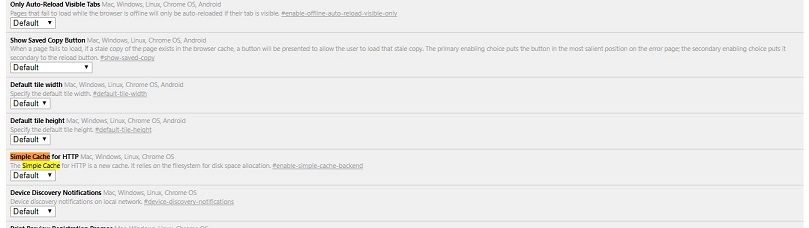
11. Включите простой кэш
«Google Chrome» использует другой механизм для кэширования файлов под названием простой кэш. Он более эффективно работает по сравнению с предыдущей системой кэширования и может значительно сократить время загрузки сайтов. Секрет в том, что механизм опирается на файловую систему для распределения дискового пространства.
Для использования этой опции вам необходимо вновь войти в раздел «Экспериментальные функции» браузера
1. Наберите в адресной строке браузера «chrome://flags»
2. Найдите в предложенном списке опцию простого кэширования или введите в строке поиска «Simple Cache for HTTP».
3. Измените значение с «По умолчанию» на «Включено» и перезапустить Chrome
12. Увеличьте показатель Raster Threads
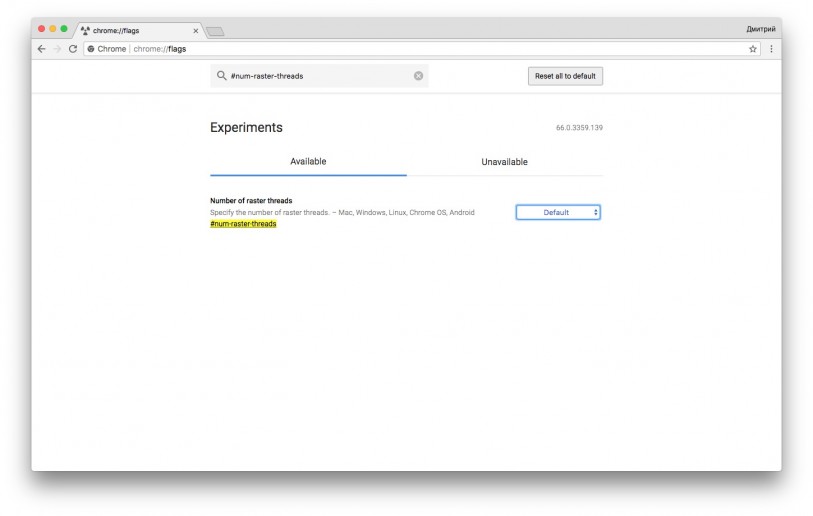
В браузере есть уникальная функция Raster thread (растровые нити), которая отображает изображения в нужном формате. Увеличив количество потоков в разделе флагов, вы можете значительно сократить время загрузки изображений в браузере и общее время загрузки всей веб-страниц.
1. Зайдите в раздел флагов в браузере, набрав «chrome://flags» в адресной строке.
2. Выберите опцию Number of Raster Threads из списка
3. Установите значение 4 в раскрывающемся меню и перезапустите браузер
13. Включите Прогнозируемую прокрутку
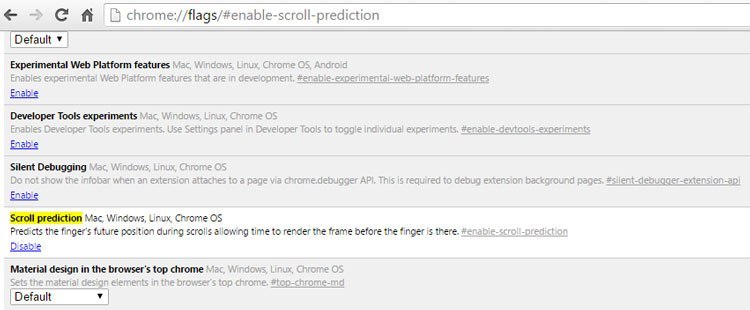
Одной из функций Google Chrome, которые находятся на стадии разработки, является Scroll prediction (прокрутка), для прогнозирования будущих движений курсора. Это помогает браузеру поддерживать готовность кадров для загрузки даже до того, как вы прокрутите их в определенном направлении. Но вы должны понимать, что эта функция все еще находится на экспериментальной стадии, и ждать от нее идеальной работы не стоит.
1. Войдите в раздел флагов, набрав в адресной строке браузера «chrome://flags»
2. Найдите в списке опцию «Scroll prediction» и включите ее, выбрав значение «Enabled»
14. Приостановите действие вкладок, не закрывая их
Любой браузер может дать сбой, если вы открываете слишком много вкладок, и Google Chrome не является исключением. Это забивает память и замедляет всю работу. Но вы можете использовать специальные расширения в браузере, чтобы приостанавливать действие вкладок, не закрывая их полностью.
15. Задайте максимальное количество плиток
Google Chrome сохраняет вкладку в истории посещенных страниц и отображает количество плиток, соответствующее вашим интересам. Это позволяет пользователям быстро открывать любой веб-портал в соответствующей категории на основе данных, собранных в разделе истории просмотров. По умолчанию их максимальное количество ограничено, но когда вы увеличиваете это число, производительность браузера значительно возрастает.
1. Все, что вам нужно сделать, это открыть раздел флагов, набрав «chrome: // flags» в адресной строке браузера и найти в предложенном списке Maximum tiles for interest area



