
Как заставить iPad работать намного быстрее?
Если у Вас планшет iPad второго или третьего поколения, то Вы скорей всего уже успели заметить то, что устройство работает намного медленнее: сторонние приложения открываются намного дольше, экран медленнее реагирует на прикосновение. Конечно же, хочется, чтобы устройство работало быстрее, так как это уже не тот гаджет, которым он был давно. Может быть, планшет стал работать медленнее после обновления программного обеспечения до версии iOS 7 или iOS 8. Для Вас, дорогие читатели, мы собрали список самых распространенных проблем после обновления программного обеспечения:
1. Временно отключается и пропадает Интернет-соединение, хоть 3G, хоть Wi-Fi.
2. Батарейка садится намного быстрее.
3. Вы замечаете то, что устройство греется.
4. Копирование и вставка любой информации перестает работать, какие-то непонятные проблемы с буфером обмена.
5. Появляются непонятные вылеты.
Простая переустановка и удаление приложений могут не помочь. Мы также можем посоветовать Вам попробовать сделать следующие простые манипуляции:
1. Нужно сбросить все настройки, то есть все будет удалено.
Как это сделать? Для сброса всех настроек на iPad необходимо зайти в приложение «Настройка», далее выберите Основные настройки-Сброс-Сбросить все настройки. После сброса настроек Вы увидите производительность Вашего устройства увеличиться.

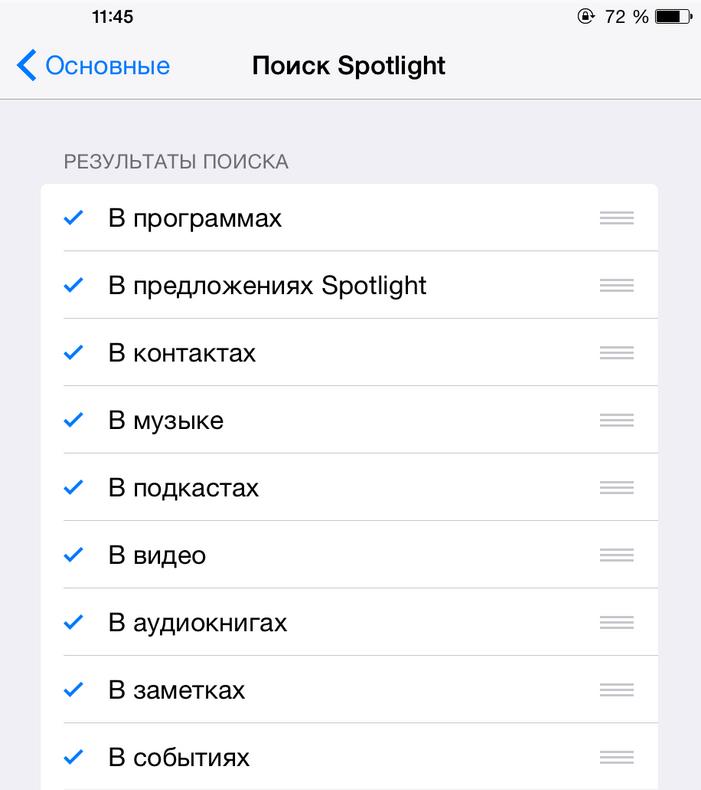
2. Отключить поиск Spotlight в iPad
Что такое Spotlight? Spotlight представляет собой приложение, которое занимается построением индексов и файлов в фоновом и независимом режиме. В новой версии iOS 8 это фоновое приложение постоянно лезет в глобальную сеть Интернет, чтобы передавать и обновлять информацию. Данная процедура может занимать много времени, а также оперативной памяти на Вашем устройстве. Мы бы рекомендовали Вам отключить Spotlight, для этого зайдите в Настройки-Основные-Поиск Spotlight и отключите источники, можно отключать не все.
3. Фоновое обновление данных
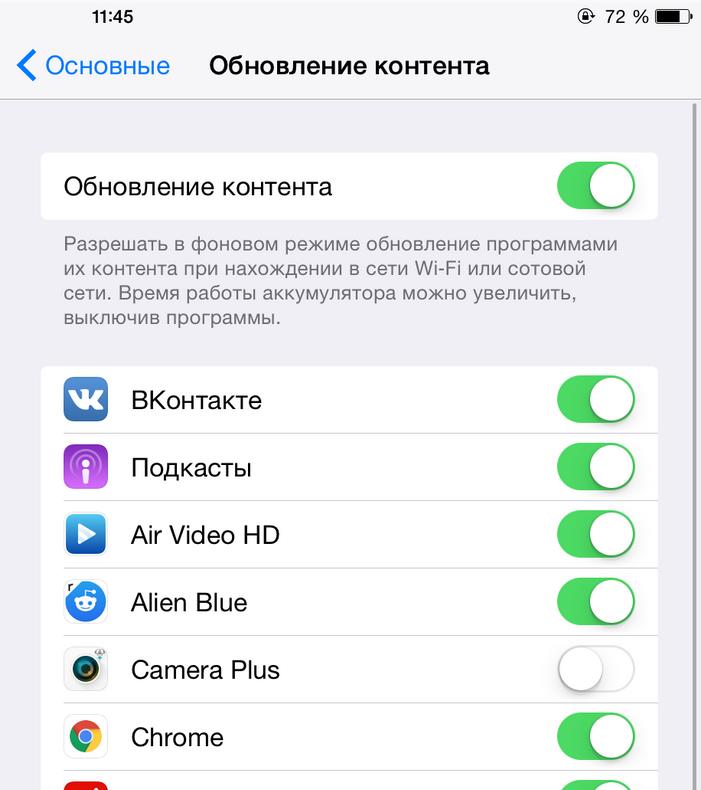
Когда вышла версия iOS 7, то программисты компании Apple внесли целый ряд изменений в систему обновлений, обновлять свои данные можно в фоновом режиме, и не зависимо от того, какие у Вас запущены приложения на устройстве, понятно, что это дает нагрузку на ЦП устройства, а также на Интернет соединение. Чтобы отключить данную функцию, необходимо сделать следующее: зайдите в Настройки-Основные-Обновление контента и отключите первый пункт.
4. Отключите анимацию
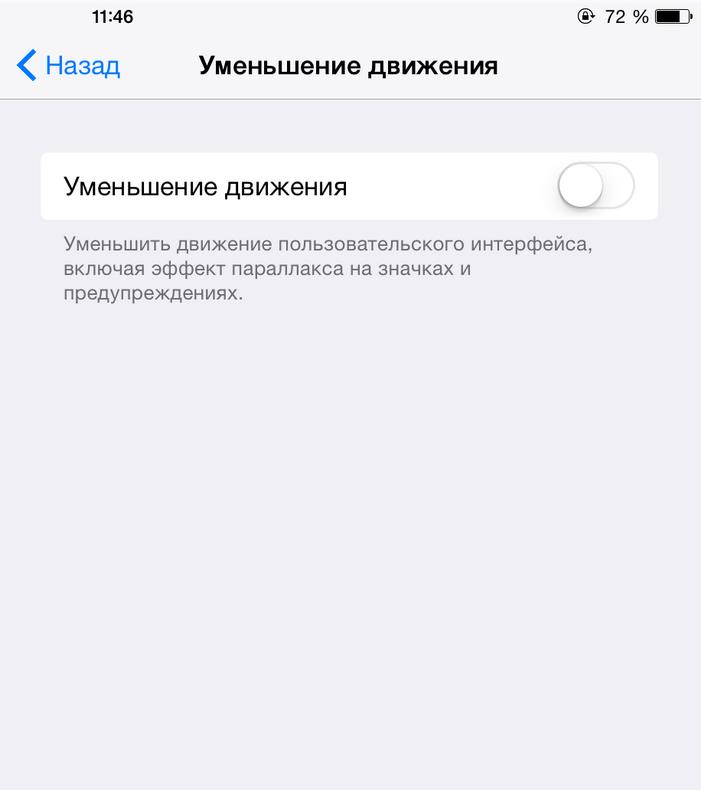
Конечно, все любят анимацию, но нужно понимать, что данная функция грузит центральный процессор устройства iPad. Мы рекомендуем отключить эту функцию. Зайдите в Настройки-Основные-Универсальный доступ-Уменьшение движения и отключите.
5. Ненужные данные удалите
Если у Вас есть много данных на планшете, то соответственно сторонним приложениям может не хватать дискового пространства для нормальной работы, приложения могут вылетать, давать сбои. Вы можете легко и просто посмотреть, сколько свободного места, и какие приложения сколько места занимают на Вашем устройстве iPad. Нужно будет зайти в Настройки-Основные-Статистика-Хранилища. В данном меню посмотрите список и что Вам не нужно, удалите.

Мы надеемся на то, что данная информация сделает Ваше устройство iPad намного быстрее.
Как ускорить работу старого iPhone или iPad?
Каждый год компания Apple выпускает новые iPhone и iPad, а также новые версии операционной системы iOS. Однако, далеко не каждый пользователь продукции этого производителя может позволить покупать себе столь дорогостоящие гаджеты ежегодно. Если производительность вашего iPhone или iPad начала падать со временем, то вы можете сделать кое-что для ее поднятия.

Перезагрузка устройства
А вы пробовали попросту перезапускать свой гаджет? Да, звучит довольно нелепо, но большинство проблем решается элементарной перезагрузкой устройства. Чтобы выполнить перезагрузку, нажмите и удерживайте кнопку питания до тех пор, пока перед вами не появится слайдер для отключения питания. Выключите устройство, а затем снова запустите его.
Мы прекрасно понимает, что данный метод решения проблем с производительностью используется в большинстве случаев пользователями Windows и Android(так уж сложилось), но он также может быть полезен и пользователям iOS. Хотя бы просто попробуйте – хуже точно не будет.
Отключение графических эффектов
Задействование графических эффектов потребляет огромное количество ресурсов вашего устройства. На последних моделях iPhone/iPad все работает и выглядит невероятно плавно, но пользователи старых устройств время от времени могут замечать в работе системы лаги и очевидные подергивания. Чтобы улучшить производительность на своем устройстве, вы можете сделать следующее:
Активация последней опции позволит уменьшить прозрачность некоторых элементов пользовательского интерфейса, например, пункта управления. Работа с эффектом прозрачности требует огромное количество системных ресурсов, так что его отключение позволит разгрузить систему и повысить ее производительность. Отключив Адаптацию дисплея, вы избавитесь от многих ненужных и затратных эффектов и анимаций, что тоже повысит производительность системы.
Удаление приложений и освобождение места
Если хранилище вашего iPhone/iPad забито под завязку, то удаление ненужных и неиспользуемых приложений позволит немного повысить скорость работы iOS. Помимо прочего, не стоит забывать, что многие приложения могут работать на заднем фоне iOS, что также потребляет множество системных ресурсов.
Хорошенько покопайтесь в Хранилище вашего iPhone/iPad и попробуйте найти приложения, функционал которых вам в данный момент не нужен. Поверьте, вы будете удивлены количеством ненужного ПО на вашем устройстве. Особенно обратите внимание на игры, если такие установлены. Многие пользователи устанавливают кучу игрушек, а затем даже и не притрагиваются ко многим из них.
Как только вы освободите место на вашем устройстве, вы сразу же почувствуете небольшую прибавку к скорости работы iOS. Она будет незначительна, так что давайте перейдем к следующему пункту…
Отключение фонового обновления приложений
Фоновое обновление приложений – это довольно полезная, но крайне прожорливая функция iOS, которую вы определенно хотите отключить на старых устройствах от Apple. Однако, после отключения этой функции вам придется вручную входить в приложения и выполнять проверку наличия обновлений для них, что определенно можно считать минусом.
Чтобы отключить эту функцию, вам потребуется сделать следующее:
В этом подразделе вы можете отключить функцию обновления контента для каких-то определенных приложений или же для всех. Мы рекомендуем вам попробовать для начала отключить ее для нескольких самых ресурсоемких приложений, чтобы посмотреть, поднимется ли производительность вашего iPnone или iPad. Помимо прочего, отключение этой функции поможет вам сохранить заряд батареи на более длительный срок.
Удаление сообщений
Хранение даже огромного количество сообщений минимально сказывается на скорости работы iPhone или iPad(да и прочих устройств), но если вы пытаетесь выжать из своего старенького аппарата все возможное, то удаление скопившихся сообщений – не такая уж и плохая идея.
Отключение предложений SIRI
Насколько бы крутой ни была функция предложений от SIRI, она может потреблять огромное количество ресурсов, что может сделать работу старых устройств Apple довольно затруднительной. Отключение этой функции может помочь немного ускорить ваш аппарат. Чтобы отключить ее, вам потребуется сделать следующее:
Как и в случае с фоновым обновлением, вы можете отключить функцию предложений SIRI для каких-то определенных программ или же отключить ее вовсе. Тут уж все зависит от ваших предпочтений.
Использование приложений Apple
Сторонние приложения зачастую предлагают пользователям куда более широкий функционал, если сравнивать их со стандартными приложениями. Однако, они также зачастую потребляют куда больше системных ресурсов, что может значительно замедлить старенькие iPhone/iPad. Попробуйте использовать на своем устройстве родное программное обеспечение от Apple, чтобы улучшить производительность. К примеру, вместо браузера Google Chrome используйте Apple Safari и т.д. и т.п.
Восстановление заводских настроек iPhone или iPad
Самый простой, тем не менее эффективный способ поднять производительность своего iPhone/iPad – восстановление заводских настроек. Если ничего из вышеуказанного не показалось вам достаточным, то сброс – вполне разумное решение. К примеру, с помощью сброса вы можете исправить баги, приводящие к чрезмерному использованию ресурсов ЦП случайными процессами или другими частями iOS.
Если вы не дорожите контентом на своем iPnone или iPad – выберите пункт Стереть контент и настройки, чтобы достичь еще более сильного эффекта. Как только завершите процесс сброса, вы сразу же заметите значительный прирост производительности на своем устройстве, особенно в том случае, если вам не приходилось проделывать подобный процесс за долгие годы.
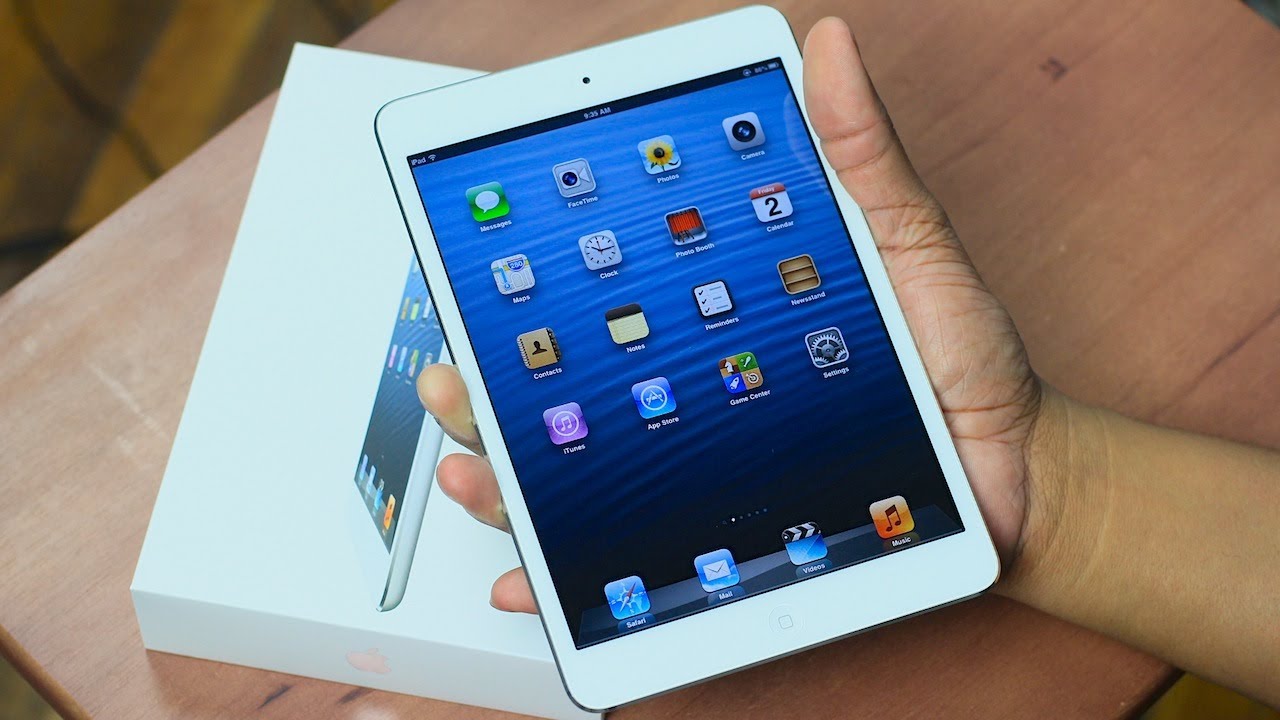
До сих пор использую iPad mini первого поколения. Хватает абсолютно всего.
Но есть ряд минусов, с которыми можно столкнуться:
Так вот, хочу поделиться рядом способов для устранения проблем с производительностью, часть из которых описана выше.
Уменьшение движения
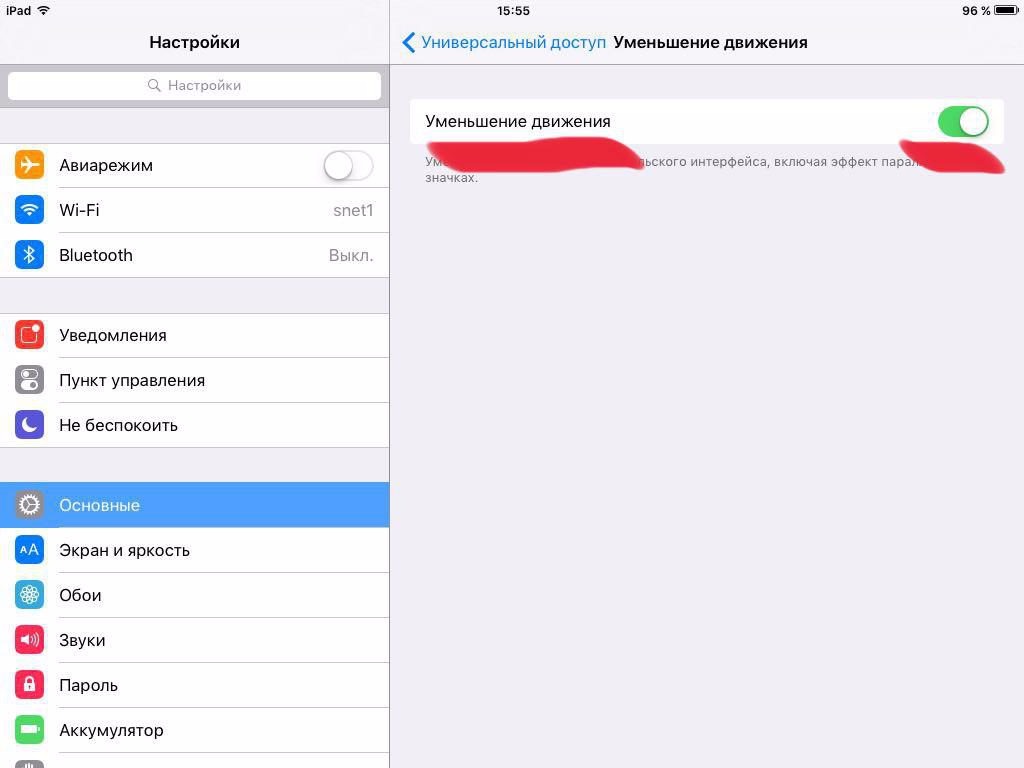
Отключение анимации интерфейса – “Настройки” – “Основные” – “Универсальный доступ” – “Уменьшение движения”, это немного поможет ускорить запуск приложений и уменьшит частоту появления тормозов интерфейса.
Изменение настроек контрастности
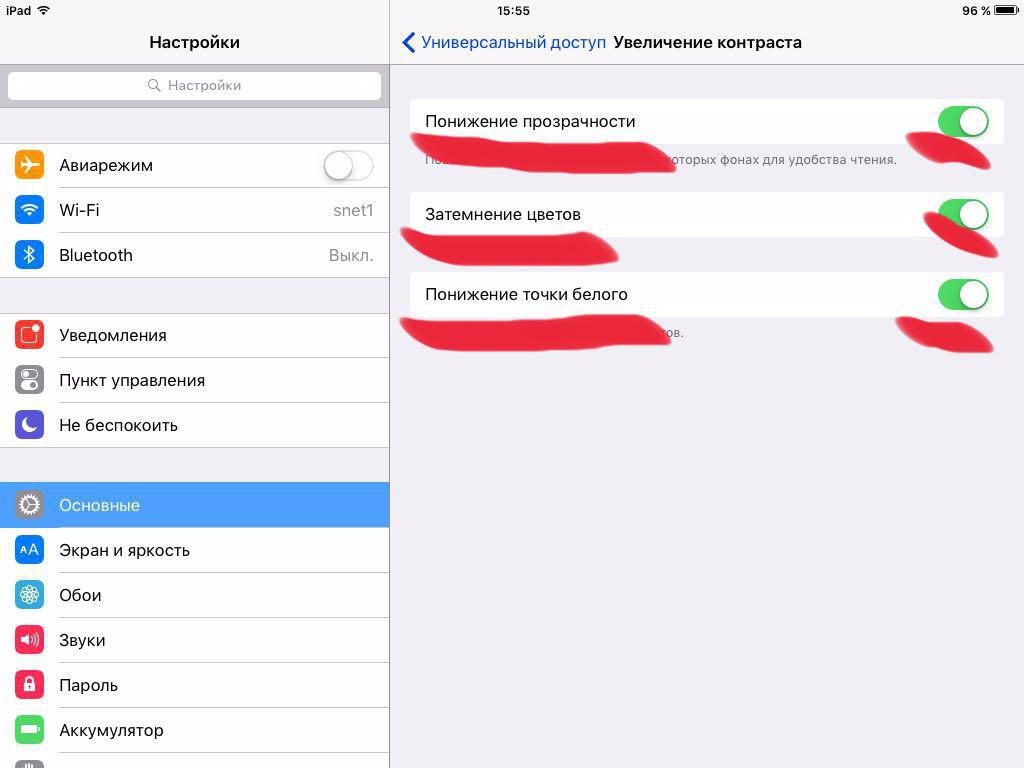
– “Настройки” – “Основные” – “Универсальный доступ” – “Увеличение контраста” – данный способ сохранит заряд и слегка увеличит производительность, а так же ускорит анимацию открытия всех “шторок”.
Удаление неиспользуемых приложений
Как показывала практика, чем больше нагромождаешь iPad приложениями, тем ниже будет его производительность. Настоятельно не рекомендую хранить на планшете проги, которые не используются вовсе.
Отключение Siri
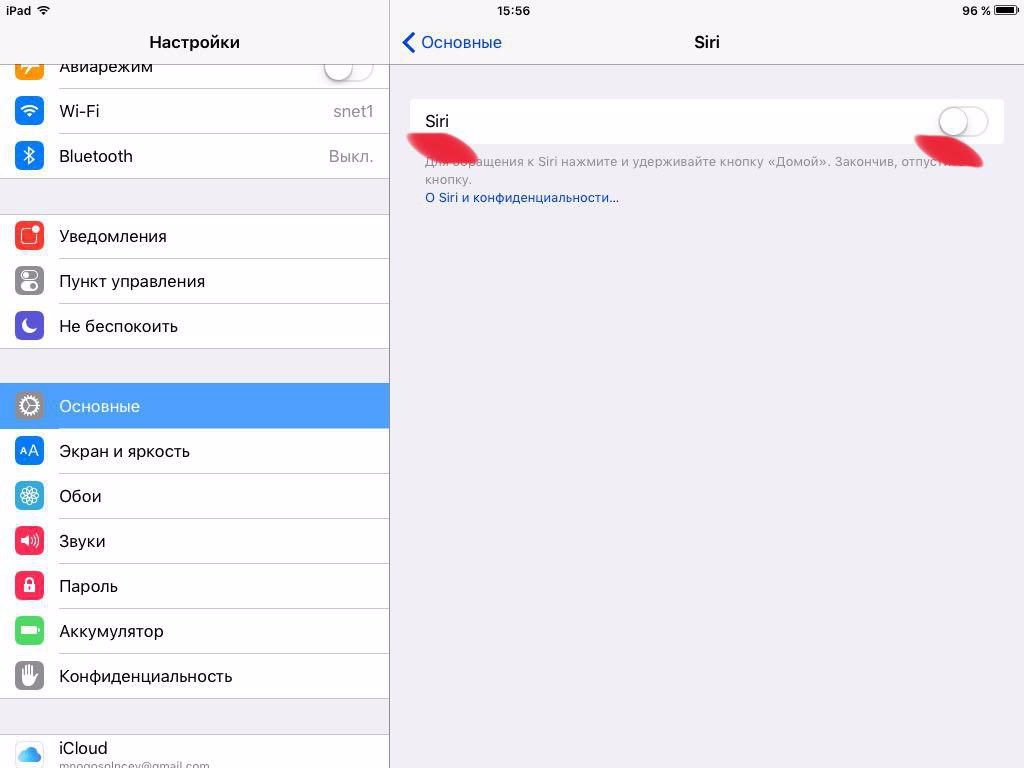
Отключение Siri – “Настройки” – “Основные” – “Siri” – также поможет для сохранения заряда устройства и слегка увеличит производительность.
Отключение Spotlight
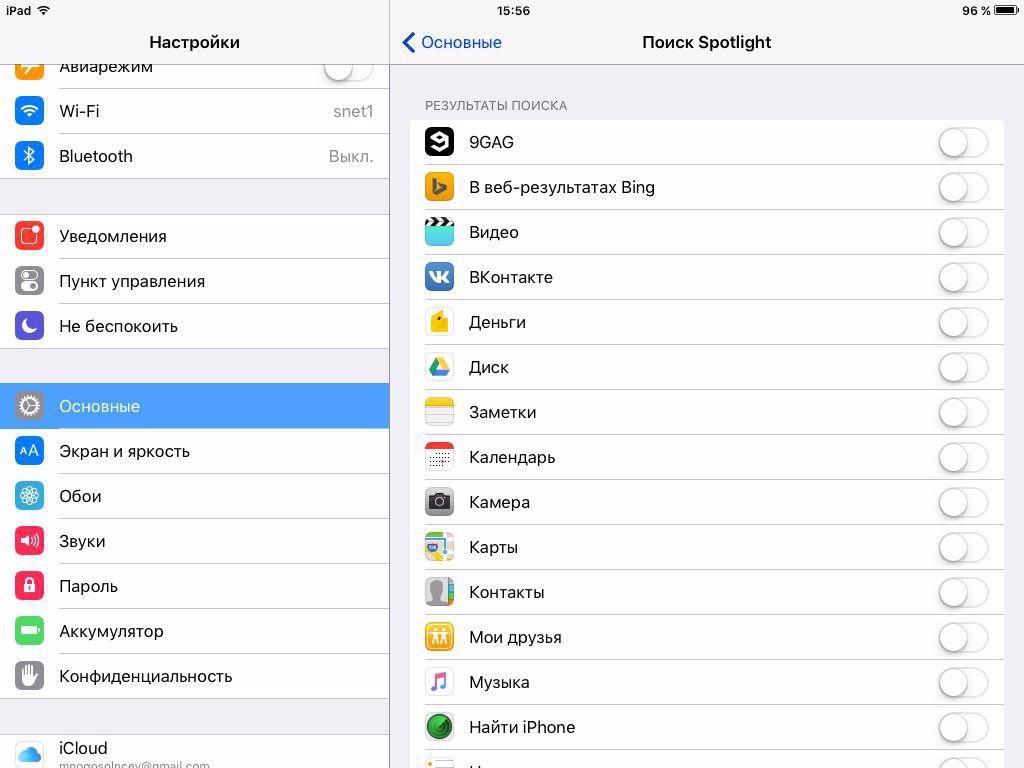
Настройки” – “Поиск Spotlight” – далее вырубаем все тумблеры.
Отключение обновления контента
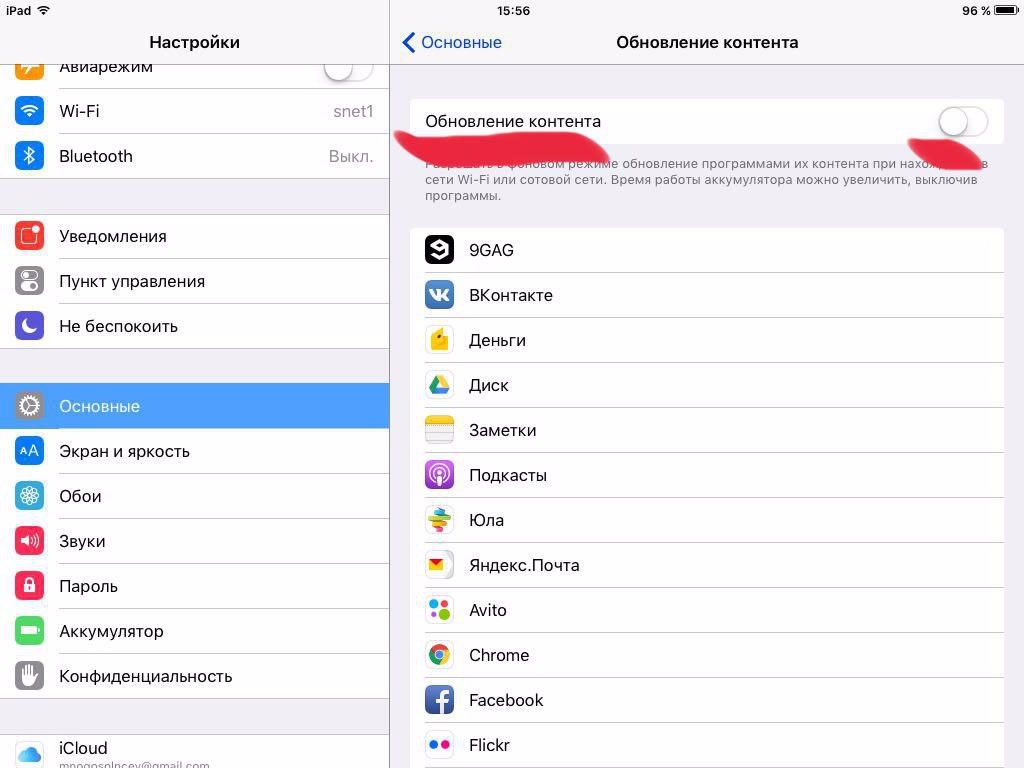
Настройки” – “Основные” – “Обновление контента” – далее вырубаем все тумблеры.
Отключение служб геолокации


 В закладки
Как ускорить iPad, если он тормозит


 Ваш iPad тормозит — что делать в такой ситуации? Как ускорить работу планшета Apple, если он замедлился со временем? Хотя подобные вопросы обычно возникают в отношении старых моделей iPad, но и у мощных новых iPad Air и iPad Pro тоже бывают серьезные проблемы с производительностью. Есть несколько основных причин тормозов у iPad. Среди них можно выделить медленную работу программ и медленный интернет. К счастью, большинство этих причин легко устранить. В этом материале я расскажу, как ускорить работу iPad.
Завершите работу запущенной программы
Одной из самых распространенных причин медленной работы iPad является проблема с той или иной программой. Если ваш iPad тормозит, то первое что можно сделать — это остановить проблемное приложение. Дважды нажмите на кнопку Home и закройте программу, смахнув ее миниатюру вверх. Помните, что простое нажатие на кнопку Home только сворачивает приложение, но не закрывает его. Оно может продолжать свою зловредную активность в фоне, не позволяя планшету работать быстрее.
Смахивая миниатюру приложения в окне задач, мы полностью освобождаем паять от него. После этого можно попытаться запустить программу заново.
Предупреждение: закрывая программу таким способом вы можете потерять не сохраненные результаты своей работы. Поэтому, по возможности, сохраните документы, над которыми работаете. Если приложение повисло, то стоит набраться терпения и дождаться, пока оно не завершит задачу.
Дополнительно пролистайте экран задач и закройте те приложения, которые предназначены для воспроизведения музыки. Нередко именно они являются источником проблемы. Данные программы в фоне скачивают музыку из интернета, что может стать причиной медленной работы iPad.
Итак, чтобы закрыть приложение, которое является потенциальной причиной торможения iPad’а:
Перезагрузка iPad может ускорить его работу
Если вы закрыли все приложения, а скорость работы iPad оставляет желать лучшего, то придется перейти к более серьезным действиям. Следующее, что стоит сделать — перезагрузить планшет. Это полностью очистит оперативную память и iPad стартует с чистого листа.
Замечание: Многие люди полагают, что iPad выключается при нажатии на кнопку “Сон/Пробуждение” сверху корпуса или при закрытии Smart Cover или Smart Case. На самом деле, это переводит систему в спящий режим.
Чтобы перезагрузить iPad:
 После перезагрузки iPad должен работать заметно быстрее. Если через какое-то время система начала снова тормозить, то первое что стоит сделать — попытаться вспомнить, после каких ваших действий (после запуска каких программ) начались проблемы. Чаще всего виновницей тормозов у iPad является всего одна программа.
Ваш iPad все еще тормозит, что делать дальше?
Проверьте подключение к Wi-Fi
Возможно, в самом устройстве нет никаких проблем. Причиной кажущихся тормозов может быть и Wi-Fi. Чтобы убедиться в этом проверьте скорость интернета и сети Wi-Fi, используя такое приложение, как Speedtest от Ookla. Суть его работы состоит в том, что с планшета отправляются пакеты на удаленный сервер, а затем они возвращаются обратно. Таким образом измеряется скорость входящего и исходящего потока.
Нормальной скоростью Wi-Fi в наши дни можно считать 12 мегабит в секунду (Мбит/с, MBps), хотя во многих местах она превышает 25 Мбит/с. Если скорость вашего интернета ниже 6 Mbps, то, очень вероятно, что причина медленной работы iPad состоит именно в этом. Пропускная способность такого соединения недостаточна для потокового воспроизведения видео и ряда онлайн-игр.
Если все указывает на то, что проблема возникла из-за Wi-Fi, то для начала попробуйте приблизиться к маршрутизатору. Если после этого iPad стал работать быстрее, то стоит задуматься о более удачном расположении маршрутизатора в доме или покупке репитера. Такие проблемы характерны для больших домов, но иногда возникают и в маленьких квартирах.
Убедитесь в том, что используете актуальную версию iOS
iOS — это операционная система, установленная на iPad. Хотя каждое следующее обновление может немного замедлить планшет, я все же рекомендую использовать последнюю версию операционной системы. Ведь в ней устраняются многие системные проблемы, влияющие на производительность, а также заделываются бреши в системе безопасности.
 Чтобы обновить iOS запустите приложение”Настройки”, нажмите на “Основные”, а затем — “Обновление ПО”.
Блокировщик рекламы поможет ускорить работу iPad в интернете
Если iPad начинает сильно тормозить при работе с определенным сайтами в браузере Safari, при этом скорость интернета достаточно высокая, то наиболее вероятным объяснением является загрузка рекламных объявлений.
Чем больше рекламы на веб-странице, тем медленнее она будет загружаться. А если какое-то рекламное объявление “не спешит” загрузиться, то видимая скорость работы в интернете будет ужасающе медленной.
Одним из решений этой проблемы является установка блокировщика рекламы. Такой виджет ускорит Safari за счет того, что будет отсечена загрузка объявлений. В итоге вы не только избавитесь от раздражающей рекламы, но и ускорите загрузку веб-страниц. Однако помните, что такие сайты, как этот зарабатывают на демонстрации рекламы. Если все посетители будут использовать блокировщики рекламы, то и сами сайты прекратят работать.
Отключите фоновое обновление контента
Такое решение не только поможет ускорить iPad, но и увеличит время автономной работы. Функция фонового обновления контента позволяет приложениям подгружать данные незаметно для пользователя. Так, например, поступают приложение Facebook или новостные агрегаторы. Вам не приходится ждать обновления стены или загрузки новостей при запуске программы. Но фоновая работа таких программ может замедлить iPad.
Обычно это не является основной причиной того, почему iPad тормозит, а его аккумулятор садиться довольно быстро, но попробуйте отключить фоновое обновление контента.
Чтобы отключить обновление контента в фоне:
 Если iPad все еще тормозит, то можно попытаться сделать кое-что еще.
Очистите память устройства
Если свободного места в памяти iPad практически не осталось, то ее очистка поможет заметно повысить скорость работы. Сделать это можно за счет удаления ненужных приложений или игр, которые вам наскучили.
Можно быстро посмотреть, какие программы занимают много места в памяти.
Увеличить скорость работы Safari также можно за счет удаления файлов cookie и истории веб-поиска, но это приведет к тому, что вам снова придется вводить пароли на любимых сайтах и вспоминать их точные веб-адреса.
Эффективный способ ускорить iPhone и iPad, о котором все постоянно забывают
На всякий случай напоминаем.
Даже спустя несколько месяцев после выхода iOS 11 прошивка остается далека от iOS 10.3.3 в плане производительности. Apple пытается все исправить с помощью частых технических обновлений, но на текущий момент iOS 11 явно не в идеальном состоянии. К счастью, существуют различные способы ускорить работу iPhone и iPad, причем об одном из самых эффективных и известных из них пользователи регулярно забывают. Решили о нем напомнить.
Небольшая предыстория. Старенький iPad Air, находящийся в распоряжении нашей редакции в качестве «тестового полигона», работал безукоризненно на iOS 10.3.3. Однако как только на него была установлена iOS 11, он практически умер. Планшет стал работать невыносимо медленно и мы все реже стали использовать его для проведения различных тестирований. Все выходившие обновления не помогли и iPad Air окончательно отправился на полку.
В один прекрасный день нам все-таки понадобился iPad для установки на него джейлбрейка (как сделать). Планшет моментально напомнил о своей печальной производительности — тормозили даже вкладки в Safari. До тех пор, пока мы не вспомнили о простом, но крайней эффективном способе ускорения мобильных устройств Apple.
Мы выполнили принудительную перезагрузку iPad Air и он воскрес. Без каких-либо преувеличений планшет стал работать невероятно быстро, разумеется, по сравнению с тем, что было раньше. И раз уж мы забыли об эффективности выполнения «хард ресета», то и многие пользователи, уверены, просто не помнят о том, что он помогает повысить общую скорость работы iPhone и iPad.
Для того, чтобы выполнить принудительную перезагрузку:
На iPhone 8, iPhone 8 Plus и iPhone X:
Шаг 1. Нажмите и быстро отпустите кнопку увеличения громкости.
Шаг 2. Нажмите и быстро отпустите кнопку уменьшения громкости.
Шаг 3. Зажмите кнопку питания (боковую кнопку) и удерживайте ее до тех пор, пока на экране смартфона не появится логотип Apple.
На iPhone 7 и iPhone 7 Plus:
Одновременно нажмите и удерживайте кнопки Питание и кнопку уменьшения громкости около 9-15 секунд (до появления логотипа Apple).
На других моделях iPhone, а также iPad и iPod touch:
Одновременно нажмите и удерживайте кнопки Питание и Домой около 9-15 секунд (до появления логотипа Apple).
Не помогло? Обратите внимание на эти куда менее известные способы ускорения iPhone и iPad:



