
Как повысить производительность в играх на PS4 Pro (Turbo Mode)
Игры, адаптированные к PS4 Pro, выглядят более гладкими, чем на обычной консоли PS4. Благодаря режиму Turbo теперь вы можете увеличить эффективность и количество FPS также в тех играх, которые не получили официальной поддержки PS4 Pro. Как это сделать?
PS4 Pro во многом превосходит стандартную версию PS4. Прежде всего, улучшенный интерьер делает игры, адаптированные к консоли PS4 Pro, более гладкими, и мы не будем испытывать никакого снижения ликвидности, что, к сожалению, происходит во многих титрах на обычном PS4. К сожалению, не все игры оптимизированы для PS4 Pro, поэтому многие титры не используют ресурс питания, предлагаемый новой версией консоли.
Теперь это изменится. В последнем обновлении, отмеченном номером 4.50, Sony представила новую функцию консоли PS4 Pro. Это называется Режим Turbo, который является специальным режимом, который может увеличить количество кадров в секунду в играх, которые не получили официальной поддержки PS4 Pro. Как это работает и как его использовать?
Что такое режим Turbo в PS4 Pro?
Режим Turbo Mode (Boost Mode) — новый режим, предназначенный для консолей PS4 Pro, целью которого является повышение производительности (частота кадров) в играх, которые не были оптимизированы для новой версии консоли. Это касается в основном немного более старых игр, которые появились намного раньше и даже не получали обновлений для улучшения работы этих названий на PS4 Pro.
Благодаря этой функции эти игры смогут лучше использовать новый процессор и графику в обновленной консоли. Если игра имеет несогласованную частоту кадров, вы можете получить больше FPS.
Однако режим Turbo поможет не только в играх с разблокированным FPS. К сожалению, многие игры со стандартным «консольным» лимитом в 30 кадров в секунду имеют проблемы с поддержанием этого числа, и во многих случаях наблюдается снижение ликвидности. Турбо-режим должен в этом случае обеспечить достаточное ускорение, которое гарантирует игру с фиксированной скоростью 30 кадров в секунду без ощутимого снижения ликвидности.
В небольшом числе случаев режим Turbo также может сократить экраны загрузки отдельных уровней, так что экран со словом «Загрузка» будет отображаться намного короче, чем раньше. Короче говоря, Turbo Mode должен улучшить производительность игр, которые не были официально адаптированы к PS4, так что покупка PS4 Pro будет не только полезной для людей, которые играют новые названия с разрешением 4K, но и для людей, которые просто хотят устранить неприятные ликвидность падает во всех играх.
Как включить режим Turbo в PS4 Pro?
Включение этой опции очень просто, хотя первое, что вам нужно иметь (кроме PS4 Pro), — это версия программного обеспечения 4.50. Это последняя версия программного обеспечения PS4, и именно в этой версии был введен режим Turbo. Убедитесь, что у вас есть обновленная консоль для последней версии.
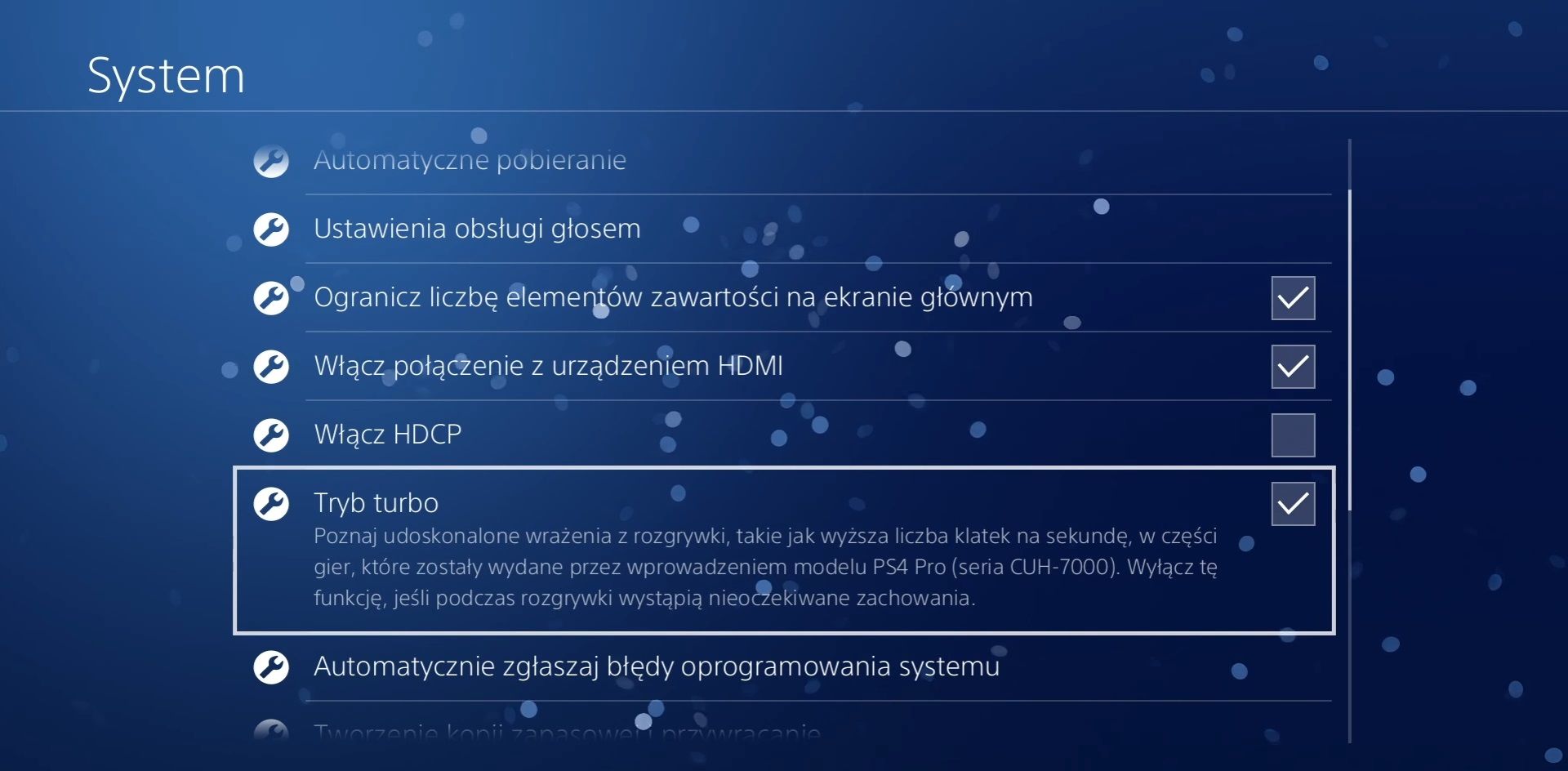
Когда вы это сделаете, следующий шаг — выпустить меню на главном экране PS4 Pro и ввести вкладку «Настройки> Система». Здесь вы найдете режим Turbo — просто отметьте его в списке. И все. Отныне игры, которые не получили официального обновления или поддержки для PS4 Pro, будут работать над этой версией консоли намного лучше, чем на обычном PS4.
Как ускорить PS4 Pro?
Как ускорить загрузку из Сети на PS4?
Как ускорить медленную загрузку PS4
Что делать если тормозит PS4?
Если вы наблюдаете за своей консолью торможения или лаги, то это как раз может быть следствием проблем с базой данных PS4. Выполнение реконструкции базы данных может помочь поднять производительность вашей консоли и уменьшить количество лагов и торможений. Удерживайте кнопку питания PS4 не менее семи секунд.
Как увеличить скорость пс4?
Как увеличить скорость интернета на PS4
Как ускорить процесс загрузки игры?
Чтобы помочь вам, мы собрали лучшие советы по остановке Steam, замедлению скорости загрузки и другим изменениям производительности для ускорения игры.
Какая скорость интернета нужна для онлайн игр на PS4?
Лучший ответ: на PlayStation 4 вы можете получить очень медленную скорость интернета, около 3 Мбит / с для загрузки и скорость загрузки 1 Мбит / с, но это пинг, на который нужно обратить внимание. Держите его ниже 150 мс, и все будет в порядке.
Что значит реконструировать базу данных на PS4?
Реконструирование базы данных — это сканирование диска и создание новой базы данных с информацией обо всех хранящихся на диске данных. Нужна для для очистки диска системы PS4 и реорганизации хранящихся на нем данных. … Параметры безопасного режима помогают решить проблемы с системой PS4, чтобы она работала нормально.
Почему зависает PS4?
Зависание PS4, вызванное неисправностью жесткого диска
Каждый раз, когда вы используете PS4 для чего-либо, жесткий диск считывает и записывает данные. Если вдруг обнаруживаются битые сектора, консоль пытается их исправить, отсюда и Зависание. Основной причиной отказа HDD является повреждение при ударе.
Как очистить кэш в PS4?
Почему низкая скорость интернета на PS4?
Низкая скорость загрузки в сеть на ps4 решается удалением или приостановлением загрузки файлов. Фоновая загрузка существенно нагружает сеть, что влечет ухудшение передачи данных. Особенно ощутимо, если одновременно происходит закачка нескольких файлов. … Подключив другой тарифный план, вы повысите скорость.
Что такое MTU на PS4?
Параметр MTU (Maximum Transmission Unit; максимальная единица передачи) означает максимальный размер пакета, который может быть передан по сети без фрагментации. Если пакет будет иметь больший размер, чем установленное значение MTU, он будет фрагментироваться (разбиваться) на более мелкие.
Что такое загрузка в сеть?
Загрузка по сети — это процесс загрузки компьютера из сети без использования жесткого диска. Данный метод загрузки может быть использован в маршрутизаторах или в бездисковых рабочих станциях, а также в публичных компьютерах, которые работают, например, в школах или библиотеках.
Как включить безопасный режим на ПС 4?
Как запустить консоль в безопасном режиме?
Как повысить фпс на пс4 Слим?
Чтобы улучшить производительность в некоторых играх, в том числе повысить частоту отображения кадров, выберите (Настройки) > [Система], а затем отметьте параметр [Форсированный режим]. Эта настройка доступна только на некоторых системах PS4™.
Как проверить жесткий диск на пс4?
Сдвиньте крышку отсека для жесткого диска (блестящую часть) наружу и влево, чтобы снять ее. Проверьте жесткий диск, чтобы убедиться, что он правильно установлен и прикручен к плате. Если вы хотите изменить его, возьмите винт и замените жесткий диск на новый.
Прокачиваем 🎮 PlayStation 4 Pro! Ускоряем систему и ее загрузку
Автор Вячеслав Питель · 15:12 23.10.2018  0
0
Здравствуйте, уважаемые читатели сайта Uspei.com. Многие, до сих пор не знают, что выбрать PlayStation или Xbox? Учитывая то, сколько моделей еще появилось. У PlayStation: обычная, slim, pro. У Xbox: One, One S, а теперь еще One X.

А вот, что касается эксклюзивов, то давайте посчитаем. Для Xbox будет реально крутая Forza 7, State of Decay 2, Crackdown 3 и PUBG, который и так уже есть на PC. А что с PlayStation? Эксклюзивы: God of War, Detroit: Become Human, Spider man, Uncharted(The Lost Legacy), Days Gone, ну и The Last of Us Part II, которого не было на E3. Но это тот эксклюзив, ради которого, многие побегут за консолью в магазин.
В общем, сейчас этот спор разрешим. PlayStation 4 в России- это лучший выбор. Хотя, я к этому не призываю. И после такого предисловия, мы будем говорить, именно о японской консоли. В Pro версии PS4, Sony добавили поддержку: HDR, 4K разрешения и слегка увеличили скорость работы системы. Но нам этого мало, и мы решили пойти дальше.

К сожалению, или к счастью оперативную память с процессором в PlayStation не тронуть. Единственное, что мы можем сделать за Sony-это заменить жесткий диск, чтобы ускорить систему и её загрузку. Кроме того, игры сейчас не мало весят, а значит, и памяти нужно больше.
Конфигурация нового диска
И того. Чтобы совместить и скорость и объем, берем самый проверенный вариант среди поклонников PlayStation. Гибридный диск от Seagate FireCuba. Модель: ST2000LX001. Это гибрид HDD и SSD. 2 Tb HDD и 8gb SSD кэша. Интерфейс: SATA 3 (6 Гбит/с), заявленная скорость составляет 600 Мб/с.

Сам диск имеет формфактор 2,5 дюйма, его толщина всего 7 мм. И еще кое-что. Диск имеет скорость вращения 5400 rpm (оборот в минуту). Можно, конечно, поставить 7200. и будет еще лучше, но дело тут, в создаваемом шуме. Хотите жужжащую коробку, тогда берите диск 7200 rmp.
Поехали! В нашей PlayStation 4 Pro установлен диск на 1 Tb от Toshiba. А на самом деле, всего 788 Gb доступно. В настройках на это можно посмотреть.

Разбор PS4 и процесс замены диска

Открываем корпус. В версии Pro, для этого нужно снять заглушку. Здесь нас интересует всего один винт, который держит диск. Откручиваем. Вынимаем. От салазок откручиваем еще винты, на которых держится старый винчестер. Меняем на диск Seagate и собираем все в обратном порядке.

Обычная PS4 или slim, разбираются по-другому, но и там нет ничего сложного. Для того, чтобы восстановить систему, нужно загрузить на заранее подготовленную флешку файл обновления для официально купленных в России приставок или полный файл системы, для серых устройств.
Собственно, PlayStation включаем, подключаем по USB геймпад и вставляем флешку и заново ставим систему. Кстати, через настройки заранее можно сохранить на другой USB-накопитель все файлы и сохранения, хотя, сейчас все это есть в облаке.


Вторая игра- Battlefield. Изначальный сюжет, на старом диске, загружался до конца заставочного ролика. С новым диском, на середине ролика можно нажать «Пропустить». То есть, загрузка Seagate на 20 с лишнем секунд быстрее.

Что можно на этот счет сказать? Замена диска в PlayStation-дело правильное и нужное, но только в том случае, когда вам требуется больше места. И вам действительно важно, чтобы все быстрее запускалось.
Что интересно, несмотря на то, что PS4 Pro имеет имеет почти такое же железо, что обычная или slim, но работает все равно чуть быстрее, так что замена диска актуальна, но только для старых моделей.

Итого получается чуть меньше 35 тыс. рублей. Вот, собственно, и весь опыт, по прокачиванию PS4.
PS4 медленный? Как исправить проблемы с запаздыванием или замедлением PlayStation?
Если вас беспокоит медленная работа или отставание PS4, ваша PS4 работает не очень хорошо; тогда у вас есть решение здесь. Ваша производительность PS4 не на должном уровне; тогда вы будете раздражаться и становиться невыносимыми. Медленный темп PS4 влияет не только на одну игру, но и на все. Это медленно и отстает.
Эта проблема может возникнуть по нескольким причинам, иногда из-за аппаратного сбоя или любых внешних устройств хранения. Если задержка произошла из-за аппаратного сбоя, вам следует обратиться к специалисту для устранения проблемы. В противном случае вы можете легко устранить проблему отставания, следуя нашим полезным советам и инструкциям. Следуя нашему надежному руководству, вы легко сможете решить эту проблему.
Прежде чем приступить к решению, вы должны знать, что такое PS4;
Что такое PS4?
PlayStation 4 (PS4) — консоль для домашних видеоигр (восьмое поколение), разработанная Sony Interactive Entertainment. Этот новый улучшенный PS4 оснащен улучшенными кнопками и аналоговыми джойстиками, а также встроенной сенсорной панелью и другими функциями. Используя PS4, пользователи могут играть в игры с диска или загружать его прямо в компьютер.
Симптомы медлительности PS4
Вы можете найти несколько симптомов, которые дают признаки PS4 медленно или отстает;
Некоторые причины для медлительности PS4 и некоторые советы по преодолению
Есть несколько причин медлительности PS4; это может быть связано с ошибкой программного обеспечения или с аппаратным обеспечением.
PS4 на жестком диске не хватает места
Если место на жестком диске заполнено более чем на 95%, очевидно, что PS4 работает медленно. В такой ситуации не останется места для сохранения временных файлов, необходимых для работы приложений. В результате PS4 начнет отставать и замедляться.
Место на жестком диске, заполненное играми, приложениями и обновлениями. Наряду с этими мультимедийными файлами, временными файлами и удаленными файлами игр / приложений. Поэтому все это доминирует над большой нехваткой места на жестком диске.
Чтобы преодолеть эту ситуацию, вы можете сделать несколько вещей;
Установка неподходящей игры / приложения
Совсем недавно вы установили какую-либо игру / приложение; это может быть причиной того, что ваша PS4 работает медленно. Неудобные игры / приложения могут повредить производительность PS4. Чтобы решить эту проблему, вы можете просто удалить игру / приложение и переустановить его. В некоторых ситуациях неудачное обновление игры / приложения может вызвать отставание PS4.
Выполните этот шаг, чтобы исправить проблему;
Неправильная установка системного программного обеспечения PS4
Во многих ситуациях большинство пользователей страдали от низкой производительности PS4 из-за паршивой установки и обновления системного программного обеспечения PS4. Такая ошибка может произойти из-за прерванного подключения к Интернету или быстрого сбоя оборудования в процессе установки. Чтобы решить эту проблему, вы можете попробовать процесс установки снова, и это не решит проблему. Вы можете полностью удалить игру / приложение.
Поврежден жесткий диск PS4
Как мы знаем, по многим причинам ваш PS4 отстает, в некоторых ситуациях проблема возникает из-за плохой работы жесткого диска. Потому что в производительности домашней игровой консоли PS4 роль жесткого диска PS4 является фундаментальной. Жесткий диск играет жизненно важную роль в сохранении всех данных и вынужден отправлять и получать данные в ЦПУ и из него для обработки. Если эта функция не работает должным образом, ваш PS4 будет отставать.
Чтобы решить проблему с жестким диском PS4, следуйте приведенным ниже инструкциям;
Основная проблема плохой производительности жесткого диска PS4 в основном из-за неправильного обслуживания. Ваш жесткий диск PS4 нуждается в полном формате, по крайней мере, один раз в год; в противном случае жесткий диск может испортиться. Таким образом, вам необходимо отформатировать жесткий диск PS4, чтобы поддерживать его высокую производительность, и это может привести к устранению всех ошибок, которым подвергается накопитель.
Зараженный внешний жесткий диск
Если вы страдаете от задержки PS4, только когда вы играете в игры на внешнем устройстве. Проблемой будет внешний жесткий диск. Задержка PS4 произойдет при подключении зараженного периферийного устройства. Этот внешний жесткий диск создаст проблемы с высокой производительностью PS4.
Чтобы избавиться от этой проблемы, у вас есть выбор; Отформатируйте внешний жесткий диск. При выполнении полного формата, это поможет стереть любую ошибку плохого сектора или системных файлов на конкретном диске.
Плохое интернет соединение
Если ваша PS4 работает хорошо в автономном режиме, а уровень производительности падает только онлайн, то это может быть причиной вашего интернет-соединения.
Вы можете выполнить следующие шаги, чтобы исправить ваше подключение к интернету;
Нездоровое оборудование для PS4
В некоторых случаях ваша задержка PS4 произойдет из-за поврежденного внутреннего оборудования. Это может быть повреждение вашей оперативной памяти, процессора, материнской платы или любых других частей.
В такой ситуации вам нужно обратиться за помощью к техническому специалисту, чтобы решить эту проблему.
Решения для отставания PS4 или проблемы замедления
Существует три основных решения для устранения проблемы.
Восстановление базы данных PS4
Делая Восстановленная база данных, он делает дефрагментацию PS4 и решает проблему. Этот процесс помогает освободить некоторое необходимое пространство и повысить скорость консоли. Перестроенный очищает дисковод путем сканирования диска и создает новую базу данных всего содержимого. Таким образом, ваш PS4 работает быстрее и демонстрирует лучшую производительность,
Выполните следующие шаги, чтобы начать восстановление базы данных;
Инициализировать PS4
Инициализация — лучшее решение для экономии места на жестком диске. Вы должны сделать этот процесс один раз; в противном случае бесполезные файлы накапливаются, а кэш-память заполняется ненужными данными и программами. Вы должны сделать этот процесс в своей игровой консоли, пока консоль отстает.
Выполните этот шаг для инициализации;
PS4 формат жесткого диска
Делая полный формат, он помогает стереть каждую ошибку, с которой сталкивается PS4. Если у вашего жесткого диска серьезная физическая проблема, то вы ничего не можете сделать. Там вам нужна помощь техника.
Выполните этот шаг для форматирования внутреннего жесткого диска PS4;
После завершения форматирования подключите жесткий диск к PS4 и выполните полную установку программного обеспечения системы.
Теперь вы знаете несколько причин низкой производительности и отставания PS4. Большинство проблем мы можем исправить, и лишь немногие из нас находятся вне нашего контроля. Им нужна опытная техническая рука. Прочитав это письмо, вы можете легко попытаться решить проблемы и превратить PS4 в лучшего исполнителя. Если у вас есть какие-либо вопросы или пожелания, напишите комментарий ниже в поле для комментариев. Кроме того, ознакомьтесь с нашими советами и рекомендациями для iPhone, советами и рекомендациями для ПК, а также советами и рекомендациями для Android, чтобы получить дополнительные советы и рекомендации.
8 способов повысить производительность вашей PS4
Если у вас есть PS4 или даже PS4 Pro, вы можете задаться вопросом, как повысить производительность вашей системы. И хотя вы не можете обновить свою PS4, как игровой компьютер, есть несколько способов убедиться, что ваша PS4 работает наилучшим образом.
Давайте посмотрим на ваши варианты повышения производительности PS4 и чего от них ожидать.
1. Убедитесь, что у вас достаточно свободного места на диске.
Одна из наиболее частых причин низкой производительности PS4 – критически нехватка места на диске. С учетом того, насколько велики игры, плюс видеозаписи, легко заполнить свое пространство и даже не осознавать.
Чтобы узнать, что занимает место на вашей PS4, перейдите в « Настройки»> «Хранилище»> «Хранилище системы», и вы увидите панель с разбивкой по категориям. Скорее всего, игры – самые большие космические свиньи. Выберите Приложения, чтобы отобразить список установленных.

Затем имеет смысл нажать « Параметры» и выбрать « Сортировать по> размеру», чтобы сначала разобраться с низко висящими фруктами. Выберите « Удалить» в меню параметров, затем отметьте все игры, которые хотите удалить. После подтверждения вашей системе потребуется некоторое время, чтобы удалить выбранные данные.

Удаление данных игры не приведет к удалению ваших файлов сохранения для нее, поскольку они сохраняются отдельно. Однако, если вы хотите снова сыграть в игру, вам необходимо переустановить ее из PlayStation Store (или с диска), а также повторно загрузить последние обновления.
При желании вы можете вернуться в главное меню « Хранилище» и посмотреть, сколько места вы получили. Не стесняйтесь удалять другие типы данных, хотя они, вероятно, недостаточно велики, чтобы иметь большое значение.
В идеале вы должны оставить как минимум 50 ГБ свободного места, хотя лучше иметь что-то вроде 100 ГБ, если вы можете это сделать. Взгляните на лучшие внешние жесткие диски для PS4, если вам нужно намного больше места.
2. Очистите PlayStation 4 физически.

Если у вас есть PS4 в течение некоторого времени, скорее всего, внутри него скопилась пыль и другая грязь. Это может ухудшить производительность, если не остановить это – из-за большего количества тепла, выделяемого мусором, вентиляторы должны работать больше, что снижает общую эффективность.
Следуйте нашему руководству по очистке грязной PS4, чтобы удалить пыль с ее внутренних частей. Надеюсь, это поможет вашей системе работать при более низкой температуре и, следовательно, запускать игры более плавно.
3. Восстановите системную базу данных.
Хотя это, вероятно, не улучшит производительность вашей игры, но уменьшит задержки на главном экране, которые характерны для длительного использования PS4. Это также заставит вашу PS4 проверять наличие обновлений для игр, в которые вы не играли какое-то время, после перезагрузки.
Чтобы восстановить системную базу данных PS4, полностью выключите PS4, удерживая кнопку PS на контроллере и выбрав « Питание»> «Выключить PS4» в быстром меню. Когда свет на вашей PS4 погаснет, нажмите и удерживайте физическую кнопку питания на передней панели консоли в течение нескольких секунд. После того, как вы услышите второй звуковой сигнал, ваш PS4 загрузится в безопасном режиме.

Обычно это не занимает много времени (около 15 минут с диском емкостью 2 ТБ). Как только это будет сделано, ваша система перезагрузится. Этот процесс не удаляет никакие данные, хотя он забудет, в какие игры вы играли последними, – они не появятся первыми на главном экране, пока вы не запустите их снова.
4. Включите режим ускорения (PS4 Pro).
Если у вас есть PS4 Pro, есть параметр под названием Boost Mode, который вам обязательно нужно включить. Это может увеличить частоту кадров и графическую точность игр в системе, даже если они не были специально разработаны для использования преимуществ превосходного оборудования PS4 Pro.
Например, он может увеличить скорость игры с 30 до 60 кадров в секунду, ускорить загрузку или уменьшить количество всплывающих окон. Эффект варьируется от названия к названию – не все игры его поддерживают, но многие будут работать лучше, если он включен.
5. Установите последние обновления игры.
Если у вас низкая производительность с определенным названием, рекомендуется установить для него все существующие обновления. Часто разработчики выпускают патчи, которые исправляют снижение частоты кадров, сокращают время загрузки и т. Д.
Ваш PS4 должен делать это автоматически для игр, в которые вы регулярно играете; он также будет проверять наличие обновлений при запуске игр, в которые вы давно не играли. Но если ваша система не всегда подключена к сети, вы можете нажать кнопку « Параметры» на контроллере, выделив игру на главном экране, и выбрать « Проверить наличие обновлений», чтобы сделать это вручную.

Если в прошлом у вас были проблемы с игрой, попробуйте это, чтобы узнать, устранили ли разработчики эту проблему.
6. Установите SSD или более быстрый HDD.
Стандартный жесткий диск PS4 со скоростью 5400 об / мин не особенно быстрый, поэтому для загрузки игр требуется время. В результате вы можете подумать об обновлении внутреннего накопителя PS4 до диска 7200 об / мин, гибридного накопителя или даже SSD.
Хотя это приведет к некоторому увеличению времени загрузки, это не будет иметь большого значения. Игры будут загружаться быстрее, но это не улучшит графическую производительность или другие аспекты.

Это особенно актуально для оригинальных PS4 и PS4 slim. Оба они используют соединение SATA II для своего жесткого диска, который не способен обеспечить такую высокую пропускную способность, как более новое соединение SATA III на PS4 Pro. Таким образом, хотя вы увидите некоторые преимущества использования SSD на старых моделях PS4, это не будет днем и ночью.
7. Проверьте индивидуальные настройки игры.
Хотя в большинстве консольных игр нет тех обширных опций, которые предлагают игры для ПК, некоторые из них позволяют изменять параметры, которые могут повлиять на работу игры (или, по крайней мере, на ее внешний вид).
Battlefield V, например, позволяет вам изменять угол обзора, чтобы вы могли видеть больше игрового мира, не поворачивая взгляд вашего персонажа. У вас также могут быть варианты отключения VSync и других графических инструментов.
Хотя эти параметры доступны не во всех играх, иногда они могут сделать игру более удобной для вас.
8. Повысьте производительность вашей сети PS4
Это поможет, если вы отключаетесь от онлайн-игр или у вас нет стабильного игрового процесса в сети.
Как добиться максимальной производительности PS4
Имейте в виду, что PS4 была выпущена в 2013 году (PS4 Pro – в 2016 году), поэтому ей несколько лет. Со временем, по мере того как игры становятся более требовательными, PS4 будет бороться за это. Хотя вы мало что можете сделать, чтобы физически обновить свою PS4, если вы будете помнить эти советы, ваша PS4 будет работать как можно лучше.
Кредит изображения: Рупеш Налаваде / Shutterstock



