
Работаем без лагов
Очередная переводная инструкция, ранее был опубликован материал, как правильно установить программу и решить проблемы с запуском приложения Adobe Premiere Pro CC 2020.
Как правило в них собраны банальные советы, которые всем известны, но с другой стороны получается такой мини FAQ.
Итак, инструкция «Things to Check When Adobe Premiere Pro Is Lagging» от сайта PremiumBeat.com.
В этом пошаговом руководстве мы рассмотрим, как оптимизировать рабочий процесс редактирования — и какие параметры проверить, если Adobe Premiere Pro CC 2020 работает медленно (лагает).
Лагающий плейбек, вероятно, является самой частой жалобой от пользователей программы Adobe Premiere Pro. Я недавно завершил глубокое погружение в «Устранение неполадок, связанных с воспроизведением и производительностью в Premiere Pro» и их форум юзер-to-юзер, и я выполнил список решений, которые вы можете попробовать, если Premiere Pro лагает.
Важно сохранять реалистичность в отношении аппаратного обеспечения и спецификаций вашего компьютера (особенно, когда речь заходит о редактировании 4K видео или видео с большим количеством эффектов). Кроме того, если вы находитесь в середине проекта, я настоятельно рекомендую не обновлять любые приложения Adobe CC, пока вы не закончите. Обновление приложений Adobe CC в середине проекта вызывает проблемы (если вы действительно обновите их, по крайней мере, не удаляйте предыдущие версии CC).
Мы рассмотрим настройки и общие советы по рабочим процессам, которые должны улучшить ваш опыт работы в Adobe Premiere Pro CC 2020.
Самые быстрые решения для наибольшего улучшения работы на таймлайне. Если вы торопитесь узнать, почему Premiere Pro работает медленно, эти четыре решения, как правило, предлагают наиболее резкое повышение скорости.
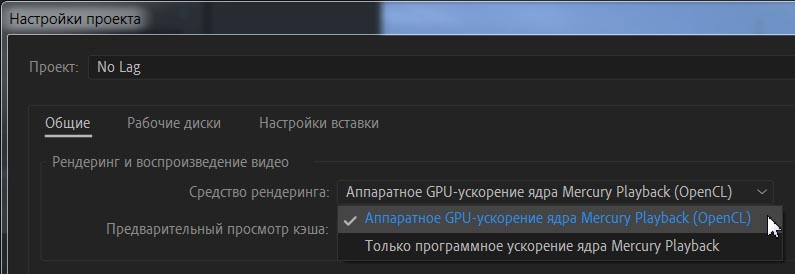
— Включите ускорение GPU. В разделе параметры проекта убедитесь, что модуль визуализации настроен на ускорение GPU. Если параметр ускорение GPU неактивен, возможно, потребуется обновить драйверы графических карт. Если вы обновите их, а опция по-прежнему не отображается, Adobe Premiere Pro CC 2020 может не поддерживать вашу видеокарту.
Убедитесь, что модуль визуализации настроен на ускорение GPU (Файл > Настройки проекта > Общие. ).
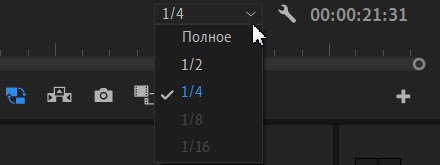
— Понизьте разрешение воспроизведения. Это кажется довольно очевидным, но это будет иметь кардинальное значение, если вы снизите разрешение воспроизведения. Установите значение 1/2 или 1/4 в правом нижнем углу окна предварительного просмотра.
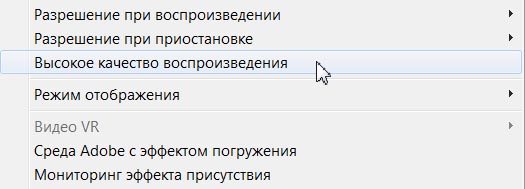
Важно снизить разрешение воспроизведения. И вы также можете убедиться, что высокое качество воспроизведения отключено. Нажмите на значок гаечного ключа рядом с настройкой разрешения, а затем убедитесь, что галка перед Высокое качество воспроизведения (High Quality Playback) снята.
*Подробнее о различных вариантах качества и их влиянии на плейбек читаем в этом материале.
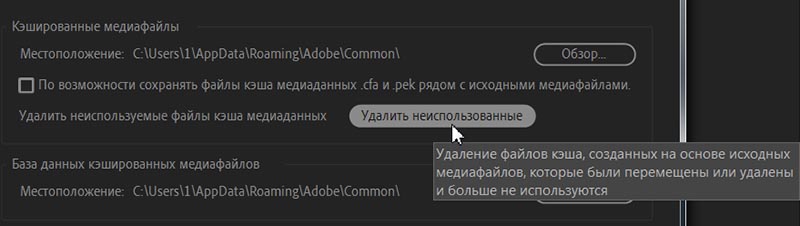
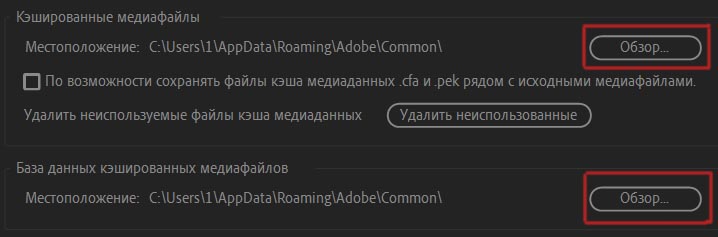
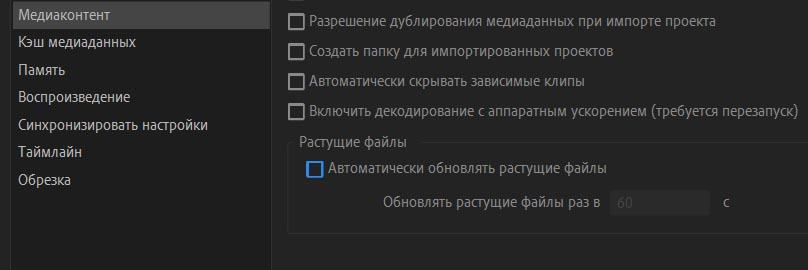
— Очистка Media Cache Files. Иногда виновником могут быть старые файлы кэша. Перейдите к Кэшированные медиафайлы (Media Cache) в Изменить > Установки > Кэш медиаданных (Edit > Preferences > Media Cache). Затем выберите: Удалить неиспользуемые (Delete Unused).
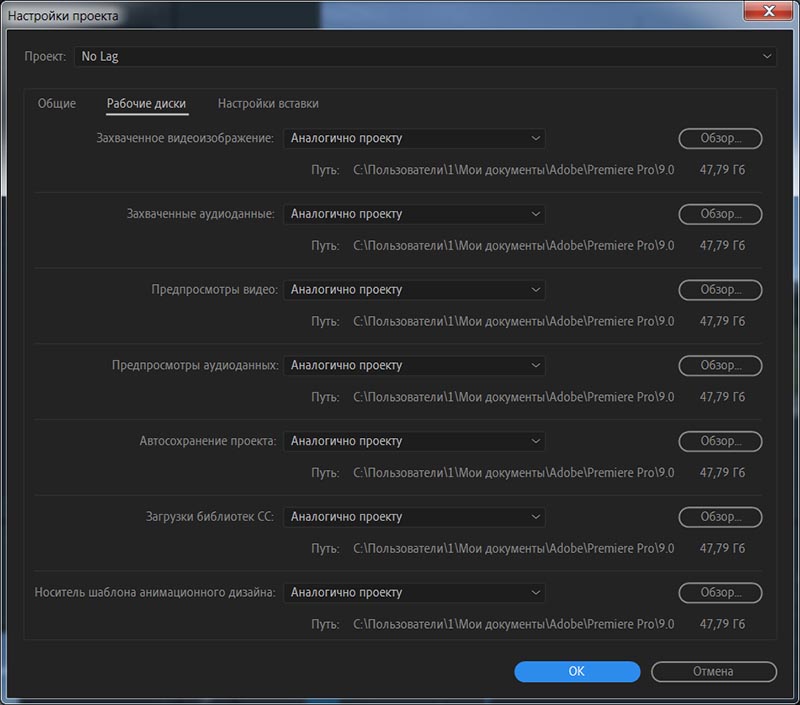
Чтобы изменить расположение файла на рабочих дисках, перейдите к разделу Рабочие диски (Scratch Disks) в разделе Настройки проекта (Project Settings). Обратите внимание, что для каждого нового проекта, над которым вы работаете, вам нужно будет установить параметры временных дисков. Adobe Premiere Pro CC 2020 не сохраняет это расположение настроек проекта, как это происходит для файлов кэша мультимедиа.
Ниже приведён список других настроек, которые вы можете изменить в Adobe Premiere Pro CC 2020 для более быстрого воспроизведения. Поэкспериментируйте с ними, так как результаты будут отличаться в зависимости от вашей рабочей станции.
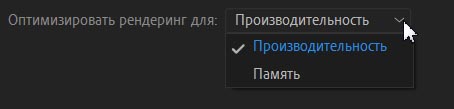
— Оптимизация визуализации для повышения производительности. В разделе Установки (Preferences) перейдите в закладку Память (Memory) и установите параметр Оптимизировать рендеринг для: (Optimize Rendering for:) на Производительность (Performance).
*Это и так значение по-умолчанию, подробнее об этих настройках читаем в этом материале.
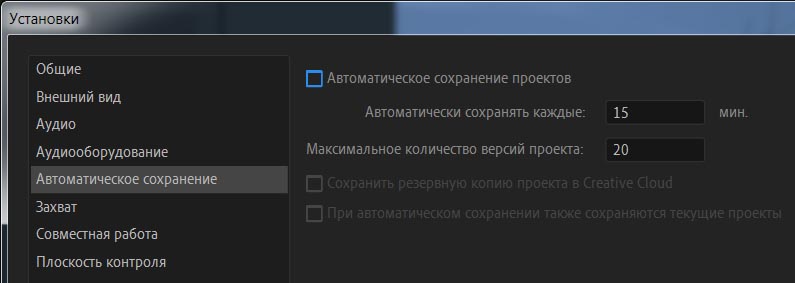
— Отключить Автоматическое сохранение проектов (Auto Save). Частые автосохранения иногда могут замедлить работу вашей рабочей станции (для меня автоматическое сохранение обычно приводит к сбоям моих приложений Adobe больше, чем на самом деле сохраняет их, попробуйте эту рекомендацию на свой страх и риск!). Перейдите в закладку Автоматическое сохранение (Auto Save) в разделе Установки (Preferences), чтобы отключить его.
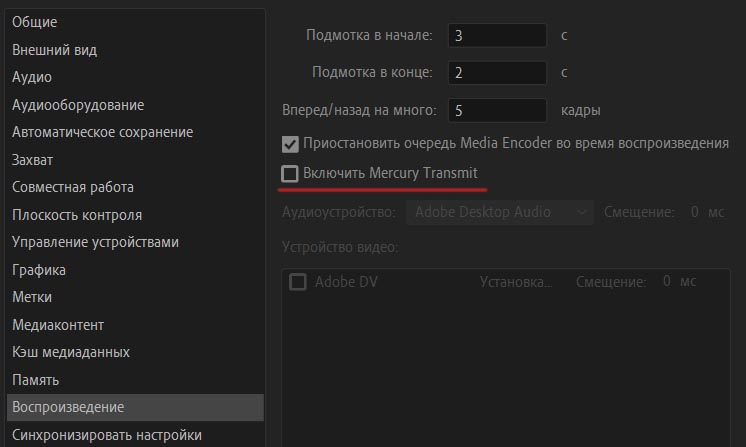
— Отключение Mercury Transmit. Функция Mercury Transmit обычно используется для отправки окна предварительного просмотра на внешние экраны. Если вы не используете её, то отключите. Перейдите к закладку Воспроизведение (Playback) в разделе Установки (Preferences), и снимите галку перед пунктом: Включение Mercury Transmit (Enable Mercury Transmit).
— Отключаем все видеоэффекты. Несколько видеоэффектов также могут создать большую нагрузку на превью. Вы можете попробовать отключить отдельные эффекты Перед просмотром или использовать кнопку: Глобальное приглушение эффектов (Global FX Mute), чтобы отключить все эффекты.

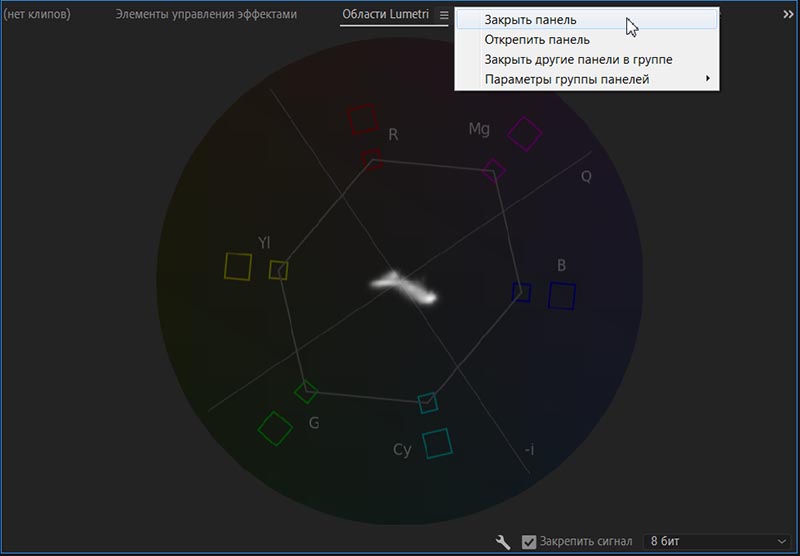
— Закрыть Области Lumetri (Lumetri Scopes). Если панель Области Lumetri (Lumetri Scopes) открыта, закройте ее, прежде чем пытаться воспроизвести отснятый материал на таймлайне.
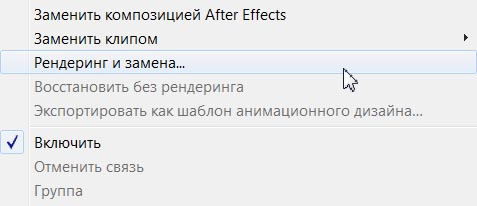
— Рендеринг точки входа и выхода (Render In to Out). Если все остальное не удается, вам может просто нужно установить точку входа и точку выхода и выбрать Рендеринг точки входа и выхода (Render In to Out) в разделе меню Эпизод (Sequence). Это займет некоторое время, чтобы сделать предварительный просмотр отснятого материала в вашей временной шкале. После чего он должен воспроизводиться в режиме реального времени, пока не будут внесены другие изменения в редактирование.
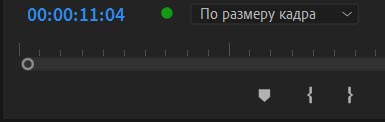
— Индикатор пропущенных кадров (Dropped Frame Indicator). Adobe Premiere Pro также имеет встроенный индикатор пропущенных кадров (Dropped Frame), который может сигнализировать вам, если вы пропускаете кадры во время воспроизведения (вы, вероятно, уже будете знать об этом, если вы видите видимую задержку во время воспроизведения). Нажмите значок гаечного ключа в правом нижнем углу окна предварительного просмотра, затем выберите Показать индикатор пропущенных кадров (Show Dropped Frame Indicator). Вы увидите маленькую зеленую точку, которая станет желтой или красной, если во время воспроизведения будут пропущены кадры.
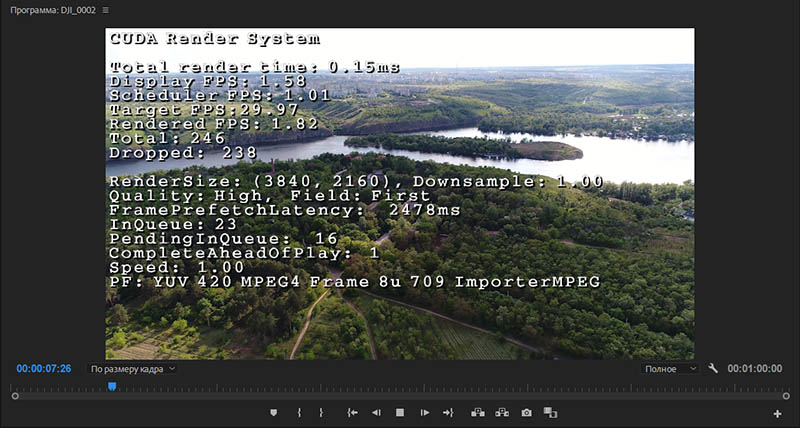
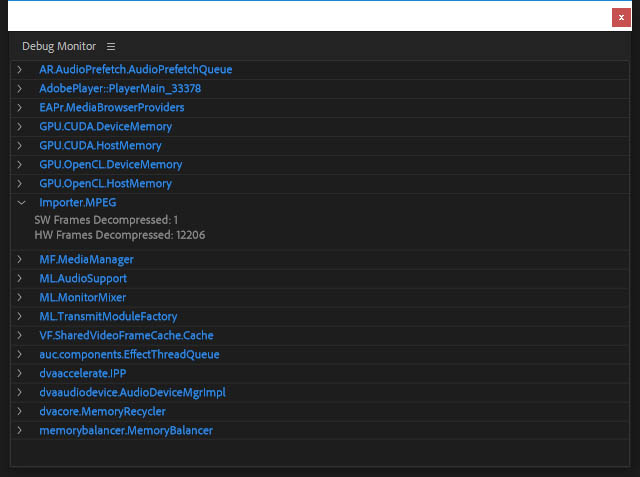
В панели Debug Monitor (Ctrl+Alt+F12) в закладке ImporterMPEG следим за работой аппаратного ускорения (декодирования видео), с помощью пункта HW Frames Decompressed.
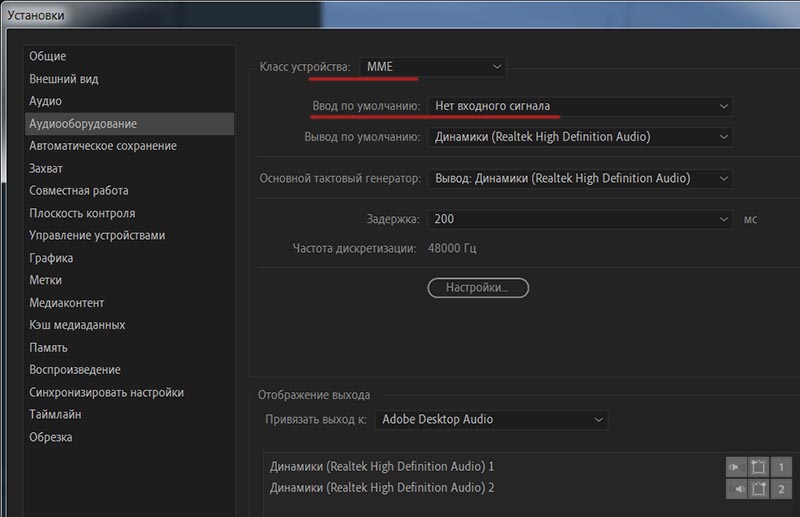
*Также в инструкции от Adobe есть ещё ряд важных аспектов, например: «Иногда после нажатия кнопки воспроизведения оно может не работать. Обычно такая проблема возникает из-за неправильной настройки аудиооборудования.
Проверьте наличие внешних звуковых устройств в устройствах ввода/вывода по умолчанию и попытайтесь отключить их. Например, можно отключить внешний микрофон, веб-камеру, устройства воспроизведения звука от сторонних производителей, такие как AJA или BlackMagic, микрофоны USB или динамики на мониторе.
На компьютерах Windows попробуйте отключить все устройства, за исключением Realtek, перечисленные на панели управления «Звук».
На компьютерах MacOS попробуйте создать составное устройство, выбрав встроенные устройства ввода/вывода, а затем выберите составное устройство в качестве устройства ввода/вывода по умолчанию в установках Premiere Pro «Аудиооборудование».»
*Подробнее о правильно выставленных настройках в Аудиооборудование (Audio Hardware) читаем здесь.
— Проверка наличия проблем с внешними модулями (плагинами). Проверьте папку MediaCore, чтобы убедиться в том, что установленные внешние модули совместимы с Adobe Premiere Pro 2020.
В операционной системе Windows файлы находятся в следующей папке:
C:\ProgramFiles\Adobe\Common\Plug-ins\7.0\MediaCore.
В macOS файлы находятся в следующей папке:
Macintosh HD/Library/Application Support/Adobe/Common/Plug-ins/7.0/MediaCore.
Временно переместите внешние модули из этой папки в любую другую и проверьте, работает ли Adobe Premiere Pro CC 2020 должным образом без сторонних внешних модулей. Если проблема устранена, обновите внешние модули или обратитесь к поставщику модулей для получения совместимой версии.
Как оптимизировать производительность в Adobe Premiere Pro CC
Вопросы Ответы Решения
Как оптимизировать производительность в Adobe Premiere Pro CC

#1 Сообщение INSIDER » 02 авг 2019, 18:18
Мы все боимся того момента, когда наше программное обеспечение для редактирования зависает. Мы скрещиваем пальцы и надеемся, что это вернется. Но, увы, ничего не меняется, и мы прибегаем к силе ухода. Испытывать лаги и застывшие экраны во время редактирования может быть крайне неприятно, и это случается с лучшими из нас, от новичков до профессионалов.
Оптимизация вашей системы
Прежде всего, вы хотите убедиться, что у вас есть как минимум 8 ГБ ОЗУ (я бы рекомендовал хотя бы 16 ГБ как минимум) и быстрый графический процессор (GPU). Вы также должны знать, что твердотельные накопители (SSD) намного быстрее, чем жесткие диски, которые зависят от вращающегося диска. Вы определенно хотите редактировать с компьютера, который имеет SSD. Вот мои рекомендованные портативные компьютерные системы для пользователей Mac и ПК.
Ускорение графического процессора
Многие эффекты и плагины для Premiere Pro CC требуют ускорения графического процессора для рендеринга и воспроизведения. Если у вас его нет, вы либо получите предупреждение, либо получите более высокое время рендеринга и очень медленное воспроизведение.
Чтобы убедиться, что у вас есть это, перейдите в Файл> Настройки проекта> Общие. В разделе «Рендеринг и воспроизведение видео» есть раскрывающийся список «Рендерер». Из этого выпадающего списка вы должны выбрать «Ускорение графического процессора Mercury Playback Engine».

Для Mac у вас будет два варианта: OpenCL или Metal. Попробуйте оба варианта и посмотрите, какая версия лучше всего работает в вашей системе.
Для ПК у вас должна быть опция CUDA.
Независимо от того, какая у вас система, вы не хотите выбирать «Только программное обеспечение Mercury Playback Engine».
Настройки и расположение медиа-кэша в Adobe Premiere Pro CC
Со временем эти файлы кэша могут не только заполнить ваше дисковое пространство, но и замедлить работу вашего диска и процесс редактирования видео. Вот почему очень важно управлять размером и расположением медиа-кэша.
Если у вас есть внутренний твердотельный накопитель, вы можете установить кэш-память на локальный диск, чтобы ускорить работу в Premiere Pro. Для этого перейдите в «Настройки»> «Media Cache» и нажмите «Обзор», чтобы изменить свое местоположение.
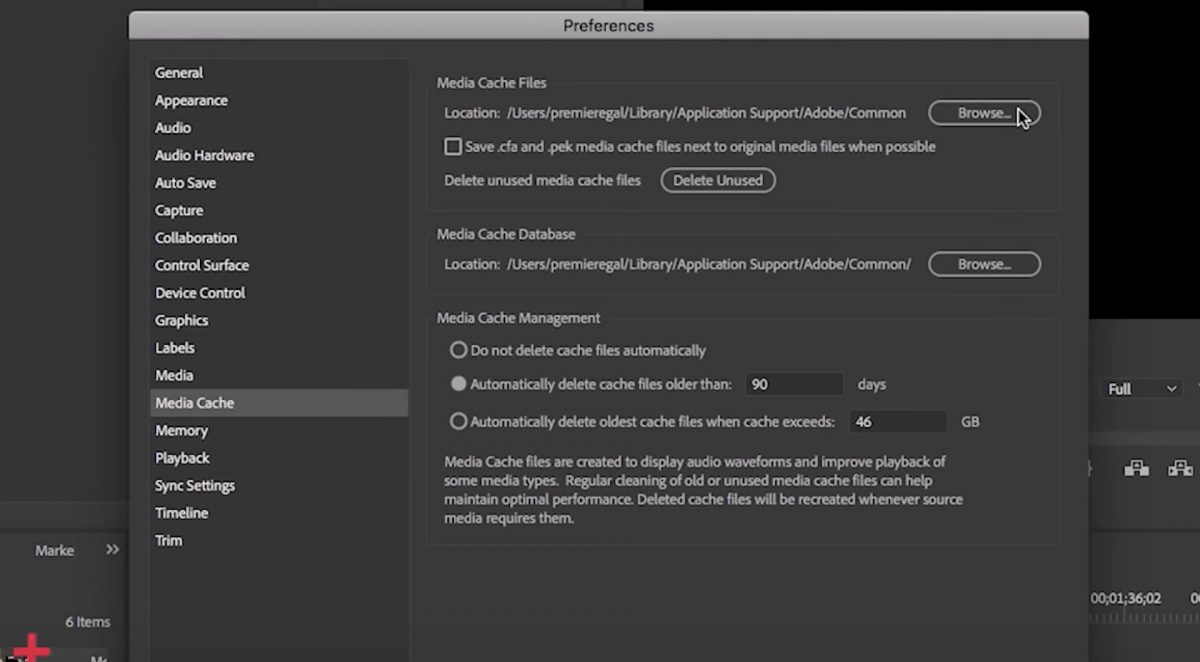
Если у вас недостаточно места на вашем внутреннем SSD, я бы порекомендовал приобрести внешний SSD, на который вы можете сохранить кеш медиа. Портативный Samsung SSD 1TB отлично подходит для видеоредактора на ходу.
Бонусный совет: если вы быстро завершаете проекты, вы можете изменить настройки, чтобы автоматически удалять файлы кэша старше любого количества дней, которое вы выберете. Вы можете установить это значение на 30 дней, чтобы оно быстрее сбрасывалось. Вы также можете нажать «Удалить неиспользуемые» в настройках медиа-кэша, чтобы удалить все неиспользуемые файлы кэша.
Выделение памяти для Adobe Premiere Pro CC
Если вы выполняете какое-либо другое программное обеспечение на своем компьютере во время редактирования, это израсходует ОЗУ на вашем компьютере. В Premiere Pro вы можете указать компьютеру, какой объем ОЗУ вы хотите использовать для других приложений, а также сколько вы хотите зарезервировать для видеоприложений Adobe.

Для этого перейдите в «Настройки»> «Память». Отсюда вы можете указать больше оперативной памяти для Premiere Pro. Например, у меня есть 32 ГБ ОЗУ на моем Mac, и я назначаю 26 ГБ для совместного использования с After Effects, Premiere Pro, Adobe Media Encoder и Audition.
Создание прокси в Adobe Premiere Pro CC
Вы можете создавать прокси-версии (уменьшенные версии) своего видео в полном разрешении, чтобы быстрее редактировать его в Premiere Pro. Например, если вы редактируете в формате 1080p, вы можете создавать версии видео в формате 480p для редактирования. Прочтите сообщение в блоге ниже, чтобы узнать, как это сделать.
Разрешение воспроизведения
Потратив время на то, чтобы убедиться, что у вас есть правильное оборудование, память, настройки графического процессора и настройки медиа-кэша, вы сможете редактировать с оптимальной скоростью. Кроме того, настройка разрешения воспроизведения и создание прокси-серверов могут ускорить рабочий процесс.
Если у вас есть другие вопросы о вашем оборудовании и настройках, не забудьте оставить комментарий ниже! Вы также можете подписаться на мой канал Premiere Gal YouTube для еженедельных видеомонтажей и учебных пособий, которые помогут вам создавать более качественное видео.
Рекомендации по оборудованию для Premiere Pro и After Effects
Эта страница представляет собой сопутствующий документ для системных требований в отношении Premiere Pro и After Effects. В нем представлена дополнительная информация о системных компонентах и рекомендации по оптимальной производительности.
Дополнительные сведения о After Effects и многокадровом рендеринге см. в разделе Настройка системы ниже.
 Вам нужно краткое изложение ключевых сведений? Нажмите здесь для загрузки документа PDF.

Выбор платформы
Premiere Pro и After Effects одинаково хорошо работают как на компьютерах Windows, так и на компьютерах Apple. Поскольку в рабочих процессах обработки видео и анимационной графики имеется много переменных, всегда будут различия между различными настройками, но всеми ими можно успешно управлять с помощью хорошей системы и при наличии базовых знаний о видеоформатах и рабочем процессе редактирования.
Premiere Pro имеет встроенную поддержку систем Apple M1 (включая M1 Pro и M1 Max). After Effects для Apple M1 в настоящее время доступен в публичной бета-версии.
Глубоко интегрированное аппаратное и программное обеспечение с существующими конфигурациями на выбор. Как правило, для обработки видео нужна система с оперативной памятью от 16 ГБ, SSD-накопитель, процессор Apple M1 (или выше) или быстрый процессор Intel с видеокартой AMD.
After Effects со встроенной поддержкой Apple M1 в настоящее время доступен в публичной бета-версии.
Возможность выбора, обновления и зачастую экономия средств. Систему можно настроить в соответствии со своими потребностями и бюджетом или выбрать конфигурации, которые были протестированы с Premiere Pro компаниями Dell, Lenovo, HP и специализированными компаниями по рабочим станциям для обработки видео, такими как Puget Systems.
Системы Windows могут проще обновляться, что может означать более длительный срок службы системы.
Ноутбук или настольный компьютер?
Редактирование видео требует значительных ресурсов, высокопроизводительной обработки и быстрого хранения. Эти требования можно настроить как в настольных, так и в мобильных системах.Отдача от вложенных средств для настольных компьютеров обычно больше. Кроме того, для них предусмотрено больше вариантов конфигурации, и их зачастую легче обновлять.
Ноутбуки имеют очевидное преимущество — портативность — и могут быть подключены к внешним дисплеям и дополнены внешним хранилищем и даже внешними графическими картами. Ноутбуки могут быть дороже по отношению к возможностям, которые они обеспечивают.
Настольные компьютеры Apple
Современные Mac Pro, iMac Pro и iMac M1, а также Mac Mini с памятью от 16 ГБ и SSD-накопителем обеспечат выполнение рабочих процессов редактирования видео.
Современные ноутбуки MacBook Pro с памятью от 16 ГБ и SSD-накопителем обеспечат выполнение стандартных операций редактирования видео, включая форматы HD и 4K.
Настольные компьютеры с Windows
Создавайте или выбирайте конфигурации с быстрым многоядерным процессором, видеокартами AMD или NVIDIA, быстрым SSD-накопителем и оперативной памятью от 32 ГБ.
Ноутбуки с Windows
В зависимости от модели, ноутбуки с Windows предлагают множество вариантов настройки рабочей станции для редактирования видео в соответствии с вашими потребностями.
Вы также можете выбрать конфигурацию настольных компьютеров, протестированную с Premiere Pro компаниями Dell, Lenovo, HP специализированными компаниями по рабочим станциям для обработки видео, такими как Puget Systems.

Какой нужен объем хранилища?
Как правило, видеофайлы большого размера, поэтому понадобится много места.В дополнение к быстрому встроенному хранилищу рекомендуется использовать по крайней мере одно быстрое внешнее запоминающее устройство для рабочего процесса редактирования (SSD или NVMe с подключением Thunderbolt или USB 3.1). Мы рекомендуем дополнительное запоминающее устройство большой емкости для архивирования завершенных видеопроектов.
Размер файла и битовая глубина
Размер файла
Двумя наиболее распространенными разрешениями для видеоконтента сегодня являются HD и 4K. Измеряемое в пикселях экрана (ширина х высота) разрешение HD обычно составляет 1920 x 1080, а разрешение видео 4K в четыре раза больше — 3840 x 2160.
| HD | 4K |
|---|---|
| Размер файлов HD меньше, а это означает, что они занимают меньше места на жестком диске, их легче редактировать и быстрее экспортировать.Большая часть контента на YouTube все еще имеет разрешение HD. | Файлы 4K занимают больше места для хранения и требуют больше вычислительной мощности для воспроизведения и экспорта. Преимущество 4K заключается в большей детализации изображения и увеличенном пространстве для кадрирования без потери качества. |

Битовая глубина
Битовая глубина отображает количество информации о цвете, содержащейся в файле.
| 8-битные видеофайлы | 10-битные видеофайлы |
|---|---|
| 8-битные файлы более широко используются и менее требовательны к редактированию видео. | 10-битные файлы требуют больше вычислительной мощности для воспроизведения.Невооруженным глазом тяжело заметить разницу, но для более продуктивной цветокоррекции 10-битные файлы обеспечивают гораздо больше деталей цвета для работы. |

Настройка системы
Четырьмя ключевыми параметрами при создании рабочей станции для обработки видео являются центральный процессор (CPU), оперативная память, графический процессор (GPU) и хранилище. Хорошо оснащенная высококачественная система может обеспечить надлежащую работу Premiere Pro и After Effects. Понимание того, как каждое приложение использует системные ресурсы, поможет создать наилучшую систему для своих нужд.
Процессоры
Как After Effects, так и Premiere Pro лучше работают при тактовой частоте процессора от 3,2 ГГц.
С переходом на многокадровый рендеринг After Effects может реализовывать преимущества многоядерных процессоров. Начиная с After Effects 22.0, пользователи сразу же заметят существенное повышение производительности для предварительного просмотра и экспорта. В высокопроизводительных системах After Effects с многокадровым рендерингом работает до 4 раз быстрее. Мы настоятельно рекомендуем процессоры Intel Core i7 или Core i9 либо эквиваленты AMD.
Premiere Pro: Для Premiere Pro достаточно восьми ядер. В зависимости от выполняемой задачи Premiere Pro работает с эффективностью 93-98 % на восьми ядрах.
After Effects: Для After Effects 22.0 и более поздних версий 8- или 12-ядерный процессор является хорошей отправной точкой. Для ресурсоемких задач 32 ядра позволяют в полной мере реализовать преимущества многокадрового рендеринга.
Объем оперативной памяти также влияет на то, как After Effects может использовать доступные ядра ЦП.
Встроенная поддержка процессоров Apple (M1, M1 Pro и M1 Max) в настоящее время имеется в After Effects (Beta).
Рекомендации: ускорение экспорта
Последний шаг обработки — шаг между окончательным редактированием и окончательной поставкой — это экспорт. Работа может быть окончена только после стадии экспорта, поэтому редакторам необходимо, чтобы экспорт осуществлялся как можно быстрее.
Экспорт — это сжатие с максимальным сохранением деталей изображения. По умолчанию в Premiere Pro качество при экспорте в приоритете, но это не значит, что скорость экспорта должна снижаться. В этих рекомендациях описаны функции Premiere Pro (и Adobe Media Encoder), которые помогают оптимизировать общий рабочий процесс и ускоряют экспорт с улучшением предварительного просмотра и интеллектуальным рендерингом ключевых кодеков. Если ваша система позволяет, вы также можете использовать аппаратное ускорение для H.264 и HEVC (H.265), двух форматов с очень интенсивным использованием ресурсов процессора.
О чем говорит «Таймлайн»
Цвета на панели «Таймлайн» рассказывают целую историю. Тонкая цветная линия вдоль верхней части панели «Таймлайн» в Premiere Pro указывает на то, что происходит внизу в этой части эпизода. Желтая линия означает, что ваш контент ускоряется с помощью ядра воспроизведения Mercury (комбинация программных и графических технологий). Красная линия указывает, что Premiere Pro использует исключительно процессорную обработку, например композиции After Effects. Зеленая линия означает, что для этого раздела эпизода были сгенерированы предварительные просмотры.
Создание предварительных просмотров
При создании предварительного просмотра Premiere Pro выполняет рендеринг разделов эпизода. Это можно сделать, выбрав Эпизод > Рендеринг эффектов точки входа и выхода (или «Рендеринг точки входа и выхода»). «Рендеринг на ходу» — это создание файлов предварительного просмотра. Для создания требуется время, используйте для этого перерывы в редактировании. Предварительные просмотры могут обеспечить более плавное воспроизведение, также есть дополнительный выигрыш при экспорте.
Использование предварительного просмотра для ускорения экспорта
В Premiere Pro предварительный просмотр по умолчанию оптимизирован для воспроизведения, а не для обеспечения качества изображения. Если выбрать настройку «Использовать предпросмотр» в диалоговом окне экспорта, Premiere Pro применит файлы рендеринга предварительного просмотра для вашего экспорта. Это повышает скорость, но вы будете повторно сжимать уже сжатый файл, что не повышает качество. Можно получить лучшее из обоих миров (производительность редактирования и оптимальное качество экспорта), выбрав высококачественный кодек для предварительного просмотра.
Переход на мезонинные кодеки в предварительном просмотре
При использовании предварительного просмотра в экспорте важно убедиться в их надежности и достаточно высоком качестве. По умолчанию предварительный просмотр — это одноразовый быстро генерирующийся рендеринг.
Чтобы создать высококачественный предварительный просмотр, откройте настройки эпизода и измените значение «Редактирование» на «Пользовательские». Затем переключитесь на соответствующий мезонинный кодек. Файлы предварительного просмотра теперь имеют высокое качество и пригодны для экспорта.
В разделе Рекомендации: создание собственных шаблонов проектов есть серия эпизодов, в которых для предварительного просмотра задан кодек ProRes 422.
Процесс похож на выбор перекодирования при вставке. Подробные инструкции по настройке процессов вставки данных см. в разделе Рекомендации: работа с нативными форматами.
Интеллектуальный рендеринг кодеков
Если кодек предварительного просмотра совпадает с кодеком вывода, время экспорта может сократиться с нескольких минут до нескольких секунд.
Как правило, независимо от наличия файлов предварительного просмотра при экспорте мультимедиа данные сжимаются повторно. В Premiere Pro и Adobe Media Encoder достигнуты большие успехи по сохранению качества изображения. По умолчанию исходные материалы и эффекты сжимаются кодеком окончательного вывода, преобразуя мультимедиа как можно меньше.
Использование высококачественного предварительного просмотра для экспорта устраняет необходимость в перерасчете кодирования при незначительном влиянии на качество. Это является ключевым моментом в повышении скорости рабочих процессов. Когда высококачественный предварительный просмотр создается с помощью кодека вывода, Adobe Premiere Pro интеллектуально ускоряет рабочий процесс: вместо повторного сжатия вашего мультимедиа Premiere Pro копирует уже вычисленный предварительный просмотр в выходной файл.
Технически приложение Premiere способно копировать файлы подобным образом, при чем источники не тронуты, лишь минимально отредактированы (сокращены), а для вывода используется тот же кодек. Примером служат оригиналы XDCam, отредактированные (без эффектов), а затем выведенные на XDCam. Но сегодня так почти никто не делает: для каждого клипа хотя бы немного корректируется цвет. Так как каждый клип обрабатывается — исходный кодек больше не имеет значения, пока совпадают кодеки файлов предварительного просмотра и вывода.
Интеллектуальный рендеринг доступен для различных форматов, как мезонинных кодеков, так и ключевых кодеков камер. Полный список см. в разделе Интеллектуальный рендеринг.
Ускорение вывода h264/HEVC (H.265)
Кодеки с высокой совместимостью форматов распространения, такие как H.264 и HEVC (H.265), работают на очень широком спектре устройств и платформ. Они предлагают короткое время загрузки по отношению к размеру файла. Именно поэтому их используют для YouTube, Facebook, Instagram, Vimeo и других.
Однако у такой универсальности есть цена: время. H.264 и HEVC — форматы с интенсивным использованием ресурсов обработки, предъявляющие высокие требования к системе.
Premiere Pro поддерживает технологию Intel Quick Sync Video, доступную в процессорах Core i5 и Core i7 для аппаратного декодирования и кодирования файлов H.264 и HEVC. Декодирование дает более плавное воспроизведение; кодирование — ускорение экспорта (см. раздел Требования Premiere Pro к аппаратному ускорению).
Чтобы использовать аппаратное кодирование для файлов H.264 и HEVC во время экспорта, выберите этот вариант в диалоговом окне экспорта. Если оборудование не поддерживает аппаратное кодирование, отображается только вариант программного кодирования.
При аппаратном кодировании результаты выдаются значительно быстрее. Единственное предостережение! Аппаратное кодирование, как правило, ограничивается CBR и 1-проходным VBR. Как правило, скорость передачи данных должна быть немного выше, чтобы обеспечить качество, то есть в результате получаются файлы несколько большего размера.



