
Как ускорить медленный планшет
Пожалуй, самый частый запрос пользователей Андроид-устройств — как ускорить планшет или смартфон. И к сожалению, со временем любой девайс (не только тот, который работает на операционной системе Android), начинает работать чуть медленнее, чем раньше.
И если небольшая потеря скорости работы порой даже незаметна рядовому пользователю, то гаджет, который функционирует откровенно медленно, может даже раздражать. Хорошо, что эту неприятную проблему можно исправить!

Как ускорить работу планшета на Андроиде
Существует множество способов того, как ускорить работу планшета на Андроиде, и чаще всего, помогает выполнение именно нескольких методов, а не какого-то одного. Все эффективные варианты ускорения планшетника собраны ниже.
Приложения для ускорения работы
Самый ультимативный вариант того, как очистить гаджет от системного и программного мусора, а значит и увеличить его производительность — специальные приложения.
Такого софта очень много в магазине приложений Play Market. Я отобрал 3 лучших варианта.

3 программы для того, чтобы очистить планшет от мусора:
Все три приложения похожи друг на друга и имеют одинаковый функционал. С помощью них можно не только удалить ненужные файлы, но и остановить ненужные процессы, а также просканировать устройство на наличие вредоносного ПО.
Обновление операционной системы
Чтобы регулярно увеличивать работоспособность своего девайса, надо вовремя обновлять версию операционной системы (только в том случае, если на вашу модель еще выходят официальные обновления прошивки).
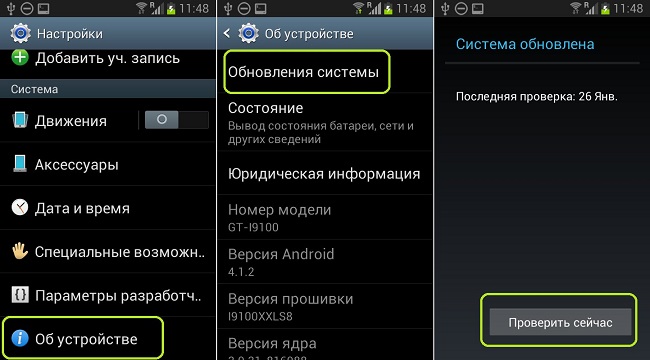
Проверить наличие обновлений можно в настройках, перейдя в раздел “О телефоне” и выбрав вкладку “Обновление системы”. В этот момент аппарат должен быть подключен к интернету, чтобы проверить, вышло ли совместимое обновление.

Важно: перед обновлением планшет должен быть заряжен, а во время установки новой версии ОС, нельзя выключать девайс, иначе он превратится в “кирпич”, не подлежащий восстановлению.
Ускорение работы через режим для разработчиков
Некоторые планшетные компьютеры, работающие под управлением операционной системы Андроид 4.0 и выше, позволяют ускорять работу процессора и отключать анимации интерфейса.
Для этого нужно включить режим разработчика. Сделать это можно в настройках, перейдя в раздел “Об устройстве”, а затем несколько раз нажав на пункт с номером сборки. Спустя 5-8 кликов, появится сообщение, уведомляющее, что режим для разработчиков активирован.
Осталось перейти в настройки и открыть появившийся раздел “Для разработчиков”.

Здесь нажмите на вкладку “Ускорить работу GPU” и установите галочку напротив пункта “Использовать аппаратное ускорение” (эта опция заметней всего скажется в играх и производительных приложениях).
Там же кликните на вкладку “Окно” и выберите “Отключение анимации”. Теперь интерфейс будет функционировать без анимационных элементов, что снизит нагрузку, и соответственно, увеличит производительность.
Остановка и удаление лишних приложений
Лишние программы не просто занимают память, но и замедляют работу гаджета, так как потребляют какую-то часть мощности на синхронизацию, обновления и т.д.

Я рекомендую удалить неиспользуемые приложения, оставив только самое нужное. А если есть программы, которые используются редко и удалять их не хочется, можно отключить их фоновый процесс.
Для этого откройте настройки, раздел “Приложения”, вкладка “Запущенные”. Появится список всех приложений, работающих в фоновом режиме. Нажмите на название программы, которую хотите отключить, и кликните на кнопку “Остановить”.
Отключение автообновления и синхронизации
Автоматическое обновление приложений и постоянная синхронизация, могут нагружать девайс даже в режиме ожидания.
Инструкция выключения автоматических обновлений:

Как отключить синхронизацию:
Возврат к заводским настройкам
Если ни один из вышеперечисленных методов не помог, и планшетный компьютер такой же медленный, как и был, остается единственный системный способ — откат до заводских параметров.
Поэтому прежде чем производить возврат к изначальным параметрам, сохраните важные файлы, фото, видео и прочее. Переместите их на память ПК или на внешний накопитель, либо воспользуйтесь облачными сервисами.
Откат к заводским настройкам произведен. Если не помог даже такой категоричный способ и планшет по-прежнему медленно работает, то неполадка кроется не в программной или системной составляющей, а в аппаратной части.
На планшете явно какие-то повреждения внутренних комплектующих, поэтому отнесите его в сервис центр.
Как ускорить Андроид телефон или планшет

Многие владельцы Android-гаджетов сталкиваются с проблемой медленной работы устройства и его торможениями. Как ускорить свой планшет или смартфон? Мы дадим несколько полезных и реально помогающих советов.
Сначала стоит сделать небольшое введение. Андроид – операционная система, почти такая же, как привычный Windows. У нее есть фоновые процессы, приложения, оперативная и внутренняя память, процессоры. Эти факторы в разной степени влияет на скорость работы смартфона или планшета. Поэтому вопрос об ускорении работы Android решается комплексным путем.
Для начала давайте ускорять гаджет своими силами.
Как ускорить Андроид телефон или планшет
Своими силами
Отключить неиспользуемые функции. Очень банально, но помогает. Отключите Wi-Fi, Bluetooth, 3G/LTE, Режим модема, GPS и прочие функции, если вы не используете их в данным момент.
Режим энергосбережения
Самый простой способ ускорить работу Android – поставить режим электропитания/энергосбережения «Производительность» или «Отключено». Точная формулировка зависит от версии прошивки и устрйоства. Это может заметно повысить скорость системы, однако немного нагрузит аккумулятор, из-за чего он станет разряжаться быстрее. Хотя вряд ли разница будет сильно ощутима.

Ускорение GPU
У любого девайса на Android в настройках есть раздел «Для разработчиков». Он иногда скрыт от кривых рук посторонних глаз, поэтому его нужно разблокировать. Зайдите в «Настройки» — «О телефоне» и несколько раз кликните по пункту «Номер сборки». Теперь перейдите в новый раздел настроек и поставьте галочку напротив пункта «Ускорить работу GPU». Если вы его не обнаружите, значит данная функция работает автоматически, шаг можно пропустить.

Отключение анимации
Анимация при открытии окон и переходах может негативно сказаться на скорости работы смартфона, особенно бюджетного. Визуально смотрится приятно, но гораздо важнее быстродействие.
Зайдите в настройки для разработчиков и найдите два меню: «Окно: масштаб» и «Переход: масштаб». В обоих отключите анимацию.


Четкий подход к установке и хранению приложений
Здесь есть несколько банальных, но очень важных советов:
Рабочий стол. Виджеты. Живые обои.
Три показателя внесены в один подзаголовок не случайно. Важно держать рабочий стол в порядке, не нагромождать его иконками, виджетами и распрекрасными живыми обоями. Это, конечно, красиво, но быстродействие требует жертв.
Автозапуск и фоновые процессы
Как только вы включаете смартфон или планшет, на нем автоматически запускаются различные службы и фоновые приложения. Очень часто в этом списке встречаются совершенно ненужные и лишние программы, которыми вы не пользуетесь. Их необходимо отключить:


Отключение синхронизации аккаунтов
К любому смартфону или планшету, работающему на Android, можно подключить несколько аккаунтов: Gmail, VK, Twitter и прочие. Они автоматически синхронизируются с устройством, при этом потребляя ресурсы системы и интернет.
Зайдите в «Настройки» — «Аккаунты и синхронизация» и отключите синхронизацию с теми профилями, которые не нужны.

Автообновление приложений


На этом базовые возможности для «разгона» Андроида закончились – пора обратиться к сторонним программам и методам.
Специальные приложения
Очистка системы от мусора
Эти программы автоматически сканируют системы на наличие лишних процессов и данных и с нашего согласия удаляют файлы, папки и прочий мусор. Таким образом освобождается и физическая память, и оперативная, а также разгружается процессор.
Карта памяти
У большинства владельцев смартфонов установлена карта памяти, которая необходима для хранения фотографий, видеороликов, приложений и прочих файлов. Но она также может быть причиной подтормаживания гаджета. Это связано с тем, что карты памяти могут быть либо медленными, либо устаревшими.

Карты MicroSD имеют специальные обозначения (2, 4, 6, 10), отвечающие на скорость обмена информацией. Чем это число выше, тем лучше. Возрастные карты и те, что поставляются в комплектах с девайсами, как правило, относятся к типу 6 и ниже. Это может быть одной из причин медленной работы Андроида. Рекомендуется заменить карту на новую с показателям выше 6.
Прошивка

Кастомные прошивки имеют ряд преимуществ по сравнению со стоковыми:
Как ускорить работу планшета
Любой владелец мобильного устройства на Андроид со временем замечает, что гаджет стал работать хуже. Вкладки открываются медленно, программы подвисают, устройство греется. Проблема в том, что качество софта улучшается, а аппаратная часть планшета со временем устаревает. В случае с ПК или ноутбуком это решается апгрейдом системы, но в силу мобильности с планшетным компьютером такое провернуть не получится. Поэтому ниже собраны полезные советы, как ускорить планшет.
Перезагрузка
Банальней совета, чем перезагрузить устройство, придумать сложно, но в этом есть своя логика. Редкий пользователь полностью выключает свой гаджет, и чаще всего просто отправляет его в спящий режим. Это значит, что устройство не выгружает данные и приложения из оперативной памяти, из-за чего со временем работа ухудшается. Ускорить планшет вполне реально, полностью выключая его хотя бы раз в неделю. Перезагрузка не займет много времени, а вот ощутимую пользу действительно принесет.
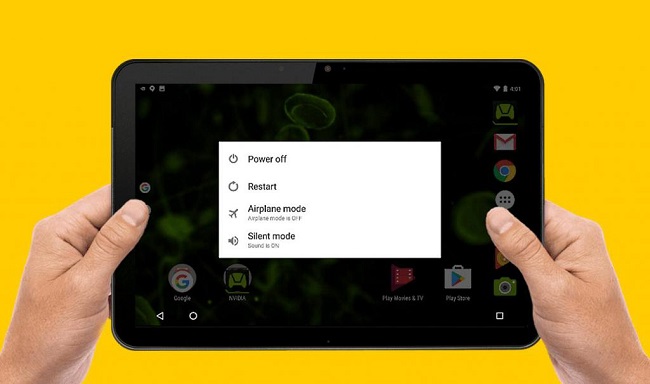
Схема питания
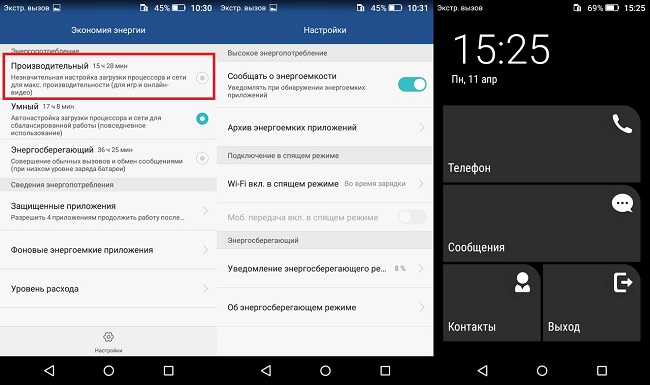
У любого гаджета – планшета, телефона, ноутбука — есть параметр «электропитание». В нем несколько вариантов настройки – экономичный режим, оптимизированный и максимальная производительность. Чаще всего по умолчанию выставлен оптимизированный вариант. Когда устройство почти полностью теряет заряд, он переключается в экономичный режим. Чтобы ускорить работу планшета на Андроид, можно активировать производительный способ питания, но стоит понимать, что в этом случае батарейка начнет садиться быстрее.
Обновление прошивки и ПО
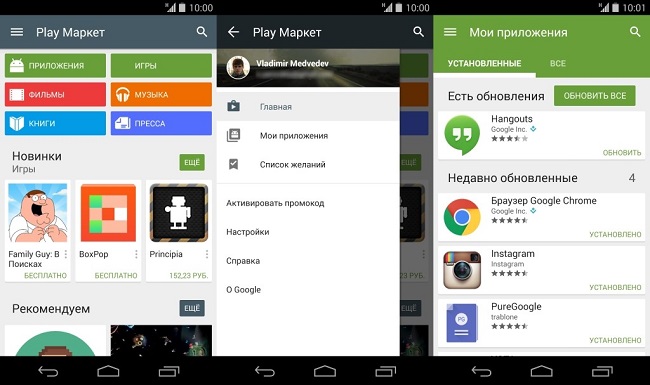
Многие неопытные пользователи не знают о том, что у каждого девайса периодически должно происходить обновление системы и ПО. Они созданы не только для того, чтобы добавить функций или изменить интерфейс, но и оптимизировать работу приложений или прошивки в целом. Рекомендуется всегда обновлять планшет до последней официальной версии. Сделать это очень просто.
Ненужный софт
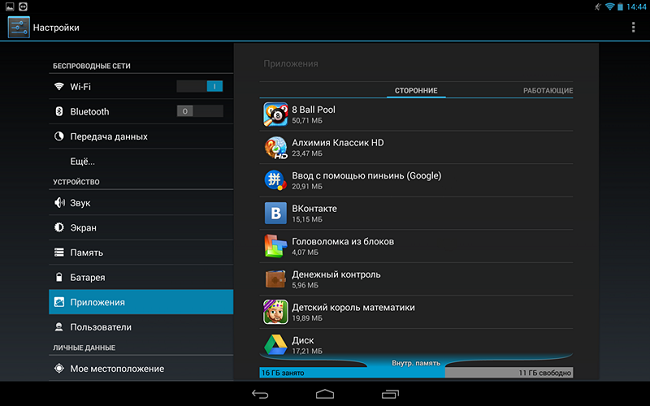
Редкий пользователь следит за своим гаджетом с точки зрения удаления ненужных программ. Чаще всего владельцы прибегают к этой процедуре, когда память заканчивается. Стоит понимать, что многие программы, даже не будучи запущенными, продолжают работу в фоне, автоматически синхронизируются и обновляются. Чтобы улучшить старый планшет и сделать его быстрее, можно заглянуть в приложения и удалить те, которые не нужны.
Фирменные утилиты
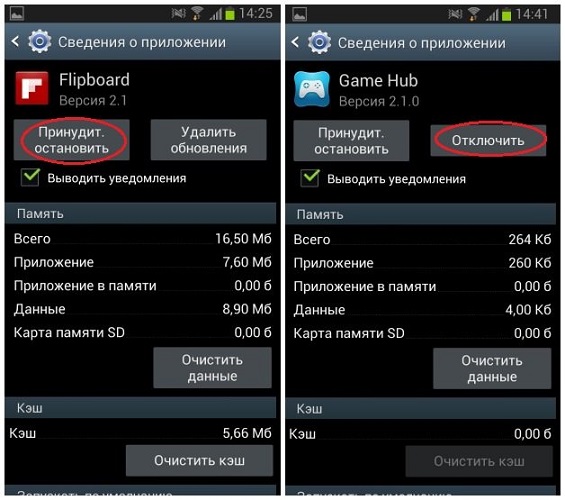
Чаще всего при покупке планшета покупатель видит, что в нем есть ряд предустановленных программ. Найти человека, который ими пользуется, весьма сложно, при этом далеко не все производители дают возможность их удалить. Мало того, что они занимают память, так еще и получают обновления и, что неприятно, работают, даже если их не запускать. Однако в настройках гаджета можно принудительно остановить их работу и запретить обновление. Для этого пользователю необходимо войти в пункт «приложения» в настройках планшета и для всех ненужных приложений выбрать пункт «удалить обновления» и «остановить». Стоит понимать, что приложение будет бездействовать до тех пор, пока аппарат не будет перезагружен.
Кэш память
Все слышали о таком понятии, как кэш память, но практически никто не знает, что это, и для чего нужно. Дело в том, что кэш память имеет очень маленький объем, но при этом серьезно влияет на скорость работы девайса. В ней содержится информация, которая необходима процессору, графическому адаптеру или оперативной памяти для выполнения тех или иных действий. Эта память имеет склонность заполняться, а кроме того, в ней может храниться информация от давно удаленных приложений.
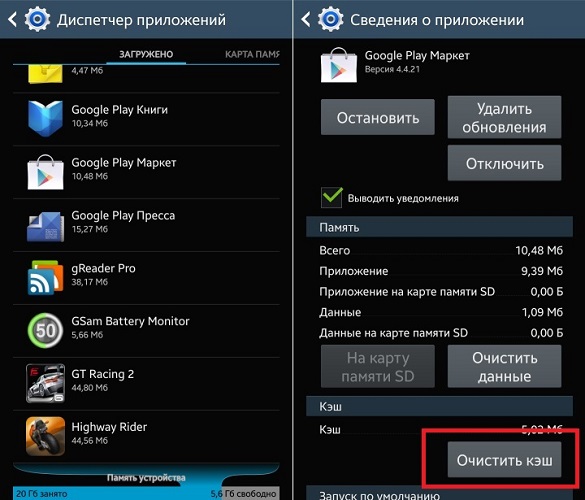
Ускорение планшета через чистку кэша можно сделать встроенными средствами операционной системы или с помощью стороннего софта. Второй вариант будет рассмотрен немного ниже. Чтобы быстро почистить память, достаточно войти в пункт «приложения» и, выбрав конкретное приложение, кликнуть по пункту «очистить кэш». Способ трудоемкий с той точки зрения, что действие следует выполнить для всех программ, которые часто используются.
Clean Master
Достаточно распространенный ответ на вопрос, как ускорить работу планшета – использовать Clean Master. Приложение платное, но имеет бесплатную версию и, как показывает практика, даже ее хватит, чтобы провести качественную чистку гаджета. Достоинством утилиты можно считать поддержку не только Android, но и Windows 10, а также ее ранних версий. Возможности программы достаточно широки – чистка кэша, удаление ненужных программ, исправление ошибок системы, оптимизация работы девайса и многое другое.
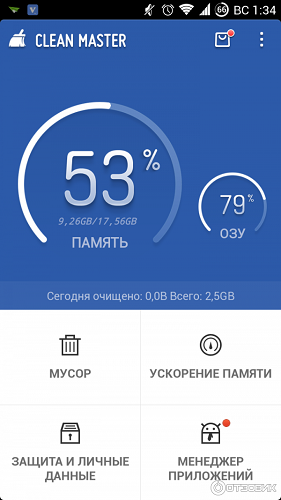
Важно! Приятная особенность в том, что после установки утилита сканирует девайс и сама указывает на проблемы. От пользователя не требуется особых знаний, достаточно выбрать, что именно нужно почистить, и просмотреть, какие именно файлы предлагает удалить программа.
Разгрузка памяти
Выше упоминалось, что загруженная кэш память может стать причиной торможения системы, но для увеличения быстродействия не будет лишним позаботиться о свободном пространстве основного накопителя.
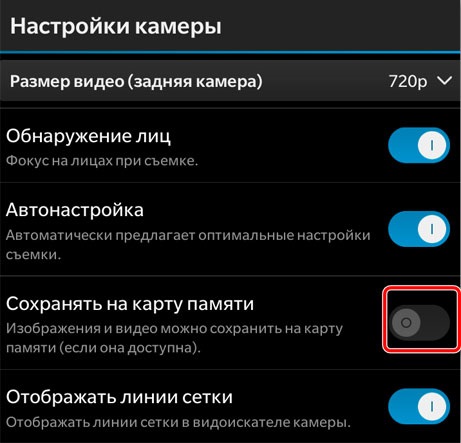
В первую очередь, не следует хранить фотографии, музыку и видео в основной памяти. Для этого вполне подойдет MicroSD карта, а в настройках приложений можно указать, что данные приложений должны храниться на карте памяти, а не на родном накопителе.
Совет! По возможности, приложения следует также ставить на карту памяти. Система Андроид не всегда позволяет это делать, но у некоторых производителей в настройках есть поддержка установки софта на MicroSD. К таким фирмам относится Huawei и другие именитые китайцы.
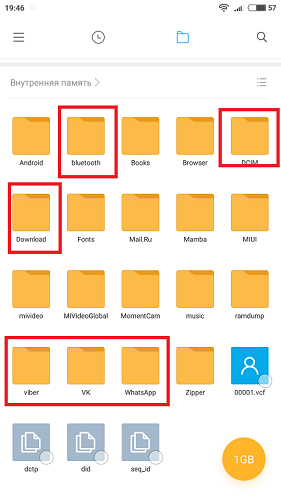
Не будет лишним периодически подключать планшет к ноутбуку и освобождать память от ненужных программ и файлов. Независимо от операционной системы – Windows 8 или другие версии, современные планшеты могут быть открыты на ПК в виде накопителя. Теперь остается воспользоваться файловым менеджером и последовательно проверить все папки, особенно те, которые относятся к мессенджерам, социальным сетям, а также папка загрузки и блютуз. В них могут оказаться файлы, о которых пользователь думал, что уже давно их удалил.
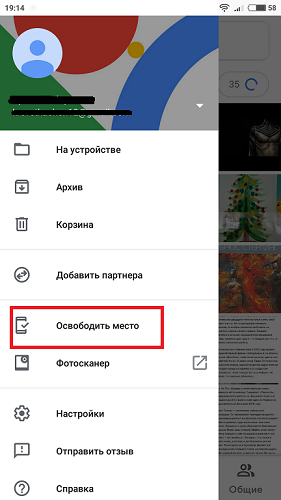
Хитрый и простой способ избавиться от ненужного контента – пользоваться облачными хранилищами. Сегодня почти любой производитель на Андроид, от Samsung до Мейзу, имеют ряд предустановленных программ от компании Google. Среди них есть облачное хранилище, которое называется «Google фото» или просто «Фото». Когда пользователь запускает это приложение, то весь свежий контент, а именно фото и видео загружаются в облако, при этом в настройках приложения есть возможность сразу удалить их с устройства. Для тех, кто много фотографирует или снимает видео, а также активно обменивается информацией с друзьями, синхронизация данных в облаке является простым способом держать гаджет в чистоте. Достаточно один раз в день открывать программу, все выгрузится в облако Google и удалится из памяти. Быстро, удобно и надежно. При этом пользователь сможет получить доступ к информации с любого устройства, просто войдя в свой Google аккаунт.
Вирусы
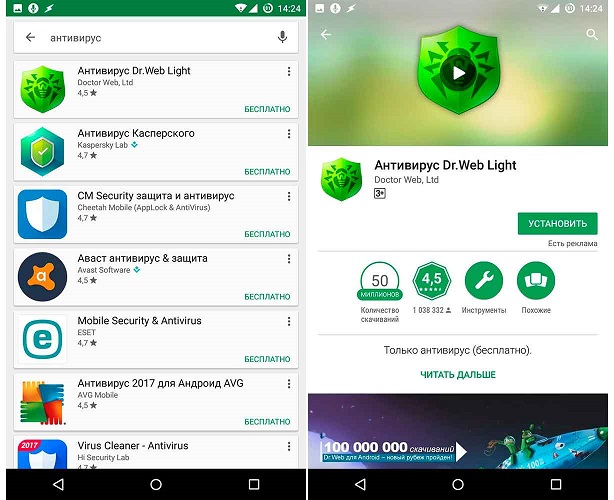
Не стоит забывать о том, что частый источник проблем – вирусы. Чтобы почистить планшет, достаточно установить антивирус и сделать полное сканирование памяти. Если аппарат новый, и у него высокие параметры оперативной памяти и мощный чипсет, то антивирус рекомендуется поставить в начале пользования и не удалять. Если железо слабое, то чистку придется осуществлять периодически, а саму программу удалять, так как любой антивирус снижает быстродействие.
Откат системы
Если все предложенные выше решения не помогли, то остается прибегнуть к полному сбросу девайса до заводских настроек.
Важно! Предварительно стоит сохранить все необходимы данные на ПК или в облаке, а также создать резервную копию системы. Это можно сделать в Play Market или с помощью фирменных утилит конкретных брендов.
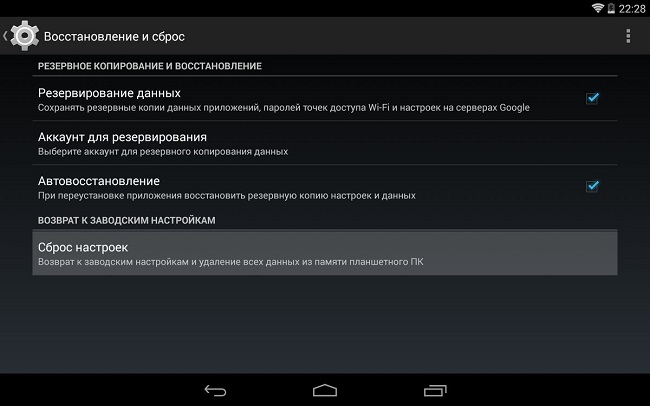
После этого остается войти в настройки, выбрать «расширенные настройки» и «восстановление и сброс», далее выбираем «сброс настроек». Во время процедуры аппарат трогать не следует, и лучше всего подключить его к зарядному устройству. По окончанию в руках владельца будет новенький планшет в состоянии «из коробки», то есть его придется заново настроить.
Самые популярные планшеты 2019 года
Планшет Apple iPad (2018) 32Gb Wi-Fi на Яндекс Маркете
Планшет Samsung Galaxy Tab A 10.5 SM-T595 32Gb на Яндекс Маркете
Планшет Apple iPad (2018) 32Gb Wi-Fi + Cellular на Яндекс Маркете
Планшет Apple iPad Pro 10.5 64Gb Wi-Fi + Cellular на Яндекс Маркете
Планшет Huawei MediaPad M5 Lite 10 32Gb LTE на Яндекс Маркете
Эффективные способы ускорения планшетов на ОС Android
Проблема медленной работы различных Android-устройств, включая планшета, в основном касается владельцев достаточно старых девайсов, которые работают уже не первый год.

Со временем планшет теряет свою начальную производительность, падает скорость работы, в худшую сторону меняются характеристики. Всё это выливается в замедленный отклик, различные глюки и зависания устройства.
Чтобы изменить ситуацию, требуется постараться ускорить работу своего планшета. Это можно сделать несколькими действенными способами. Рассмотренные рекомендации будут полезными и держателям новых планшетов, поскольку из-за повторения одних и тех же ошибок их производительность достаточно быстро падает. Профилактика никогда лишней не будет.
Способы ускорения Android-планшетов
Если вы заметили, что устройство начало работать медленнее, ситуацию можно попытаться исправить.
Есть несколько способов, как ускорить Android и добиться заметного улучшения в работе девайса. Причём вовсе не обязательно использовать специальные программы, утилиты и прочий вспомогательный софт.
Начинать следует с решений, для которых программная помощь не требуется. Стоит выделить следующие способы, как можно ускорить работу Android на собственном планшете. Делается это с помощью:
Теперь следует отдельно рассмотреть каждый метод и понять принцип действий пользователя в той или иной ситуации.
Обновление ПО
Действиями без программ, направленных на ускорение функционирования планшета, можно добиться солидного результата.
Для начала требуется проверить актуальную версию операционной системы, и обновить её при необходимости. Медленная работа девайса может быть связано с тем, что операционная система банально устарела, поэтому и функционировать в полноценном режиме планшет не может.

Некоторые переустанавливают нынешнюю прошивку планшета. Но на ускорение это вряд ли подействует. Более правильным решением будет обновить девайс. Для этого требуется:
Это очень простой способ ускорения, но он же относится к числу наиболее эффективных.
Настройка анимаций
Вовсе не обязательно использовать программы, предназначенные для ускорения работы планшета под управлением Android.
На многих девайсах устанавливаются различные анимации при переходе в разные меню, во время смены экранов и пр. Всё это действительно смотрится эффектно, но не эффективно. Помимо визуальной привлекательности, анимации воздействуют на работу процессора, нагружая его дополнительными процессами. Потому отключение анимации станет логичным и правильным решением для медленно работающих планшетов.
Чтобы выполнять анимированные переходы, операционная система использует дополнительные ресурсы. Это отражается на общей скорости работы девайса. Потому будет правильнее анимацию выключить.
Аналогично ситуация обстоит с живыми обоями. Красиво, оригинально, не плохо для производительности и энергоресурса планшета. Идёт заметная нагрузка на оперативную память. Банально рекомендуется снизить яркость экрана. Последняя мера на скорость вряд ли сильно повлияет, зато сохранит заряд батареи.
Установка и удаление приложений
На каждом планшете есть специальные приложения, которые являются обязательными для работы девайса. Удалить их практически невозможно. А если сделать это, можно столкнуться с негативными последствиями.

Но также юзеры активно устанавливают всевозможный софт на планшет, преследуя те или иные цели. Кто-то редактирует документы, другие читают, третьи работают с изображениями, кто-то даже создаёт видео. При этом внушительная часть приложений вообще не используются.
Если вы хотите поднять скорость работы устройства, выполните такие действия:
Действия предельно простые и понятные каждому. Зато и результат заметен сразу.
Настройка виджетов
На планшетах также активно используются виджеты в виде отображения погоды на главном экране, новостей, изображение календаря и не только.
Некоторые виджеты действительно полезные и функциональные. Но на практике они существенно влияют на производительность.
Большинство виджетов функционируют в фоновом режиме, постоянно обновляют информацию. В итоге у планшета отбирается часть ресурсов.
Сообщения
Рекомендуется также открыть менеджеры и сообщения, наведя в них соответствующий порядок.

Общительные люди имеют множество контактов, постоянно с кем-то ведут беседы, накапливается внушительный объём переписок. Всё это нагружает память и негативно влияет на работоспособность.
Если у вас на планшете сохранилось множество старых переписок и бесед, которые не нужны и в них не содержится никакой важной информации, просто удалите их.
Меню разработчика
Более продвинутые пользователи могут ускорить работу своего Android-планшета через меню разработчика, что на практике не так сложно сделать.
Чтобы активировать это меню, требуется зайти в настройки девайса. Ускорение может оказаться весьма существенным.
Чтобы открыть это меню разработчика, необходимо:
Далее можно возвращаться в главное меню и переходить в новый появившийся пункт. Здесь можно выбрать пункт анимации переходов и окон, отключив их.
Все процессы, связанные с анимацией, можно отключить. Либо просто измените длительность до минимального доступного значения.
Вернувшись в меню разработчика, найдите там раздел с названием GPU. Включив принудительный редеринг, при обработке изображений 2D-планшет будет применять лишь графический процессор. При этом использование программных процессов будет отменено. Это положительно повлияет на процессы загрузки окон, а также снизит нагрузку на основной процессор девайса.
Настройки с помощью инженерного меню
Ещё один вариант, как можно повлиять на работу планшета, это зайти в настройки через инженерное меню.
Для входа потребуется:
После завершения процесса произойдёт перезагрузка девайса, и планшет окажется снова на заводских настройках.
Сброс настройки планшета приводит к полной потере всех данных на внутренней памяти.
Потому предварительно стоит сделать резервные копии, перенести информацию на компьютер, сохранить важные данные.
Wi-Fi и геолокации
Глобально дальнейшие действия на производительность не влияют. Зато они позволяют поднять скорость работы планшета в конкретный момент времени.
Чтобы некоторые процессы работали, им требуется подключение к геолокации и соединение с Интернетом. Это немного влияет на процессор. По мере отсутствия необходимости, старайтесь отключать геолокацию, Wi-Fi соединение и мобильные данные.
Очистка кэша
Процедура, которую периодически рекомендуется обязательно проводить, даже если пока планшет работает быстро, и нареканий на его функционирование нет.
Постепенно в кэше накапливается внушительный объём информации, которая отбирается у планшета и негативно влияет на скорость работы процессора. Для очистки кэша достаточно зайти в меню, выбрать раздел с внутренней памятью, и нажать кнопку очистки.

Дополнительно можно почистить кэш отдельных приложений.
Некоторые активно используют специальные программы, которые помогают управлять внутренней памятью гаджета. Они автоматически чистят кэш с заданной пользователем периодичностью.
Использование root-прав
Повлиять на работоспособность своего планшета можно с помощью рут прав. Это так называемые права суперпользователя.
Они дают возможность заметно увеличить доступ ко всем файлам планшета. Рут-права также разгоняют имеющуюся прошивку, повышают допустимую нагрузку на процессор.
Разгонять прошивку на старых планшетах не рекомендуется. При разгоне процессор будет расходовать больше заряда аккумулятора, а также начнёт сильнее нагревать девайс.
Для разгона девайса используются специальные приложения, установленные на планшет. Предварительно устанавливается root.
Ускорение старых Android-планшетов
Описанные выше методы ускорения отлично подойдут буквально для всех планшетов, работающих на Android.
Отдельно стоит рассказать о том, как ускорить работу планшета на сравнительно старом Android. Таковым можно назвать версии 6 и 7 этой операционной системы.
Начнём с 6 версии. Если у вас старый планшет под управлением Android 6, его вполне можно ускорить. Для этого рекомендуется скачать утилиту под названием All In One Toolbox. Она специально создана для того, чтобы контролировать оперативку.
Интерфейс представлен в виде круга. На нём отображено, сколько процентов памяти занято и сколько это в числовом значении. С помощью утилиты можно удалить на девайсе лишние и ненужные данные. Для очистки достаточно нажать на соответствующую кнопку утилиты. В общей сложности доступно 6 типов данных для удаления, которые просматриваются, выбираются ненужные.

Дополнительно утилита позволяет ускорять работу планшета. Это делается путём нажатия на кнопку, где изображена ракета. Затем нажмите нижнюю кнопку, подтвердите удаление всего лишнего и закрытие процессов, крадущих энергию.
Чтобы ускорить планшеты на Android 7, следует выполнить несколько действий:
Простые, понятные и эффективные действия. Они окажутся очень полезными для владельцев старых планшетов. Хоть немного улучшить ситуацию обязательно удастся.
Ускорение без специальных прав и прошивок
Многие пользователи справедливо опасаются слишком влезать в какие-то настройки через инженерное меню, они боятся выполнять перепрошивку и вносить изменения с помощью рут прав.
Если вы относитесь к числу таких юзеров, но хотите улучшить работу собственного планшета под управлением операционной системы Android, воспользуйтесь такими методами. Здесь особые права и перепрошивка не требуются. Вам достаточно:
Последовательные и достаточно простые действия дают возможность заметно ускорить работу собственного Android-планшета.
Очень высока вероятность, что его текущая медленная работа связана вовсе не с возрастом. Всё дело в накопившемся мусоре, фоновых программах и изменённых настройках. Если постараться избавиться от всего лишнего, скорость функционирования планшета снова вернётся на прежний уровень или хотя бы максимально к нему приблизится.



