
Избавляем Mac от тормозов
О выносливость макбуков ходят легенды. Суть такая: вы один раз основательно вкладываетесь в покупку компьютера, зато потом пользуетесь им несколько лет, зарабатывая с его помощью деньги, а заодно, отбивая свои инвестиции и получая удовольствие, работая на удобном устройстве.
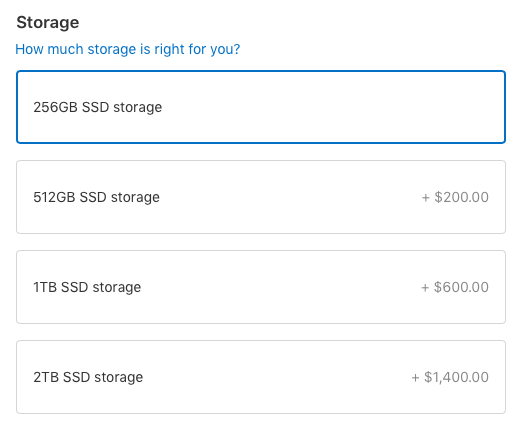
Вместе с тем возникает и проблема: где хранить все данные, хватит ли места на диске? Одно дело — когда просто печатаешь тексты и работаешь с таблицами, тут и базовых 128 ГБ хватит. Совсем другое — обработка видео в эпоху всеобщего 4K.
А если использовать облачные технологии
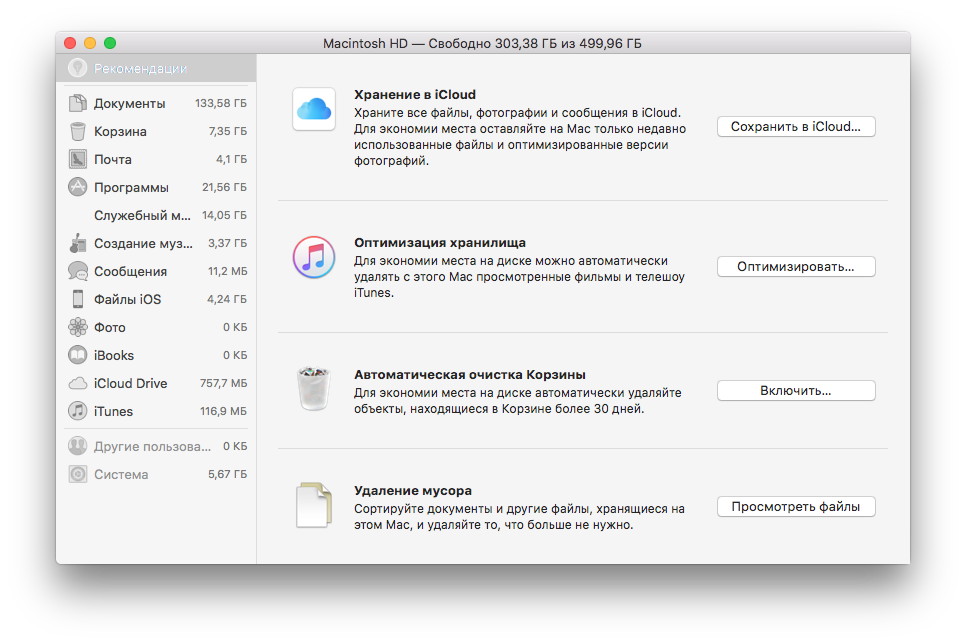
Ещё в macOS Sierra появилась полезная опция: вы можете выгрузить «лишние» данные в iCloud, система сама проделает необходимые операции. Но минус этого способа в том, что нужно оплачивать дополнительное пространство в iCloud. По умолчанию Apple даёт всего 5 ГБ, а дальше уже нужно платить. У меня, например, подписка на 200 ГБ за 149 рублей в месяц. В облаке лежат 30 ГБ фоток с айфона, несколько бекапов устройств — в запасе ещё, около 100 ГБ. Максимально возможный объём — 2 ТБ, он стоит 599 рублей в месяц.
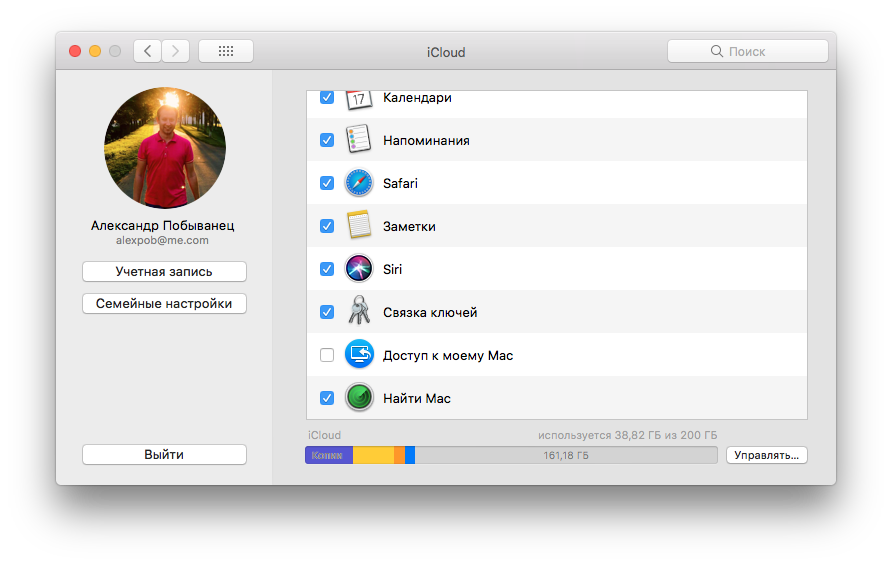
По сути, главная причина использования iCloud — это бэкапы данных. Так получается удобнее, чем подключать планшеты и телефоны к маку по кабелю. Ставишь вечером айфон на зарядку, а он сам всё грузит в облако, заодно и место на диске не расходуется, экономия.
Но всё-таки облака — это не самое удачное решение, тут уже зависишь от интернета и его прихотей. Низкая скорость, неустойчивая связь — вот и попробуй достучись к своим данным.
Скорость работы
Другая актуальная проблема — скорость работы. Новенький Mac работает быстро, но со временем от былой расторопности не остаётся и следа. Это особенно касается всех, кто пользуется старыми устройствами с жёсткими дисками. Чуть веселее живётся людям с гибридными системами Fusion Drive, что стоят в iMac.
Это такая связка из SSD и жёсткого диска. Система сама распределяет данные, выбирая, где и что нужно хранить. Те приложения, которые запускаете чаще, отправляются на SSD, а всякий хлам хранится на HDD. Всё бы ничего, но жадная Apple в базовые iMac 5K последнего поколения ставит Fusion Drive с крохотными SSD на 24 ГБ. Ужас! Поэтому владельцы жалуются на низкую скорость работы.
Поэтому, рано или поздно все, кто привыкли выжимать из macOS по полной программе, задумываются о том, как же ускорить работу компа. Тут или менять жёсткий диск на SSD, или покупать внешний SSD.
Где взять больше памяти
Вариантов несколько. Самый простой – покупать ноут с максимально возможным объёмом, но этот путь получается и самым дорогим.
Другой вариант — купить внешний диск. Можно остановиться на жёстком диске, можно выбрать SSD. Я думаю, что очень многие выбирают маки для работы с видео, а для обработки роликов в 4K внешний SSD просто необходим. Да, стоят такие накопители дороже жёстких дисков, но разница в скорости работы того стоит.
Есть и третий способ, купить универсальный SSD для использования в качестве внешнего или внутренного накопителя, это уже зависит от ваших потребностей.
Практичный и быстрый SSD
Расскажу на примере Transcend JetDrive 825. Этот диск в алюминиевом корпусе размером с шоколадный батончик подключается к Mac через Thunderbolt, заявленная максимальная скорость чтения и записи — 950 Мбайт/с при подключении по PCIe Gen3 x2. Если PCIe второго поколения, тогда до 700 Мбайт/с на чтение и до 650 Мбайт/с на запись.
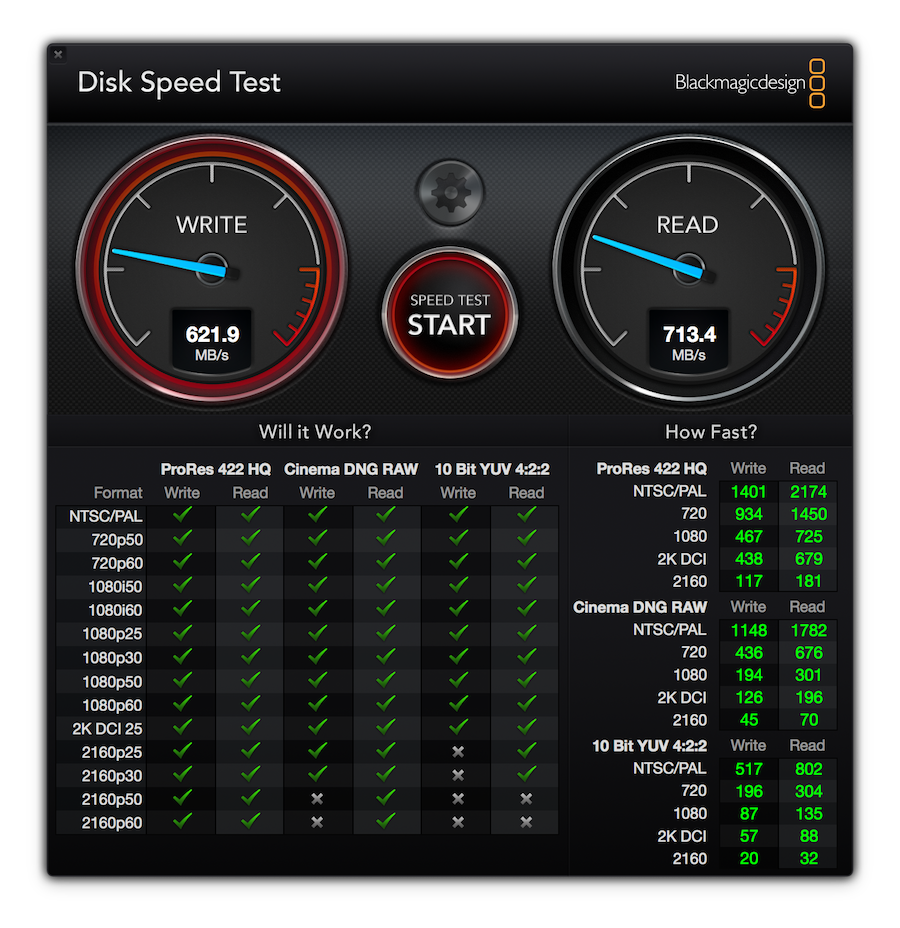 Потестили SSD на скорость в паре с MBP 2014
Это уже зависит от устройства, в паре с которым будете использовать диск. Я пробовал на старом iMac 2012 года и MacBook Pro 2014 года. К свежему MacBook Pro 2017 года тоже подключал, но в этом случае уже нужен переходник на Thunderbolt 3. Само-собой, никто не запрещает подключать диск и к Windows-системам, главное, чтобы присутствовала поддержка упомянутого Thunderbolt.
Кабель-хвостик не отсоединяется, он довольно короткий. Для пользователей MacBook — это скорее плюс, а вот если надумаете подключить к iMac, тогда диск будет висеть над столом.
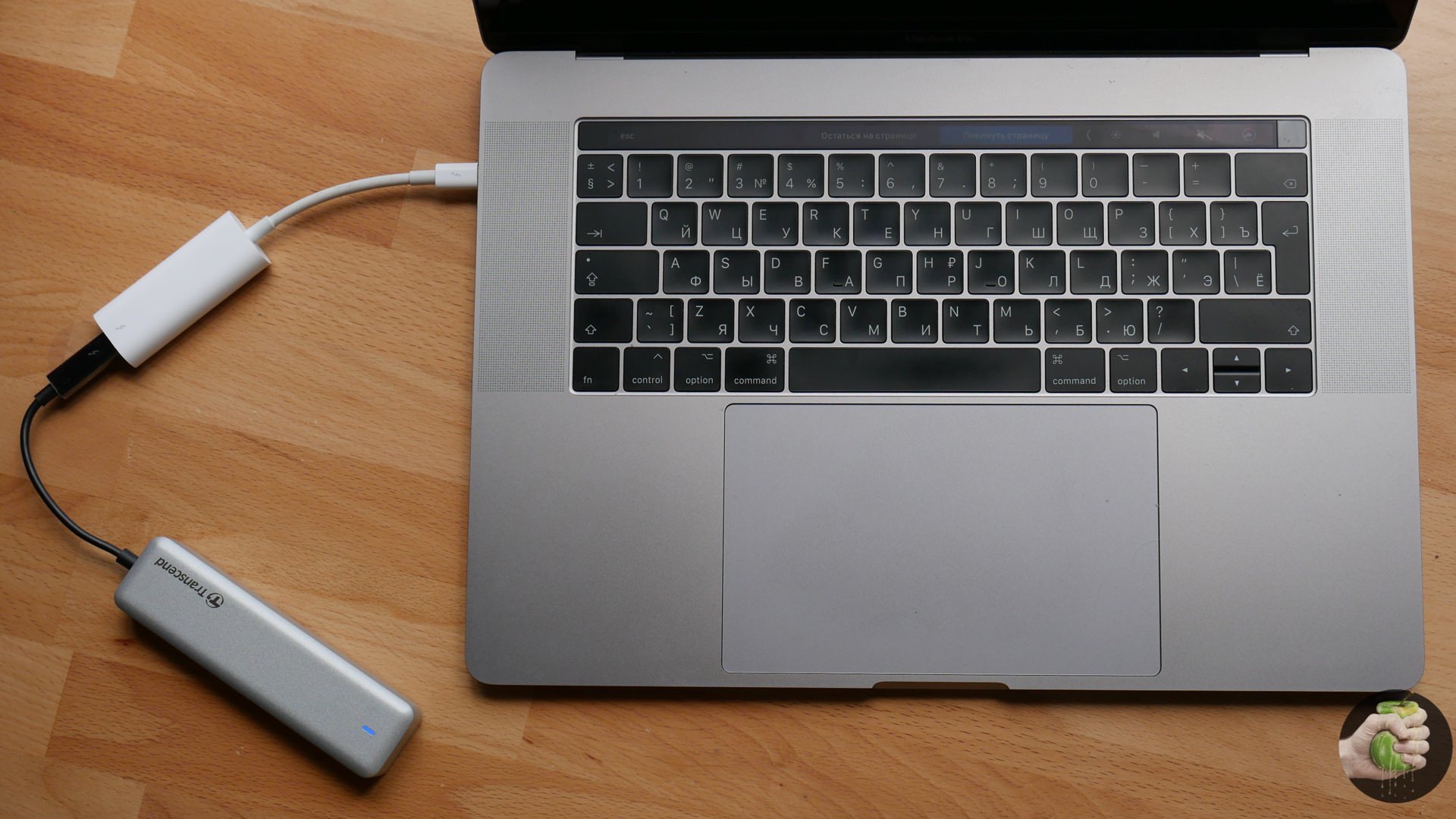 Если использовать переходник, то диск можно подключить и к новому MacBook
Внешний SSD очень удобно использовать в качестве хранилища для работы в Final Cut — можно хранить весь рабочий материал. После трудового дня захватил диск с собой и продолжаешь трудиться дома на своём ноутбуке.
Но этот диск можно использовать и вместо штатного SSD в макбуке. В комплекте идут две отвёртки, вы разбираете корпус диска, потом вскрываете ноутбук и после нехитрой манипуляции ставите этот SSD вместо стандартного. Старый вы изымаете, помещаете в коробочку, где раньше был новый диск — всё предельно просто. На сайте Transcend висит наглядная инструкция, что и как делать, рекомендую для ознакомления.
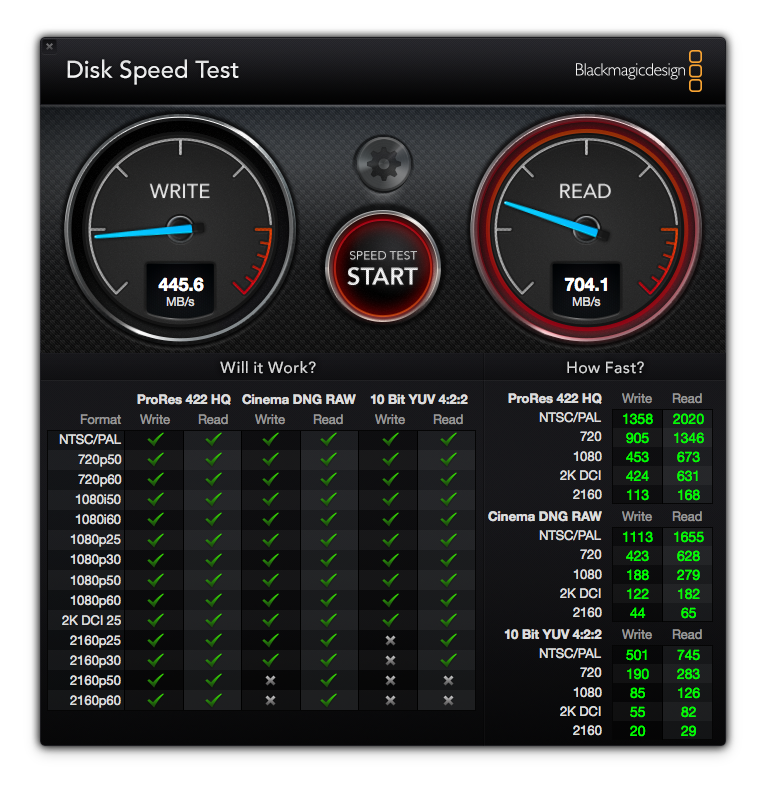 Диск работает резво, тем более, что вместо SSD на 128 ГБ теперь используется на 480 ГБ. Профит!
В чём суть: вы получаете быстрый SSD по адекватной цене. Это будет всяко дешевле, чем менять старый MacBook Pro на новый. Тем более, что новые модели с тачбарами и портами USB Type-C устраивают далеко не всех. Например, у нас часть ребят на студии категорически отказалась переходить на свежие ноуты.
Какие подводные камни возникают при замене диска? Первым делом, уточните, какая модель SSD подходит под ваш ноутбук перед покупкой. На сайте висит список моделей.
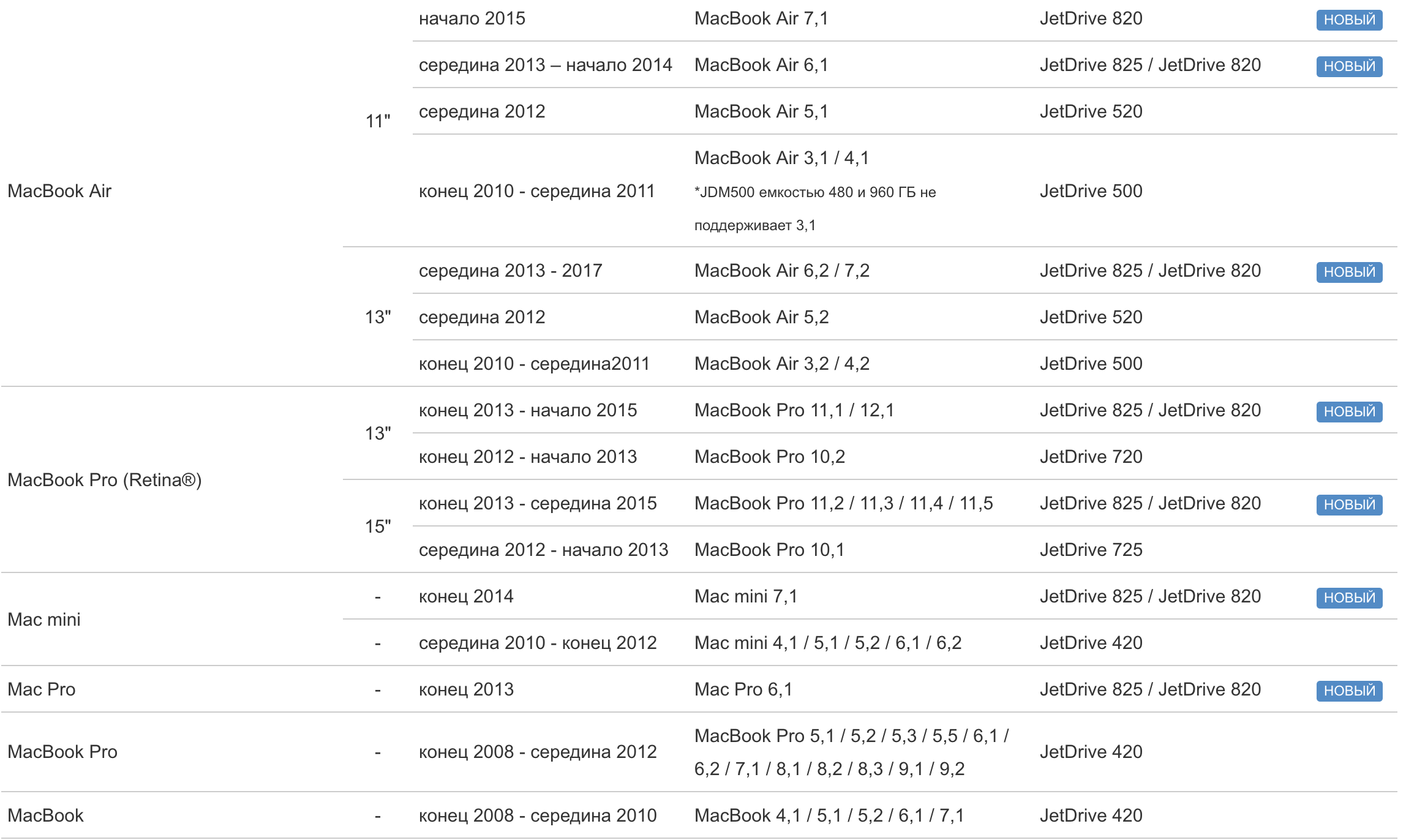
Следующий шаг — резервное копирование данных. Бекап системы вообще лучше делать регулярно, встроенная в каждый Mac программа Time Machine — отличная и полезная в хозяйстве вещь. Не забудьте заодно сделать установочную флешку с macOS на всякий случай.
Затем откручиваете винтики прилагаемой в комплекте отвёрткой, снимаете крышку с ноутбука, меняете старый диск на новый. Форматируете диски, устанавливаете macOS, настраиваете его как новое устройство или переносите данные со старого бекапа. Вот и всё. На всякий случай, вот инструкция-подсказка.
Процесс лёгкий, такой апгрейд в домашних условиях по силам каждому, кто умеет держать в руках отвёртку. Тратить время и деньги, обращаясь для этого в сервис, не придётся. Когда рассказываешь о каком-то процессе копания в железе, то возникают сомнения, вопросы о подводных камнях и трудностях, тут особых сложностей нет, просто меняйте детали аккуратно и спокойно, вот и вся мудрость.
Цена вопроса
Выбирать можно между разными объёмами, для удобства привожу ссылки на яндекс.маркет. Вариант с 240 ГБ (TS240GJDM825) стоит около 18 т.р., 480 ГБ (TS480GJDM825) около 30 т.р., а 960 ГБ (TS960GJDM825) около 50 т.р.
Что получаем в итоге:
Самые действенные способы ускорить работу Mac
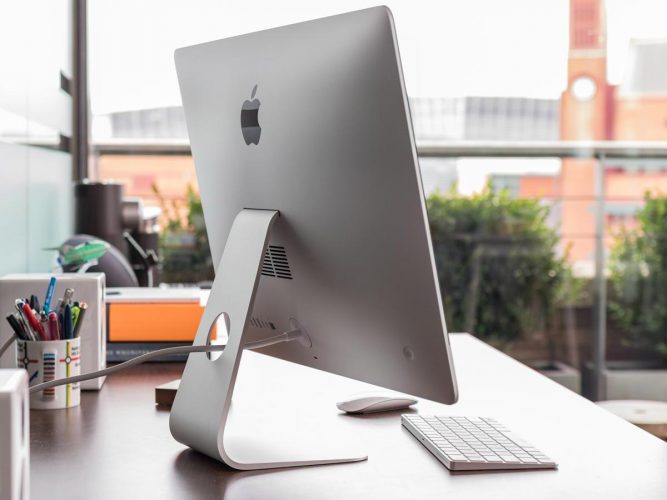
Среди компьютеров, пожалуй, только Mac были и остаются самыми желанными. И, хотя такая машина стоит недешево, смысл в ее приобретении есть. Эти компьютеры полюбились пользователям за то, что совмещают в себе качество и надежность. Даже спустя несколько лет с даты выпуска, компьютеры Mac продолжают оставаться актуальными.
Компания Apple неспроста является лидером среди брендов – пользователи Mac работают в удобной среде, которая идеально подходит для самых разных задач. Система устроена так, что не требует вмешательства пользователя. Такая самодостаточность является правилом – компьютеры с логотипом в форме «яблочка» удивительно быстро работают.
Тем не менее, и из этого правила есть исключения. Так, по прошествии некоторого времени владельцы Mac все же начинают замечать, что их компьютеры начинают работать не так резво, как в первые месяцы после покупки. Это заставляет задуматься о поисках сервиса, где можно выполнить качественный ремонт macbook. Если решение уже принято, то сервис по ссылке https://computerhelpcentr.ru/ окажется лучшим местом, где опытные мастера вдохнут в ваш компьютер новые силы.
Наверняка, найдутся и такие, кто вместо ремонта предпочтет избавиться от такого компьютера в пользу нового. Решение достойно уважения, но довольно затратное. Впрочем, всегда есть варианты. Один из них заключается в том, что ускорить работу своего Mac можно самостоятельно и бесплатно, если знать, как. Вот несколько советов, которые помогут решить данную проблему.
Очищаем систему от мусора!
В отличие от традиционных ПК, компьютеры Mac в гораздо меньшей степени подвержены засорению различным «мусором». Тем не менее, этот процесс присутствует и в них, хотя и выражен не так сильно.
В процессе эксплуатации на Mac устанавливаются обновления и приложения, пользователь регулярно манипулирует данными, перемещая, или удаляя их. Это вполне нормально. Но именно эти операции и вызывают засорение системы, снижение ее быстродействия и общей скорости работы. Избавиться от всего лишнего поможет утилита CleanMyMac 3.
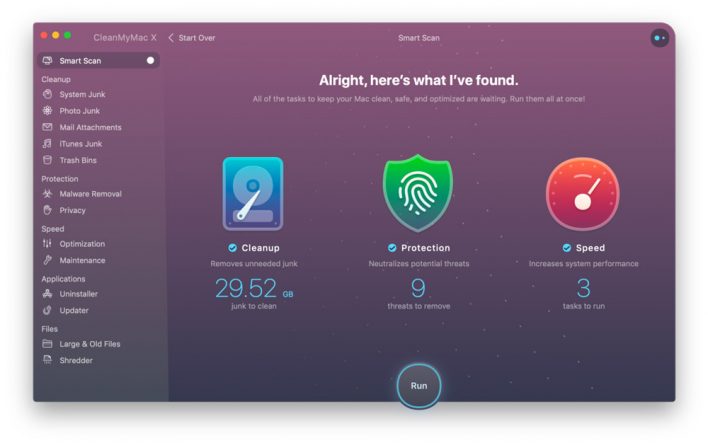
Приложение простое и понятное, наделено всеми необходимыми функциями. Оно платное – вечная лицензия обойдется в 39.95 долларов. Если вам важно, чтобы ваша macOS «работала, как часики», стоит раскошелиться и получать удовольствие от работы на своем компьютере. Программа способна выполнять качественную очистку временных файлов и кешированного содержимого, правильно деинсталировать софт, ставший ненужным, и вообще поддерживает систему в хорошем тонусе.
Проверьте, чем нагружен процессор!
Каждое запущенное приложение, или процесс можно рассматривать, как нагрузку на центральный процессор машины. В обязательном порядке нужно навести в этом деле ревизию. Делается это не только с помощью сторонних приложений (CleanMyMac, например), но и штатными средствами системы.
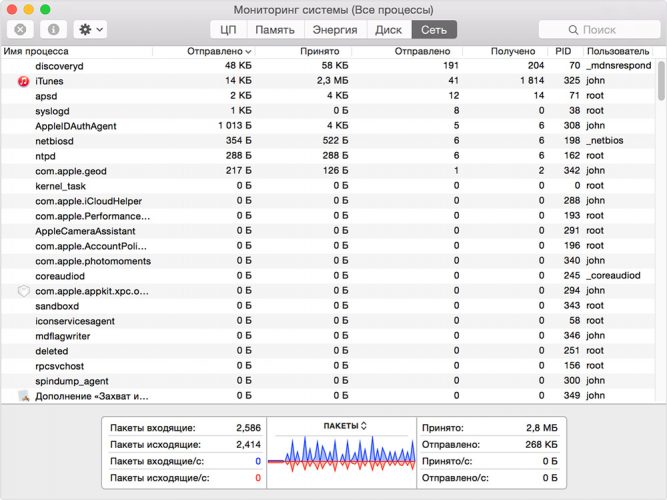
Требуется зайти в «Мониторинг системы» и выбрать там вкладку CPU. Далее, следует выполнить сортировку по такому критерию, как загруженность. Внимательно посмотрите, что сильнее всего нагружает ваш Mac. Часть процессов можно закрыть, но можно избрать и другой путь – можно отказаться от использования «прожорливых» программ, заменив менее требовательными.
Оцените эффекты прозрачности и анимации!
Если на «свежих» яблочных компьютерах эффектами анимации и прозрачности можно просто пренебречь, то машины, которым уже по нескольку лет, требуют к этому моменту большего внимания. Если настройки выбраны в пользу улучшения графического интерфейса, то производительность может заметно снизиться.
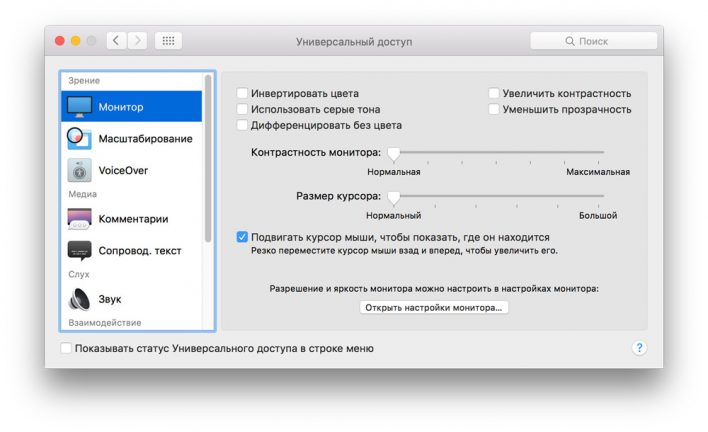
Чтобы проверить эту настройку, последовательно пройдите из «Системных настроек» до пункта «Универсальный доступ». Там есть вкладка (в левом меню) «Монитор», где можно изменить степень прозрачности и анимации.
Отключите шифрование!
Вообще, стоило бы пожать руку тому, кто придумал такую замечательную штуку, как шифрование. В Mac оно тоже есть. Включение функции FileVault (на некоторых версиях включается по умолчанию) позволяет сохранить все свои данные от посторонних глаз в случае утери, или кражи устройства.
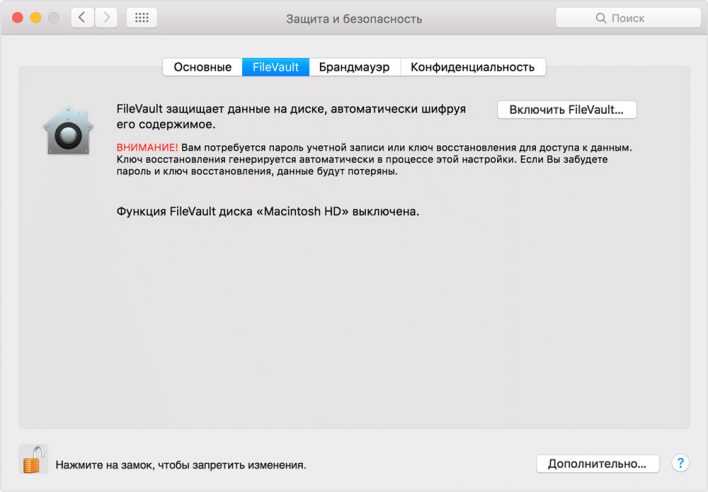
Но далеко не для всех такая функция важна и нужна. Кроме того, активация FileVault также нагружает «железо», заставляя его работать медленнее. Отключить шифрование можно, войдя в систему с правами администратора.
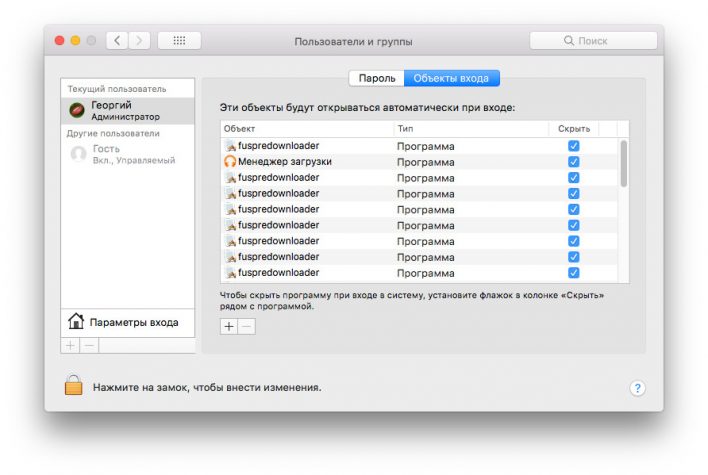
Проконтролируйте автозапуск!
Нет сомнений в том, что каждая программа несет в себе определенную пользу. Многие устанавливают кучу программ для решения самых разных задач, но забывают о том, что часть из них запускаются при включении компьютера и работают в фоновом режиме все время. При этом системные ресурсы расходуются нерационально.
Требуется просмотреть, какие приложения прописаны в автозапуске. Возможно там найдется несколько позиций, которые можно исключить из этого списка. Сделать это несложно. Нужно пройти последовательно в настройках до пункта «Пользователи и группы». Там нужно найти вкладку «Объекты входа» для своей учетной записи и, кликнув на «замок», внести нужные изменения.
Выключите индексирование в поиске и приложении Фото!
Названные выше функции могут быть кому-то полезными, но далеко не всем. Если компьютер не новый, а мы боремся за повышение его скорости работы и производительности, есть смысл отказаться, как от индексирования поиска Spotlight, так и от функции поиска и группировки лиц на фотографиях.
Может быть, это является упущением разработчиков, но каких-либо отдельных клавиш, или окошек с «галками» для этого не предусмотрено. Индексирование поиска выключается через терминал исполнением специальной команды с подтверждением паролем администратора.
Индексирование фотографий актуально для macOS Sierra, где оно и появилось впервые. Для этого требуется закрыть приложение Фото и через «Мониторинг системы» завершить его процесс «photos». После этого машина должна начать работать быстрее.
Удалите все лишнее с диска!
Хранение большого числа файлов может быть оправданно исключительно тем, что все они нужны пользователю. На деле же, все обстоит совсем не так – файлы просто скапливаются бесконтрольно до тех пор, пока это не становится проблемой, которая требует внимания.
Существует специальная штатная утилита для очистки диска. Воспользуйтесь ей и избавьтесь от всего лишнего. Если же ваша машина работает на SSD, знайте, что для нормальной работы такого накопителя требуется заполнять его данными не более, чем на 80-85% от номинальной емкости.
Выполните сброс SMC
В течение эксплуатации в контроллере управления системой могут накапливаться ошибки. Они приводят к мелким сбоям и так же тормозят работу системы. В профилактических целях можно выполнить сброс SMC.
Чтобы сделать это, нужно подготовиться – убедиться в том, что ноутбук подключен к питающей сети и получает зарядку. Следует выключить машину, а, затем, одновременно зажав клавиши Shift (⇧) + Control (⌃) + Option (⎇), включить его. После нажатия кнопки питания, следует отпустить клавиши, входящие в комбинацию.
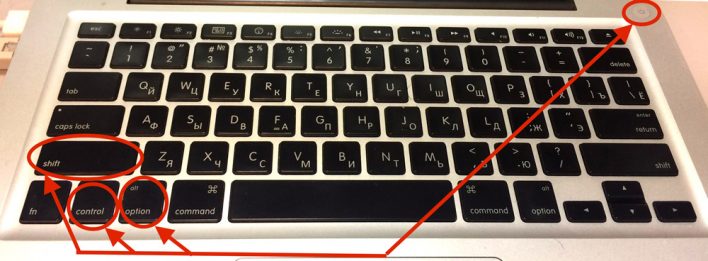
Компьютер должен начать работу в обычном режиме, но контролер будет сброшен.
Избавьтесь от Flash!
Данная технология уже устарела и не поддерживается компанией-разработчиком. Тем не менее, на Mac может быть установлено приложение Flash, которое используется в фоне и автоматически включает просмотр роликов на сайтах. Это также будет снижать скорость работы компьютера.
Следует полностью удалить Flash и все его компоненты специализированным софтом. Утилита AppCleaner отлично справится с этой задачей.
Мониторьте процесс Kernal Task
Многие владельцы стареньких компьютеров удивятся, если откроют «Монитор» и посмотрят на процесс Kernal Task. Он может «поедать» немало ресурсов системы. Он тем более опасен, что просто закрыть его не получится – процесс системный.
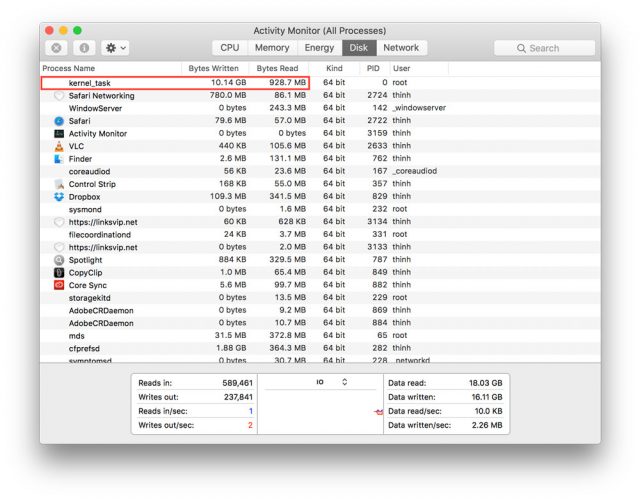
Что можно сделать, если видно, что именно он нагружает систему? Практически все, что перечислено выше. Кроме того, стоит вспомнить, какое ПО было установлено недавно, если проблемы начались «резко». Это может быть все, что угодно, включая, например, драйверы от нового принтера.
Отдавайте предпочтение обозревателю Safari и наведите порядок на рабочем столе.
Стоит понимать, что браузер Safari специально оптимизирован для компьютеров MacBook. Исходя их этого, следует пользоваться непременно им во время серфинга. Именно этот обозреватель интернета должен быть на вашей машине браузером, запускаемым по умолчанию.
Другие браузеры тоже могут быть хороши. Но не на MacBook. Их работа сопровождается большим потреблением ОЗУ и большим расходом АКБ. Кроме того, даже работая в Safari, не следует держать открытыми более 10 вкладок.
Рабочий стол нужно содержать в чистоте! Это правило распространятся не только на тот стол, за которым вы работаете, но и рабочий стол компьютера. Удалите с него все файлы и ярлыки, которыми не пользуетесь и, вероятно, вы увидите некоторую разницу в скорости работы машины.
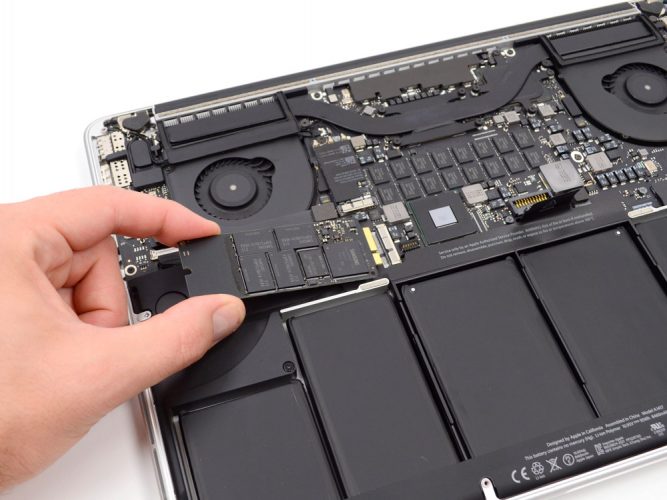
Модернизируйте свой Mac установкой SSD-накопителя
Установка нового SSD диска вместо старого HDD есть одно из доступных и эффективных решений по увеличению скорости работы компьютера. Больший прирост скорости заметен при одновременном увеличении объема оперативной памяти. Да, это потребует определенных вложений, но результат, скорее всего, вас будет радовать.
Попробуйте переустановить macOS
Все перечисленное не помогает, но хочется добиться от своего компьютера сносной работы? Можно просто выполнить переустановку macOS. Данный подход является кардинальным, но работающим.
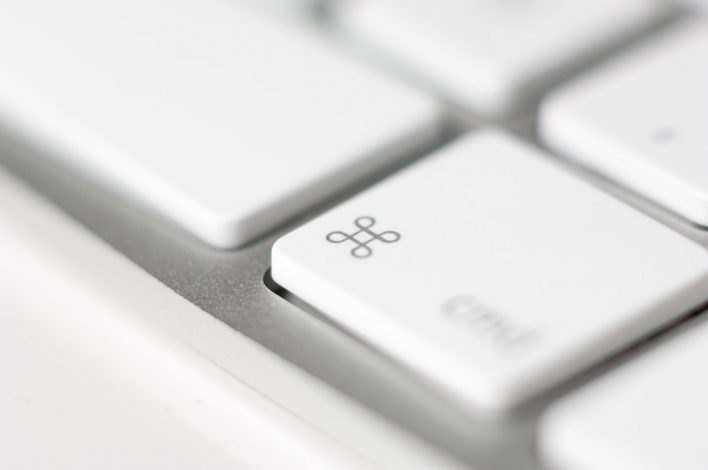
Сделать это можно с помощью штатной утилиты. Запуск процесса переустановки активируется включением компьютера при зажатых кнопках Command (⌘) + R. В появившемся меню нужно выбрать соответствующий пункт и дождаться его успешного завершения. Каких либо дополнительных действий от пользователя не требуется.
Продайте свой Mac!
Этот вариант для самых ленивых. Даже старенькие Mac можно продать за хорошую цену. Машина еще может послужить верой и правдой кому-то. Ну а самому можно присмотреть интересный вариант и, добавив энную сумму денег, купить новенький Mac и радоваться жизни и его безупречной работе.
Так что же делать с проблемным Mac?
Простому пользователю может быть достаточно непросто принять оптимальное решение в отношение своего Mac. Чтобы оно было оптимальным, требуется консультация специалистов, которые разбираются в компьютерах, безусловно, лучше. Если такая помощь, действительно, нужна, то лучше обратиться к тем, для кого ремонт macbook является обычной работой. Тут точно помогут принять правильное решение, взвесив все детали.
Самые эффективные способы увеличить скорость работы MackBook
Компьютеры MackBook отличаются быстродействием, качественной оптимизацией и минимальным набором требований для поддержания свей жизнеспособности. Однако, старые модели с неактуальной версией прошивки вряд ли смогут удивить заводскими показателями производительности. Но прежде чем списывать ваш Mac со счетов, рекомендуем ознакомиться с представленными ниже советами, которые помогут выявить и исправить причину низкой скорости работы устройства. Очень вероятно, что это поможет реанимировать ваш аппарат и продлить его срок службы ещё на несколько лет.

Удаление лишних программ из списка автозагрузки
Устанавливая большое количество программ на своё устройство, не стоит забывать о том, что большинство из них попадает в список автозагрузки и продолжает работу в фоновом режиме после включения Mac. В свою очередь, это замедляет процесс запуска девайса, а также заметно нагружает его процессор и оперативную память.
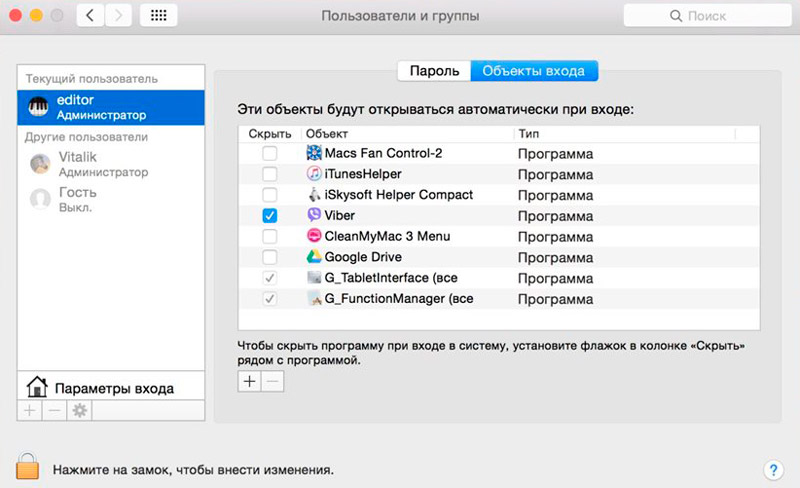
Выбор программ для автозапуска на MacBook
Если у вас тормозит Mac, необходимо отключить ресурсоёмкие приложения, которые не должны автоматически открываться, без вашего ведома. Это можно сделать из раздела Системные настройки → Пользователи и группы. Перейдя во вкладку «Объекты входа», нужно нажать на значок с замком, чтобы появилась возможность вносить изменения. В представленном списке отображаются абсолютно все программы, запускающиеся одновременно со стартом системы. Выберите утилиты, для которых вы хотите отключить автозапуск и нажмите на минус в нижней части окна.
Проверка количество свободного места на диске
Забитый множеством файлов накопитель также может оказывать значительное влияние на скорость работы компьютера. Для того чтобы система функционировала быстро и стабильно, очень важно не пренебрегать негласным правилом — иметь в наличии 15-20% свободного места.
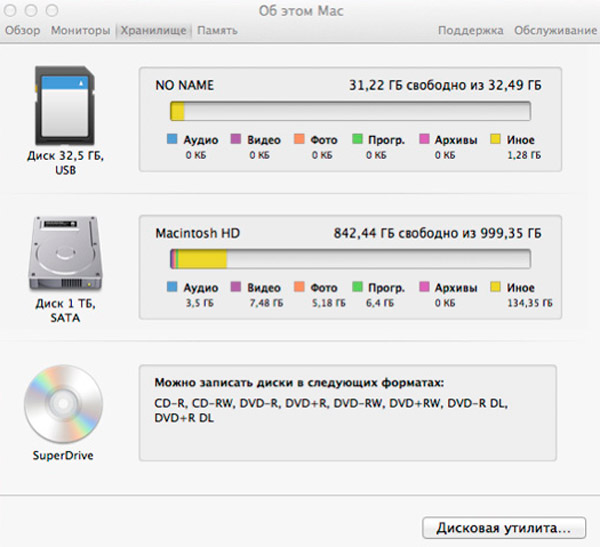
С течением времени крайне необходимо производить очистку устройства от ненужных файлов, особенно с загрузочного диска, чтобы это не стало причиной того, что у вас тормозит Mac. Проверить состояние доступной памяти и выполнить удаление можно из соответствующего меню, для перехода в которое следует нажать на логотип Apple в верхнем левом углу, а затем проследовать по пути Об этом Мас → Хранилище. Используйте боковую панель для выбора функций и управления процессом освобождения пространства.
Удаление ненужных программ с компьютера
Когда вы пользуетесь Mac уже достаточно давно, количество установленных приложений может достигать сотни или даже больше. При этом вполне вероятно, что регулярно запускаются далеко не все из них, а некоторые не используются вовсе. Большой объем программ занимает довольно много заветного места на жестком диске, создавая дефицит свободного пространства, критически необходимого для хранения временных файлов и штатной работы системы. Для того чтобы ускорить своё устройство, нужно почистить MacBook от старых и неиспользуемых утилит.
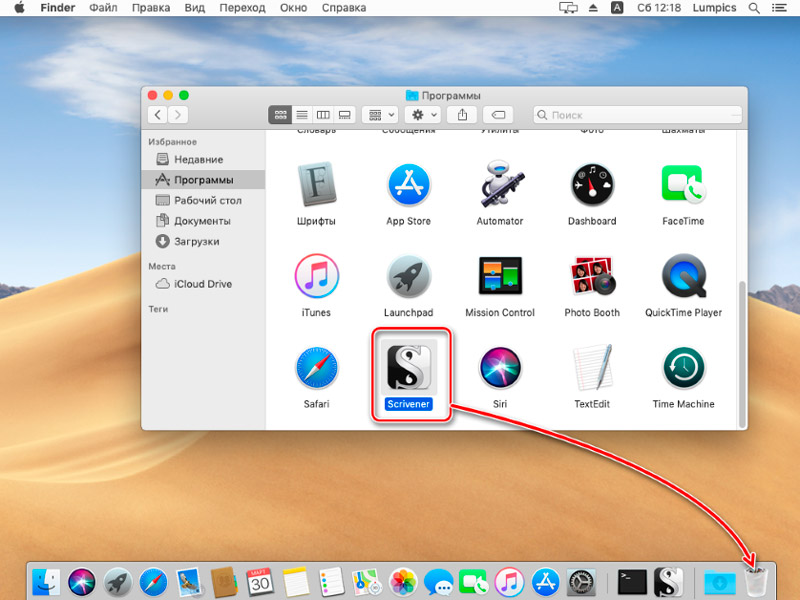
Главным критерием в этом вопросе является частота запуска, которую можно проверить в окне Finder, выполнив сортировку по дате последнего открытия. Самый простой способ избавиться от ненужного приложения — перетащить объект в корзину и затем её очистить. Также стоит помнить о тех программах, которые создают сопутствующие файлы на носителе, в частности, антивирусы, браузеры, игры и другие. Для их удаления придётся прибегнуть к применению стороннего софта.
Отключение анимации
В последних версиях macOS, анимация переходов и эффекты прозрачности могут значительно тормозить используемое устройство, особенно старые модели. Их отключение позволяет ускорить работу Mac и немного повысить его производительность.
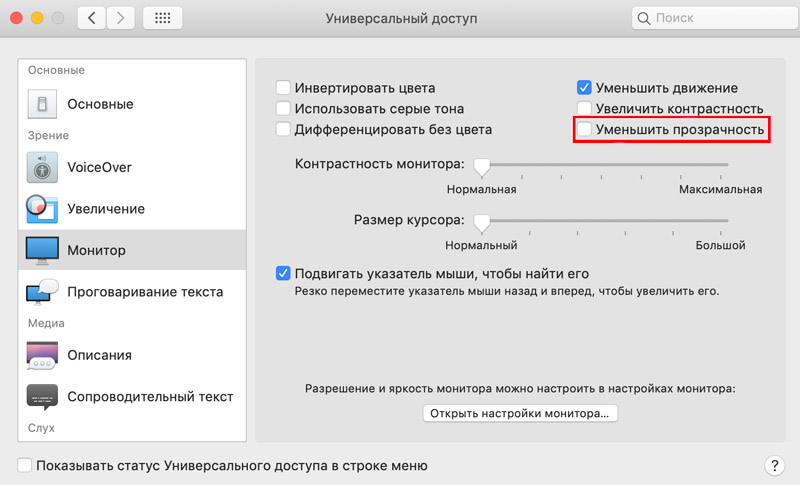
Для этого перейдите в меню Системные настройки → Универсальный доступ, в левой панели выберите категорию «Монитор» и отметьте галочкой параметр «Уменьшить прозрачность».
Не используйте FileVault
Операционная система OS X Yosemitе, а также более новая версия имеет по умолчанию активированное шифрование диска FileVault. Эта технология позволяет сохранить конфиденциальность и пользовательские данные на диске, в том случае, если ваш Mac был украден или утерян.
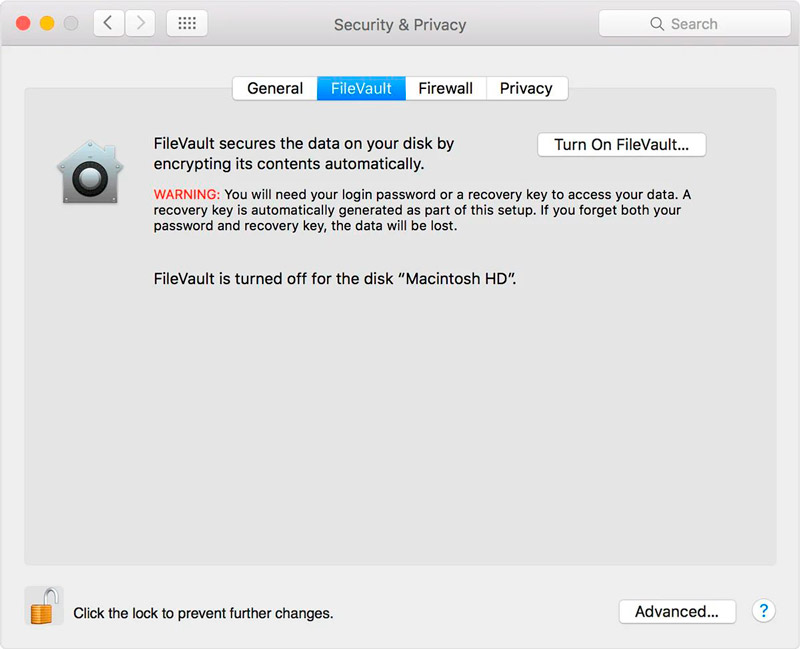
Данный процесс шифрования требует дополнительных системных ресурсов, за счёт чего производительность компьютера снижается и Mac начинает тормозить. Если у вас стационарное устройство или защита собственных данных не играет существенной роли, рациональным решением станет выключить эту опцию. Чтобы это сделать, перейдите в раздел Системные настройки → Защита и безопасность → FileVault. Также стоит помнить, что для выключения опции понадобится пароль Администратора.
Очистка системного кэша
Для macOS в порядке вещей использовать часть свободного места на диске для выполнения повседневных задач. Система автоматически создаёт и хранит временные файлы во время сеансов в различных приложениях, тем самым ускоряя процесс обработки информации в последующие разы. Однако, файлы кэша имеют свойство устаревать и терять свою полезную функцию. Если ваш MacBook стал медленно работать, есть смысл очистить кэш для того, чтобы он не занимал лишнее место, не создавал конфликты, не приводил к системным проблемам и ошибкам.
Произвести очистку кэша вашей учётной записи можно за несколько простых шагов:
Эта процедура может показаться достаточно серьезной для обычного пользователя, поэтому в таких случаях рекомендуем обратиться к помощи специальных приложений, которые направлены на автоматическую и безопасную очистку кэша, практически без вашего участия. Среди наиболее эффективных, можно выделить OnyX, CCleaner, CleanMyMac.
Удаление лишних объектов с рабочего стола
Ещё одной причиной того, что ваш MacBook потерял в производительности и стал медленно работать, является чересчур больше количество иконок и папок на рабочем столе. Конечно, прорисовка этих элементов не потребляет много ресурсов, однако избавившись от этой нагрузки, можно заметить увеличение скорости запуска и обработки операций.
Также существуют программы, способные автоматически очистить и отсортировать содержимое рабочего стола всего в один клик. Например, известная утилита Declutter отлично подойдёт для этой цели.
Сброс SMC
При помощи сброса настроек контроллера SMC, можно решить ряд проблем в работе ОС, упорядочить приложения и задачи при старте устройства. Чтобы это сделать, нужно выключить ноутBook и подключить его к кабелю питания.
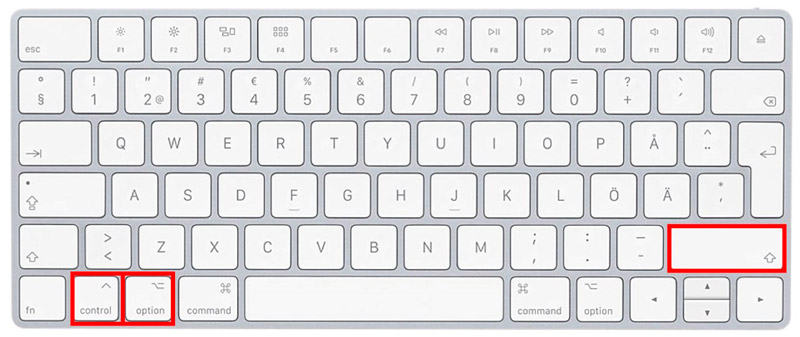
Комбинация клавиш для сброса SMC на MacBook
Затем зажать комбинацию клавиш Shift + Control + Option и нажать кнопку включения. Mac запустится в привычном режиме, при этом никакого оповещения об успешно выполненной операции не последует, однако, параметры SMC всё равно сбросятся.
Удаление Аdobe Flash
Компания Adobe уже давно прекратила поддержку технологии Flash, а подавляющее большинство браузеров отправляют её в блокировку по умолчанию. Однако, Flash Player до сих пор может оставаться на вашем ноутбуке, выполняя различные операции в фоновом режиме и съедая значительную долю системных ресурсов. Отказавшись от наличия неактуального приложения, можно ускорить Mac и сэкономить место под что-то более перспективное. Провести удаление возможно только при помощи стороннего софта, например, AppCleaner.
Оптимизируйте работу Spotlight
Замедление работы ОС может происходить по причине переиндексации файловой системы Spotlight, например, после установки свежих обновлений. В настройках эту опцию отключить не получится, поэтому следует запустить «Терминал» (Finder → Программы → Утилиты) и ввести следующую команду:
Чтобы вновь активировать индексацию Spotlight, повторно введите прописанную выше строку.
Определение процессов, которые загружают компьютер
На быструю и корректную работу Mac сильно влияют активные процессы, которые могут потреблять значительный объём ресурсов. Для того чтобы определить, какие из них самые требовательные, откройте «Мониторинг системы» (Finder → Программы → Утилиты) и зайдите во вкладку CPU. Здесь можно провести сортировку задач по уровню загруженности и закрыть ресурсоёмкие приложения.
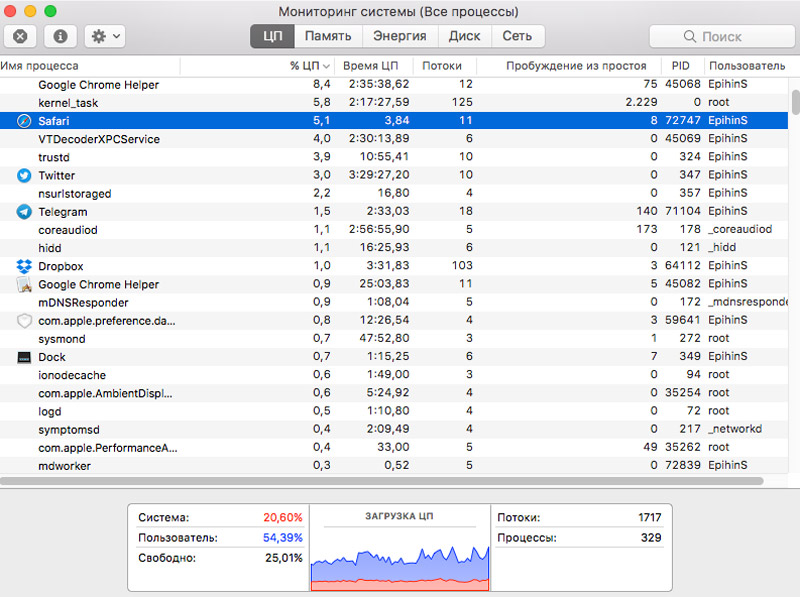
Однако, стоит иметь ввиду, что это временное решение, поскольку при повторном запуске программы, MacBook вернётся к прежней скорости функционирования. Возможно, стоит задуматься об обновлении внутренних компонентов компьютера либо замене утилиты на альтернативный более «скромный» вариант.
Проверка диска на ошибки
Проверка состояния жёсткого диска на присутствие каких-либо системных проблем, из-за которых тормозит MacBook, может быть проведена с помощью «Дисковой утилиты» (Finder → Программы → Утилиты).
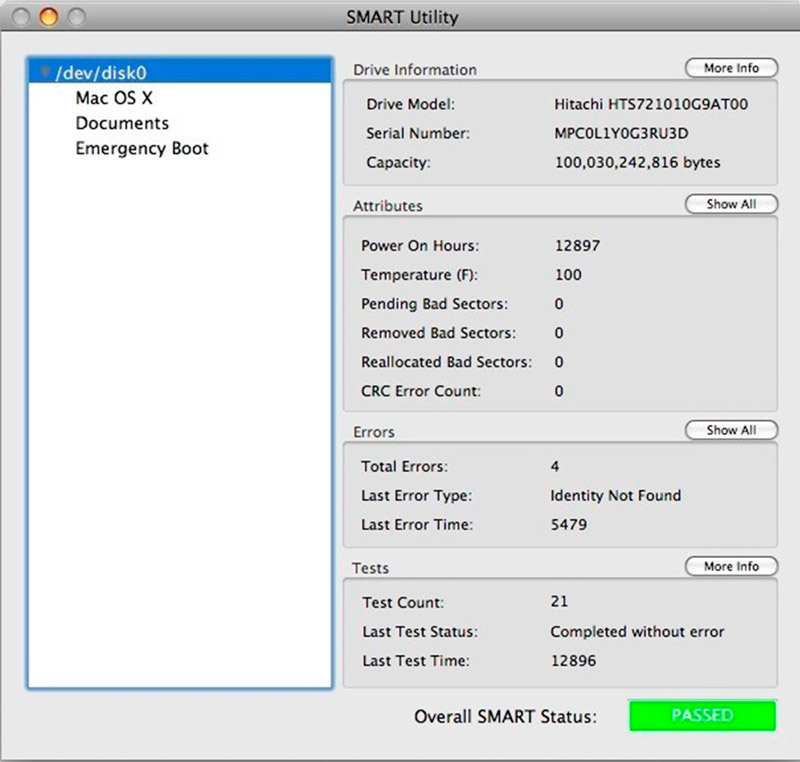
Выполнив вход в программу, нужно выбрать диск в левой панели, а затем найти на экране параметр «Статус S.M.A.R.T.».
Также, в ряде случаев имеет смысл ввести устройство в режим восстановления и узнать, в чём заключается проблема.
Установка SSD
Крайне эффективным решением на вопрос «как ускорить Mac?» станет замена старого HDD на современный и быстрый SSD накопитель. Он выигрывает у жестких дисков в сроке службы, надежности и качестве функционирования. Этот способ даст ощутимый прирост производительности, при этом скорость выполнения ежедневных задач увеличиться в несколько раз. Так, запуск и загрузка приложений, сохранение данных и передача файлов будут протекать шустрее, чем обычно.
Обновление системы до актуальной версии
Регулярное и своевременное обновление операционной системы и приложений обеспечивает пользователя самыми новыми функциями, повышает безопасность и общую производительность. Примитивный метод установки актуальных версий всё также эффективен для того, чтобы ускорить работу Mac. Однако, многие пренебрегают этим вариантом, предпочитая старые OS X с кучей уязвимостей и недостатков.
Проверка потребления оперативной памяти
Если ваш MacBook тормозит, имеет смысл проверить потребление оперативной памяти через «Мониторинг системы». В разделе «Память» представлена вся информация о текущем используемом объеме RAM-памяти.
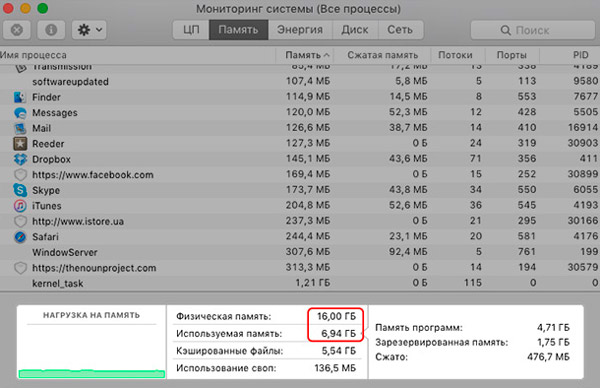
Её нехватку можно сразу зафиксировать по удобному и понятному графику в нижней части экрана. Если он красного цвета — памяти недостаточно, поэтому для корректной работы системы, macOS начинает использовать загрузочный диск. В таком случае мы советуем завершить ресурсоёмкие процессы и установить больший объём оперативной памяти.
Проверка перегрева компьютера
Перегрев Mac может явится причиной низкой скорости его работы, а при полном безразличии, повлечь за собой неприятные последствия, поэтому важно следить за состоянием устройства и не допускать повышения температуры до критических показателей. Определить внешне, перегревается MacBook или нет, довольно тяжело за счёт корпуса, который является теплоотводящим инструментом. Поскольку нам необходимо узнать количество градусов у внутренних комплектующих, а не корпуса, необходимо прибегнуть к стороннему софту, по типу Macs Fan Control и поддерживать рекомендованные температурные параметры:
Восстановление системы до предыдущего состояния
Наверное, самая радикальная, но эффективная мера — форматировать диск и переустановить ОС. Сделать это очень просто: следует выключить Mac и снова включить, зажав сочетание клавиш Command + R. После чего вы окажитесь в меню восстановления, где требуется выбрать пункт «Переустановить macOS». Затем всё, что нужно делать, — придерживаться стандартной инструкции.
Заключение
В том случае, если ни один из вышеописанных вариантов не помог, вполне возможно пора обратить внимание на новые и современные аппаратные решения от Apple.
Как видите, способов вернуть к жизни ваш старенький компьютер более чем предостаточно. Очень надеемся, что вы нашли причину замедления работы системы и успешно её ликвидировали.
Будем рады узнать, какой из пунктов помог решить вашу проблему. Делитесь в комментариях опытом настройки своего MacBook. Пишите, какие сложности или вопросы возникли в процессе оптимизации. Расскажите, что получилось, а что — нет?



