
Настройка LDPlayer для слабых ПК
Эмулятор LDPlayer отлично работает даже на слабых компьютерах по умолчанию. Тем не менее, иногда вам могут потребоваться дополнительные действия и настройки, если вы наблюдаете лаги на вашей системе. В этой статье мы расскажем, как скачать и настроить LDPlayer для комфортной работы на слабых ПК и ноутбуках.
Скачиваем и устанавливаем актуальную версию LDPlayer
Первым делом, скачайте последнюю версию эмулятора – ее всегда можно найти по ссылке ниже, которая ведет на официальный сайт:

Установите эмулятор, при необходимости используйте нашу пошаговую инструкцию.
Проверка и включение виртуализации
Для корректной работы эмулятора ваш процессор должен поддерживать технологию виртуализации. Если она не работает, то в окне программы вы увидите значок VT в правом верхнем углу.
Для исправления проблемы надо сначала проверить, поддерживает ли ваше железо виртуализацию, и в случае положительного ответа – включить ее в BIOS. Подробно об этом мы написали в отдельной статье.
Отключение уведомлений из приложений и игр
Если у вас установлено много приложений, то обслуживание системы уведомлений может стать большой нагрузкой для слабого процессора. Поэтому есть смысл отключить их.
Делается это ровно так же, как и на смартфонах. Заходим в папку Приложения системы, далее – Настройки, Уведомления.


Откроется список установленных в эмуляторе приложений – выбирайте каждое и отключайте уведомления переключением рычажка.

Кроме того, добиться подобного эффекта можно включением режима Не беспокоить.
Обновление драйверов
Не секрет, что для более плавной работы важно поддерживать драйвера в актуальном состоянии. Скачать драйвера вы всегда можете с официального сайта производителя видеокарты. Также эта возможность есть в утилитах для видеокарт – например, Adrenalin от AMD или GeForde Experience от NVidia.
Узнать модель видеокарты, которая активна у вас на данный момент, вы можете прямо в LDPlayer. Для этого кликните по кнопке меню в правом верхнем углу, выберите из выпадающего списка пункт О системе и найдите модель в появившемся окне.

Удаление патча KB41000347 для Windows 10
По информации с официального сайта разработчика LDPlayer, патч KB41000347 для Windows 10 может замедлять работу эмулятора. Поэтому есть смысл его удалить, если такой патч был ранее установлен.
Для этого откройте меню Пуск и кликните по значку шестеренки в левом нижнем углу. Откроется панель Настроек – выберите пункт Обновление и безопасность.

Далее – Просмотр журнала обновлений.

Затем – Удалить обновления.

Откроется список установленных патчей. Выберите тот, в названии которого есть KB41000347, и нажмите на кнопку удаления. Если такого патча нет, то не выполняйте этот шаг.

Решение проблемы с антивирусом Avast
В некоторых случаях к лагам может приводить антивирусная программа Аваст. Она так же, как и эмулятор, использует виртуализацию, что может приводить к замедлению работы.
Для стабилизации можно отключить эту функцию в антивирусе. Для этого запустите его, войдите в меню настроек, далее – устранение неисправностей и снимите флажок напротив пункта Включить виртуализацию с аппаратной поддержкой.

После этого перезагрузите ваш ПК.
Настройка производительности для отдельных игр
В зависимости от выбранной игры можно устанавливать разное количество ядер и используемой оперативной памяти. Для этого перейдите в меню настройки, кликнув по значку шестеренки в правой части окна эмулятора.

Рекомендуемые настройки для различных жанров:
Для некоторых игр в LDPlayer есть встроенные рекомендуемые параметры – например, для PUBG Mobile или Black Desert. Выбирайте нужное количество FPS и оптимизируйте систему с помощью этой настройки для слабого компьютера или ноутбука.
Как ускорить лд плеер
LD player is the most used android Emulator in the world. Due to its ease of use and reliable performance, it has taken the crown for being the best Android Emulator.
So, by popular demand, we have decided to make a guide to increase performance on LD Player for games such as PUBG Mobile.
Seeing that many of our readers are avid fans of PUBG Mobile check out this LD Player Settings guide for Max Performance in games.
Table of contents
LD Player Performance and Optimization Settings
LD Player Settings
Advanced Settings
Resolution: Same as your Monitor Resolution
For the best LD Player performance and gameplay experience, set your resolution the same as your monitor resolution. Otherwise, you will experience a blurry gameplay experience on LD Player.
CPU: Same as your CPU Cores
Set it the same as your CPU Cores so that you can get the best performance. You should not be using other apps while using LD Player as it will degrade the performance of the LD player.
RAM: Same as your Computer’s RAM
Give LD Player all the RAM you have! Running games like PUBG need a lot of RAM. Even after using my PUBG Mobile Optizmation guide I recommend giving it at least 4GB of RAM for smooth gameplay.
Disk Management
Make sure you give it enough space for running the game. I recommend 16GB as a good standard if you are going to play more than two games. 10GB is fine if you are playing only one Game.
Properties Settings
Set Mobile Model For High Performance: According to Your Game
This has some presets which can help LD Player increase performance for some games such as PUBG Mobile. There are more games supported as well, such as Black Desert and Arena of Valor.
Game Settings
It depends on the game. Some games like PUBG are given extra support. For PUBG Mobile you choose the Game Resolution. Make sure you select the same as your screen resolution for increase performance on LD Player. Check the settings below:
LD Player Hidden Settings
There are some hidden settings under the left side panel of the LD Player. The Icon is as shown below:
Click on this and open the Multi LD Player Settings.
Select optimization, as shown above:
Multiplay Optimization: Set it to 60
Limits FPS. Setting it to 60 will give an excellent lag-free gameplay experience on LD Player.
Memory Optimization: Turn it on
This will make sure that games use less of your graphics memory and thus for low-end systems, it gives a good performance boost. I recommend this for all games that have fast gameplay.
System Settings
Your virtual memory should be double your actual RAM. This memory is used when the system runs out of RAM, so the more you have, the better.
This setting is hidden inside system settings.
Go to control panel>System and security.
System>advanced system settings>
Performance settings>
Advanced>
Virtual memory.
Set it as double your actual RAM. Mine is 8GB RAM, so I used 16000MB(16GB)
I have also made an in-depth guide for Windows performance optimization for gaming. You can use that to improve your gaming performance even further.
I hope you liked this LD PLayer Performance Guide. Remember to share and support the website.
Установка и настройка LDPlayer
С развитием технологий виртуализации эмуляция операционных систем стала уже привычным явлением и сегодня пользователи могут полноценно использовать возможности одной ОС внутри другой, причём для этого не обязательно иметь мощное устройство. Все процессы и функции операционной системы эмулируются посредством специального софта, и наиболее востребованными в данной категории являются эмуляторы Android. Создание виртуальной среды мобильной ОС позволяет взаимодействовать с написанными под неё приложениями, что невозможно без имитации системы.
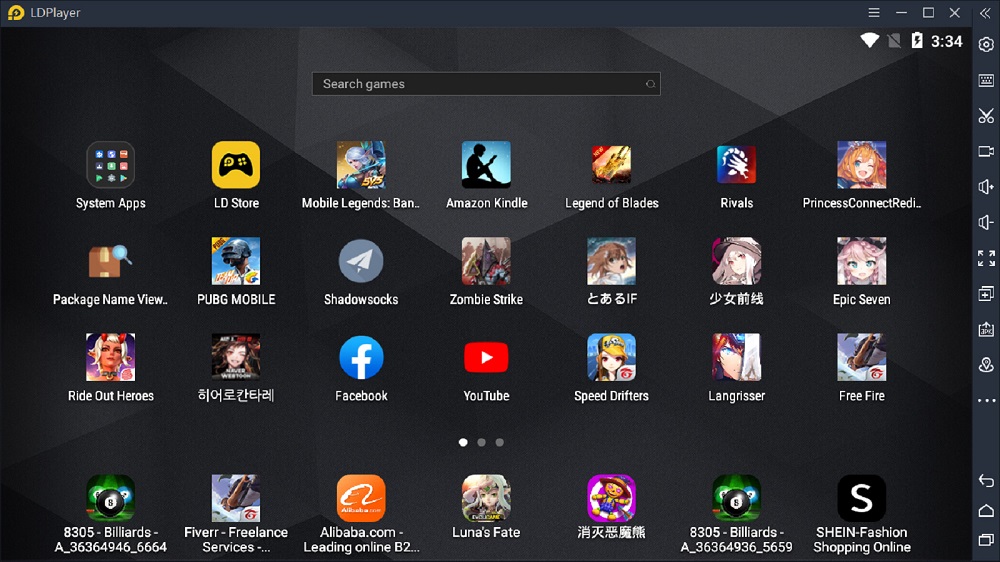
Так, среди многочисленных программ-эмуляторов одним из самых популярных средств создания Android-среды является LDPlayer, ориентированный прежде всего на геймеров. Это сравнительно молодой бесплатный эмулятор, который уже успел завоевать аудиторию и теперь способен конкурировать со старожилами рынка. Начинающим пользователям (и не только) понравится лаконичность интерфейса, простота настройки и удобство работы с LDPlayer, он отлично подходит для запуска игр, и прочих мобильных приложений.
Как скачать и установить LDPlayer
Скачивание и установка программы осуществляются стандартным способом, поэтому от пользователя не требуется владеть специальными навыками, как и не понадобится долго изучать функционал и часами разбираться с настройками. Здесь есть возможность активации нескольких окон, каждое из которых будет работать как отдельное виртуальное устройство, доступно управление не только мышью и клавиатурой, но и геймпадом, геймеры также могут устанавливать высокие настройки в играх, при этом графические эффекты будут хорошо отображаться. Кроме того, многие пользователи оценят возможность делать скриншоты и записывать видео происходящего на экране.
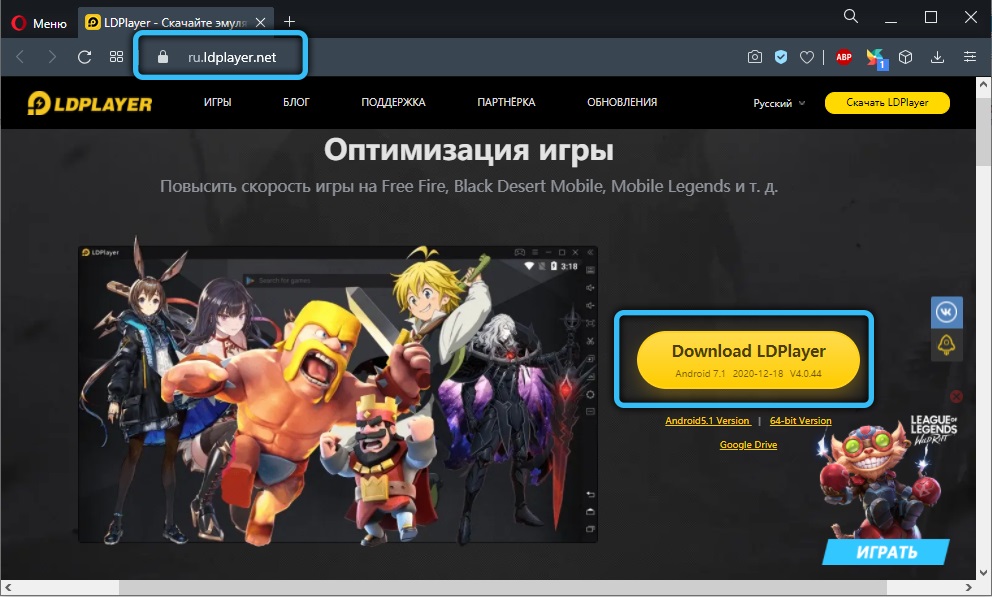
Эмулятор отличается стабильностью, он совместим с большинством игр и приложений для смартфонов на базе Android, обеспечивает высокую скорость и полноценное взаимодействие с мобильной операционной системой. На данный момент доступны для скачивания версии на базе Android 7.1 и 5.1.
Системные требования
Прежде чем качать софт, стоит убедиться, что устройство его потянет. Стоит отметить, что эмулятор LDPlayer не слишком требователен к ресурсам компьютера. Системные требования предъявляются следующие:
Установка программы
Установить софт очень просто:
Обязательным условием для работы с Android-средой, в частности скачивания приложений, является авторизация в Google-аккаунте. Можно использовать готовую учётную запись или создать новую, после чего софт из магазина Google Play будет доступен для установки.
Настройки эмулятора LDPlayer
Эмулирующая программа превращает компьютер в настоящую игровую платформу Android, адаптировать которую можно под себя путём настройки.
Панель управления
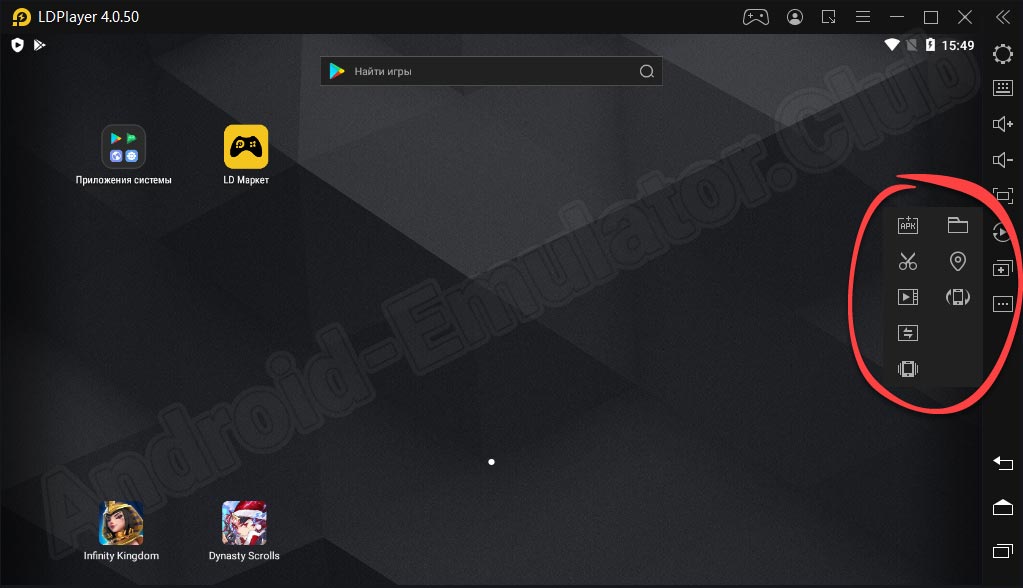
В правой части окна эмулятора доступна панель управления, с помощью которой легко выполнять основные действия — регулировать звук, активировать полноэкранный режим, запускать более одного эмулятора в многооконном режиме, устанавливать APK, делать скриншоты, записывать видеоролики и другое. Кнопка, изображённая в виде трёх точек, позволяет перейти и к другим возможностям программы, например, синхронизации операций, а также общей папке, благодаря которой возможен перенос файлов между компьютером и виртуальным устройством. Ниже на панели находятся кнопки «Назад», «Домой» и «Недавние приложения».
Настройки эмулятора
Чтобы перейти к настройкам программы, используем значок шестерёнки вверху на панели инструментов или идём к настройкам, выбрав соответствующий пункт из меню (три полоски на верхней панели). В большинстве случаев при настройке параметров потребуется перезапуск эмулятора, чтобы изменения вступили в силу.
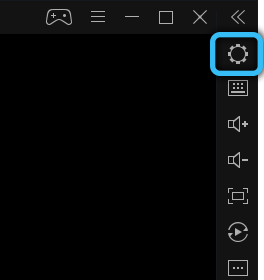
Напомним, что софт отличается простотой настройки, так что ничего сложного здесь нет. В дополнительных настройках можно изменить разрешение, количество ядер процессора и прочие параметры, настроив виртуальное устройство под собственные задачи.
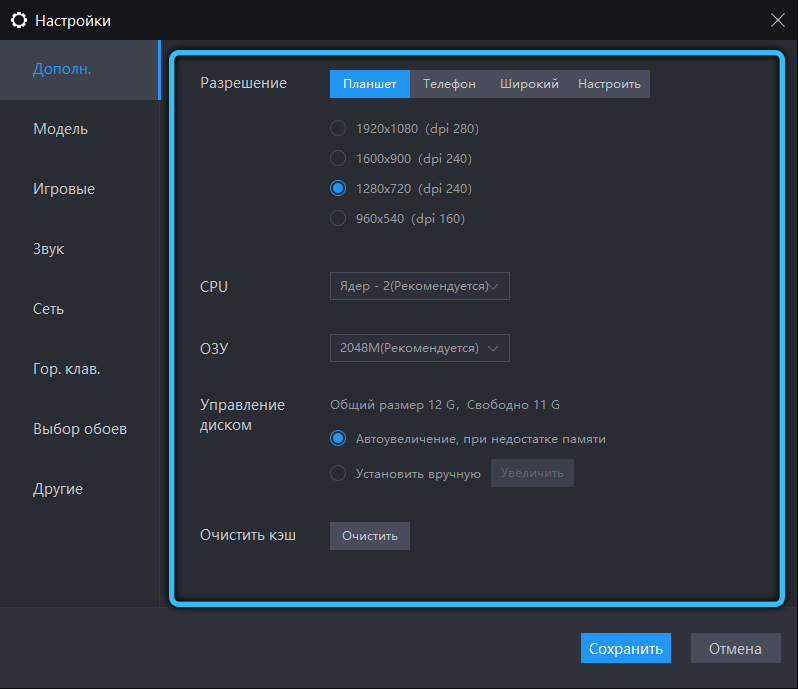
Раздел настроек «Игровые» предполагает выбор подходящих параметров, главным образом FPS. По умолчанию частота кадров выставлена на 60, но при необходимости (для определённых игр) можно включить режим высокого FPS, при этом другие приложения могут работать некорректно. Некоторые настройки в данном разделе применимы только для обозначенных здесь игр.
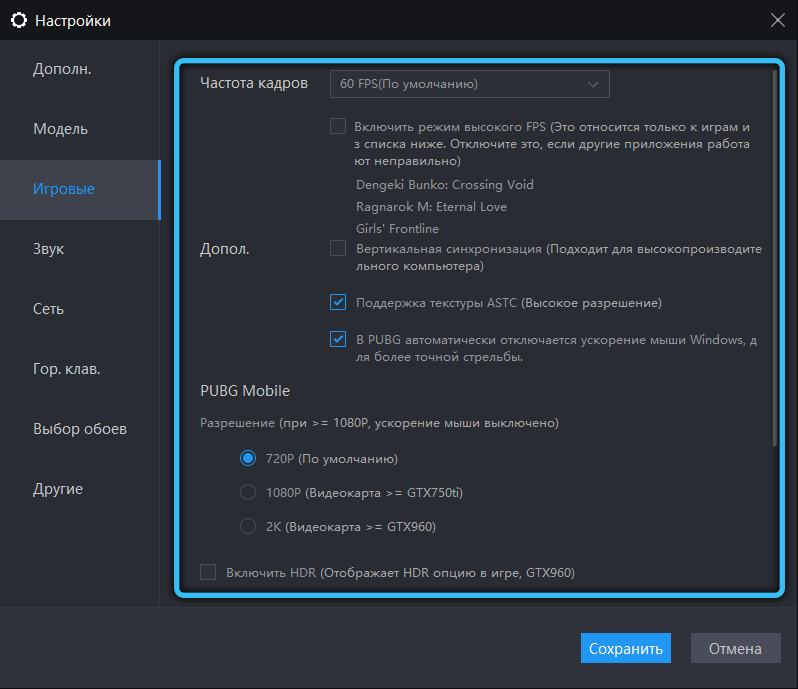
Как очистить кэш LDPlayer
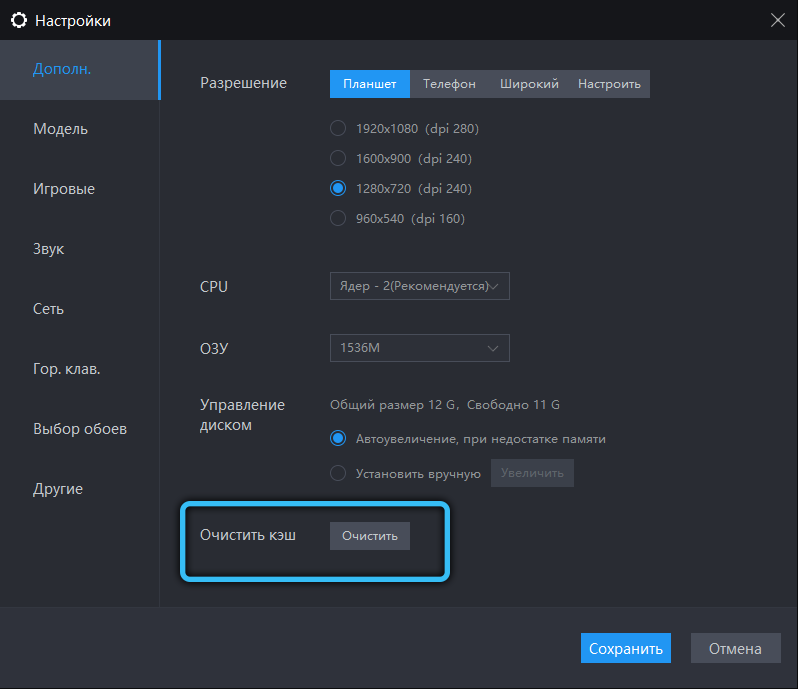
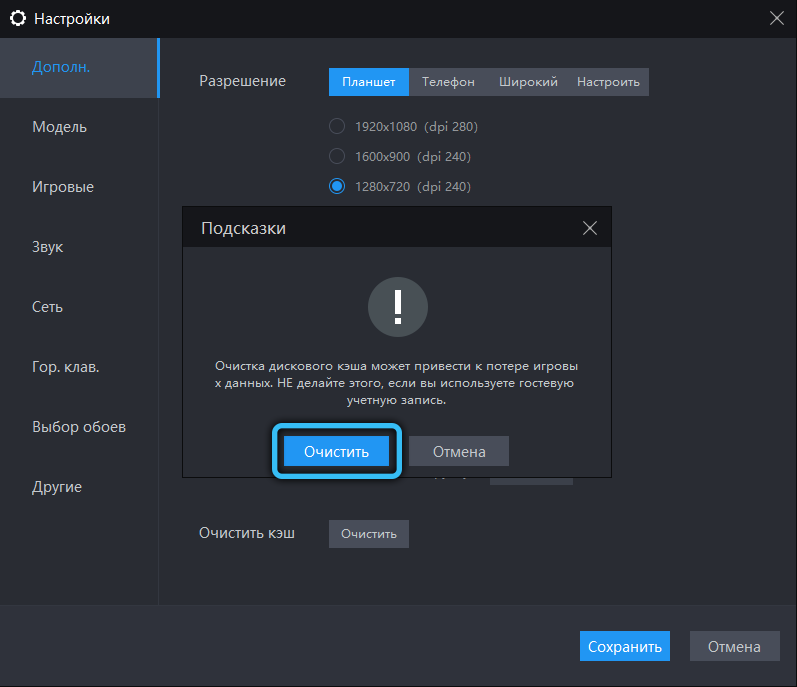
Чтобы уменьшить использование дискового пространства, нужно почистить кэш эмулятора. Выполняется действие также в настройках программы, а именно — в разделе дополнительных настроек. Напротив пункта «Очистить кэш» нажимаем кнопку «Очистить» и соглашаемся с условиями очистки.
Как убрать курсор мыши
Пользователи, которые ещё не знакомы с управлением в LDPlayer, задаются вопросом, как убирать курсор мышки с экрана, который в процессе игры может сильно мешать. Обычно действие выполняется с помощью одной кнопки, например, Ctrl на клавиатуре или ПКМ. Так, кнопка настроена на выполнения скрытия/показа курсора и если для вас она неудобна, её можно переназначить. Чтобы поменять управление обзором:
Как устанавливать приложения
Мобильный софт, как и в случае с реальным устройством Android, может устанавливаться с использованием встроенного магазина или же посредством файлов APK. Ярлыки скачанных приложений пополнят рабочий стол.
Через Play Маркет
Установить игру в LDPlayer не сложнее, чем сделать это на любом Android-устройстве:
Через APK
Если вы не нашли в магазине приложений нужный вам софт или способ не подходит вам по иным причинам, можно применить альтернативный вариант и скачать файл APK со стороннего ресурса. Выполняется процедура в несколько шагов:
Эмулятор LDPlayer является одним из самых лучших программных решений, обеспечивающих виртуализацию мобильной ОС Android. Это удобный и функциональный софт, который придётся по вкусу и новичку, и продвинутому геймеру. С ним вы сможете работать с мобильными программами различных категорий на компьютере.
Android-эмулятор LDPlayer для слабых ПК
Данный эмулятор заслуживает особого внимания, так как отличается не просто широким набором возможностей, а эксклюзивными функциями, которых нет ни у одной другой программы. Более подробно обо всем этом будет рассказано в ходе статьи. Мы покажем, как установить Android-эмулятор, как его правильно настроить, для того чтобы не было лагов даже на самых слабых компьютерах, а также как запустить Play Market на вашем компьютере и установить любую Android-игру прямо на рабочий стол. В самом конце странички вы сможете бесплатно скачать последнюю русскую версию эмулятора LDPlayer для ПК с официального сайта.
Как установить эмулятор
Итак, давайте приступать к делу и в первую очередь разбираться, как правильно установить LDPlayer на ПК, функционирующий под управлением операционных систем Microsoft Windows XP, 7, 8 или 10. Для этого нам понадобится:
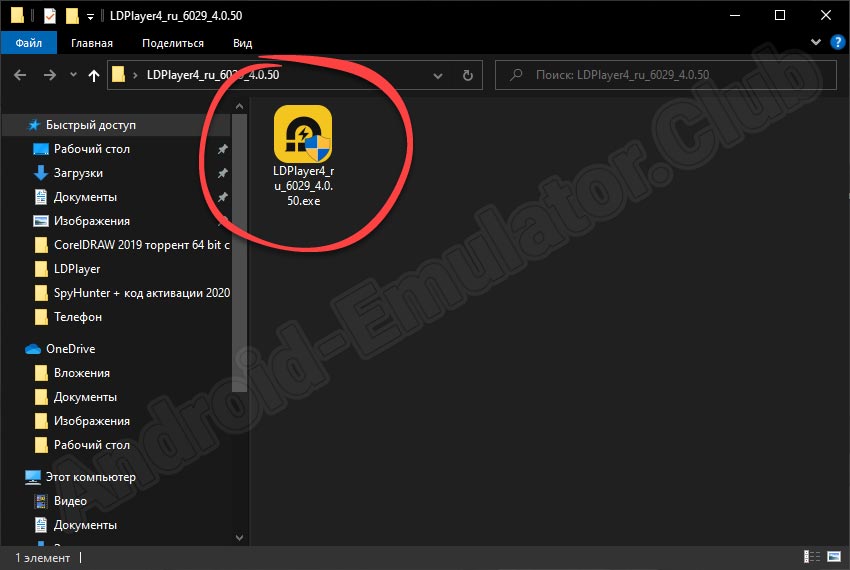
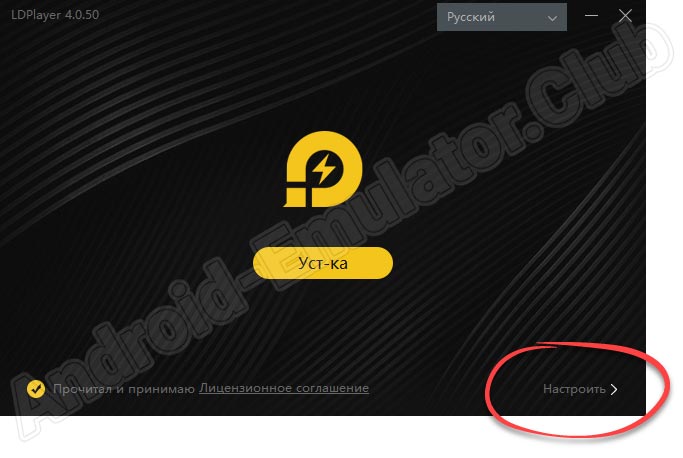
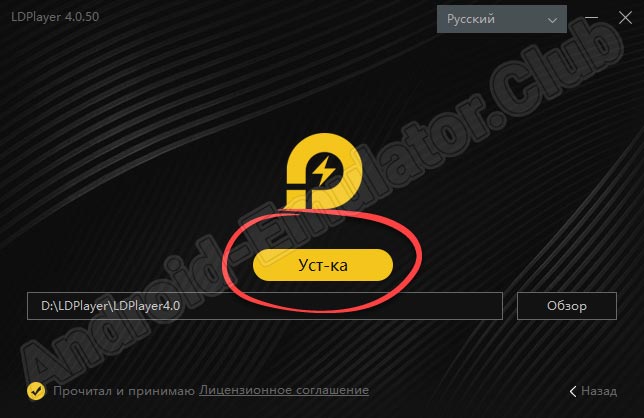
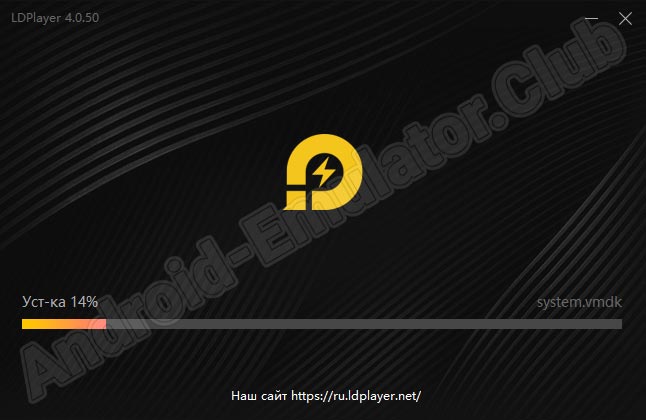
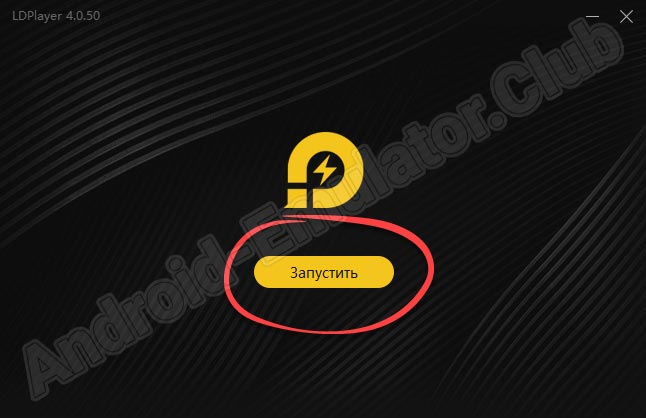
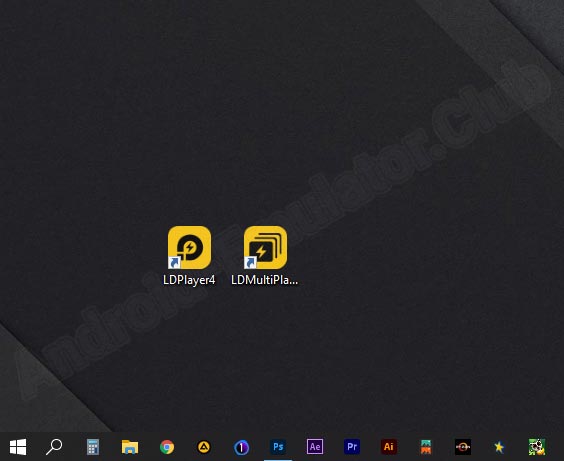
Благодаря второму ярлыку данный эмулятор может быть запущен сразу в нескольких экземплярах. Это позволяет, например, поиграть на одном и том же компьютере в онлайн-игру.
Правильная настройка LDPlayer
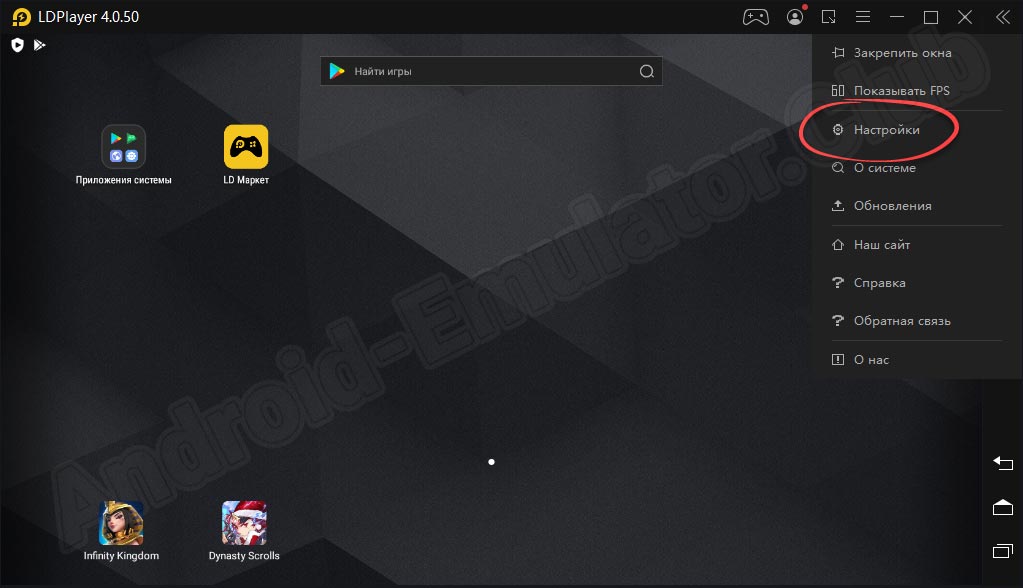
Переходим к еще одному очень важному моменту, о котором нельзя не упомянуть. Дело в том, что любой Android-эмулятор, работающий на ПК, отнимает значительную часть ресурсов последнего. Это особенно актуально, если игра, которую запустил пользователь, является тяжелой. Так вот, для того чтобы Play Market не тормозил даже на самом слабом компьютере, его нужно правильно настроить. Разберемся, как это делается. В первую очередь запустим сами настройки. Для этого достаточно кликнуть по иконке, открывающей меню LDPlayer.
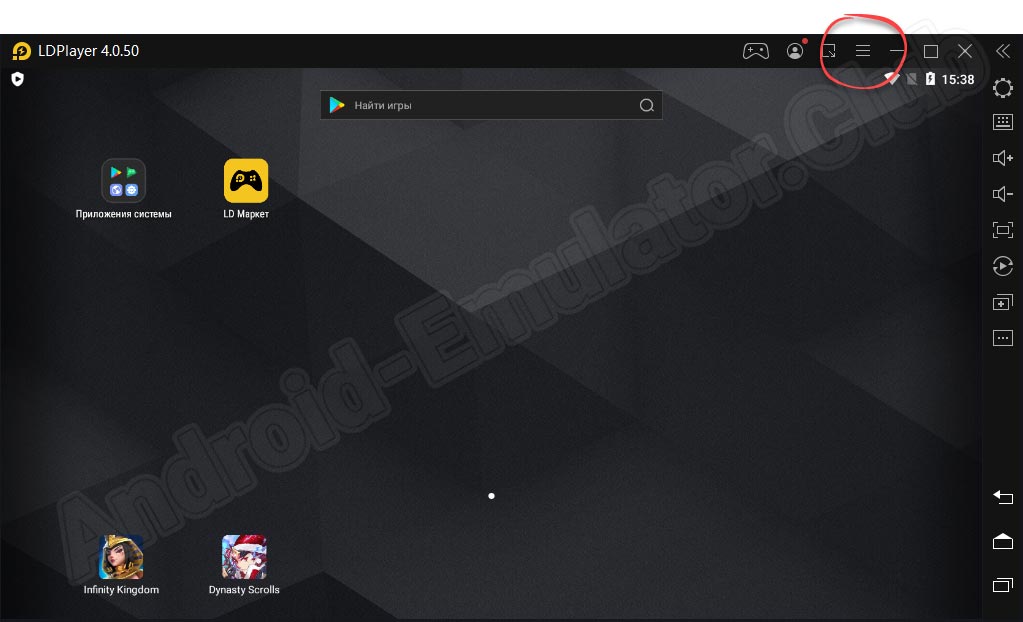
Откроется выпадающее меню, в которым мы выбираем нужный пункт.
Дополнительные настройки
Для вашего же удобства все настройки, которые присутствуют у данной программы, мы разделили на категории. Первый раздел отвечает за дополнительные настройки. Здесь мы можем изменить разрешение эмулятора. Чем меньше значение, ты менее качественной будет картинка, но в то же время уменьшится и нагрузка на компьютер.
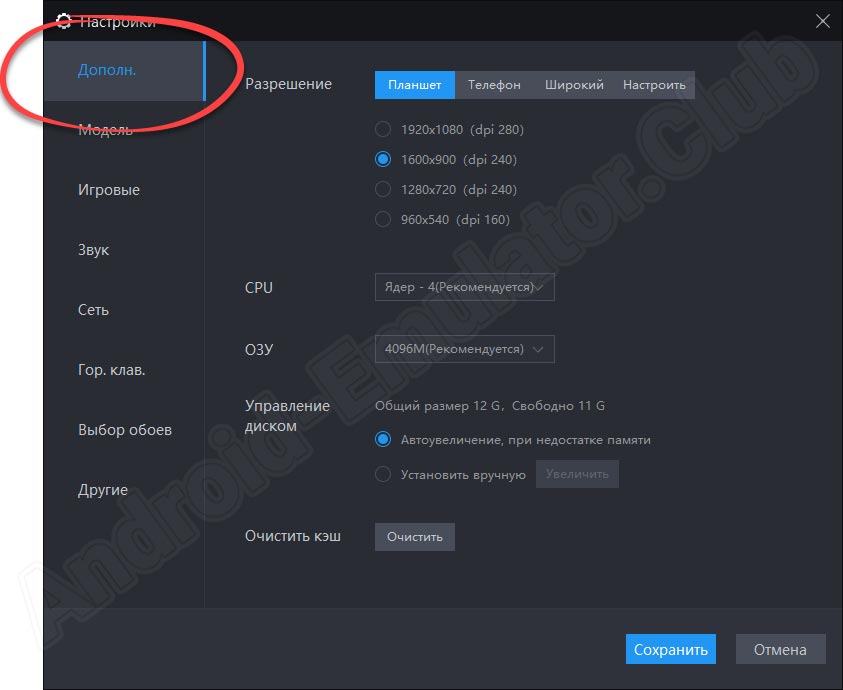
Устанавливать данный параметр нужно путем проб. Вы выбираете одно из значений, сохраняете внесенные изменения, а потом переходите к игре и проверяете, плавно ли она работает. Если все хорошо, пробуете повысить разрешение и так до тех пор, пока не будет найден оптимальный вариант.
Обратите внимание: справа от разрешения указан параметр DPI. Он обозначает количество пикселов на квадратный дюйм.
Настройки модели эмулятора
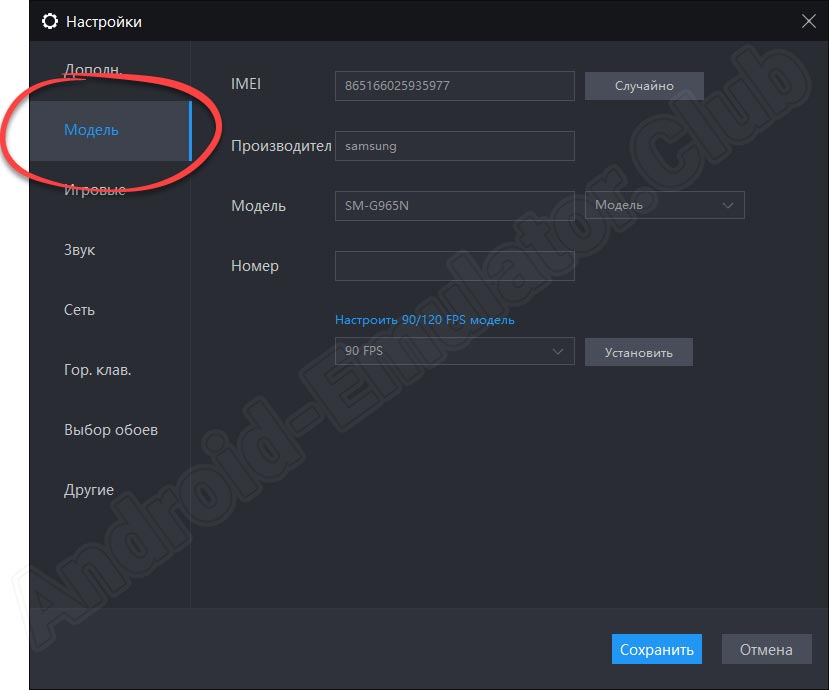
Следующий раздел с настройками называется «Модель». Из названия понятно, что здесь мы можем указать серийный номер виртуального мобильного телефона, обозначить его производителя, задать модель или указать количество кадров в секунду, с которым обновляется дисплей.
Игровая конфигурация
Переходя дальше, мы обращаемся к игровым настройкам. Тут устанавливается частота кадров в игре, а также включается так называемый режим высокого FPS. Последнее актуально использовать на довольно мощных компьютерах с хорошими графическими адаптерами. Еще ниже идут опции, влияющие на конкретно взятую игру. Например, мы можем установить разрешение именно для PUBG Mobile.
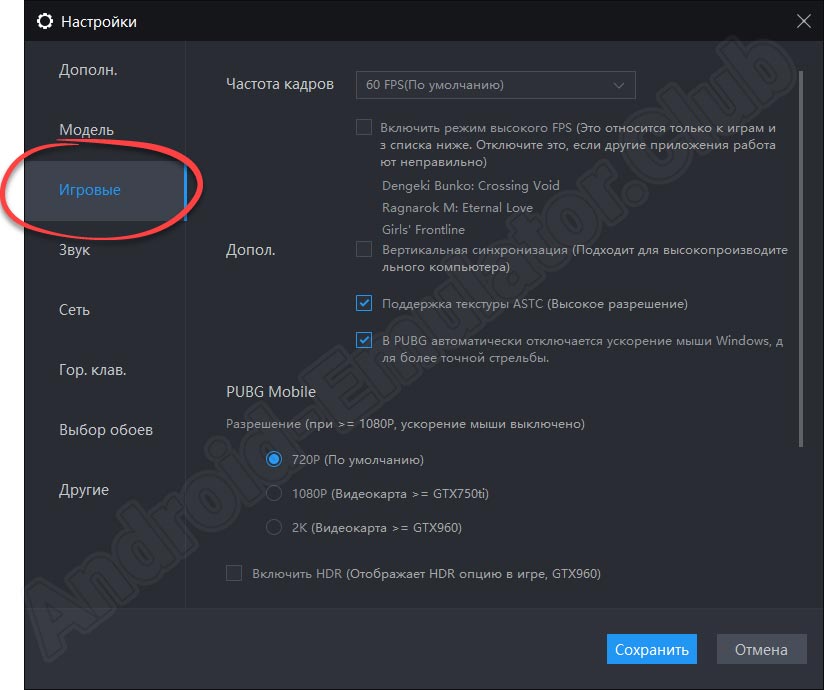
Также тут есть возможность включения так называемого режима HDR. Данная технология позволяет значительно улучшить изображение в игре и доступна далеко не в каждом эмуляторе.
Звук и сеть
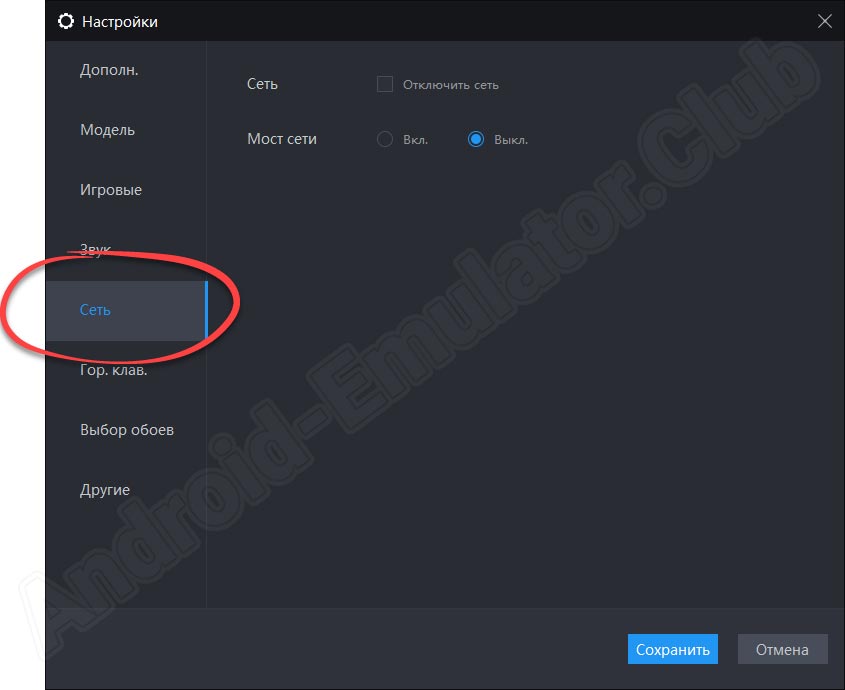
Приложение имеет настройки, касающиеся звука и доступа в сеть. В первом случае мы можем указать устройство, использующееся как микрофон, а также задать аппаратное обеспечение для вывода аудиосигнала.
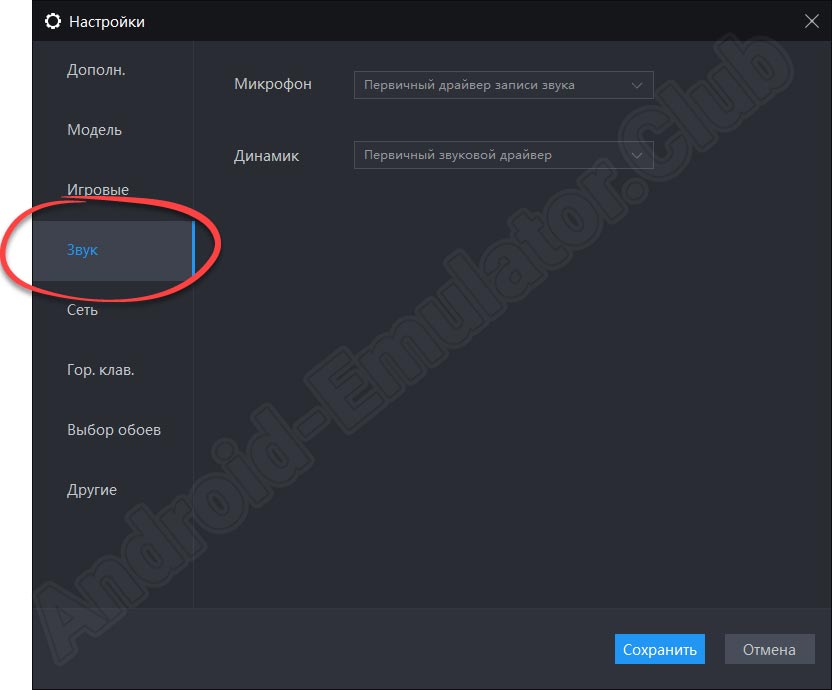
При работе с Android-эмулятором часто случается так, что на некоторое время нам нужно отключить интернет. Именно в данном разделе с настройками LDPlayer такая опция доступна.
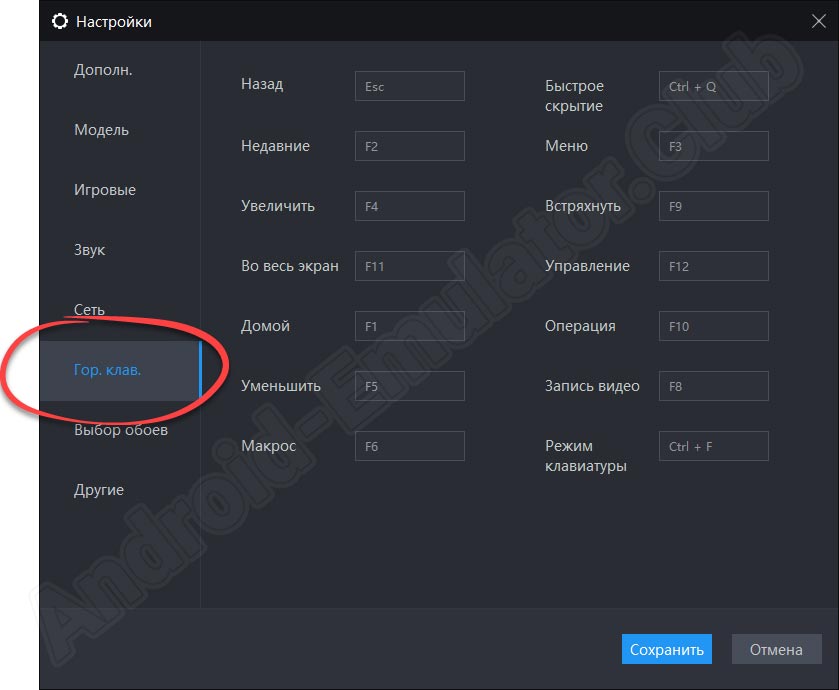
Горячие клавиши LDPlayer
Любая программа, которая является более-менее серьезной, всегда поддерживает работу с горячими клавишами. В случае с данным Android-эмулятором все находится на должном уровне. Основные действия, которые используются чаще всего, подкреплены соответствующими комбинациями. При необходимости мы можем добавлять их или менять.
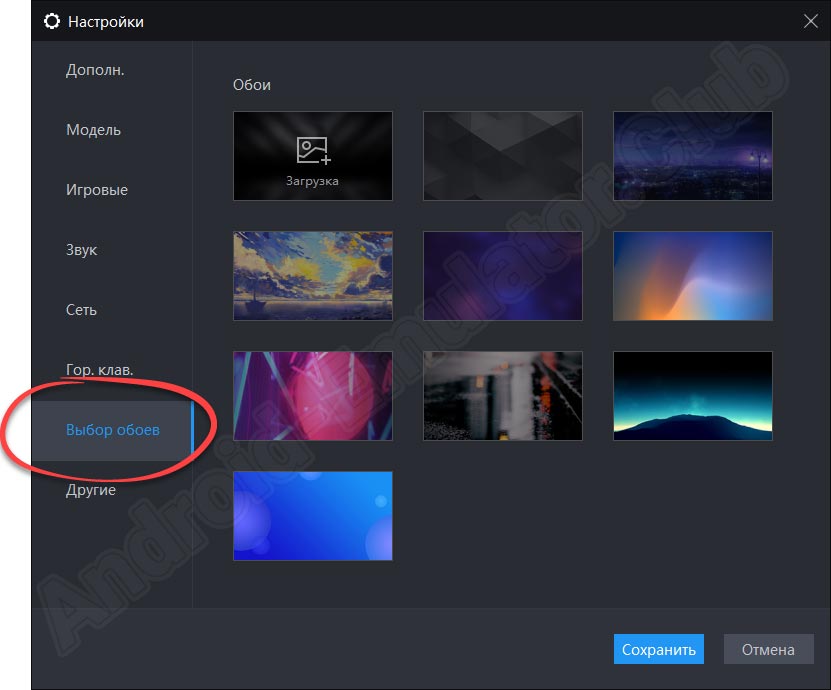
Выбор обоев
Внешний вид рабочего стола Android-эмулятора, о котором идет речь в статье, можно менять. Тут вас ждет большое количество готовых фоновых рисунков. Список можно дополнить своими изображениями.
Кстати, для того чтобы добавить файл из Windows в LDPlayer достаточно просто перетащить объект мышкой с рабочего стола компьютера.
Другие настройки
Последний раздел с настройками называется «Другие». Тут содержатся все те опции, которые не попали ни в одну из основных групп. А именно:
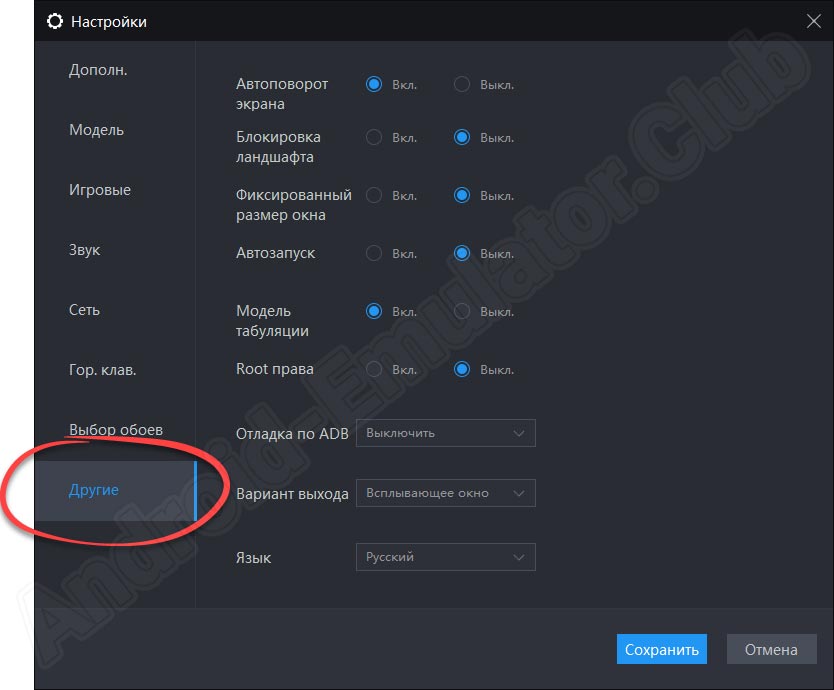
Как видите, данный эмулятор позволяет в один клик активировать ROOT-права. Это очень удобно, особенно для тех из вас, кто любит взламывать игры.
Обзор программы
Теперь, когда с настройками покончено, мы можем переходить ближе к делу и разбираться с самим Android-эмулятором. Рассмотрим кнопки, которые находятся на основной панели:
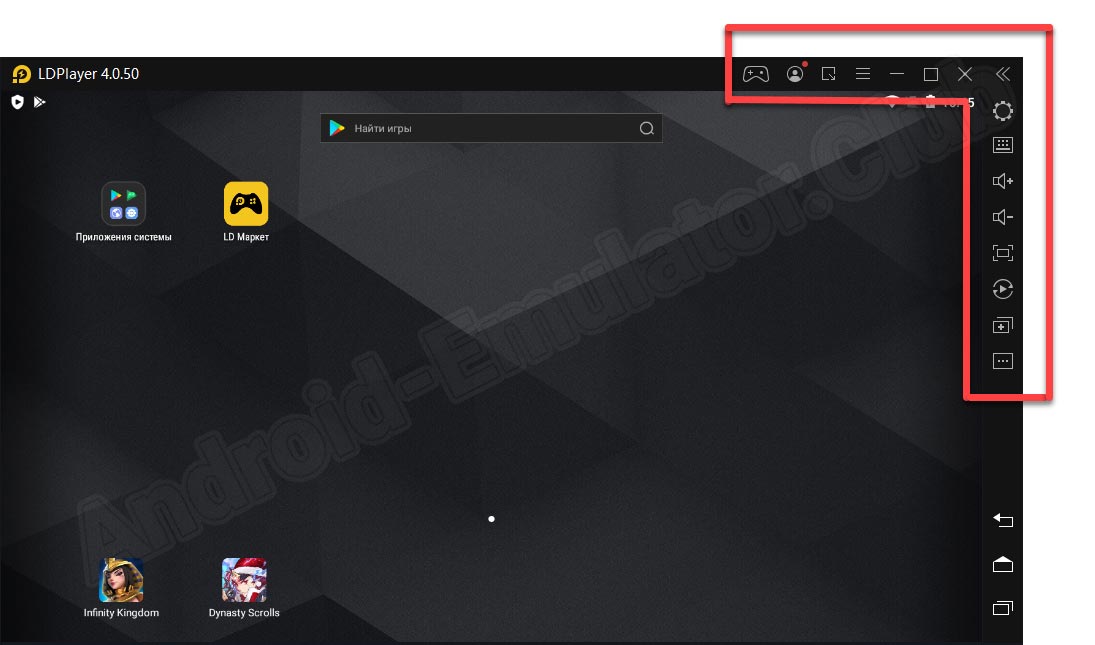
В зависимости от масштаба приложения дополнительные кнопки могут скрываться за иконкой с изображением трех горизонтальных точек.
Любые уведомления, как и в обычном Android-смартфоне, доступны в шторе. Получить к ней доступ можно, сделав свайп сверху вниз.
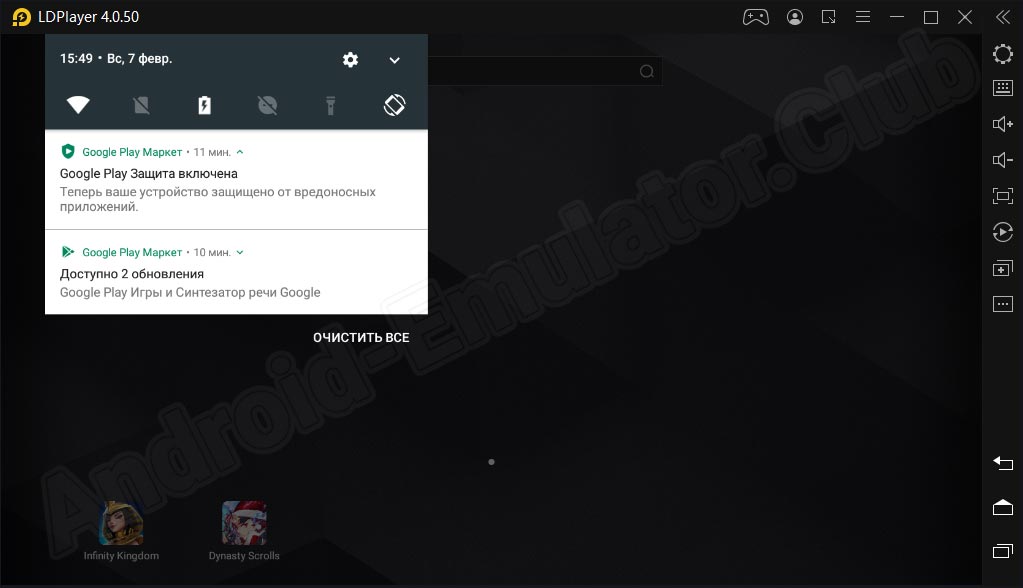
Если нажать на шестеренку, которая находится в шторке уведомлений, вы получите доступ к настройкам операционной системы Android.
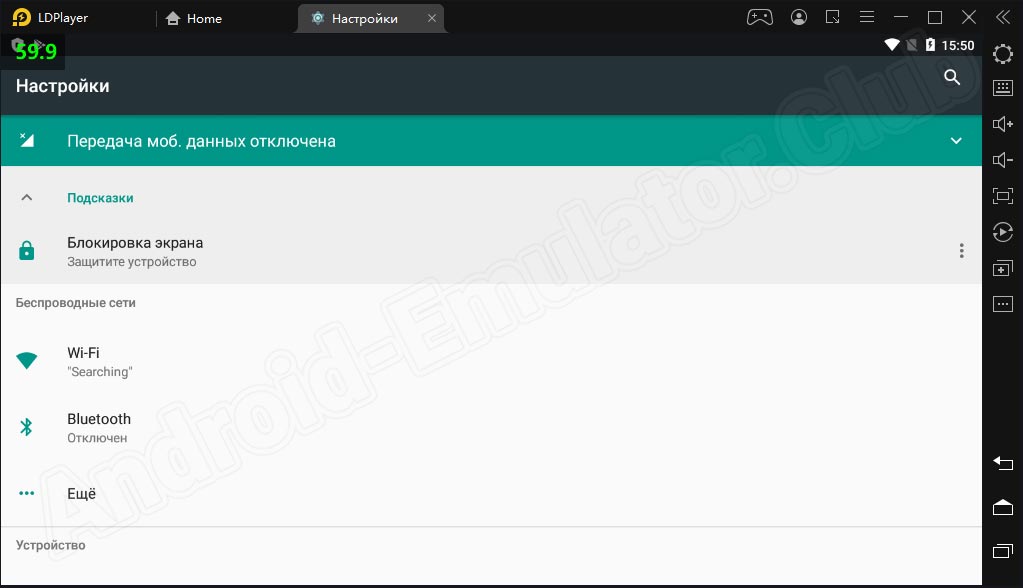
Как уже было сказано, для перемещения любого файла из Windows в Android на эмуляторе LDPlayer достаточно перетащить его в окно программы. В результате галерея автоматически откроется, и вы увидите все добавленные данные.
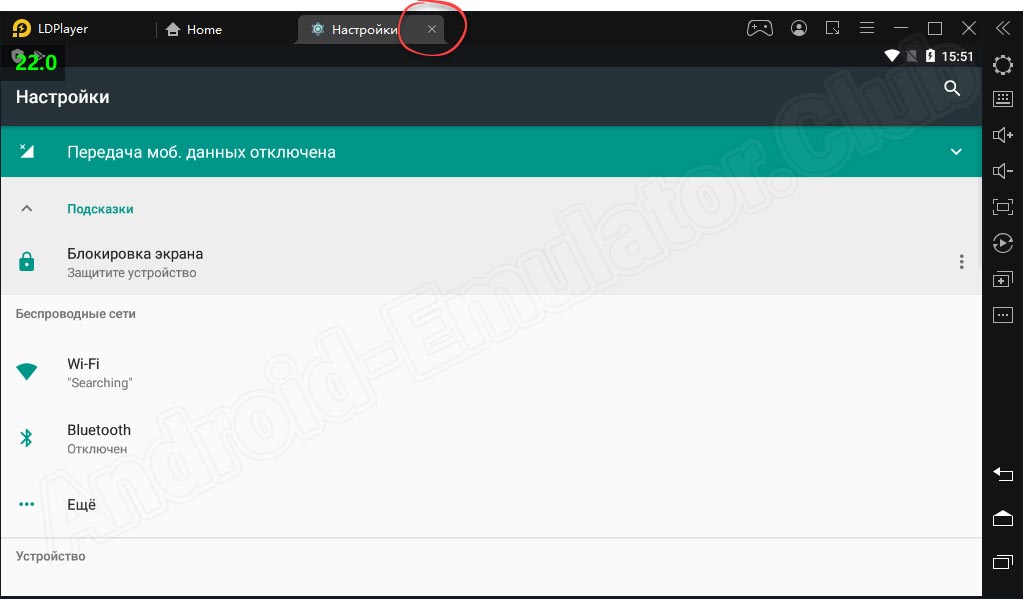
Установка игры из Google Play Market
Переходим еще ближе к практике и на конкретном примере разберемся, как установить игру от Android на компьютер через Google Play маркет:
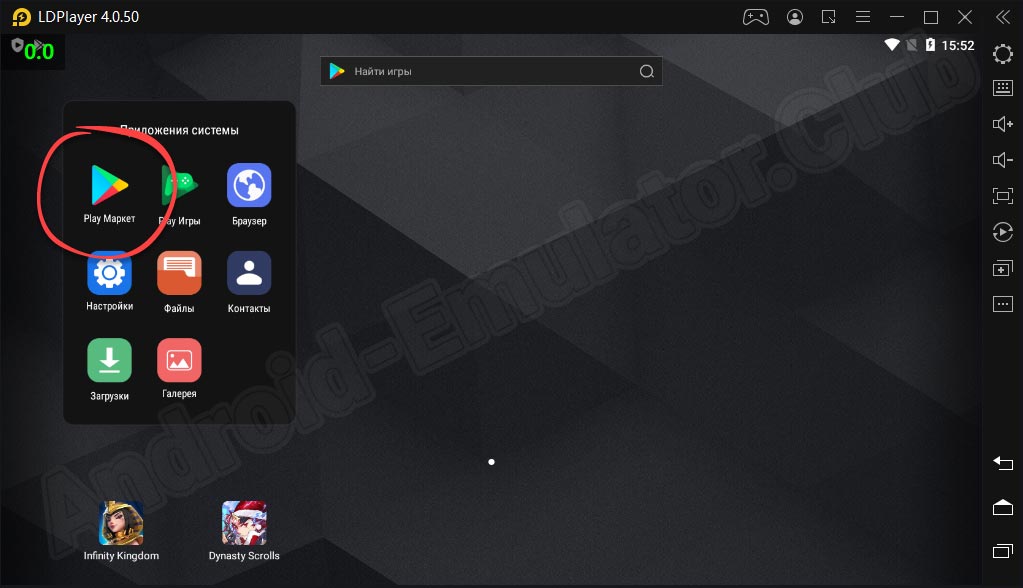
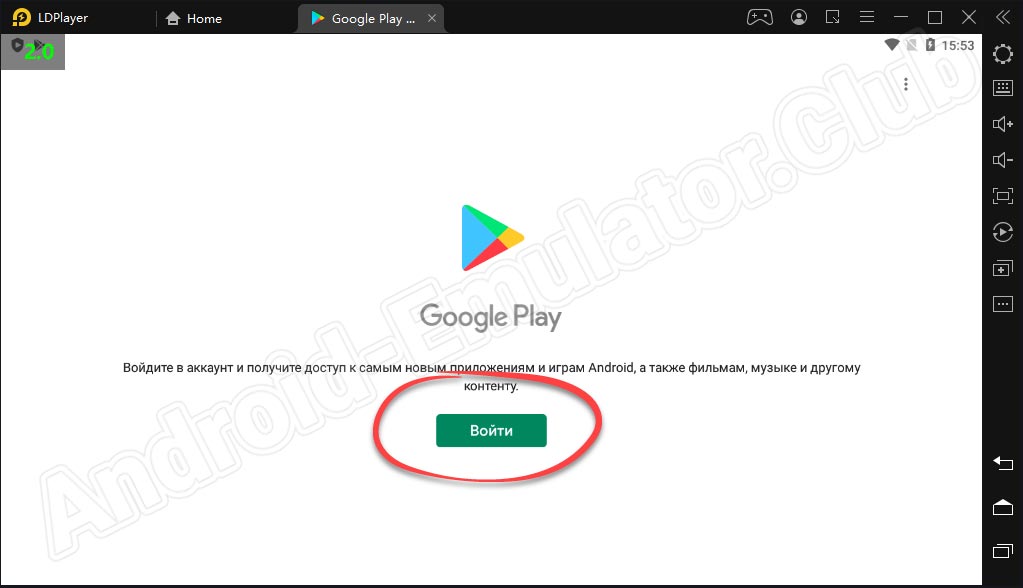
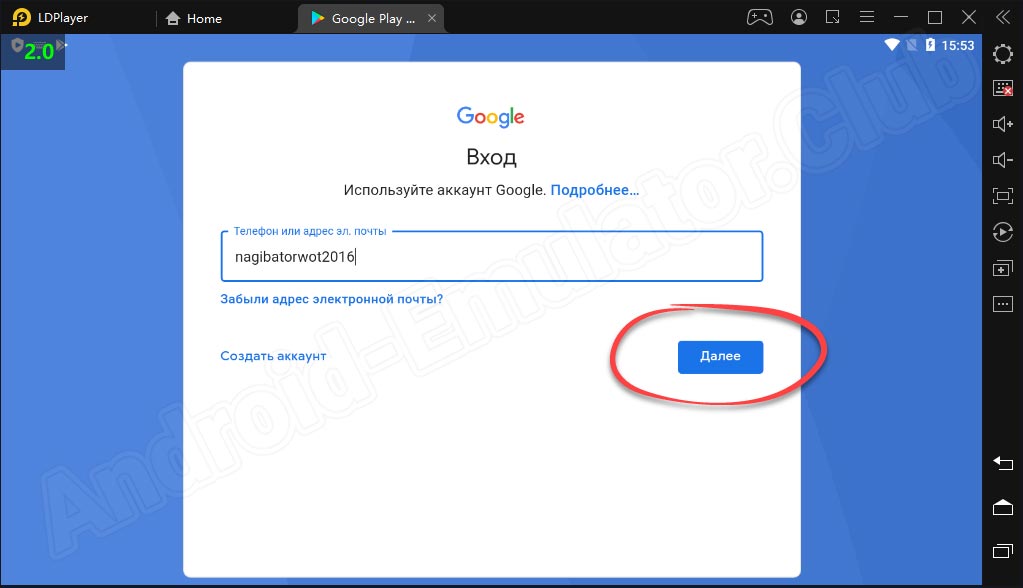
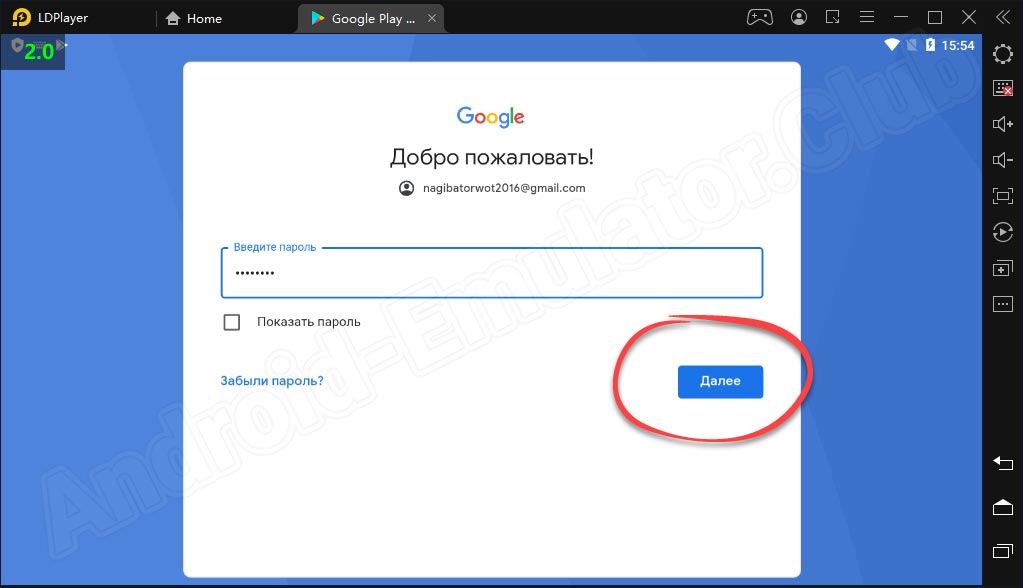
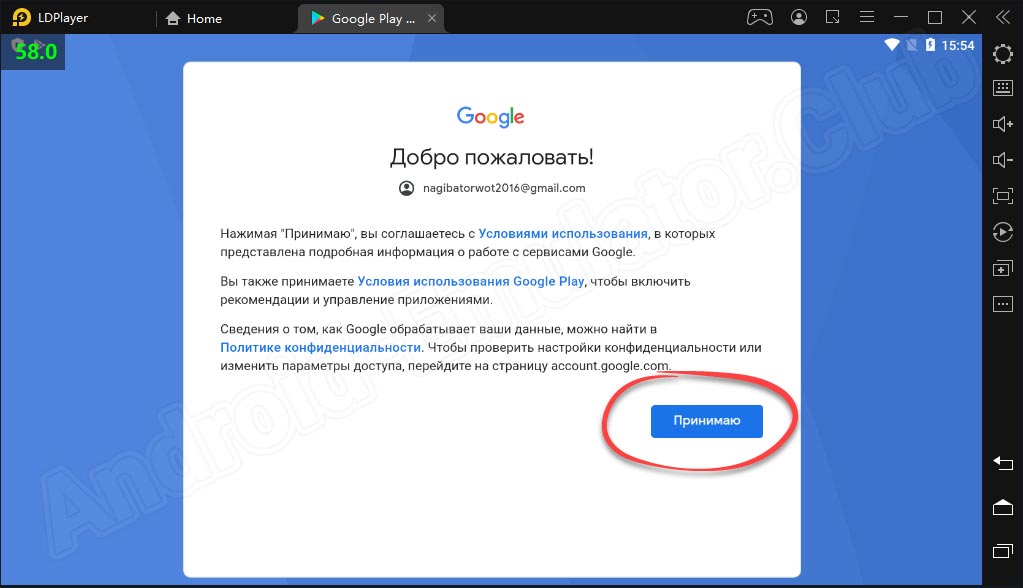
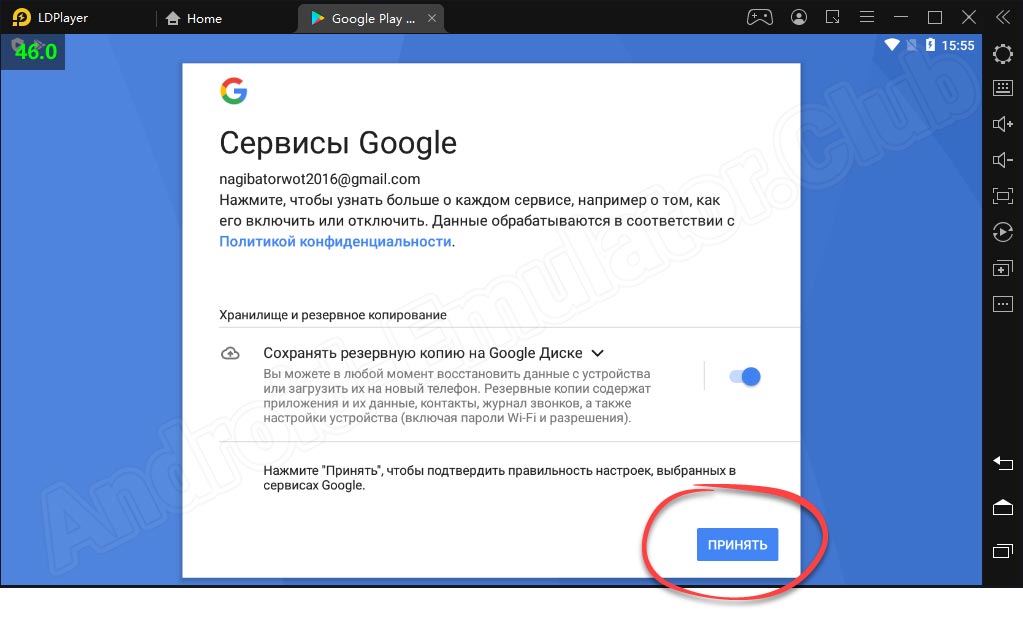
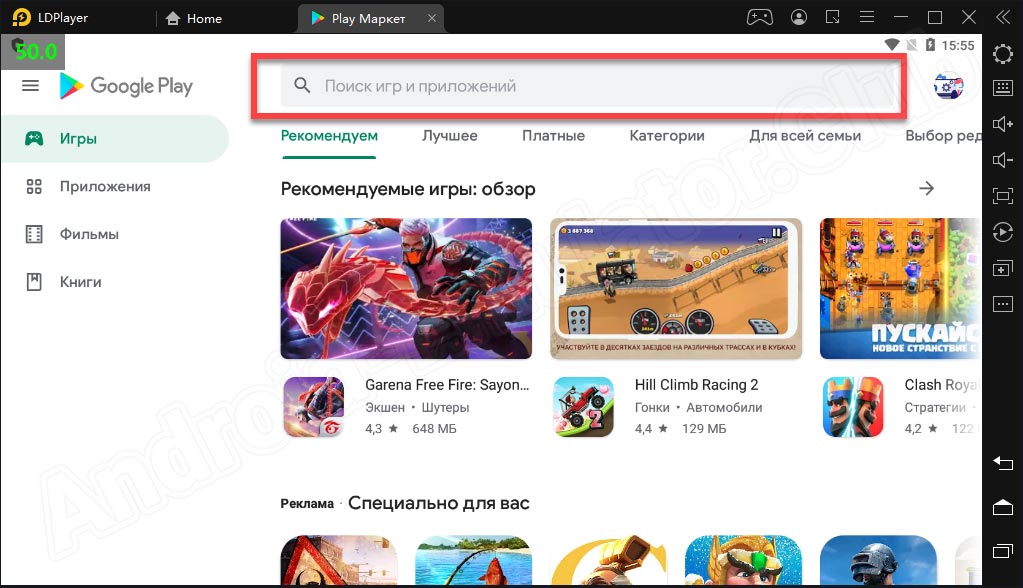
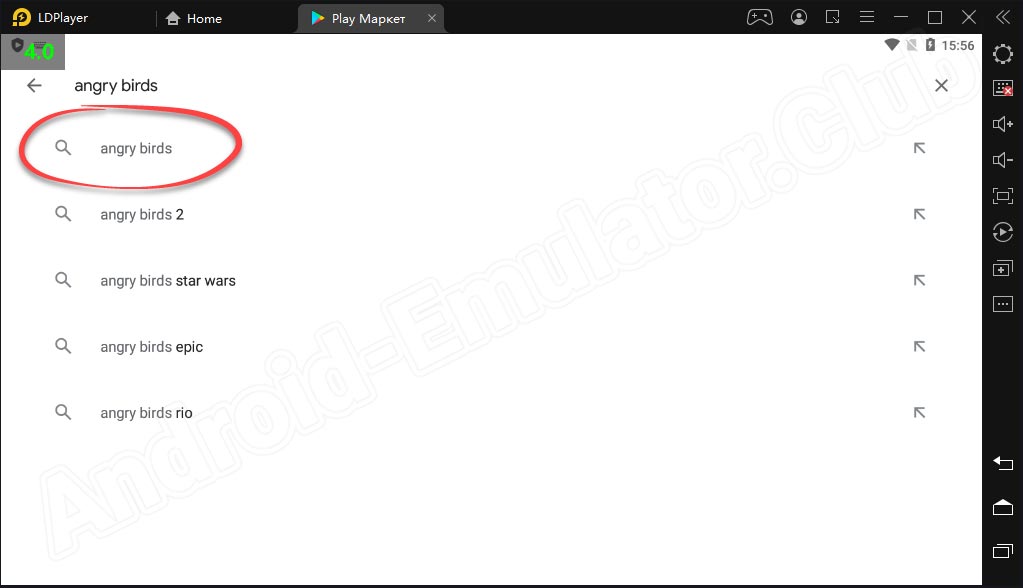
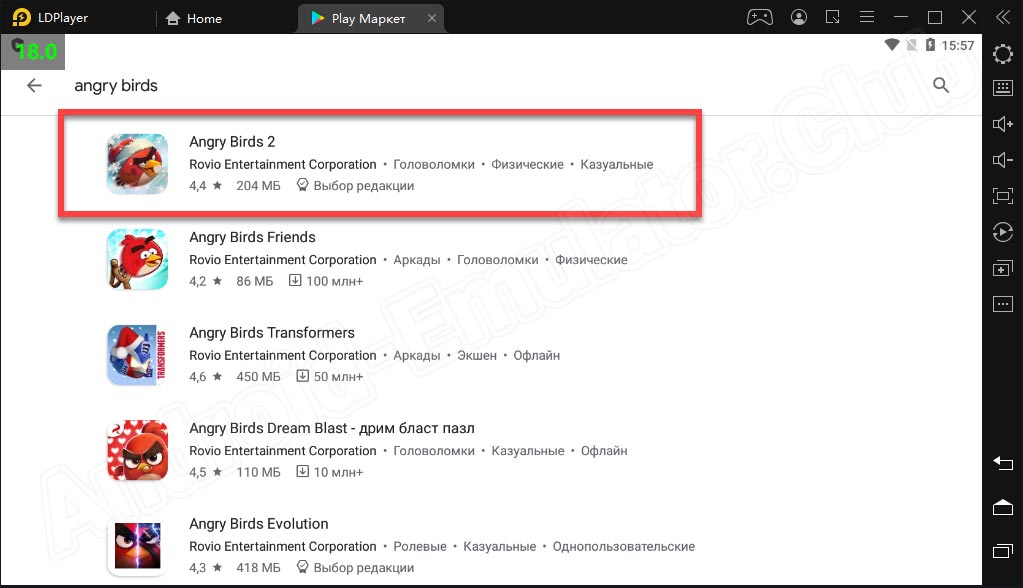
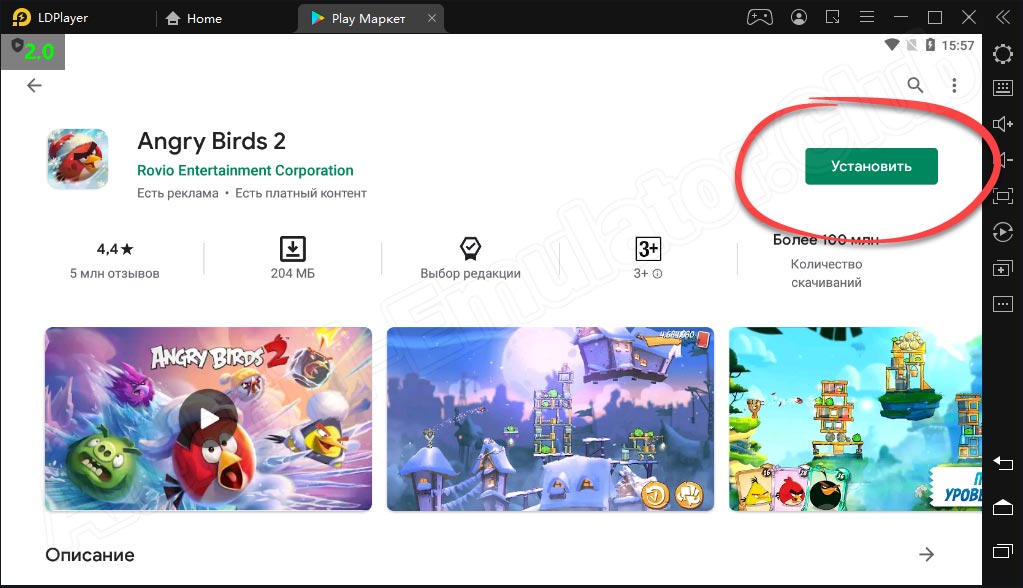
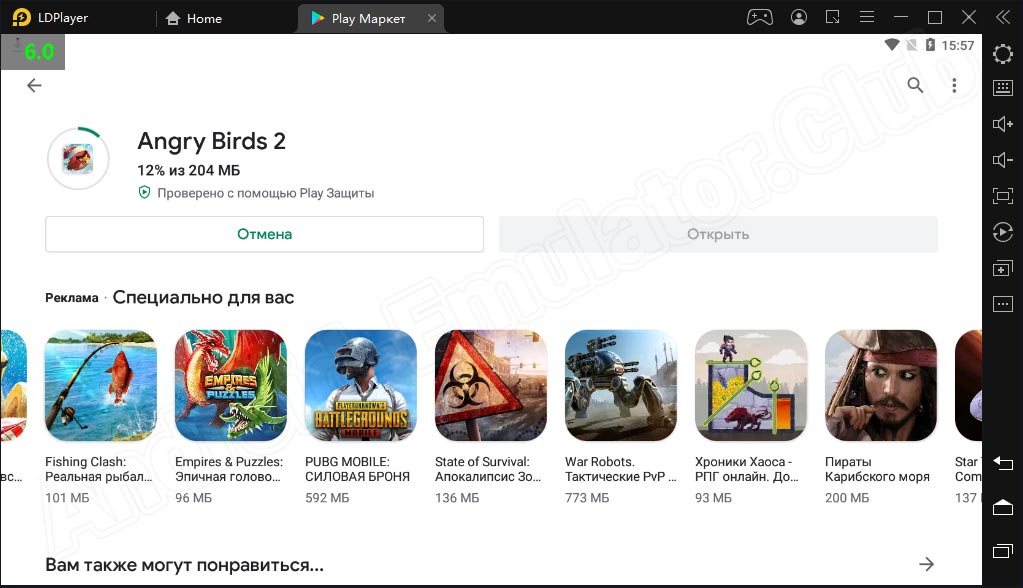
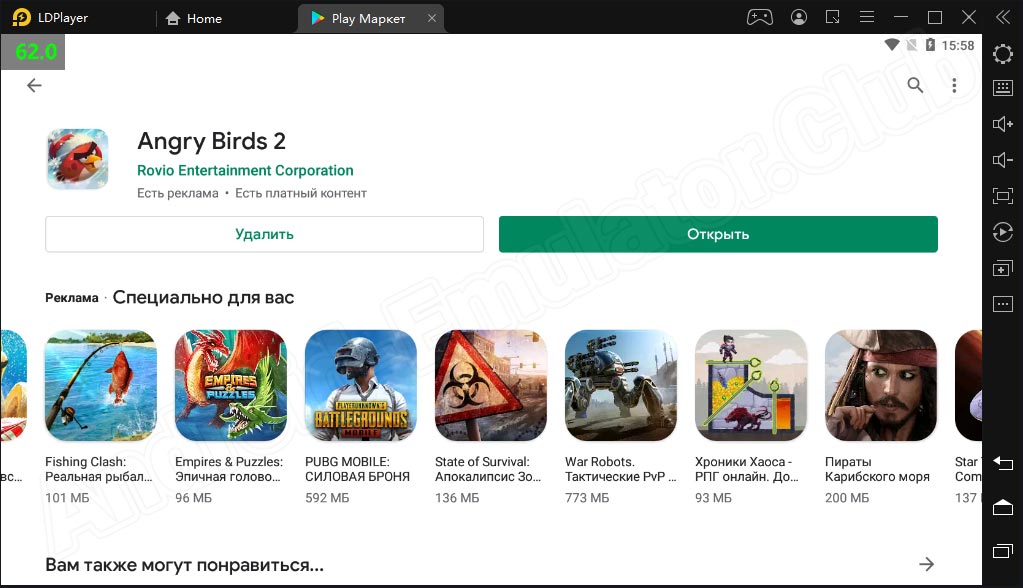
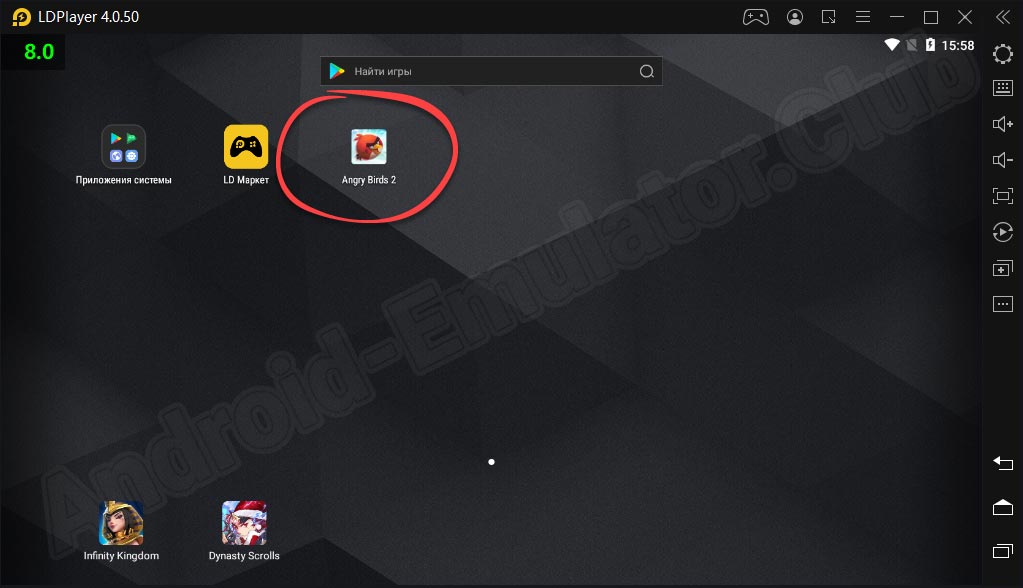
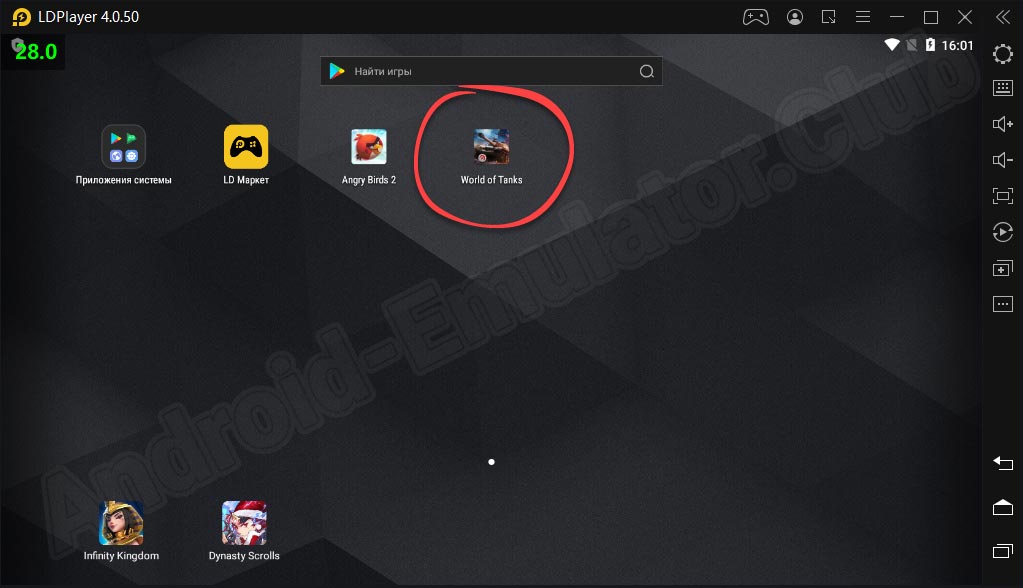
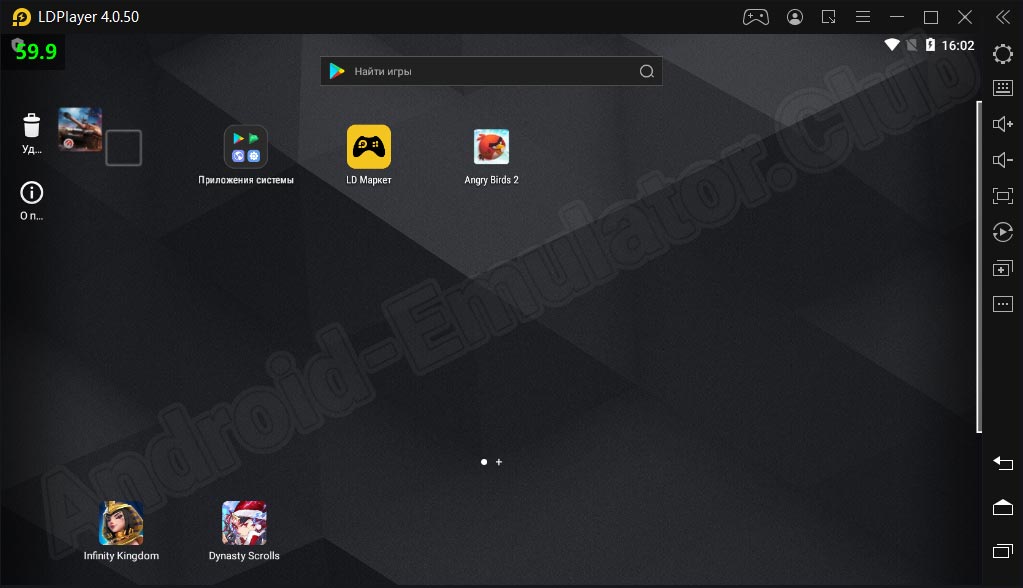
Запустить приложение можно по иконке на домашнем экране эмулятора.
Инсталляция через APK-файл
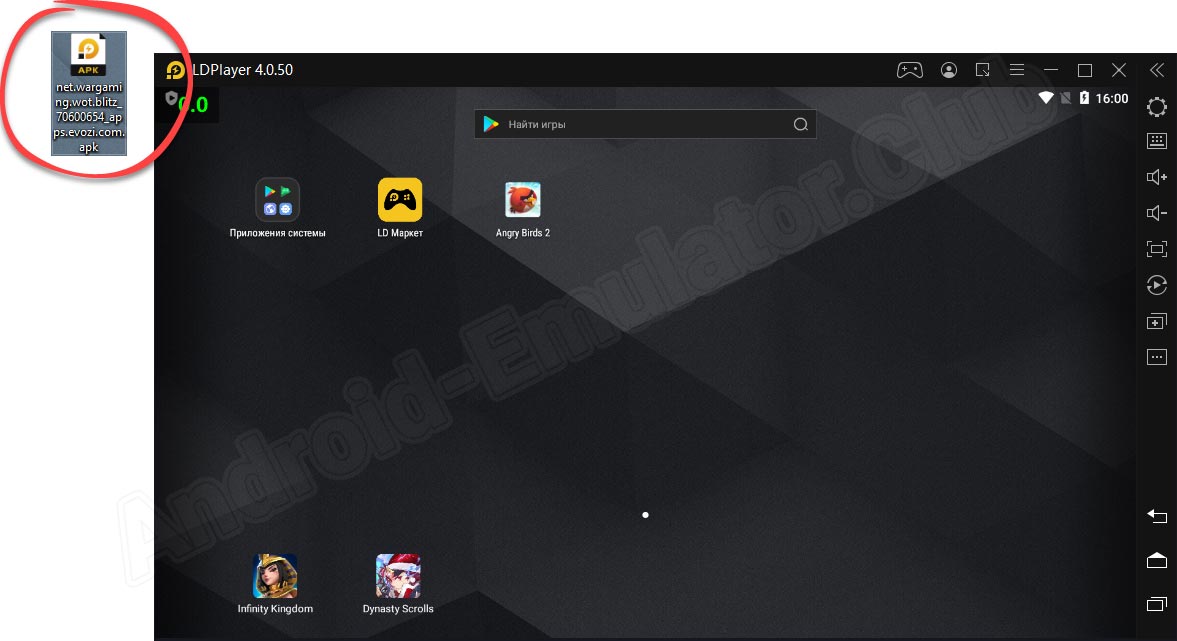
Существует еще один вариант, позволяющий установить любую Android-игру на рабочий стол компьютера, работающего под управлением Windows. Это инсталляция из APK-файла. Давайте разберемся, как она производится:
Достоинства и недостатки
Любой эмулятор, который мы рассматриваем, подвергается тщательному тестированию и на его основании мы делаем выводы, какими положительными и отрицательными особенностями обладает программа.
Для того чтобы понять, какой Android-эмулятор является самым быстрым в играх, просмотрите видеоролик, который прикреплен ниже. Точно такой же тест-обзор мы подготовили и для всех конкурентов.
Ответы на часто задаваемые вопросы
Что делать если в LDPlayer черный экран? У данной проблемы может быть очень много причин. Например, испорченная операционная система, пиратская сборка Windows, неправильное предыдущее удаление эмулятора.
Что делать если игра лагает? Ускорить LDPlayer можно, уменьшив разрешение в настройках эмулятора или установив лимит на максимальное количество кадров в секунду там же.
Как включить VT (виртуализация)? Данная аппаратная возможность включается в настройках BIOS компьютера.
Ошибка загрузки. Что делать, если программа не запускается? Если приложение не загружается, скорее всего, тут присутствуют те же причины, что и в первом вопросе этого списка.
LDPlayer или BlueStacks? Это 2 очень похожих эмулятора. Первый более современен, зато второй, стабильнее. Рекомендуем посмотреть видеообзор первой программы на этой страничке, а потом воспользоваться боковым меню сайта и оценить возможности BlueStacks во втором видеоролике.
Что делать, если вылетает игра? К сожалению, далеко не все игры из Google Play Market поддерживаются эмулятором. Также проблема может быть в самой Windows.
Как убрать курсор? Универсального варианта нет. Указатель мыши убирается в зависимости от настроек игры. Например, чтобы сделать это в PUBG Mobile, необходимо нажать кнопку «Е».
Видеообзор и тест в играх
Данное видео было заказано у одного известного блогера, который, в частности, занимается тестированием Android-игр на компьютере, работающем под управлением Windows.
Минимальные системные требования
Для того чтобы программа смогла корректно работать без лагов на слабом компьютере, понадобится как минимум такая машина:
Скачать LDPlayer для компьютера
По прикрепленной ниже кнопке можно бесплатно скачать новейшую русскую версию Android-эмулятора LDPlayer для компьютера.



