
Как исправить проблемы с производительностью iOS 15
По мере того, как мы отказываемся от выпуска iOS 15, мы слышим о множестве проблем с производительностью, от которых страдают пользователи iPhone.
В то время как многие пользователи iPhone имеют большой опыт работы с новой операционной системой Apple, другие жалуются на ошибки и проблемы с производительностью.
Текущий список проблем с производительностью iOS 15 включает задержку пользовательского интерфейса, зависания, блокировки и случайные перезагрузки. Это очень распространено, особенно на стареющих моделях iPhone. Однако более новые iPhone, такие как серия iPhone 13, не застрахованы от проблем с производительностью.
Проблемы с производительностью исправить бывает сложно. И хотя вы можете исправить их самостоятельно, другим может потребоваться исправление от Apple в новом обновлении программного обеспечения. В некоторых случаях вам может потребоваться обратиться в службу поддержки Apple или принести свой iPhone в Apple Store.
Если вы не можете дождаться новой версии iOS и / или у вас нет времени связаться со службой поддержки Apple, у нас есть некоторые исправления, которые могут помочь решить проблемы, с которыми вы столкнулись на своем телефоне.
Перезагрузите свой телефон
Если вы начали замечать задержку пользовательского интерфейса или другую проблему с производительностью после установки iOS 15 (или последнего обновления iOS 15), попробуйте перезапустить его. Выключите его, оставьте на минуту и включите снова. Это помогло нам решить многие проблемы в прошлом.
Обновите свой iPhone
Apple время от времени выпускает новое программное обеспечение iOS 15 для вашего iPhone. Точечные обновления (xxx) обычно ориентированы на исправление ошибок, в то время как промежуточные обновления (xx) обычно предоставляют сочетание новых функций, улучшений и исправлений ошибок.
Компания может не указывать исправления производительности в журнале изменений обновлений iOS, но новое программное обеспечение всегда может помочь (или, в некоторых случаях, повредить) общую производительность вашего iPhone.
Чтобы узнать больше о последней версии iOS 15, ознакомьтесь с нашим руководством.
Обновите свои приложения
Если вы еще этого не сделали, обязательно обновите свои приложения до последней версии.
Разработчики приложений в настоящее время выпускают обновления поддержки iOS 15, которые могут помочь стабилизировать производительность iOS 15 на вашем iPhone.
Перед установкой последней версии приложения вам нужно зайти в App Store и прочитать отзывы других пользователей iOS 15. Если отзывы в основном хорошие, скачайте последнюю версию.
Очистите хранилище вашего iPhone
Если у вас есть iPhone какое-то время, на его внутренней памяти может быть много беспорядка. Удаление этого беспорядка может помочь ускорить работу вашего iPhone. Это особенно актуально, если вам почти не хватает места.

Для начала вам нужно проверить, сколько свободного места на вашем iPhone. Вот как это сделать:
Apple даст некоторые рекомендации, основанные на использовании вами хранилища iPhone, но вы также можете просто пройти каждый раздел вручную, удалив ненужные файлы.
Прекратить использование фонового обновления приложения
Обновление приложений в фоновом режиме обновляет приложения в фоновом режиме, чтобы показать вам самые свежие данные, когда вы их открываете. Это также заставляет ваш телефон работать в фоновом режиме. Итак, если вам это не нужно, вы можете отключить эту функцию.
Если вы хотите оставить его включенным для некоторых приложений, оставьте его включенным, а затем перейдите к списку приложений и вручную отключите его для приложений, которые вы не используете.
Сбросить все настройки
Если вы по-прежнему не получаете желаемой производительности своего iPhone, попробуйте сбросить настройки. Вот как это сделать на iOS 15:
Это вернет настройки вашего iPhone к заводским настройкам по умолчанию, поэтому убедитесь, что у вас есть пароли Wi-Fi под рукой. Вам нужно будет ввести их повторно.
Понизить версию iOS
Если вы не можете найти решение своей проблемы и / или не хотите ждать следующего обновления Apple iOS 15, вы можете попробовать вернуться к предыдущей версии iOS. Опция перехода на более раннюю версию должна быть доступна всегда, но со временем ваши варианты перехода на более раннюю версию могут измениться.
Прямо сейчас вы можете вернуться только к iOS 14.8. Вы не можете перейти на более раннюю версию iOS 14.8, потому что Apple больше не подписывается на эти версии iOS.
Чтобы узнать больше о понижении версии iOS, ознакомьтесь с нашим пошаговым руководством.
Восстановить
Если вы не можете найти решение своей проблемы и не хотите брать iPhone в магазин, возможно, вы захотите восстановить свое устройство. Это следует использовать только в крайнем случае.
Вы можете сделать это через Finder, iTunes или iCloud.
Как продлить время автономной работы iPhone на iOS 15

После обновления до iOS 15 многие пользователи заметили падение автономности своего iPhone. Это может быть связано как с активным тестированием новых фишек и особенностей системы, так и с работой большого количества опций и параметров, которые по умолчанию активны в новой прошивке Apple.
Сейчас расскажем о самых действенны способах повышения автономности iPhone и подскажем, что можно отключить без урезания ключевых фишек гаджета.
1. Уменьшаем количество уведомлений
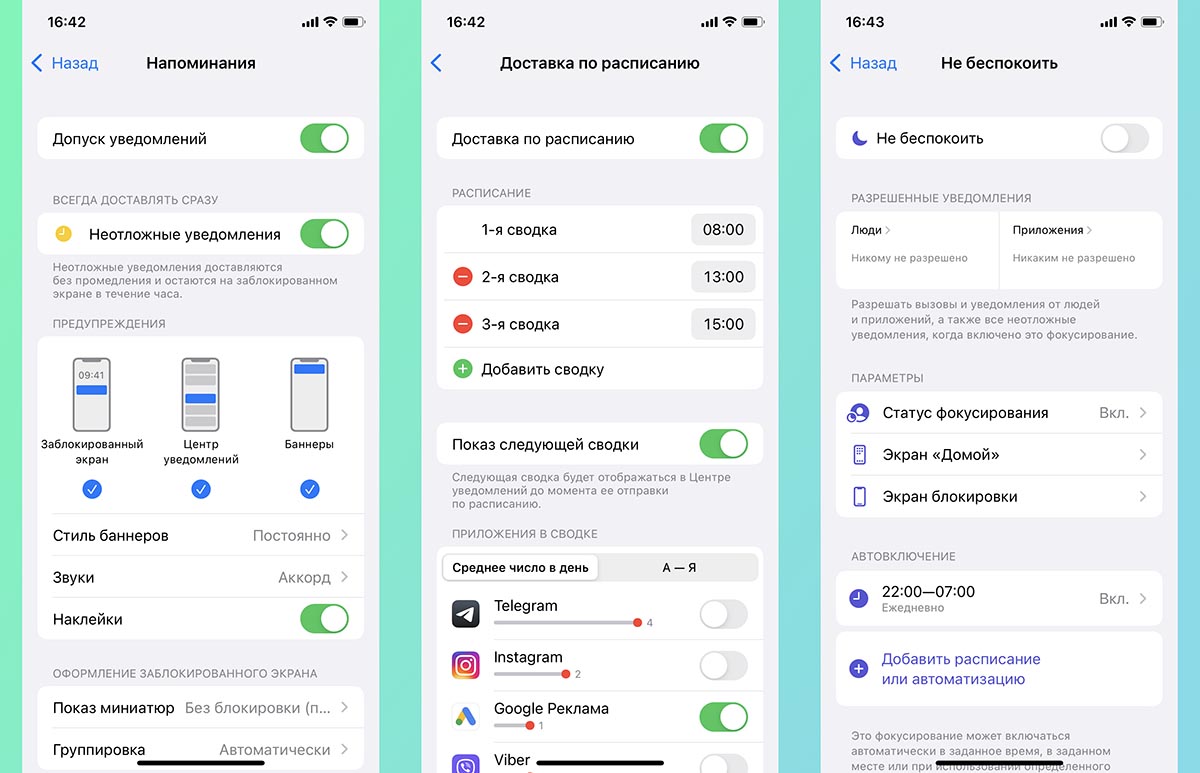
Уведомления на iPhone не только отвлекают пользователя от важных дел, но и планомерно разряжают батарею гаджета. Поступающее сообщение выводит звуковой сигнал и на время активирует дисплей смартфона, который является серьезным пожирателем заряда.
Отключив лишние сообщения, продлите время работы гаджета без подзарядки и будете реже отвлекаться от работы или учебы. Тем более, что в iOS 15 добавили два полезных механизма для этого.
▶ Можно воспользоваться стандартным проверенным способом, который работает и во всех предыдущих версиях iOS – вручную отключить уведомления для ненужных программ и игр.
Для этого переходим в Настройки – Уведомления и проходимся по списку приложений, отключая уведомления в большинстве случаев. Оставляем мессенджеры, клиенты социальных сетей, банковские программы и прочие нужные утилиты.
▶ Вторым шагом для сокращения количества входящих сообщений является настройка новой фишки – Сводка уведомлений. Мы уже подробно рассказывали о ее настройке и использовании в отдельной статье.
Идея заключается в том, чтобы получать уведомления не во время и поступления, а пачками в удобное для этого время. Например, можно настроить получение сообщений (сводку) раз в час, во время рабочего перерыва, во время перемены между лекциями или вовсе в вечернее время для разбора сообщений дома.
Делается это по пути Настройки – Уведомления – Доставка по расписанию. Здесь нужно экспериментировать со временем сводки и ее частотой.
▶ Третьим шагом может стать еще одна фишка iOS 15 – режим Фокусирование. Мы разбирали все его нюансы и настройки здесь.
Есть смысл заморочиться с настройками, чтобы задать несколько профилей и оградить себя от уведомлений, например, на тренировках, совещаниях, во время выходных дней или в других ситуациях. Профили могут активироваться по времени, местоположению, при запуске определенных приложений или при срабатывании настроенной автоматизации.
Задаются все параметры по пути Настройки – Фокусирование. И тут настроить все с первого раза не получится, придется повозиться с параметрами и подобрать подходящую конфигурацию режимов.
В итоге любым из предложенных способов можно сократить количество уведомлений в iOS 15 для увеличения автономности iPhone.
2. Настраиваем частоту использования GPS-модуля
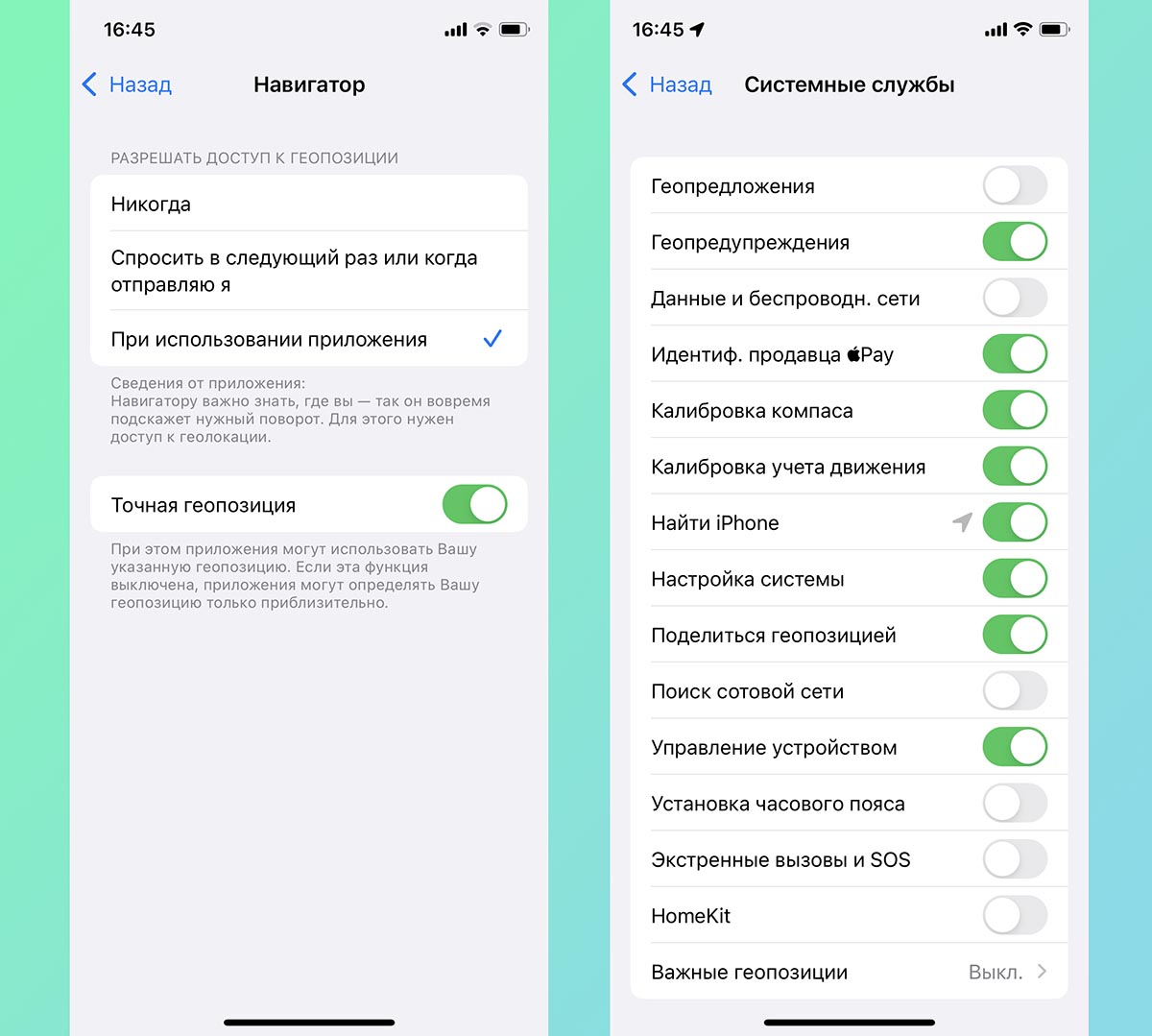
Сейчас все больше приложений и сервисов обращаются к модулю геолокации, чтобы узнать местоположение пользователя. Это оправдано, например, во время заказа доставки еды или вызова такси, но совсем необязательно для игр и развлекательных приложений.
▶ Можно одним махом продлить время работы iPhone без подзарядки и избавиться от лишнего отслеживания вашего местоположения.
Делается это по пути Настройки – Конфиденциальность – Службы геолокации. Здесь нужно пройтись по списку установленных приложений и полностью отключить доступ к GPS для большинства программ и игр.
Для некоторых подойдет приблизительное отслеживание местоположения. Это одна из фишек прошлогодней iOS 14. Система определяет координаты устройства с точностью до города, а более точную позицию не раскрывает. Такой способ пригодится, например, для погодных приложений.
Для этого в разделе с настройками геолокации для конкретной программы нужно отключить переключатель Точная геопозиция.
▶ Кроме этого не забываем заглянуть в раздел Настройки – Конфиденциальность – Службы геолокации – Системные службы. Там тоже есть множество прожорливых служб, которые регулярно запрашивают местоположение гаджета.
Мы уже подробно рассказывали о работе каждой службы в отдельной статье. Оставьте только самые нужные для вас.
После настройки доступ к геолокации должен остаться у нескольких важных системных служб. Приложения должны быть разделены на три группы: без доступа к GPS (большинство программ и игр), с доступом к примерной геопозиции (некоторые важные приложения), с доступом к точной геопозиции (3-5 самых важных программ на смартфоне).
3. Запрещаем фоновое обновление контента
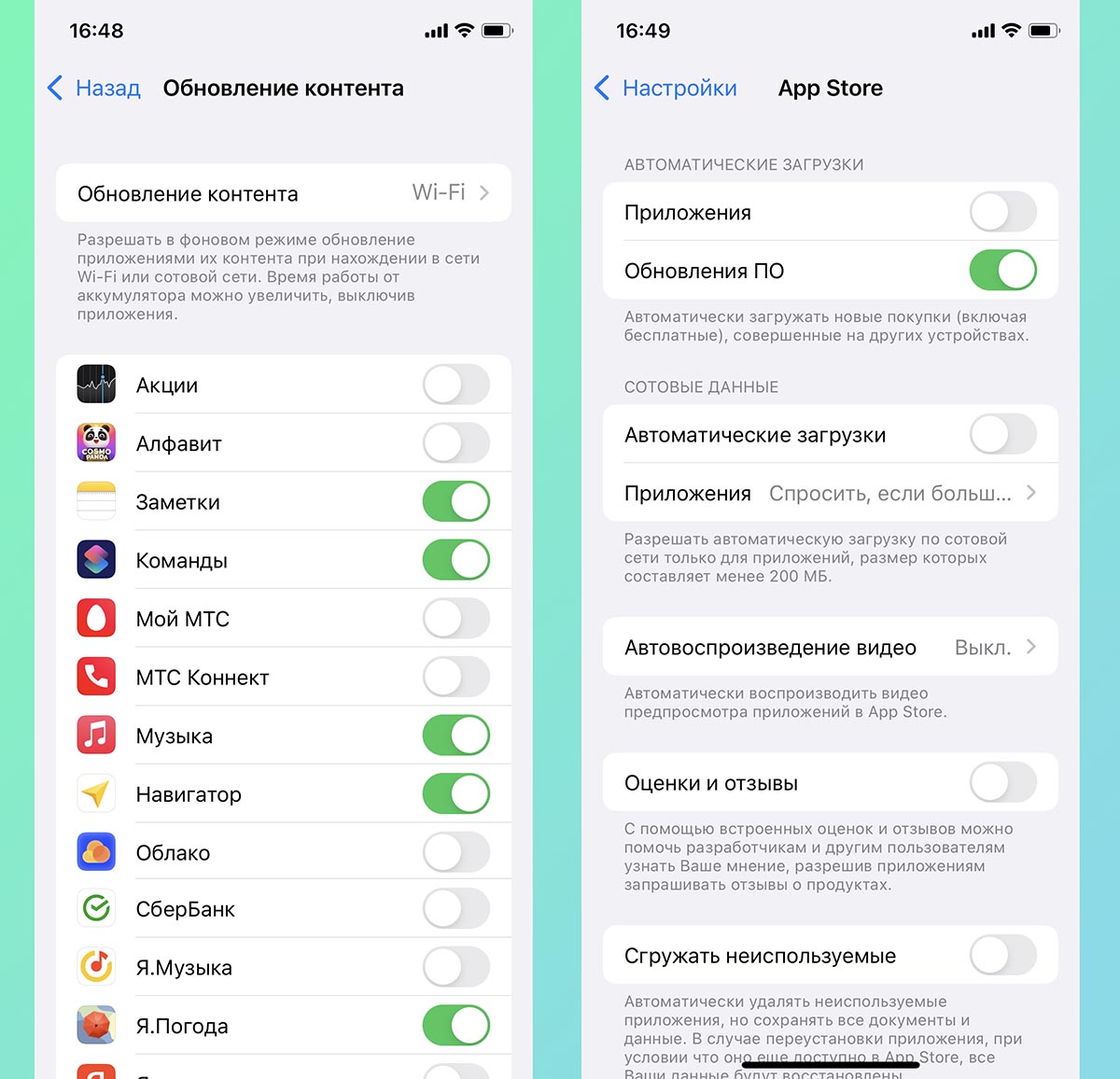
Еще один очевидный пожиратель заряда батареи смартфона – обновлений приложений в фоновом режиме. Программы и игры любят докачивать контент, обновлять данные и подгружать свежие новости. Вот только нужно это не всегда, а в большинстве случаев можно запросто обойтись без этого.
▶ Перейдите в Настройки — Основные — Обновление контента и запретите загружать данные в фоне для большинства программ и игр. Можно оставить включенными загрузку только для самых важных и используемых приложений.
Здесь же можете запретить обновление при мобильном соединении, что дополнительно сохранит трафик на лимитированном тарифе.
▶ Не забудьте настроить аналогичные параметры для магазинов iTunes и App Store. Делается это в меню Настройки — App Store. Новые приложения вы сможете загрузить на другом устройстве самостоятельно, а обновить медиатеку – вручную при необходимости.
Если оставить лишь фоновое обновление приложений в App Store и доступ к фоновой работе для десятка программ, получится существенно продлить время автономной работы iPhone.
4. Пользуемся режимом энергосбережения
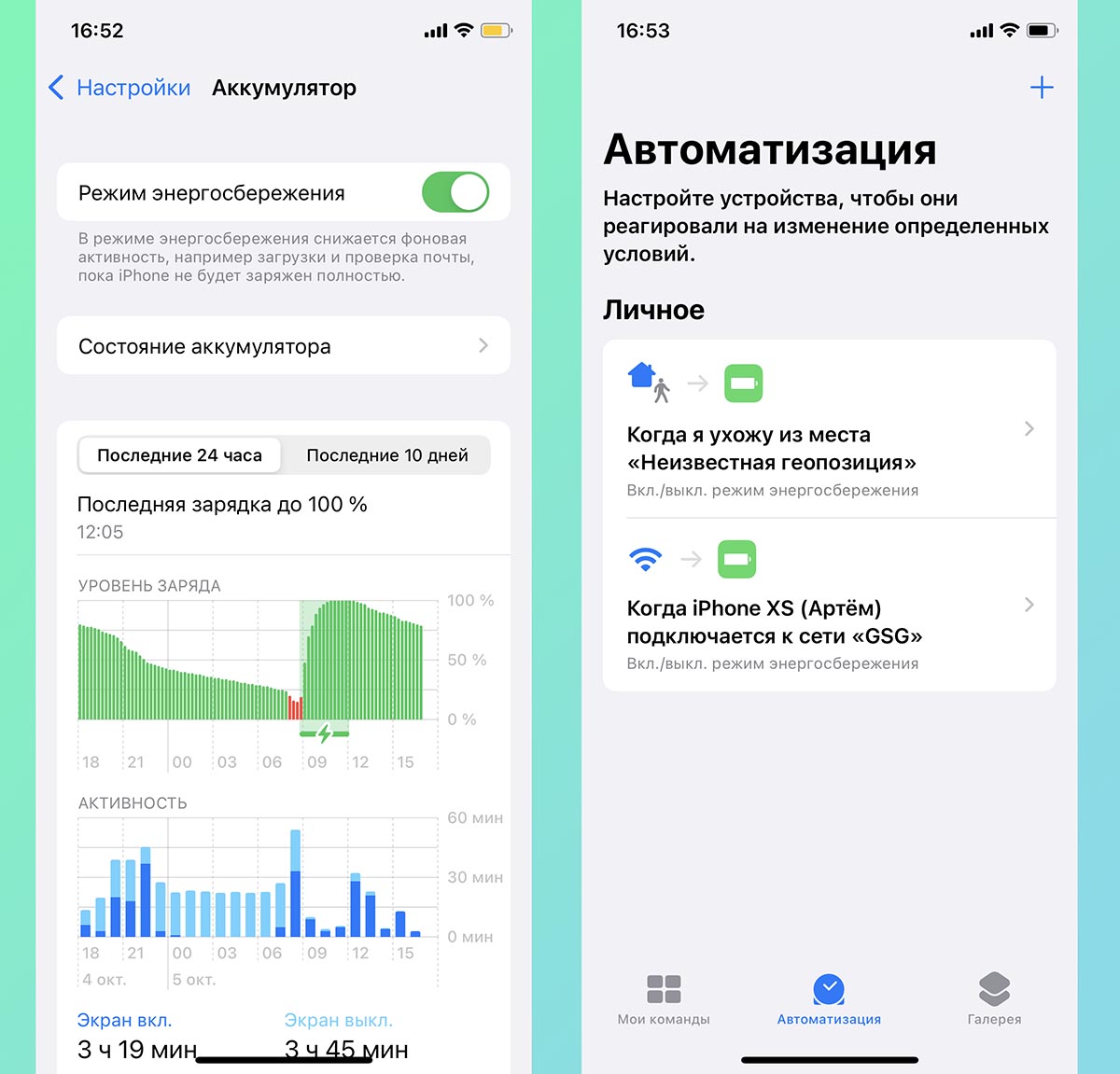
Эта фишка iOS помогает не только при низком уровне заряда батареи, но и способна существенно ограничить производительность смартфона, когда это необходимо. Режим “желтой батарейки” отключает сразу несколько трудоемких процессов.
Здесь можно узнать обо всех ограничениях и особенностях режима энергосбережения в iOS.
Можно приучиться чаще запускать его, когда смартфон не нуждается в пиковой производительности или настроить автоматическую активацию энергосбережения по триггеру.
Так смартфон сам отключит ненужные фишки iOS и будет жить на одном заряде дольше.
5. Не забываем о других способах повышения автономности
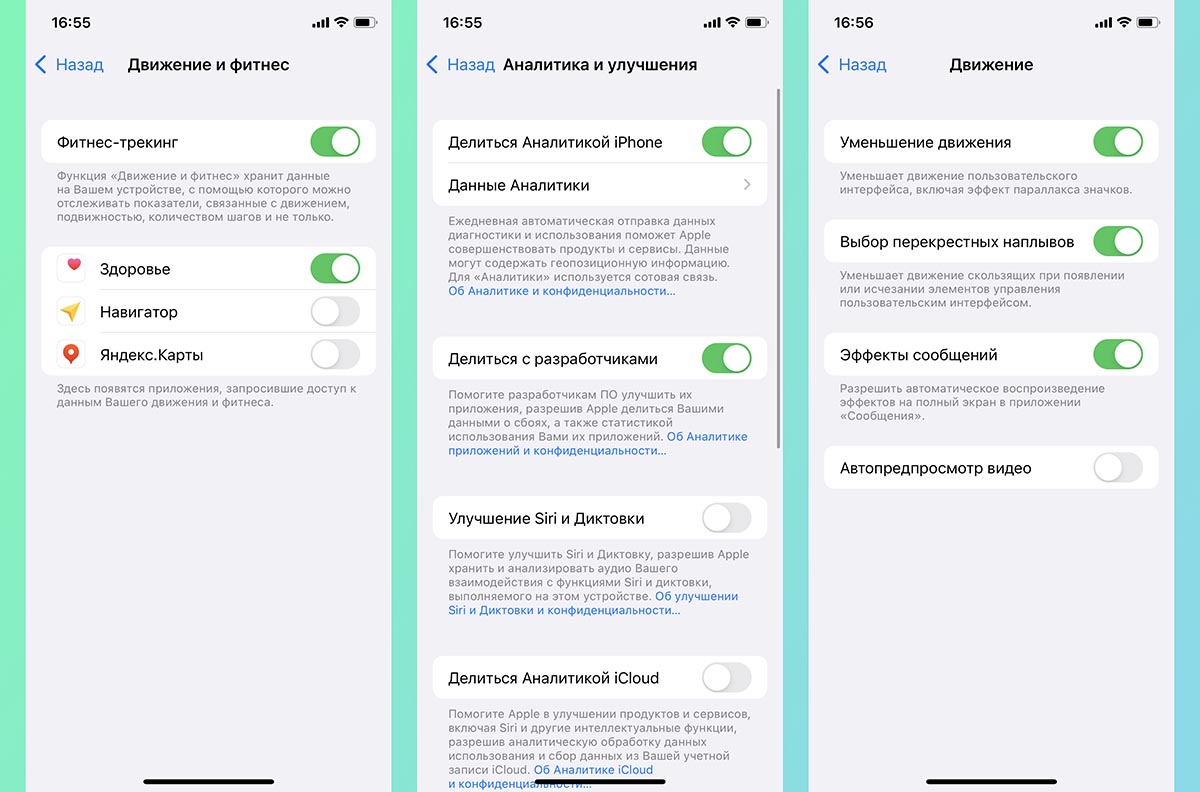
Существует еще с несколько мелких настроек и опций, которые помогают гаджету терять меньше энергии. Некоторые из них отключают практически неиспользуемые фишки, а другие серьезно ограничивают работу гаджета. Активируйте данные параметры с умом, чтобы не превратить смартфон в подобие кнопочной звонилки.
▶ Используйте темное оформление на айфонах с OLED-экранами. Небольшой прирост автономности можно получить при переходе на темную тему iOS и черные обои. Подойдет не всем и не всегда, но попробовать стоит. Тем более, что это не накладывает никаких ограничений и не отключает важные системные параметры.
▶ Отключайте отслеживание движения. Такая возможность пригодится всем, у кого есть Apple Watch и кто не использует смартфон в качестве шагомера. За работу фишки отвечает переключатель по пути Настройки – Конфиденциальность – Движение и фитнес. Выключаем и забываем.
▶ Запрещайте фоновую отправку статистики в Apple. Ежедневные анонимные отчеты о работе гаджета сильно помогают купертиновцам в совершенствовании своих продуктов. В то же время это сказывается на автономности. Перейдите по пути Настройки – Конфиденциальность – Аналитика и улучшения и отключите все переключатели.
▶ Отключите ожидание команд для Siri. Ассистент, который ждет голосовую команду активации, тоже потребляет немало энергии. Отключить можно в меню Настройки – Siri и Поиск – Слушать “Привет, Siri”.
▶ Убирайте визуальные эффекты системы. В разделе Настройки – Универсальный доступ – Движение можно активировать Уменьшение движения, а по пути Настройки – Универсальный доступ – Дисплей и размер текста есть смысл включить Понижение прозрачности.
▶ Сокращайте интервал автоблокировки. Снизить параметр можно в меню Настройки – Экран и яркость – Автоблокировка. Чтобы работать комфортнее при низком значении интервала, на iPhone с Face ID можно включить Распознавание внимания (Настройки – Face ID и код-пароль).
Применив подходящую комбинацию из всех указанных выше советов, вы точно получите ощутимый прирост автономности своего iPhone.
Как легко очистить оперативную память вашего iPhone на iOS 15 для повышения производительности
Если вы думаете, что ваш iPhone работает медленно или тормозит, вы не одиноки. Плохие обновления приложений и нежелательный кеш занимают большую часть оперативной памяти вашего iPhone, и Apple не предоставляет пользователям прямой способ их очистить. Более того, перезагрузка вашего iPhone временами не помогает, поскольку вялое поведение iOS продолжается. Отныне вы должны знать, как очистить оперативную память на вашем iPhone после обновления до iOS 15.
Вот как вы можете очистить оперативную память на вашем iPhone после обновления до iOS 15 и удалить ошибки
Если вы не знакомы, мы сообщим вам, как очистить ОЗУ iPhone на iOS 15. Процесс довольно прост, и все, что вам нужно сделать, — это внимательно следовать перечисленным инструкциям. Обратите внимание, что процесс очистки ОЗУ на вашем iPhone отличается для моделей iPhone с Face ID и Touch ID. Мы подробно рассмотрим оба метода, поэтому следуйте пошаговым инструкциям ниже.
Очистить оперативную память на моделях iPhone с Touch ID на iOS 15
Очистить ОЗУ на моделях iPhone с Face ID на iOS 15
Чтобы очистить ОЗУ на моделях iPhone с Face ID, вам сначала нужно включить AssistiveTouch. Это связано с тем, что модели iPhone с Face ID не имеют кнопки «Домой». Отныне нам придется использовать виртуальную кнопку «Домой» через Assistive Touch. Вот как вы можете включить AssistiveTouch.
После включения Assistive Touch на экране появится плавающая кнопка, которую можно перемещать по всем углам. Вам нужно будет использовать кнопку «Домой», расположенную внутри плавающей кнопки AssistiveTouch. Вот как очистить оперативную память iPhone на iOS 15.
Это все, что вам нужно сделать. Если у вас есть какие-либо приложения в переключателе приложений, вы заметите, что каждое приложение загрузится снова, поскольку оперативная память iPhone теперь свободна. Это также устранит потенциальные ошибки и повысит производительность вашего iPhone. Если ваш iPhone работает медленно на iOS 15, этот простой трюк по очистке оперативной памяти повысит производительность. Более того, важно знать этот трюк, поскольку он может иногда очень пригодиться.
Это все, что нужно знать, когда дело доходит до очистки оперативной памяти вашего iPhone. Попробуйте и дайте нам знать в комментариях, помогло ли это ускорить работу вашего iPhone.
Проблема с быстрой разрядкой аккумулятора iOS 15: 10 профессиональных советов по увеличению времени автономной работы iOS 15
Неожиданный разряд батареи iPhone после обновления программного обеспечения iOS 15 — это проблема, которую я почти ожидал в какой-то момент. Хотя я был немного удивлен, увидев более или менее стабильное время автономной работы при первоначальном использовании iOS 15, я не ожидал, что так будет продолжаться надолго. И угадайте, проблема действительно вернулась с еще большим количеством яда, поскольку многие пользователи iPhone теперь испытывают проблему быстрого разряда батареи в iOS 15. Если вы владелец iPhone, которого беспокоит эта проблема, ознакомьтесь с этими 10 лучшими советами и приемами по улучшению iOS 15. срок службы батареи.
Советы профессионалов по увеличению времени автономной работы iOS 15 на iPhone (2021 г.)
Имеет смысл заранее разобраться в тайне разряда батареи iOS 15. Итак, давайте сначала немного углубимся в то, что может быть причиной необычного энергопотребления на вашем iPhone, а затем ознакомимся с некоторыми полезными советами по устранению проблемы. Само собой разумеется, что вы можете использовать приведенную ниже таблицу для быстрой навигации по руководству.
Причины неожиданного разряда батареи в iOS 15 на iPhone
Что ж, обычно это программная ошибка, которая вызывает несколько проблем, включая разрядку батареи, из ниоткуда. Хотя это не единственный виновник, о котором нужно помнить. Устаревшие приложения, загроможденное хранилище и множество функций, потребляющих энергию, также могут съедать большой кусок батареи на вашем устройстве iOS 15.
<>Итак, как узнать, какие приложения для iPhone убивают больше всего заряда батареи? iOS 15 позволяет невероятно просто отслеживать использование батареи. Таким образом, вы можете определить приложения, которые разряжают батарею вашего iPhone больше всего. Перейдите в раздел «Аккумулятор» в приложении «Настройки» и внимательно посмотрите на использование аккумулятора за последние 24 часа или 10 дней.
Если вы обнаружите, что какие-либо приложения разряжают необычно высокий уровень заряда батареи, возьмите их под контроль. Возможно, вам даже придется удалить/переустановить их, если потребуется. В последнее время популярное приложение для потоковой передачи музыки Spotify вызывает значительный разряд батареи и проблемы с перегревом в iOS 15. Пользователи отправляются в социальные сети, чтобы сообщить о проблеме, и компания уже исследует ее и работает над ее решением.

Кроме того, вы также должны убедиться, что энергоемкие функции не работают безумно за кадром. Вам нужно либо полностью отключить эти функции, либо ограничить их использование. Эти простые, но эффективные меры будут иметь большое значение для увеличения времени автономной работы вашего устройства iOS 15.
Советы по устранению проблемы разряда батареи в iOS 15
1. Отключить обновление приложения в фоновом режиме

В то же время я бы также посоветовал вам принудительно закрыть приложения, как только они вам больше не нужны. Проведите вверх от панели «Домой» внизу и удерживайте ее по центру экрана (на моделях Face ID) или дважды нажмите кнопку «Домой» (на моделях Touch ID), чтобы открыть переключатель приложений. Затем смахните вверх по карточке приложения, чтобы закрыть приложение. Это может сыграть важную роль в продлении срока службы батареи вашего iPhone.
2. Отключите службы геолокации.
Службы геолокации — еще одна печально известная энергоемкая функция, которая требует лучшего управления. В противном случае это может вызвать неожиданный разряд батареи на вашем устройстве iOS 15. На мой взгляд, лучший способ управлять GPS-отслеживанием — разрешить только определенным приложениям использовать данные о вашем местоположении, и это тоже в ваших условиях. Более того, убедитесь, что приложениям разрешен доступ к вашему местоположению только тогда, когда вы используете приложение или когда требуется доступ к местоположению каждый раз.

3. Уменьшите движение пользовательского интерфейса.

4. Включите режим низкого энергопотребления.
С тех пор, как режим низкого энергопотребления вернулся в iOS 9 (2015), я использовал его, чтобы продлить время автономной работы моего iPhone. Что делает эту функцию энергосбережения настолько эффективной, так это способность автоматически уменьшать фоновую активность, такую как получение почты и загрузки, чтобы продлить срок службы батареи. Поэтому обязательно воспользуйтесь этой функцией, чтобы максимально продлить время автономной работы вашего устройства iOS 15.


5. Отключите автовоспроизведение видео в Safari.

6. Отключите автоматические обновления и загрузки приложений.
Функция автоматического обновления приложений делает более удобным обновление приложений на вашем устройстве. Однако вам следует отключить его, особенно если ваше устройство сталкивается с проблемами разрядки аккумулятора. Точно так же было бы лучше отключить автоматическую загрузку приложений, поскольку это может усугубить проблему разряда батареи.

7. Обновите приложения, чтобы исправить разрядку батареи iOS 15.
Устаревшие приложения также несут ответственность за проблемы с разрядкой батареи. Таким образом, чем раньше вы обновите все приложения, тем лучше для здоровья аккумулятора вашего iPhone. Откройте App Store и убедитесь, что выбрана вкладка «Сегодня». После этого нажмите на значок своего профиля в правом верхнем углу. Затем прокрутите вниз и нажмите кнопку « Обновить все», чтобы загрузить последнюю версию всех приложений сразу. Если вы хотите обновлять одно приложение за раз, нажмите кнопку « Обновить» рядом с конкретным приложением.

Мы предлагаем вам следить за обновлением приложения Spotify и сразу же загружать его, чтобы устранить значительный расход батареи, который он вызывает на устройствах iOS 15.
8. Сбросить все настройки.
Всякий раз, когда с моим устройством возникает постоянная проблема, я в обязательном порядке прибегаю к этому радикальному, но надежному решению. И вы можете рассчитывать на это, чтобы решить проблемы с разрядкой батареи в iOS 15. Для тех, кто не знает, сброс всех настроек стирает все существующие настройки, включая VPN и Wi-Fi, но сохраняет все носители и данные в безопасности. Так что дать ему шанс — нет ничего плохого.

9. Избавьтесь от беспорядка в хранилище iPhone.
Засорение хранилища может привести к нескольким проблемам, включая перегрев, вялый пользовательский интерфейс, зависание и разрядку батареи. Поэтому, если вы какое-то время не очищали кеш, избыточные файлы или вложения сообщений, занимающих место в хранилище, высока вероятность того, что загроможденное хранилище связано с проблемой разряда батареи.

На этом экране вы должны увидеть длинный список установленных приложений и количество места, которое каждое из них занимает на вашем устройстве iOS 15. Как только вы найдете приложения, которые занимают больше всего места, очистите их. Также удалите все бесполезные приложения, виджеты iPhone, снимки экрана и видео, которые вам больше не нужны.
После того, как вы удалили все ненужные файлы и приложения, принудительно перезагрузите iPhone (также известный как полный сброс). Для этого выполните следующие действия:
10. Обновление программного обеспечения
Как я уже упоминал выше, ошибка программного обеспечения всегда является главным подозреваемым, особенно когда ваше устройство обнаруживает что-то неожиданное. Если ни один из приведенных выше советов не помог устранить проблему с разрядкой аккумулятора на устройстве iOS 15, существует высокая вероятность того, что причиной может быть ошибка программного обеспечения. И в этом случае лучше всего будет обновить программное обеспечение.

Советы по устранению проблемы разряда батареи iOS 15 на iPhone
Таким образом, вы можете максимально продлить время автономной работы вашего iPhone с iOS 15. Избавившись от избыточных файлов и приложений, а также взяв под контроль функции энергосбережения, вы можете решить проблемы с быстрым энергопотреблением. Учтите эти советы, и вы сразу заметите разницу. Кстати, есть ли у вас еще какие-либо вопросы по поводу разряда батареи iOS 15? Если да, дайте нам знать в разделе комментариев ниже. Также поделитесь своими мыслями об iOS 15 и о том, оправдала ли она ваши ожидания.



