
Как установить скорость видео на любом сайте
Многие знают, что на некоторых сайтах, например youtube, можно выбирать скорость просмотра видео. Однажды меня не устроило ограничение в х2 и я нашел способ как поставить любую скорость воcпроизведения. А позже понял, что способ можно использовать даже на сайтах, где нет встроенной регулировки скорости.
Суть та же что и в приведённом посте: видео показывается в тэге видео, у которого в свою очередь есть свойство playbackRate. Достаточно изменить его значение
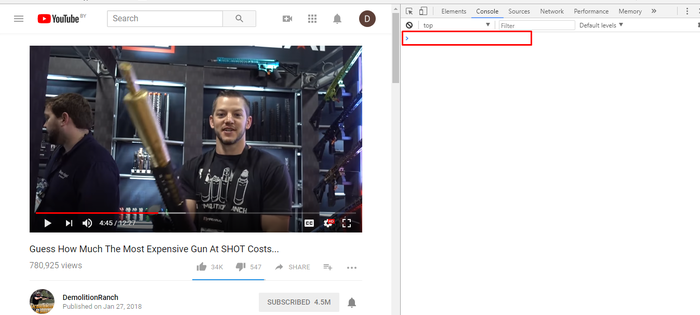
2. Вставляем команду:
соответственно скорость может быть любая.
3. Ву а ля! Нажимаем f12 или крестик в углу, чтобы выйти. В будущем на любом сайте вам будет достаточно зайти в консоль и нажать кнопку «вверх», тк все введенные команды сохраняются в истории консоли.
P.S. Если вдруг на странице воспроизводится больше чем одно видео и вам надо поменять скорость не первого, тогда просто поменяйте [0], на [порядок нужного видео- 1]
Бля, чувак, спасибо! А то задолбался смотреть «Дорогая, мы убиваем наших детей», слишком уж у них длинные серии.
В Opera GX выдаёт ошибку

Попробую запилить свой браузер со скоростью)

Лайфхак на НГ
Если не с кем встречать Новый год



Герои среди нас
Сегодня ночью в Красноградском районе подросток и мужчина спасли бабушку, 13-летнюю девочку, 9-летнего мальчика и ещё одного мальчика 8-ми лет из огня.
Одного из героев зовут Василий, он трижды заходил в пылающий дом, чтобы найти малыша

Ответ на пост «В российской армии новый вид дедовщины»
Ускоренный просмотр видео на сайте

Привет, друзья! Я, как и все пользователи интернета, люблю смотреть видеоролики с полезным обучающим или информационным контентом. Но многие ролики имеют большую длительность, да и авторы не очень-то быстро рассказывают в своем видео. Иногда смотришь такой видеоролик и практически засыпаешь, вот бы прибавить темпу такому видео. Сегодня я поделюсь с вами советом, как ускорить просмотр видео в интернете с помощью браузера.
Ускоренное воспроизведение роликов в интернете
На Youtube есть возможность изменять скорость воспроизведения ролика в различных пределах, как в сторону замедления так и в сторону ускорения. Это очень удобная функция, она экономит время без ущерба воспринимаемой информации. Для любого ролика можно подобрать скорость, при которой речь закадрового голоса будет разборчива. Но все это замечательно для Youtube. А вот для других видеохостингов такая возможность может быть не предусмотрена.
Меняем скорость видео в браузере
Данное расширение точно есть для браузеров Firefox, Chrome, Яндекс. Для других не знаю, если вы в курсе поделитесь в комментариях. Итак, расскажу немного о данном расширении.
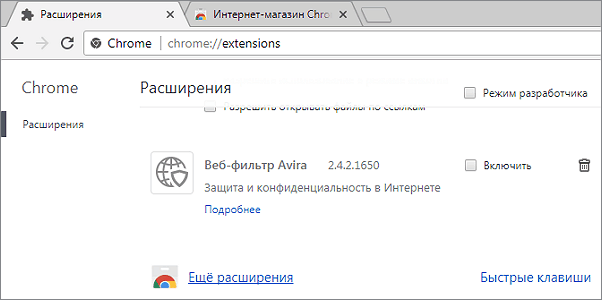
Откроется вкладка магазина расширений и здесь в поле поиска вбиваем название плагина. Он появиться в списке, нажимаем Установить. Подтверждаем наши действия.
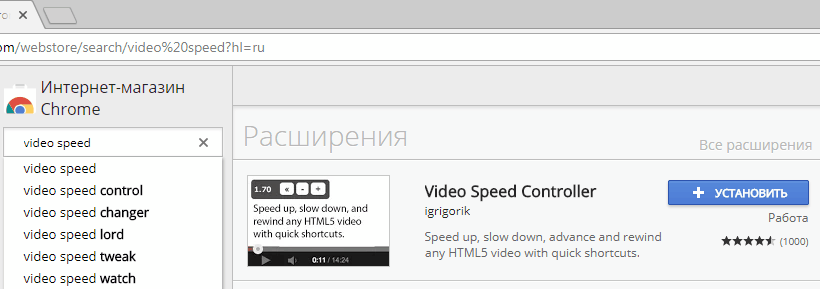
После установки вы увидите всплывающее сообщение для активации расширения.
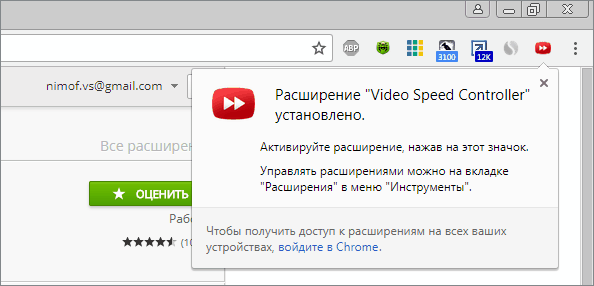
При нажатии на данную кнопку можно зайти в меню настроек этого дополнения. Ниже на картинке указано, какие действия будут происходить во время просмотра ролика, при нажатии соответствующих букв на английской раскладке. Вы можете задать свои символы, если предложенный вариант вас не устраивает. После изменения настроек не забудьте сохранить их нажатием кнопки Save.
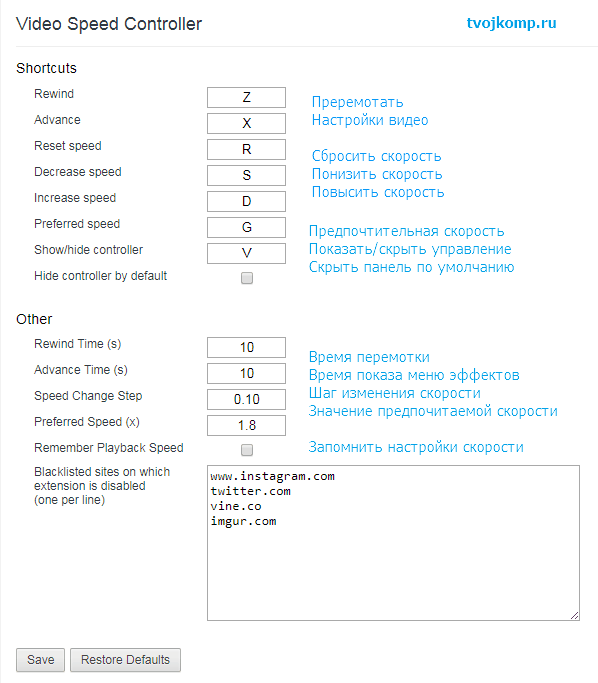
Теперь заходим на любой видеохостинг и запускаем воспроизведение видео. В верхнем левом углу, на полупрозрачном фоне, в прямоугольнике будет отображаться текущая скорость воспроизведения. Кликните по нему и раскроется панель с кнопками управления.

Дополнительная информация:
PS:Интересные факты о советских автомобилях, которые вы точно не видели
Дорогой читатель! Вы посмотрели статью до конца. Получили вы ответ на свой вопрос? Напишите в комментариях пару слов. Если ответа не нашли, укажите что искали или откройте содержание блога. 
Как ускорить Интернет на ПК с Windows
Открываете вы любимую соцсеть, а там колесо. Открываете почту – и там колесо. И на других сайтах колеса. И в мессенджерах. И везде. Только колеса курсора и пустота. Нет, ваш компьютер не сошел с ума. Просто Интернет – он как бы есть, но его как бы нет.
Медленная работа сети – серьезное испытание прочности наших нервов. Однако проявлять чудеса терпения вовсе не обязательно. Чтобы улучшить положение дел в несколько раз, иногда достаточно десяти минут и нескольких кликов мышью. Поговорим, как увеличить скорость Интернета на компьютере простыми способами, доступными любому пользователю.
Причины снижения скорости интернет-подключения
Из-за чего падает скорость Интернета, если вы не меняли тарифный план? Причина может быть как на вашей стороне, так и на стороне провайдера. Обычно это происходит потому, что:
Рассмотрим эти ситуации подробнее.
На балансе ноль
Одна из самых банальных причин резкого и неожиданного снижения скорости подключения – окончание оплаченного периода или объема трафика. При обнулении баланса некоторые провайдеры оставляют пользователям доступ в Интернет, но ограничивают скорость так, чтобы ее хватило лишь на оплату их услуг.
Для устранения причины достаточно пополнить счет. Скорость восстановится в течение нескольких минут.

Избыточная нагрузка на сеть
Нагрузка на сеть возрастает из-за подключения большего количества клиентских устройств, чем обычно, или роста потребления сетевого трафика.
Слишком много устройств
Домашние сети имеют свойство разрастаться. Если изначально в состав сети входили компьютер, планшет и смартфон, затем появился smart TV, за ним – второй, следом – умный холодильник, умный чайник, пара ноутбуков и т. д., то рано или поздно ширина интернет-канала будет исчерпана.
Конкуренция за трафик неизбежно приведет к снижению скорости подключения. Решить эту проблему можно двумя способами:
Второй вариант менее затратный, так как роутер достаточно купить одни раз, а увеличенную абонентскую плату придется платить постоянно. Но он поставит вас перед выбором, какие устройства будут использовать трафик свободно, а какие – с ограничением.
Домашние роутеры со встроенным шейпером выпускаются под марками Keenetic (Zuxel), Cisco, Asus и некоторыми другими. Стоимость моделей начинается от 2000-2500 рублей.

Слишком много процессов
Другая причина снижения скорости Интернета, связанная с нагрузкой на сеть, – это увеличение объема потребления трафика. Например:
При невысокой пропускной способности интернет-канала рост потребления трафика даже одним устройством сказывается на скорости всей сети. Если это разовая ситуация, то для ее решения достаточно остановить тормозящий процесс либо дождаться, когда он завершится сам, а при невозможности – отключить «прожорливый» девайс от сети. Если же так происходит постоянно, то стоит подумать о смене тарифа или покупке роутера с шейпером.
Определить, какой процесс создает чрезмерную нагрузку, поможет колонка «Сеть» в Диспетчере задач Windows.
Неиспользуемые программы закройте обычным способом или завершите их процессы через Диспетчер задач. Если нагрузку создает приложение для скачивания торрентов, обычно достаточно приостановить несколько закачек или раздач. Системные процессы лучше не трогать, а дождаться, когда они остановятся сами.
Если тормозящий процесс порожден неизвестным ПО или приложением, которое обычно не использует сеть, просканируйте систему антивирусом. Так может проявляться вирусное заражение.
Сторонние подключения
Избыточную нагрузку на сети Wi-Fi могут создавать подключения незваных гостей, точнее, соседей. Если есть подозрение, что ваши домочадцы не единственные, кто выходит в Интернет через точку доступа в вашей квартире, смените пароль Wi-Fi и перезапустите роутер.
Проверить, какие устройства подключены к вашей точке доступа, можно через веб-интерфейс или мобильное приложение для управления роутером. Например, в панели управления TP-Link Archer C7 эта информация находится в разделе «Контроль доступа».
Слишком экономный провайдер
«Бутылочным горлышком» интернет-подключений бывает и оборудование провайдера. Не каждая компания успевает вовремя масштабировать внутридомовые и внутригородские сегменты своих сетей вслед за ростом числа абонентов. А некоторые просто экономят, особенно при отсутствии конкуренции.
Типичный признак того, что оборудование провайдера не тянет нагрузку, – это значительное и постоянное падение скорости Интернета примерно с 18-00 до 23-00, когда большинство абонентов находится онлайн. А также частые обрывы связи без видимых причин.
Изменение конфигурации сети и ухудшение параметров оборудования
К снижению скорости Интернета приводит не только избыточная нагрузка на сеть, но и нерациональное изменение конфигурации последней. А также неправильное размещение и дефекты оборудования. В частности:
Для восстановления скорости, упавшей из-за нерационального построения сети или дефектного оборудования, сначала следует найти источник проблемы. Дальнейшие действия зависят от причины. Например, если виновником оказался разорванный и скрученный в нескольких местах кабель, поменяйте его на цельный; если виноват низкий уровень сигнала Wi-Fi, переставьте точку доступа в другое место, где ничего не создает помехи сигналу.
Софт и его настройки
Сетевой драйвер
Для быстрой и стабильной работы Интернета важны не только физические свойства железа, но и программное обеспечение. А также то, как оно настроено.
Замедления, отключения и всевозможные ошибки интернет-соединений зачастую возникают из-за сбойных или устаревших сетевых драйверов. Исправить ситуацию поможет обновление или переустановка драйвера.
Чтобы обновить драйвер сетевого адаптера в Windows, запустите Диспетчер устройств, щелкните правой клавишей мыши по названию модуля Wi-Fi или LAN в списке оборудования и выберите пункт, показанный на скриншоте ниже.
Затем укажите место поиска драйвера. Чтобы загрузить его с сервера Microsoft, выберите «Автоматический поиск обновленных драйверов».
Если Windows не нашла подходящий драйвер, скачайте его с сайта производителя материнской платы вашего компьютера, ноутбука или сетевой карты (если вместо адаптера, встроенного в материнку, вы подключаетесь к Интернету через отдельную плату расширения) и установите вручную.
Прошивка роутера
Операционная система роутера (прошивка) влияет на качество и стабильность связи не меньше, чем драйвер сетевого адаптера. Устанавливать ее обновления желательно по мере выпуска.
Функция проверки новых версий прошивки есть в админ-панелях и мобильных приложениях для управления роутерами. Например, у TP-Link Archer C7 она находится в разделе «Системные инструменты» – «Обновление встроенного ПО».
Настройка проводного подключения
Подключение компьютера к роутеру по интерфейсу Ethernet (кабельному) практически не требует от пользователя ничего, кроме физического соединения устройств. Если на роутере запущен сервер DHCP (обычно он запущен по умолчанию), а на компьютере установлен драйвер сетевого адаптера, то подключение создастся автоматически. Это значит, что:
При кабельном типе соединения качество связи больше зависит от физических характеристик оборудования, чем от настроек. То есть от:
Настройка беспроводного подключения
Интернет-связь посредством радиоволн гораздо более чувствительна к настройкам, нежели кабельная. На скорость и стабильность беспроводного подключения влияют:
Немного ликбеза о режимах Wi-Fi
Скорость передачи данных в сетях Wi-Fi ограничивается поддержкой того или иного стандарта связи IEEE 802.11. Сегодня – в первом квартале 2020 года, самую быструю связь обеспечивают устройства, работающие по стандарту IEEE 802.11ax. Теоретически достижимая ими скорость составляет целых 11 Гбит/с. Однако девайсы такого типа массово пока не выпускаются, поэтому самыми скоростными остаются устройства с поддержкой стандарта IEEE 802.11ac. Их максимально достижимая скорость составляет 6,77 Гбит/с, и они работают в двух частотных диапазонах – 2,4 ГГц и 5 ГГц.
Частоту 2,4 ГГц использует более 80% беспроводных сетевых устройств. Поэтому в многоквартирных домах, где зоны охвата точек доступа пересекаются и накладываются друг на друга, этот спектр перегружен и зашумлен. Соответственно, скорость передачи в нем ниже, чем на частоте 5 ГГц, которая относительно свободна.
Передачу на частоте 5 ГГц поддерживает и стандарт IEEE 802.11n – предшественник IEEE 802.11ac, однако большинство устройств этого типа работает только на 2,4 ГГц. Как и более старые.
Если ваш маршрутизатор отвечает стандарту IEEE 802.11ac, задействуйте на нем оба частотных диапазона. Это позволит подключать клиентские устройства к двум разным сетям Wi-Fi. Современные и быстрые, которые поддерживают этот же стандарт, – к 5 ГГц. Устаревшие и медленные – к 2,4 ГГц.
Точки доступа 5 ГГц и 2,4 ГГц работают независимо друг от друга, и устройства, подключенные к одной из них, не влияют на подключенные к другой.
Стационарные компьютеры редко имеют встроенные модули Wi-Fi, поэтому если вы хотите подключить ПК к Интернету посредством беспроводной связи, купите адаптер отдельно. При выборе смотрите, чтобы он работал по стандарту IEEE 802.11ac.
Как настроить канал и мощность передачи
Низкая скорость и нестабильность беспроводного подключения бывает обусловлена высокой загрузкой канала передачи. Частотный диапазон 2,4 ГГц разделен на 13 радиоканалов. Когда на относительно небольшой площади (в многоквартирном доме) работает множество точек доступа, зачастую оказывается, что все жильцы «сидят» на одних и тех же каналах, неосознанно мешая друг другу.
Большинство современных Wi-Fi-роутеров умеет анализировать радиоэфир и самостоятельно переключаться на самый свободный канал, однако не на каждом устройстве эта функция работает как надо. Иногда выбор канала вручную оказывается лучше автоматического.
Изменение канала передачи по субъективным ощущениям может увеличить скорость Интернета в несколько раз. Управление этой настройкой производится через раздел «Беспроводной режим 2,4 ГГц» в админ-панели роутера. Оптимальный канал подбирают опытным путем, переключая их один за другим.
Эфир на частоте 5 ГГц, как правило, не зашумлен, поэтому скорость передачи в таких сетях от выбора канала практически не зависит.
На качество Интернет-подключения может влиять и ширина канала – 20 МГц или 40 МГц. Принцип «чем больше, тем лучше» здесь не работает. При низком уровне сигнала лучшая скорость зачастую достигается на 20 МГц. Впрочем, оптимальную ширину тоже подбирают эмпирически.
Еще один фактор, влияющий на скорость и стабильность связи Wi-Fi, – это мощность передатчика сигнала, TX-мощность или просто TX (на разных устройствах эта опция называется по-разному). Но, к сожалению, управление этой настройкой поддерживает не каждый роутер. Если на вашем аппарате она присутствует, найдите наилучшее значение мощности передачи путем переключения уровней.
Дополнительные способы увеличения скорости Интернета на ПК
В меру нагруженная и правильно настроенная сеть по определению должна работать быстро, но ведь предела совершенству нет. Ряд дополнительных приемов и лайфхаков позволит вам повысить скорость Интернета еще на 5-30%.
Найдите самый быстрый сервер DNS
Прежде чем выйти на просторы глобальной сети, трафик компьютера проходит через серверы DNS. Они помогают находить запрашиваемые веб-ресурсы путем сопоставления имен, которые пользователь вводит в браузер, их физическим адресам. Серверов DNS в Интернете много, но наибольшее влияние на скорость оказывает первый из них – тот, адрес которого указан в настройках подключения на роутере или компьютере.
Обычно самую быструю связь обеспечивают DNS провайдера, так как они находятся ближе всего к абоненту. Но бывает и наоборот, когда публичные DNS-серверы, даже расположенные в другой стране, работают в разы быстрее провайдерских.
Найти наиболее быстрый из доступных в вашем регионе DNS поможет одна из следующих утилит:
Обе утилиты просты в применении и не требуют установки на компьютер. Их работа основана на сравнении времени, затраченного на соединение с тестовым ресурсом, через различные DNS-серверы.
Для получения максимально достоверного результата перед запуском утилит рекомендуется закрыть все приложения, которые активно обмениваются информацией с сетью: браузеры, клиенты облачных сервисов и т. п.
Как пользоваться DNS Benchmark

Выводы по итогам теста на английском языке показаны на вкладке «Conclusions». Текст из окна программы можно скопировать и загрузить в переводчик.
К сожалению, DNS Benchmark не показывает Яндекс и другие публичные российские DNS-серверы, которые могут оказаться самыми быстрыми.
Как пользоваться Namebench
Кроссплатформенная утилита Namebench выпускается в консольной и графической версиях. Инструкция написана на примере последней.

Пример, как выглядят итоги теста, показан в следующем окне, которое автоматически открывается в браузере Internet Explorer:
В верхней рамке справа приведены IP-адреса рекомендуемых вам DNS. Число в рамке слева показывает, на сколько процентов они быстрее текущих. «Fastest», как на скриншоте выше, означает, что ваш нынешний сервер DNS показал наилучшую скорость из всех проверенных. Ниже расположена таблица с остальными результатами теста.
Как изменить DNS в настройках подключения
Для смены адресов DNS в настройках сетевого подключения на компьютере сделайте следующее:


Изменение вступит в действие после перезапуска подключения.
Ускорьтесь с помощью программ
Приложения для ускорения Интернета оптимизируют тонкие настройки протокола TCP/IP. Увеличение скорости загрузки веб-страниц в зависимости от типа подключения и алгоритма работы программы составляет 5-25%
Ashampoo Internet Accelerator
Ashampoo Internet Accelerator – приложение для ускорения Интернета и оптимизации сетевой безопасности, рассчитанное на пользователей с любым уровнем знания сетевых технологий. Для тех, кто хочет быстро получить результат, не вникая в детали, здесь есть функция автоматической настройки, которая запускается нажатием одной кнопки. Опытные пользователи смогут оптимизировать такие параметры, как MTU, TTL, RWIN и т. д. вручную.
В состав Ashampoo Internet Accelerator также входят:
Чтобы ускорить Интернет автоматически, откройте одноименный раздел главного окна и нажмите «Начать».
Ashampoo Internet Accelerator – платная, но недорогая программа с 40-дневным пробным периодом. Стоимость лицензии составляет 189,90 рублей.
Internet Accelerator (Pointstone Software)
Internet Accelerator – бесплатный аналог предыдущего приложения с англоязычным интерфейсом. Так же, как и Ashampoo, он предназначен для ручной и автоматической оптимизации интернет-подключения.
Раздел автоматической настройки называется «Accelerate Internet Connection». Для запуска процесса оптимизации отметьте в списке «Select your connection type» свой тип подключения, например «Home or small office LAN» (локальная сеть дома или малого офиса) и нажмите «Accelerate!»
Ручные настройки для опытных юзеров находятся в разделе «Advanced».
TCP Optimizer
Еще один бесплатный оптимизатор Интернета –TCP Optimizer, чуть более сложен, чем предыдущие, но также рассчитан на пользователей с любым уровнем подготовки. Вам достаточно сделать небольшие начальные настройки, а наилучшие параметры ускорения программа подберет автоматически.

Итак, запустите TCP Optimizer с правами администратора. Затем:
Новые настройки вступят в действие после перезагрузки компьютера.
Три других раздела TCP Optimizer – «Advanced Settings», «BDP» и «MTU/Latency», предназначены для опытных пользователей. Если вы хотите разобраться в тонкостях программы и научиться ускорять Интернет вручную, можете почитать документацию на английском языке, которая хранится на официальном сайте.
Как ускорить Интернет, если его замедляет провайдер
Мы рассмотрели практически все способы и средства повышения скорости Интернета на компьютере, доступные в домашних условиях. Влиять на то, что происходит на территории провайдера, крайне сложно. Особенно если это крупная компания, а тем более монголист в вашем регионе, который считает, что может не опасаться массового перехода абонентов к конкурентам.
Провайдерам выгодно, чтобы постоянные пользователи с определенной периодичностью, например, раз в год, переходили на более дорогие тарифные планы. Для стимуляции этого процесса в ход идут не только «пряники» – акции и скидки, но и «кнут» – ухудшение качества связи на старых тарифах. И пользователю вряд ли удастся отстоять свои интересы, так как в договоре указывается лишь максимальная, а не минимальная скорость подключения. И даже если гигабитный Интернет превратился в килобитный, договор не будет считаться нарушенным.
Если вы уверены, что скорость Интернета снизилась из-за провайдера и отнюдь не по причине аварии или технических работ, выхода только два – переходить на более дорогой тарифный план или менять поставщика услуг. Все прочие способы ускорения в таких ситуациях, увы, бесполезны.
Можно ли повысить скорость интернета на компьютере и смартфоне?
Скорость интернета – важный фактор для современного человека, от нее зависит уровень комфорта пользователя. Интернет требуется везде: для работы, досуга, развлечений. Именно поэтому провайдеры стараются обеспечивать качественное соединение, чтобы каждый человек мог позволить себе заниматься и работой, и тем, что ему нравится. Но, иногда скорость интернета не позволяет проводить время в сети с комфортом. Причины могут быть разными: от воздействия на оборудование погодных условий до наличия на пользовательском устройстве программ, которые замедляют работу. Но, ускорить интернет можно и самостоятельно, опробовав несколько способов из приведенного ниже списка.
Как можно повысить скорость интернета на компьютере и смартфоне – обзор возможных решений
На самом деле для ускорения интернета есть множество способов, которые обязательно надо попробовать, если пользователя не устраивает скорость соединения с сетью. Среди них, как и замена роутера на более современную модель, так и чистка пользовательского устройства.
Как понять, что ваш роутер устарел и его пора менять?
Менять роутер нужно в том случае, если он был приобретен более 5-ти лет назад. Дело в том, что технологии связи совершенствуются и становятся более доступными, появляются новые стандарты соединений. Устаревшая модель роутера может просто не поддерживать высокоскоростные соединения, а также некоторые сигналы и частоты. Но, если устройство работает стабильно и более высокая скорость подключения к интернету не требуется, можно оставить и старую модель – все зависит от потребностей конкретного человека.
Как проверить работу провайдера?
Проверить работу интернет-провайдера можно с помощью специальных онлайн-сервисов, которые позволяют интернет-соединению показать всю свою мощность. Это такие сайты, как:
С их помощью можно узнать, соответствует ли реальная скорость подключения той, которую заявляет провайдер. Если это не так, можно обратиться в техподдержку или сменить провайдера на другого, если все остальное в полном порядке.

Что еще можно предпринять?
Кроме того, улучшить качество связи может помочь выполнение довольно простых действий: например, можно закрыть лишние вкладки браузера или понизить качество просматриваемого видео. Многие думают, что все это ни на что не влияет, но это не так – даже такие мелочи способы существенно снижать скорость интернет соединения.
Как снизить качество видео?
Снижение качества видео – простое действие, которое помогает смотреть видеоролики без дополнительных прогрузок. Обычно, качество определяется и подстраивается автоматически, но, если этого не происходит – необходимо понизить его самостоятельно. Для этого нужно найти настройки плеера (чаще всего – значок шестерёнки) и выбрать более низкий параметр.

Почему стоит закрывать лишние вкладки браузера?
Лишние вкладки браузера также могут стать причиной «зависаний», но не только интернета, но и всего компьютера в целом. Они тратят много оперативной памяти и пропускной способности канала, если открыт, например, видео сервис или другая ресурсоемкая интернет-площадка. Лучше держать открытыми только те вкладки, которые нужны именно сейчас, чтобы не замедлять работу в интернете.
Как и зачем включать турбо-режим в браузере?
Турбо-режим включается автоматически при низкой скорости соединения, но сделать это можно и самостоятельно: для этого нужно нажать на значок «замка» возле адресной строки, и в открывшемся окне переключить ползунок, включив турбо-режим. Этот режим позволяет веб-страницам быстрее загружаться, а также экономить трафик.

Зачем нужен блокировщик рекламы и как его использовать?
Блокировщик рекламы – стандартная опция в большинстве браузеров, которая автоматически скрывает надоедающую рекламу. Кроме этого, блокировщики помогают экономить трафик и делают работу в интернете быстрее, так как скрывают различные баннеры. Работают они также в автоматическом режиме, и от пользователя тут ничего не зависит.
Почему стоит удалить ненужные расширения браузера?
Ненужные расширения «поедают» не только оперативную память пользовательского устройства, но и скорость интернета. Поэтому нужно пользоваться только теми дополнениями, которые являются действительно полезными и нужными в данный момент. Остальные же стоит удалить или отключить, пока не понадобится.
Почему стоит заменить или полностью отключить VPN?
От выбора VPN напрямую зависит качество любого интернет-соединения, а также его безопасность. Любой VPN делает скорость интернета менее стабильной, или существенно снижает ее. Но, некоторые из них все же способны оставлять скорость интернета на том же уровне, и именно поэтому нужно пробовать разные варианты и тестировать скорость. Если же со всеми доступными вариантами интернет становится хуже, лучшим выходом будет отключение VPN.
Почему стоит удалить лишние программы?
Лишние программы способны тратить не только ресурсы пользовательского устройства, но и скорость подключения к интернету в автоматическом, фоновом режиме. Они могут работать без участия пользователя, использовать автозагрузку при включении и т.д. Поэтому важно удалять программы, которыми уже долгое время никто не пользовался.
Почему стоит отключить от интернета «лишние» устройства?
Если подключить к роутеру или другому источнику интернета много устройств, нормального соединения не будет ни на одном из них. Подключать Wi-Fi нужно только во время использования каждого из устройств, чтобы скорость не терялась. Но к домашнему интернету эта рекомендация относится только теоретически.
Почему стоит обновлять драйверы и операционную систему?
Почему стоит использовать антивирус?
Антивирус способен распознавать и предупреждать об опасных файлах, в которых могут находиться вирусы. Даже от них может зависеть скорость интернета – существуют вредоносные файлы, «пожирающие» сеть и скорость, и именно поэтому антивирус всегда должен быть включен.
Проверьте возможность сменить тарифный план интернета на более высокоскоростной
Операторы достаточно часто добавляют новые тарифы или изменяют старые, поэтому при столкновении с низкой скоростью соединения можно просто поменять текущий тариф на более высокоскоростной. Также не стоит забывать о возможности смены провайдера, если действующий не может предложить действительно высокоскоростные тарифы.
В каких случаях стоит сменить интернет-провайдера
Переходить к другому провайдеру стоит, если текущий больше не устраивает пользователя по скорости соединения, параметрам тарифных планов, работе оборудования или другим аспектам. Переход к другому провайдеру – отличный вариант решения проблем с низкокачественным интернет-соединением.
Как ускорить интернет при Wi-Fi подключении
Существуют простые способы для ускорения Wi-Fi подключения, которые нужно обязательно испытать, если скорость ниже той, которую комфортно использовать пользователю. Роутер также можно настроить для более стабильной работы.
Почему стоит установить пароль на Wi-Fi сеть?
Установка пароля – первое, что необходимо сделать при покупке роутера. С паролем Wi-Fi не смогут использовать, например, соседи, а значит, скорость будет распределяться правильно и только на необходимые устройства.
Почему стоит использовать стандарт 802.11 ac и ax?
Новые стандарты 802.11ас и 802.11ах обеспечивают более качественное и стабильное подключение. Установить их можно в настройках устройства, но стоит учитывать, что доступны они будут только на современных моделях. Именно поэтому рекомендуется использовать актуальные модели роутеров.
Почему стоит перейти на частоту Wi-Fi 5Ггц?
Как и стандарты 802.11 ас и 802.11ах, частота 5Ггц позволяет увеличить скорость беспроводного интернет-соединения. Но, тут есть несколько важных моментов, которые нужно учитывать: чтобы перейти на другую частоту, роутер должен быть двухдиапазонным.
Зачем обновлять прошивку роутера?
Прошивка роутера подобна операционной системе – поэтому ее также важно обновлять, так как разработчики могут выпускать обновления, которые помогают устройству работать стабильнее и увеличивают скорость подключений.
Зачем и как сбрасывать роутер до заводских настроек?
Сбросить роутер до заводских настроек можно двумя способами: аппаратным сбросом с помощью кнопки или в настройках устройства. Сброс помогает устранить различные ошибки в прошивке, повысить качество соединения.
Как правильно разместить роутер и как это может повлиять на скорость интернета
Место размещения роутера также влияет на связь. Лучшим решением будет разместить роутер примерно в центре квартиры или офиса, чтобы сигнал распространялся на все помещения.
Что такое реппитеры? Зачем и как их использовать?
Репитер — это устройство, которое предназначено для усиления сигнала роутера, если помещение слишком большое или имеются какие-то дополнительные преграды для сигнала (например, толстые стены). Они подключаются с помощью стандартного сетевого кабеля, но есть и беспроводные репитеры.
Как можно увеличить скорость мобильного интернета?
Способов для увеличения скорости мобильного интернета не так много, но некоторые из них могут решить эту задачу.
Проверьте, что вы используете – 3G или 4G
Проверить тип подключения можно в настройках сети или дополнительных настройках. В информации об интернет-соединении, кроме скорости подключения, указывается и тип сети. Если выбран и отображается 3G, то его лучше сменить на более скоростную сеть – 4G.
Как переключиться с 3G на 4G?
Выбрать другой тип сети можно там же, где он и проверяется. Понадобится вместо 3G выбрать 4G и сохранить настройки, подтвердив осуществленные действия. После этого рекомендуется перезагрузить мобильное устройство.
Советы и выводы
Способов для ускорения подключения к сети Интернет довольно много. Чтобы повысить качество подключения и сделать его более стабильным придется протестировать каждый из них, и наблюдать за тем, как меняется скорость. Сделать это самостоятельно и в домашних условиях несложно, а простые способы доступны для пользователя любого уровня подготовки.
Пожалуйста, оставьте свои мнения по текущей теме статьи. Мы очень благодарим вас за ваши комментарии, подписки, отклики, дизлайки, лайки!
Дайте знать, что вы думаете по этой теме в комментариях. За комментарии, отклики, подписки, лайки, дизлайки огромное вам спасибо!



