
Почему в Стиме маленькая скорость загрузки: причины и варианты решения проблемы!

Пользователи приложения часто спрашивают, почему в Стиме маленькая скорость загрузки, и что делать в такой ситуации. Причиной могут быть как проблемы с провайдером, так и сбои в работе Steam. Ниже рассмотрим главные причины, почему в Стиме скорость падает на 0, а также поговорим о путях восстановления нормального подключения к Интернету.
Причины
Ухудшение соединения с глобальной сетью влечет множество трудностей для игрока и часто не дает нормально общаться или играть с другими пользователями. В такой ситуации возникает вопрос, почему имеет место низкая скорость скачивания в Стиме, и что с этим делать. Выделим базовые причины и их особенности.
Ошибка в расчетах
Активность соединения с глобальной сетью, как правило, измеряется в битах за секунду. Это касается и скорости загрузки в Стим. При этом в одном байте «вмещается» восемь бит. При появлении подозрений на проблемы с Интернетом умножьте текущий параметр по скачиванию на восемь.
К примеру, если в Стим показывается маленькая скорость загрузки величиной 800 кБ/с, это значит, что реальный параметр соединения составляет 6400 кБит/с или 6,4 Мбит/с.
Ошибочные ожидания
Низкая скорость скачивания в Steam может быть связана с условиями работы провайдера. К примеру, информация в системном трее, показывающая возможность подключения 100 Мбит/с — всего лишь потенциальный параметр для LAN-сети. Фактическая скорость соединения с Интернетом будет ниже. Для уточнения этого момента прочтите договор с провайдером. Возможно, в нем также указан небольшой параметр загрузки.
В случае, когда в соглашении указан более высокий показатель, и есть подозрение на качество предоставляемых услуг, проверьте реальную скорость подключения. Если она слишком маленькая, предъявите претензии поставщику. В качестве подтверждения своих слов можно привести результаты измерений таких сервисов как Speed Test или DSL Reports.

Ошибки в выборе региона
Одна из причин почему в Стиме маленькая скорость, или она падает до 0 — неправильный выбор региона для загрузки. Серверы Steam находятся в разных уголках планеты и от правильности выбора напрямую зависит качество подключения. В случае, когда скачивание идет медленней, чем это планировалось, проверьте этот параметр:


Помните, что неправильный выбор региона — главная причина, почему в Steam маленькая скорость загрузки. Путем изменения сервера можно с легкостью исправить проблему.
Действие антивируса
После этого перезапустите ПК / ноутбук и снова проверьте, маленькая интернет-скорость загрузки в Стиме или нет. При отсутствии результата причина может крыться в чем-то другом.
Проблемы с подключением
Еще одно объяснение, почему в Стиме маленькая скорость скачивания — трудности с подключением. К примеру, проблемы могут возникнуть с сервером Steam, маршрутизатором или даже брандмауэром. Для проверки этой версии сделайте следующие шаги:

Ограничения в роутере
Иногда маленькая интернет-скорость обусловлена ограничениями в самом маршрутизаторе. В современных роутерах предусмотрена опция изменения параметров загрузки и отдачи, поэтому войдите в настройки и проверьте правильность этого параметра.
Ограничение загрузки в Steam
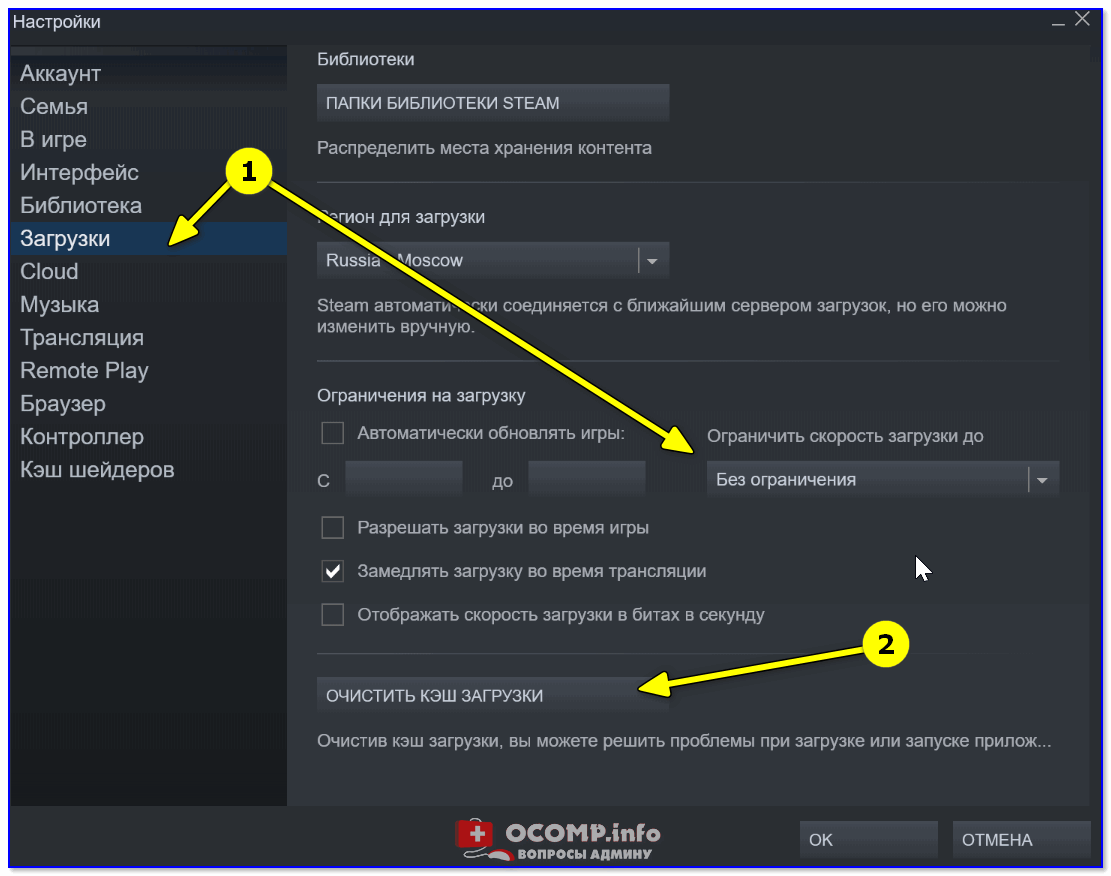
Одна из причин, почему в Стиме упала скорость загрузки — неправильные настройки самого приложения. В результате софт обрезает интернет-трафик, а пользователя не устраивает маленький поток информации. Для проверки версии войдите в раздел Загрузки и найдите пункт Ограничить скорость загрузки до … После этого установите ту скорость, которая необходима.
Что делать
С учетом сказанного выше возникает вопрос, что делать, если маленькая интернет-скорость вас не устраивает, и как увеличить этот параметр. Для решения задачи можно пойти одним из следующих путей:
Выше приведена лишь часть решений, что делать, если маленькая или пропадает скорость загрузки Steam. Более подробную информацию вы можете найти в тематической статье на сайте.
Итоги
Маленькая интернет-скорость при скачивании в Steam — не повод сразу обращаться в поддержку или искать решение проблемы в сообществе. Для начала проверьте правильность настроек и текущие параметры интернет-соединения, которые выдает провайдер. После этого убедитесь, что ничего не мешает работе Стим, и лишь в крайнем случае обращайтесь за помощью в службу техподдержки.
Низкая скорость скачивания в Steam, почему? Как увеличить скорость загрузки игр
Что странно: файлы из торрента качаются по 10-11 МБ/с. В чем может быть причина? (в самой программе настройки разные потыкал, пока результата нет)
Вообще, в идеале, если у вас скорость скачивания торрентов 10 МБ/с — то примерно такая же скорость должна быть и в Steam (в нормальном режиме). Судя по описанию, очень похоже либо на какое-то «искусственное» ограничение, либо высокую нагрузку на сам сервер Steam.
Ниже постараюсь привести последовательную «процедуру» проверки основных настроек ПО.
Разбираемся с причинами низкой скорости в Steam
👉 ШАГ 1: проверьте вашу текущую скорость интернета
Начать статью хочу с одного простого совета: в первую очередь проверьте свою текущую скорость интернета (например, вы можете быть подключены к каналу в 100 Мбит/с, но по факту в настоящее время — скорость не будет превышать 10 Мбит/с).
Сделать это лучше с помощью сторонних сервисов (например, на 👉 http://beta.speedtest.net/ru).
Если при тесте ваша скорость интернета не превышает 30 Mbps (Мбит/с) — то максимальная скорость загрузки, которую вы увидите в Steam, не превысит 3,5 МБ/с (для перевода Мбит/с в МБ/с просто разделите число на 8; более подробно об этом).
Как проверить и узнать свою реальную скорость интернета — инструкция
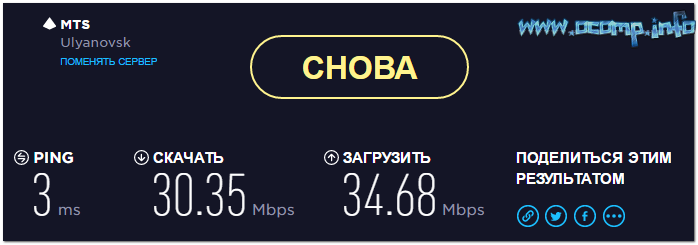
Результаты проверки в beta.speedtest.net/ru
👉 ШАГ 2: уточните чем загружен Интернет-канал
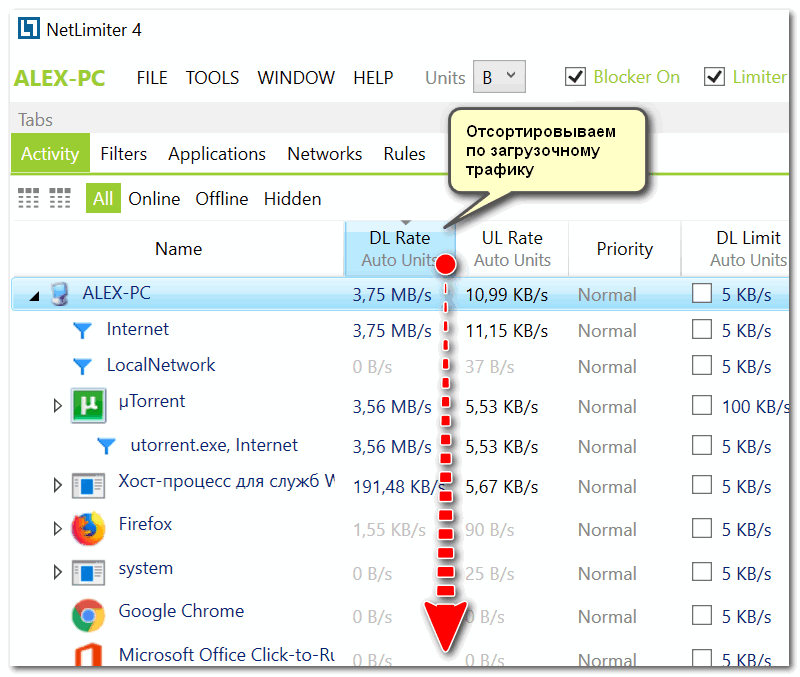
Также рекомендую проверить, нет ли других приложений на компьютере, которые работают в настоящее время, и загружают Интернет-канал.
Обратите внимание в первую очередь на те приложения, которые нагружают сеть более 5%: торрент-программы, браузеры, и пр.

Приложения отсортированы по графе сеть
👉 ШАГ 3: попробуйте сменить регион загрузки
У Steam игры расположены на разных серверах по всему Миру! Сделано это для того, чтобы у всех пользователей была высокая скорость доступа к сервисам Steam.
Обычно, по умолчанию, Steam автоматически определяет ближайший сервер для загрузки игр (и как правило, с него макс. скорость загрузки).
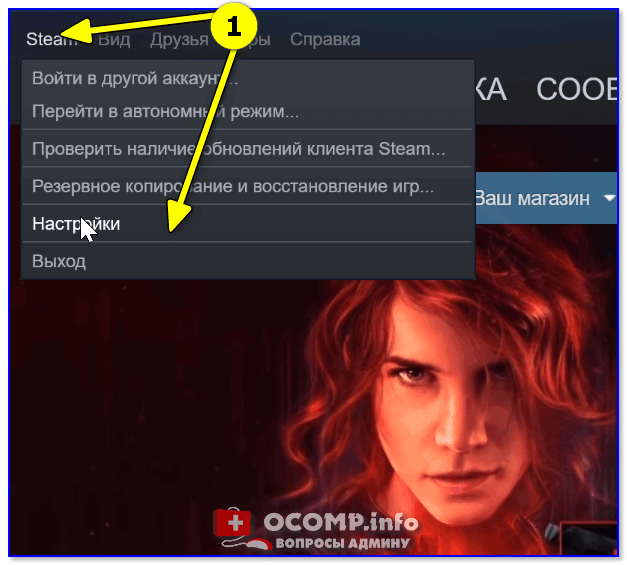
Но в некоторых случаях, имеет смысл попробовать в настройках указать вручную нужный сервер: нередко, когда сервер соседней страны отдает файл быстрее, чем сервер в России. (например, если вы живете на Камчатке — есть смысл попробовать не только российские сервера, но и Японию. 👌)
👉 ШАГ 4: уточните, нет ли лимитов на скорость. Очистите кэш загрузки!
Также в разделе «Загрузок» в Steam могут стоять ограничения скорости. В идеале должно быть установлено «Без ограничения» (как на скрине ниже 👇).
Обратите также внимание на галочки: разрешать загрузку во время игры, замедлять загрузку во время трансляции (т.е. может так быть, что вы поставили на загрузку новую игру, и решили пока скоротать время в одной из старых — но из-за отсутствующей галочки загрузка во время работающей игры не будет идти!).
👉 ШАГ 5: проверьте карту трафика
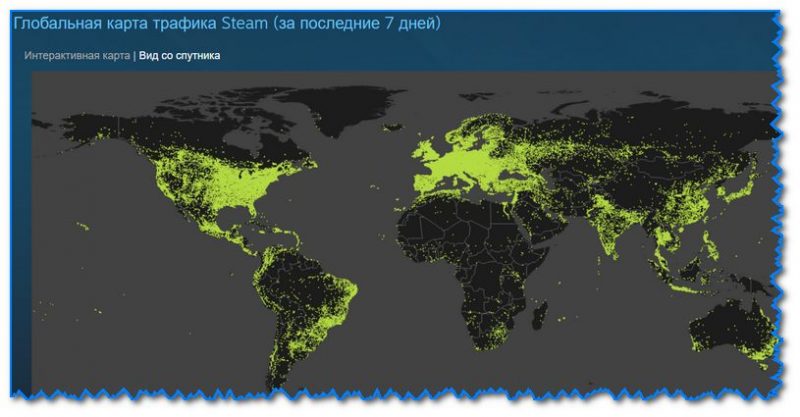
Глобальная карта Steam
Например, во время Новогодних праздников нагрузка на сервера в Steam возрастала в 2÷6 раз!
👉 ШАГ 6: не установлены ли ограничения скорости в роутере
Большинство современных провайдеров при подключении к Интернет устанавливают роутер (для того, чтобы была сеть Wi-Fi по всему дому).
Современные роутеры позволяют ограничивать скорость загрузки/отдачи (например, для того чтобы один компьютер из сети не «забивал» весь канал).
Обычно, ограничение устанавливается на конкретный компьютер (а не на программу). Поэтому, если причина в настройках роутера — то скорость загрузки у вас (скорее всего) будет низкой во всех программах.
Настройка домашнего роутера на примере Tenda (FH456) — см. инструкцию
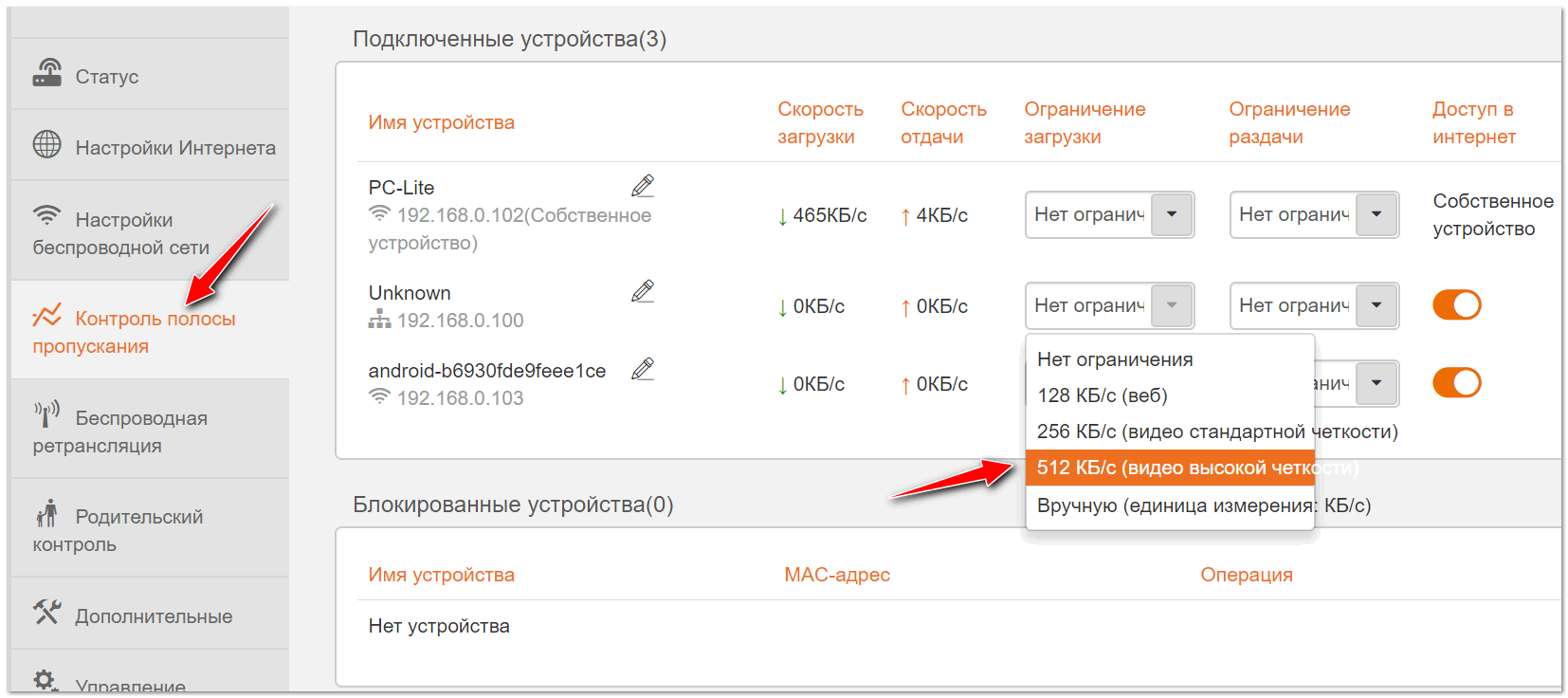
Ограничение скорость загрузки пользователю в 512 КБ/с (роутер Tenda)
Кстати, в настройках роутера обратите внимание также на другие компьютеры в сети: не забивают ли они канал, загружая различные данные. Например, на скрине выше, компьютер «PC Lite» качает что-то со скоростью 465 КБ/с.
👉 ШАГ 7: сменить Интернет-провайдера
В некоторых случаях смена Интернет-провайдера — это единственное решение проблемы. Особенно, если вы пользуетесь низкоскоростным подключением, когда в ваш дом уже «пришла» оптика.
Кстати, некоторые типы подключения я разобрал в одной предыдущей заметке, ссылка на нее ниже.

Способы подключения к Интернету: что лучше и какое выбрать — основные варианты подключения
Если решили вопрос как-то иначе — сообщите об этом в комментариях (заранее благодарю).
Как заставить ваш Стим скачивать игры быстрее, избавляемся от тормозов при загрузке
Наверняка вы знаете, что недавно стартовала распродажа в стиме. Собственно, множество игр стали стоить сильно дешевле (например, я прикупил себе Transistor всего за 63 рубля). Конечно, по сравнению с тем, какие эти распродажи были пару лет назад, сегодня они — ерунда на постно масле, и, тем не менее, стоит зайти и посмотреть, вдруг что-то из того, что вы в свое время хотели купить, выставили сильно дешевле.
Правда, после покупки я столкнулся с проблемой — если раньше игра на 3 Гбайт скачивалась у меня за 10 минут (у меня среднестатистический канал, 50 МБит/с, правда с ускорением до 150 на первые сколько-то мегабайт в день), то теперь до того, чтобы поиграть, стим предлагал подождать мне аж целых 1,5 часа! Все качали внезапно подешевевшие игры.
Впрочем, способ ускорить скачивание игры есть, и он не такой уж и сложный. Дело в том, что Стим качает игры с разных серверов, причем, выбирает он всегда те, которые находятся вроде как быстрее, а не те, которые ближе всего. Поэтому, все просто, заходим в Preferences (или «Настройки») и в разделе Downloads («Загрузка») выбираем какой-нибудь другой сервер, но все равно не очень далеко (не стоит выбирать сервер в Сингапуре, обычно между странами интернет медленнее, чем внутри).
Я выбрал вместо загруженной Москвы Новосибирск. Ну, собственно, и вот результат. 15 минут — все скачивание игры, из которых последние 1,8 Гбайт скачались за 3 минуты (а первые 300 МБайт тянулись 12). Видимо, в Новосибирске не знают про распродажи в стиме. Ну, или просто там не столько людей, которые что-то себе покупают.
Конечно, тормоза стима могут быть и по каким-то другим причинам, но эта — одна из самых распространенных во время распродаж.
Как увеличить скорость загрузки в Стим: 10 рабочих идей!
Пользователи часто спрашивают, как увеличить скорость загрузки в Стим, чтобы избежать задержек в скачивании и сделать работу в приложении более комфортной. Ниже рассмотрим несколько методов, позволяющих добиться поставленной цели без обращения в поддержку и выполнения каких-то глобальных действий.
Проверьте Интернет
Перед тем как увеличить скорость скачивания в Стим, проверьте реальную активность загрузки. Для этого сделайте следующее:
В случае, когда скорость загрузки много ниже, чем заявляет провайдер, ее не удается увеличить, а остальные ресурсы открываются с задержкой, перезапустите ПК и роутер (при наличии). При отсутствии результата обратитесь к провайдеру с претензией и требованием исправить ситуацию.
Отключите брандмауэр Виндовс
Один из способов как повысить скорость загрузки в Steam — отключить встроенный брандмауэр, который может блокировать работу Стим. Для этого сделайте следующее:


Таким способом можно увеличить скорость скачки в Стиме. После перезагрузки проверьте, удалось изменить нужные параметры или нет. Если выключение брандмауэра не дало результата, переходите к следующему шагу. В случае, когда показатели восстановились, добавьте программу в исключения.
Помните, что некоторое антивирусное ПО имеет свой брандмауэр, который также влияет на работу софта. При наличии такого антивируса проверьте загрузку и выключите сетевой экран, а при необходимости добавьте программу в исключения. Также проверьте Стим на факт блокировки сетевым экраном.
Уже успели рассказать, почему в Стиме маленькая скорость загрузки и как решить проблему.
Поменяйте регион
Рассматривая варианты, как увеличить скорость закачки в Стиме, нельзя обойти стороной наиболее эффективный — изменение региона загрузки. По умолчанию программа автоматически определяет расположение ПК и соединяется с ближайшим сервером. Но бывают ситуации, когда этот процесс происходит неправильно, или подключенный сервер слишком перегружен. В таком случае изменение региона помогает увеличить скорость загрузки в Steam и тем самым добиться ожидаемого результата.
Алгоритм действий такой:

Чтобы увеличить скорость в Стиме, попробуйте выставлять разные регионы загрузки и проверяйте результат. Как только выйдите на оптимальный показатель, оставляйте параметры. Заграничные сервера лучше не использовать, ведь в этом случае пинг будет слишком высоким, что для игр является критичным параметром. После внесения окончательных изменений перезапустите программу.
Очистите кэш загрузок
Следующий способ, как повысить скорость скачивания в Стиме — очистка кэша загрузок. Чтобы увеличить параметр, сделайте следующее:

После этого проверьте, удалось ли увеличить скорость Интернета в Стиме. Помните, что по завершении рассмотренных выше манипуляций система выбрасывает пользователя из аккаунта и придется войти в него заново. Что касается установленных игр, чистка кэша не влияет на эти данные (они остаются на сервере).
Восстановите файлы библиотеки
Чтобы повысить скорость Интернета в Стиме, попробуйте восстановить файлы библиотеки в приложении. Это может решить возникшие трудности, если по какой-либо причине права доступа были сброшены.
Попробуйте увеличить интернет-скорость следующими действиями:

После этого проверьте, удалось ли вам ускорить скорость скачивания в Стиме. Судя по отзывам многих пользователей, такое действие часто помогает в решении проблемы.
Выставьте правильные настройки в программе
При желании увеличить интернет-скорость загрузки в Steam убедитесь, что в программе выставлены правильные параметры. Сделайте следующие шаги:

Если у вас стоял какой-то другой параметр, такими действиями удается увеличить скорость скачивания в Steam, и решить проблему за несколько секунд.
Закройте другие программы
Иногда трудности в интернет-скачивании создают другие приложения. Чтобы ускорить скорость загрузки в Steam, закройте лишние программы, использующие подключение к Сети. В первую очередь это касается менеджеров загрузок, торрент-трекеров, браузеров с запущенными фильмами и других ПК. Убедитесь, что «лишняя» программа действительно закрыта, а процесс удален. Для проверки можно перейти в Диспетчер задач и проверить качество выполненных шагов.
Столкнулись с тем, что Стим лагает? Инструкция по решению проблемы по ссылке.
Проверьте статистику серверов Steam
В некоторых случаях ускорить скорость загрузки в Стим не получится из-за проблем на сервере программы. Для проверки перейдите по ссылке store.steampowered.com/stats/content и убедитесь, что сервис работает без сбоев. Помните, что во время скидок или каникул сервера Steam больше загружены, из-за чего интернет-скорость может падать. Для решения проблемы можно подождать или мириться с таким трафиком.
Установите кабель, поменяйте тариф или провайдера
При рассмотрении вопроса, как повысить скорость загрузки в Стиме, нельзя не упомянуть более глобальные шаги для решения вопроса. Выделим несколько вариантов:
Другие методы
В завершение приведем еще ряд способов, с помощью которых можно увеличить скорость скачивания в Стим:
В крайнем случае, когда ничего из предложенного выше не помогает, попробуйте переустановить Стим. Для этого полностью удалите программу, загрузите ее с официального сайта и установите на ПК / ноутбук.
Итоги
Как видно из статьи, увеличить скорость загрузки в Стим не составляет труда. Главное — действуйте постепенно и проверяйте каждый из методов с учетом инструкции. Один из предложенных вариантов обязательно сработает.



