
Как увеличить скорость мобильного интернета на Android и iOS
Всем привет. Мобильный интернет непредсказуем: в поездках часто пропадает, выдает «плавающую» скорость, и то и дело заставляет переключаться в режим «самолета» для поиска стабильного сигнала. Полностью избавиться от «сетевых» проблем невозможно, но хотя бы разобраться в том – как увеличить скорость интернета на телефоне нужно – появится шанс быстрее справляться с повседневными задачами и меньше внимания обращать на ограничения и ошибки.
Какие факторы влияют на итоговую скорость мобильного интернета
От чего зависит скорость?
Кроме перечисленных факторов на скорость влияют неправильные настройки в браузере, превышение лимита трафика по выбранному у оператора тарифу – ограничения снимаются в начале расчетного периода или с помощью «турбо-кнопок» и дополнительных пакетов мегабайт и гигабайт. Ну и конечно же вирусы. Последний фактор – редкость, но, если смартфон или планшет неожиданно плохо справляются даже с загрузкой веб-страниц в браузере, то почему бы и не воспользоваться помощью антивирусных комплексов на Android.
Выбор и настройка браузера. Очистка cookies и накопившегося кэша
Стандартные веб-обозреватели, представленные в iOS (Safari) и Android (Google Chrome) хотя уже и превратились в привычные инструменты, не всегда справляются с нагрузкой на 100%. Виной тому – не оптимизированный под перегруженные рекламой и всплывающими баннерами сайты. Проблема решается несколькими способами:
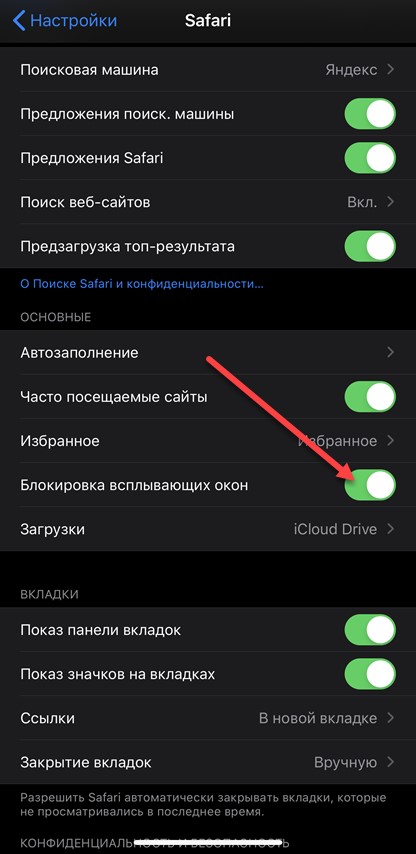
Редактировать параметры для Safari придется в «Настройках» iOS, а вот опции «Google Chrome» уже открываются через шестеренку внутри браузера.
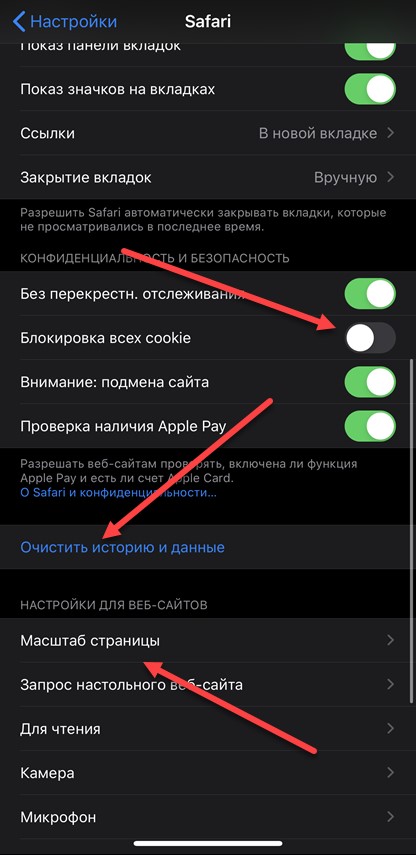
Желательно активировать ползунки, связанные с автоматическим закрытии вкладок через неделю или месяц (лучший способ избавиться от накопившегося кэша), блокировкой всплывающих окон и даже cookies, и даже отображением списка часто посещаемых ресурсов. Дополнительно рекомендуется очистить историю и скопившиеся данные о посещаемых ресурсах, автозаполнении и загруженных файлах.
Тарифный план, параметры сети и смена SIM-карты
Браузер, скрывающий рекламные баннеры и эффективно (а порой и в оптимизированном виде) загружающий веб-страницы, хотя и ускорит серфинг по сети, полностью жизнь не облегчит. Придется копать глубже и обращаться за помощью к выбранному мобильному оператору:
SIM-карта
Еще 5-6 лет назад смартфоны и планшеты не поддерживали 4G, а потому операторы и распространяли SIM-карты исключительно с 3G. Разница в скорости между двумя поколениями сетевых технологий колоссальная (4G быстрее почти в 10 раз), а потому повысить скорость интернета поможет банальная смена мобильного идентификатора. Разумеется, долгожданный эффект появится лишь в том случае, если и смартфон с планшетом способны обрабатывать 4G-сигнал.
Параметры сети и выбор APN
С новой SIM-картой пора заглянуть в «Настройки», выбрать раздел «Сотовая связь» (параметр может называться иначе в зависимости от версии операционной системы, выбранной прошивки и лаунчера) и в «Параметрах данных» принудительно выставить 4G (LTE) вместо 3G или 2G.
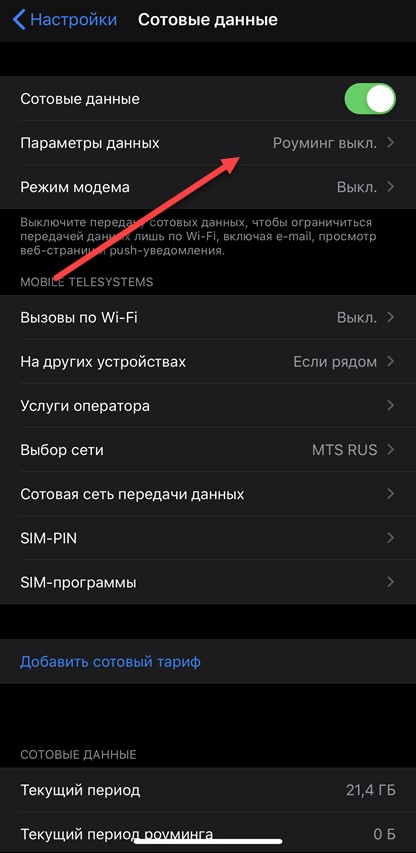
Изменения применяются автоматически и вступают в силу без перезагрузки смартфона или планшета.
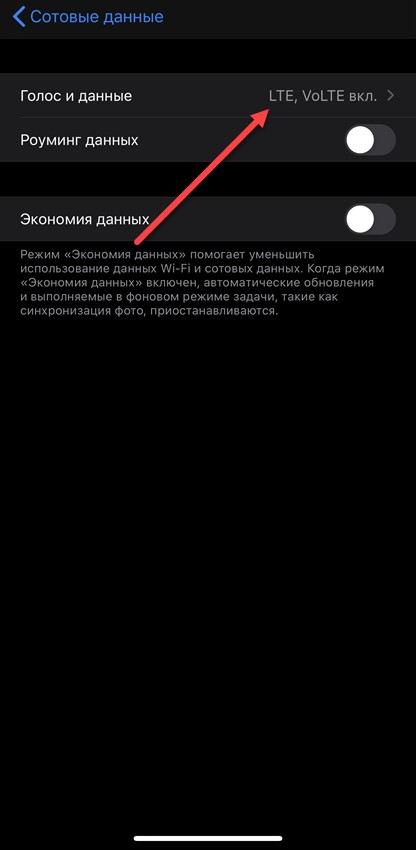
Дополнительно рекомендуется снять ползунок с «Экономии данных» – опция часто встречается на iPhone и iPad и предназначена для сокращения загружаемого трафика по мобильной сети или через Вай-Фай.
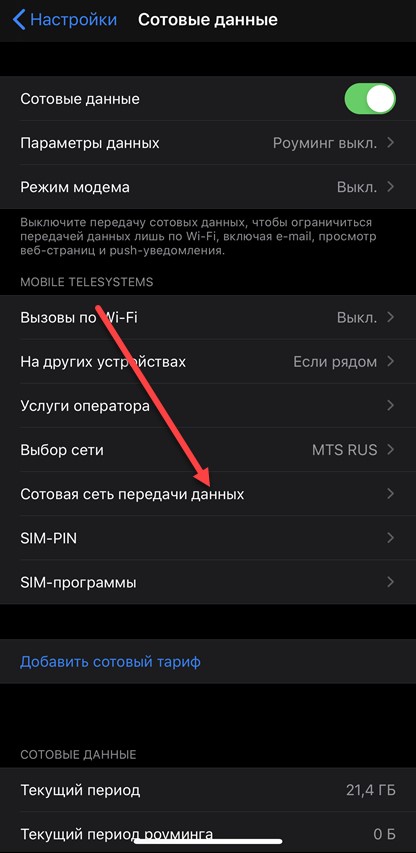
Кроме типа сети некоторые энтузиасты рекомендуют поэкспериментировать и над точкой доступа (APN), автоматически присваиваемой оператором. Интернет от МТС, Мегафон, Билайн, Yota и Tele2 – возможно, станет быстрее, если вместо стандартных значений, выставить новые.
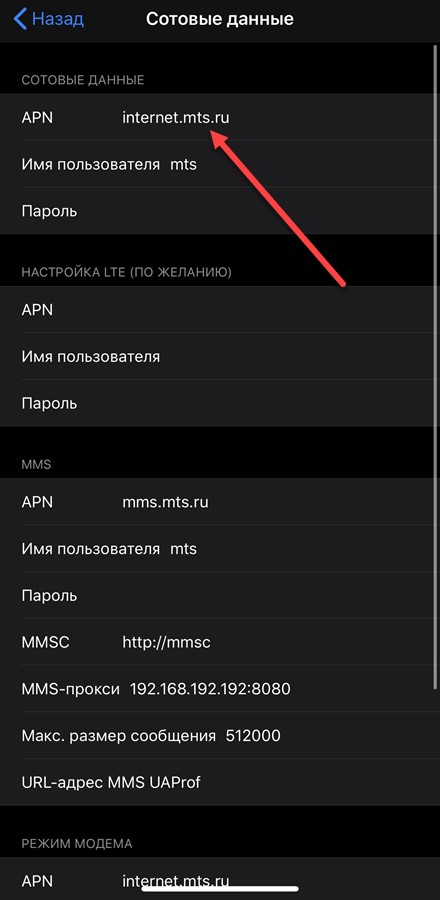
ПРИМЕЧАНИЕ! Обязательно выбрать тип аутентификации PAP. После ввода новых значений смартфон или планшет необходимо перезагрузить.
Тарифный план
Стандартные опции без фиксированной (ежемесячной или ежедневной абонентской платы) едва ли способны стать камнем преткновения перед высокой скоростью мобильного интернета. И все же хотя бы ради эксперимента можно перейти на тариф, оптимизированный под планшеты или смартфоны и загрузку контента из сети. Возможно, скорость возрастет. \
Другие причины
Нельзя сбрасывать со счетов и сторонние параметры, вроде поддерживаемых мобильной техникой частот (бюджетные модели смартфонов способны обрабатывать лишь распространенные сигналы и хуже справляются с нагрузкой на местности или далеко от базовых станций оператора). Дополнительные подробности и спецификации производитель указывает на официальном сайте – там же можно уточнить информацию о пропускной способности, поддерживаемых технологиях и о скорости мобильного интернета в пиковом состоянии.
Деактивация служб и фоновых процессов
Стандартные настройки операционных систем iOS и Android содержат целую коллекцию параметров и разделов, связанных с загрузкой информации из сети.
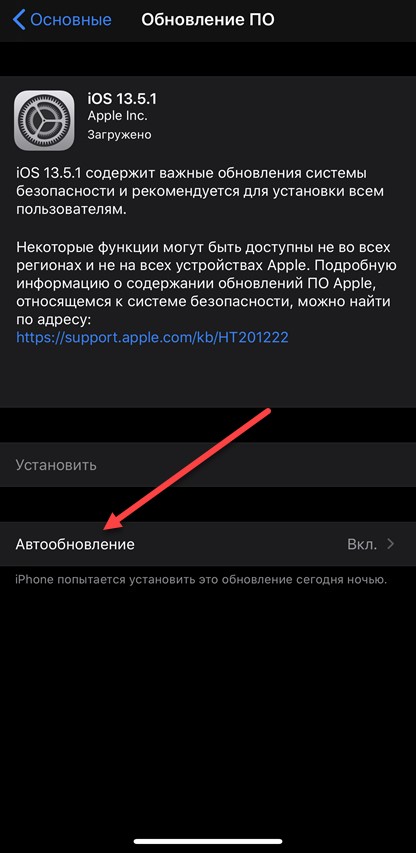
В Apple предусмотрели и автоматическое обновление операционной системы в фоновом режиме. iPhone, iPad или iPod Touch способны загружать необходимые файлы, а после – в обозначенное время – распаковывать и устанавливать содержимое без дополнительных запросов к пользователю. Также они способы к выгрузке данных из совместимого программного обеспечения (заметок, браузера, книг и карт).
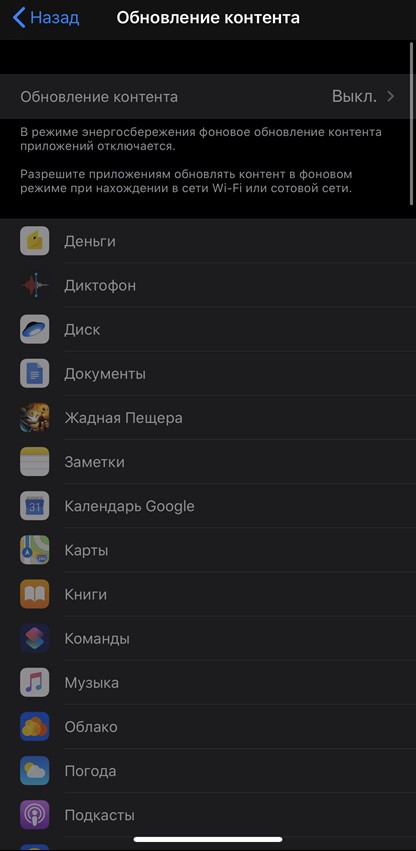
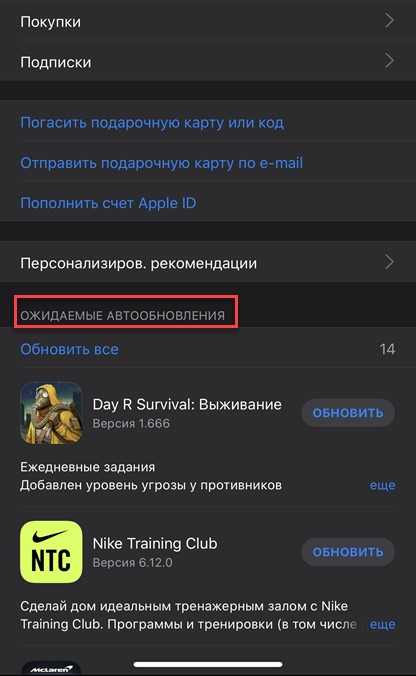
Даже «AppStore» не перестает работать в фоновом режиме – и пока, iPhone, iPad или iPod Touch находятся на зарядке и подключены к интернету, обновляет софт и развлекательный контент. Как результат – чем меньше фоновых процессов и служб, тем стабильнее соединение с интернетом и выше итоговая скорость.
Как ускорить интернет с помощью стороннего софта на Android
Операционная система iOS хотя и разрешает избавиться от некоторых фоновых процессов и служб, и предлагает гибкую настройку браузера, с тем же Android по количеству дополнительных настроек не сравнится. Там энтузиастов и экспериментаторов ждет бесконечный простор для творчества:
Усиление принимаемого сигнала для процессоров MediaTek
Если 3G или 4G сигнал прерывается, сеть часто теряется и даже доступ к Wi-Fi нестабилен, придется заглянуть в панель разработчика с помощью сервиса «MTK Engineering Mode».
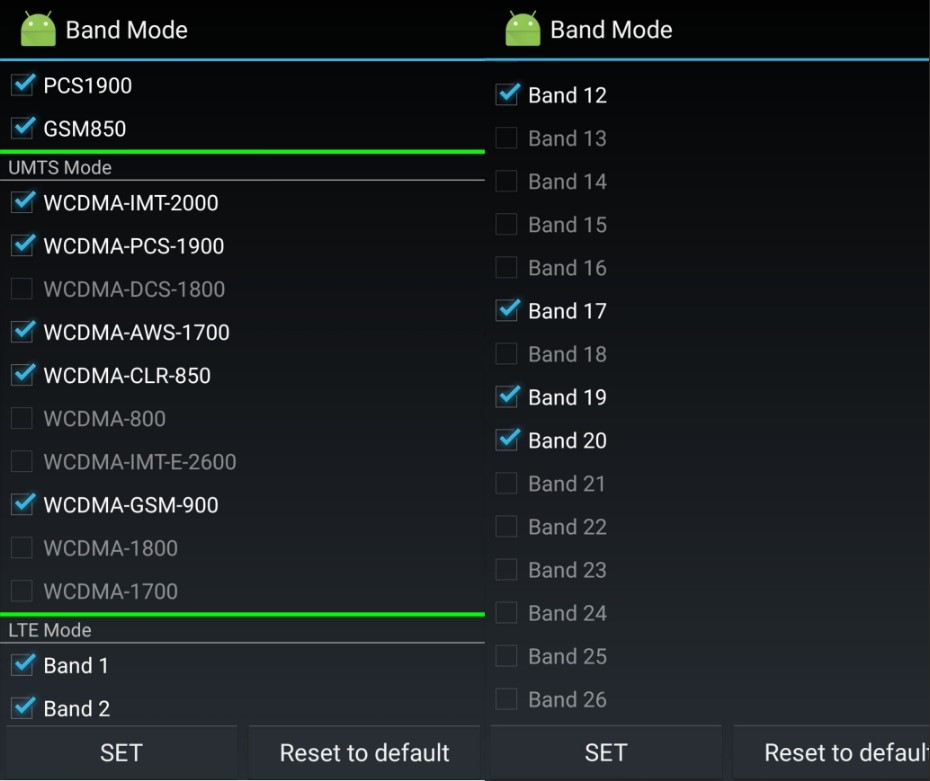
После загрузки интерфейса придется перейти в раздел «MTK Setting», затем – выбрать «BandMode» и ту SIM-карту, которую необходимо настроить. В появившемся списке важно поставить галочки напротив пунктов:
Затем нужно пройтись еще и по пунктам, связанным с LTE. Изменения принимаются по кнопке SET, сбрасываются – через «Reset to Default». В любом случае, подбирать значения во многом придется в индивидуальном порядке.
Инструмент Internet Speed Master (необходим Root)
Специальный оптимизатор мобильных сетей «Internet Speed Master» не работает без Root-прав, но зато в автоматическом режиме выгружает специальные апдейты и заплатки, способные усилить принимаемый сигнал, ускорить загрузку и даже выставить подходящие частоты, если в каком-то регионе наблюдается аномальная нагрузка.
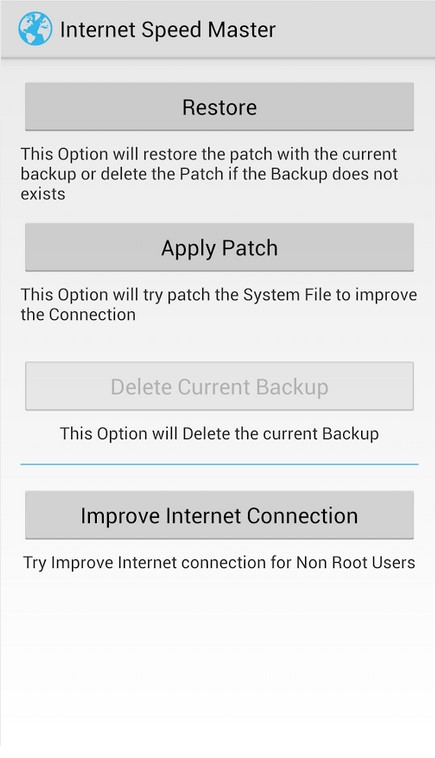
У «Internet Speed Master» несколько режимов работы: «Apply Patch» доступен тем, кто позаботился о Root-правах, а «Improve Connection» доступен всем остальным. Вне зависимости от выбора разработчики рекомендуют организовать резервную копию и, если ситуация выберется из-под контроля, откатиться к предыдущей точке.
Если разбираться с Root-права некогда, то с частичным ускорением помогут еще и «Net Optimizer» или «Internet Optimizer Pro».
Браузер Opera Mini
Оптимизированный веб-обозреватель не поможет ускорить интернет на Андроиде с технической точки зрения, но зато снизит время, необходимое для отрисовку посещаемых страниц. Opera Mini автоматически блокирует всплывающую рекламу, снижает качество появляющегося на экране контента (картинок, видеороликов, иконок) и исключает загрузку Flash-ресурсов. Дополнительный бонус – раздел со скрытыми настройками. Для перехода в специальный раздел достаточно ввести: «opera:config» в адресную строку. Есть полноценная экономия мобильного трафика даже в фоновом режиме.
Как откатить изменения
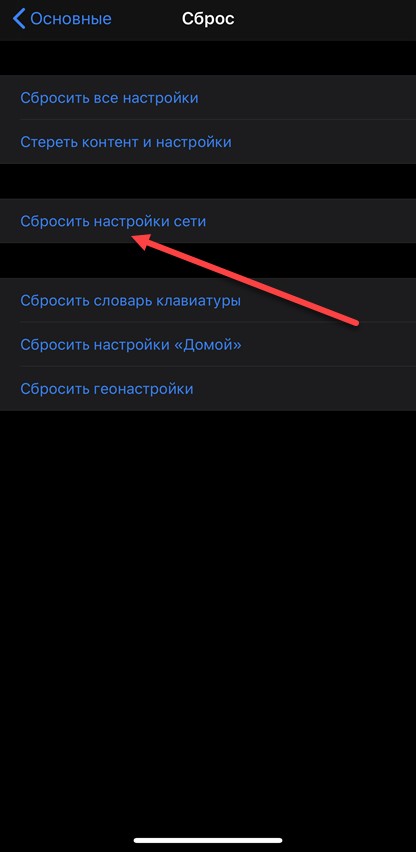
Если после смены ряда параметров скорость стала еще ниже, а сигнал слабее, то вернуть былую стабильность поможет раздел «Сброс», представленный в «Настройках» iOS и Android.
Перед откатом изменений не нужно подготавливать резервную копию или переносить важные данные на жесткие диски компьютера.
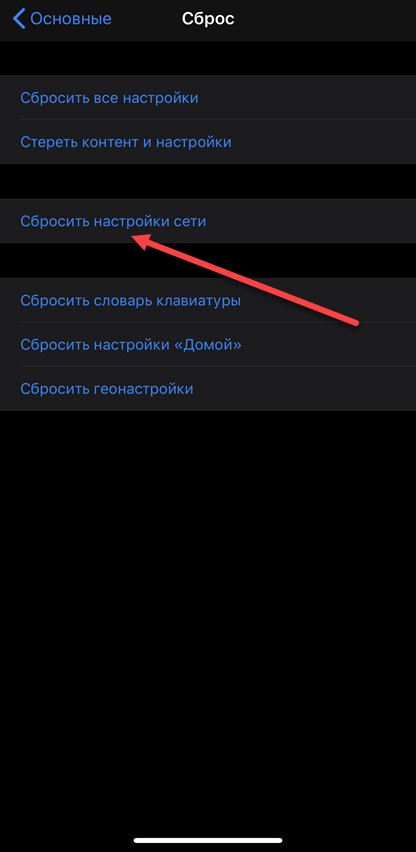
Сбрасываются исключительно параметры сети – остальные настройки и файлы останутся нетронутыми. Главное – выбрать правильный пункт меню, отмеченный на скриншоте выше (для Android идея та же – но «Сброс настроек сети» может называться иначе). После перезагрузки смартфон или планшет восстановят заводские параметры и скорость интернета пусть и не станет выше, но сигнал уже не будет слабым или нестабильным.
Как увеличить скорость интернета на телефоне Андроид

Выход в интернет с мобильного устройства – обычное дело для современного пользователя, так как приходится общаться с коллегами и друзьями в мессенджерах и социальных сетях, звонить по видеосвязи, смотреть фильмы, пока находитесь в метро, играть в игры. В общем, вариантов дальнейших занятий много, и интернет на сегодняшний день – это очень важная вещь в жизни любого современного человека.
Вот только зачастую при просмотре содержимого или фильмов интернет сильно тормозит, падает скорость, воспроизведение той же музыки в потоковом сервисе невозможно без глюков. Отсюда возникает вопрос: как увеличить скорость интернета на телефоне и что для этого необходимо? В этой статье мы постарались собрать для вас все рекомендации, советы и дельные инструкции, чтобы вы могли повысить скорость интернета на Android, iOS своими силами.
Почему скорость интернета на телефоне медленная?
На самом деле причин может быть много, и у каждой причины есть еще несколько факторов, каждый из которых по-своему влияет на скорость интернета, но в целом можно резюмировать следующие:
Причин действительно может быть много, но все они решаются, причем для этого не нужно обладать особыми навыками работы с компьютерами или смартфонами. Ниже мы рассказываем, как увеличить скорость интернета на Android, исходя из разных проблем и факторов.
Как увеличить скорость интернета на телефоне
Рекомендуем вам поэтапно проверять все наши действия, переходя от одного к другому, постоянно проводя замер скорости интернета, чтобы понять, была ли решена проблема на вашем девайсе или нет.
Изменение тарифа сотового оператора
Все сотовые операторы предлагают различные тарифы для выхода в интернет, причем есть как отдельные опции для этого, так и полноценные тарифные планы, однако в большинстве случаев они ограничены по количеству Гб, и пользователь, подключивший такие опции, может израсходовать трафик раньше, чем начнется новый отчетный период. В связи с этим мы предлагаем вам проверить, какой у вас тариф на Мегафоне, Билайне, МТС или Теле2, если вы используете одну из этих SIM-карт, и если вам не хватает положенного количества Гб, то смените его на более выгодный тариф, где будет предоставлено большее количество трафика на месяц, однако стоимость при этом не вырастет в разы.
Подключаемся к 4G
По умолчанию ваш смартфон на базе Android или iOS может осуществлять подключение по протоколу 3G, и в этом режиме максимум можно передавать 3,6 Мб в секунду, что не так уж и много для современных технологий. В данном случае рекомендуем вам подключиться к 4G. Проверить приоритет подключения к 4G можно таким образом на Андроиде:
Внимание! На некоторых девайсах при активации 4G-сети иногда не могут дозвониться абоненты по обычной связи, поэтому, если включили LTE на своем телефоне, учитывайте этот фактор. Вообще у многих пользователей стоит 2 SIM-карты, где одна используется для звонков, а другая для интернета.
Удаляем приложения, использующие трафик интернета
Так как часть программ использует трафик интернета на вашем телефоне, рекомендуется удалить их, если вы особо не пользуетесь ими. На самом деле в операционной системе Android периодически скапливается большое количество приложений, которые не несут никакой цели, однако при этом расходуют трафик интернета. Вы через настройки своего гаджета можете посмотреть, какие именно приложения и игры расходуют больше всего трафика и удалить их, если они вам не нужны. Делается в операционной системе Андроид это так:
Выбираете из списка все необходимые программы, которые вам не нужны, но при этом потребляют трафик интернета, и удаляете их.
Также вверху вы можете нажать на иконку и выбрать, какой источник интернета смотреть по количеству трафика: мобильный или же по Wi-Fi.
Прекращаем загрузку файлов и раздач
Внимание! Даже если вы уверены, что все файлы с торрента загружены, нужно проверить, не идет ли раздача этого же файла уже с вашего телефона. Как только torrent загружается, он автоматически раздает его другим пользователям.
Очищаем кэш на телефоне
Еще одна проблема, из-за которой может быть низкий интернет на Андроиде – это большое количество «временных файлов», так называемого КЭШа. И периодически нужно чистить кэш на Андроиде, чтобы сэкономить место в памяти телефона и повысить производительность смартфона. Делается это таким образом:
Внимание! Мы делаем очистку на телефоне Xiaomi, поэтому некоторые пункты меню могут немного отличаться, однако в целом они похожи между собой, поэтому весь процесс очистки КЭШа на смартфоне примерно одинаковый на разных девайсах.
Смена SIM-карты на новое поколение
Если на вашем смартфоне нет 4G или он работает со сбоями, однако вы уверены, что интернет должен работать в режиме LTE, мы рекомендуем вам поменять SIM-карту, особенно, если вы ее не меняли лет так 5. Дело в том, что сотовые операторы поменяли технологию для симкарт, которые поддерживают 4G, поэтому рекомендуется заменить свою симку. Процедура эта бесплатная.
Деактивация служб и фоновых процессов
Если у вас запущено большое количество приложений и различных процессов на смартфоне, рекомендуется отключить их, так как каждый продукт по-своему нагружает девайс, и не только расходует трафик интернета (если для него требуется выход в сеть), но еще и в целом сильно нагружает телефон, снижая производительность.
Выбор другого браузера
Попробуйте сменить браузер вашего смартфона, например, на Opera или Mozilla Firefox, потому что стандартный обозреватель может быть нагружен рекламой или сторонними расширениями, которых вы не устанавливали. Еще как вариант – это наличие обновлений или, наоборот, их отсутствие, хотя браузер по факту официально обновлялся от разработчика.
Как вариант – это иметь несколько браузеров на своем телефоне, чтобы можно было в любой момент переключаться между ними. Это же удобно и для использования нескольких учетных записей в одной социальной сети. Одними из лучших браузеров для Андроида являются: Google Chrome, Firefox, Opera, Dolphin, Яндекс Браузер.
Используем приложение Internet Speed Master
Приложение Internet Speed Master – это универсальный инструмент, с помощью которого можно повысить скорость соединения на вашем смартфоне. Утилита автоматически заменит некоторые настройки вашей сети, учитывая покрытие, возможные помехи и прочие нюансы, и позволит в разы повысить скорость интернета на телефоне. Требует наличие root-прав, поэтому перед использованием вам необходимо будет скачать его.
На данный момент приложение Internet Speed Master недоступно, поэтому его нужно будет скачать из проверенных источников, например, по нашей ссылке в Яндекс Диске. Перед этим вам нужно будет разрешить установку приложений из неизвестных источников на Андроиде.
Порядок работы с программой следующий:
После этих действий еще раз включите и выключите интернет на своем смартфоне, после чего проверьте скорость соединения. Ранее мы рассказывали, как проверить скорость интернета на Андроиде, и какие сервисы для этого лучше всего использовать.
Сброс настроек сети
Вы можете сбросить настройки сети на Андроиде, чтобы исключить возможные проблемы и перезапустить мобильное соединение или беспроводное по Wi-Fi. Именно поэтому на телефонах с Андроидом предусмотрен отдельный пункт для этого:
Например, на телефонах Xiaomi на MIUI 12 это делается таким образом:
На этом процесс сброса настроек закончен. Если не у вас немного другие пункты меню, то просто в поиске настроек введите запрос «сброс», и там высветится похожий пункт.
Внимание! Не путайте сброс настроек сети со сбросом до заводских настроек на Андроиде, потому что это совершенно разные операции.
Ускоряем интернет на Андроиде через инженерное меню
Суть этого метода заключается в том, что вы через инженерное меню на Андроиде поменяете предпочтительный вариант подключения к сети, например, по 4G, однако здесь нужно учитывать некоторые важные нюансы:
Кстати, ранее мы вам уже рассказывали в этой статье про смену настроек оператора, однако иной раз через инженерное меню работает лучше.
Подключаемся к другой точке доступа
Ваше подключение к интернету осуществляется через Wi-Fi? Тогда попробуйте подключиться к другой точке доступа, чтобы исключить возможный вариант замедления интернета на самой точке Wi-Fi, особенно, если это открытая общедоступная сеть.
Ограничьте количество подключаемых устройств
Опять же, если у вас подключение осуществляется с мобильного телефона через беспроводную точку доступа Wi-Fi, и у вас есть доступ к ее настройкам (роутеру), то просмотрите, какие устройства еще подключены, чтобы понять, какая нагрузка идет в целом на сеть. Зачастую к одному роутеру подключено слишком много девайсов, каждый из которых нагружает сеть и в итоге она снижается, так как пропускная способность интернета попросту не может выдать больше.
Опция «Сократить трафик» в браузере для телефона
В настройках большинства браузеров для Android можно использовать опцию «Сокращения трафика», позволяющая значительно уменьшить количество данных, передаваемых и принимаемых в обозревателе. Мы рассмотрим на примере браузера Google Chrome:
Если вдруг возникнут проблемы с отображением данных в браузере, попробуйте отключить данную опцию.
Включаем блокировщик рекламы
Как вы понимаете, на скорость интернета телефона влияет и количество информации, загружаемой из браузеров и прочих приложений. Например, когда вы заходите на определенный сайт, помимо основной информации грузится еще и реклама, и если у вас и без того не особо хороший интернет, то реклама будет забирать еще больше трафика и «забивать» канал передачи данных. Рекомендуем вам установить блокировщик рекламы для Андроида. Вот несколько из лучших вариантов:
Есть и другие варианты блокировки рекламы на телефоне, но это лучшие инструменты для решения подобных проблем.
Меняем сотового оператора
К сожалению, проблема может быть в сотовом операторе, например, когда место, где вы живете или постоянно находитесь, не входит в зону покрытия вашего оператора. В этом случае нужно посмотреть альтернативные варианты у других провайдеров и тоже на официальном сайте ознакомиться с зоной покрытия, чтобы там, как минимум, был 3G, а лучше 4G.
Внимание! Вы можете перейти от одного оператора к другому, сохранив за собой номер телефона, поэтому сейчас можно смело менять не только тарифные планы, но и всю компанию, где вы обслуживаетесь.
Вирусы на Андроиде
Еще одна возможная причина, из-за которой у вас низкая скорость интернета на телефоне – это вирусы. Рекомендуем вам проверить телефон Андроид на вирусы, установив один из лучших антивирусных продуктов, например, Kaspersky, Dr.Web, Avast. В некоторых случаях помогает только полный сброс настроек на Андроиде, поэтому после проверки антивируса, в случае, если будет найдено много вредоносного ПО, потребуется очистка. Если же даже антивирус не поможет, делайте полный сброс до заводских настроек.
Как видите, причин, из-за которых на телефоне низкая скорость соединения, очень много, и в каждом случае может быть еще сотня факторов. Однако даже наши рекомендации из всего списка должны помочь вам решить проблему. Если у вас есть свое универсальное решение, напишите о нем в комментариях, и мы обязательно добавим его в список.
Найден секретный способ улучшить скорость интернета на вашем телефоне
Что такое DNS сервер
DNS — это система доменных имен, которая обеспечивает связь между названием сайта и его адресом. Принцип ее работы можно сравнить с телефонной книгой на вашем смартфоне. Каждому названию сайта соответствует определенная цифровая комбинация на сервере, и когда вы вводите название в адресной строке браузера, компьютер или смартфон запрашивает цифровой IP-адрес сайта через специальный сервер, который хранит базу этих адресов.
Переход на сторонние серверы может помочь вам устранить эти ошибки, а также получать доступ к некоторым заблокированным ранее сайтам, уменьшить время отклика между вашим устройством и сервером, а значит повысить и скорость соединения.
Существует также специальный протокол DNS over TLS, это тот же DNS, но осуществляемый с дополнительным шифрованием, повышающим безопасность и конфиденциальность пользователя путем перехвата данных.
Как выбрать и изменить DNS-сервер на телефоне Android
Во всех смартфонах на Android, начиная с версии 9.0 добавлена возможность ручной настройки DNS-сервера в настройках.
Чтобы настроить персональный сервер:
Список некоторых альтернативных DNS-серверов:
Google Public DNS. Бесплатный глобальный сервис от Google известен по всему миру, поэтому нет смысла говорить о его надежности. Сервер обеспечивает безопасность и более высокую скорость интернет-соединения, обеспечивая ускоренную загрузку страниц за счет кэширования данных, а также обеспечивает улучшенную защиту от кибератак.
Имя хоста: dns.google
Quad 9 DNS. Эта бесплатная рекурсивная служба, что означает, что для поиска информации сервер может обращаться к другим DNS серверам. Данный сервер обеспечивает высокую производительность, а также блокирует большинство вредоносных доменов, повышая безопасность интернет-серфинга.
Имя хоста: dns.quad9.net
Cloudflare. Данный сервис владеет и управляет огромной сетью серверов и использует их для ускорения работы сайтов, а также для защиты их от вредоносных атак, таких как DDoS. Многие пользователи, подключившиеся к данному серверу, отмечают ускоренную по сравнению со стандартными серверами загрузку страниц в интернете.
Имя хоста: 1dot1dot1dot1.cloudflare-dns.com
AdGuard DNS. С помощью данного сервиса, кроме повышенной защиты личных данных, вы также сможете избавиться от рекламы на страницах сайтов и игр. Реклама вырезается в момент обработки DNS запросов, в результате страницы загружаются быстрее, не потребляя ресурсы смартфона.
Имя хоста: dns.adguard.com
После установки любого сервера из списка необходимо включить, а затем выключить режим полета в настройках вашего смартфона. Это нужно для очистки кэша DNS.
Установка альтернативного DNS с помощью приложения
Для поиска и установки оптимального DNS-сервера можно воспользоваться сторонним приложением из Play Маркета. Одним из таких бесплатных приложений является приложение Net Optimizer, которое сканирует наиболее быстрые и безопасные DNS и производит подключение в один клик.
Скачиваем и устанавливаем приложение Net Optimizer из Play Маркета.



