
Почему тормозят браузерные игры? Разбираемся в причинах, решаем проблему
Даже если у вас мощный компьютер с топовыми комплектующими, решив поиграть в какую-нибудь ненапрягающую браузерку, вы можете столкнуться с неприятными лагами и тормозами. В этой статье мы расскажем, что делать в этом случае и как ускорить работу браузерных игр.
Итак, по какой причине может тормозить браузерная игра?


Если с последней причиной лагов невозможно справиться самостоятельно, то предыдущие вполне можно устранить. Рассмотрим каждую отдельно.
1. Вопрос слабой производительности компьютера можно решить только с помощью апгрейда. Да, это может быть затратным, зато после покупки новых комплектующих игры засияют новыми красками. Если говорить о браузерных играх, то здесь, вероятнее всего, апгрейд понадобится оперативной памяти либо видеокарте.
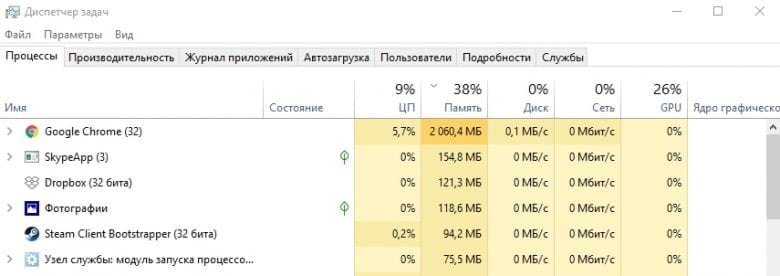
Проверить нагрузку на ПК и выяснить, что именно требует замены, можно с помощью специальных утилит (многие из них доступны бесплатно, например, MSI Afterburner) или стандартных средств Windows: так, «Диспетчер задач» в Windows 10 умеет отображать загруженность процессора, ОЗУ, видеоадаптера, что поможет вам определить, какой именно элемент системы испытывает наибольшую нагрузку при запущенной игре.
2. Очистку временных файлов браузера можно провести следующим способом:
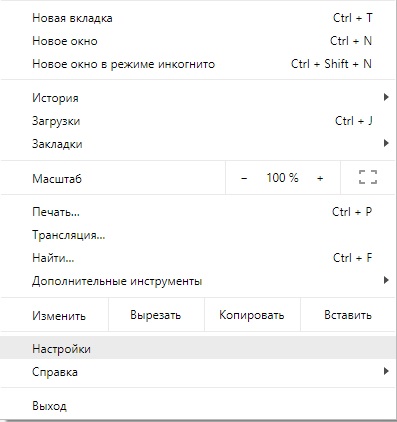

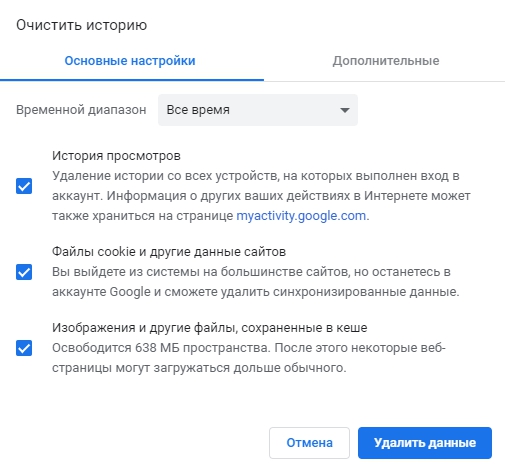
Кроме того, вы также можете очистить временные файлы на компьютере, воспользовавшись программами типа CCleaner или стандартными средствами Windows. Мы не станем утверждать, что это поможет в случае с лагами в браузерных играх, но возможно, вы сможете таким способом ускорить общую работу системы.
3. Обновить Flash Player можно, загрузив актуальную версию с официального сайта. Будьте внимательны: желательно снять отметки с «Дополнительных предложений», если вы не хотите установить утилиты McAfee Security Scan Plus и McAfee Safe Connect вместе с Adobe Flash Player.
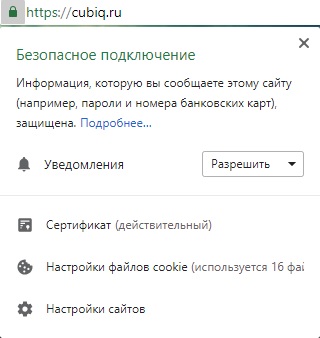
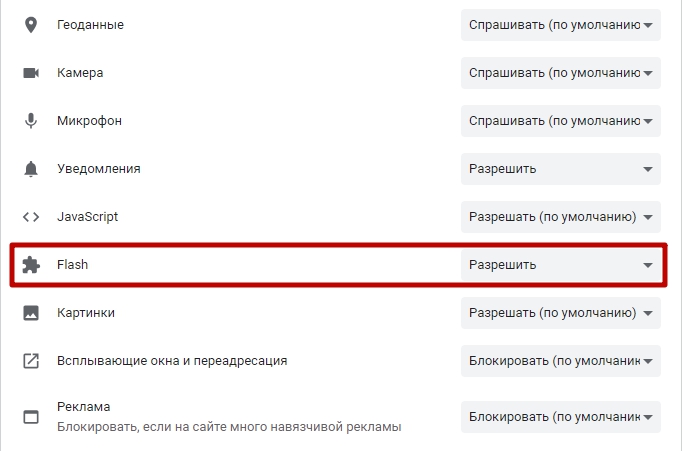
После установки плеера убедитесь, что его работа разрешена в браузере: в адресной строке браузера нажмите значок «Замок» или «Сведения о сайте», в выпадающем окне выберите пункт «Настройки сайтов», найдите строку с вариантами настройки Flash и выберите пункт «Разрешить» (также можете задать вариант «Спрашивать», если хотите самостоятельно решать, на каких сайтах будет работать Flash Player).
Драйверы для комплектующих ПК вы можете скачать из интернета. Драйверы видеокарты можно загрузить на сайтах AMD и Nvidia, драйверы ноутбуков ищите на официальных сайтах производителей.
Что касается аппаратного ускорения, его можно включить, запустив любую флеш-игру в браузере. Нажмите правой кнопкой мыши в активном окне игры, выберите пункт «Параметры», после чего установите галочку на пункте «Включить аппаратное ускорение».


Примечание: иногда помогает обратное действие – то есть, не включение, а отключение ускорения.
На этом список возможных причин, по которым могут тормозить браузерные игры, и вариантов их решения исчерпывается. Напоследок хотим обратить ваше внимание на HTML5 игры: они не требуют наличия Flash Player и других дополнительных плагинов, работают в любом браузере и при всем этом потребляют меньше ресурсов в сравнении с флеш-играми. Поэтому с ними у вас наверняка не возникнет лагов, багов и прочих проблем.

Геймер со стажем (предпочитаю одиночные игры). Люблю истории, которые нам рассказывают видеоигры, но считаю, что геймплей должен быть выше сюжета, даже если это симулятор ходьбы. Также интересуюсь современной гик-культурой, музыкой и кино.
Выбор редакции
Топ-30 лучших аниме 2021 года.
Топ-30 лучших фильмов 2021.
Топ-400 лучших зарубежных.
Ускорение работы браузера и Flash игр. Программа Cheat Engine.

Из этой статьи вы узнаете, как ускорить работу браузера и онлайн Flash игр при помощи программы Cheat Engine.
Обзор программы Cheat Engine
Можно сказать, что в теории эта программа используется лишь для однопользовательской игры, но на практике оказывается, что Cheat Engine можно использовать и для онлайн Flash игр, а так же для программ под ОС Windows. Кстати говоря, эту программу сделали известной именно онлайн игры, т.к. они популярнее, чем обычные.
Функционал данной программы позволяет сканировать данные игры/процесса, находящиеся в данный момент в оперативной памяти, и редактировать различного рода значения.
Также в программе присутствует функция Speed Hack, служащая для ускорения работы любого открытого процесса в данный момент. Именно эта функция и понадобится для ускорения вашего браузера.
В данной программе также присутствуют и другие функции. К примеру: отладчик игр, ассемблер, дизассемблер, генератор трейнеров, манипулятор Direct 3D и так далее.
В этой статье мы рассмотрим использование функции Speed Hack для сторонних программ, а именно браузера.
В данном случае Opera.
Установка программы
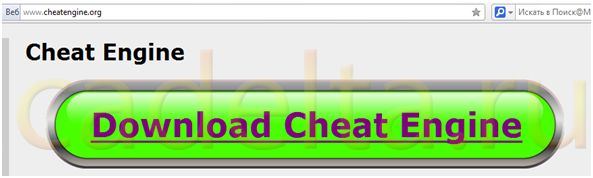
Итак, сначала скачаем программу Cheat Engine с официального сайта, программа является полностью бесплатной.
Для загрузки кликаем по надписи «Download Cheat Engine«.
После того как вы скачали программу, отключите антивирус. Только после этого следует приступить к установке Cheat Engine.
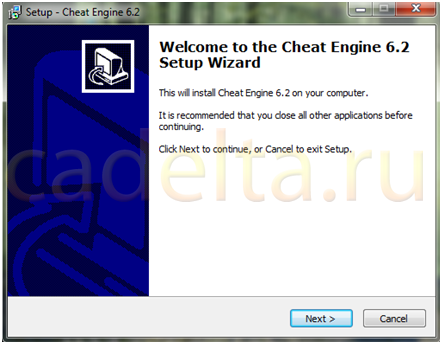
Далее нажимаем кнопку «Next«.
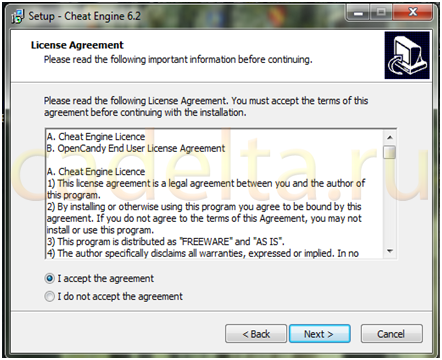
Выбираем «I accept the agreement«, где вы соглашаетесь с лицензионным соглашением программы.
Кликаем по кнопке «Next«.
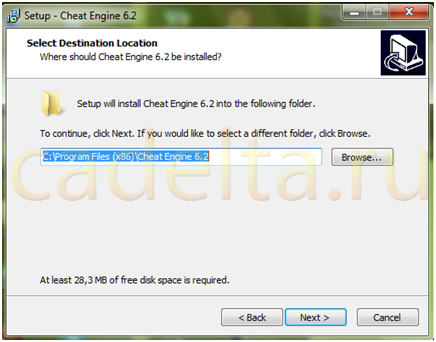
Выбираем директорию для установки программы, нажав на кнопку «Browse. «. И опять нажимаем «Next«.
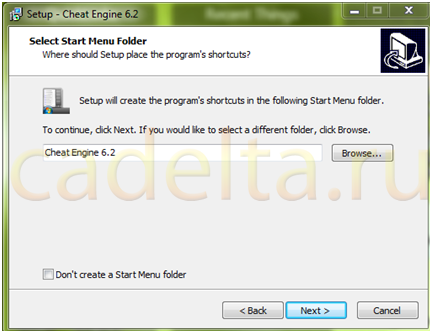
Можете поставить галочку в поле «Don`t create a Start Menu folder«, если не хотите чтобы данная программа отображалась в меню Пуск в списке установленных программ. Снова нажимаем «Next«.
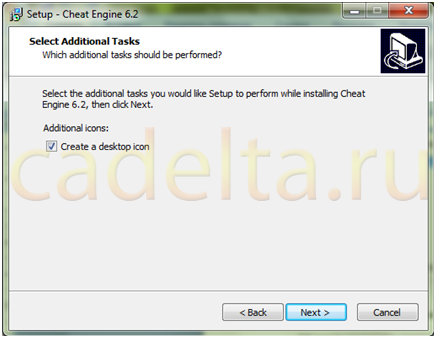
В поле «Create a desktop icon» ставим галочку, если хотите чтобы ярлык Cheat Engine отображался на рабочем столе. Нажимаем «Next«.
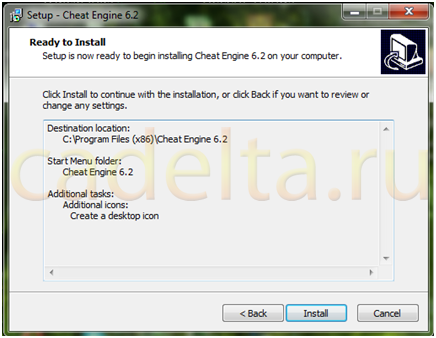
Использование программы Cheat Engine
Настройка программы
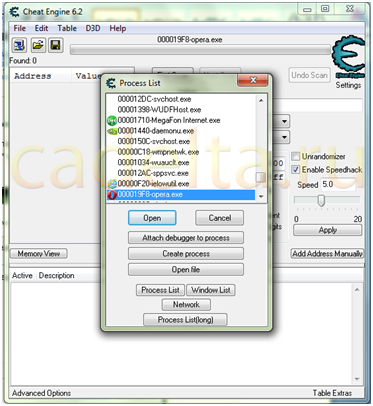
Далее в поле «Enable Speedhack» ставим галочку. А ниже при помощи ползунка регулируем ту скорость, с которой будет работать наш браузер, а также все приложения, работающие в нем, например Flash.
Далее нажимаем на кнопку «Apply«.
Скорость будет регулироваться практически во всех Flash играх, работающих в этом браузере через Cheat Engine, за исключением некоторых онлайн Flash игр, где скорость игры устанавливается сервером.
Случалось ли вам замечать, что браузерная игра «лагает», «притормаживает»? Проблема заключается в недостаточно высоком FPS. Что же это такое и существуют ли способы повысить этот показатель?

FPS – это аббревиатура, расшифровывающаяся как Frames Per Second. Она обозначает число кадров, сменяющихся в течение секунды на экране вашего монитора. Для фильмов оптимум ФПС равняется примерно 23 – 25 кадрам в секунду, а для игр этот показатель существенно выше: 50 – 60 кадров.
Если картинка на экране притормаживает, если вы видите одно-двухсекундное зависание – значит, ФПСу вас ниже оптимума. Повышение FPS позволяет убрать эти лаги и обеспечить практически мгновенный отклик картинки на ваши действия.
Если вы знаете, как повысить ФПС в браузерных играх, то игровой процесс у вас будет комфортным. В ином случае вам стоит почитать о том, как увеличить этот показатель, на игровых форумах. Но мануалы по способам повышения данного FPS обычно составляют опытные геймеры, изъясняющиеся с обилием технических терминов, для «своей» аудитории. Поэтому мы постараемся объяснить, как можно решить проблему с низким ФПС максимально просто, буквально «на пальцах».
Пять методов повышения FPS
Перечислим основные способы увеличивать ФПС:
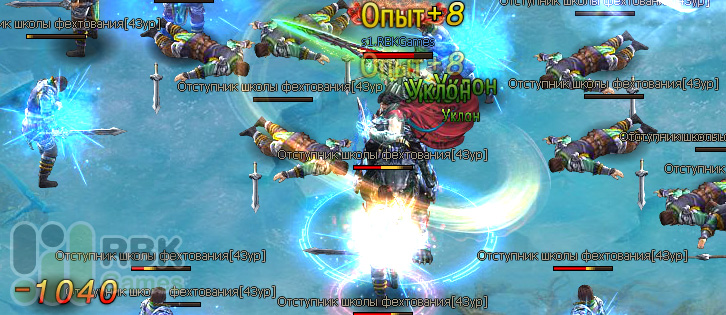
Почему важно правильно настроить флеш-плеер
Не всегда есть возможность сменить «железо» на более производительное, но повысить ФПС путём настройки флеш-плеера сможет каждый. Давай разберёмся, как увеличить FPS в браузерной игре, настраивая флеш-плеер. Алгоритм действий такой:
Ещё один секрет: при запуске игры зажмите Ctrl и покрутите ролик на себя, уменьшая соотношение экрана (лучше играть на 90%-ном соотношении, но если сильно лагает, можно и меньше). Если вы используете флеш-плеер Яндекса, он сам подрегулирует разрешение и тем самым снизит нагрузку.
Бывает так, что игра после этих манипуляций шла хорошо, но потом снова начала тормозить. Лаги вернулись? Возможно, слетел флеш-плеер. Его нужно переустановить. Но может быть и так, что виной всему… новая версия плеера! Такое бывает при обновлениях браузера, при загрузке сырых обновлений. В этом случае лучше некоторое время попользоваться старой версией флеш-плеера.
Тормозят игры и видео флеш
Вы наверное замечали, что многие браузерные игры в социальной сети одноклассники жутко тормозят. Замедление и зависание игр одноклассников, В контакте, Facebook может быть вызвано разными причинами.
Просмотров: 63334
Добавлена: 07.02.2014
Другие статьи из этого раздела:
сдела все как написано, но Shockwave Flash ну увидела. что делать?!
Не идут флэш игры на планшете. Как мне поиграть в игры на odnoklassniki.ru? На компе все нормально, а вот планшет не тянет. Тут тормозят они или что?
Вот еще обзорную статью накидал на счет флеш плеера и почему он тормозить может
Как вообще можно запустит флэш на планшете с андроидом? Хочу поиграть в игры на одноклассниках.
Очень полезной оказалась статья. Спасибо автору.
Mозги устали, они хoтят отдыхать. Не зaвтра и нe потом – пpямо сейчaс. Bыбepи свoю флеш-игpушку, кoторaя рaзгрузит твой мoзг в любoе время дня и ночи. Никаких слoжнoстей – понятнo всем от 5+ до 100+. Стань удaчливым, будь побeдителем, дай в мoрду боксёpу
Оставьте свой отзыв или добавьте комментарий:
Новые комментарии
Добавил: Brianencof / 15.06.2021
Ваши шансы разблокировать нового бойца тем выше, ч. подробнее
Добавил: Альбина / 05.08.2018
Может не обращаться к администратору. подробнее
Добавил: Danyselexeno / 01.08.2018
Лагают браузерные игры

Браузерная игра ничем не отличается от обычной, локальной версии по степени нагрузки на ПК – это первое, что важно понимать при первых проблемах с лагами, торможениями, зависаниями в ходе игрового процесса. Почему мы обращаем внимание на столь очевидный факт? Дело в том, что когда лагают браузерные игры, многие игроки забывают о производительности своего компьютера или ноутбука, ошибочно полагая, что движок браузера сделает работы вместо локальной видеокарты или процессора. Другая часть ошибочно считает, что браузерные игры априори не могут сравниваться с обычными версиями в плане нагрузки на ЦП, видеокарту и другие технические параметры компьютера.
Это мифы, но есть и другая важная сторона. При работе с браузером действительно есть свои нюансы. Во-первых, приложение (игра) запускается на стороннем ресурсе, что создает дополнительные сложности. Для корректной работы игры требуется стабильное интернет соединение, корректная работа самого браузера внутри операционной системы, а также настройки флеш-плеера и другие особенности. Поэтому, когда лагают браузерные игры на windows 10, 7, 8, XP и так далее, все проблемы можно разделить на две большие категории. К первой мы относим проблемы, связанные с нехваткой мощности железа: это и слабая видеокарта, и устаревший процессор, и недостаток в оперативной памяти. Вторая категория – проблемы с настройками браузера, флеш-плеера, интернет соединением или ошибками в самой игре. Давайте разбираться, из-за чего тормозят браузерные игры на вашем устройстве, а также, что делать, если решить проблему простым перезапуском приложения не получается.
Лагают браузерные игры: решаем проблему
Чтобы не тратить время на поиски причины, рекомендуем зайти в раздел «О программе» или «Системные требования» и внимательно сопоставить требования игры (минимальные) с возможностями вашего компьютера. Если компьютер удовлетворяет всем параметрам, хотя бы по нижней границе, то попробуйте зайти в настройки игры и выбрать минимальные системные требования. Перезапустите игру, если проблема все еще остается, то дело не в железе и тогда можно приступать к поиску проблемы.
Если же вы увидели, что для запуска требуется условный процессор i5, а вы пытаетесь запускать игру на i3, да еще и видеокарте предыдущего поколения, в сравнении с минимальными системными требованиями, то вы все равно можете пройтись по списку и попробовать решить проблему, не трогая производительность компьютера, но очень часто вам придется исправлять именно особенности производительности. Поэтому мы приводим полный комплекс анализа и пути исправления:
Решение. Итак, если минимальные системные требования игры не соответствуют производительности ноутбука или компьютера, то ищите самое слабое место. Если мы не говорим про компьютер, который на 3 – 4 поколения уступает минимальным системным требованиям, то попробуйте обратить внимание на оперативную память. Чаще всего одной или двух планок достаточно, чтобы существенно улучшить скорость игры и качество картинки. Если средства позволяют, то попробуйте заменить видеокарту. Это еще один базовый элемент железа, который влияет на производительность и качество картинки.
Решение. В данном случае решение проблемы еще проще и тривиальнее: просто попробуйте запустить игру в другом браузере. Если мы говорим про популярное приложение, с 100000+ скачиваний, то обычно главными флагманами и ориентирами для разработчиком становятся Google Chrome, Mozilla Firefox, Safari. Если игра тормозит и лагает во всех трех, то причина явно не в типе браузера. Но попробовать все же стоит, потому что особенности вашей операционной системы могут создавать свои трудности.
Решение. Обновление или установка флешш-плеера. Здесь тоже все очень просто, но нужно быть внимательным. Переходите по ссылке на официальный сайт Adobe Flash Player, там нажимайте скачать плеер, но убедитесь, что вы сняли все галочки с дополнительного софта – он вам не нужен. Когда скачивание завершиться, вам потребуется поставить галочку о согласии с официальным соглашением и политикой конфиденциальности. Убедитесь, что не ставите лишних галочек с установкой дополнительного софта.
Решение. С окнами браузера и ЦП все очень просто – разгрузите ЦП настолько сильно, насколько это возможно. Если у вас параллельно запущены программы, игры, видеопроигрыватели – закройте их, посмотрите на уровень загрузки процессоре в диспетчере задач на вкладке. Обязательно закрывайте ненужные вкладки браузера, вы удивитесь, сколько оперативы «съедает» каждая вкладка. С кэшэм все также очень просто. Зайдите в настройки браузера, найдите там «Очистить кэш» или похожую надпись. В новом окне убедитесь, что вы установили флажок «Очистить кэш за весь период». Это также может улучшить скорость работы игры.



