
Настройка LDPlayer для слабых ПК
Эмулятор LDPlayer отлично работает даже на слабых компьютерах по умолчанию. Тем не менее, иногда вам могут потребоваться дополнительные действия и настройки, если вы наблюдаете лаги на вашей системе. В этой статье мы расскажем, как скачать и настроить LDPlayer для комфортной работы на слабых ПК и ноутбуках.
Скачиваем и устанавливаем актуальную версию LDPlayer
Первым делом, скачайте последнюю версию эмулятора – ее всегда можно найти по ссылке ниже, которая ведет на официальный сайт:

Установите эмулятор, при необходимости используйте нашу пошаговую инструкцию.
Проверка и включение виртуализации
Для корректной работы эмулятора ваш процессор должен поддерживать технологию виртуализации. Если она не работает, то в окне программы вы увидите значок VT в правом верхнем углу.
Для исправления проблемы надо сначала проверить, поддерживает ли ваше железо виртуализацию, и в случае положительного ответа – включить ее в BIOS. Подробно об этом мы написали в отдельной статье.
Отключение уведомлений из приложений и игр
Если у вас установлено много приложений, то обслуживание системы уведомлений может стать большой нагрузкой для слабого процессора. Поэтому есть смысл отключить их.
Делается это ровно так же, как и на смартфонах. Заходим в папку Приложения системы, далее – Настройки, Уведомления.


Откроется список установленных в эмуляторе приложений – выбирайте каждое и отключайте уведомления переключением рычажка.

Кроме того, добиться подобного эффекта можно включением режима Не беспокоить.
Обновление драйверов
Не секрет, что для более плавной работы важно поддерживать драйвера в актуальном состоянии. Скачать драйвера вы всегда можете с официального сайта производителя видеокарты. Также эта возможность есть в утилитах для видеокарт – например, Adrenalin от AMD или GeForde Experience от NVidia.
Узнать модель видеокарты, которая активна у вас на данный момент, вы можете прямо в LDPlayer. Для этого кликните по кнопке меню в правом верхнем углу, выберите из выпадающего списка пункт О системе и найдите модель в появившемся окне.

Удаление патча KB41000347 для Windows 10
По информации с официального сайта разработчика LDPlayer, патч KB41000347 для Windows 10 может замедлять работу эмулятора. Поэтому есть смысл его удалить, если такой патч был ранее установлен.
Для этого откройте меню Пуск и кликните по значку шестеренки в левом нижнем углу. Откроется панель Настроек – выберите пункт Обновление и безопасность.

Далее – Просмотр журнала обновлений.

Затем – Удалить обновления.

Откроется список установленных патчей. Выберите тот, в названии которого есть KB41000347, и нажмите на кнопку удаления. Если такого патча нет, то не выполняйте этот шаг.

Решение проблемы с антивирусом Avast
В некоторых случаях к лагам может приводить антивирусная программа Аваст. Она так же, как и эмулятор, использует виртуализацию, что может приводить к замедлению работы.
Для стабилизации можно отключить эту функцию в антивирусе. Для этого запустите его, войдите в меню настроек, далее – устранение неисправностей и снимите флажок напротив пункта Включить виртуализацию с аппаратной поддержкой.

После этого перезагрузите ваш ПК.
Настройка производительности для отдельных игр
В зависимости от выбранной игры можно устанавливать разное количество ядер и используемой оперативной памяти. Для этого перейдите в меню настройки, кликнув по значку шестеренки в правой части окна эмулятора.

Рекомендуемые настройки для различных жанров:
Для некоторых игр в LDPlayer есть встроенные рекомендуемые параметры – например, для PUBG Mobile или Black Desert. Выбирайте нужное количество FPS и оптимизируйте систему с помощью этой настройки для слабого компьютера или ноутбука.
Как заставить эмуляторы работать быстрее на ПК с Windows
Вы когда-нибудь задумывались, почему эмуляторы работают на вашем компьютере так медленно? Хотите оптимизировать скорость бега и улучшить производительность? В этом руководстве мы собрали для вас ряд решений – советов и рекомендаций.
Благодаря усовершенствованным движкам эмулятора, которые теперь способны моделировать системные характеристики и конфигурацию игровых консолей, вы можете запускать консольные игры на своем ПК, хотя и с пониженной скоростью и производительностью.
Снижение скорости происходит, когда ПК пытается интерпретировать набор команд (машинные команды) эмулируемого оборудования, а затем переводить его на читаемый язык, понятный для ПК. Хотя различные факторы способствуют медленной работе эмуляторов, описанный здесь фактор является основным.
Чтобы ускорить работу эмуляторов на ПК с Windows, есть несколько советов и приемов, которые вы можете попробовать, и некоторые из этих советов мы изложили в этой статье.
Заставьте эмуляторы работать быстрее за 4 простых шага:
Примечание. Разные эмуляторы требуют разных системных спецификаций (и конфигураций). Таким образом, уловки здесь не являются универсальными, то есть они не применимы ко всем эмуляторам.
1. Проверьте технические характеристики системы

Эмуляторы – это мощные двигатели, которые требуют высоких системных характеристик для работы с оптимальной мощностью. По сути, такие компоненты, как процессор, графический процессор, ПЗУ, ОЗУ и тому подобное, должны быть на высшем уровне, если вы хотите, чтобы эмуляторы работали на вашем ПК с оптимальной скоростью.
Удачно поставленные высокопроизводительные ПК с Windows 10 (64-разрядной), усовершенствованным процессором AMD или Intel (octa-core), 8 ГБ ОЗУ и высокопроизводительной настройкой графического процессора (с поддержкой OpenGL 2.0 и выше), помимо прочего, будут обычно работают лучше с эмуляторами, чем ПК с более низкими характеристиками.
Таким образом, если у вас компьютер с низкой спецификацией, лучшим решением может быть обновление/обновление вашего компьютера.
2. Уменьшить разрешение
Обычно, чем выше разрешение системы, тем больше аппаратного питания требуется, и тем медленнее работают эмуляторы. Следовательно, снижение разрешения в некоторой степени повышает производительность системы. Следовательно, эмуляторы также работают с повышенной скоростью. В том же духе вы можете уменьшить разрешение эмулятора, чтобы повысить производительность.
Чтобы уменьшить разрешение, следуйте кратким инструкциям ниже:
Этот метод лучше всего подходит для эмуляторов игровых приставок, таких как PCSX2, PPSSPP и ePSXe.
3. Увеличить видеокарты
Как подчеркивалось ранее, большинству эмуляторов для нормальной работы требуется стандартная настройка графического процессора. Следовательно, вы можете ускорить работу эмуляторов на ПК с Windows, улучшив производительность видеокарт вашей системы. Для этого просто следуйте пошаговой инструкции ниже:
NVIDIA:
Благодаря этому производительность NVIDIA будет повышена.
Если вышеуказанные шаги будут выполнены соответствующим образом, видеокарты вашего ПК будут улучшены. Следовательно, это приведет к улучшению скорости/производительности эмулятора.
4.Отключите избыточные приложения и процессы, чтобы освободить память
Если ваша система перегружена, скорость работы и производительность всех приложений и эмуляторов будут автоматически снижаться. Это особенно плохо, если вы одновременно запускаете несколько мощных приложений или процессов.
Следовательно, чтобы ускорить работу ваших эмуляторов в этом случае, вам может потребоваться освободить часть памяти в вашей системе. И единственный способ сделать это – «убить» или отключить некоторые из запущенных приложений/процессов.
Для этого просто следуйте инструкциям ниже:
В крайних случаях вам может потребоваться удалить некоторые высокопроизводительные программы в вашей системе, чтобы создать место для основных эмуляторов.
Есть и другие заметные хитрости, хитрости и решения, которые можно использовать для повышения скорости работы эмуляторов на ПК. Некоторые из них влекут за собой включение VT – Virtual Technology – в BIOS и отключение окна отладки среди других.
В любом случае вышеперечисленные приемы, если они правильно реализованы, повысят скорость работы всех (или некоторых) эмуляторов на вашем ПК.
Как настроить лд плеер для слабых пк
Что еще влияет на подтормаживания?
Также проблема может крыться в следующих деталях:
Более подробно о настройке LDPlayer для слабых компьютеров читайте тут.
Установка и настройка LDPlayer
С развитием технологий виртуализации эмуляция операционных систем стала уже привычным явлением и сегодня пользователи могут полноценно использовать возможности одной ОС внутри другой, причём для этого не обязательно иметь мощное устройство. Все процессы и функции операционной системы эмулируются посредством специального софта, и наиболее востребованными в данной категории являются эмуляторы Android. Создание виртуальной среды мобильной ОС позволяет взаимодействовать с написанными под неё приложениями, что невозможно без имитации системы.
Так, среди многочисленных программ-эмуляторов одним из самых популярных средств создания Android-среды является LDPlayer, ориентированный прежде всего на геймеров. Это сравнительно молодой бесплатный эмулятор, который уже успел завоевать аудиторию и теперь способен конкурировать со старожилами рынка. Начинающим пользователям (и не только) понравится лаконичность интерфейса, простота настройки и удобство работы с LDPlayer, он отлично подходит для запуска игр, и прочих мобильных приложений.
Как устанавливать приложения
Мобильный софт, как и в случае с реальным устройством Android, может устанавливаться с использованием встроенного магазина или же посредством файлов APK. Ярлыки скачанных приложений пополнят рабочий стол.
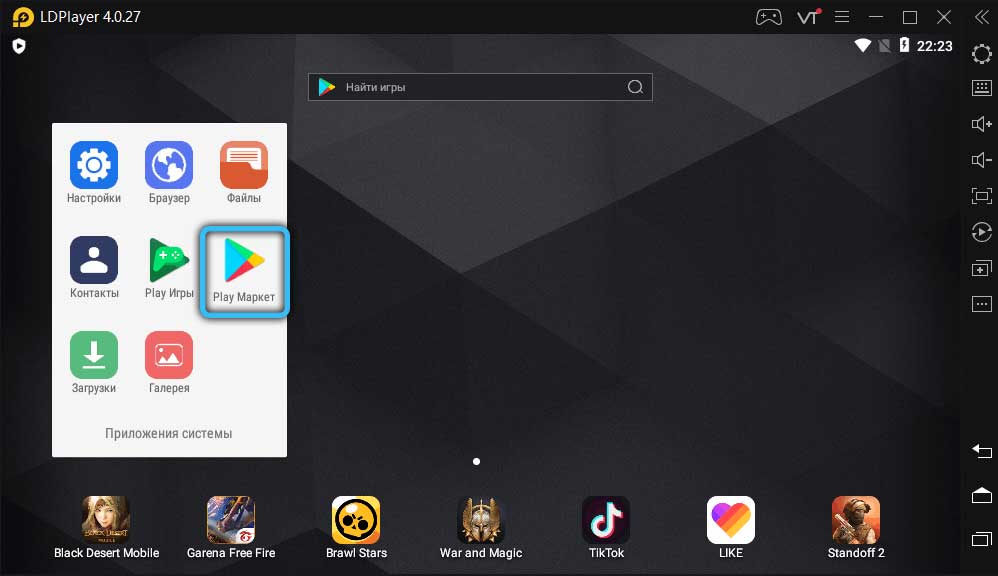
Через Play Маркет
Установить игру в LDPlayer не сложнее, чем сделать это на любом Android-устройстве:
Через APK
Если вы не нашли в магазине приложений нужный вам софт или способ не подходит вам по иным причинам, можно применить альтернативный вариант и скачать файл APK со стороннего ресурса. Выполняется процедура в несколько шагов:
Эмулятор LDPlayer является одним из самых лучших программных решений, обеспечивающих виртуализацию мобильной ОС Android. Это удобный и функциональный софт, который придётся по вкусу и новичку, и продвинутому геймеру. С ним вы сможете работать с мобильными программами различных категорий на компьютере.
Использование LDPlayer для игр Android на компьютере
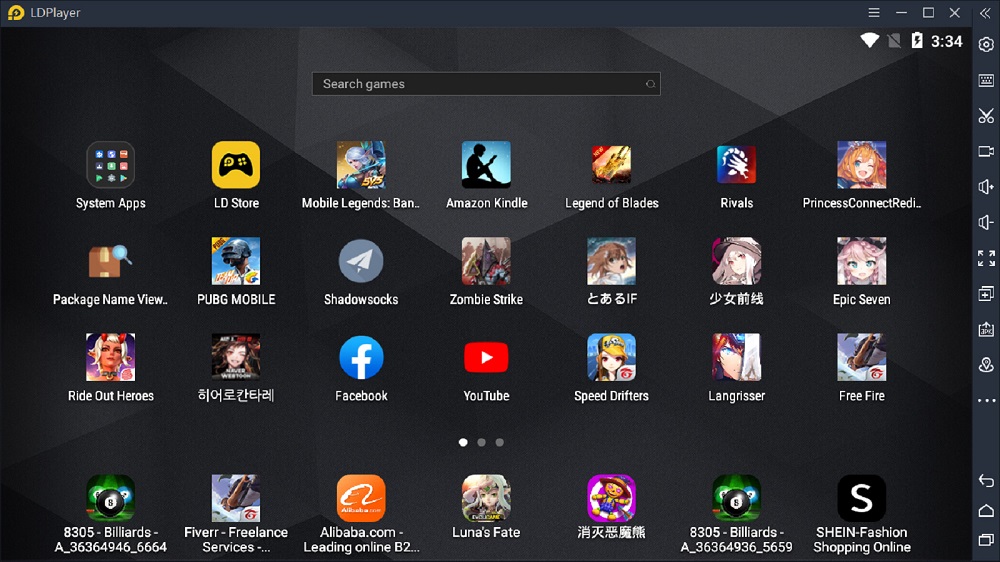
После запуска эмулятора вы увидите привычный «рабочий стол» Android, готовый к работе.

А далее по пунктам:
Если нажать по кнопке настроек, можно настроить следующие параметры, оптимизировав работу эмулятора LDPlayer конкретно для вашего устройства (упоминаю лишь часть из них, но рекомендую заглянуть и в другие доступные):

В моем тесте эмулятор работает отлично: несмотря на интегрированную графику (поддержка дискретных видеокарт тоже есть) играть возможно как в простые, так и в сравнительно требовательные Android игры, причем в режиме полного экрана FPS оказывается выше, чем в окне.

Что делать, если LDPlayer не запускается
Частая проблема при использовании Android эмуляторов, особенно в Windows 10 — проблемы с их запуском: обычно загрузка проходит до определенного этапа, после чего прерывается. В том числе это касается и LD Player. При возникновении такой проблемы обратите внимание на следующие моменты:
Системные требования программы
Тут стоит отметить, что объем оперативной памяти является достаточно принципиальным моментом для быстрой работы эмулятора. LDPlayer может работать даже с двумя гигабайтами, что по современным меркам является очень небольшим показателем. Но, конечно, лучше иметь хотя бы 4 гигабайта.
Как скачать и установить LDPlayer
Скачивание и установка программы осуществляются стандартным способом, поэтому от пользователя не требуется владеть специальными навыками, как и не понадобится долго изучать функционал и часами разбираться с настройками. Здесь есть возможность активации нескольких окон, каждое из которых будет работать как отдельное виртуальное устройство, доступно управление не только мышью и клавиатурой, но и геймпадом, геймеры также могут устанавливать высокие настройки в играх, при этом графические эффекты будут хорошо отображаться. Кроме того, многие пользователи оценят возможность делать скриншоты и записывать видео происходящего на экране.
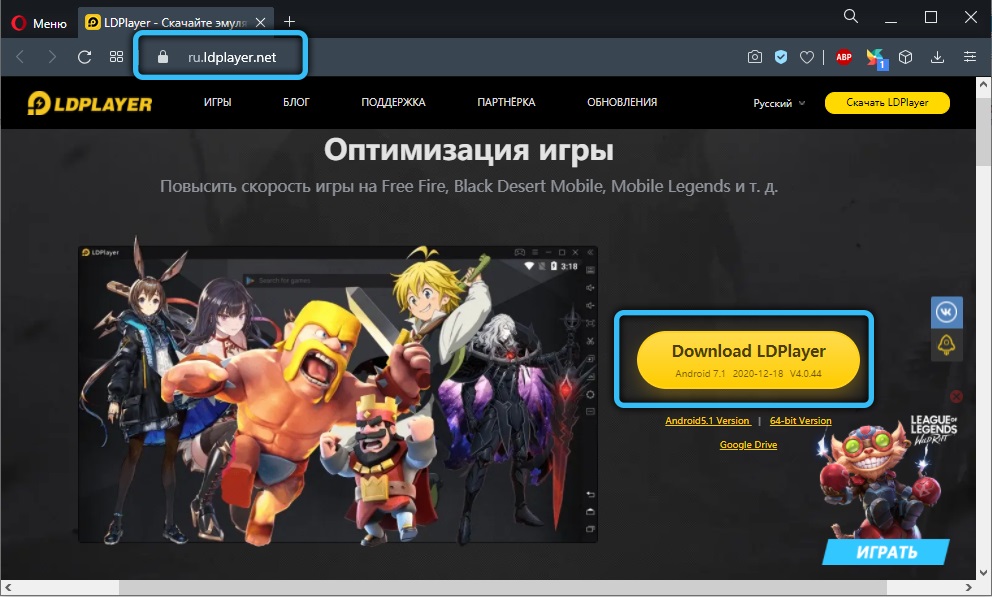
Эмулятор отличается стабильностью, он совместим с большинством игр и приложений для смартфонов на базе Android, обеспечивает высокую скорость и полноценное взаимодействие с мобильной операционной системой. На данный момент доступны для скачивания версии на базе Android 7.1 и 5.1.
Системные требования
Прежде чем качать софт, стоит убедиться, что устройство его потянет. Стоит отметить, что эмулятор LDPlayer не слишком требователен к ресурсам компьютера. Системные требования предъявляются следующие:
Установка программы
Установить софт очень просто:
Обязательным условием для работы с Android-средой, в частности скачивания приложений, является авторизация в Google-аккаунте. Можно использовать готовую учётную запись или создать новую, после чего софт из магазина Google Play будет доступен для установки.
Как настроить лд плеер для слабых пк
LDPlayer
версия: 3.123 | 4.0.66

Описание:
Android-эмулятор для запуска мобильных игр на ПК


Запуск игр, обход детекта и сроки бана обсуждаем в теме Запуск игр на Android-эмуляторах
куратор темы не является представителем разработчика
и не знает о продукте больше, чем обсуждается здесь,
или представлено на официальном сайте в разделе поддержки,
поэтому не оказывает личных консультаций через qms
Почему эмулятор может тормозить на компьютере?

Опишем подробно, какую программу следует выбрать для запуска мобильных игр в случае, если у вас не самое сильно железо, и то, как его настроить.
Видео об Android эмуляторе LDPlayer
Подводя итог, могу рекомендовать LDPlayer к использованию. Эмулятор быстрый, удобный, особенно для тех, кому важен русский язык, игры работают исправно и с управлением проблем не замечено.
А вдруг и это будет интересно:
Скачал установил попробовал полёт нормальный порадовал размер на диске и действительно не ресурсоёмкий по сравнению с BlueStacks от которого мой ПК значительно тормозил. Одно не понравилось это то что скачивал LDPlayer 4.0 Android 7.1, а установилась версия LDPlayer 3.0 Android 5.1 и не обновляется, а хотелось бы поновее версию Android и Bluetooth адаптер
так же, как и в BlueStacks не видит может из-за того, что адаптер динозавр. В общем оставлю LDPlayer который вполне меня устраивает.
Не прижился у меня этот эмулятор. Медленный, программы вылетают. Всё заметно хуже, чем в BlueStacks.
Думаю всё зависит от вашего пк, у меня 4 гб ОЗУ, работает прекрасно
Alt+Shift, Ctrl+Shift, Win+Пробел опробованы?
все опробовал ничего не помогает. версия новая 4,023
У меня эмулятор работает, но вот не могу войти в аккаунт гугл, ни через ютуб ни через почту. В чем может быть проблема?
У меня такая же беда.
Не дает зайти в гугл акк. на версии 4.044, на версии 3.109 все нормально.
Если бы мешал антивирус то мешал бы обоим версиям
Доброй ночи, эмулятор отличный, но есть одна маленькая проблемка, подскажите пожалуйста если знаете как закинуть кеш к игре в эмулятор с компьютера, по идее вроде бы можно вот только как, никак разобратся не могу, с уважением.
Разобрался, кеш кидаем на компьютере в папку C: \ Users \ 001 \ Documents \ LDPlayer \ Pictures, открываем файловый менеджер в эмуляторе находим папку sdcard pictures и кеш уже в папке, копируем кеш в папку android obb, устанавливаем apk файл, запускаем игру, спасибо Dmitry.
Здравствуйте, как настроить рут-клавиатуру?
Почему немогу запустить 64bit android
Не знаю. А о каких ошибках сообщает? Или не сообщает?
LDPlayer86 работает на ура, а 64bit на 94%не запускается что на win10, win7
Вот система
1.QuadCore AMD Phenom II X4 945, 3000 MHz
2.Gigabyte GA-M68MT-S2P v3.0 (1 PCI, 2 PCI-E x1, 1 PCI-E x16, 2 DDR3 DIMM, Audio, Video, Gigabit LAN)
3.nVIDIA nForce 7025-630a, AMD K10
4.Award Modular (12/24/10)
5.4 ГБ DDR3-1600 DDR3 SDRAM 2шт
6.NVIDIA GeForce GT 730 (2 ГБ)
Какой эмулятор Андроид выбрать для слабого ПК?
Сейчас существует несколько крупных проектов в этой сфере. Так, пользователи наиболее часто останавливают свой выбор на следующих программах:
LDPlayer — бесплатный Android эмулятор для игр на русском языке

Бесплатный эмулятор Android для компьютера LDPlayer — вероятно, один из лучших вариантов для запуска игр Android в Windows, при этом отлично подходит для слабых ПК или ноутбуков и русскоязычного пользователя.
В этом обзоре — об установке, функциях, особенностях и других нюансах использования эмулятора LDPlayer. В контексте рассматриваемой темы может быть полезным: Лучшие эмуляторы Android для Windows 10, 8.1 и Windows 7.
Итоги
Таким образом, если вы хотите найти и скачать лучший эмулятор для слабых компьютеров или ноутбуков, мы рекомендуем остановиться на LDPlayer! Данная программа постоянно развивается разработчиками, благодаря чему актуальные игры быстро оптимизируются и не тормозят.
Настройки эмулятора LDPlayer
Эмулирующая программа превращает компьютер в настоящую игровую платформу Android, адаптировать которую можно под себя путём настройки.
Панель управления
Настройки эмулятора
Чтобы перейти к настройкам программы, используем значок шестерёнки вверху на панели инструментов или идём к настройкам, выбрав соответствующий пункт из меню (три полоски на верхней панели). В большинстве случаев при настройке параметров потребуется перезапуск эмулятора, чтобы изменения вступили в силу.

Напомним, что софт отличается простотой настройки, так что ничего сложного здесь нет. В дополнительных настройках можно изменить разрешение, количество ядер процессора и прочие параметры, настроив виртуальное устройство под собственные задачи.

ВНИМАНИЕ. Изменяя параметры, важно учитывать возможности вашего компьютера. На максимум можно выставить значения в случае, если у вас достаточно мощное устройство.
Раздел настроек «Игровые» предполагает выбор подходящих параметров, главным образом FPS. По умолчанию частота кадров выставлена на 60, но при необходимости (для определённых игр) можно включить режим высокого FPS, при этом другие приложения могут работать некорректно. Некоторые настройки в данном разделе применимы только для обозначенных здесь игр.

Как очистить кэш LDPlayer
Чтобы уменьшить использование дискового пространства, нужно почистить кэш эмулятора. Выполняется действие также в настройках программы, а именно — в разделе дополнительных настроек. Напротив пункта «Очистить кэш» нажимаем кнопку «Очистить» и соглашаемся с условиями очистки.


Как убрать курсор мыши
Пользователи, которые ещё не знакомы с управлением в LDPlayer, задаются вопросом, как убирать курсор мышки с экрана, который в процессе игры может сильно мешать. Обычно действие выполняется с помощью одной кнопки, например, Ctrl на клавиатуре или ПКМ. Так, кнопка настроена на выполнения скрытия/показа курсора и если для вас она неудобна, её можно переназначить. Чтобы поменять управление обзором:
Настройки производительности
Стоит также учитывать, что по умолчанию в эмуляторе установлены настройки, подходящие для большинства игр и компьютеров. Но если у нас слабый ПК, то они не всегда могут подходить. Поэтому отправляемся в настройки и начинаем там копаться!
Разработчик эмулятора сам указал оптимальные варианты настроек для большинства игр:
Стоит также отметить, что многие популярные игры уже по умолчанию запускаются в LDPlayer с оптимизированными настройками. Например, PUBG Mobile иди Black Desert. Поэтому можно просто запускать их и наслаждаться! К слову, управление в таких проектах также будет настроено по умолчанию.
Особенности загрузки и установки LDPlayer
Установка эмулятора не сложна, но стоит обратить внимание на следующее: на втором шаге вам будет предложено установить дополнительное необязательное ПО, от которого лучше отказаться. Также иногда процесс установки LDPlayer может зависать, если вы столкнулись с этим — закройте и повторно запустите установщик.
Еще один момент — после первого запуска в течение некоторого времени в эмуляторе будут обновляться Play Маркет (присутствует по умолчанию) и сервисы Google, в результате можно наблюдать не очень плавную работу на этом этапе.
Установка эмулятора
Для получения наилучшего опыта работы с мобильными играми, следует скачать свежую версию программы. Это можно сделать прямо на официальном сайте разработчика по ссылке ниже:

После завершения процесса установки на рабочем столе вашего компьютера появится ярлык приложения LDPlayer. Для запуска программы достаточно дважды кликнуть по нему левой кнопкой мыши.



