
Чуть помедленнее, «телега»: как включить Медленный режим в Telegram
Чем больше народа в группе, тем труднее всех читать. А когда разговор начинается совсем «серьезный» и сообщения валят сплошным потоком, то вообще можно потеряться…
Это общая напасть всех современных мессенджеров, и бороться с нею можно только по-старинке. То бишь, время от времени и «вручную» напоминать участникам чата, чтобы они писали хотя бы немного реже и меньше… Иногда получается (если повезет).
А вот разработчики Telegram пошли дальше и придумали своеобразный «тормоз» чата, с помощью которого всегда можно сбавить накал общения и привести поток сообщений в группе к более-менее удобочитаемому виду.
Как включить Медленный режим и замедлить чат в Telegram?
Функция так и называется — «Медленный режим» (или Slow Mode) и работает очень просто: после того, как участник группы написал что-то в чате, следующую свою «реплику» отправить он сможет только спустя некоторое время, определенное владельцем или админом группы заранее.
И время такой задержки может быть разное — от 10 секунд до целого часа, в зависимости, так сказать, от обстановки. На админов правило задержки, само собой, не распространяется, поскольку им в их же группе можно всё.
Включается «Медленный режим» в группе Telegram тоже быстро и просто (но только если вы — владелец или администратор):

Изменение вступает в силу сразу же. После публикации очередного сообщения, каждое следующее участник сможет отправить в чат только по истечению указанного админом промежутка времени (даже если последнее сообщение удалить).
А чтобы всем понятно было, сколько надо подождать, Android-версии Telegram кнопка «Отправить» пропадает и вместо неё прям в окне чата появляется специальный таймер, отсчитывающий время ожидания — для пущей убедительности.
В iOS — всё точно так же, но оформлено чуть иначе: таймер тоже есть, но кнопка «Отправить» остается на месте, а на время задержки вокруг неё появляется колечко, которое, «отматываясь» тоже показывает, сколько еще надо подождать. И если тапнуть «Отправить«, то Telegram просто выдаст сообщение об ошибке.
Вот насчет возможности притормозить «телегу» — пока как-то так. Ну и повторимся: «Медленный режим» на владельца группы и администраторов не действует.
Как улучшить качество видеосообщений в telegram
TELEGRAM BLOG
Видеозвонки на 1000 зрителей, ускорение видеозаписей, видеосообщения 2.0 и другие нововведения
Групповые видеозвонки теперь поддерживают до 1000 зрителей. В новой версии Telegram можно просматривать видеозаписи в ускоренном или замедленном режиме. Для видеосообщений повышено качество и разрешение изображения и добавлена возможность развернуть видео на всю ширину чата. Трансляция экрана стала доступна в видеозвонках между двумя пользователями, кроме того, в любых звонках при трансляции экрана передаётся звук с устройства.
Групповые видеозвонки 2.0
В режиме видеоконференции могут одновременно транслировать видео с камеры или изображение с экрана до 30 участников. С сегодняшнего дня видеоконференции также поддерживают до 1000 зрителей — благодаря чему через Telegram можно смотреть трансляции лекций, концертов и других массовых мероприятий.
В одном из ближайших обновлений ограничение на количество зрителей будет снято.
Чтобы запустить конференцию, выберите «Голосовой чат» в меню ⋮ в профиле любой группы, в которой являетесь администратором, а затем включите трансляцию видео. Для пользователей iOS кнопка «Аудиочат» доступна прямо из профиля группы.
Видеосообщения 2.0
Видеосообщения позволяют быстро поделиться с друзьями тем, что происходит вокруг, не сохраняя в телефоне лишних видеозаписей. С сегодняшнего дня качество и разрешение изображения в видеосообщениях увеличено — а если нажать на полученное видеосообщение, оно развернётся на всю ширину чата.
Если поставить видеосообщение на паузу, его можно перемотать назад или вперёд — так что если Вы что-то пропустили или не расслышали, то сообщение не придётся пересматривать целиком.
Чтобы переключиться в режим видеосообщений, коротко нажмите на значок микрофона справа от поля ввода. Чтобы отправить видеосообщение, удерживайте пальцем появившийся значок камеры.
Кроме того, запущенная на Вашем устройстве музыка теперь продолжает играть во время записи видеосообщения, а во время записи с задней камеры можно приблизить изображение, потянув двумя пальцами.
Ускорение видеозаписей
В обновлённом видеоплеере можно замедлить или ускорить видеозапись, выбрав скорость 0.5, 1.5 или 2Х. На Android также поддерживается скорость 0.2x.
Чтобы выбрать скорость воспроизведения, разверните проигрыватель на весь экран и нажмите на кнопку «⋯» (iOS) или «⋮» (Android).
С 2019 Вы можете указать в описании видеозаписи то или иное время (например, 0:30) — при нажатии на отметку видеозапись запустится с указанного момента. Отметки также работают в ответах на сообщения с видео или ссылкой на YouTube.
Теперь Вы можете зажать отметку пальцем, чтобы скопировать ссылку на соответствующий момент в буфер обмена — и поделиться с другими собеседниками.
Трансляция экрана со звуком
В новой версии транслировать экран можно как в групповых видеозвонках, так и в звонках между двумя пользователями. При этом транслируется не только изображение, но и звук с Вашего устройства.
При включении камеры в звонках и групповых звонках стало удобнее выбирать источник видео — а предпросмотр изображения поможет убедиться, что всё в порядке и Вы готовы появиться на экранах собеседников.
Чтобы включить трансляцию экрана во время видеозвонка, нажмите на значок камеры и выберите экран в качестве источника видео.
Автоудаление сообщений через месяц
Таймер автоматического удаления сообщений в чатах теперь можно установить на 1 месяц — в дополнение к 1 дню и 1 неделе.
Чтобы включить автоудаление на Android, нажмите ⋮ > «Очистить историю» и выберите нужный временной интервал. На iOS нажмите «Выбрать» > «Удалить чат» > «Настроить автоудаление».
Размер кисти в медиаредакторе
В медиаредакторе можно добавить рисунок, текст или стикер к фотографии или видеозаписи перед отправкой. Чтобы было удобнее рисовать небольшие детали, при изменении масштаба теперь изменяется и размер кисти.
Вы также можете вручную изменить размер кисти: потяните вверх указатель при выборе цвета.
В приложении Telegram для компьютеров тоже появился редактор изображений: перед отправкой фотографии или скриншота можно кадрировать или повернуть изображение, добавить к нему рисунок или стикер. Вы также можете отправить отредактированную версию как файл, без потери качества — для этого снимите галочку Сжать изображение перед отправкой.
Анимации на заблокированном экране
Добавлены новые анимации для блокировки и разблокировки приложения по пин-коду. Если Вы используете анимированный фон, он будет отображаться и на экране разблокировки.
Новый механизм восстановления пароля
Новые уведомления в настройках позволят проверить, что Вы точно помните свой пароль для двухэтапной аутентификации.
При наличии доступа к Вашей учётной записи в Telegram, Вы сможете изменить пароль, даже если забыли старый и не указали электронную почту для восстановления. Сброс пароля займёт 7 дней — в течение этого срока операцию можно отменить с любого из Ваших устройств.
Улучшения встроенной камеры на iOS
Теперь Вы можете выбрать уровень приближения от 0.5 до 2Х при съемке видеозаписей и фотографий, если Ваше устройство это поддерживает. Чтобы отрегулировать степень приближения ещё точнее, зажмите кнопку пальцем:
Чтобы использовать встроенную камеру, нажмите на значок
рядом с полем ввода, а затем на значок камеры в меню вложений.
 рядом с полем ввода, а затем на значок камеры в меню вложений.
Другие нововведения для iOS
При пересылке сообщений можно нажать кнопку «Выбрать» и отправить сообщение сразу нескольким адресатам.
Чтобы выделить несколько чатов (например, для отправки в архив или удаления), проведите по списку чатов двумя пальцами.
Когда Вы проматываете историю переписки в групповом чате, фотографии участников всегда будут видны рядом с сообщениями, чтобы было удобнее ориентироваться.
Новые анимированные эмодзи
Мы продолжаем пополнять ряды анимированных эмодзи. Чтобы посмотреть на анимированную версию, отправьте в любой чат один из этих эмодзи отдельным сообщением:
На этом на сегодня всё. Мы уже работаем над следующим обновлением — на скорости 2Х.
Плохое качество фото и видео с камеры в Telegram
Telegram — довольно популярный мессенджер. Но даже у таких приложений иногда возникают проблемы. Одна из них — плохое качество при использовании основной и фронтальной камеры. Исправить это довольно просто:
- Откройте Telegram и перейдите в его настройки. Внизу вы увидите версию. Нажмите на нее и удерживайте до появления человечка. Затем отпустите и нажмите еще раз

После этого, в качестве приложения для камеры, будет использоваться то, которое установлено по-умолчанию в смартфоне.
Как отправить фото и видео без потери качества в Телеграмм
Телеграмм богат на интересные и полезные функции. Помимо текстовых сообщений пользователи мессенджера обмениваются фотографиями, видеозаписями, голосовыми записями, документами и другими файлами. Часть функционала не очевидна даже опытным юзерам, хотя именно она является наиболее полезной. Приведём все функции Телеграмм, начиная с самых простых и востребованных.

Каналы
Каналы напоминают новостные группы Вконтакте. Только посты, которые выкладываются, нельзя комментировать, их можно только прочесть или пролистать. Каждый канал отвечает за определенную тематику: мода, музыка, кино, спорт и др. Можно найти интересующие паблики, используя поисковик.
Текстовые сообщения
Переписка в чатах – то, ради чего мессенджер и затевался. Есть возможность найти чат, где общаются люди с одинаковыми интересами. Здесь могут найти себе единомышленников все в независимости от пола, рода занятий или возраста. Например, если вы – предприниматель, можно вступить в чат, где взаимодействуют бизнесмены вашего города.
Немногие догадываются о существовании секретных чатов. Их используют для личной переписки, если собеседники желают обезопасить сообщения от утечки.
Сообщения передаются посредством шифрования и дешифрования, минуя серверы мессенджера. Таким образом, информация сохраняется только на устройствах участников диалога. При необходимости можно включить функцию, которая в автоматическом режиме удаляет сообщения после их прочтения через заданный промежуток времени.
Фотографии и картинки
Чтобы сэкономить трафик мобильного Интернета, Телеграмм применяет систему автоматического сжатия размера фотографий. В итоге серьёзно страдает качество изображений. Эта система легко обходится – необходимо отправить фотографии как файл. Для отправки нужно нажать на значок скрепки и выбрать пункт «Файл».
Совет. Чтобы сохранить качество и размер фотографии в первозданном виде, нужно при выборе фото для отправки отметить, что вы загружаете их как файл.
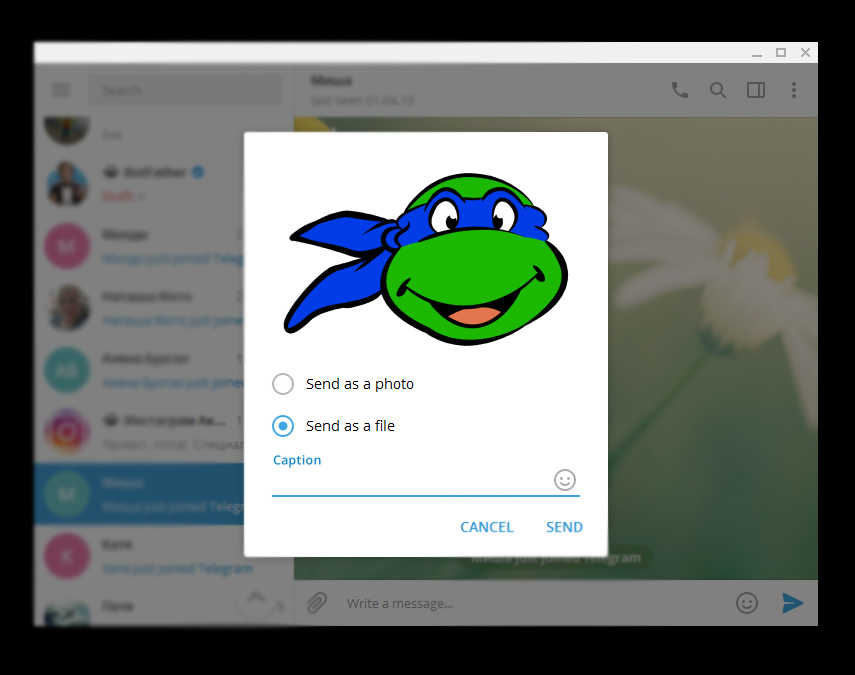
Если отправка идёт с компьютера, то нужно перетащить фотографию в окно мессенджера. Возникнет два поля: первое для быстрой отправки с потерей качества, второй для отправки без сжатия. Если нужно сохранить качество, то перетаскиваем на вторую область.
Видеозаписи
Отправка видео осуществляется точно таким же образом, что и фото. Если со смартфона отправить видеоролик как видео, то он пройдёт через десятикратное сжатие. Качество значительно пострадает, размер картинки уменьшится.
Совет. Во избежание потери качества при отправке видеозаписи, стоит выбрать опцию «Файл» и после этого выбрать видео для передачи.

При отправке видеоролика с компьютера видеофайл никогда не сжимается.
Лайфхак
Многие пользователи сталкиваются с проблемой, когда YouTube не даёт возможность слушать музыку на заблокированном телефоне. Трудность легко решаема. Для этого нужно набрать в поиске свой никнейм, который узнаём в настройках. Когда вы нашли себя в поиске, нужно нажать на свой ник. В открывшемся чате отправить ссылку на видео, которое хочется послушать, когда экран телефона заблокирован.
Популярный смартфон Xiaomi Redmi Note 9S для использования Telegram
Заключение
Телеграмм обладает немалым количеством фишек, которые неочевидны простому пользователю. Одной из таких является отправка видео и фотографий без сжатия и потери качества. Отправить фото в мессенджере несложно. Для каждой версии приложения последовательность шагов одинаковая. Сохранение или потеря качества зависит от способа отправки. По умолчанию все медиафайлы подвергаются сжатию, но это легко можно обойти.
Как в Телеграмме слушать музыку? Лучшие каналы и боты!
В мессенджер Телеграм встроен плеер для прослушивания музыки. А тысячи каналов и ботов помогут найти нужный трек. Почему это удобно:
В материале расскажем, где искать, слушать, и как качать музыку в Телеграм. Вперёд.
Где найти музыку в Телеграм?
Каналы
Телеграм каналы — хороший вариант для поиска, если не знаете, что именно вам нужно. Мы сэкономили ваше время и сделали небольшую подборку самых популярных каналов с топовой музыкой. Переходите сразу по ссылкам и наслаждайтесь.
Канал для тех, кто отслеживает музыкальные премьеры и ни дня не может прожить без чего-то новенького. Плейлист дня обновляется регулярно. Минусы: много постов за день, в среднем, 9. Но это не страшно, если отключить уведомления.
Вайб музыка — атмосферный канал с подборками треков, короткими музыкальными новостями и картинками, которые точно попадут в ваши сохранёнки. Кроме популярных исполнителей, здесь можно встретить треки более глубокие, интересные. При этом музыка вся новая.
Ищите мощную музыку для ночных поездок по городу? Она здесь. Канал без рекламы: только треки и классные картинки.
Канал с хорошей музыкой, новостями музыкальной индустрии и интересными подборками. Треки на русском языке, иногда канал выкладывает и клипы. Рекламы не очень много.
Боты
Боты больше подойдут тем, кто ищет что-то более конкретное. Например, треки одного исполнителя или группы. Однако. подборки типа «Популярное» или «Новинки» в ботах тоже бывают.
@fmusbot
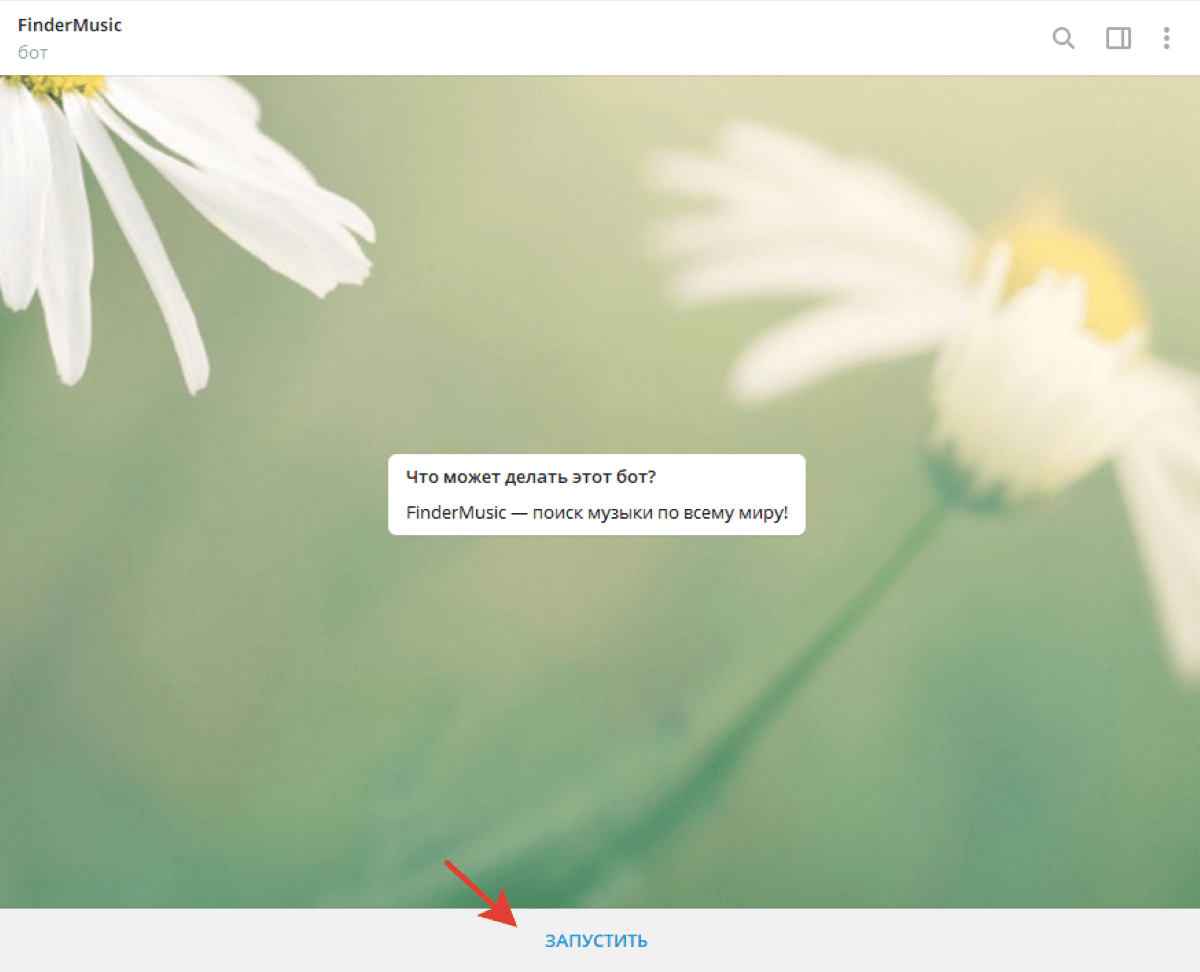
С помощью этого бота можно найти трек по названию или исполнителю, прослушать его и скачать на устройство. Пользоваться им просто. Сначала нажмите кнопку «Запустить».
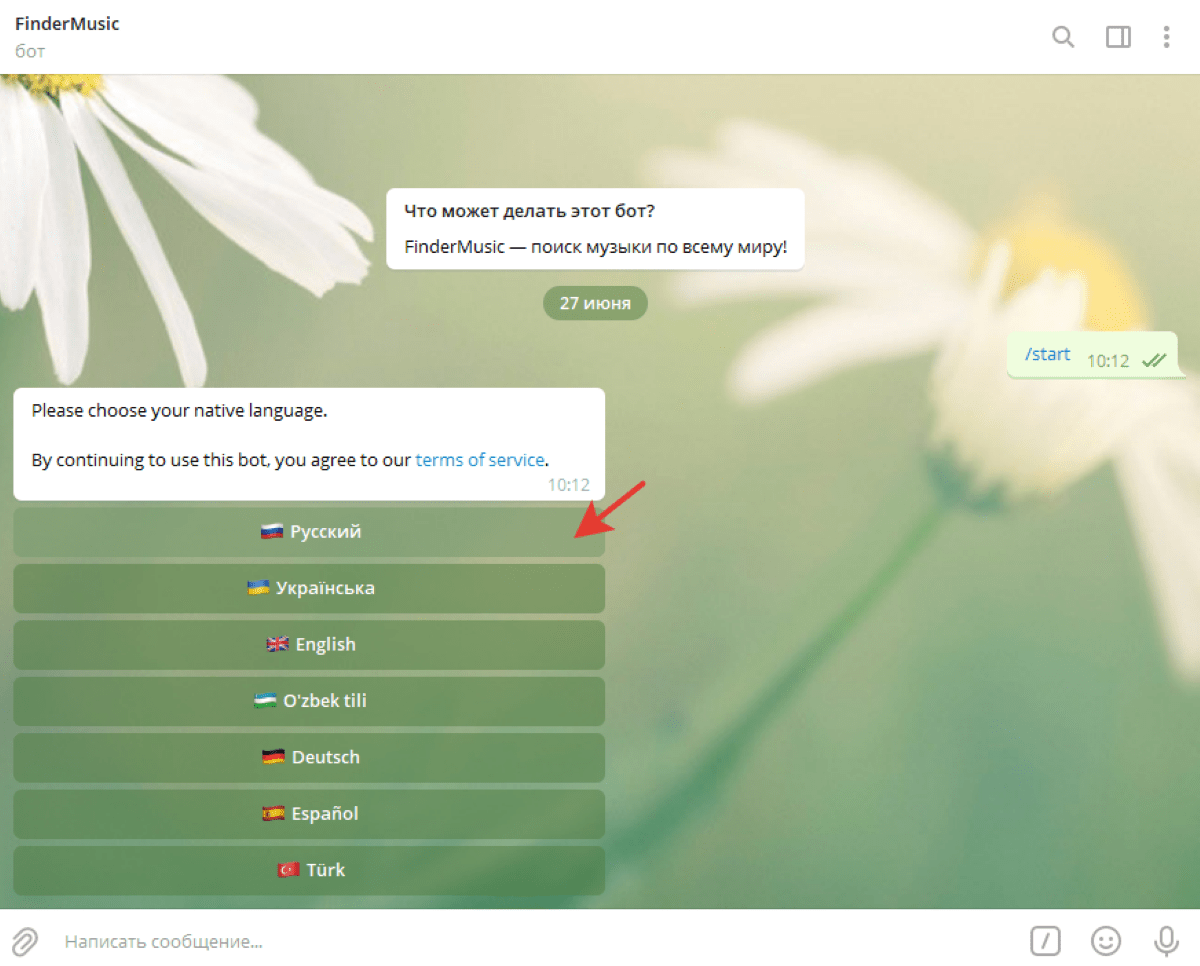
Следующий шаг — выбор языка.
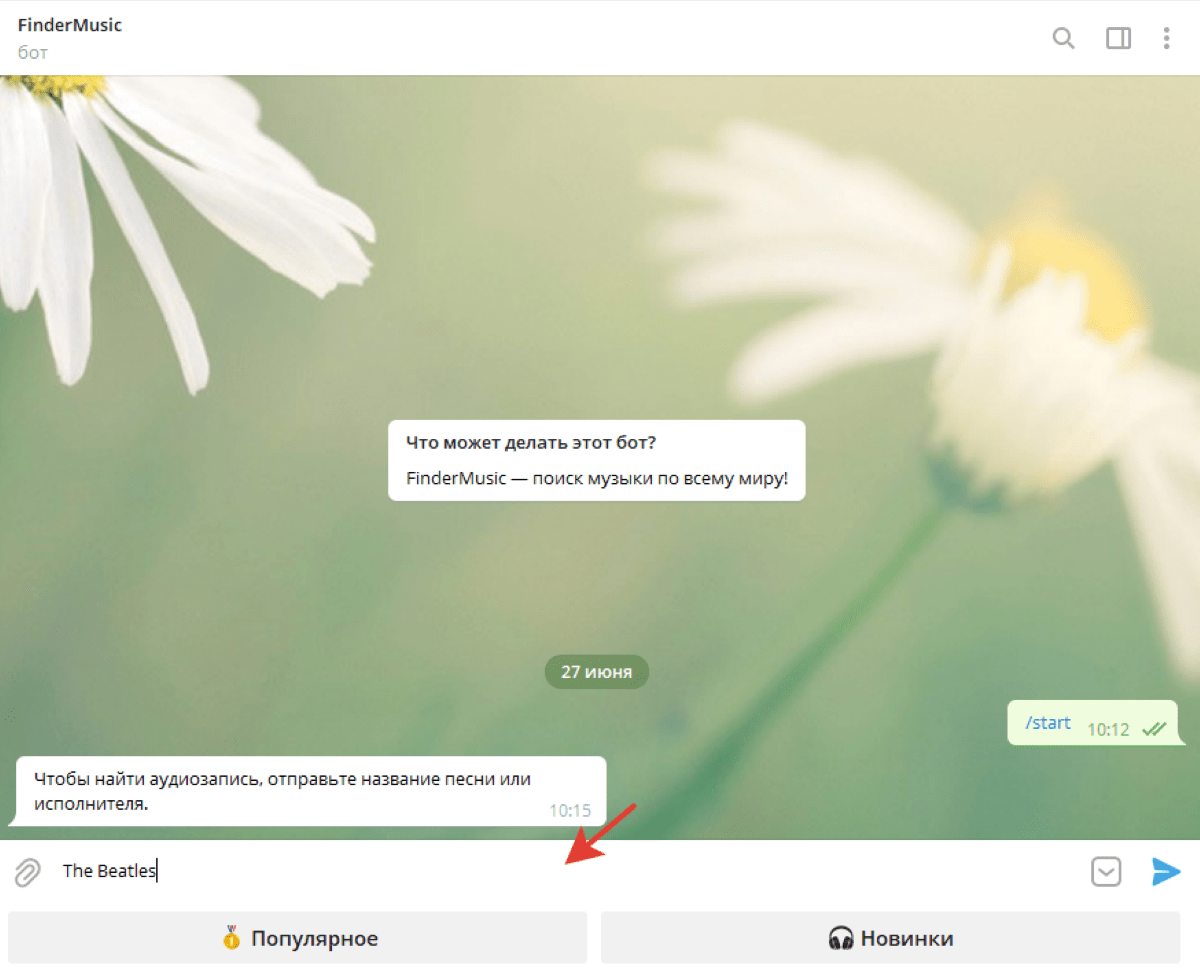
В строку введите название трека, группы или имя исполнителя.
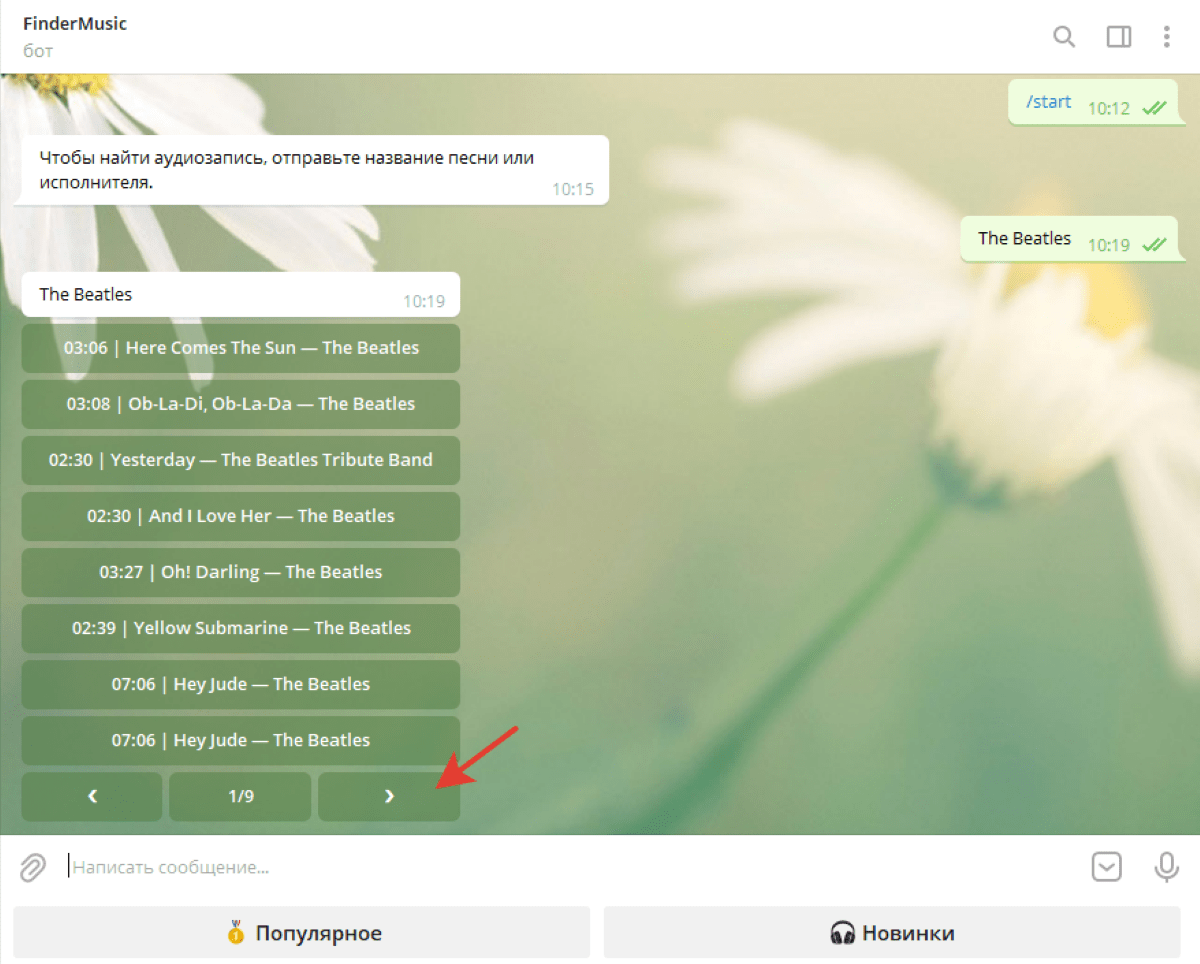
Найденные треки будут показаны в виде списков. Чтобы их листать, нажмите на кнопку с символом «>».
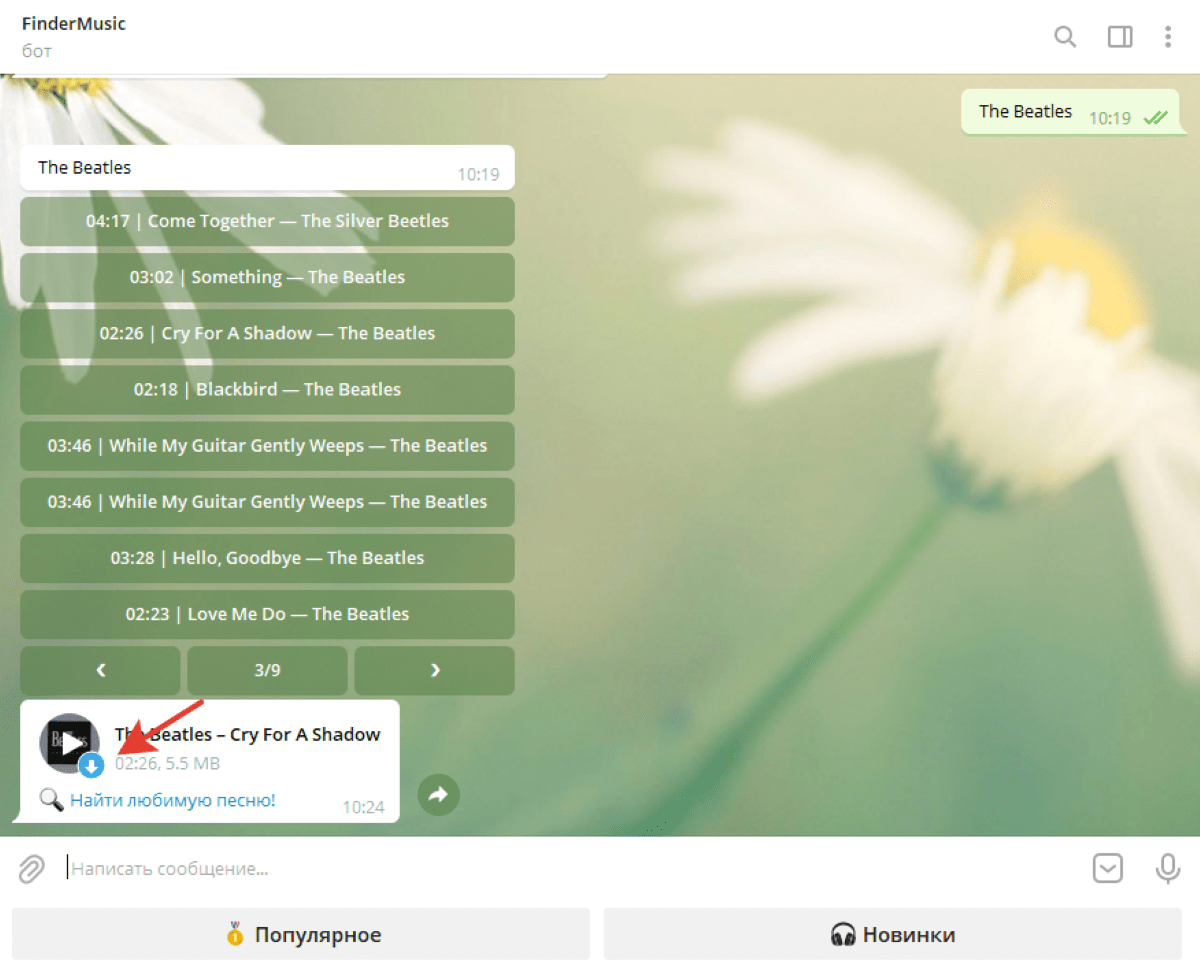
Выберите нужный трек и нажмите на него. Теперь вы можете прослушать его или скачать на устройство. Для скачивания нажмите маленькую синюю кнопку.
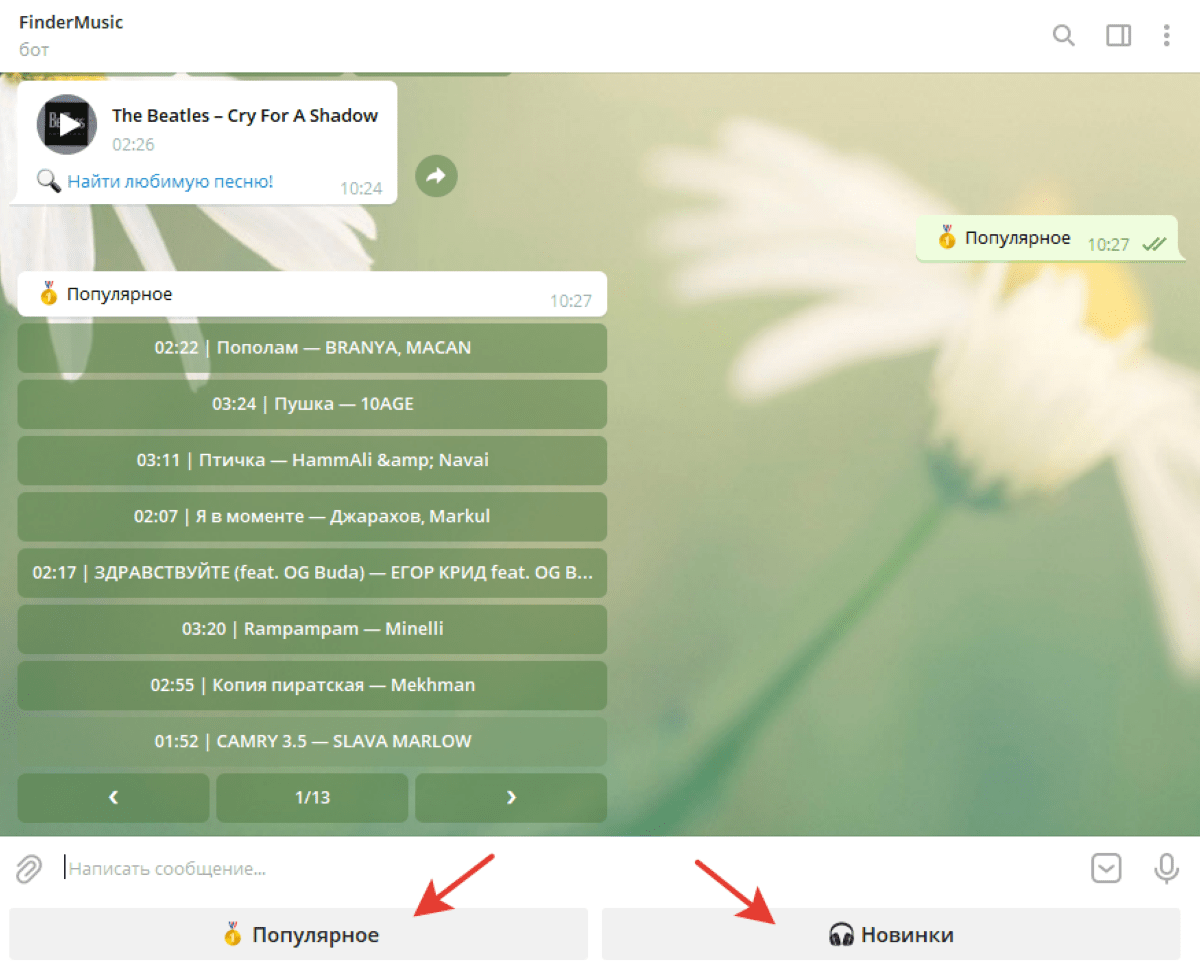
Для поиска треков вы также можете использовать кнопки «Популярное» и «Новинки».
@YaMelodyBot
Есть в Телеграм боты с функциями знаменитого Shazam, т.е. в которых можно найти трек по отрывку из него. Как пользоваться одним из таких, расскажем ниже.
Откройте чат бота и нажмите кнопку «Запустить».

Затем нажмите на значок микрофона и удерживайте какое-то время, хотя бы пару минут, записывая аудио. После того, как вы отпустите кнопку, аудио отправится автоматически в виде голосового сообщения.
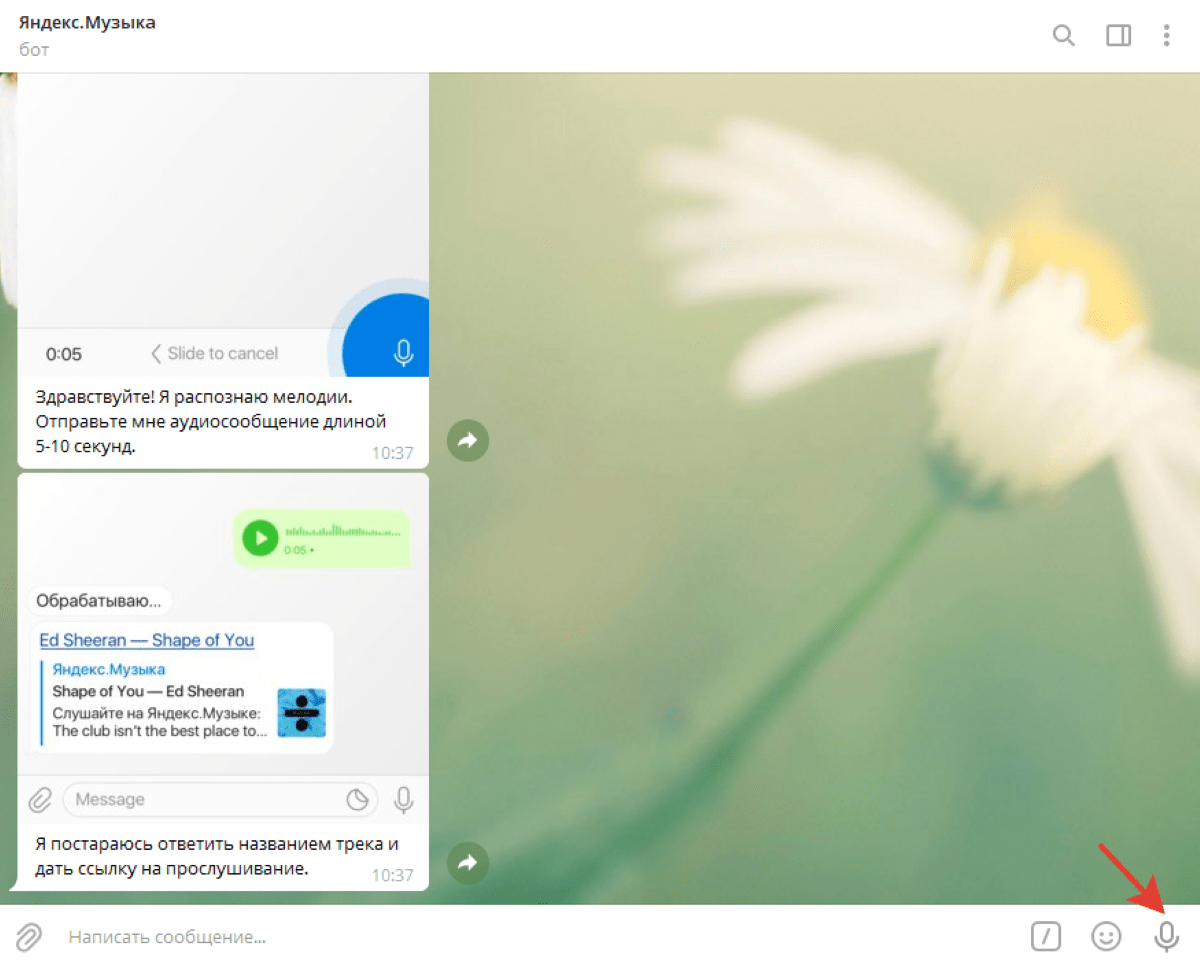
Какое-то время бот будет обрабатывать аудио. Затем выдаст результат с ссылкой на трек.
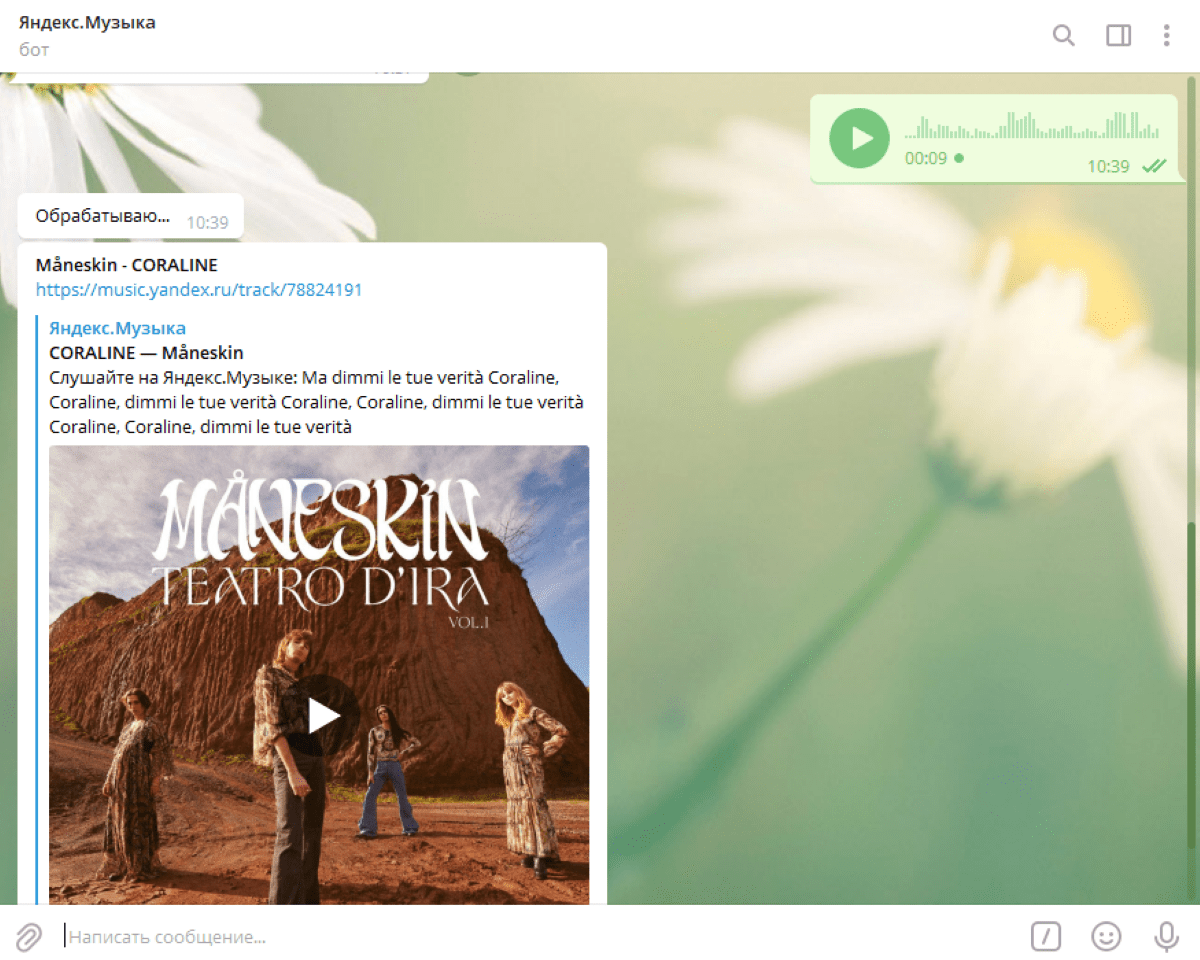
В самом боте слушать или скачать трек не получится. Зато теперь вы знаете название композиции и исполнителя. Можно вернуться к предыдущему боту и скачать трек там.
Музыка из ВКонтакте
Если у вас классный плейлист в ВК, но слушать музыку в этой соцсети вы не можете или не хотите, Телеграм в помощь. Бот @vkm4bot импортирует ваши треки из ВК. Вы сможете слушать их в Телеграм без ограничений и даже скачать. Расскажем, как это сделать.
@vkm4bot
Нажмите кнопку «Запустить».
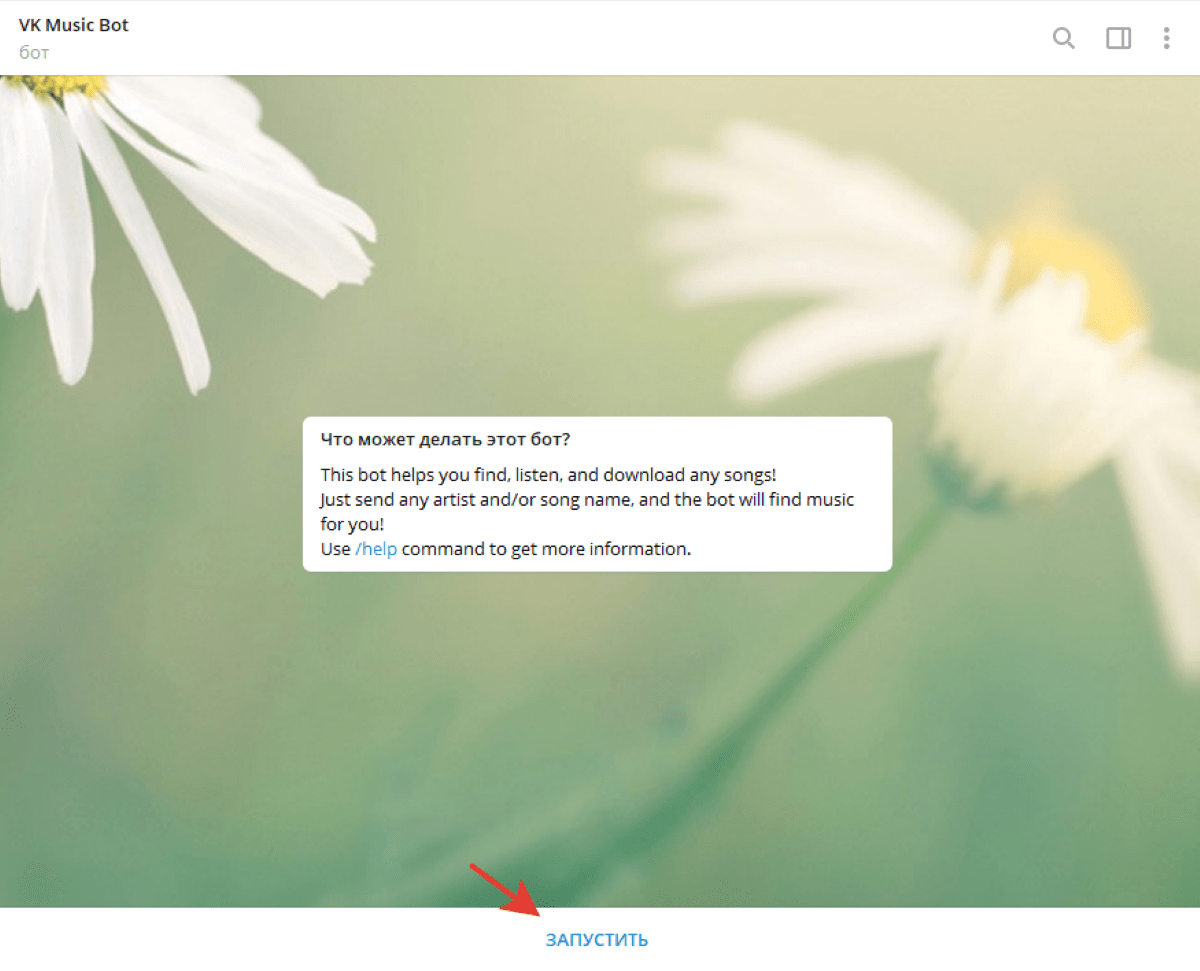
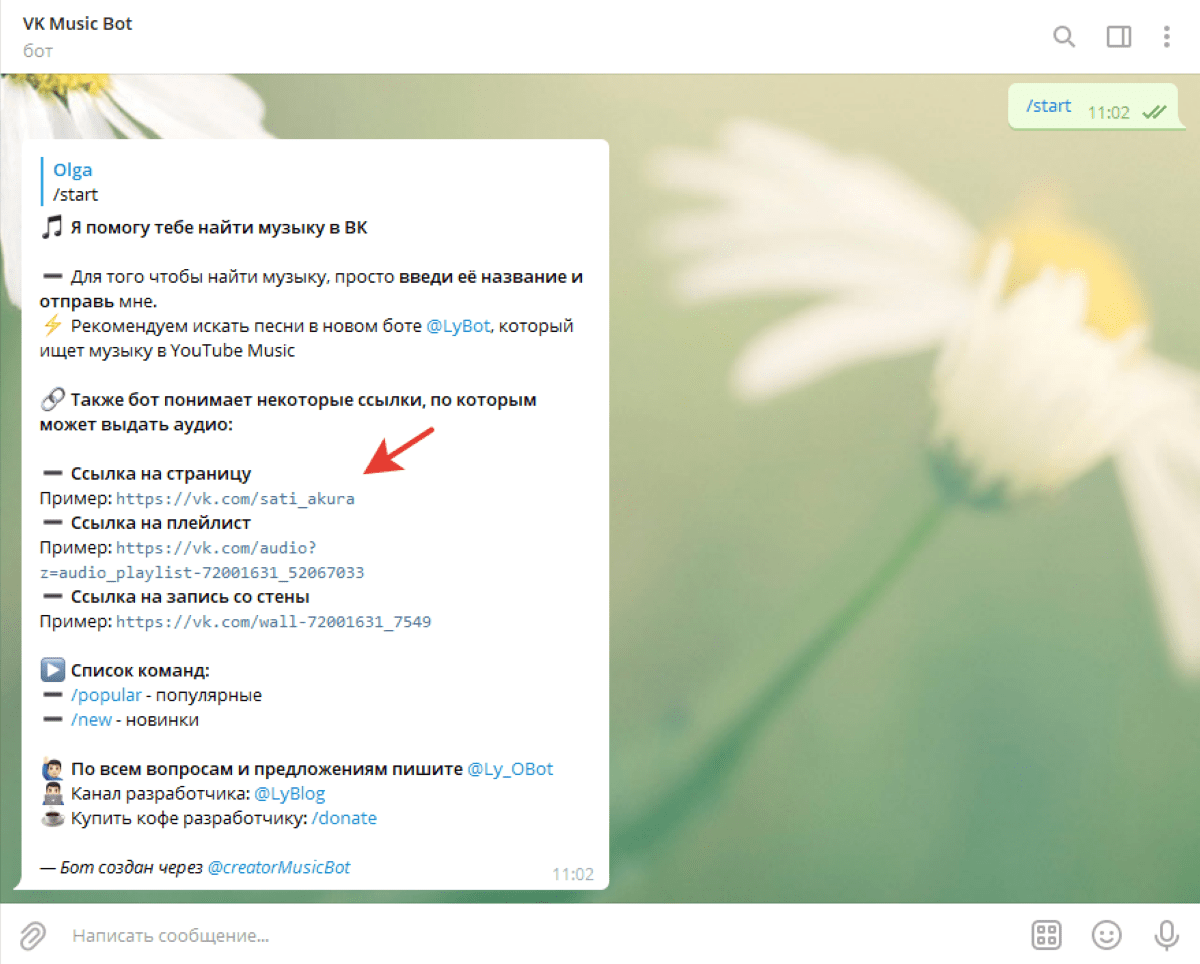
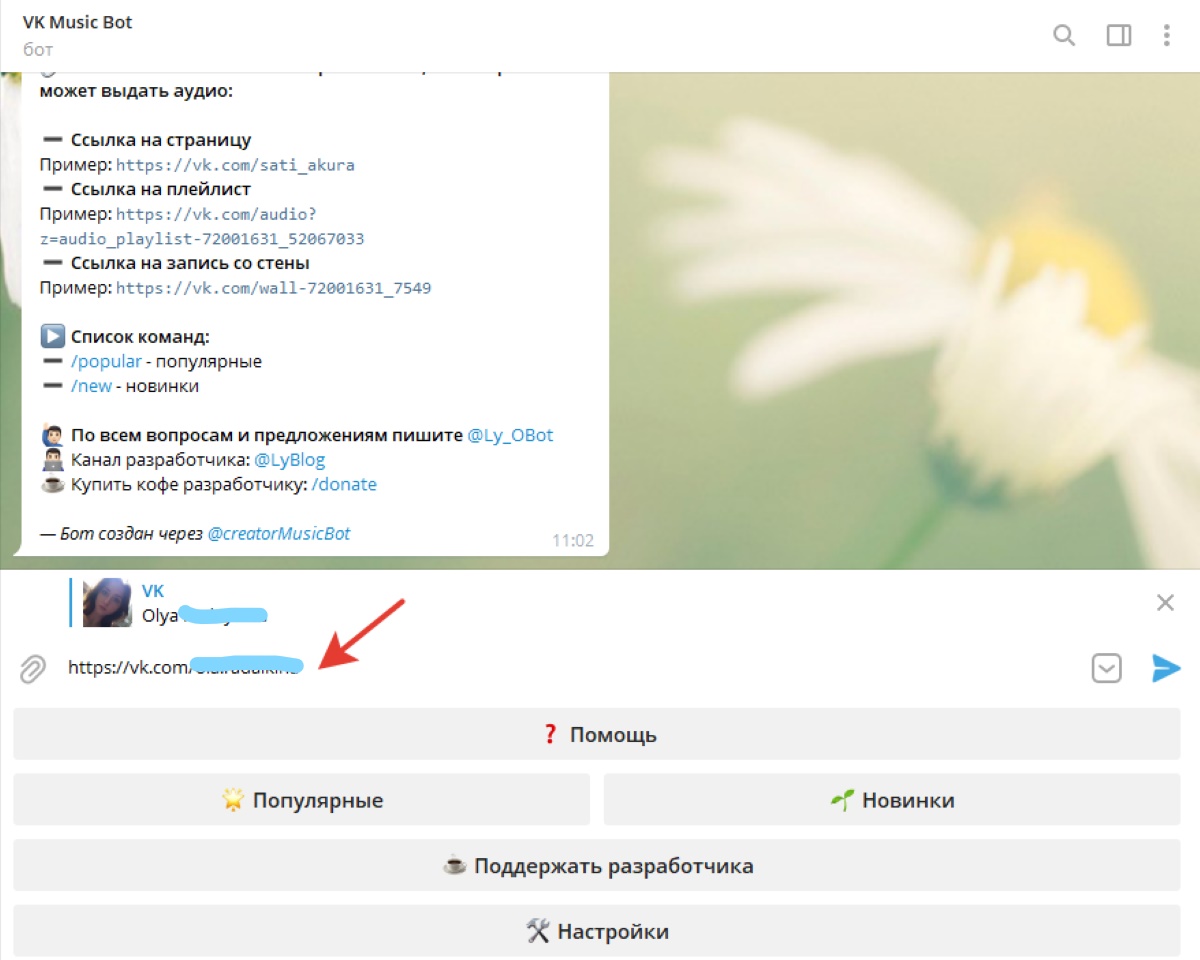
Бот отправит подробную инструкцию по использованию. Нам нужен пункт с описанием ссылок. Допустим, вы хотите скачать все треки из вашего плейлиста в ВК. Для этого нужно скопировать ссылку на вашу страницу.
Прежде чем скопировать ссылку, проверьте настройки приватности. Ваша музыка должна быть доступна всем пользователям. Для этого в настройках найдите пункт «Приватность». В пункте «Кто видит список моих аудиозаписей» отметьте вариант «Все пользователи».
После того, как вы скопировали ссылку на свою страницу, отправьте её боту.
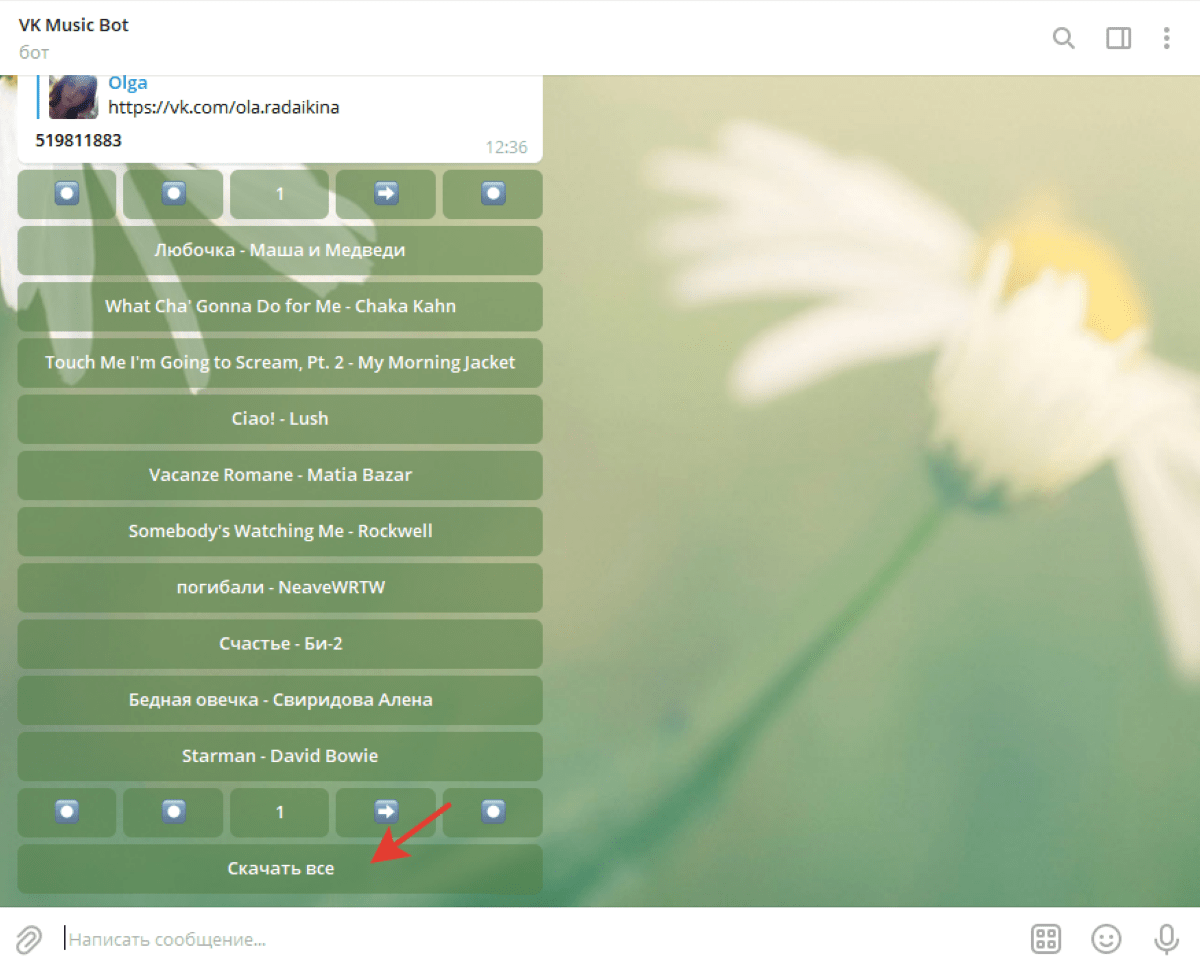
Вам будет доступна вся музыка из ВК. Вы можете скачать все треки при помощи нижней кнопки.
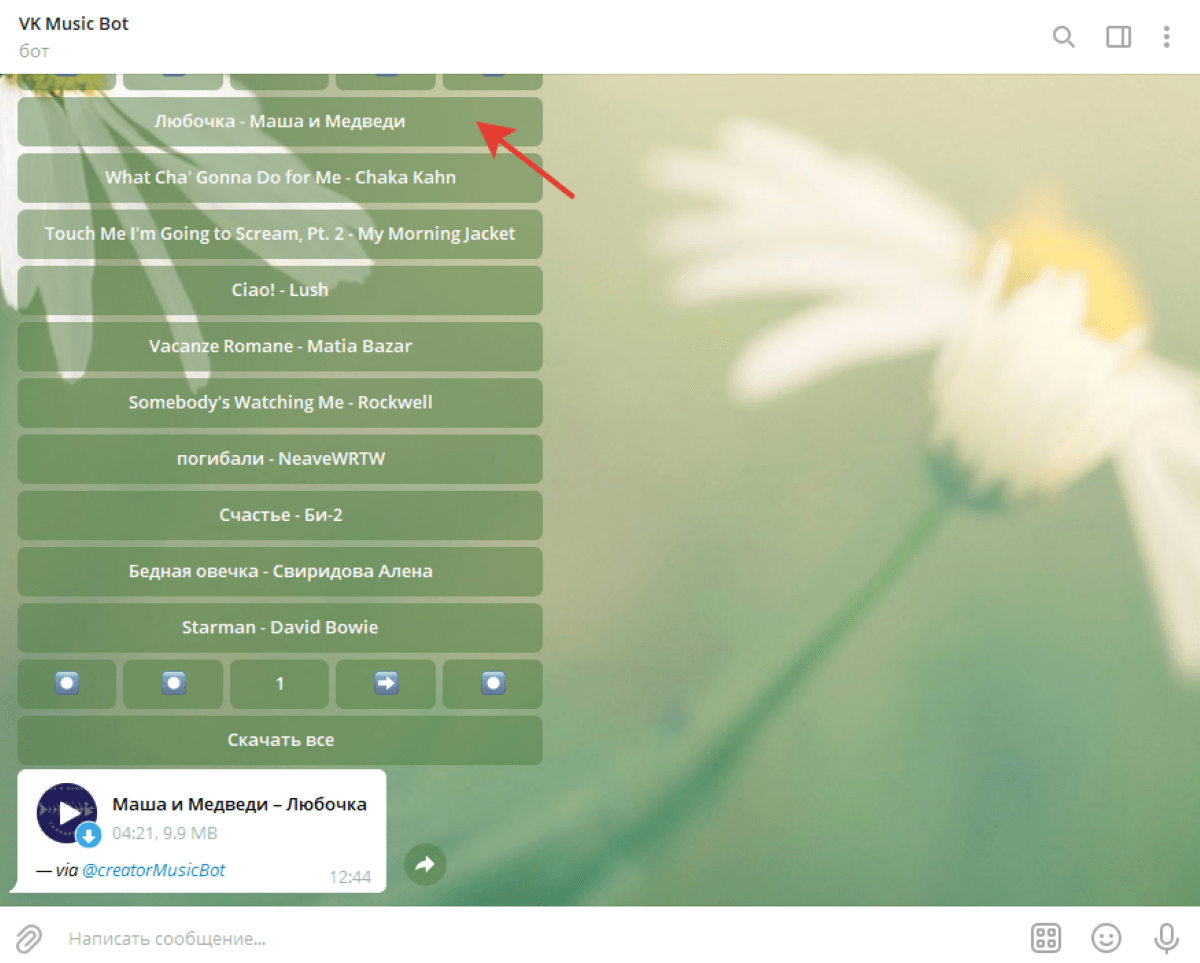
Чтобы листать плейлист, нажимайте на стрелочки.
Вы также можете скачать или прослушать отдельные треки своего плейлиста. Для этого выберите нужный из списка и нажмите на него.
Как создать свой плейлист?
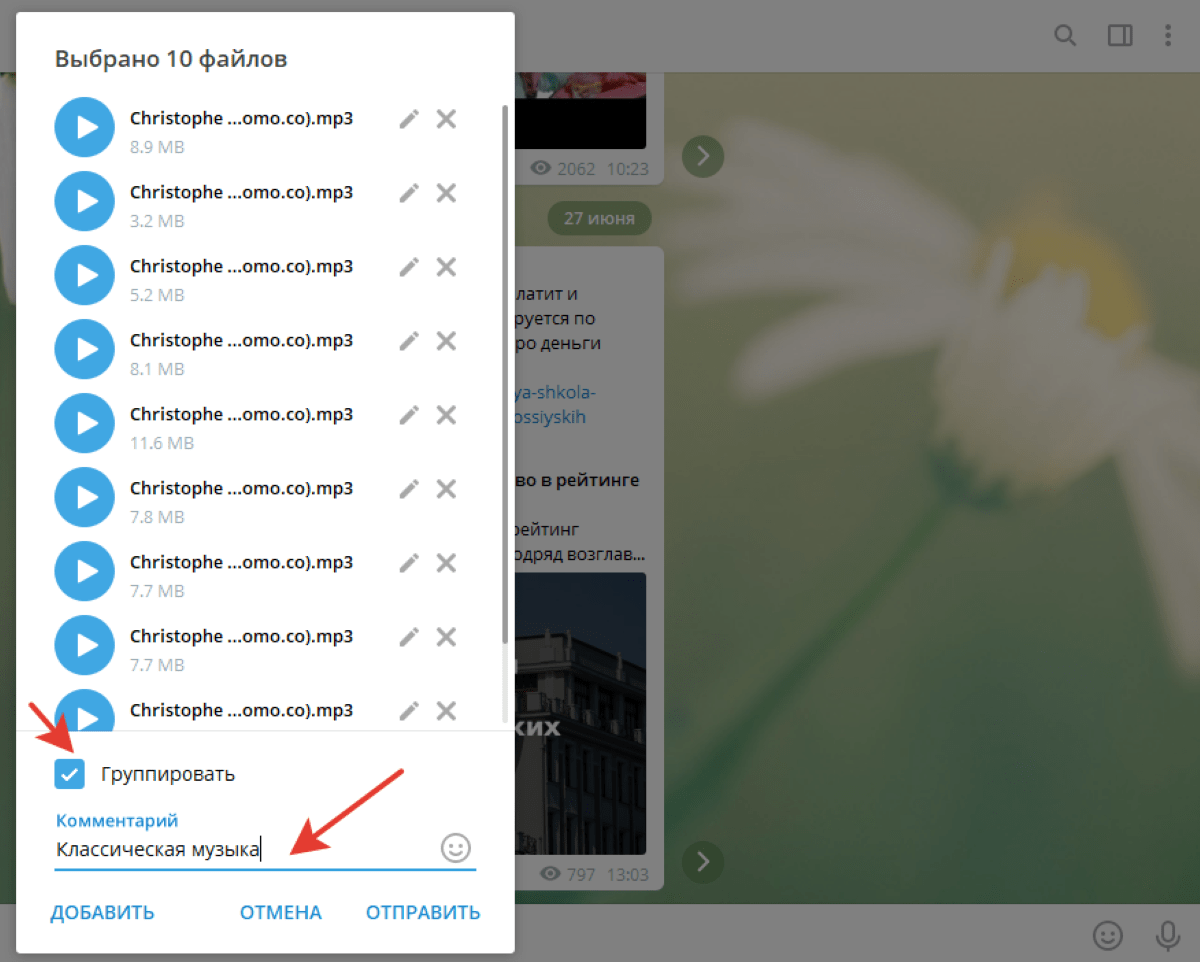
При отправке нескольких треков их можно сгруппировать в плейлист — так их удобнее прослушивать, пересылать и комментировать. Как это сделать?
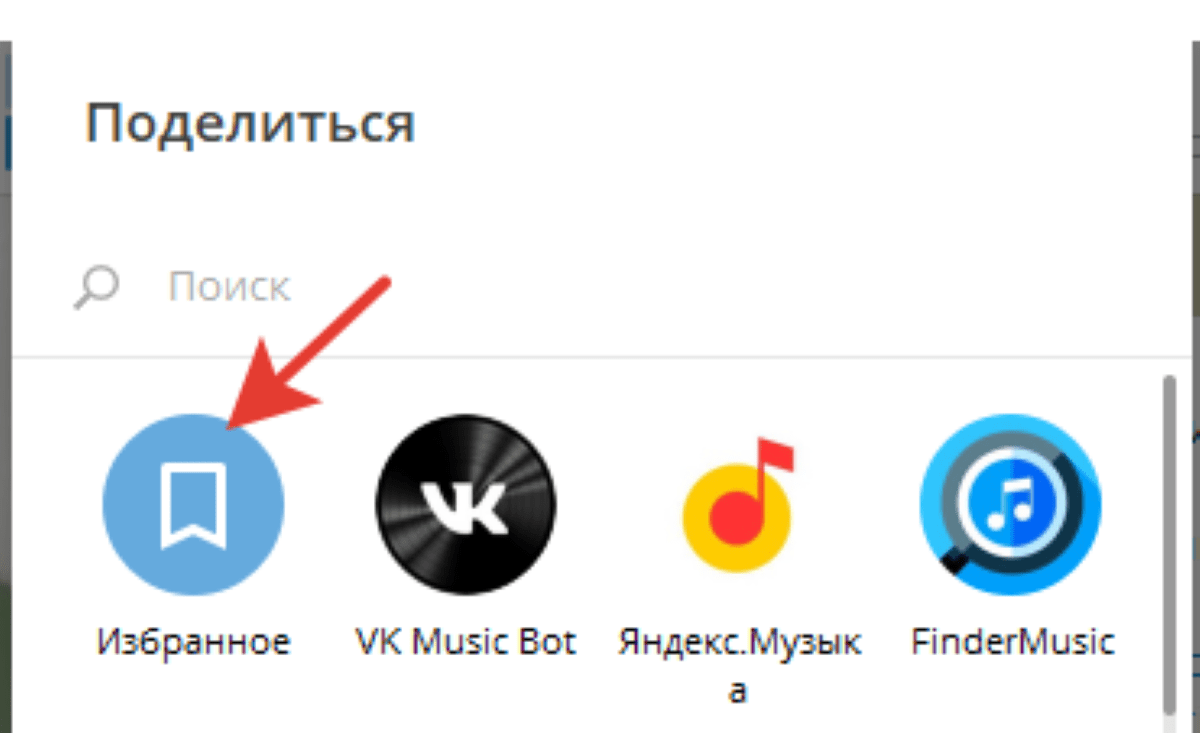
Прежде всего заходим в «Избранное». Если вы никогда не сохраняли посты в «Избранное», сделайте это. Выберите любой пост, нажмите на кнопку «Переслать».

Из предложенных вариантов выберите «Избранное» и нажмите кнопку «Отправить».
В чате «Избранное» вы можете создавать плейлисты. Для этого нажмите кнопку «Прикрепить».
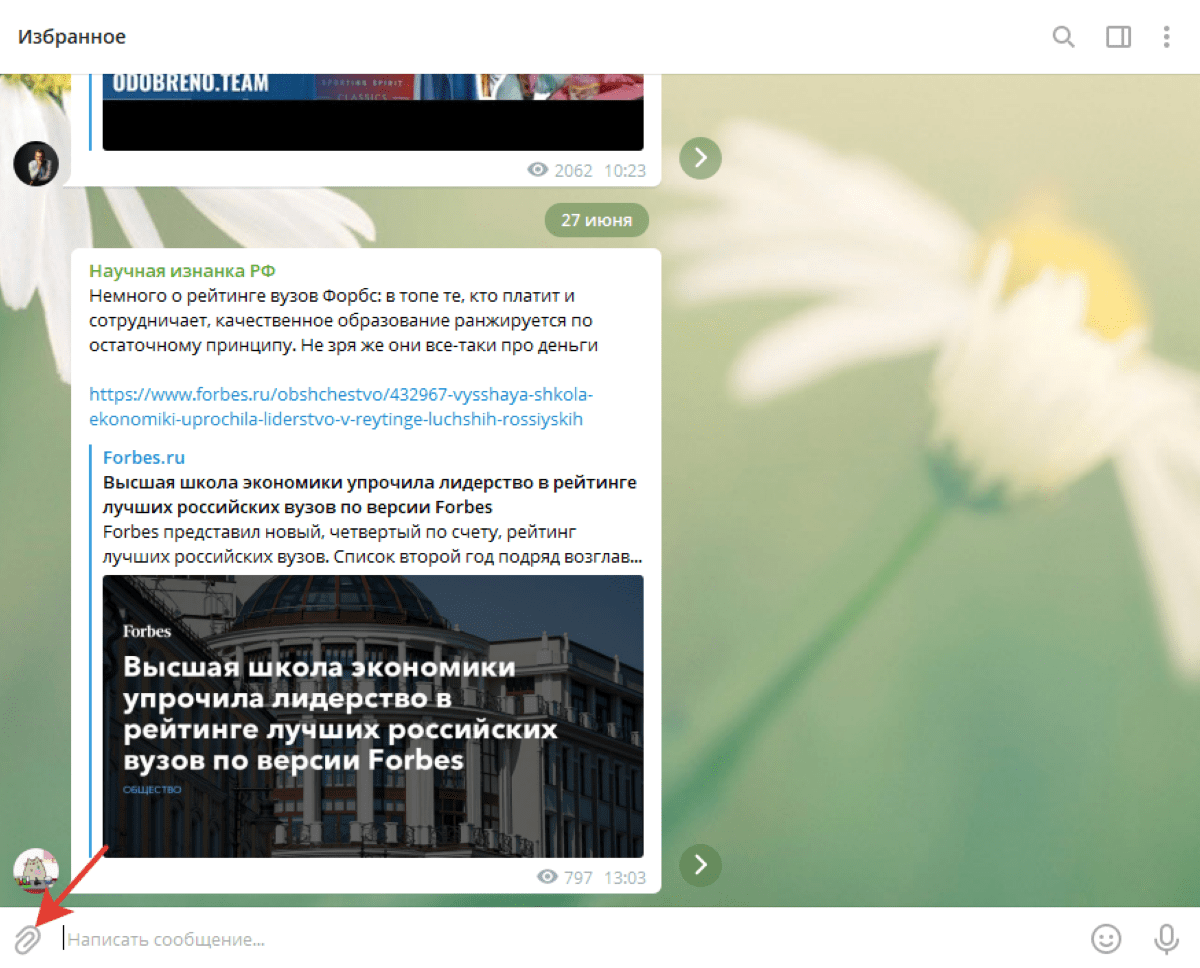
Затем выберите нужные треки и нажмите на кнопку «Открыть».

Обязательно проверьте чтобы напротив пункта «Группировать» была галочка.
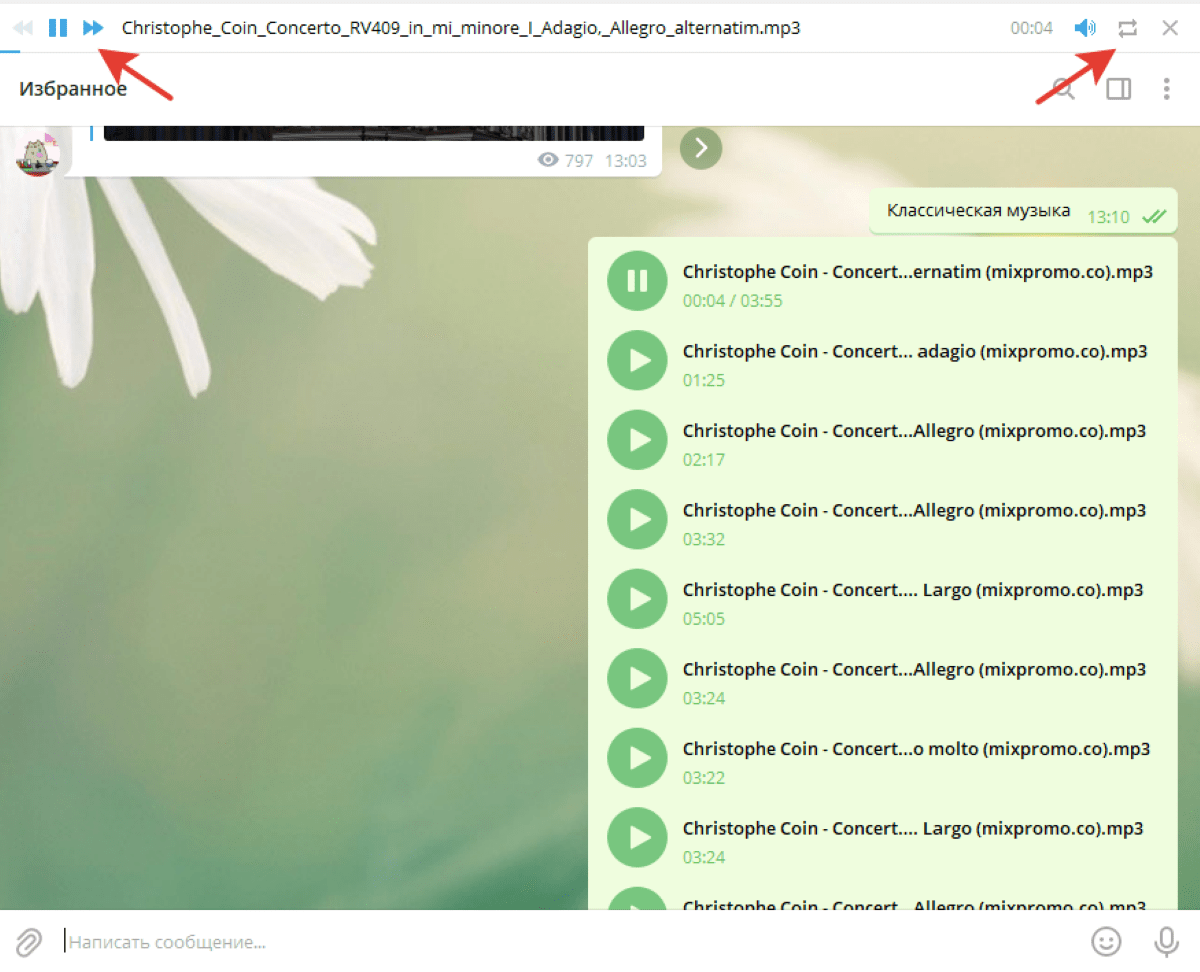
Подождите пока загрузятся все треки. Затем включите любой из них. Вверху должна появиться строка проигрывателя. Здесь вы можете листать треки, перемешать их, ставить на паузу проигрывание.
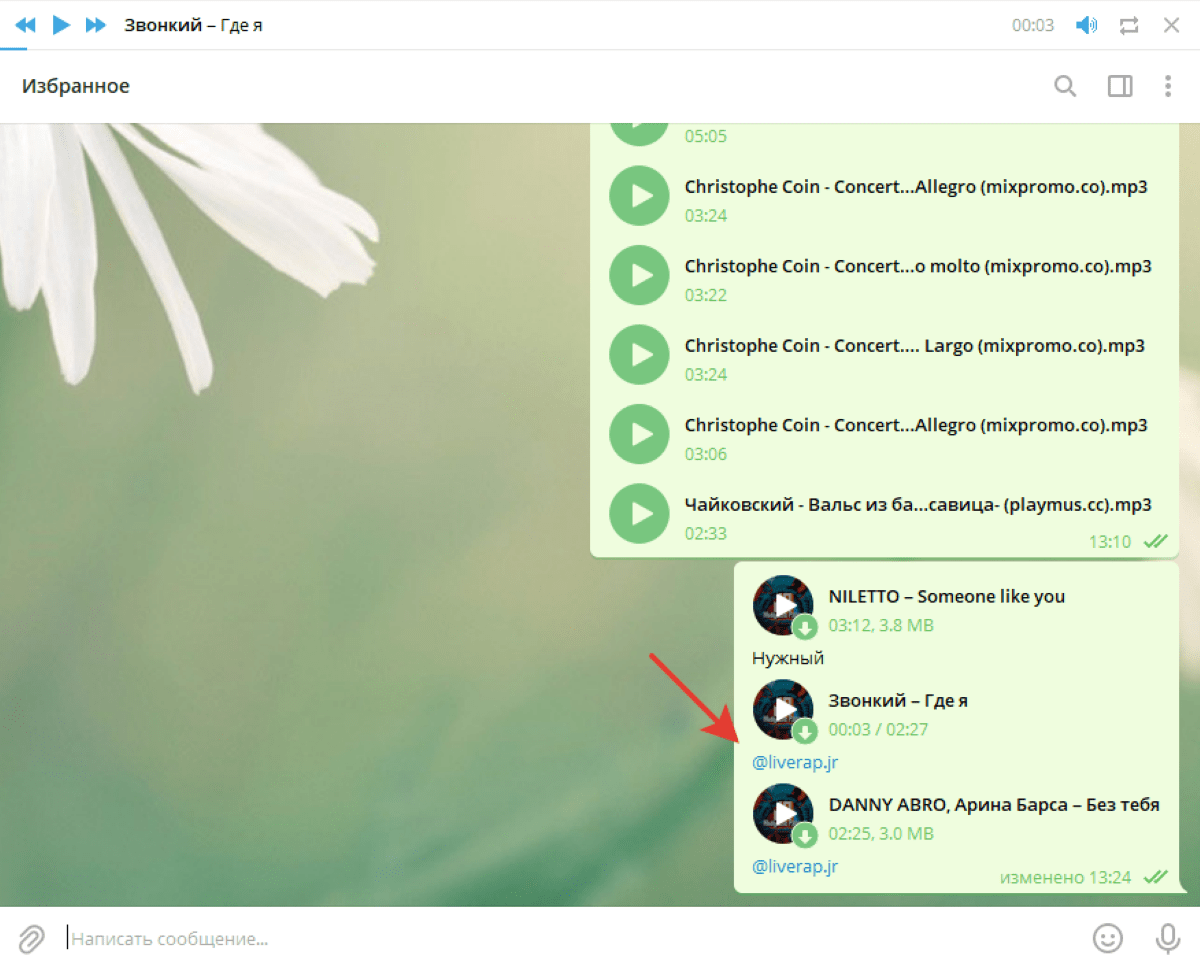
Вы также можете составлять плейлисты из нескаченных треков. Для этого зайдите в бот или канал с нужной вам музыкой. Выделите треки для плейлиста.

Нажмите кнопку «Переслать». Выберите чат «Избранное» и нажмите «Отправить». Теперь у вас есть ещё один плейлист.
Как скачать музыку с Телеграмма?
Прежде всего зайдите в приложение. При помощи бота или канала найдите нужные треки. Чтобы скачать трек, нажмите на стрелочку рядом с ним, которая указывает вниз. Кнопка со стрелкой может быть голубой или зеленой.
Алгоритмы сохранения музыки на устройствах несколько отличаются.
На Android
Зайдите в чат бота или канала. Найдите нужный трек и нажмите на кнопку скачивания. Она выглядит как маленькая стрелочка.

После скачивания нажмите на кнопку переслать.
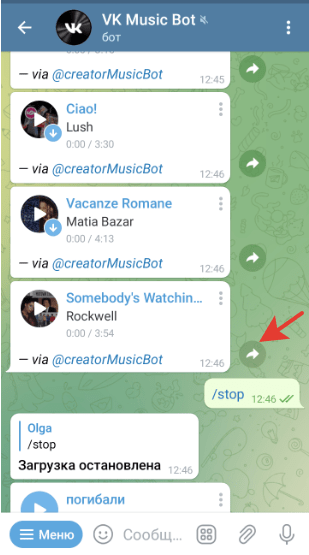
Вы можете переслать трек в «Избранное» или в специально созданный приватный канал. Как его создать, расскажем ниже.

На iPhone
Для скачивания трека на iPhone необходимо авторизироваться в приложении iCloud. Трек будет сохранен именно здесь.
На iPhone вы также можете пересылать треки в «Избранное» или приватный канал, создавать плейлисты.
На компьютере
Качать музыку из Телеграмма можно и на компьютер. Алгоритм скачивания такой же, как и на Андроид: стрелочка, переслать, «Избранное».
Как добавить музыку в Телеграм?
Для прослушивания треков можно создать приватный канал. Для этого зайдите в меню (три чёрточки в верхнем левом углу).
Следующий шаг — кнопка «Создать канал».
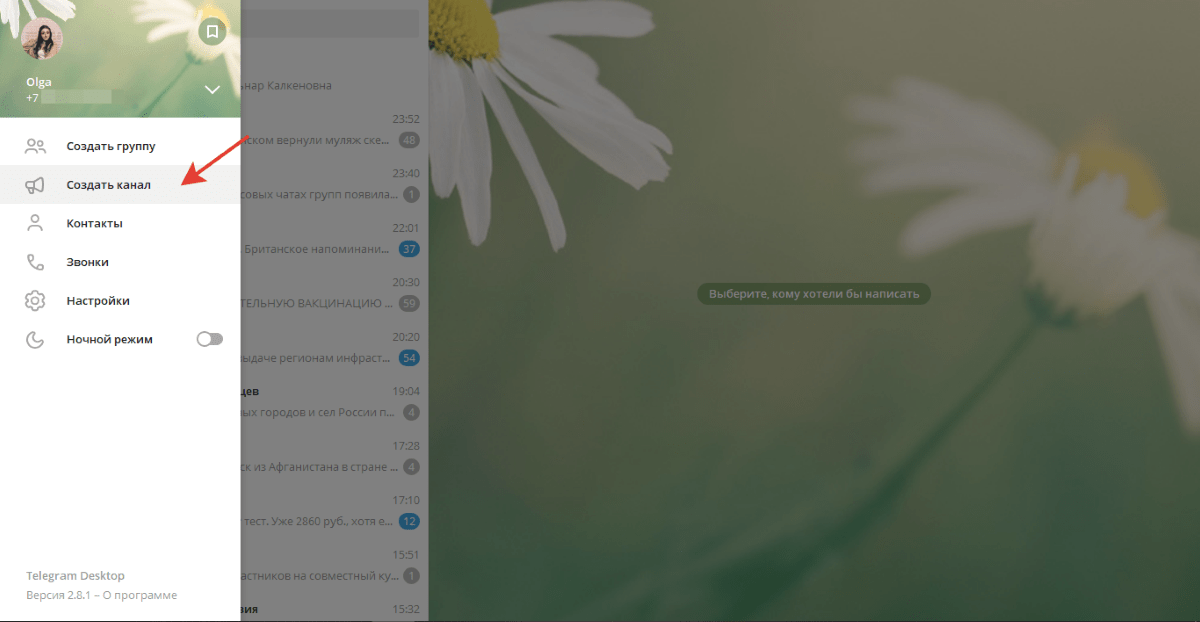
После этого дайте каналу название. При желании можно добавить описание и поставить аватар, чтобы легче было отличить канал среди других.

Следующий шаг — настройка приватности. Если вы создаёте канал для прослушивания музыки, не собираетесь вести блог о музыке или делиться треками с друзьями, то вам нужно будет выбрать пункт «Частный канал».
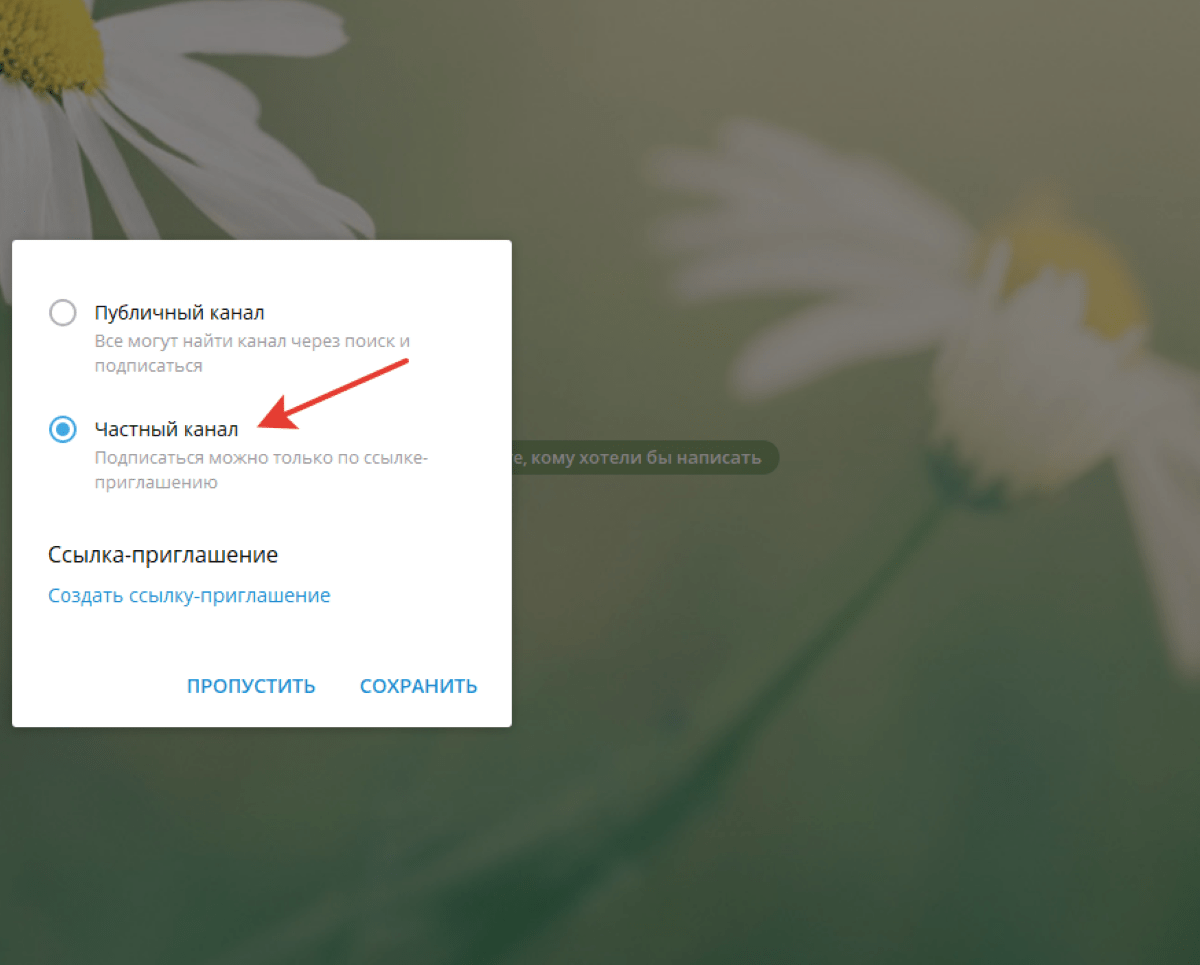
Если ваш музыкальный вкус совпадает со вкусом вашего друга, вы можете добавить его к участникам канала. Тогда он сможет слушать то же, что и вы. Если нет — нажмите кнопку «Пропустить».
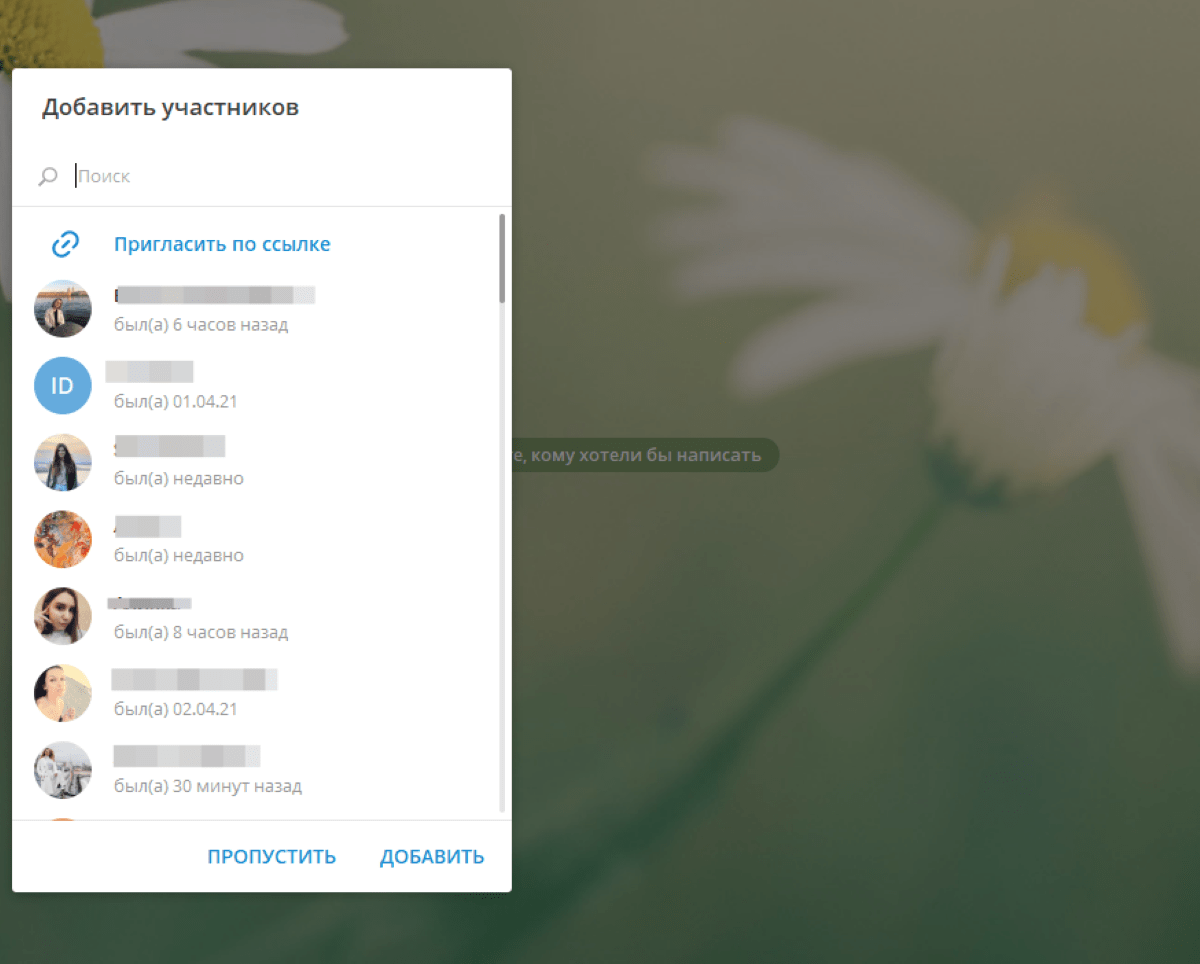
Готово: канал создан.
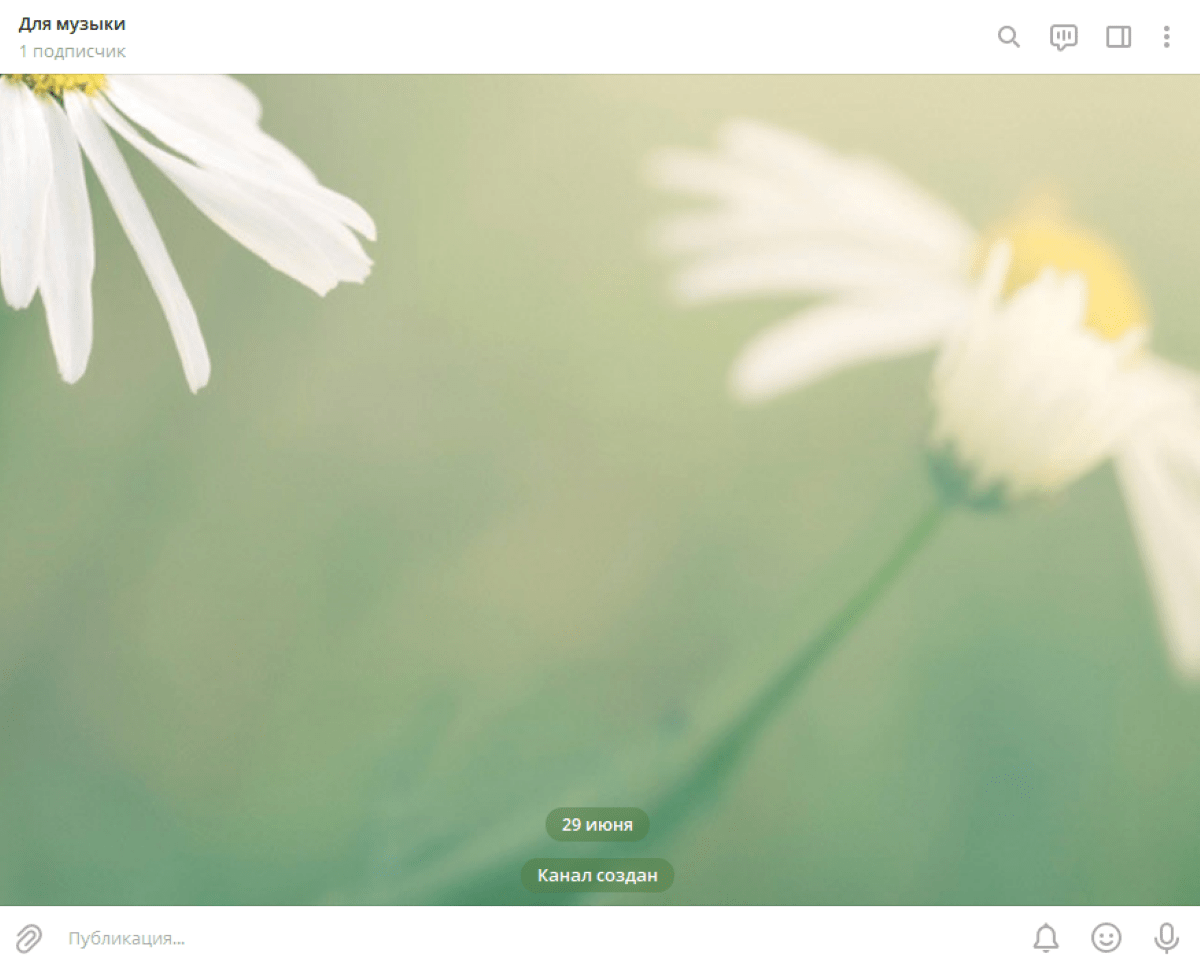
Если вы часто добавляете материалы в «Избранное», лучше использовать этот вариант для прослушивания и скачивания музыки. Так вы не запутаетесь, не будете искать плейлист среди сохраннённых постов
Как слушать музыку офлайн без интернета?
Чтобы не тратить ценные гигабайты интернета, скачивайте музыку на устройство. Для этого отрегулируйте настройки сохранения данных.
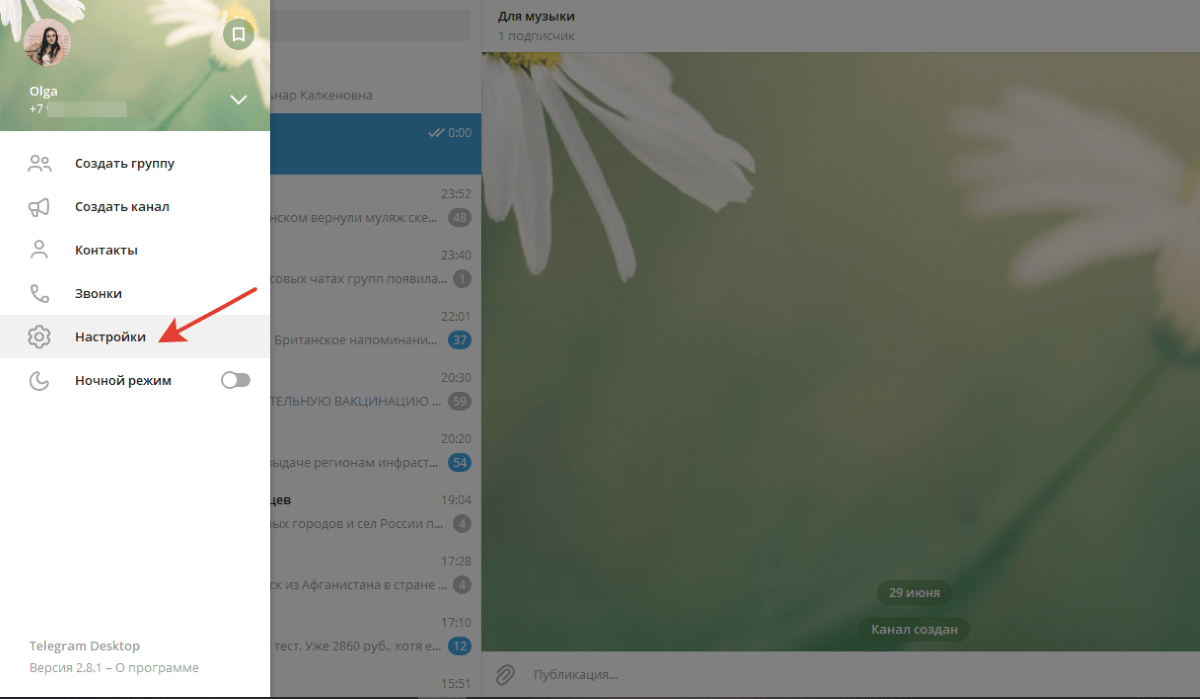
Первый шаг — в меню выбираем раздел раздел «Настройки».
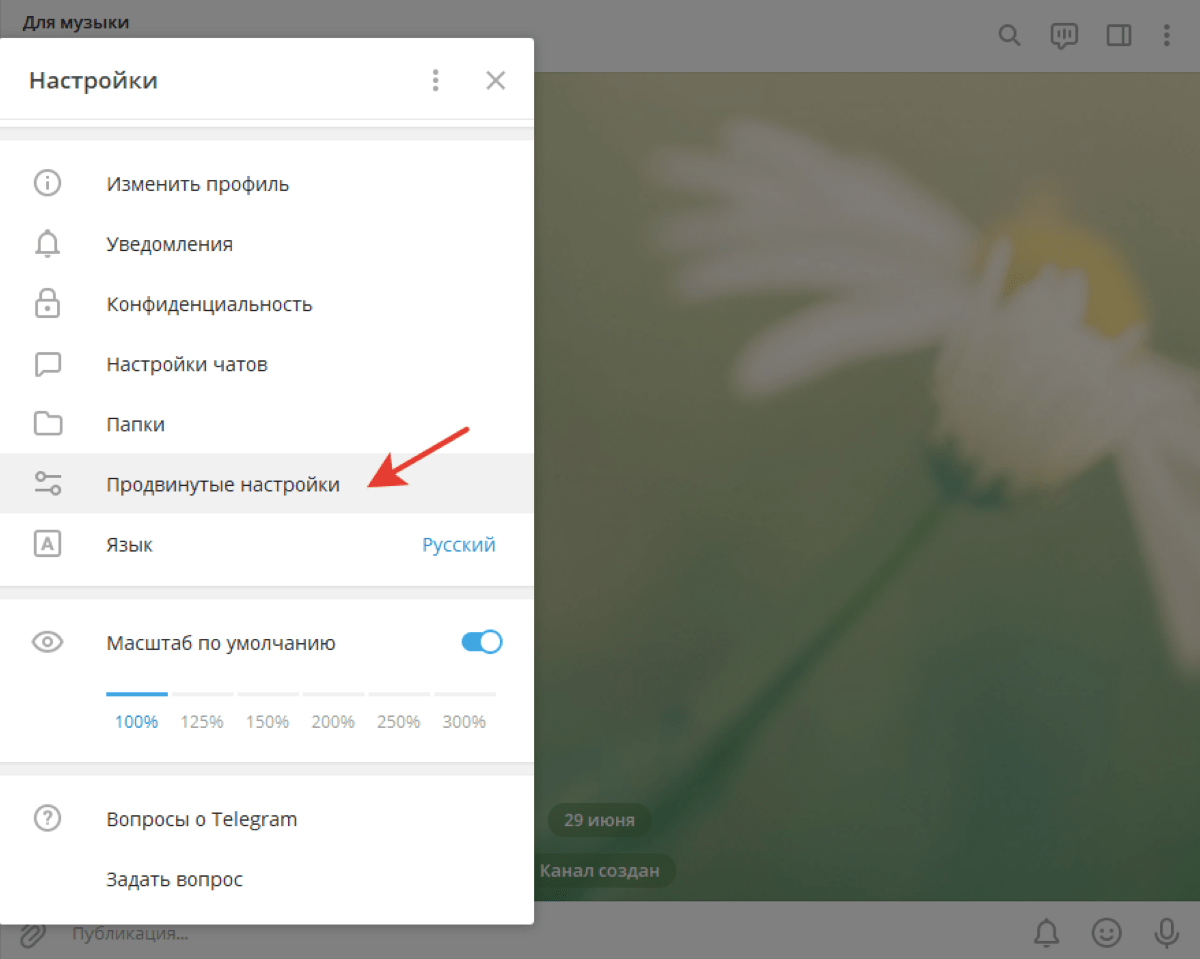
Теперь выберите пункт «Продвинутые настройки».
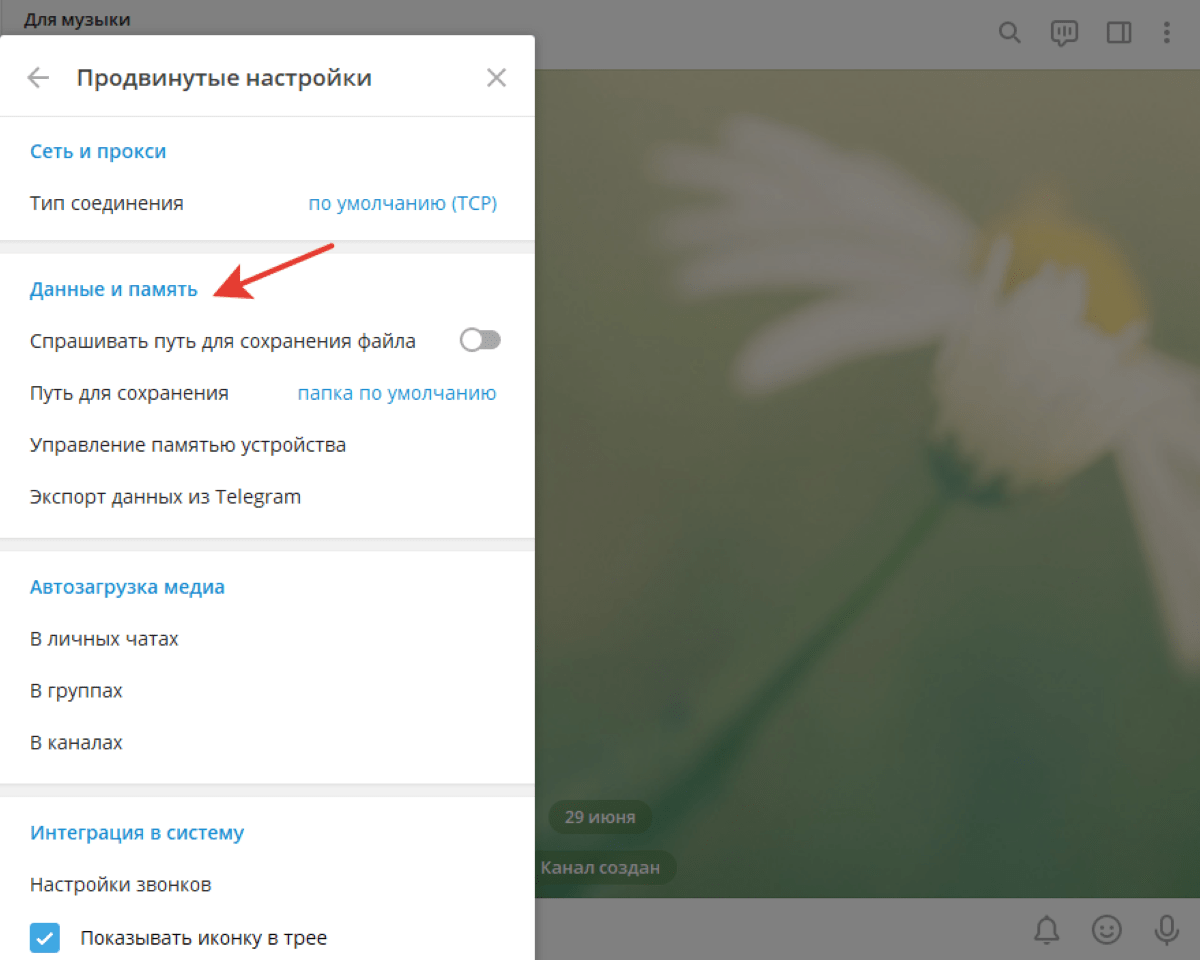
В продвинутых настройках вы найдёте целый раздел для настройки функций кэша. Вы можете указать путь для сохранения файлов, контролировать память, настраивать экспорт данных.
Трудности
В Телеграм могут возникать проблемы с загрузкой треков. Причиной может быть нестабильное интернет-соединение. Но это не всегда так.
Бывает, боты перестают отвечать на запросы. Если возникла подобная проблема, удалите чат, закройте приложение. Затем откройте и заново начните взаимодействие с ботом.
Некоторые боты доступны только на Андроид, а Apple их блокирует. Компания уже много лет ограничивает доступ к ботам частных программистов из-за проблем с пиратством и сетевой безопасностью.
Если любимый бот подводит, не спешите расстраиваться. Новые боты появляются очень часто. Принцип их работы предельно простой. Они похожи друг на друга, поэтому, разобравшись с одним вы, вероятно, сможете разобраться со всеми.
Что лучше: Яндекс.Музыка, Boom, Apple Music, Spotify или Телеграм?
За последние несколько лет в России появилось сразу несколько платформ для поиска, прослушивания и скачивания музыки. Разумеется — все платные. Даже ВКонтакте ввёл ограничение на прослушивание: сейчас оно полностью доступно только по подписке. Телеграм может заменить все эти стриминговые музыкальные сервисы вроде Apple Music, Яндекс.Музыка, Boom и тд. Преимущество — Телеграм бесплатный.
Если вы нашли ошибку, пожалуйста, выделите фрагмент текста и нажмите Ctrl+Enter.



