
Повышение производительности
Производительность можно повысить, оптимизировав систему компьютера, After Effects, проект и рабочий процесс. Некоторые из перечисленных вариантов повышают производительность не путем повышения скорости рендеринга, а с помощью сокращения времени, затрачиваемого другими операциями, например открытием файла.
В настоящий момент наилучшим способом повышения производительности в целом является предварительное планирование, заблаговременное тестирование рабочего процесса и очереди вывода, а также соответствие результатов работы ожиданиям клиента. (См. раздел Планирование процесса.)
Ллойд Альварез (Lloyd Alvarez) на веб-сайте After Effects Scripts представляет сценарий BG Renderer, который позволяет осуществлять рендеринг и экспорт композиций в фоновом режиме без прерывания работы в After Effects.
Повышение производительности перед запуском After Effects
Повышение производительности за счет оптимизации использования памяти, кэша и параметров многопроцессорной обработки
Тодд Коприва (Todd Kopriva) предоставляет на веб-сайте Adobe информацию об оптимальных настройках памяти и процессоров.
Дополнительные сведения см. в разделе Установки памяти.
Повышение производительности с помощью глобального кэша производительности | CC, CS6
Для использования преимуществ глобального кэша производительности импортируйте проекты из After Effects CS5.5 и более ранних версий в After Effects. Дополнительные сведения см. в разделе Кэш диска.
Постоянный кэш диска повышает производительность путем сохранения кадров, хранящихся в кэше диска между сеансами, что сокращает время рендеринга при работе над проектом или несколькими проектами, использующими одни и те же кэшированные кадры.
Повышение производительности за счет упрощения проекта
Упростив и разделив проект на части, можно предотвратить обработку приложением After Effects тех элементов, с которыми не работаете в данный момент, что приведет к освобождению памяти и других ресурсов. Кроме того, контролируя выполняемые процессы, можно значительно увеличить производительность системы в целом. Например, можно избежать повторения тех действий, которые необходимо выполнять только один раз, или отложить определенные действия до более удобного момента.
Повышение производительности путем изменения параметров вывода данных на экран
Существует много способов повысить производительность, не затрагивая способ, который After Effects применяет для обработки данных проекта, с помощью только параметров вывода данных на экран во время работы. Иногда полезно видеть определенные элементы и информацию в процессе работы, но для обновления данных After Effects использует ресурсы памяти и процессора, поэтому нужно внимательно относиться к тому, что отображается на экране в процессе работы. Возможно, потребуется увидеть различные аспекты проекта для различных моментов рабочего процесса, поэтому можно использовать следующие варианты в различных сочетаниях на разных стадиях.
Нажатие клавиши CAPS LOCK также приостанавливает обновление (воспроизведение) предпросмотра во время финального рендеринга, хотя красное предупреждающее сообщение не появляется.
Повышение производительности при использовании эффектов
Некоторые эффекты, такие как «Размытие» и «Искажение», требуют для своей работы большой объем памяти и много ресурсов процессора. Если подобные эффекты использовать рационально, то можно значительно повысить общую производительность системы.
Как панорамировать и увеличивать масштаб After Effects (шаг за шагом)

Liza Brown
Nov 26, 2021• Проверенные решения
Эффект Кена Бернса используется в видеосъемке неподвижных изображений для создания определенного впечатления или атмосферы. Если вы хотите оживить определенные неподвижные изображения или не дать зрителю слишком долго скучать от монотонного вида на экране, вы можете воспользоваться преимуществами использования эффекта Кена Бернса. И в этой статье мы покажем вам, как сделать эффект панорамирования и масштабирования в After Effects.
Это базовый учебник о After Effects, профессиональном программном обеспечении для редактирования видео. Однако, если редактирование видео является для вас новым, рассмотрите Wondershare Filmora. Длительного процесса и осложнений можно избежать, используя его в качестве альтернативы, так как это более удобный вариант.
Это так легко панорамировать и увеличивать Filmora с помощью трех шагов. Способ сделать это с помощью Filmora выглядит следующим образом.


Часть 1: Как панорамировать и масштабировать (эффект Кена Бернса) в After Effects
After Effects предоставляет своим пользователям возможность применить эффект панорамирования и масштабирования к видео, выполнив следующий процесс:
Шаг 1: Сначала импортируйте изображение
Запустите программу и откройте новый проект. Нажмите кнопку Файл, чтобы импортировать необходимый файл в файл проекта. Было бы лучше, если бы ваше изображение было высокого качества, так как оно может стать размытым после увеличения. Поэтому необходимо импортировать изображение с высоким разрешением.
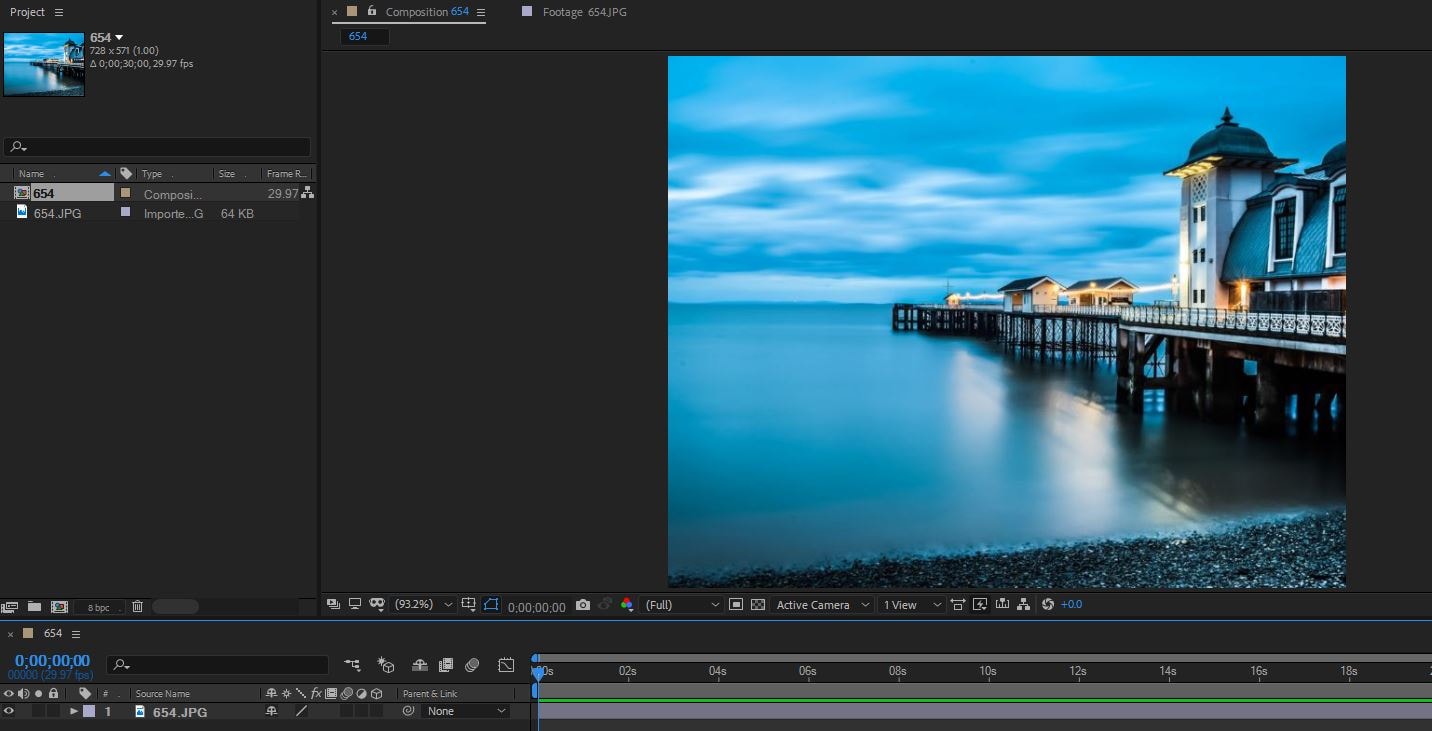
Шаг 2: масштабирование и позиционирование изображения
Затем нажмите S и Shift + P чтобы получить масштаб и положение. Затем clcik на значке секундомера рядом с позицией и шкалой. Переместите свою головку вперед примерно на 2-10 секунд. Как долго это должно быть основано на том, что вам нужно и материал, который вы использовали. Здесь мы продвинемся на две секунды вперед. Теперь масштабируйте изображение в любом направлении. Затем нажмите на серую точку в окне предварительного просмотра, чтобы перетащить ее в одном направлении. После того, как вы удовлетворены, воспроизвести эффект, чтобы увидеть, если это удалось.
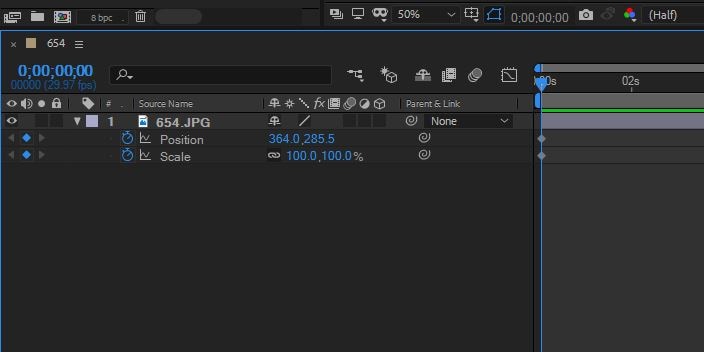
Шаг 3: сохраните изменения
К настоящему времени этот эффект уже достигнут. Если вы хотите уточнить свой iamge, вы можете Shift+Click на ключевых кадрах, чтобы выбрать все, затем ctrl+click на одном из первых, а затем нажмите Keyframe Assistant > Easy Ease В конце нажмите Файл > Сохранить, чтобы сохранить свою работу.
Часть 2: 4 Советы о том, как увеличить / уменьшить масштаб After Effects
1. 1.Планируемое и целенаправленное масштабирование
2. 2.Изменяющееся Движение
Попробуйте поиграть с движением панорамирования и масштабирования, не позволяйте вашим движениям быть монотонными во всем. Будьте разнообразны.
3. Осторожнее со скоростью
Вы не хотите входить или выходить слишком быстро или слишком медленно, что может легко испортить весь эффект. Время и скорость имеют огромное значение для того, чтобы этот эффект имел значимое влияние.
4. 4.Переходы
Избегайте жестких переходов при переходе от одной фокусной точки к другой будьте устойчивы и спокойны и старайтесь не делать это внезапно, а скорее осмысленно.
Adobe After Effects всегда считалось отраслевым стандартом, который идеально подходит для монтажа видео. Данное ПО позволяет создавать отличные визуальные эффекты, такие как slow motion, ускорение, создание анимационной графики, соединение видео, анимация и др. Но After Effects не является удобным для всех пользователей, особенно если вы новичок в редактировании видео. Таким образом, инструкция, как создать slow motion в Adobe After Effects может быть весьма полезной, если вам необходимо это применить.
В данной статье мы покажем вам как шаг за шагом создать slow motion в After Effects. Если у вас есть проблемы с данной задачей, проделайте нижеуказанные действия.
Заранее мы также подобрали альтернативу After Effects, которое предоставляет более простой способ создания slow motion. Он подойдет как для новичков, так и для полупрофессионалов.
Теперь, давайте приступим.
Adobe Slow Motion Video Editor: Создание Slow Motion в After Effects
Фактически, Adobe After Effects предоставляет пользователям два различных способа создания slow motion:
Теперь давайте рассмотрим эти варианты.
Как создать Slow Motion в After Effects с помощью Time Stretch (растяжение временной шкалы)?
Ускорение или даже снижение определенного слоя на протяжении всего сегмента видео называется растяжением по времени. Если вы растягиваете во времени данный слой в видео, исходные кадры в видео и аудио перераспределяются в течение заданной продолжительности.
Шаг 1: На панели композиции или временной шкале выберите слой. Переместите выделенное окно в значок композиции. Перейти к предварительному просмотру, нажмите на него для проверки проекта.
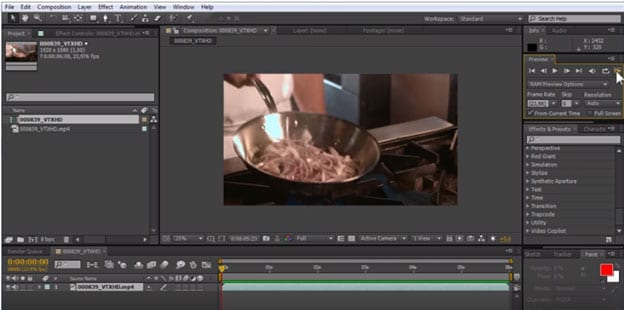
Шаг 2: Перейдите на вкладку эффекты и предустановки, затем выберите коллекцию эффектов времени. Нажмите на Time warp, затем перетащите его на временную шкалу.
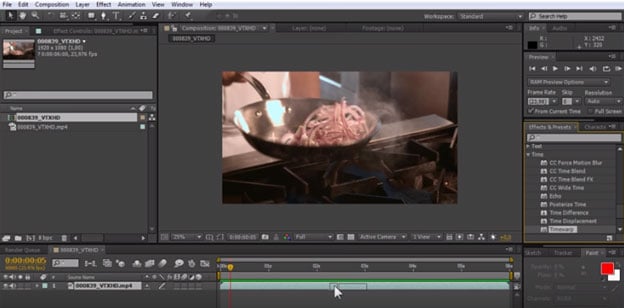
Шаг 3: Теперь в окно управления эффектом, установите значение скорости 100 или другое необходимое значение скорости, затем нажмите enter. Перейдите на вкладку эффекты, затем откройте опцию Time warp.
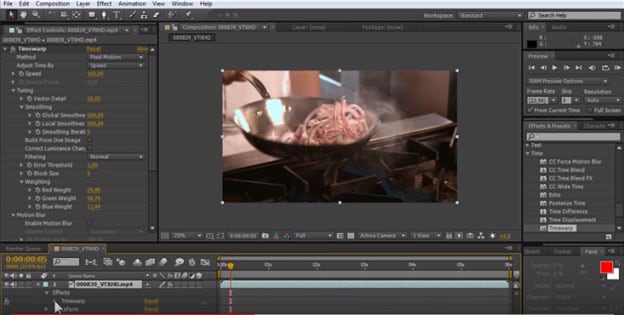
Шаг 4: Перейдите на временную шкалу и установите индикатор времени в нужное положение. Затем вы можете создать опорный кадр, нажав на значок часы в окне опций трека. Затем можно переместить ползунок времени и создать другой опорный кадр, а затем изменить значение скорости.
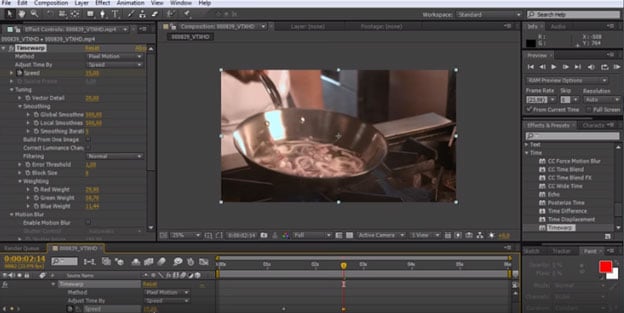
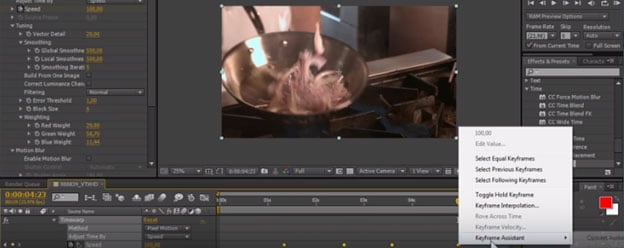
Шаг 5: Переместите ползунок еще раз и создайте третий ключевой кадр с тем же значением. Создайте четвертый ключевой кадр с исходным значением. Как только это сделано, выделите все кадры, удерживая левую кнопку мыши и щелкните на них правой кнопкой мыши. Выберите keyframe assistant из меню, а затем выберите опцию easy ease. Эти действия сглаживают воспроизведение кадров.
Шаг 6: Перейдите на вкладку «Просмотр» для просмотра полученных результатов.
Как создать Slow Motion в After Effects с помощью Time Remapping (перераспределение времени)?
Перераспределение времени позволяет расширять, воспроизводить, сжимать или даже замораживать часть слоя в видео. Например, если вы воспроизводите кадры идущего человека, то вы можете использовать after effects slow motion для создания эффекта, как будто человек движется вперед или назад.
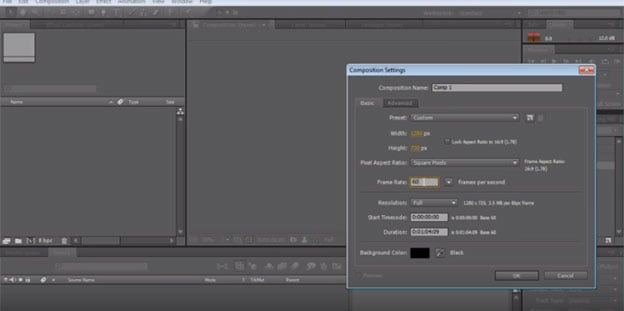
Шаг 1: Перейдите в «File» затем выберите «new project > new composition». Выберите частоту кадров до 60 секунд, аналогичную видео.
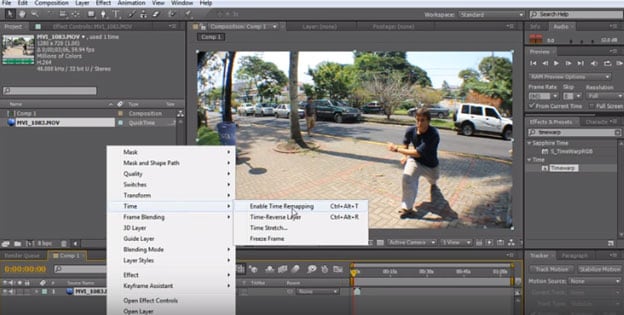
Шаг 2: Перетащите видео, затем щелкните правой кнопкой мыши и выберите «Time > enable time remapping». Это позволит вам увеличить время видео.
Шаг 3: Перейдите к колонке эффектов и найдите Time warp, затем перетащите его на видео. Теперь проверьте настройки. Вы можете изменить скорость от 50 до 100.
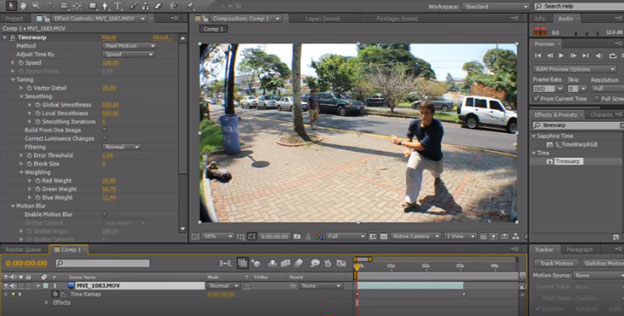
Шаг 4: ерейдите в эффекты и кликните на скорость. Можно передвинуть фрейм и сделать еще один, выбрать 2% от общей скорости, или еще один и выбрать скорость 100. Таким образом, видео начинается со 100, затем оно начнет замедляться до 2%, а затем вернется к 100.
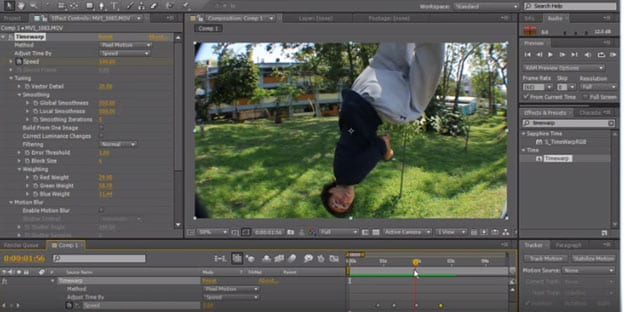
Шаг 5: YЗатем вы можете визуализировать его и посмотреть, как оно работает. Видео находится в идеальном замедленном режиме.
Подытожим
Очевидно, что даже несмотря на то, что вышеуказанные действия очень понятны, но некоторые из вас все еще могут столкнуться со сложностями при обработке After Effects, не так ли?
Тогда вам поможет альтернатива Adobe After Effects, под названием Filmora Video Editor, которая доступна для Windows или Mac. Рассмотрим более детально.
На рынке вы можете найти огромное количество видеоредакторов, поэтому возможно возникнет задача при выборе нужного. Именно поэтому, мы рекомендуем остановить свое внимание на Filmora Video Editor или Filmora Video Editor для Mac. Он известен как мощный инструмент с очень интуитивным механизмом работы для редактирования видео, который позволяет изменять различные аспекты видео. Функции, такие как tilt-shift помогают сосредоточиться на определенной части видео. Пользователи могут также размыть определенные части видео и, соответственно, настроить процентное соотношение.

Filmora Video Editor
Инструкция по созданию Slow Motion в Filmora Video Editor
Шаг 1. После запуска видеоредактора на компьютере, сразу войдите в режим «Action Cam Tool». Затем нажмите кнопку «Import» для загрузки видеофайла в медиатеку.
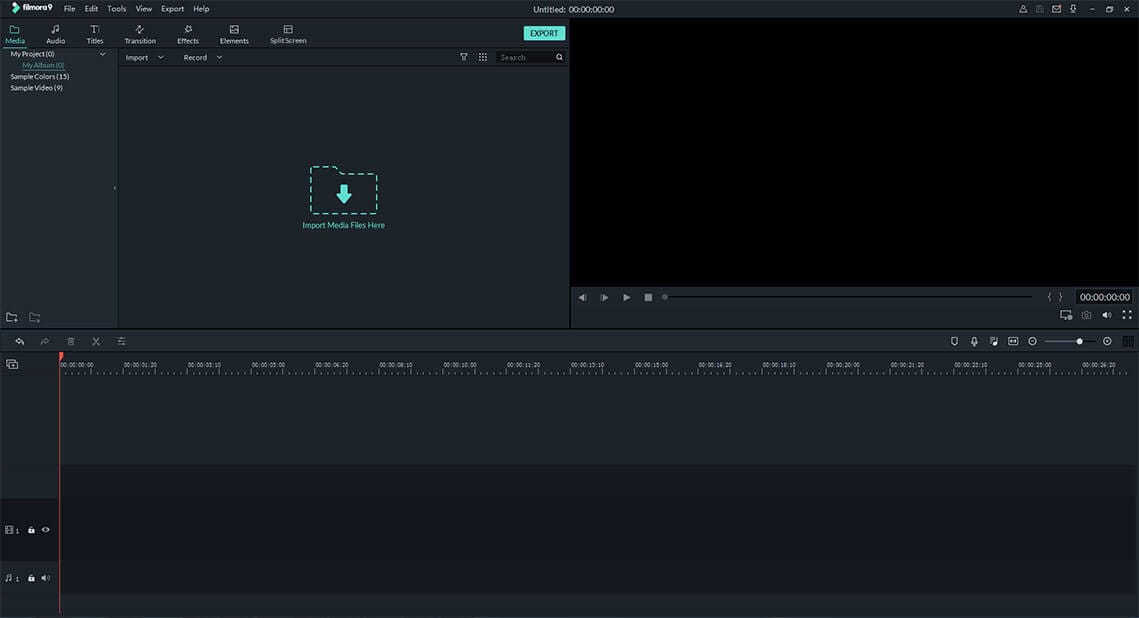
Шаг 2. Нажмите на опцию «Speed» в меню боковой панели, и поместите указатель воспроизведения в положение, где вы хотите его замедлить. Затем выполните следующие действия:
— Нажмите кнопку «Add Marker» и перетащите ползунок в положение, где должен закончиться эффект замедления.
— После этого отметьте опцию «Speed» и переместите ползунок назад, чтобы замедлить видеоклип.
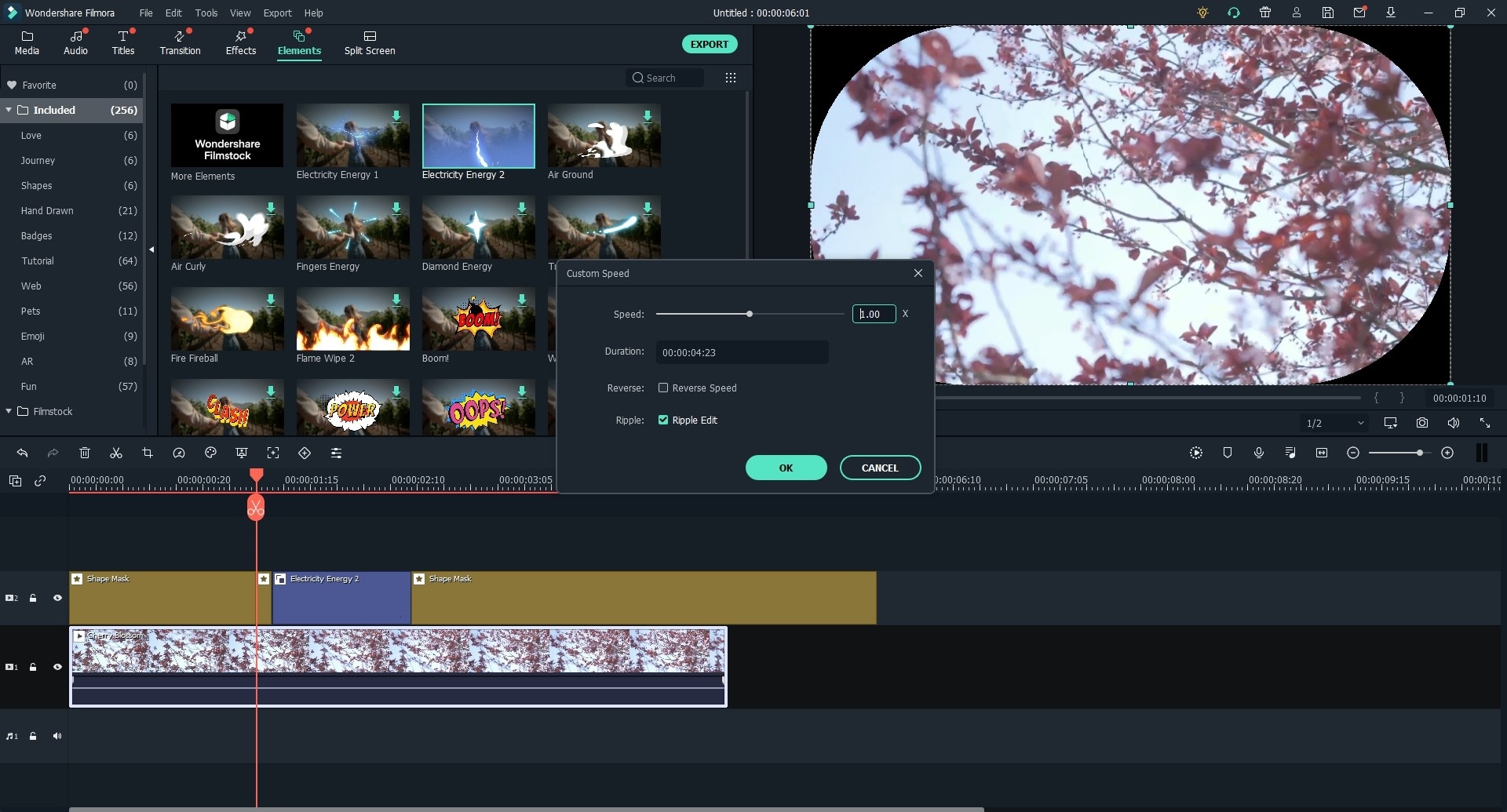
Шаг 3. После настройки, нажмите кнопку «Export» для выбора папки и формата сохранения.
Примечание:
Очевидно, что «Action Cam Tool» не позволяет свободно разделять, обрезать или редактировать видеоклип, поэтому если вам нужно выполнить эти действия, вам необходимо открыть «Full Feature Mode» в начале редактирования, а затем «Action Cam Tool» для замедления или ускорения видео.
Сравнение: Какой инструмент является лучшим?
В вашем распоряжении находится два инструмента для создания slow motion, но какой лучше?
На самом деле:
Если вы использовали Adobe After Effects в течение определенного периода времени, то вы можете продолжать работу с ним и проделать вышеуказанные действия для создания замедления. Но если вы рассматриваете другие варианты такого же качества, но по более привлекательной цене?
Если вы новичок в этой сфере? Тогда Adobe Effects может оказаться немного сложнее, вы можете рассмотреть возможность работы с более удобным приложением для лучшего понимания процесса обработки.
В целом, Filmora Video Editor может стать идеальным решением для создания slow motion. Он идет по более демократичной цене, чем Adobe After Effects.
Теперь, просто можете нажать на ссылку ниже для начала работы с таким мощным видеоредактором.



