
Как улучшить звук AirPods за 5 секунд
В этот Новый год многие из вас получат AirPods в подарок. Или подарят их сами.
Свои «эирподсы» я обожаю, ношу всегда с собой – даже если планирую слушать музыку в других наушниках.
И всё же главное слабое место AirPods нельзя отрицать. Звук у них так себе. Хорош с учетом отсутствия звукоизоляции, но не более.
Недавно мне посоветовали простейший трюк, и я больше не могу обходиться без него.
Улучшаем звук AirPods на iPhone и iPad
Только не смейтесь, это настолько же гениально, насколько глупо. Но работает!
2. Нажимаем на пункт «Больше низких».
3. Никогда больше его не выключаем.
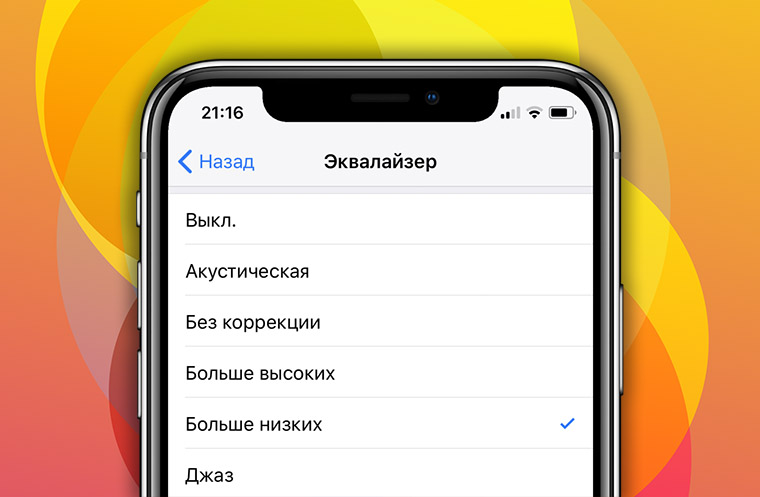
Эта настройка будет влиять на вообще весь звук, проходящий через AirPods – то есть работать в любых приложениях и играх, запущенных на айфоне. Она не сбрасывается сама после перезагрузки и даже «кочует» при переносе резервной копии.
Теперь послушайте любимые треки в плеере iOS – убедитесь, что я прав.
Что делает эта настройка?
Меняет частотные характеристики звука, давая бОльший акцент на низкие частоты. То есть басы.
Эта настройка эквалайзера отвратительно ведёт себя с 95% наушников: там звук превращается в кашу, от которой даже старые Beats пришли бы в ужас. Но с AirPods происходят чудеса.
За счет открытой конструкции «эирподсы» больше всего страдают от отсутствия баса: он первым теряется при любом шуме, да и в целом слабый даже в идеальной обстановке. Ритм музыки не передается так же хорошо, как в каких-нибудь Powerbeats3 или любых других нормальных вставных наушниках.
«Больше низких» чуть ослабляет совсем мощные высокие частоты, свойственные AirPods, в пользу баса и даже половины средних частот, что ближе к нижнему диапазону.
Результат? Музыка становится многогранной, гораздо приятнее для слуха. Появляется «удар» баса, растет глубина средних частот в инструментальных треках. Внезапно становится классно слушать джаз, электронику, тяжелый рок.
На улице теперь лучше чувствуешь ритм, бас и в целом слышишь весь трек, а не только крики певца, пробивающиеся сквозь внешний шум.
Как будто AirPods превращаются в AirPods 2. И никаких хаков не потребовалось.
А что с другими устройствами? Например, Mac
Тут чуть сложнее. В macOS нет общей системной настройки эквалайзера, как в iOS.
Но можно задать эти настройки вручную в плеерах, которыми вы пользуетесь. Например, в iTunes:
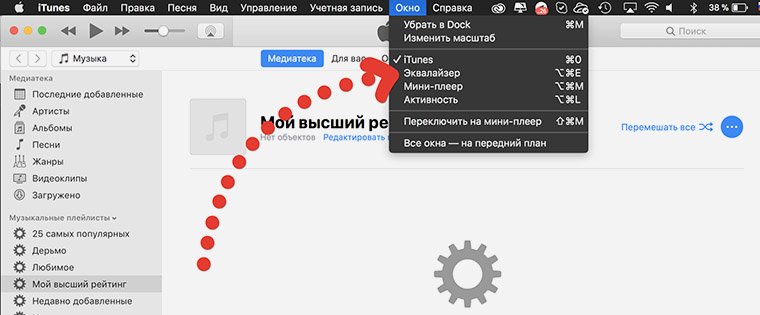
2. В выпадающем меню выберите «Больше низких».
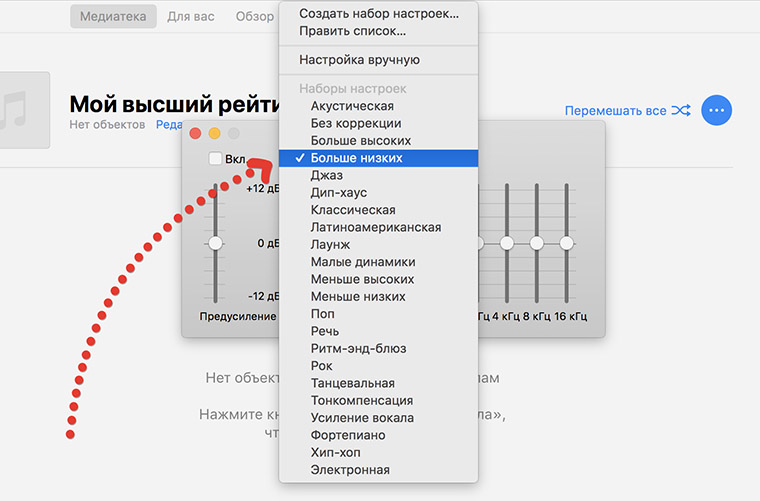
Результат почти такой же, но меняться будет только звук из iTunes.
Есть разные расширения для macOS, позволяющие менять звук глобально. Все нормальные из них платные (от 1500 руб.). Я поймал «экран смерти» системы с ними дважды, поэтому ищите на свой страх и риск. Google в помощь, аминь.
На Apple Watch так сделать не получится. Хотя вы вряд ли слушаете музыку прямо с них. Ну а с Android разбирайтесь сами, вам не привыкать. Купить AirPods, чтобы подключать его к «ведру» – странная затея…
Настройте уровень звука в наушниках на iPhone или iPad
Функция «Адаптация наушников» в iOS и iPadOS 14 и более поздних версий позволяет усиливать тихие звуки и регулировать уровень громкости отдельных звуковых частот в соответствии с особенностями слуха пользователя.
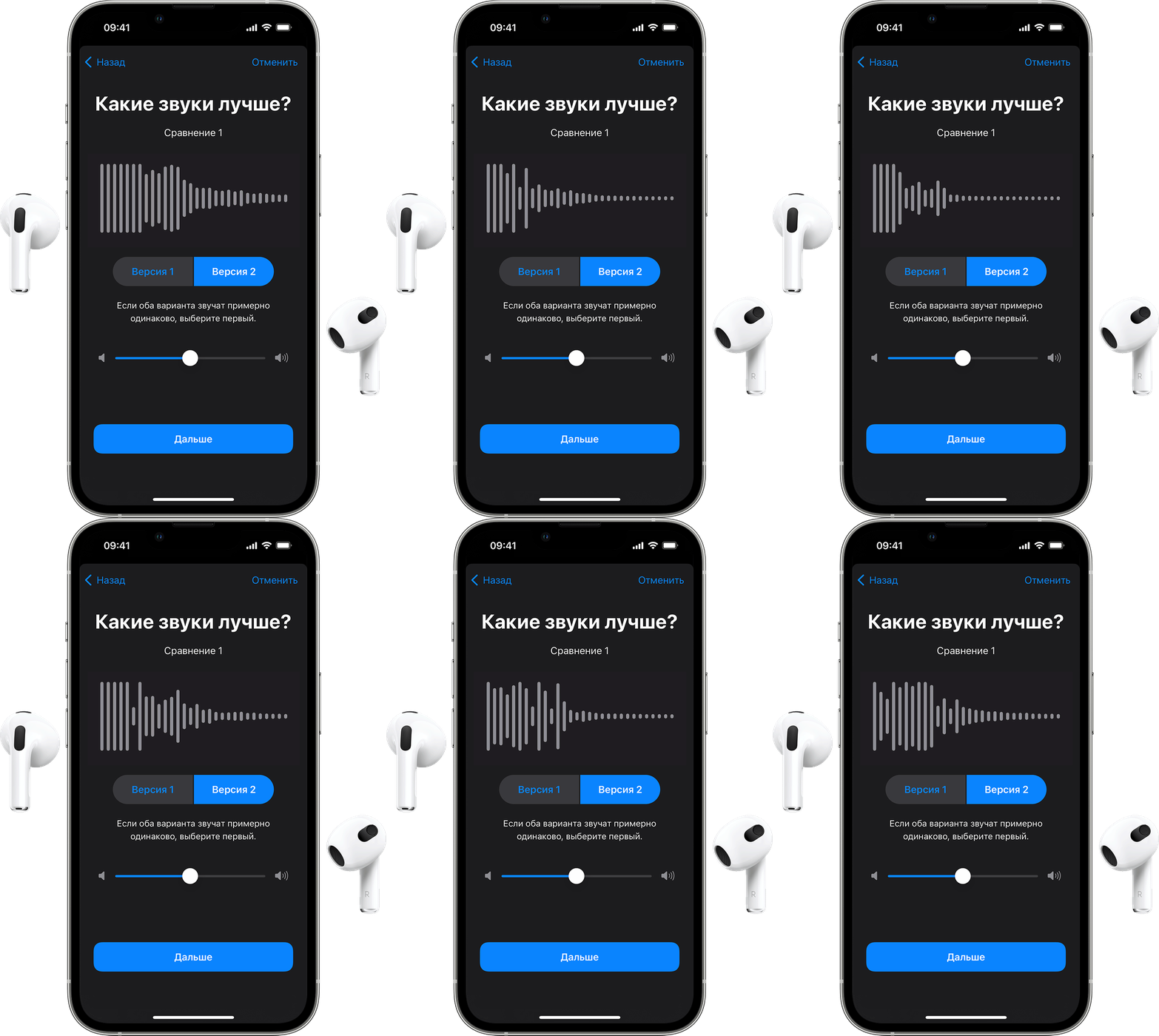
Функция «Адаптация наушников» доступна для следующих наушников:
Если включена функция автоматического переключения наушников AirPods между iPhone, iPad и Apple Watch (с watchOS 7), на всех этих устройствах будут использоваться пользовательские настройки звука. Исключение составляет переключение наушников на компьютер Mac.
Настройка звука с помощью функции «Адаптация наушников»
Использование пользовательской настройки звука
Использование аудиограммы из приложения «Здоровье»
Нажмите «Пользовательская настройка звука», затем «Использовать аудиограмму», чтобы использовать аудиограмму из приложения «Здоровье» для настройки звука в наушниках.
Если ваша аудиограмма практически симметричная, технология «Адаптация наушников» определит настройки левого и правого каналов исходя из средних значений для обоих ушей. Если ваша аудиограмма асимметричная, левый и правый каналы будут настроены в соответствии со значениями для уха, которое слышит лучше.
Ручная настройка звука
На экране настроек наушников можно вручную изменять параметры тембра и усиления тихих звуков. Нажмите «Воспроизвести образец звука», чтобы прослушать образец звука с текущими настройками. Во время воспроизведения образца звука вы можете менять настройки и сравнивать результаты.
Настройка баланса громкости между левым и правым каналами.
Настройте функцию «Прозрачный режим» на AirPods Pro
В меню «Адаптация наушников» можно включить функцию «Прозрачный режим» для AirPods Pro, чтобы усилить звучание голоса собеседника и настроить громкость внешних шумов в соответствии с особенностями вашего слуха. Узнайте больше о функции «Прозрачный режим» и о том, как его включить.
Когда функция «Прозрачный режим» включена, текущие настройки адаптации наушников могут повлиять на восприятие вашего голоса или повысить громкость внешних шумов. Для комфортного использования наушников необходимо настроить эти параметры. Установите бегунок на среднее значение тембра или усиления звука. Затем постепенно начните перетаскивать бегунок вверх до тех пор, пока не настроите оптимальную громкость голосов находящихся рядом людей или других внешних шумов.
Изменение настроек Прозрачного режима.
Использование режима «Общение» на AirPods Pro
В режиме «Общение» наушники AirPods Pro фокусируются на звуках речи человека, находящегося перед вами. Это помогает при общении лицом к лицу.
Чтобы включить режим «Общение», выполните следующие действия.
Тихо играют AirPods? Есть решение!
Всем здравствовать! Все мы знаем, что AirPods — это замечательная штука, которая «совершила революцию», сильно повлияла на повсеместное распространение беспроводных наушников и многое многое другое… Но! Какой бы замечательной не была вещь, у неё, как правило, всегда найдётся пара-тройка недостатков. И AirPods, конечно же, не является исключением — проблемы есть.
А раз есть проблемы, то с этим можно и нужно бороться!
Поэтому, сегодня будем «побеждать» один из самых распространённых недостатков оригинальных (как отличить от подделки?) AirPods — тихий звук при подключении к различным устройствам.
Что это за устройства? Любые, работающие под управлением:
Ну а в конце увидим универсальный способ увеличения громкости AirPods, который подходит абсолютно для всех.
Раз. Два. Три. Поехали же!
AirPods тихо работают с iPhone или iPad
Казалось бы, уж с чем с чем, а с техникой Apple Airpods должны работать без «шума и пыли». Но нет… тихий звук в связке с iPhone или iPad — это не далеко не редкость.
Действие — простое, а пользы — вагон.
Пользуемся и наслаждаемся хорошим звуком!
AirPods тихо играют при подключении к Android
Вот здесь всё немного сложнее…
Ведь Android смартфонов много. ОЧЕНЬ МНОГО!
Поэтому сейчас будут исключительно универсальные варианты усиления звука AirPods, которые подойдут к большинству смартфонов на операционной системе Android. Вот они!
Пожалуй, это все самые распространённые варианты улучшить уровень громкости в связке AirPods+Android. Да, немного сложно (особенно с «Меню разработчика»), но… оно того стоит!
AirPods, Windows и тихий звук
Подключаете AirPods к Windows, а звук «так себе»? Есть три простых совета:
Кстати, по поводу «Наушников» и «Головного телефона».
У этой проблемы, на данный момент, нет никакого решения.
Ну не «дружат» AirPods с Windows до такой степени, чтобы и звук был хорошим, и микрофон работал как надо. Поэтому… либо высокая громкость (режим «Наушники»), либо микрофон и слабый звук (режим «Головной телефон»).
Microsoft. Apple. Ну как так то?:(
Универсальный способ борьбы с тихими AirPods
Почему универсальный? Потому что мы будем бороться с тихим звуком AirPods путём «модификации» самих наушников.
Если быть точнее — быстро и решительно их почистим.

Что нужно сделать? Осмотреть и очистить сеточки на каждом из наушников.
Как? Аккуратно.
Что делать не нужно? Категорически запрещается использовать пылесосы, фен, баллончики со сжатым воздухом, и прочие агрессивные методы воздействия — есть вероятность повредить динамики.
Будьте внимательны и всё получится!
На этом, наверное, мне пора заканчивать. Ну а вы, по старой доброй традиции, не забывайте про комментарии:
И, конечно же, ставьте «лайки» и жмите на кнопки социальных сетей. Вам не тяжело, а автору будет приятно!
Почему AirPods тихо играют на андроид — основные причины
Большинство пользователей любит слушать музыку. Некоторые делают это дни напролет. Треки вдохновляют их и дают силы для новых свершений. Рекомендованный для этого способ — использование любого вида наушников. Они позволяют не только не мешать окружающим, тем более что их вкусы могут не совпадать с музыкальными пристрастиями человека, но и добиваться повышения качества звучания мелодий.
Сейчас популярно использовать беспроводные наушники, так как они еще более удобные, не путаются в кармане или сумке и не мешают при ходьбе, занятиях спортом. Наиболее известными и используемыми массово являются наушники от Apple. Недавно компания анонсирована беспроводную гарнитуру, которая сразу же пришлась по вкусу многим. Среди них не только владельцы айфонов, но и люди с андроидами. В этом материале будет рассказано, можно ли подключить AirPods на андроид и как сделать AirPods громче на андроид, если они подошли к смартфону.

Беспроводные наушники от «Эппл» позволяют добиться хорошего качества звучания
Причины, почему AirPods тихо играют на андроид
Некоторые пользователи думают, что беспроводные наушники от айфона работают только с этим гаджетом и другими устройствами от компании Apple, но это далеко не так. AirPods от Apple совместимы практически со всеми устройствами, которые имеют в своей материнской плате исправный Bluetooth-модуль. Подключить их так же просто, как и любые другие аксессуары.
Обратите внимание! Единственный нюанс заключается в том, что на операционных системах Android и Windows не получится управлять наушниками. Это связано с тем, что на них нет специальной программы Siri.
В первую очередь нужно подключить AirPods к устройству с операционной системой Android. Для этого необходимо придерживаться следующей пошаговой инструкции:
Аналогичное подключение к любой другой технике, имеющей в себе Bluetooth-модуль.
Важно! Во время того, как наушники начнут мигать, необходимо отпустить кнопку чехла, а на андроиде должен быть включен Bluetooth. В списке сопряженных устройств появятся AirPods, к которым нужно совершить подключение. После этого необходимо следовать дальнейшим инструкциям на экране телефона.
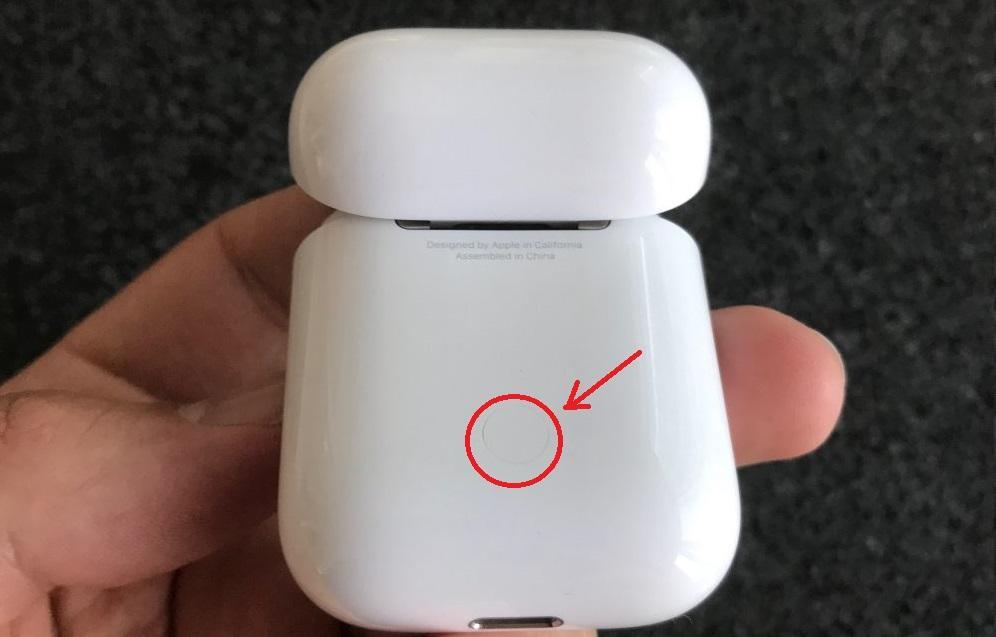
Кнопка на чехле от беспроводной гарнитуры
Понятно, что если наушники используются не с техникой Apple, то пользователь потеряет несколько важных функций. Среди них, например, возможность переключаться между устройствами, а также отслеживание заряда наушников без постороннего программного обеспечения. Но все же аирподсы, в первую очередь, любят за простоту, компактность и удобство ношения, следовательно, даже не являясь владельцем айфона и айпада, можно использовать их для прослушивания музыки и других аудиофайлов в полной мере.
Иногда случается так, что на андроиде AirPods играют намного тише или их не слышно совсем. Даже на максимально возможной громкости из них практически ничего не получится расслышать, особенно если пользователь находится в шумном месте с большим количеством людей рядом. Настораживает еще и то, что в отдельных приложениях беспроводная гарнитура играет вполне нормально, и громкости хватает. К таким программам относится, например, «Google Play Музыка».
Обратите внимание! Проблема слабого звука чаще всего не заключается в поломке самих наушников или выходе из строя телефона, его разъёма и отдельных модулей.
Большинство версий операционных систем Android работает подобным образом со всеми беспроводными Bluetooth-наушниками, следовательно, если громкости на гарнитуре не хватает, то в первую очередь следует искать соответствующие настройки в операционной системе.
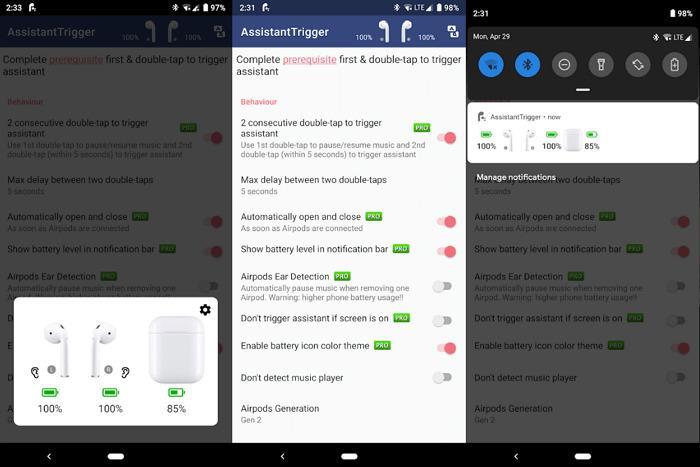
Одно из приложений для управления гарнитурой AirPods
Как сделать AirPods громче на андроид
Раз уж проблема появилась, то ее необходимо решать. Благо, выход довольно прост и не требует больших временных затрат. Как уже было сказано, чаще всего ничего, кроме настроек операционной системы андроид, для увеличения громкости звучания музыки не понадобится. Примечательно то, что никакие суперправа и рут-права пользователя в данном случае не понадобятся.
Обратите внимание! Будет достаточно и простого режима разработчика, которой включается следующим образом: открывается меню «Настройки», находится пункт «О телефоне» и подпункт «Номер сборки». На его название необходимо нажать от 5 до 7 раз до того момента, пока на дисплее не появится надпись, говорящая о том, что пользователь стал разработчиком.
Дальнейшие действия таковы:
После этих действий громкость наушников и всей операционной системы Android можно будет регулировать самостоятельно и отдельно друг от друга. Это означает, что пользователь сможет в разы увеличить громкость звучания музыки на наушниках, но при этом оставит такую же громкость операционной системы, которая была до этого.

В первую очередь при настройке AirPods на андроиде необходимо установить соответствующий параметр
Сторонние приложения для AirPods на андроид
Как уже было сказано, аирподсы имеют несколько полезных функций, которые работают только при подключении к устройствам Apple: iPhone, iPad, iPod и т. д. Стандартных средств для взаимодействия с такими опциями у Android нет, но существует множество различных программ, позволяющих проверять уровень заряда батареи наушников, следить за воспроизведением песен, отвечать на телефонные звонки и даже активировать «Google Помощник».
Одной из таких программ является AirBattery. Она разработана Д. Фридрихом и представляет собой небольшую утилиту для AirPods от Apple. Программа показывает уровень заряда каждого наушника и позволяет определять, находится ли они в ушах или нет. Происходит это в автоматическом режиме. К большому сожалению, приложение функционирует только для некоторых сервисов по типу Netflix, YouTube, Google Play Music и т. д.
Важно! У данного приложения есть платная версия, которая позволяет просматривать всю информацию о наушниках, чтобы пользователю было удобнее следить за их зарядом.

Внешний вид программы PodsControl
Вторая программа — PodsControl. Наверное, это одно из самых красивых приложений, которое можно найти для управления наушниками от Apple. Его интерфейс очень прост для понимания, но в то же время он выглядит полностью аккуратно и рассчитан на предоставление пользователю только самых важных функций. Еще одно преимущество заключается в том, что PodsControl очень легко использовать.
Когда приложение запускается первый раз, то перед пользователем открывается окно, в котором он должен выбрать наушники в списке доступных Bluetooth-устройств. После этого сразу же откроется главное меню приложения, и оно будет готово к работе.
Обратите внимание! Софт не имеет платной версии, весь функционал доступен сразу и в полном объеме.
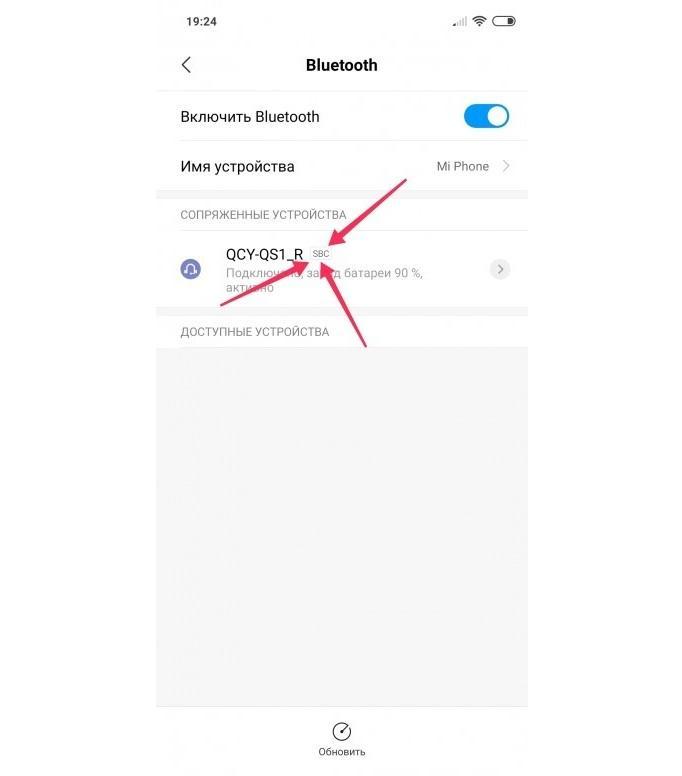
Формат кодека можно узнать при подключении наушников
Активация кодека AAC на андроид
Сам по себе кодек ААС был создан в 1997 г. Он позиционировался как более качественный формат сжатия аудио, чем MP3. На сегодняшний день он используется в практически всех программах на Apple и является частью ее экосистемы. В андроиде с ним часто встречаются проблемы. До версии Android 8.0 этот кодек вообще не поддерживался.
Важно! Именно эта система часто не дает нормально слушать звук на беспроводных наушниках.
Для активации AAC на андроиде необходимо:
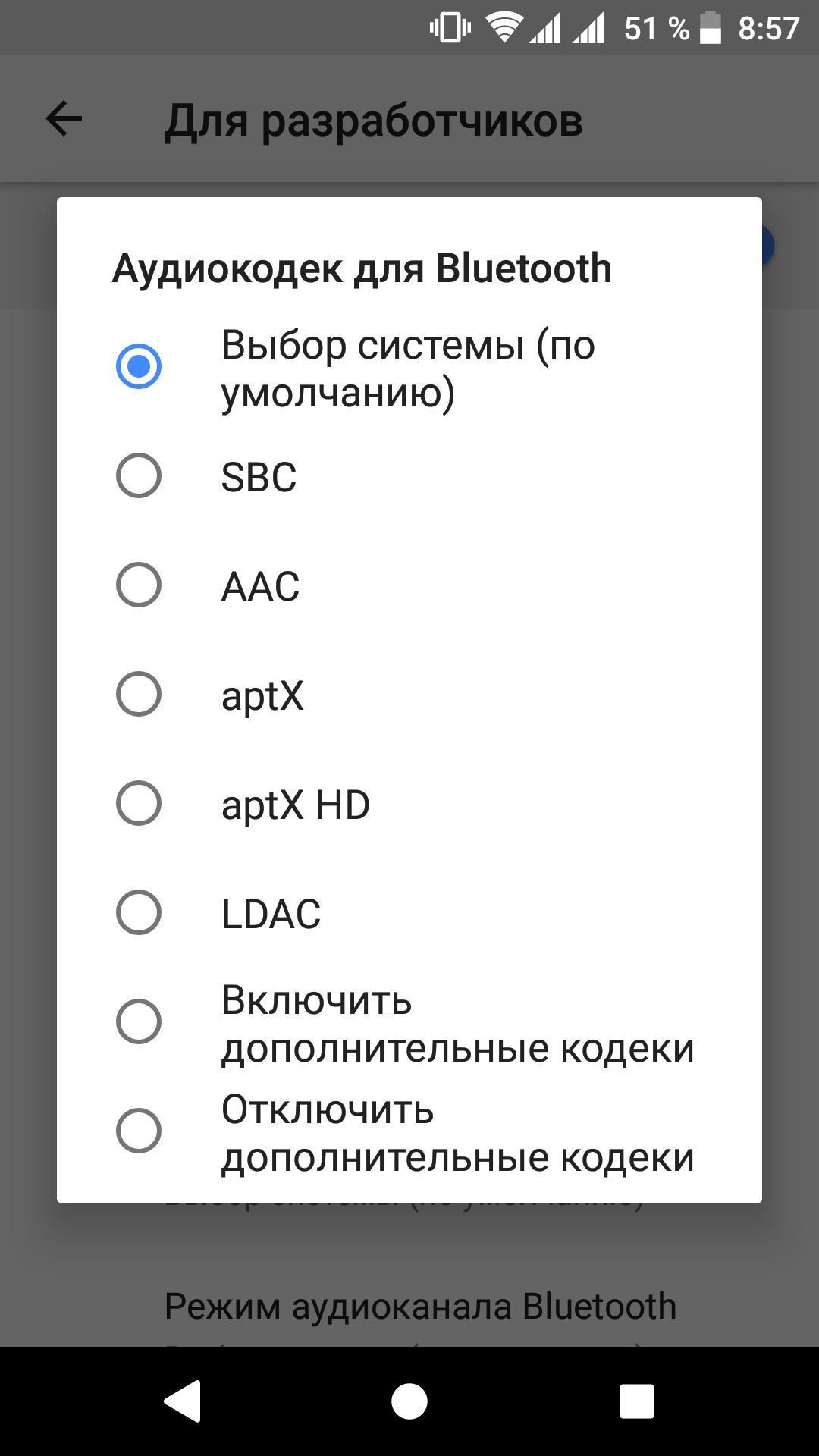
Установка параметра «Аудиокодек для передачи через Bluetooth» на Самсунг
Таким образом, было рассказано, как осуществить подсоединение беспроводных наушников от Apple к устройству андроид и что делать, если звук на них вдруг стал тихим. Причина этому одна — специфическая работа андроида версии 8+ с беспроводными Bluetooth-наушниками. Но все поправимо.
Настройка AirPods: улучшаем звук и корректируем прозрачный режим

Являетесь пользователем наушников Apple или только думаете их приобрести? Сегодня вы узнаете, как произвести настройку звука наушников AirPods 2, Pro, Max, Powerbeats. Этот способ подойдёт для беспроводных наушников последнего поколения, которые выпускает Apple. В статье разберём, как улучшить звук в гарнитуре, чтобы он больше вам нравился.
Настройка AirPods на iPhone.
Настройка звука происходит на iPhone:
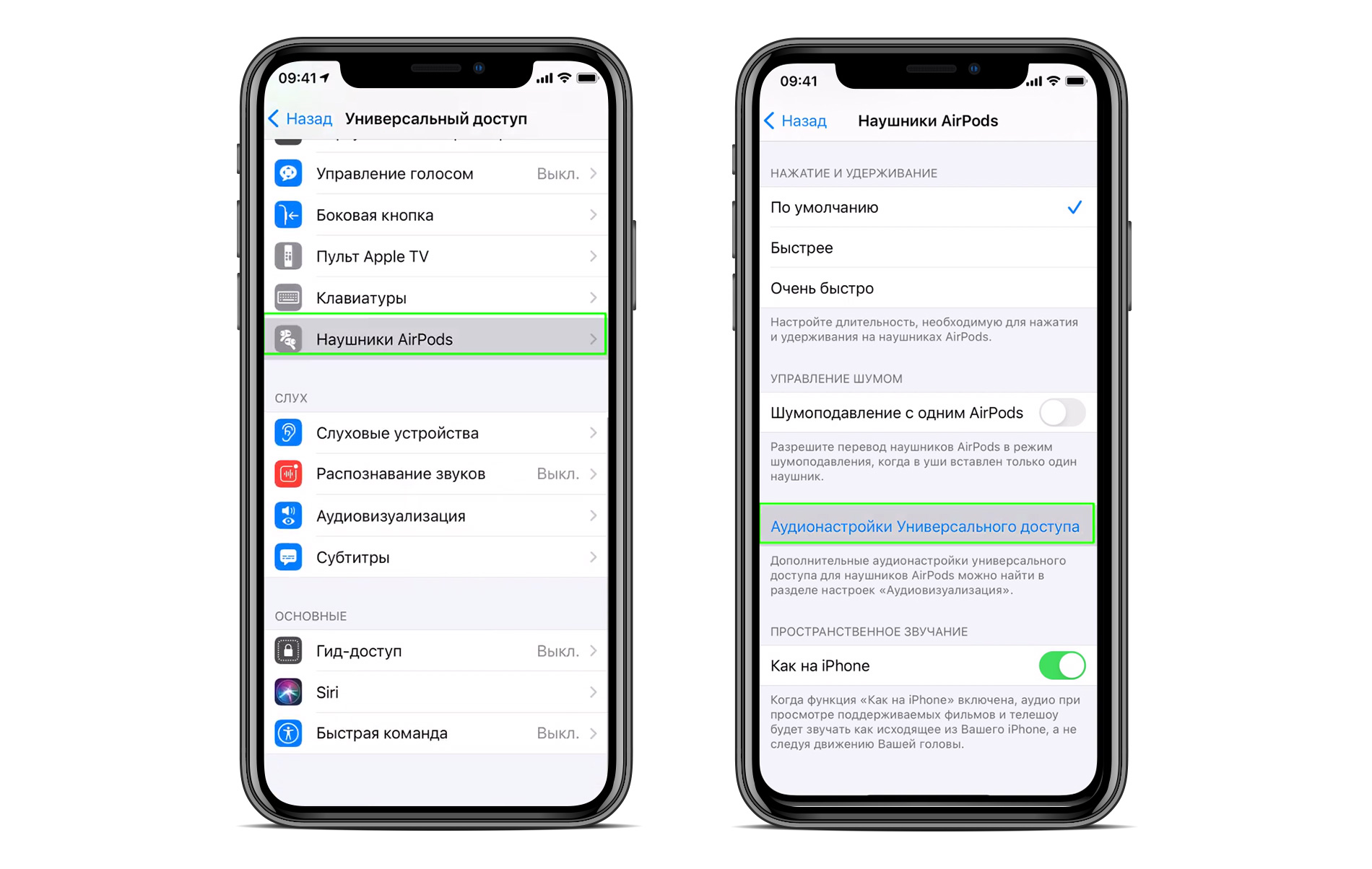
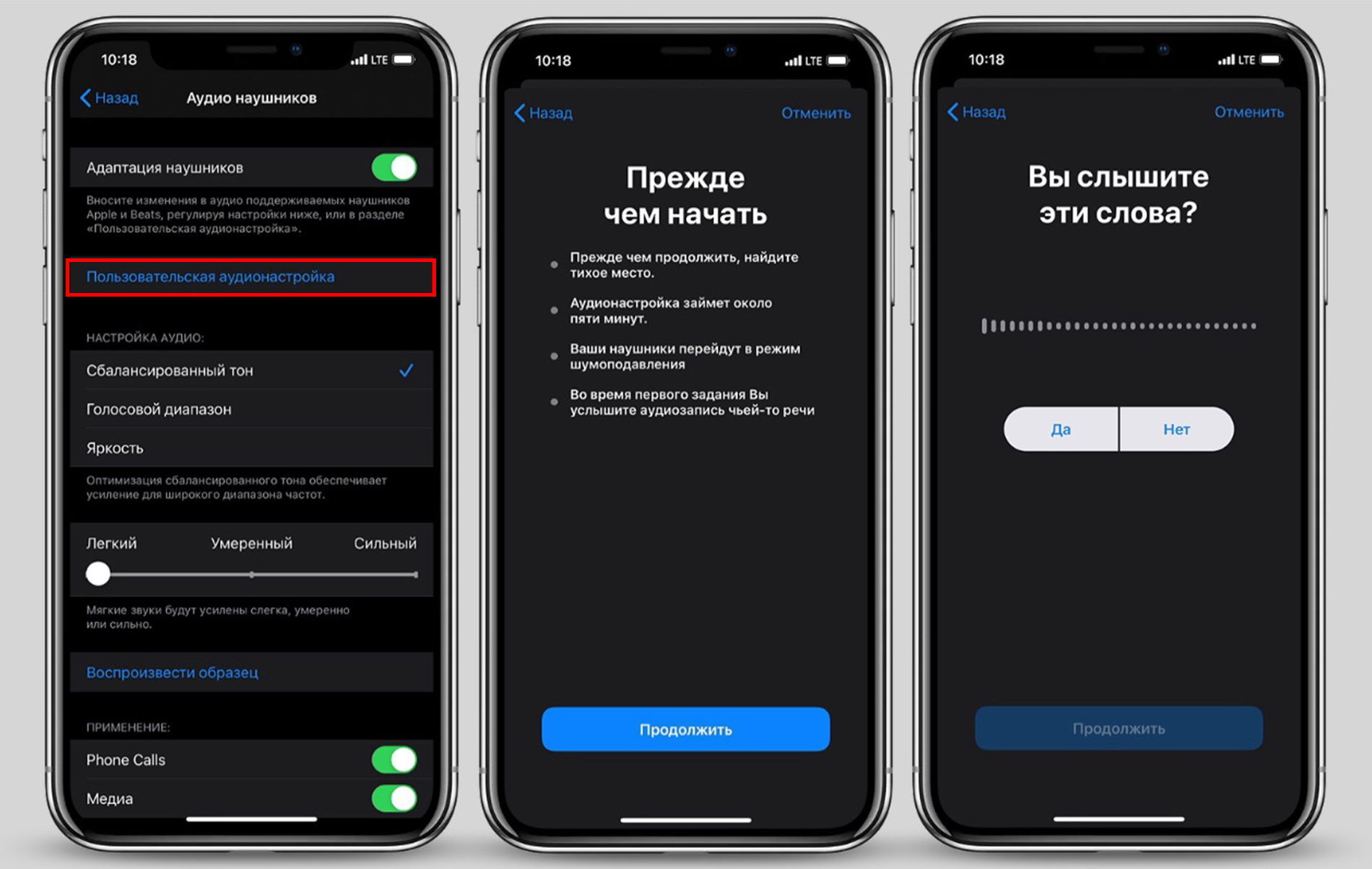
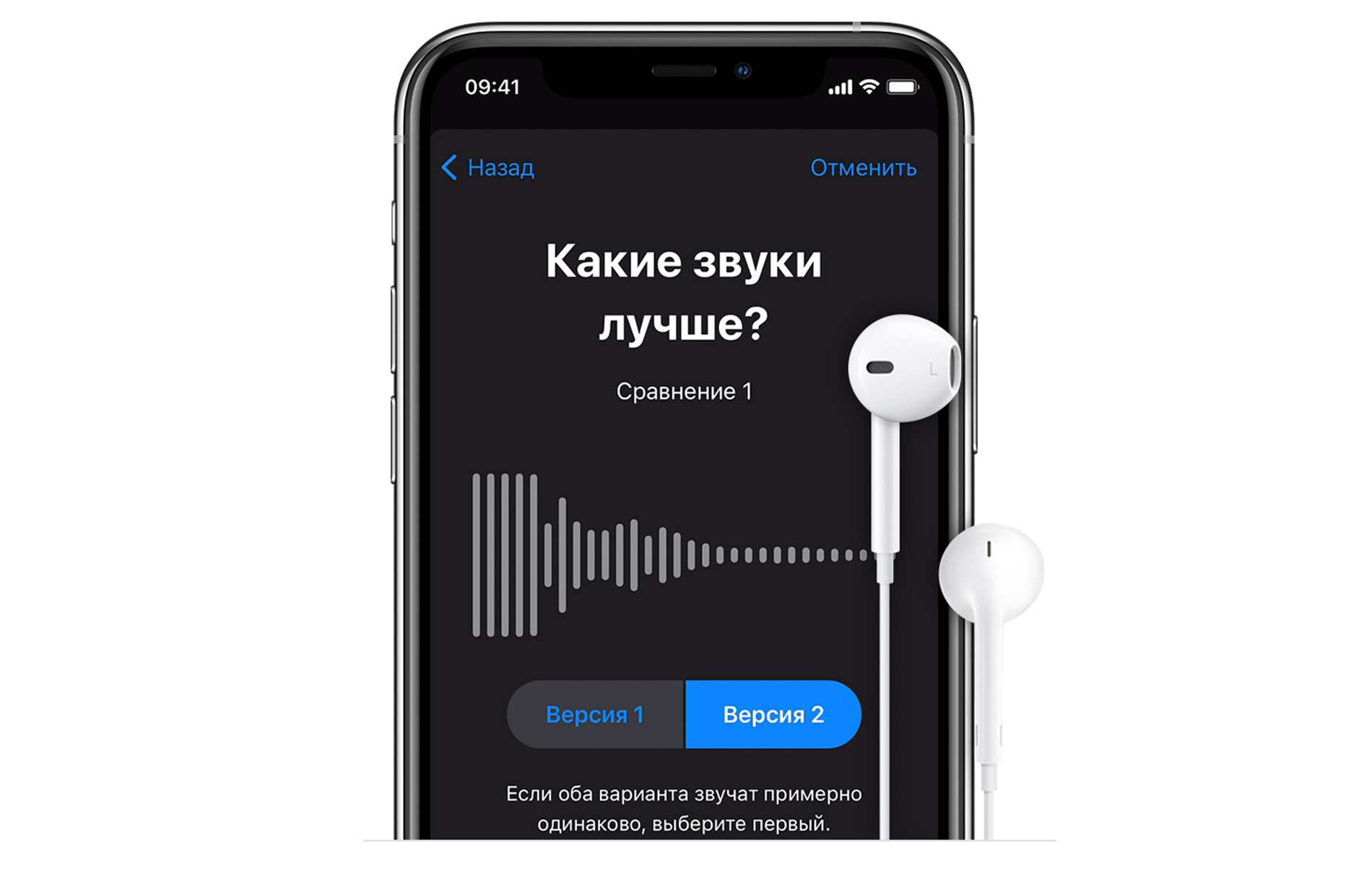
Пользовательский режим доступен на таких моделях: EarPods, AirPods 2, Pro и Max, Powerbeats и Pro, а также Beats Solo Pro.
Функция «Прозрачный режим».
Для наушников AirPods Pro и Max откорректируйте прозрачный режим. Выберите такую громкость шума и звука в наушниках, какая вам нравится.
Произведите настройку на iPhone:
После включения адаптации наушников откорректируйте прозрачный режим. Для этого перетаскивайте бегунок вверх для обнаружения подходящей громкости.
Вот так легко делается настройка AirPods под свои органы слуха. Таким образом звук, который вы слушаете в наушниках, будет звучать лучше. Слушайте аудиокниги, подкасты, музыку, фильмы так, как комфортно конкретно вам. Уделите несколько минут для коррекции адаптации наушников, чтобы улучшить качество звука ваших AirPods Pro и других моделей Apple-наушников.
Скорее всего, у вас есть ещё вопросы по AirPods. Мы уже собрали их все на одной странице.



