
Настройка вибрации на iPhone: куда заходить и что выбирать?
Звуковой и осязательный эффект дополнительных сигналов при входящем вызове или месседже — попросту вибрация, — который присутствует уже давно на всех современных смартфонах, оказывается удобным или наоборот, нежелательным, в зависимости от ситуации. Так, один и тот же владелец мобильного устройства может комфортно пользоваться данной утилитой в определенное время дня, но ему же будет желательно убирать вибрацию на освещениях или во время других важных ситуаций. Как же изменить и настроить вибрацию на iPhone?
Сегодня в статье рассмотрим, что данная задача не представляет из себя сложности, и подробно расскажем, как быстро поменять или уменьшить вибрацию на iPhone, как поставить айфон на вибрацию в то время, когда это удобно владельцу. Для наглядности, как обычно, статья снабжена подробными иллюстрациями процесса.
Для каких устройств подходит статья
Опция вибрации присутствует на всех моделях смартфонов от Apple, и умение грамотно обращаться с данной утилитой актуально для всех пользователей i-продукции. Поэтому, инструкции, приведённые в нашем материале, подойдут для всех используемых и имеющихся в доступе на данный момент устройств:
Как выключить вибрацию на iPhone (входящие звонки, месседжи, оповещения)?
Теперь вибрационный отклик будет выключен при всех поступающих на айфон вызовах, сообщениях и других видах оповещений — при этом без разницы, находится телефон в обычном или беззвучном режиме.
Если впоследствии нам потребуется снова включить вибро, делаем все те же шаги, только ставим движки в активное положение.
Как настроить вибрацию-отклик касанием на дисплей?
Многих пользователей не устраивает или даже раздражает опция, установленная автоматически на последних современных версиях i-девайсов — отклик-вибрация при прикосновении к дисплею во время работы с устройством — будь то переключение опций в Настройках, задавание определённых параметров в приложениях и пр.
Эту утилиту также можно легко отключить в случае ненадобности (и для экономии заряда батареи).
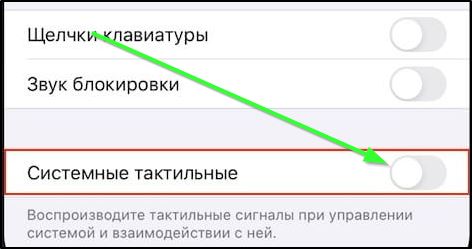
Чтобы это сделать, заходим, как и в предыдущей главе, в Настройки, снова проходим в меню «Звуки, тактильные сигналы», и листаем вниз до пункта под названием «Системные тактильные». В нем переключаем тумблер в неактивное положение (серый цвет), и после этого вибрация при управлении системой и взаимодействии с ней не будет функционировать.
Благодаря проработанной компанией Apple системе заботы о комфорте своих пользователей с опцией режима «Не беспокоить», нам предоставлена возможность полностью отключать и звучание, и вибрацию в определенное время. Мы сами задаём и выставляем эти часы. Для этого:
Отдельными пунктами для удобства пользователей выделен допуск вызовов от избранных пользователей в это «бесшумное» время, а также, будет ли тишина всегда в этот период времени, либо только в том случае, если айфон заблокирован.
Как настроить вибрацию в приложении БудильникДалеко не все любят не только слышать с утра будильник, но ещё и чувствовать его за счёт вибрации. Поэтому, создателями iPhone предусмотрено и ее отключение в Будильнике. Как это сделать:
Когда необходимо отключить вибрацию у уже созданного ранее сигнала будильника, выбираем его в списке сигналов, жмём опцию «Править», затем нажимаем на саму вкладку со временем и в ней выбираем раздел «Мелодия»
Как поменять вибрацию на iPhone для различных контактов в телефонной книге
Для некоторых пользователей удобно, когда при входящем звонке от определённого человека играет своя мелодия — так можно не глядя на экран сразу понимать, кто звонит. Как мелодию звонка, так и «манеру» вибрации при этом звонке для конкретного абонента можно настраивать. Как это сделать:
Готово! Таким образом, можно задать оригинальные режимы вибрации для звонков от разных людей, занесённых в Вашу телефонную книгу.
Возможные неполадки работы вибрации и способы их устранения
Может случиться так, что Вам звонят, но не слышно мелодии звонка, айфон лишь вибрирует.
В этом случае следует проверить, не поставлен ли iPhone на беззвучный режим — за это отвечает маленькая кнопка на боковом корпусе девайса. Когда айфон в обычном (со всеми звуками) режиме — переключатель стоит так, что не видно оранжевого/красноватого цвета под ним Если оранжевый кусочек поверхности виден — значит, девайс в бесшумном режиме, но на вибрацию это не задействуется, она все равно будет работать.
Выводы
Итак, в сегодняшней статье мы подробно поговорили о том, в каких случаях задействована вибрация в iPhone, как ее выключить и включить; рассмотрели, как вибро работает в будильнике, как настроить отдельный вид вибрации для разных входящих звонков; как настроить вибрацию, чтобы она не работала в определенное время.
Надеемся, инструкции были ясны и понятны читателям, и теперь каждый, даже начинающий, сможет легко выстроить виброрежим своего iPhone самым удобным и приемлемым образом.
Успехов, и комфортной работы с Вашими Apple-девайсами!
Настройка вибрации на iPhone — добавление, изменение, удаление
Эффекты вибрации — это один из инструментов для оповещения пользователя, владеющего смартфоном производства корпорации apple. Они помогают распознать входящий звонок или поступившее смс. Режим вибрации бывает полезен на совещаниях или в других ситуациях, когда возникает потребность отключить звук.
Как включить вибрацию на iPhone
Виброэффект предназначен для того, чтобы сделать более заметным новое уведомление или услышать звонок от другого абонента. Однако эта опция не является обязательной, и владелец iPhone11 может самостоятельно решать, стоит ли ему пользоваться ей. Для тех, кому кажется, что она будет полезна, необходимо её настроить, если этого не было сделано ранее.
С этой целью нужно будет проделать такой порядок действий:
Интересно, что на моделях от 7 и более можно за один раз отключить и поставить виброэффект применительно ко всем звукам на гаджете. Делается это при помощи дезактивации системных тактильных сигналов, но подробнее об этом речь пойдёт в разделе, посвящённом отключению.
Можно добавить или, наоборот, избавиться от вибрирующего эффекта при получении новых почтовых писем, которых ежедневно приходит немало. В настройках целенаправленно ищем пункт, посвящённый работе с уведомлениями. В нём находим «Почта». Из всего предложенного перечня почтовых ящиков следует выбрать тот, для которого мы хотим убрать уведомления. Теперь выбираем меню «звуки», а в самом верху страницы из списка выбираем «вибрацию». Для её отключения предусмотрен пункт, обозначенный как «не выбрана».
Как настроить вибрацию на iPhone
Нередко у владельцев «яблочных» гаджетов возникает потребность изменить или настроить под себя вибрацию либо звуки тех или иных служб. В этом на поможет программа «параметры», где можно провести необходимые изменения. Тут мы сможем выставить любые звучания или убрать их совсем при работе с уведомлениями почты, смс, разнообразных интернет-приложений.
Итак, чтобы сделать сильную вибрацию, будем действовать по следующему алгоритму:
Как отключить вибрацию на iPhone
Вибрирующие эффекты нравятся далеко не всем. К примеру, если гаджет лежит на столе или другой твёрдой поверхности, то он издаёт звуки, которые могут вызвать раздражение у ряда пользователей. В результате, их начинает интересовать вопрос, как отключить вибрацию на своём iPhone? Однако инженеры и разработчики предусмотрели возможность как включения, так и отключения этой опции.
Можно избавиться от назойливого эффекта, возникающего при поступающих сообщениях, входящих звонках и прочих уведомлениях. Итак, чтобы выключить вибрацию, придерживаемся следующего сценария:
Можно сказать, что мы достигли той цели, которую ставили перед собой. Сделать это можно в любом состоянии iPhone, с выключенным или включенным звуком. Но у некоторых пользователей возникает потребность убрать тактильный отклик, возникающий при нажатии пальцем на экран. Эти параметры установлены производителем по умолчанию, однако убрать их можно примерно тем же способом, что был описан выше. В настройках ищем раздел, посвящённый звукам, а там уже переходим в пункт меню «системные тактильные».
Из того, что может ещё вибрировать в iPhone 6 или более поздних моделях, стоит отметить сигнал будильника. Порой он может вызывать раздражающие ощущения, тем более, что можно просто ограничиться звуковой мелодией для пробуждения. Кроме того, нельзя забывать, что подобная опция расходует и ресурс аккумуляторной батареи. Оказывается, существует возможность убрать вибрирующий эффект не навсегда, а на определённый промежуток времени.
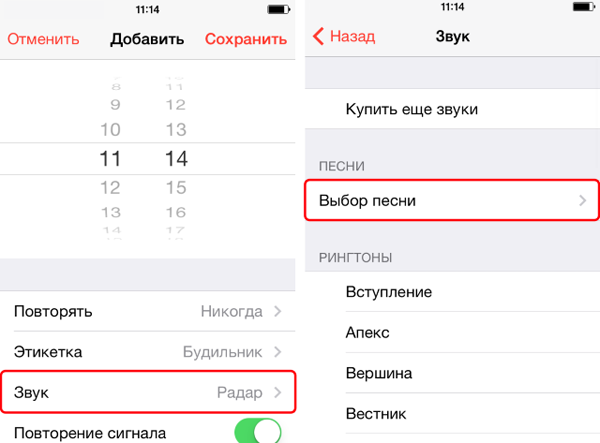
Для этого понадобится выполнить несколько действий в настройках самого гаджета. И в указанное время на протяжении каждого дня срабатывать эта функция уже не будет, пока пользователь не пожелает вернуть её в работу. Для этого делаем следующее:
Если вы ярый противник вибрирующего эффекта, то с помощью этих нехитрых советов запросто сможете облегчить своё существование. То есть, другими словами, такое полезное устройство, как iPhone, может не оказывать впоследствии раздражающего действия. Если есть что добавить по теме статьи, можно сделать это в комментариях.
Как настроить вибрацию на Айфоне и Айпаде в iOS 11?
В этой статье мы расскажем, как настроить вибрацию на Айфоне и Айпаде. По умолчанию ваш iPhone использует два быстрых вибрационных импульса для текстового сообщения и непрерывную постоянную вибрацию для входящих вызовов. Все другие уведомления получают одну вибрацию.
Но что, если вы хотите что-то другое, чтобы вы могли легко узнать, какое уведомление вы получаете, даже не глядя на свой iPhone? Вы можете сделать это, создав и настроив свои собственные вибрационные шаблоны.
Как создавать и настраивать вибрацию на Айфоне и Айпаде?
Чтобы создать собственный шаблон вибрации, просто перейдите к настройкам вибрации на вашем iPhone или iPad. Если вы не хотите создавать пользовательские, есть несколько шаблонов вибрации Apple по умолчанию, которые вы можете выбрать.
1. Запустите приложение «Настройки» на вашем iPhone или iPad.
2. Нажмите «Звуки».
3. Откройте Рингтон или Звук сообщения, в котором вы хотели бы иметь собственную вибрацию.
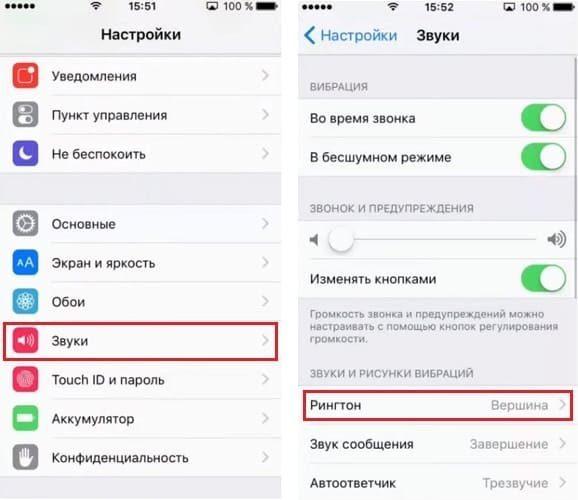
4. Нажмите «Вибрация».
5. Нажмите «Создать вибрацию».
6. Коснитесь экрана, чтобы создать необходимую вибрацию. Удерживая палец, создается непрерывная вибрация, а если поднимаете палец создается пауза.
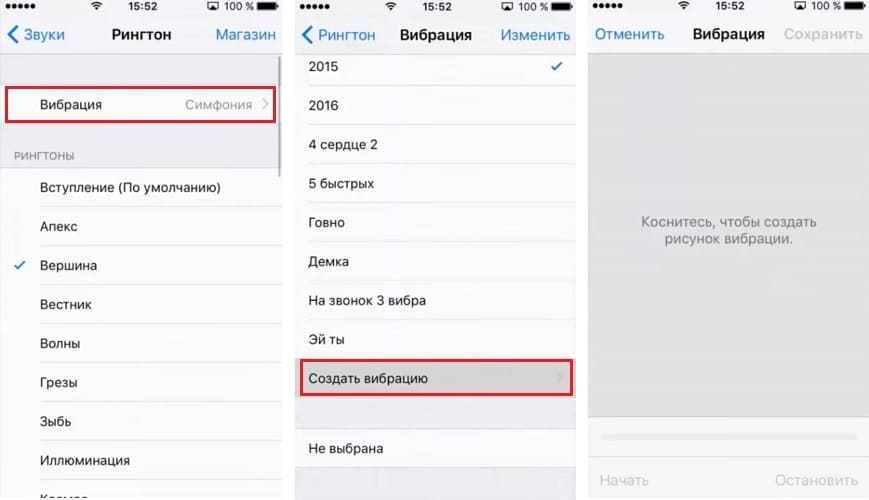
7. Нажмите «Остановить», когда вы закончите создание своего шаблона.
8. Нажмите «Сохранить», если вы удовлетворены своим созданием. Вы можете нажать на Начать, чтобы послушать его в действии.
9. Введите название для вашей пользовательской вибрации.
10. Нажмите «Сохранить».
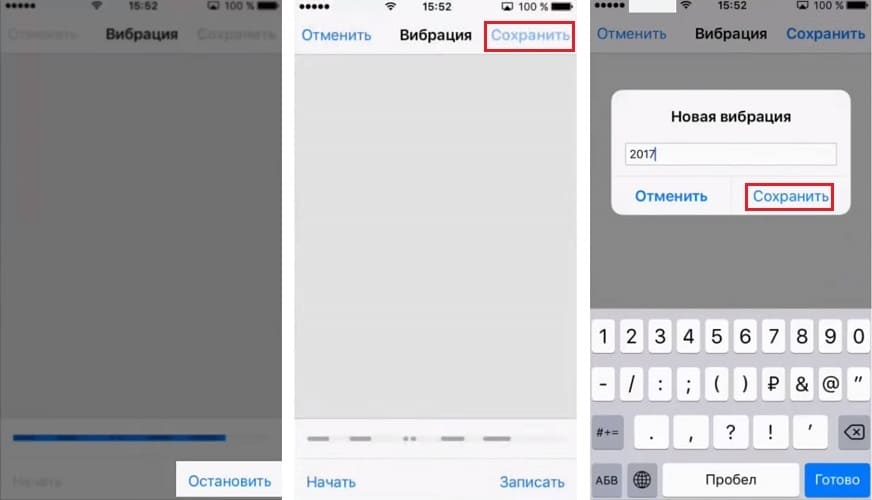
Теперь эта новая вибрация будет автоматически настроена для выбранного вами типа оповещения! Вы можете повторить описанный выше процесс для всех типов предупреждений, для которых хотели бы иметь уникальный шаблон вибрации.
Имейте в виду, что вы можете создавать собственные вибрации внутри параметров вибрации для любого уведомления. Все, что вы создали, будет отображаться в разделе «Произвольный» для всех типов уведомлений, чтобы вы могли повторно использовать их, если хотите.
Как отключить оповещения о вибрации на Айфоне и Айпаде?
Если вам не нравится вибрация при звонке или уведомлении, вы легко можете её отключить.
1. Запустите приложение «Настройки» на вашем устройстве.
2. Нажмите «Звуки».
3. Откройте Рингтон или Звук сообщения, в котором вы хотели бы иметь собственную вибрацию.
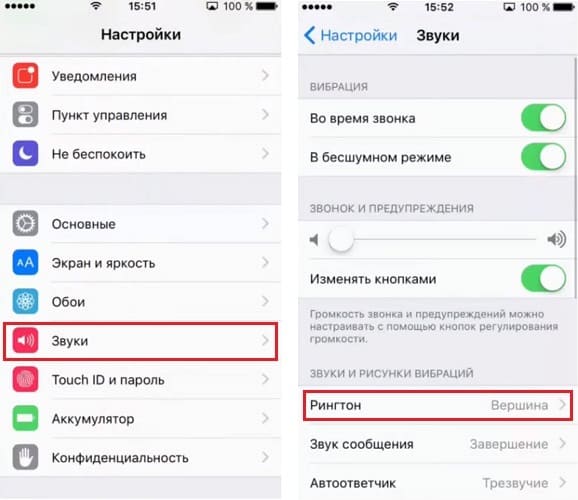
4. Нажмите «Вибрация».
5. Нажмите «Не выбрана».
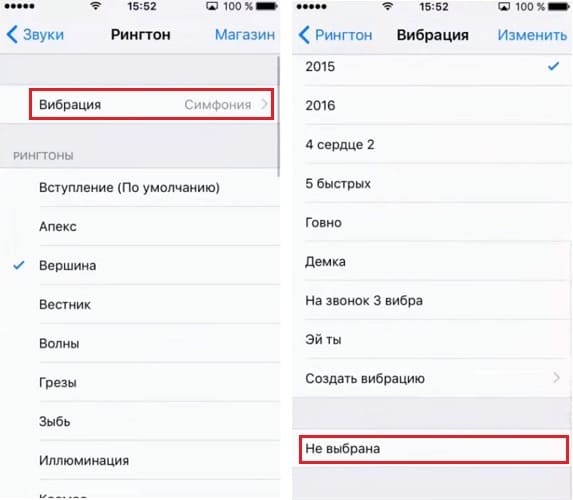
Учтите после отключения вибрации, вы можете пропустить звонок или уведомления, если у вас выключен звук.
Как удалить пользовательские вибрации на Айфоне и Айпаде?
Создали много ненужных вибраций? Вы можете удалить ненужные.
1. Запустите приложение «Настройки» на вашем смартфоне.
2. Нажмите «Звуки».
3. Откройте Рингтон или Звук сообщения, в котором вы хотели бы иметь собственную вибрацию.
4. Нажмите «Вибрация».
5. Нажмите пальцем по пользовательской вибрации, которую вы хотите удалить.
6. Нажмите «Удалить».
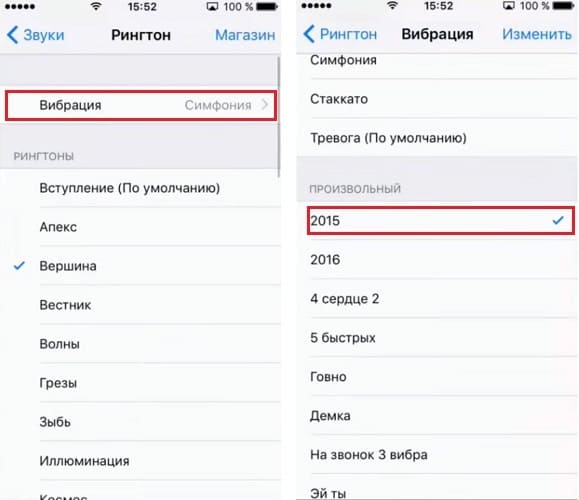
Удаляйте с умом, чтобы случайно не удалить хорошую запись вибрации.
Заключение
Вы используете пользовательские вибрации на вашем iPhone? Если да, помогли ли они вам отличить, какие оповещения вы получаете, даже если не можете посмотреть на свой iPhone? Дайте нам знать, что вы думаете об этой функции в комментариях!
Как сделать свою вибрацию на Айфоне и Айпаде? (Видео)
В видео покажут, как изменить и настроить вибрацию на iPhone и iPad.
Как настроить ритм вибрации при оповещениях в iOS
Немногие пользователи в курсе, что вибрация в iPhone полностью настраиваемая. Можно настроить эту опцию таким образом, что можно безошибочно узнать, кто именно звонит или в какое приложение пришло уведомление, даже не доставая телефон из кармана, при этом «находясь» в беззвучном режиме. Как это сделать – сегодня в нашей статье.
Как создать свой ритм вибрации
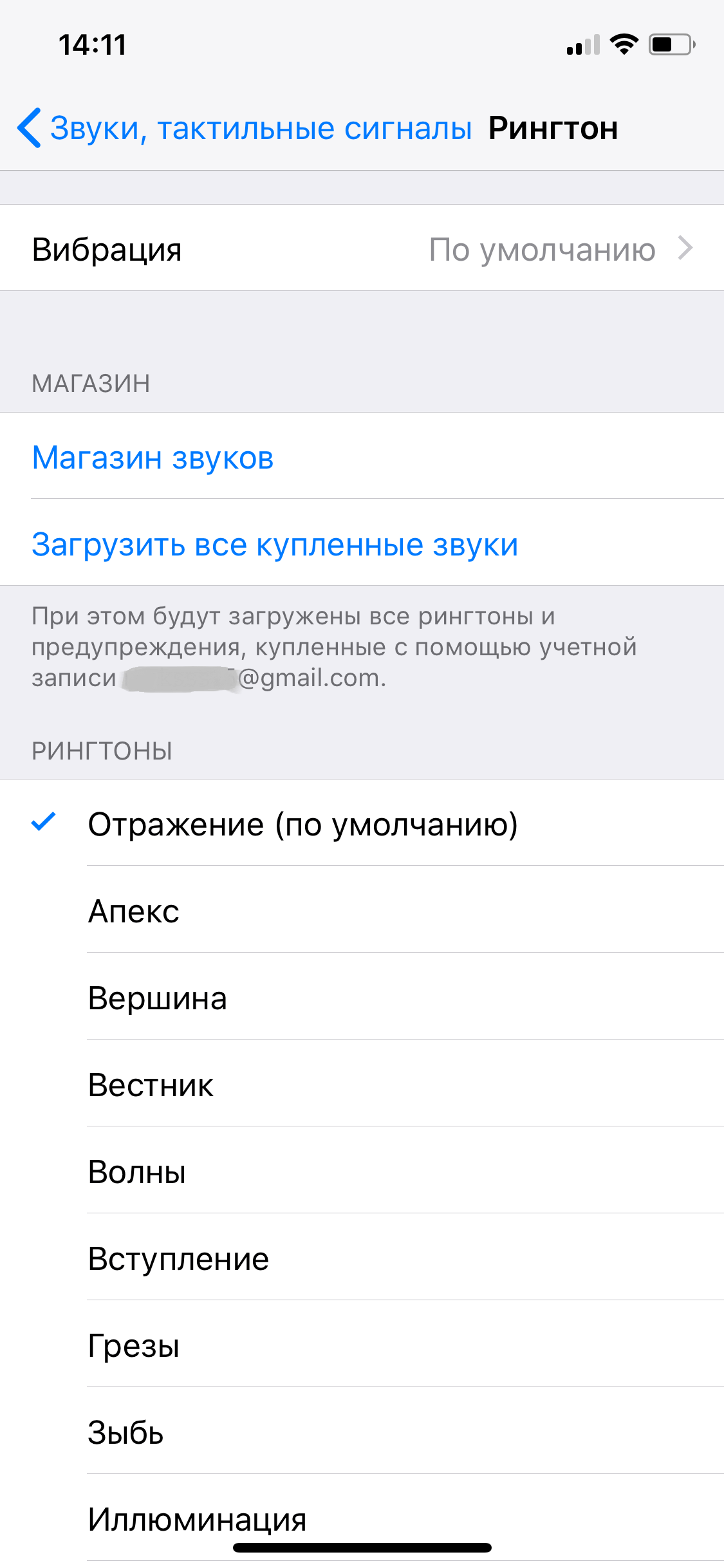
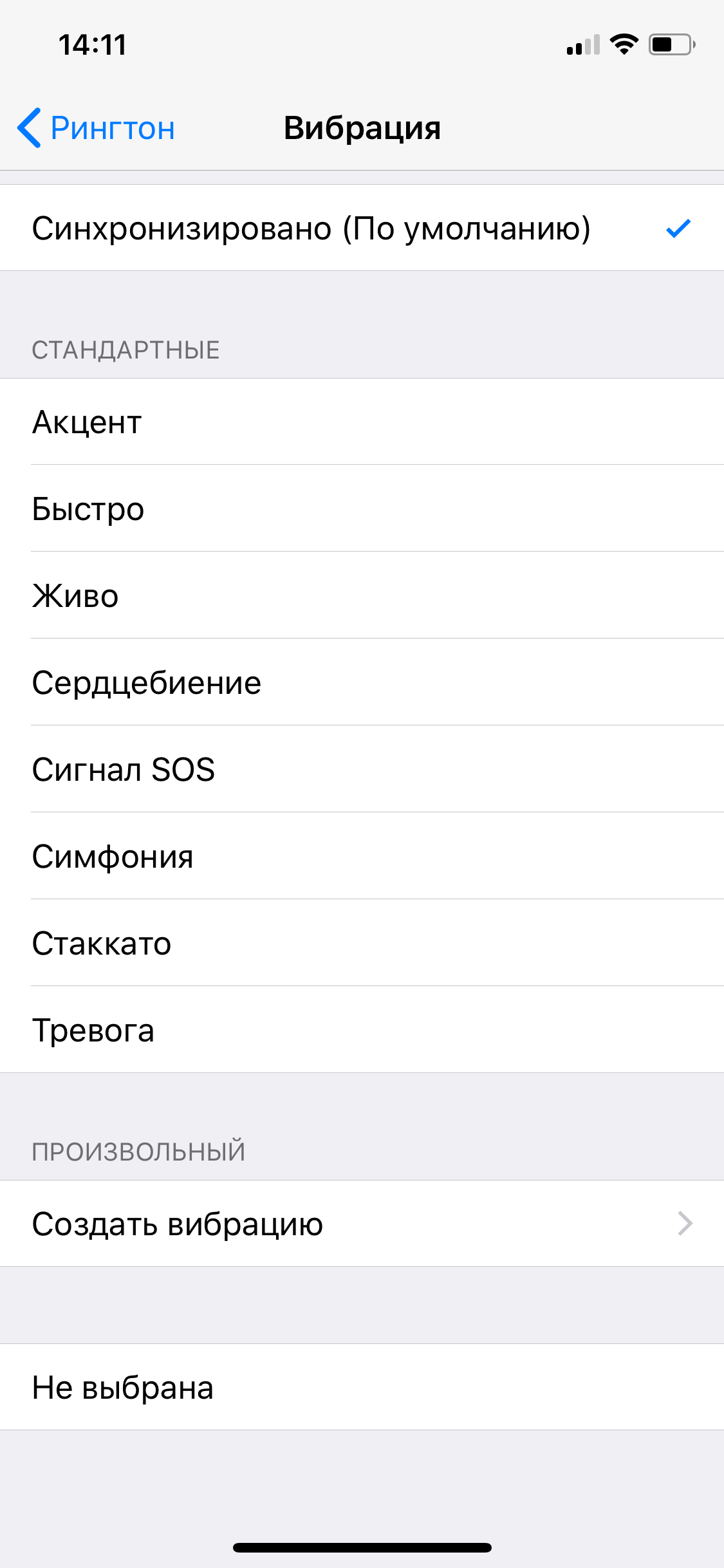
Здесь мы обнаружим стандартные варианты готовых вибраций. Но создадим собственную с помощью пункта «Создать вибрацию».
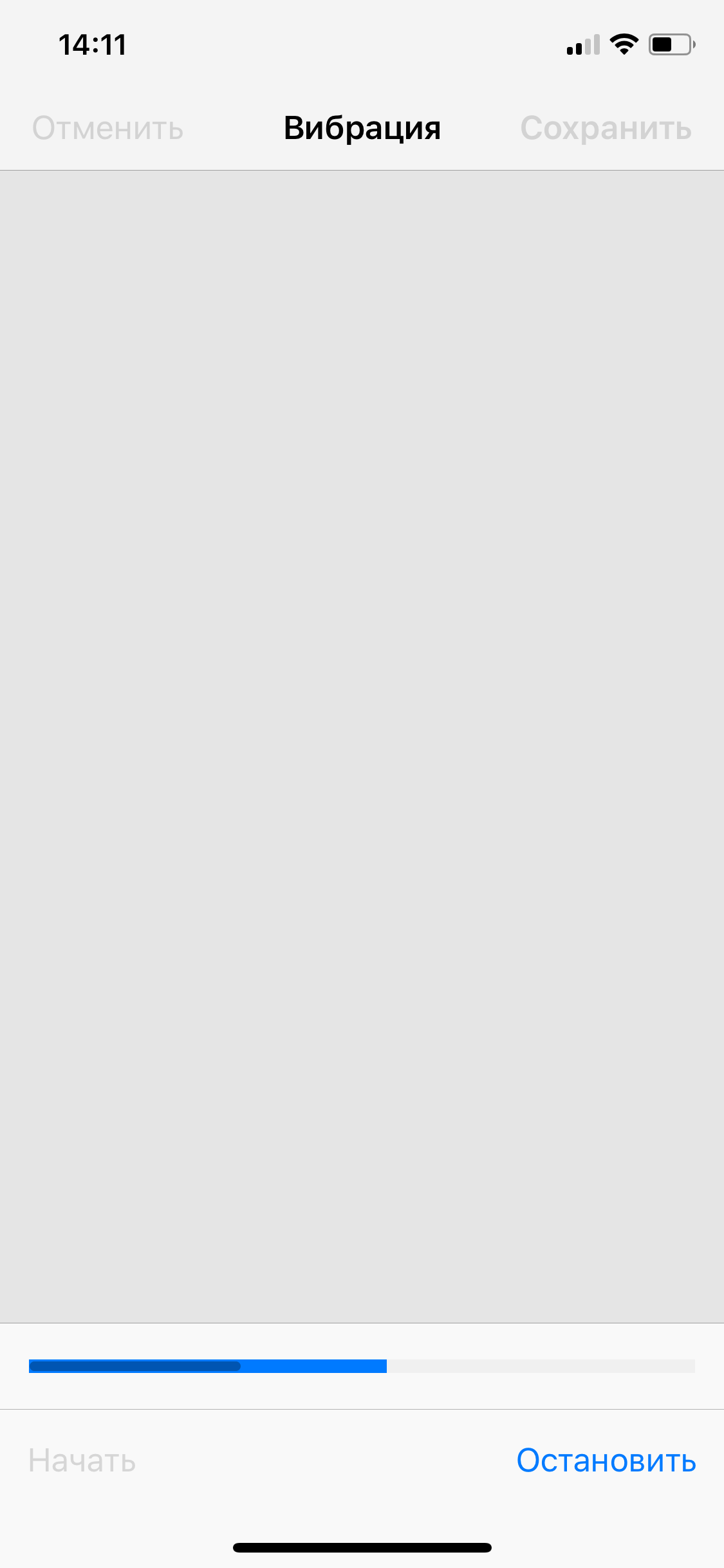
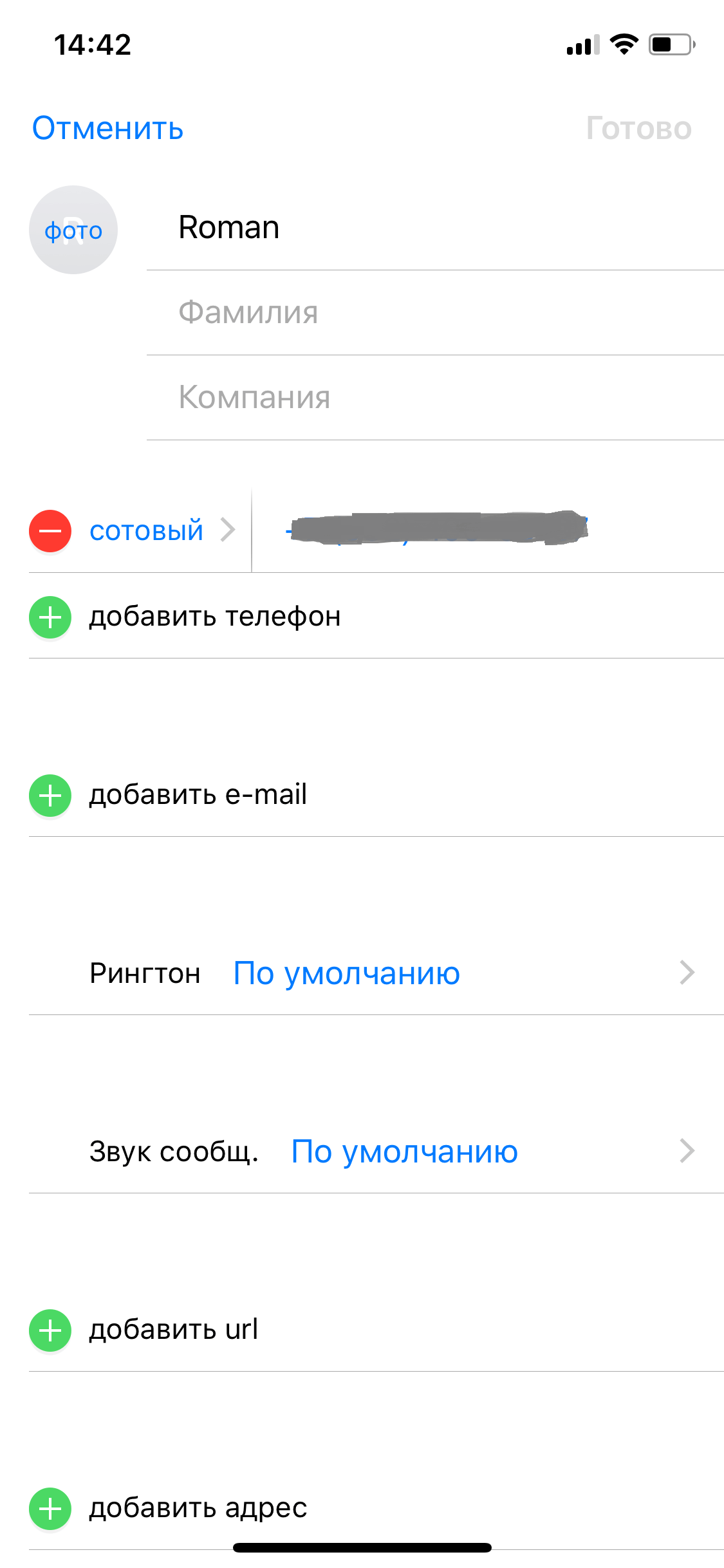
Как присвоить определенному контакту наш ритм вибрации
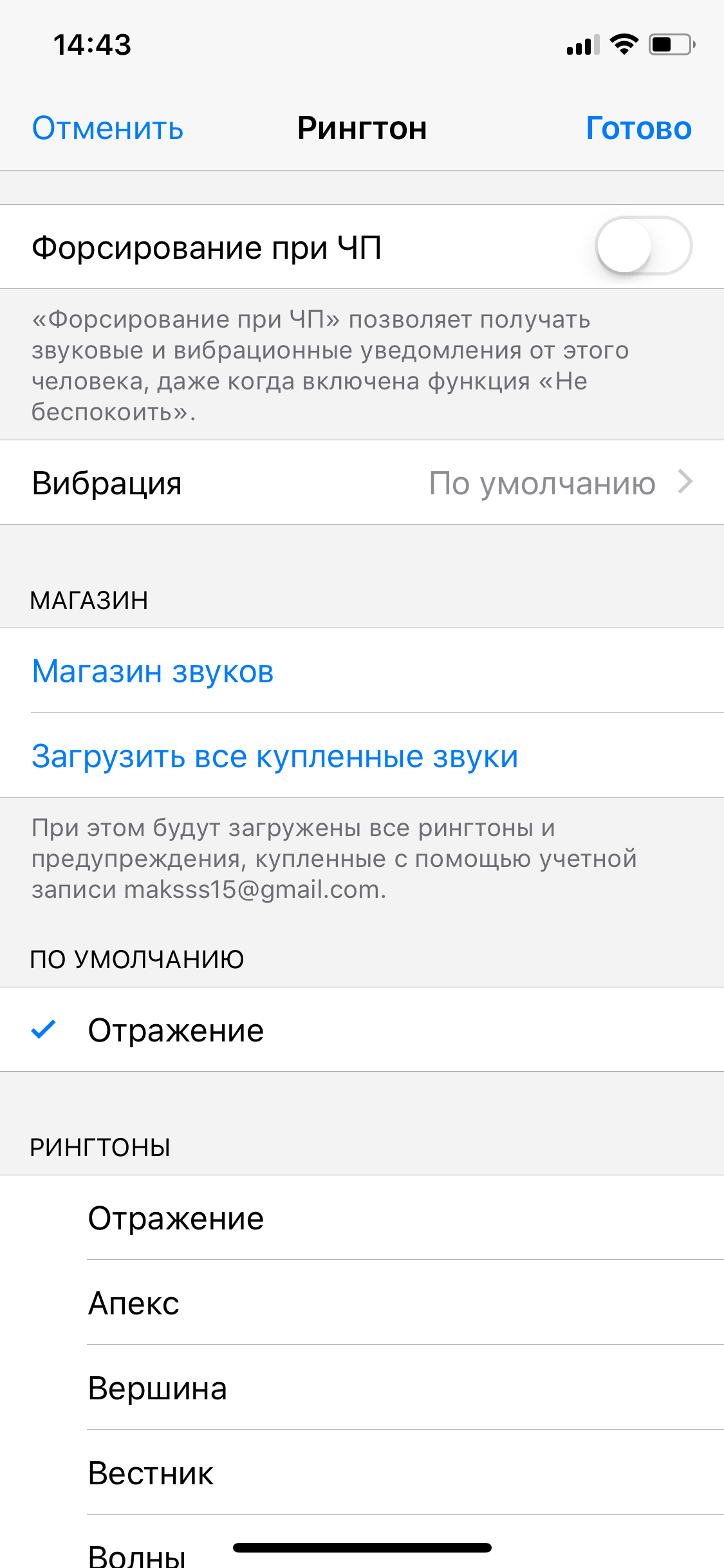
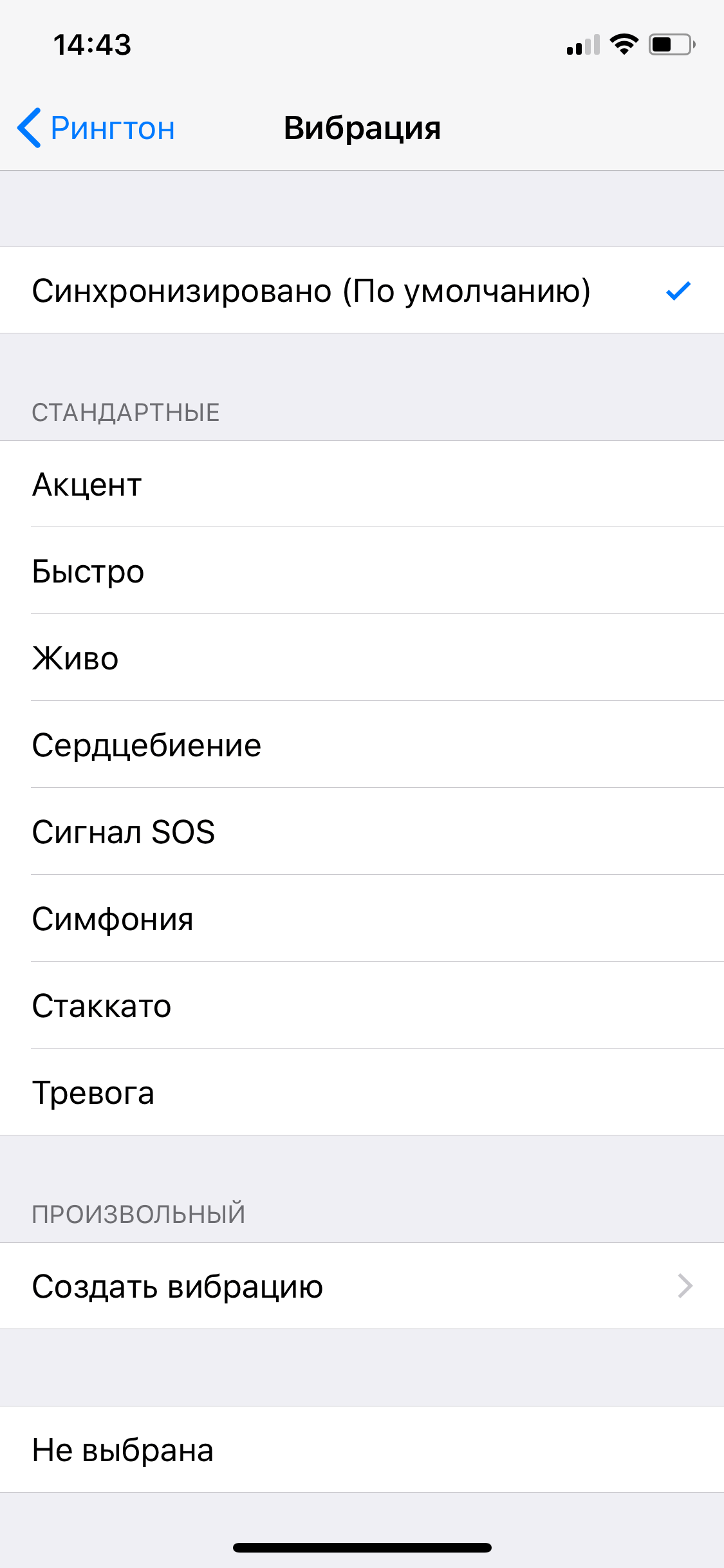
Чтобы присвоить ритм в сообщениях или почте, достаточно вернуться в пункт меню «Звуки». Выбираем «Новая почта» или «Звук сообщения». Устанавливаем наш рисунок вибрации.

Новости, статьи и анонсы публикаций
Свободное общение и обсуждение материалов


Лонгриды для вас
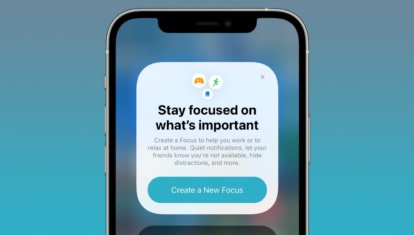
Больше 10 лет Apple делала всё, чтобы мы не могли оторваться от наших iPhone, а теперь, когда ей это удалось, решила, что нужно отучить нас от них. Поэтому в iOS 15 появился режим «Фокус»

В iOS 15 Apple серьёзно доработала приложение «Локатор», расширив его возможности. Теперь оно будет искать потерянные AirPods, даже если они находятся на значительном удалении, позволит найти даже выключенный iPhone и обретёт — что бы вы думали — свой виджет
Оригинальные аксессуары для техники Apple стоят просто немыслимых денег. Поэтому гораздо рациональнее обратить внимание на АлиЭкспресс, где существует огромное количество качественных аналогов.
Как включить и отключить вибрацию на iPhone?
В повседневной жизни каждого пользователя смартфонов возникают ситуации, когда нужно отключать звук девайса. Что делать, если Вы не хотите пропустить важный звонок или сообщение, а звук вызова нужно отключить на некоторое время?
На помощь придёт виброрежим айфона — девайс даст нам сигнал вибрацией при поступающем звонке или месседже.
Сегодняшняя статья посвящена тому, как включить и отключить вибрацию на iPhone, а также как грамотно настроить вибро — по интенсивности, установить вибрацию на звонки или сообщения, и так далее.
Для каких устройств подходит статья
Режим переключения телефона на вибрацию предусмотрен на всех мобильных устройствах Apple, начиная с первых моделей. Инструкции в нашей статье даны на основе примеров, сделанных при помощи iPhone 8 Plus. При этом, алгоритм описанных действий будет актуален для следующих моделей айфонов:
Установка вибрации: пошаговые действия
Чтобы включить вибрацию на iPhone, нам необходимо активировать этот режим в Настройках. Для этого:
Готово! Мы сделали первый шаг — активировали вибрацию, в следующей главе разберём, как настроить вибро на iPhone.
Разбираемся с настройками вибрации
Процесс настройки виброзвонка достаточно простой и интересный: Apple предоставляет пользователям возможности выбрать «стиль» вибрации, установить разные вибро-режимы на различные сообщения, заменить надоедливые звуки оповещений с многообразных интернет-ресурсов на вибро-сообщения. Рассмотрим все по порядку.
Как отключить вибрацию
Как отключить вибрацию на iPhone, если в ней больше нет надобности совсем, или только на некоторое время? Рассмотрим оба варианта.
Выводы
Как мы видим, на айфоне предельно просто сделать вибрацию для звонков вместо звука мелодии или параллельно с ней. Мы также легко можем при необходимости убрать вибро полностью, или отключить вибрацию на заданные часы. Надеемся, статья помогла нашим читателям с этими задачами, а также разъяснила, как отрегулировать вибрацию по разным параметрам.
Желаем комфортной работы с Вашими iPhone!



