
Как усилить сигнал сотовой связи для iPhone
В первую очередь следует обозначить причины плохой связи: удаленность вышки сотового оператора, рельеф местности ( холмы, лес и пр.), толстые бетонные стены, которые сильно ослабляют любой радиосигнал, энергосберегающие фасадные стекла в офисных центрах, — эти причины можно назвать препятствиями на пути распространения радиосигнала от базовой станции сотового оператора до абонента.
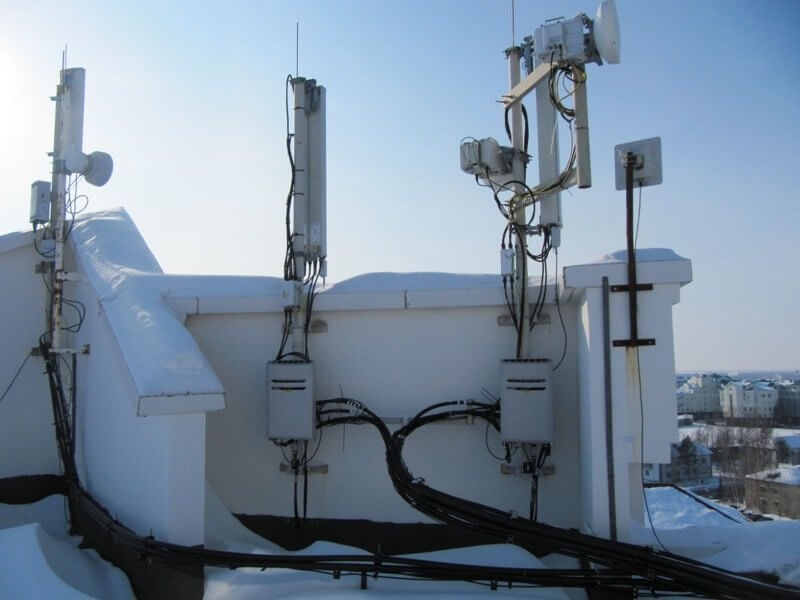
Базовая станция сотового оператора
Итак, начнём, с самого простого варианта решения проблемы с качеством сотового сигнала.
Усиление связи с помощью программы
Тут надо понимать, такие программы, не сделают излучение базовой станции более мощным, не вырубят лес, который находится на пути распространение сотового сигнала и не удалят бетонные дома на районе, чтоб сигнал беспрепятственно попадал к вам в помещение. Потому не стоит даже пытаться скачивать эти программы.
Единственный вариант без приобретения оборудования улучшить качество связи это произвести определенные настройки iPhone об этом ниже.
Настройки iPhone
Для начала немного теории, которая поможет настроить iphone, вариант не лучший, но каждому третьему подойдет.
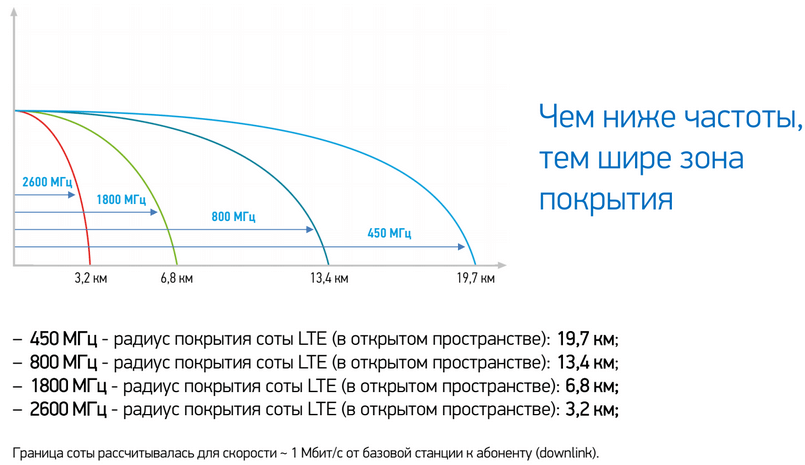
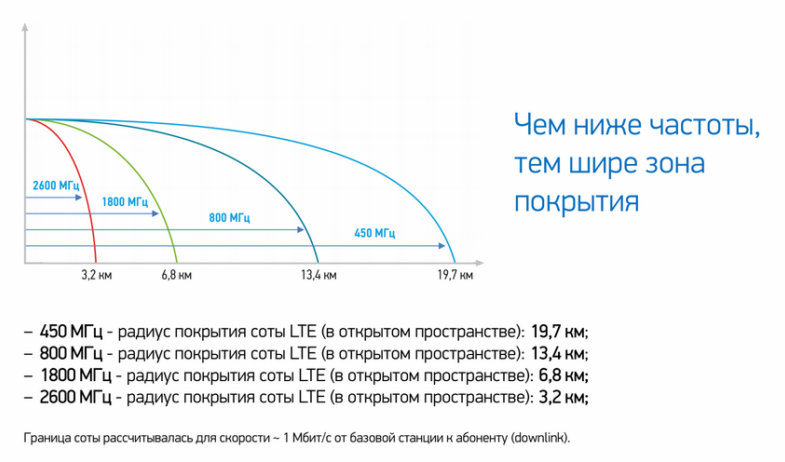
Сотовая связь основных операторов работает на разных частотах – 800, 900, 1800, 2100, 2600 МГц. И радиусы действия несущих частот сильно отличаются друг от друга. Чем выше частота, тем больше сопротивление в среде распространения и, соответственно, меньше радиус действия. График зависимости:
На разных частотах работают разные стандарты связи 2G, 3G, 4G. Распределение стандартов связи в различных частотах:
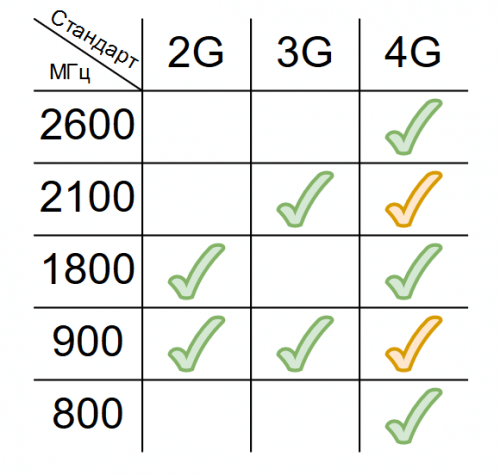
Желтыми галочками обозначены частоты, в которых 4G будет появляться в течение нескольких лет, но на данный момент практически нигде нет.
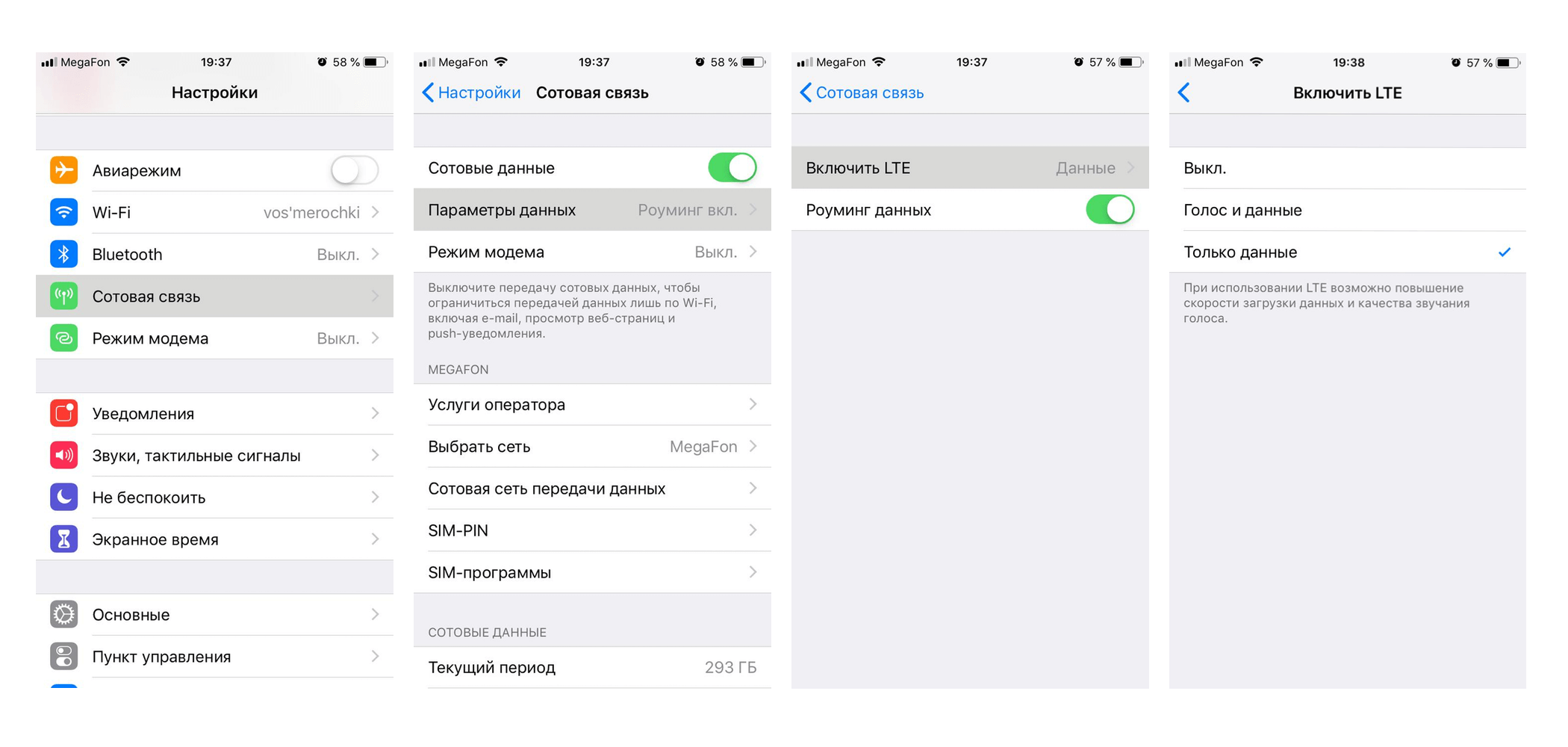
Стандарт 4G/LTE – это и голосовая связь, и передача данных, т.е. 2 в 1. Допустим в городе в помещении, где плохо ловит связь, ваш IPhone «сидит» на частоте 2600 МГц. Отключив в настройке голосовую связь в 4G, телефон переключится в 3G на частоте 2100 МГц, где уровень сигнала уже выше! Или, например, на даче IPhone «сидит» в диапазоне 1800 МГц, и при отключении «голоса» в 4G/LTE телефон перескакивает в сеть GSM или 3G в диапазоне 900 МГц.
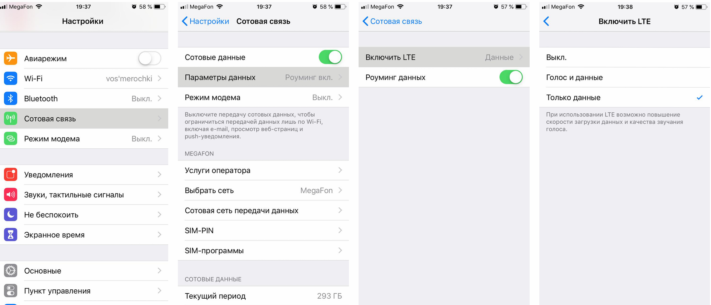
Как в настройках iPhone отключить голосовую связь в 4G/LTE:
Далее мы рассмотрим способы качественного усиления связи с помощью оборудования, это лучшие варианты решения проблемы.
Усиление интернета 3G, 4G на даче с помощью роутера
Для этого нам поможет 4G роутер, который принимает сотовый сигнал от базовой станции и преобразовывает его в Wi-Fi. Поскольку частым явлением на даче бывает слабый сигнал, то мы можем дополнительно подключить антенну для усиления сигнала и скорости интернета. Рассмотрим схему подключения 4G роутера и антенны:
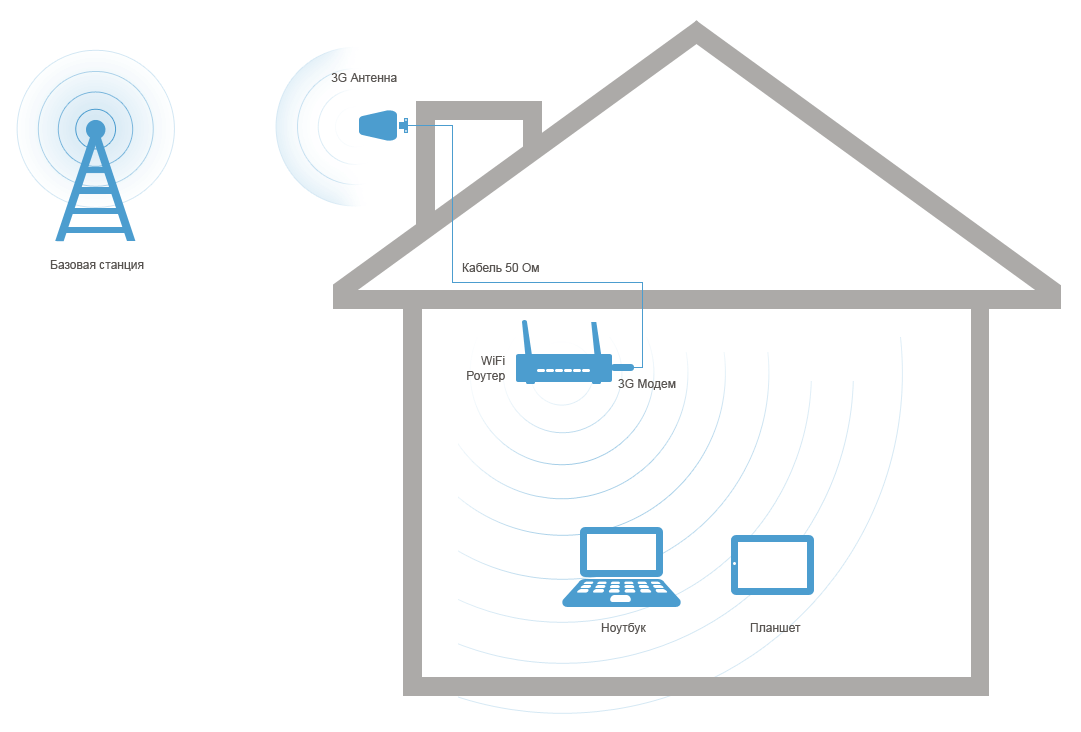
Антенна устанавливается на улице, в идеале на крыше и направляется в сторону базовой станции сотового оператора. Далее сигнал по кабелю передаётся на сам роутер и обеспечивает сеть Wi-Fi интернета внутри помещения.
Фотографии из жизни:
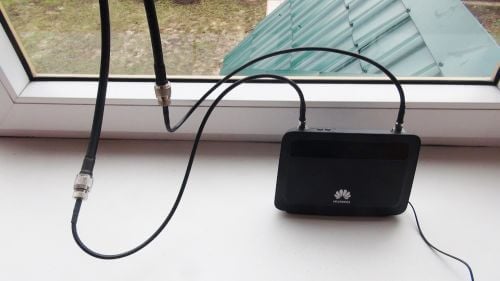
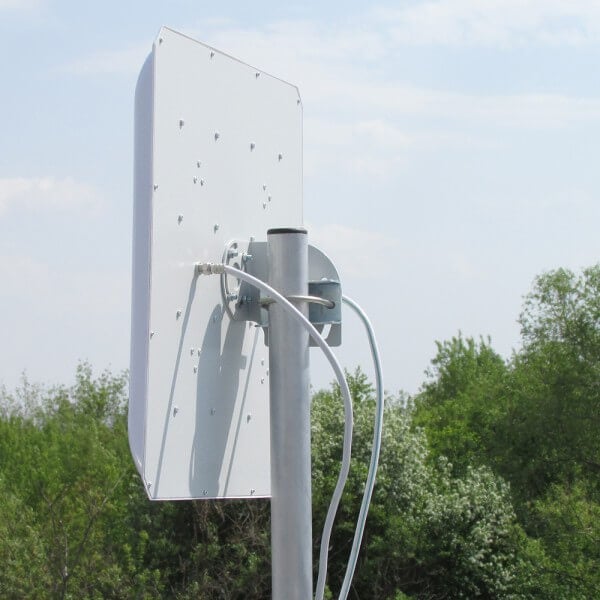
Более подробный технический обзор усилителей сигнала сотовой связи с рекомендациями.
Преимущества усиления сотовой связи с помощью роутера:
Еще можем порекомендовать единую карту покрытия 3G,4G Мегафон, МТС, Билайн, Теле2, Yota для подбора сим-карты оператора с наилучшим покрытием в вашем регионе.
Усиление сотовой связи с помощью репитера
Репитер – это усилитель сотовой связи, без каких либо преобразований. По сути это целая система, состоящая из самого репитера, антенн, кабелей, которые соединяют все элементы. Схема подключения такая:
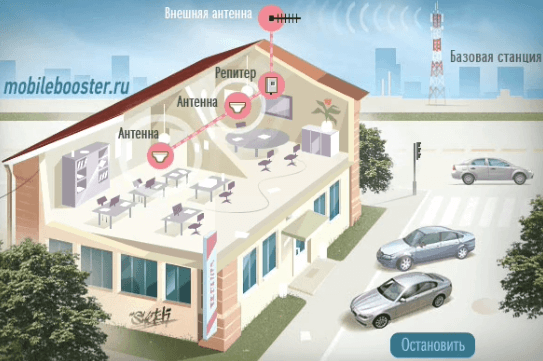
Внешняя антенна направлена на базовые станции сотовых операторов, а внутренние антенны покрывают с небольшим радиусом 3-7 метров помещения, где находятся абоненты.
Фотографии из жизни:
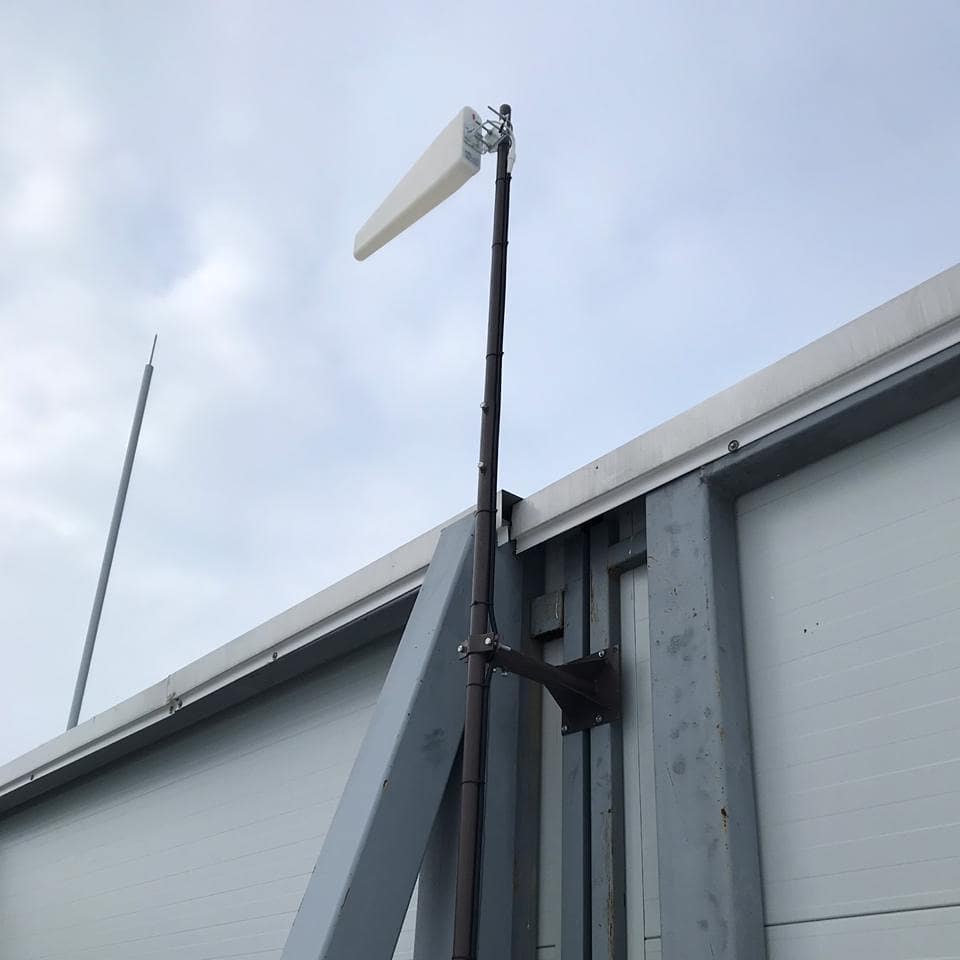
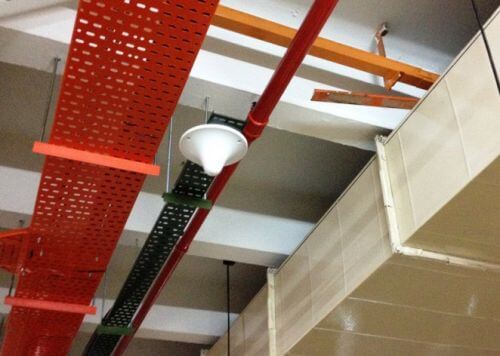

На последней фотографии показан пример расчета «тепловой» карты покрытия сотовой связи от внутренних антенн.
У каждого поставщика репитеров в модельном ряде присутствует много десятков репитеров. Есть два основных параметра при выборе репитера:
Мощность по большей части выбирается от площади покрытия, которую необходимо обеспечить уверенным сотовым сигналом. А о выборе диапазона частот расскажем далее.
Определение частоты репитера с помощью iPhone
Сначала надо определить в каком стандарте связи телефон находится в точке неуверенного приёма.
Далее заходим в меню, если у вас 2G:
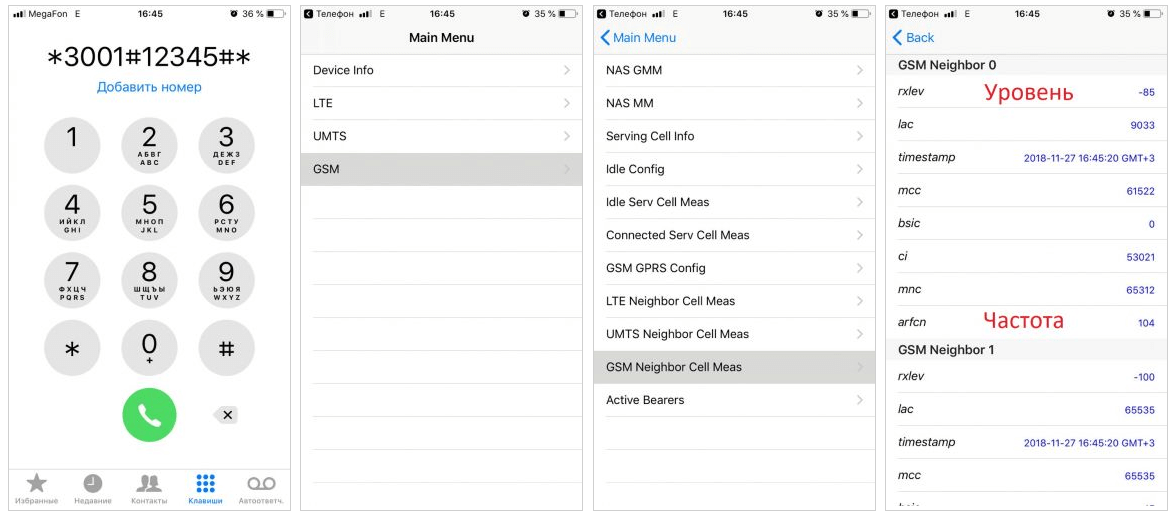
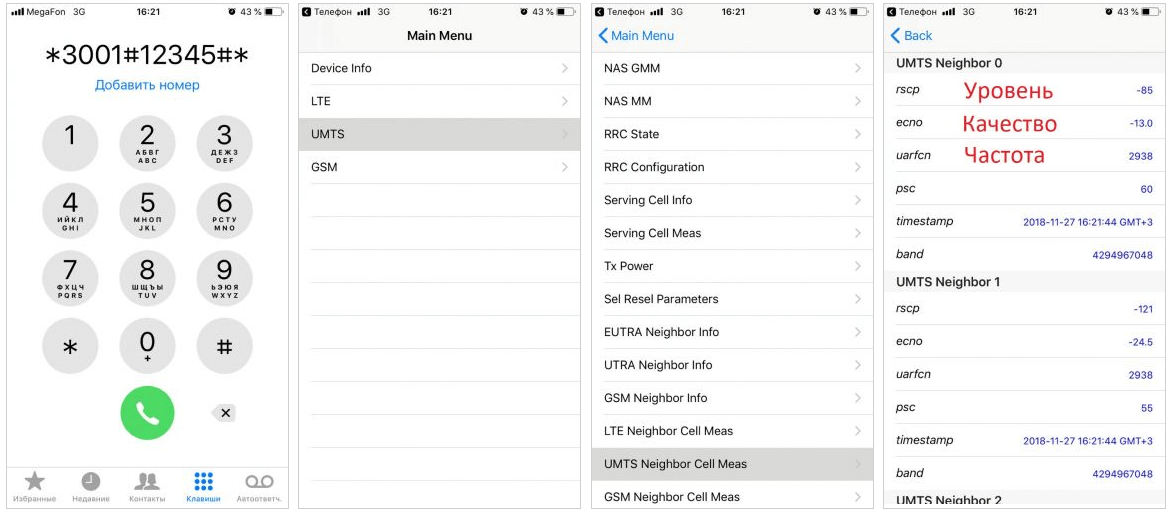
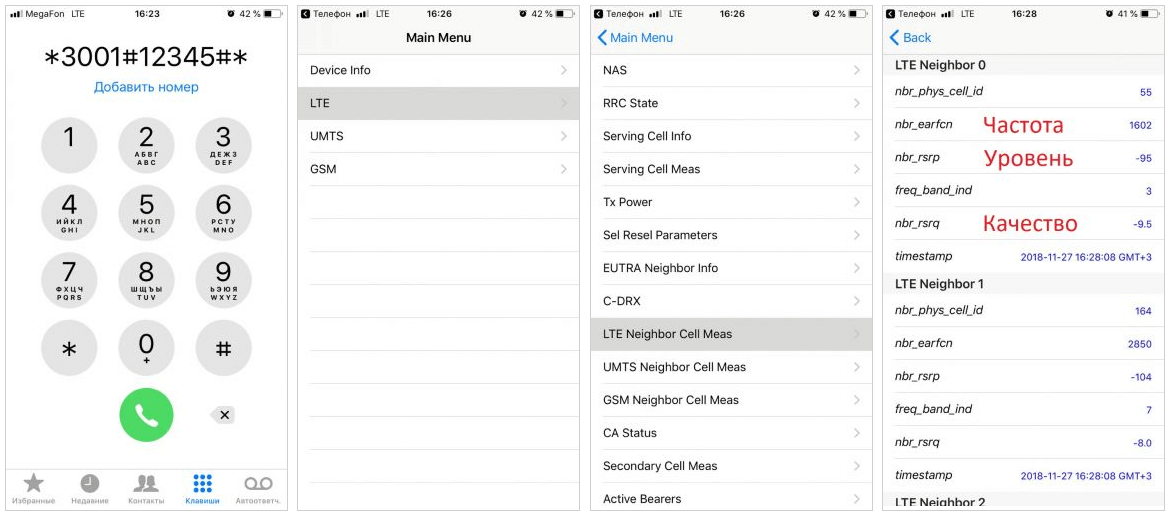
ARFCN – это табличное значение, по которому определяется частотный диапазон в МГц.
Но если задача стоит усилить стандарт связи, даже которого нет в помещении, то перед покупкой и установкой репитера необходимо убедиться в наличии этого стандарта на улице перед зданием, и определить на какой частоте он работает.
Преимущества усиления сигнала сотовой связи с помощью репитера:
В некоторых случаях, когда загородный дом находится, например, в густом лесу и сигнал от базовых станций крайне слабый, то приходится устанавливать и репитер, и роутер. Но чтобы точно определить какое решение Вам подойдёт, необходимо будет провести измерения, по которым технический специалист может дать совет удаленно по телефону.
Как бороться с потерей сотового сигнала на iPhone
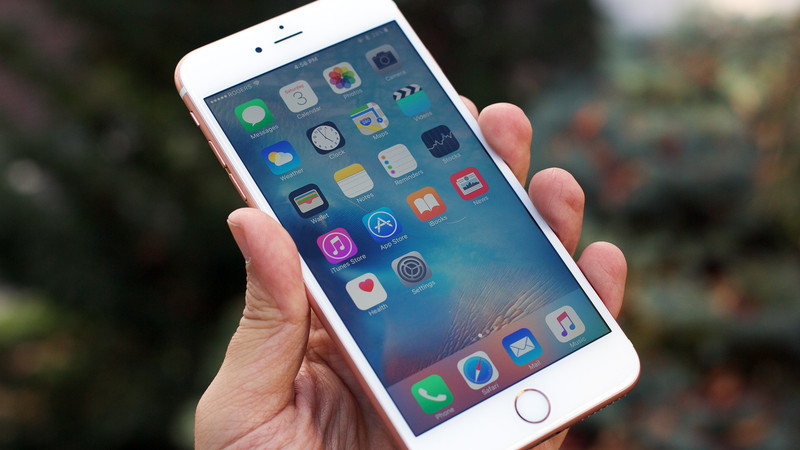
С тех пор проблем у iPhone с приемом сигнала не было, по крайней мере официально Apple их не признавала. Тем не менее, пользователи смартфонов Apple периодически сталкиваются с тем, что их устройства теряют сигнал сотовой связи. Проблема может носить аппаратный характер, а иногда виноваты сотовые операторы или программное обеспечение. Вариантов может быть много, рассмотрим основные из них.
1) Установлена неактуальная версия iOS. Крайне важно регулярно обновлять свой смартфон до последней версии iOS. Apple не только добавляет новые возможности в свои обновления, но и исправляет множество багов, в том числе и на аппаратном уровне. Хардкорные пользователи Android знают, что такое прошивка модема, пользователям iOS же остается надеяться только на обновления от Apple.
2) Проблемы с базовой станцией оператора. Не забывайте, что работа сотовой связи обеспечивается оборудованием, которое имеет свойство выходить из строя. Например, в районе офиса нашей редакции однажды сломалась базовая станция мобильного оператора Yota, что приводило к тому, что на устройствах не работал мобильный интернет по протоколу 4G. Выяснить это удалось только после обращения в техподдержку. Поэтому прежде чем пробовать любые другие методы решения проблемы, убедитесь, что проблема не на стороне оборудования оператора.
3) К оборудованию оператора можно отнести и маленький кусочек пластика, который есть в каждом смартфоне в России – речь про SIM-карту. Потеря сотового сигнала в iPhone может быть связана с тем, что она работает неправильно. Особенно это касается старых SIM-карты, срок службы которых составляет более 5 лет, и карт, обрезанных под стандарты Micro-SIM и nano-SIM самостоятельно. Поменять SIM-карту на новую можно в салоне любого сотового оператора за 5 минут.
4) Еще одна проблема, связанная с операторами – большая нагрузка на базовые станции. На больших концертах, спортивных мероприятиях или митингах связь часто падает и сделать с этим практически ничего нельзя. Единственный вариант – принудительное отключение LTE настройках iOS. В таком случае устройство будет подключаться к другим базовым станциям, которые могут быть менее нагружены, потому что LTE сегодня используют даже самые бюджетные смартфоны.
5) Обновить настройки сотового оператора. Каждый оператор сотовой связи предоставляет Apple свой набор настроек. Чаще всего они идут в составе обновлений iOS, но если выходит новая версия, то установить её можно подключив смартфон к iTunes или непосредственно с телефона. Чтобы узнать версию настроек оператора на устройстве, выберите «Настройки» > «Основные» > «Об устройстве».
6) Механическое повреждение устройства. В технике Apple все компоненты укомплектованы максимально плотно. Вопрос времени, когда iPhone лишится лотка под SIM-карту; уже сейчас в Америке Apple продает iPad с Apple SIM, где вместо лотка под SIM-карту находится программируемый чип, который может быть использован для любого сотового оператора. Но до iPhone эта технология еще не добралась, поэтому SIM-лоток еще какое-то время будет занимать свое место. Если вы уронили устройство, вполне вероятно, что внутри сместилось расположения лотка или положение SIM-карты. Попробуйте извлечь SIM-карту из смартфона и вставить ее заново. Иногда этот простой совет может решить проблему.
7) Решить проблему также может сброс настроек сети. Выберите «Настройки» > «Основные» > «Сброс» > «Сбросить настройки сети». При этом также сбрасываются сети Wi-Fi и пароли, настройки сотовой сети, а также параметры VPN и APN, которые использовались ранее.
8) Баги iOS. Есть ряд известных проблем, например, в последней версии iOS встречается проблема с переключением iPhone между базовыми станциями, когда пользователь быстро перемещается между ними, находясь в автомобиле или поезде. Иногда это приводит к потере сигнала сотовой связи. В таких случаях самым действенным способом является быстрое переключение «Авиарежима»
Как усилить сигнал сотовой связи на своем iPhone
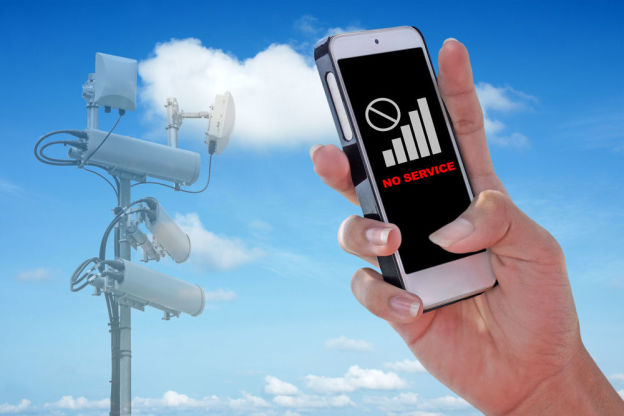
В первую очередь необходимо выделить причины плохой связи. Есть несколько факторов: удаленность вышки сотового оператора, рельеф местности (лес и пр.), толстые бетонные стены, которые сильно ослабляют любой радиосигнал, энергосберегающие фасадные стекла – все эти причины можно назвать препятствиями на пути распространения радиосигнала от базовой станции сотового оператора до конечного абонента.
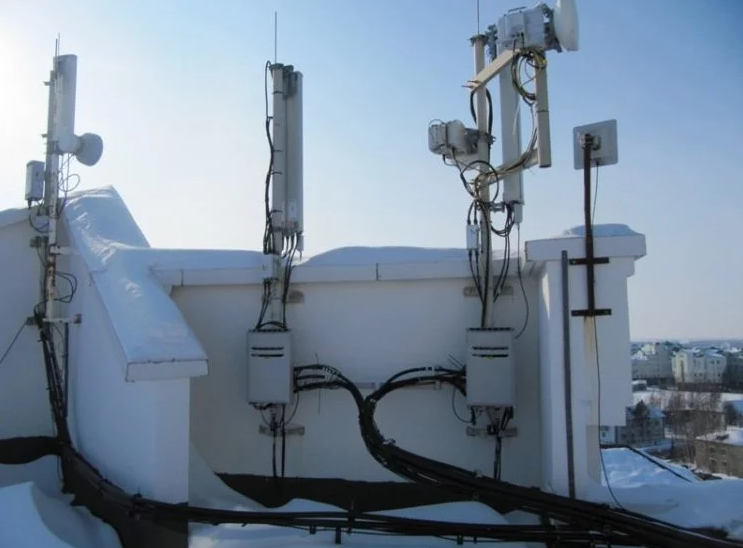
Базовая станция сотового оператора
Итак, начнём по порядку, с самого простого варианта решения проблемы с качеством сотового сигнала.
Усиление связи с помощью приложения
Тут надо уяснить, что такие программы, не сделают излучение базовой станции более мощным, не вырубят лес, который располагается на пути распространение сотового сигнала и не удалят бетонные дома на районе, чтоб сигнал шел беспрепятственно и попадал к вам в помещение. Потому не стоит даже пытаться скачивать эти программы.
Единственный вариант без покупки оборудования улучшить качество связи — это произвести определенные настройки iPhone об этом поговорим чуть ниже.
Настройки iPhone
Для начала затронем немного теории, которая может помочь настроить iphone.
Сотовая связь основных операторов работает на разных частотах – 800, 900, 1800, 2100, 2600 МГц. И радиусы действия несущих частот сильно отличаются друг от друга. Чем выше частота, тем больше сопротивление в среде распространения и, тем самым, меньше радиус действия. Ниже приведен график зависимости:
На разных частотах работают разные стандарты связи 2G, 3G, 4G. Распределение стандартов связи в различных частотах:
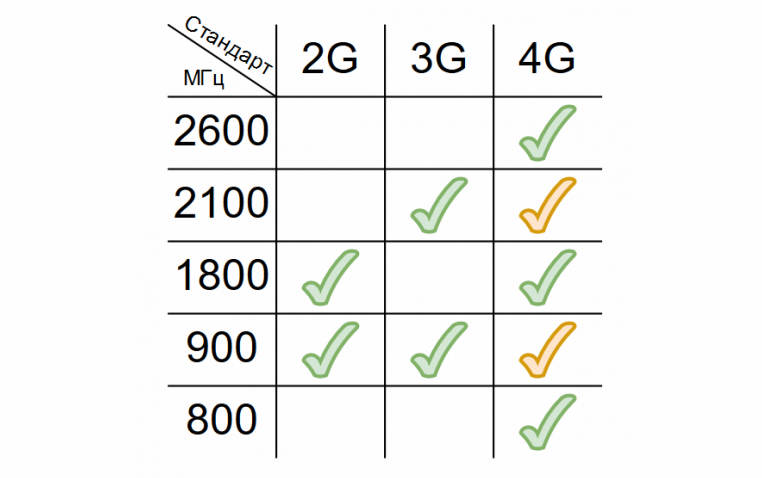
Желтые галочки – это частоты, в которых 4G будет появляться в течение нескольких лет, но на данный момент почти нигде нет.
Стандарт 4G/LTE – это и голосовая связь, и передача данных, т.е. 2 в 1. Предположим, что в городе в помещении, где плохо ловит связь, ваш IPhone находится на частоте 2600 МГц. Отключив в настройке голосовую связь в 4G, мобильный гаджет переключится в 3G на частоте 2100 МГц, где уровень сигнала уже повыше! Или, например, на даче IPhone находится в диапазоне 1800 МГц, и при отключении «голоса» в 4G/LTE гаджет перескакивает в сеть GSM или 3G в диапазоне 900 МГц.
Как в настройках iPhone выключить голосовую связь в 4G/LTE:
Далее мы рассмотрим способы качественного усиления связи с помощью оборудования.
Усиление интернета 3G, 4G на даче при помощи роутера
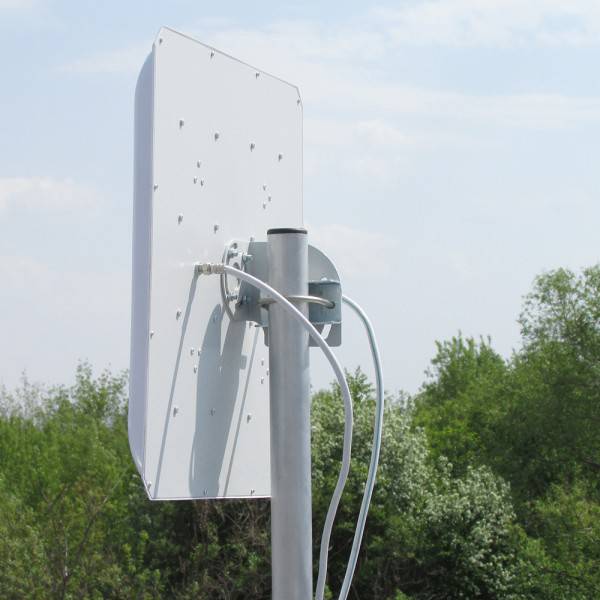
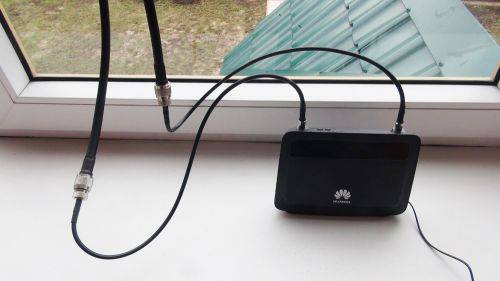
Для этого нам потребуется 4G роутер, который принимает сотовый сигнал от базовой станции и преобразовывает его в Wi-Fi. Поскольку на даче мы чаще всего сталкиваемся со слабым сигналом то мы можем дополнительно подключить антенну для усиления сигнала и скорости интернета. Рассмотрим схему подключения 4G роутера и антенны:
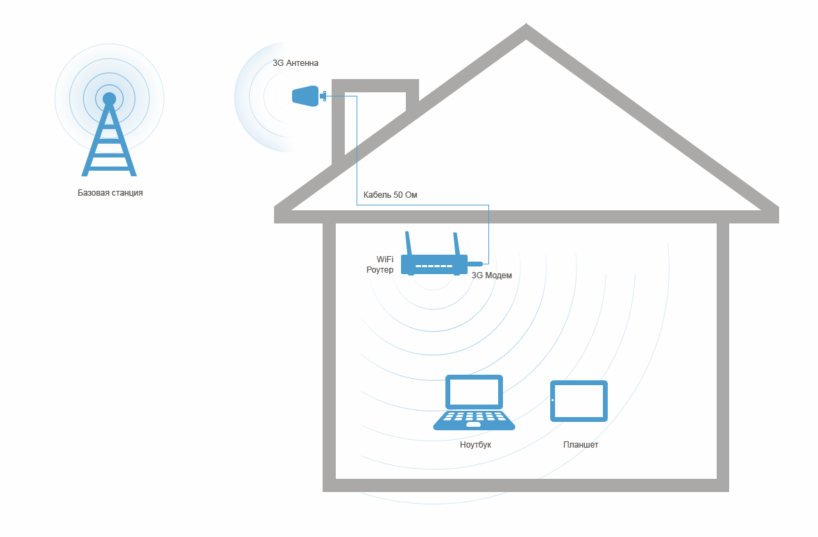
Антенна устанавливается прямо на улице, в идеале она должны быть на крыше и направляется в сторону базовой станции сотового оператора. Дальше сигнал по кабелю передаётся на Ваш роутер и обеспечивает сеть Wi-Fi интернета внутри помещения.
Фотографии из жизни:
Преимущества усиления сотовой связи с помощью роутера:
1. Даже при большом расстоянии от базовых станций и слабом сигнале можно получить хорошую скорость интернета;
2. С одной сим-карты можно без проблем пользоваться интернетом для всей семьи;
3. Легкая установка.
Минусы:
1. Не усиливает голосовую связь, но можно пользоваться голосовыми вызовами через такие программы как Skypе, WhаtsApp, Vibеr и т.д.;
2. Придётся платить каждый месяц за еще одну сим-карту, вставленную в роутер. При этом это сим-карта должна иметь тариф непосредственно для роутеров, а не для мобильных гаджетов или планшетов.
Еще можно порекомендовать единую карту покрытия 3G,4G Мегафон, МТС, Билайн, Теле2, Yоta для подбора сим-карты оператора с наилучшим покрытием в Вашем регионе.
Усиление сотовой связи при помощи репитера
Репитер – это такое усилитель сотовой связи, без каких-либо преобразований. По сути своей это целая система, состоящая из самого репитера, антенн, кабелей, которые соединяют между собой все элементы. Схема подключения выглядит так:
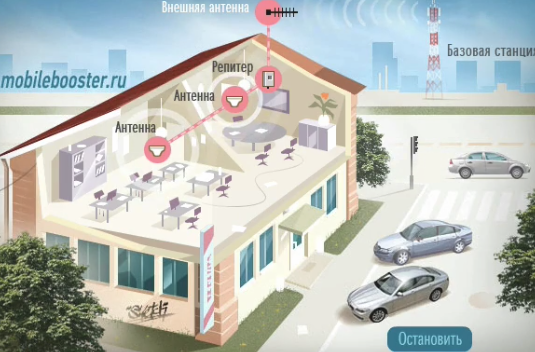
Внешняя антенна направлена на базовые станции сотовых операторов, а внутренние антенны покрывают с небольшим радиусом 3-7 метров помещения, где и располагаются абоненты.
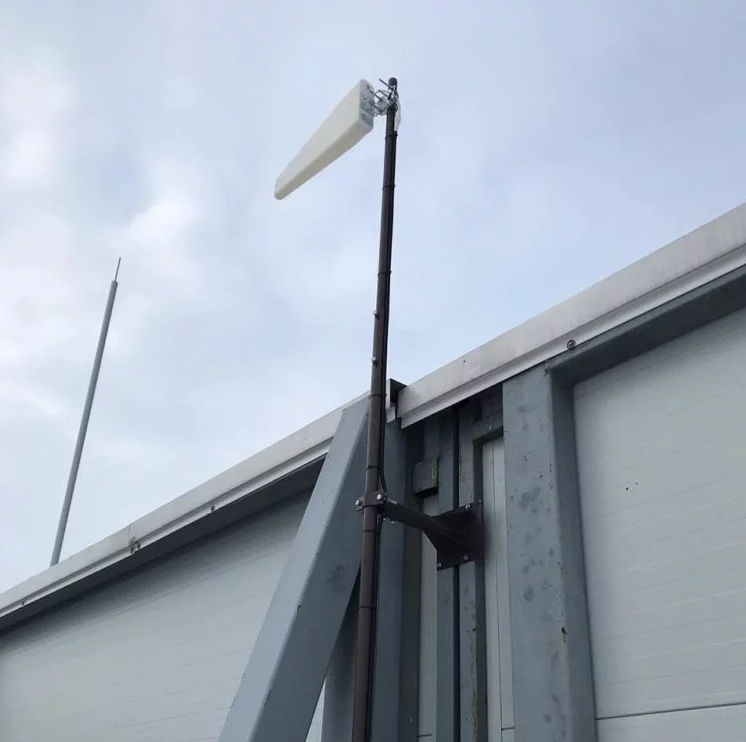
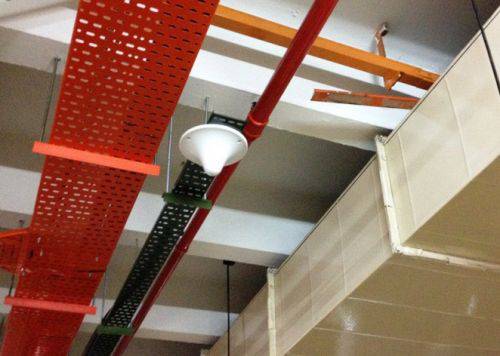
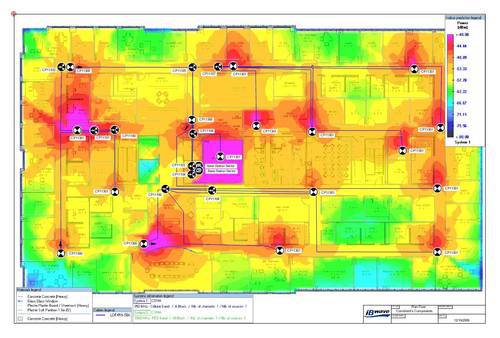
На последнем снимке показан пример расчета «тепловой» карты покрытия сотовой связи от внутренних антенн.
У каждого поставщика репитеров в модельном ряде есть много десятков репитеров. Есть 2 основных параметра при выборе репитера – это:
Мощность по большей части своей выбирается от площади покрытия, которую нужно обеспечить уверенным сотовым сигналом. А о выборе диапазона частот затронем далее.
Определение частоты репитера при помощи iPhone
Сначала необходимо определить в каком стандарте связи мобильной связи находится в точке неуверенного приёма.
E, G – это 2G;
H, H+ — это 3G;
LTE – это 4G.
Далее заходим в меню, если у Вас 2G:
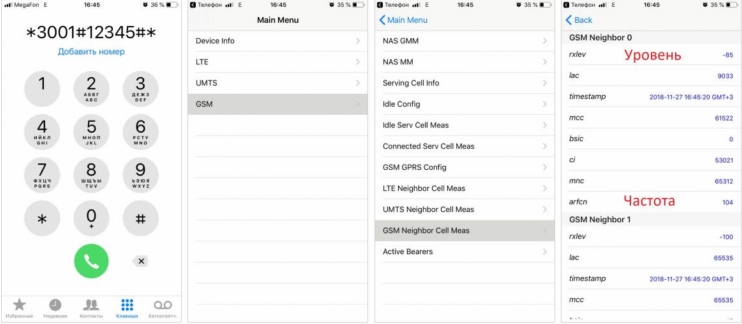
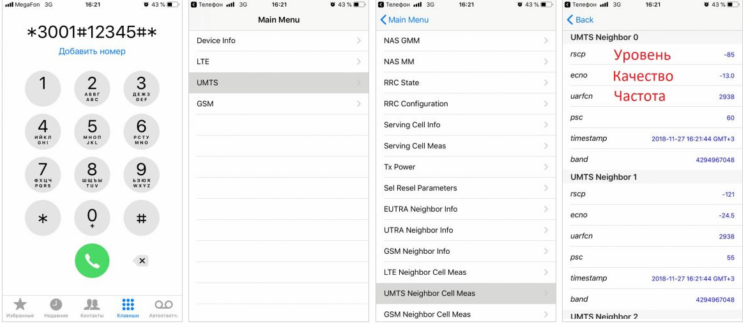
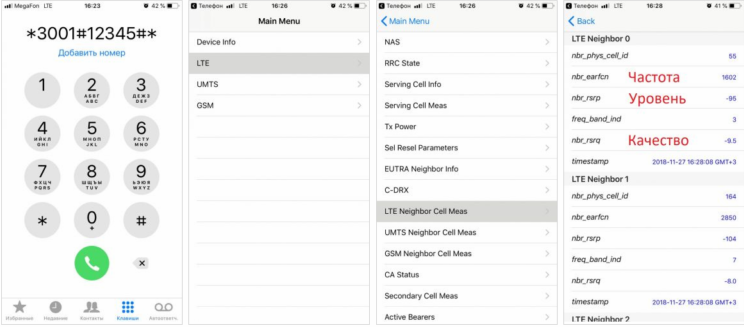
ARFCN – это табличное значение, по которому определяется частотный диапазон в МГц.
Но если задача – усилить стандарт связи, даже которого совсем нет в помещении, то перед покупкой и установкой репитера нужно убедиться в наличии этого стандарта на улице перед зданием, и определить на какой частоте он все же работает.
Плюсы усиления сигнала сотовой связи при помощи репитера:
1. Может усиливать сразу нескольких операторов и даже всех;
2. Никакой абонентской платы;
3. Репитер усиливает голосовую связь и интернет.
Минусы репитеров:
1. Непросто подобрать модель;
2. Тяжелее установить, чем антенну для роутера;
Стоимость — от 8000 рублей и более.
В некоторых случаях, когда загородный дом располагается, например, в густом лесу и сигнал от базовых станций очень слабый, то приходится устанавливать и репитер, и роутер. Но чтобы точно определить какое решение Вам подойдёт больше всего, необходимо будет провести измерения, по которым технический специалист может дать чёткий совет по телефону.
7 окончательных методов для исправления слабого сигнала для iPhone 11 / X / Xs / Xr / 8/7/6
Чтобы обеспечить плавное воспроизведение фильмов или игр, слабый сигнал для iPhone должен стать катастрофой. Это не только обеспечивает плохой аудио-визуальный опыт, но и тратит много времени. Как ты исправить слабый сигнал iPhone и сила сигнала iPhone 11 / X / Xs / Xr / 8/7/6 с легкостью? Просто узнайте больше подробностей о поиске неисправностей в статье прямо сейчас.
Часть 1: 6 методов устранения проблем слабого сигнала iPhone
Чтобы усилить сигнал iPhone, вы можете воспользоваться несколькими простыми способами, например, снять чехол с iPhone и снова вставить SIM-карту. Есть ли другой способ исправить слабые сигналы iPhone? Вот 6 эффективных методов, которые вы должны знать, как показано ниже.
Способ 1: очистить кэш на вашем iPhone
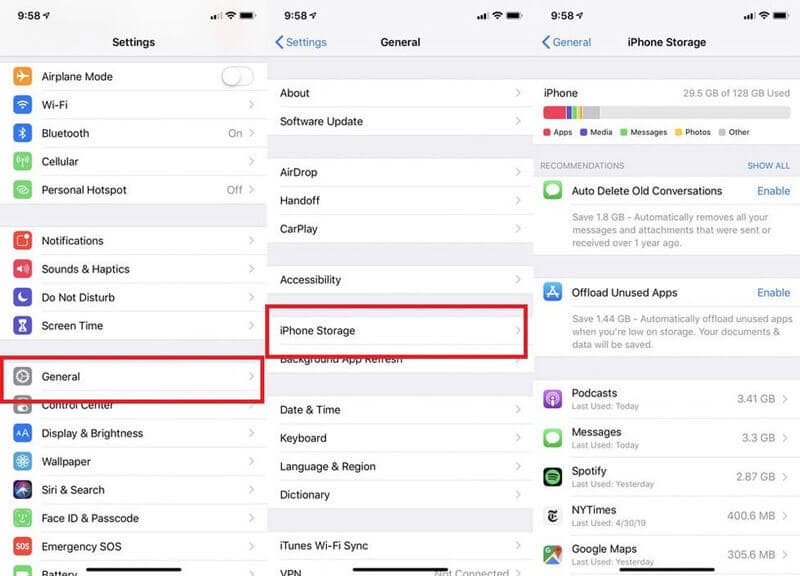
Когда ваш iPhone заполнен хранилищем, кэши iPhone могут быть причиной слабого сигнала iPhone. Вы можете удалить кэши для iPhone, чтобы усилить сигнал.
Шаг 1 Войдите в Настройки на вашем iPhone и выберите Общие возможность узнать больше о кешах для каждого приложения вашего iPhone.
Шаг 2 Выберите Использование iPhone возможность проверить и удалить хранилище и кеши вашего iPhone X / 8/7/6.
Шаг 3 Вы можете выбрать Внедрение приложения возможность удалить кэши или Удалить приложение Возможность полностью удалить приложение.
Шаг 4 В методе вы можете исправить слабый сигнал iPhone, чтобы обеспечить плавное воспроизведение видео или игр на вашем iPhone.
Способ 2: отключить Wi-Fi Assistant
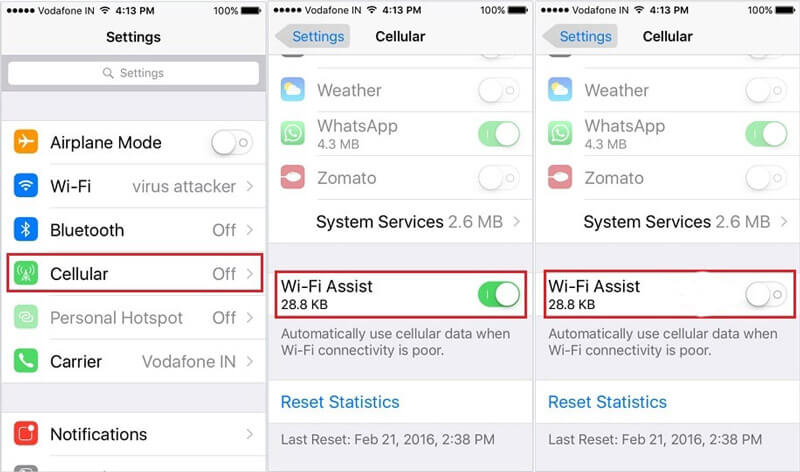
Wi-Fi Assistant позволяет найти наиболее надежное соединение. Но когда ваш iPhone постоянно подключается и отключается от нескольких сетей, это должно стать проблемой для слабого сигнала iPhone.
Шаг 1 Нажмите Настройки значок на вашем iPhone, вы можете выбрать Сотовый управлять сигналом вашего iPhone.
Шаг 2 Прокрутите вниз до нижней части экрана и переключите Wi-Fi Assist переключиться на от опцию.
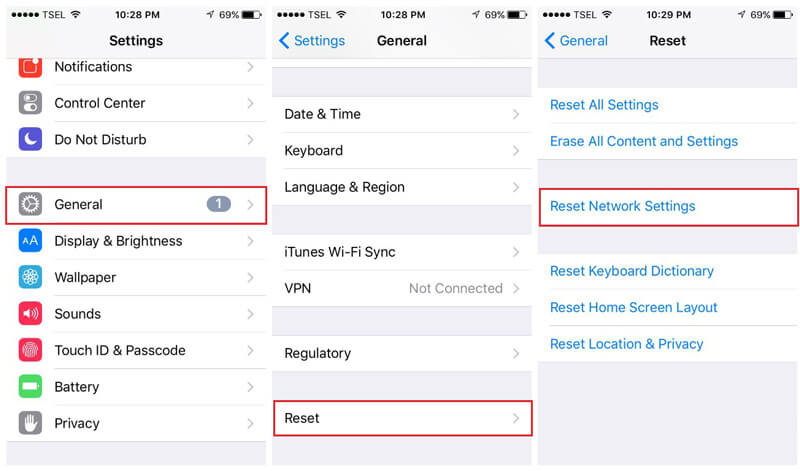
Метод 3: сброс настроек сети
Шаг 1 Направляйтесь к Настройки на вашем iPhone 11 / X / 8/7/6, вы можете нажать на Общие Возможность выбрать настройки сети.
Шаг 3 Введите код доступа и перезагрузите iPhone, чтобы узнать, были ли устранены проблемы со слабым сигналом iPhone.
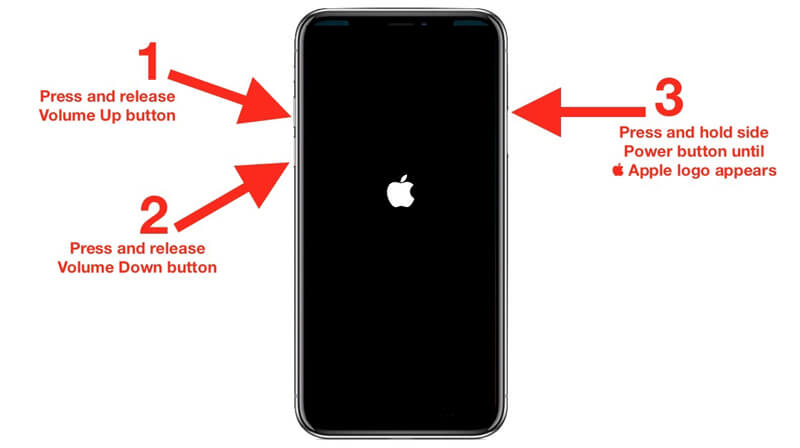
Метод 4: Принудительно перезагрузите ваш iPhone
Шаг 1 Пресс и релиз Увеличение громкости нажмите и используйте аналогичный метод, чтобы нажать и отпустить Уменьшение громкости кнопку.
Шаг 2 Нажмите и удерживайте сторону Включения кнопку, пока вы не найдете логотип Apple, появляется на экране вашего iPhone.
Шаг 3 После перезагрузки iPhone X / 8/7/6 вы можете проверить, нормально ли работают сигналы iPhone.
Способ 5: установить пользовательский DNS
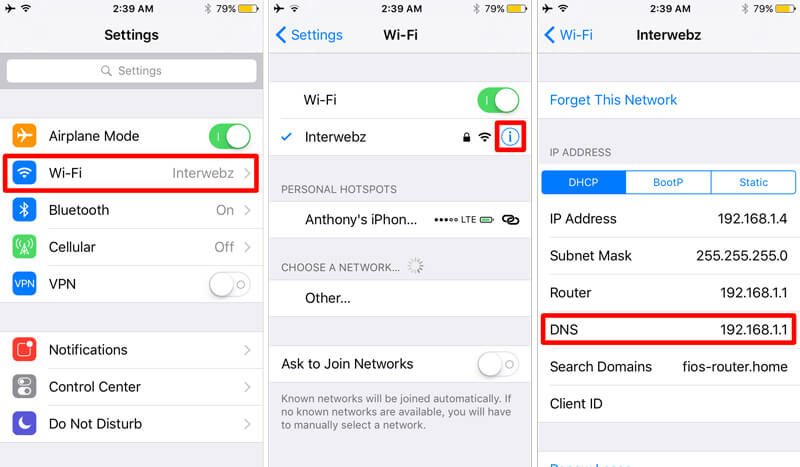
Зачем вам нужно настраивать DNS, чтобы исправить слабый сигнал на вашем iPhone? DNS, предоставляемый вашим Интернет-провайдером, иногда может быть немного неаккуратным и может привести к снижению времени отклика при открытии различных веб-страниц.
Шаг 1 Запустите приложение настроек iOS с вашего iPhone. Выбрать Wi-Fi возможность убедиться, что вы подключены к сети Wi-Fi.
Шаг 2 Нажмите на маленький i Опция рядом с именем Wi-Fi, в которой можно установить пользовательские настройки DNS, чтобы исправить слабый сигнал iPhone.
Шаг 3 Введите пользовательский DNS, который вы хотите использовать. После этого вы можете выйти из приложения «Настройки», чтобы сразу вступить в силу.
Метод 6: сброс настроек iPhone
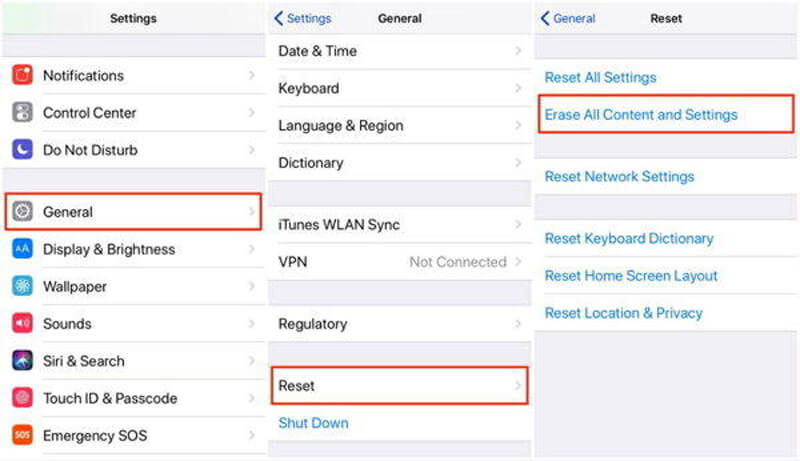
Если вышеуказанные решения не работают, вы также можете сбросить настройки iPhone до заводских настроек. Чтобы избежать потери данных, необходимо заранее сделать резервную копию данных iPhone в iTunes или iCloud.
Шаг 1 Откройте Настройки и прокрутите вниз, чтобы нажать на Общие возможность перезагрузить ваш iPhone соответственно.
Шаг 2 Нажмите на Сбросить Для доступа к экрану сброса нажмите на Удалить содержимое и настройки опцию.
Шаг 3 Если возможно, вы также можете ввести пароль, чтобы стереть файлы на вашем iPhone. Нажмите на Стирать вариант для продолжения.
Шаг 4 После перезагрузки iPhone вы можете еще раз проверить, усиливается ли слабый сигнал iPhone.
Часть 2. Ультимативный метод для устранения слабого сигнала iPhone
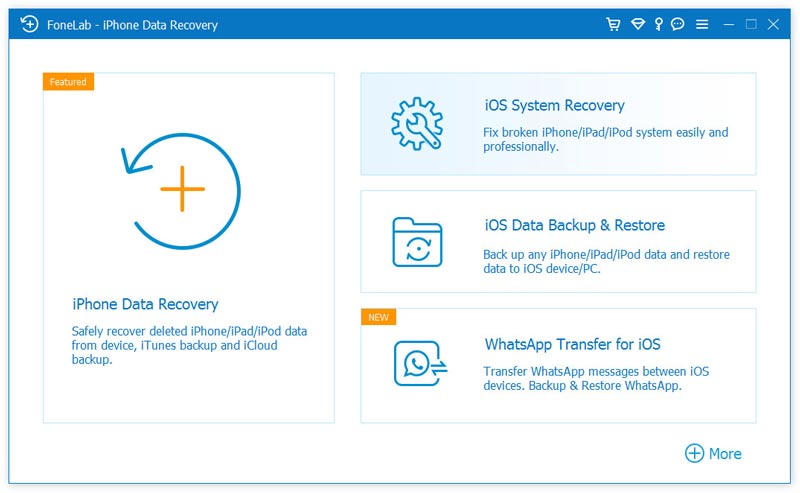
Есть ли способ автоматически исправить слабый сигнал iPhone? Если вы не можете диагностировать проблемы, что вы должны делать? FoneLab iOS Восстановление системы Это один из самых профессиональных инструментов для восстановления вашего iPhone до нормального состояния на Windows и Mac, включая слабый сигнал iPhone.

Шаг 1 Скачайте и установите восстановление системы iOS
Подключите ваш iPhone к компьютеру через оригинальный USB-кабель. Если вы уже установили восстановление системы iOS, вы можете запустить программу на своем компьютере и нажать кнопку Дополнительные инструменты выбрать Восстановление системы iOS в рамках программы.
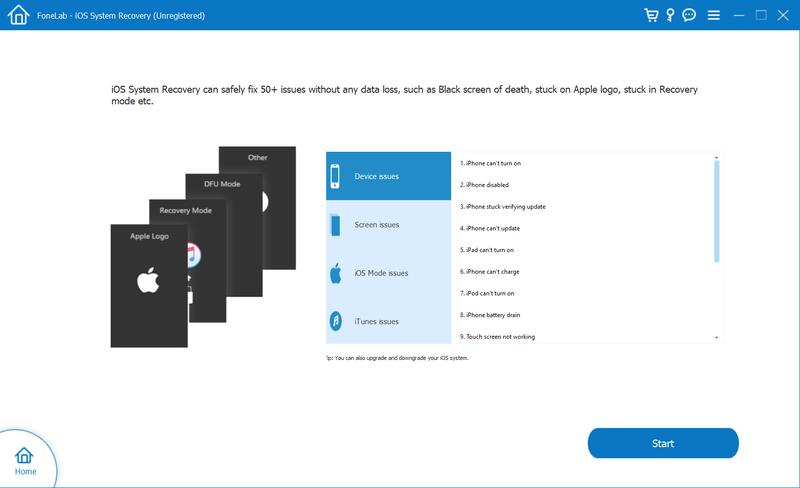
Шаг 2 Обнаружение слабого сигнала iPhone в режиме восстановления
После этого вы можете нажать Start Кнопка для исправления слабого сигнала iPhone, которая позволяет автоматически распознавать проблемы iPhone. Когда появятся результаты, нажмите «Подтвердить», чтобы найти решение для выхода из режима восстановления.
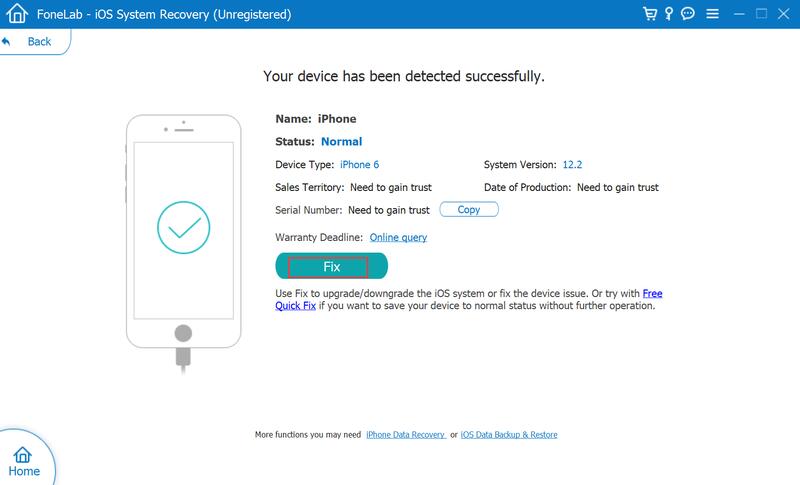
Шаг 3 Выберите режим восстановления для слабого сигнала iPhone
Когда программа обнаруживает проблемы с iPhone, вы можете подтвердить информацию об iPhone и нажать кнопку «Исправить». Вам предоставляется 2 типа ремонта «Стандартный режим» и «Расширенный режим». Выберите один режим ремонта и нажмите кнопку «Подтвердить».
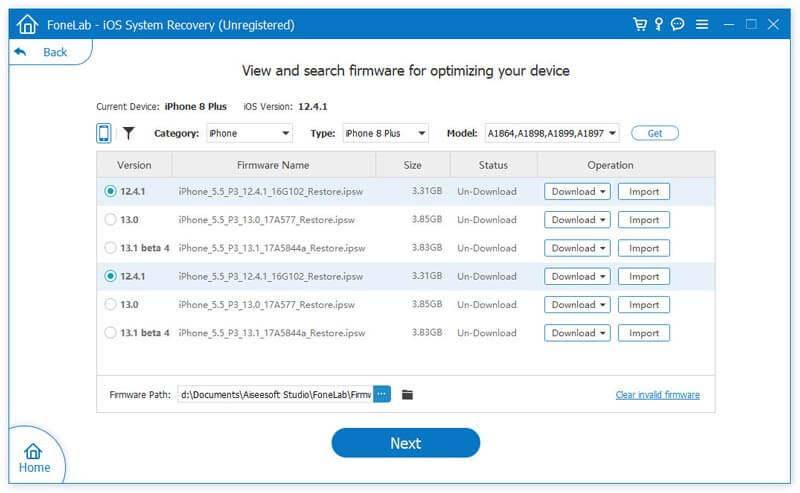
Шаг 4 Установить прошивку для ремонта
Подтвердите и исправьте информацию о вашем iPhone. Вы можете выбрать прошивку для загрузки и нажать кнопку «Далее», чтобы начать исправление слабого сигнала iPhone.
В статье представлены 6 часто используемых методов избавиться от слабых сигналов iPhone, Если вы не можете найти подробную проблему, вы можете выбрать iOS System Recovery, чтобы соответственно диагностировать и исправить связанную проблему.
Что вы думаете об этом посте.
Рейтинг: 4.9 / 5 (на основе голосов 81) Подпишитесь на нас в
Не знаете, почему фотографии iCloud не синхронизируются с вашим iPhone или компьютером? Просто приходите и получите 10 проверенных решений. Вы можете исправить фотографии, которые не синхронизируются с iCloud в iOS 15/14/13/12, шаг за шагом.
Когда ваш iPhone XS / X / 8/7/6 застрял в режиме масштабирования, вот 5 проверенных решений, которые помогут вам решить эту проблему и легко вернуть iPhone XS / X / 8/7/6 в нормальное состояние.
Если вы ищете, как решить проблему с тем, что электронная почта Outlook не работает на вашем iPhone, вот 7 проверенных решений, которые могут помочь вам быстро.
Исправить проблемы с Mac
Исправьте нормальную работу системы iOS в различных ситуациях, таких как застревание в режиме DFU, режиме восстановления, режиме наушников, логотипе Apple и т. Д. Без потери данных.



