
Как усилить сигнал сотовой связи для iPhone
В первую очередь следует обозначить причины плохой связи: удаленность вышки сотового оператора, рельеф местности ( холмы, лес и пр.), толстые бетонные стены, которые сильно ослабляют любой радиосигнал, энергосберегающие фасадные стекла в офисных центрах, — эти причины можно назвать препятствиями на пути распространения радиосигнала от базовой станции сотового оператора до абонента.
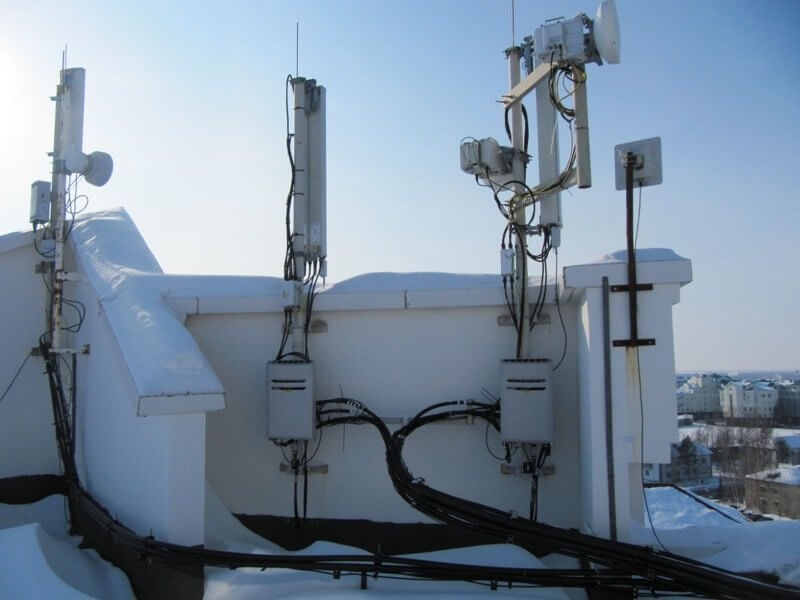
Базовая станция сотового оператора
Итак, начнём, с самого простого варианта решения проблемы с качеством сотового сигнала.
Усиление связи с помощью программы
Тут надо понимать, такие программы, не сделают излучение базовой станции более мощным, не вырубят лес, который находится на пути распространение сотового сигнала и не удалят бетонные дома на районе, чтоб сигнал беспрепятственно попадал к вам в помещение. Потому не стоит даже пытаться скачивать эти программы.
Единственный вариант без приобретения оборудования улучшить качество связи это произвести определенные настройки iPhone об этом ниже.
Настройки iPhone
Для начала немного теории, которая поможет настроить iphone, вариант не лучший, но каждому третьему подойдет.
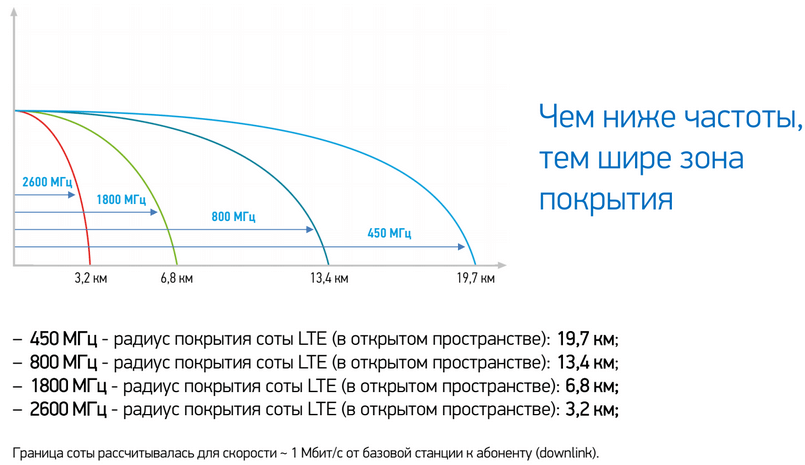
Сотовая связь основных операторов работает на разных частотах – 800, 900, 1800, 2100, 2600 МГц. И радиусы действия несущих частот сильно отличаются друг от друга. Чем выше частота, тем больше сопротивление в среде распространения и, соответственно, меньше радиус действия. График зависимости:
На разных частотах работают разные стандарты связи 2G, 3G, 4G. Распределение стандартов связи в различных частотах:
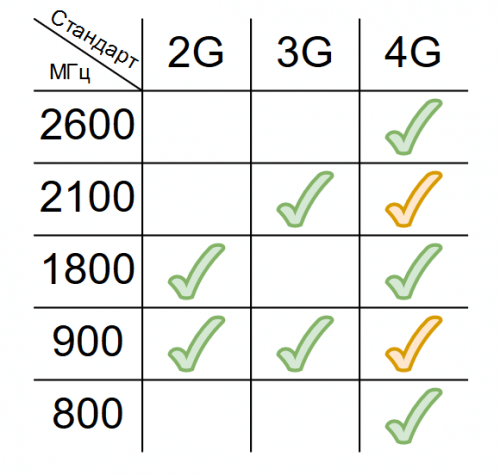
Желтыми галочками обозначены частоты, в которых 4G будет появляться в течение нескольких лет, но на данный момент практически нигде нет.
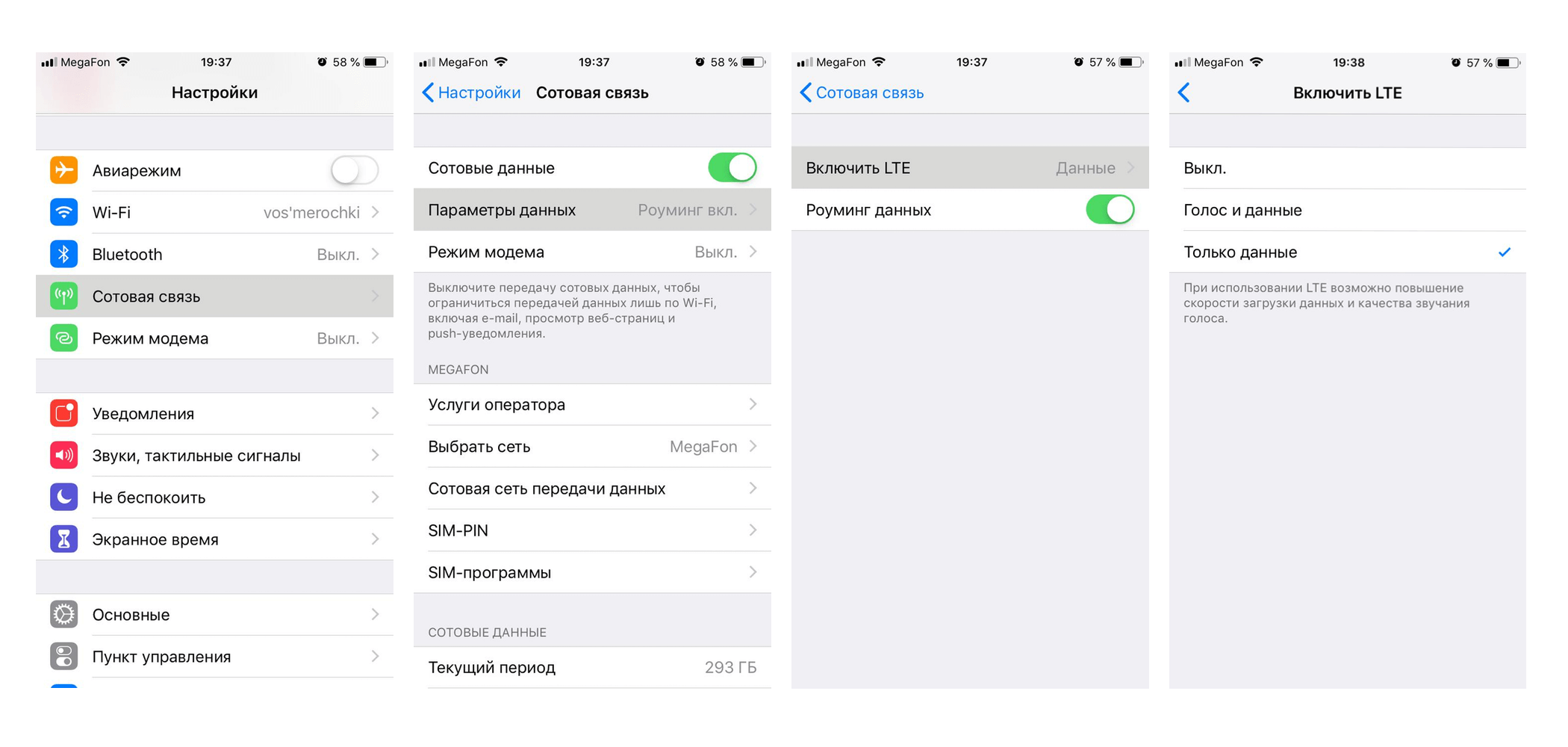
Стандарт 4G/LTE – это и голосовая связь, и передача данных, т.е. 2 в 1. Допустим в городе в помещении, где плохо ловит связь, ваш IPhone «сидит» на частоте 2600 МГц. Отключив в настройке голосовую связь в 4G, телефон переключится в 3G на частоте 2100 МГц, где уровень сигнала уже выше! Или, например, на даче IPhone «сидит» в диапазоне 1800 МГц, и при отключении «голоса» в 4G/LTE телефон перескакивает в сеть GSM или 3G в диапазоне 900 МГц.
Как в настройках iPhone отключить голосовую связь в 4G/LTE:
Далее мы рассмотрим способы качественного усиления связи с помощью оборудования, это лучшие варианты решения проблемы.
Усиление интернета 3G, 4G на даче с помощью роутера
Для этого нам поможет 4G роутер, который принимает сотовый сигнал от базовой станции и преобразовывает его в Wi-Fi. Поскольку частым явлением на даче бывает слабый сигнал, то мы можем дополнительно подключить антенну для усиления сигнала и скорости интернета. Рассмотрим схему подключения 4G роутера и антенны:
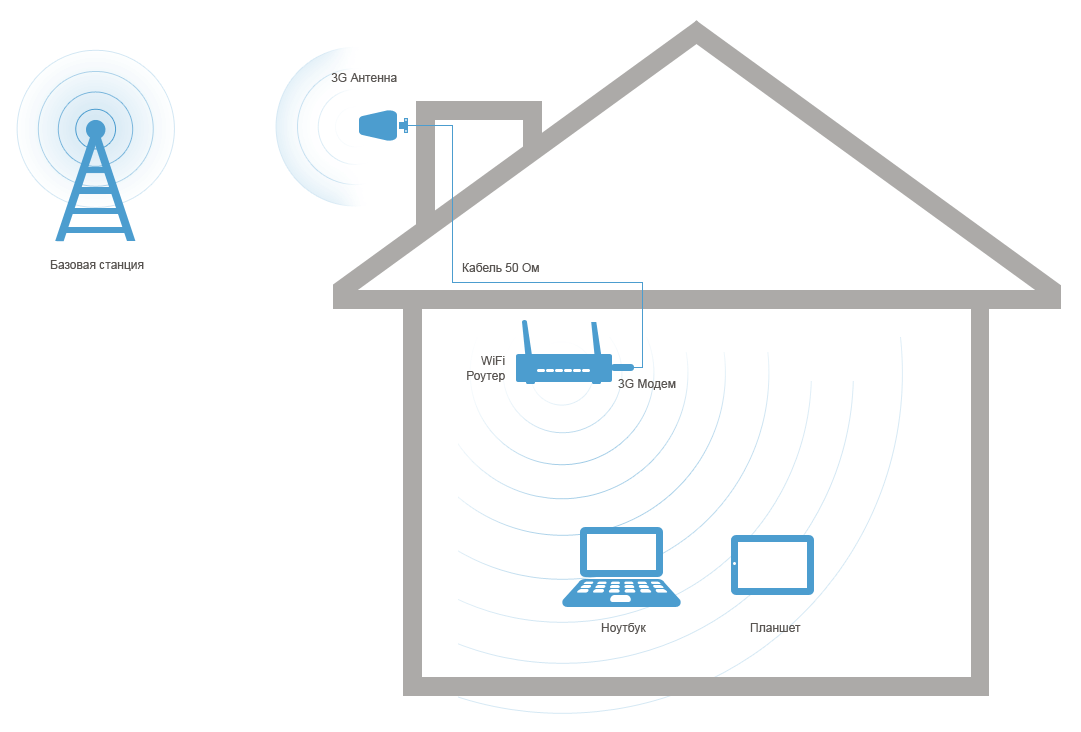
Антенна устанавливается на улице, в идеале на крыше и направляется в сторону базовой станции сотового оператора. Далее сигнал по кабелю передаётся на сам роутер и обеспечивает сеть Wi-Fi интернета внутри помещения.
Фотографии из жизни:
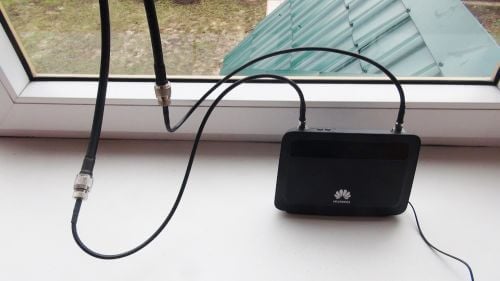
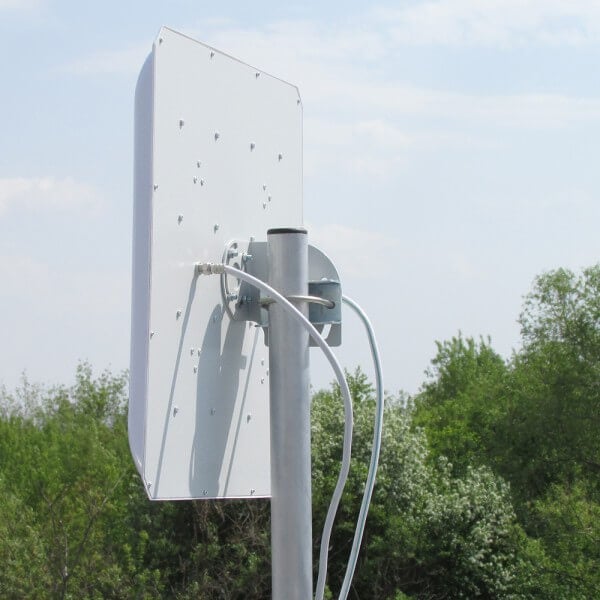
Более подробный технический обзор усилителей сигнала сотовой связи с рекомендациями.
Преимущества усиления сотовой связи с помощью роутера:
Еще можем порекомендовать единую карту покрытия 3G,4G Мегафон, МТС, Билайн, Теле2, Yota для подбора сим-карты оператора с наилучшим покрытием в вашем регионе.
Усиление сотовой связи с помощью репитера
Репитер – это усилитель сотовой связи, без каких либо преобразований. По сути это целая система, состоящая из самого репитера, антенн, кабелей, которые соединяют все элементы. Схема подключения такая:
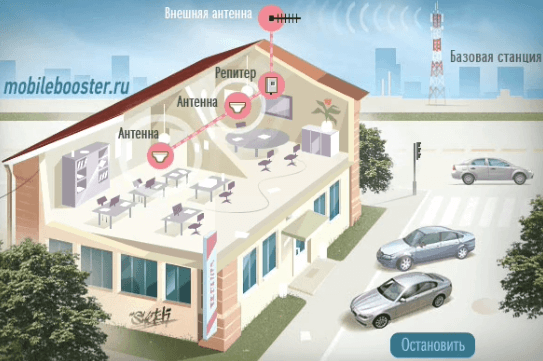
Внешняя антенна направлена на базовые станции сотовых операторов, а внутренние антенны покрывают с небольшим радиусом 3-7 метров помещения, где находятся абоненты.
Фотографии из жизни:
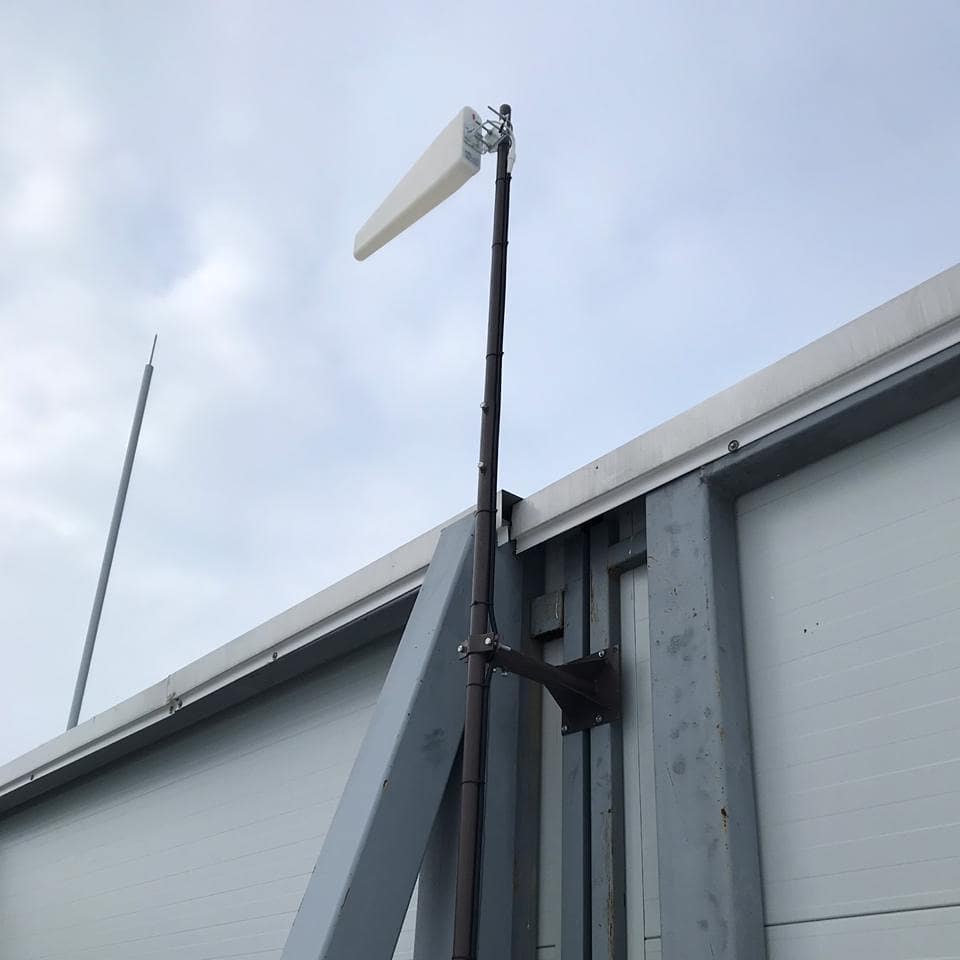
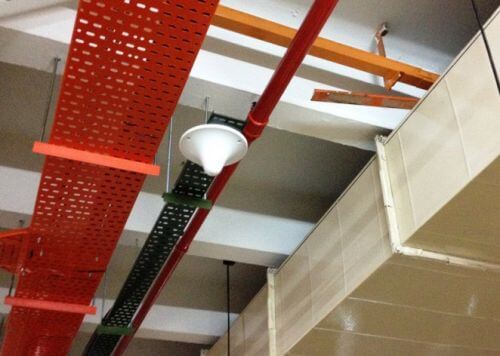

На последней фотографии показан пример расчета «тепловой» карты покрытия сотовой связи от внутренних антенн.
У каждого поставщика репитеров в модельном ряде присутствует много десятков репитеров. Есть два основных параметра при выборе репитера:
Мощность по большей части выбирается от площади покрытия, которую необходимо обеспечить уверенным сотовым сигналом. А о выборе диапазона частот расскажем далее.
Определение частоты репитера с помощью iPhone
Сначала надо определить в каком стандарте связи телефон находится в точке неуверенного приёма.
Далее заходим в меню, если у вас 2G:
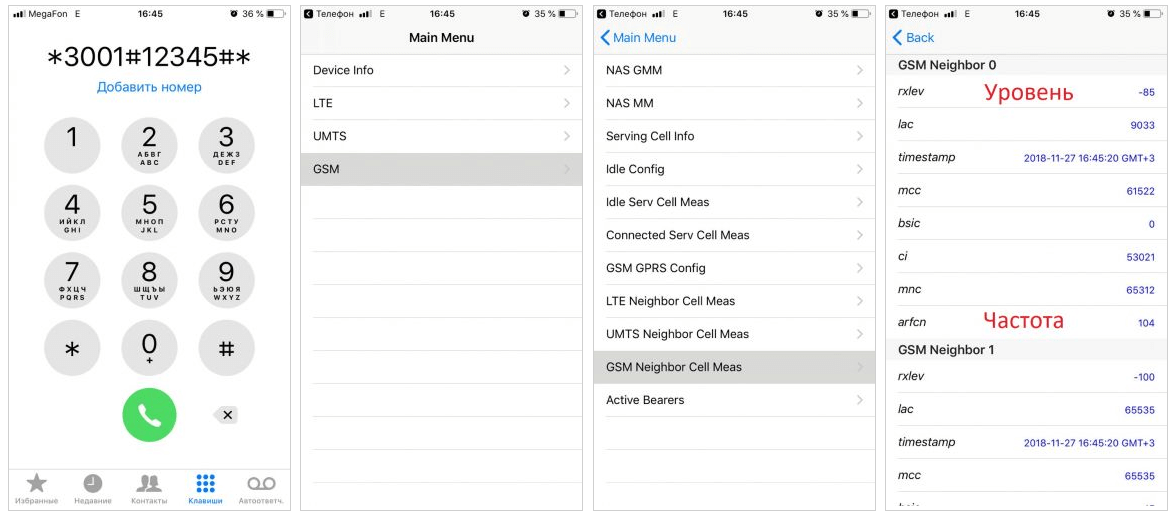
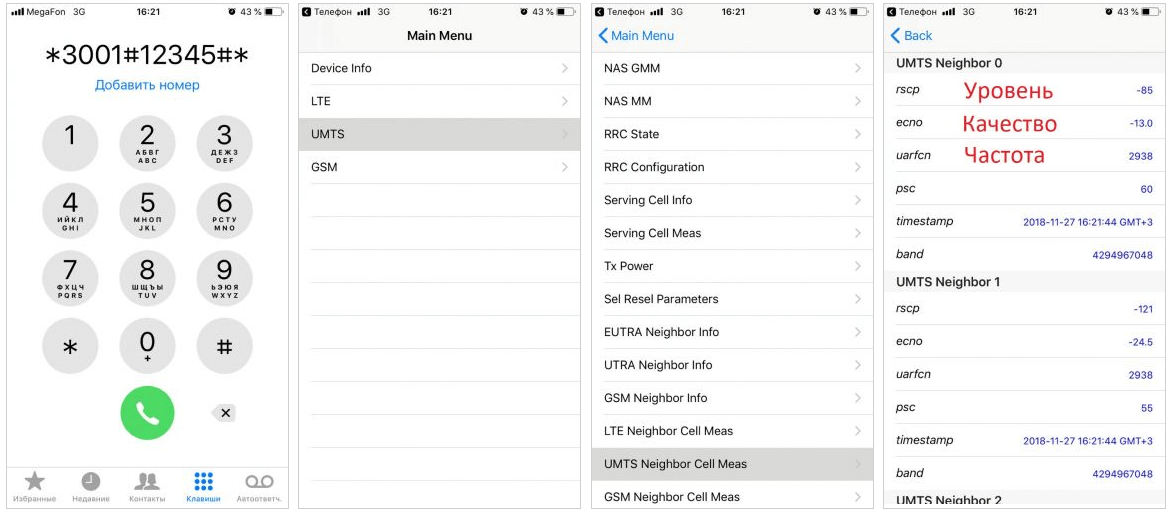
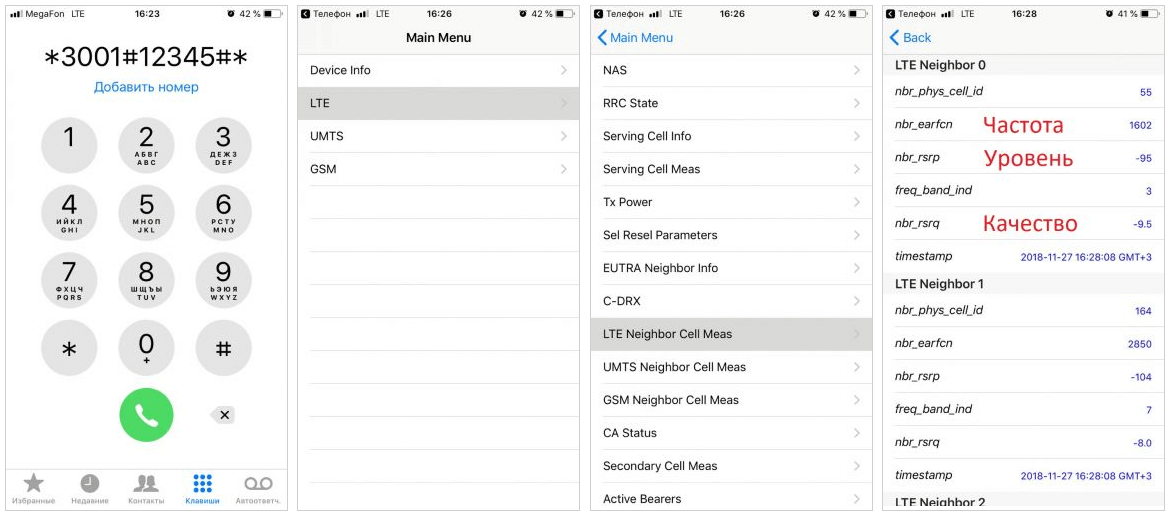
ARFCN – это табличное значение, по которому определяется частотный диапазон в МГц.
Но если задача стоит усилить стандарт связи, даже которого нет в помещении, то перед покупкой и установкой репитера необходимо убедиться в наличии этого стандарта на улице перед зданием, и определить на какой частоте он работает.
Преимущества усиления сигнала сотовой связи с помощью репитера:
В некоторых случаях, когда загородный дом находится, например, в густом лесу и сигнал от базовых станций крайне слабый, то приходится устанавливать и репитер, и роутер. Но чтобы точно определить какое решение Вам подойдёт, необходимо будет провести измерения, по которым технический специалист может дать совет удаленно по телефону.
Как повысить скорость мобильного интернета на iPhone
Мессенджеры, потоковые сервисы, социальные сети и просмотр видео на телефоне – все это стандартные «сценарии» практически для любого владельца смартфона. И для всего этого нужно стабильное подключение к интернету. При этом с хорошей скоростью. А иногда последней не хватает. Однако, как показывает практика, это далеко не всегда связано с плохим сигналом сотового оператора. Поэтому пользователи могут самостоятельно повлиять на скорость подключения.
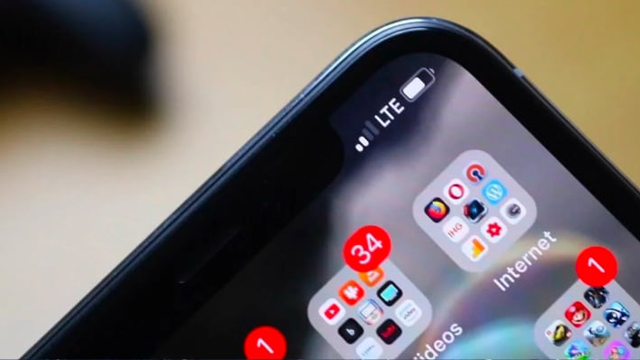
Негативно на скорость мобильного интернета могут влиять фоновые загрузки, программные ошибки и т.д. И со всем этим пользователи могут справиться своими силами. Для того, чтобы повысить скорость мобильного интернета нужно:
Отключить фоновое обновление приложений
Приложения в iOS умеют подгружать информацию в фоновом режиме. Функция очень полезная, но она дополнительно нагружает интернет-канал. В ряде случаев ее можно отключить. Для этого нужно:
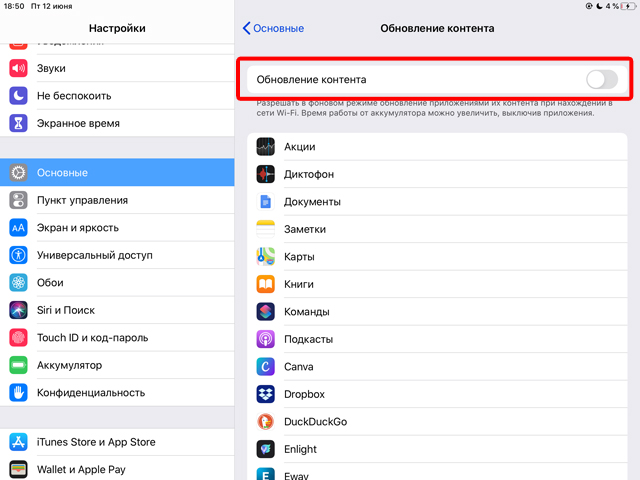
После этого все установленные приложения перестанут обновлять информацию в фоновом режиме. Однако можно пойти и менее радикальным путем. В частности, отключить обновление только у самых «прожорливых» приложений. Это также позволит несколько повысить скорость интернета.
Отключить автозагрузку приложений, книг и обновлений
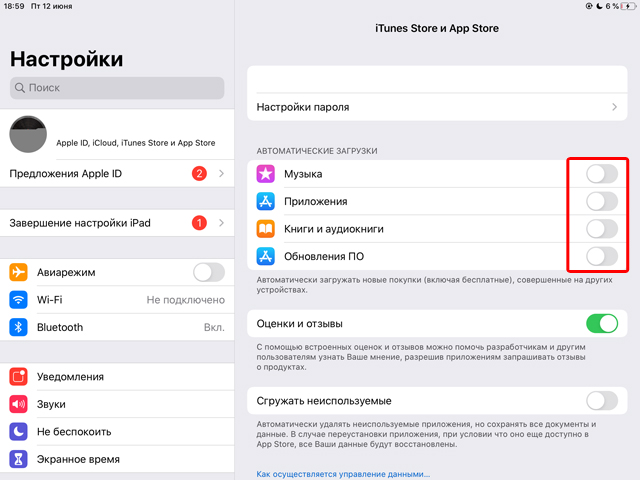
В iOS уже достаточно давно есть механизм, который позволяет загружать контент из яблочных магазинов в фоновом режиме. Опция достаточно удобная. С ее помощью загруженное на одном устройстве приложение, вскоре может появиться и на другом гаджете, привязанном к тому же Apple ID. Подобным образом, механизм работает с книгами, музыкой и т.д.
Однако автоматическая загрузка может снижать скорость соединения. Для отключения этой функции нужно:
Включить/Выключить Авиарежим
В ряде случаев скорость соединения может падать из-за программных сбоев, связанных со связью. Проще всего справиться с этой проблемой, включив и отключив Авиарежим. Сделать это можно в Настройках – Авиарежим.
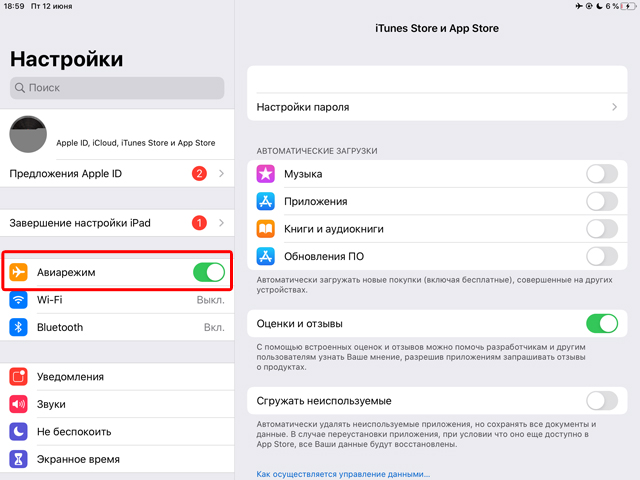
Таким нехитрым способом можно быстро перезапустить все беспроводные подключения.
Перезагрузить iPhone
Если включение/отключение Авиарежима не помогло справиться с проблемой, то можно перейти к более радикальным методам. Например, к перезагрузке устройства. Таким образом, можно «побороть» достаточно много самых разных программных ошибок, и резкое снижение скорости подключения, не является исключением.
Сброс настроек сети
Самым радикальным способом борьбы с нестабильной скоростью мобильного интернета можно считать сброс настроек сети. Для этого нужно:
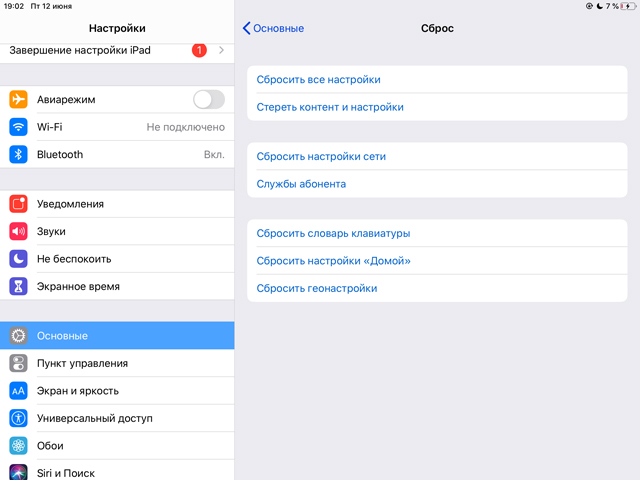
Дальше останется только дождаться перезагрузки устройства.
Как ускорить интернет на iOS нажатием одной кнопки?
В последнее время пользователи стали серьезнее относиться к конфиденциальности в интернете. Причиной тому, скорее всего, стали попытки спецслужб получить доступ к данным обычных людей, а также сбор личной информации сторонними приложениями. Чтобы обезопасить себя от слежки, многие люди используют VPN-сервисы, которые, как правило, стоят денег. Однако некоторые используют другой метод защиты данных, вдобавок способный увеличить скорость интернета. Речь идет о смене DNS-сервера.
Что такое DNS-сервер?
Дело в том, что вводимые в адресную строку доменные имена сайтов нужны для того, чтобы их было легче запомнить. При открытии сайта браузер обращается к IP-адресам, которые состоят из трудно запоминаемых наборов цифр. Чтобы сопоставить введенный доменный адрес с IP-адресом сайта и необходим DNS-сервер.
При подключении к Сети, устройство начинает использовать DNS-сервер интернет-провайдера. Из этого следуют две проблемы: во-первых, при желании поставщик услуг может посмотреть список посещаемых сайтов, а во-вторых, наличие установленных им блоков может замедлить загрузку сайтов.
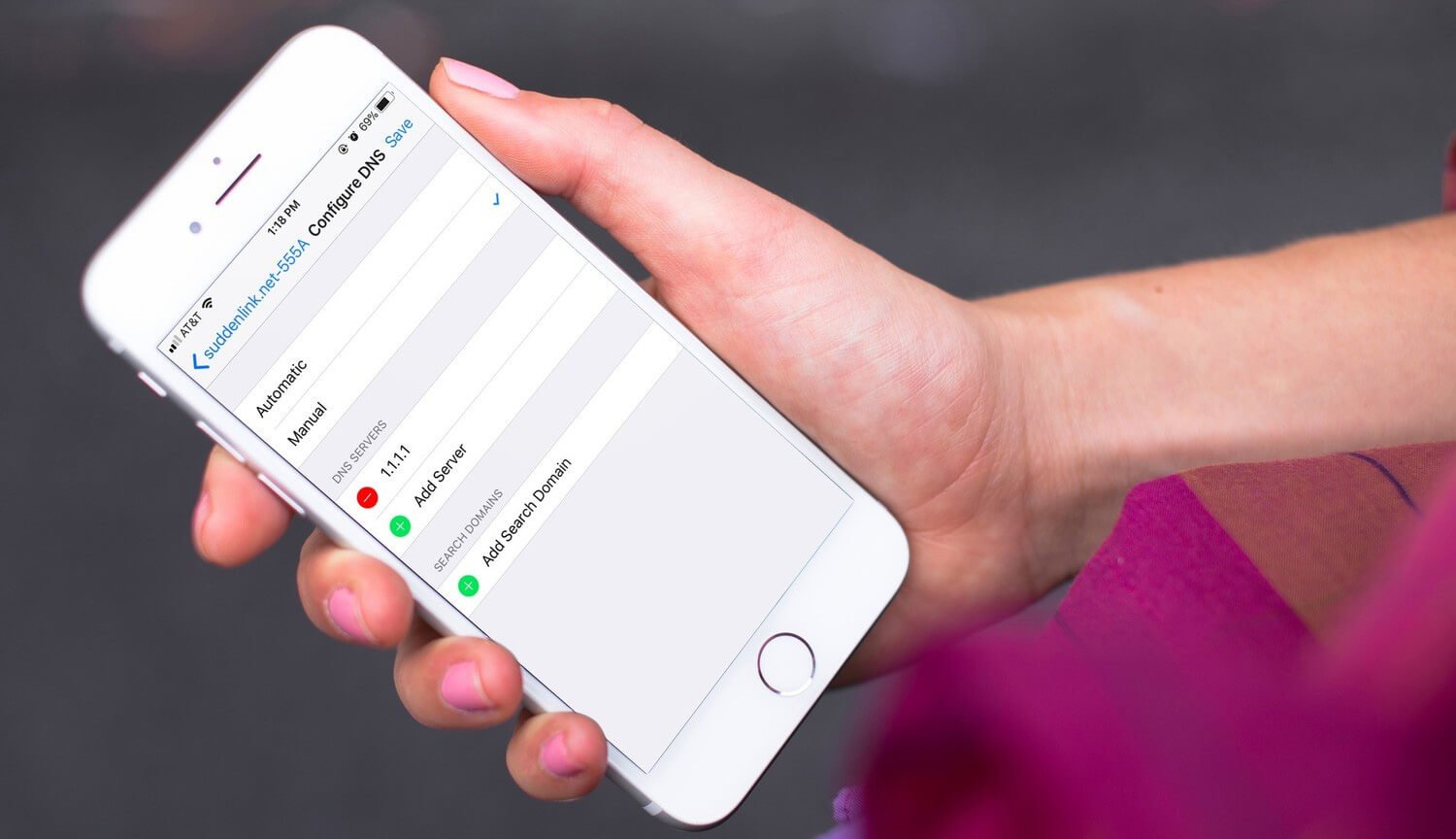
Смена DNS-сервера может решить обе проблемы. Чтобы облегчить этот процесс, в апреле 2018 года компания Cloudflare создала собственный DNS-сервер с легким адресом 1.1.1.1. Чтобы сохранять конфиденциальность пользователей, он очищает накопившуюся информацию каждые 24 часа. Также он обеспечивает более быструю скорость интернета.
Как сменить DNS-сервер на iOS?
Чтобы сменить DNS на iOS вручную, необходимо зайти в настройки Wi-Fi, чем многие попросту не хотят заниматься. В связи с этим, Cloudflare выпустила приложение 1.1.1.1: Faster Internet, который позволяет применить настройки нажатием на единственный переключатель. Примечательно, что для работы приложения необходимо дать ему разрешение для VPN — настройка профиля дает возможность включить DNS во всех Wi-Fi-сетях.

Собственные DNS-сервера предоставляют и другие компании. Например, многие привыкли пользоваться публичными серверами от Google: 8.8.8.8 или 8.8.4.4. Компания не выпустила специального приложения для применения настроек, поэтому при необходимости адреса придется менять вручную
Пользуетесь ли вы сторонним DNS-сервером? О своем опыте использования можно рассказать в комментариях или в нашем Telegram-чате.
Советы по увеличению скорости мобильного интернета на айфоне.
Ситуация с мобильной сетью в Москве или любом городе миллионнике, с каждым годом ухудшается. Интересным является тот факт, что это не связано с работой операторов связи или выбором определенного тарифа. Еще пару лет назад можно было свободно поговорить по «Скайпу» на улице, но сегодня iphone не всегда грузит даже обычную вэб-страничку.
Значок идентификации сети на смартфоне, уже можно считать просто украшением экрана. Понять, почему медленно работает интернет достаточно просто, учитывая, сколько сегодня насчитывается людей, имеющих современные мобильники. Устройства используются не только для связи, но и для серфинга по мировой паутине.
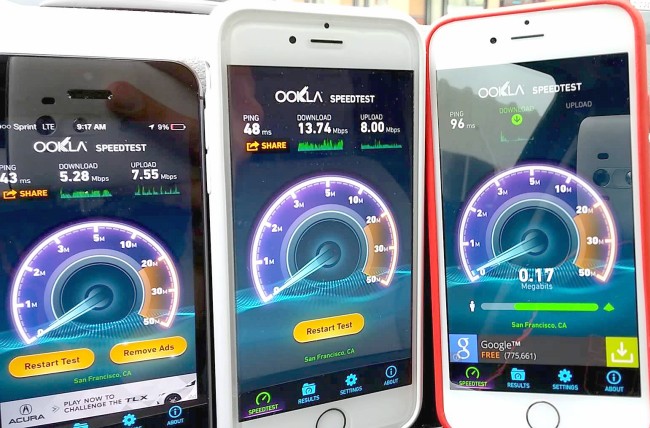
Первоочередной задачей операторов является обеспечение хорошей голосовой связи, а вот вопрос с сетевым соединением решается по остаточному принципу. Особенно заметно становится, как пропадает 3g в центре города, где всегда большое скопление людей. Логичным является возникновение вопроса, что делать в таких ситуациях. Но есть элегантный способ, как увеличить скорость мобильного интернета на любимом айфоне, не прибегая к дополнительной установке специального оборудования или антенн. Для этого понадобится воспользоваться стандартными настройками, которые предусмотрены на сотовом.
Авиа-режим в помощь
Если вас беспокоит, почему интернет так плохо грузит на новом iphone, воспользуйтесь инструкцией:
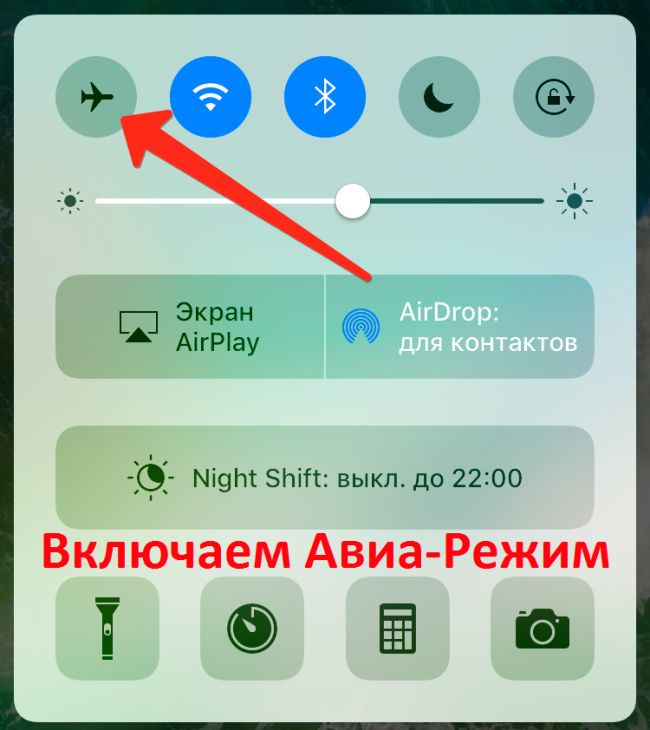
Это действие сравнимо с переподключением к сети. Зачастую эффект оказывается положительным, скорость загрузки странички или файла значительно повышается. Объяснить это можно тем, что для оператора приоритетным будет обеспечить стабильное соединение для нового клиента. Через некоторое время ситуация может повториться и снова возникнет вопрос, почему же так тупит интернет. Нормальное функционирование зависит от того, на какой частоте работает устройство.
3G или ЛТЕ плохо работает
Возможных причин, почему 3G или LTE на iphone работает так плохо, исчисляются десятками. Но большинство из них имеет достаточно простую причину, устранить которую под силу каждому. Стоит помнить, что в вечернее время показатель соединения понижается, что связано с возрастающей нагрузкой, испытываемой серверами и каналами связи.
В этот период традиционно увеличивается количество онлайн-пользователей, которые совершают определенные действия. Это приводит к тому, что у большинства пользователей сеть просто тупит, несмотря на то, на какой именно частоте работает устройство 3g или ЛТЕ, и какой тарифный план используется. Перед тем как ответить на вопрос, как можно увеличить скорость мобильного интернета на любом айфоне, для начала необходимо выяснить, действительно ли этот показатель является низким или причина совсем иная. Что делать при таких ситуациях?
Замеряем скорость соединения
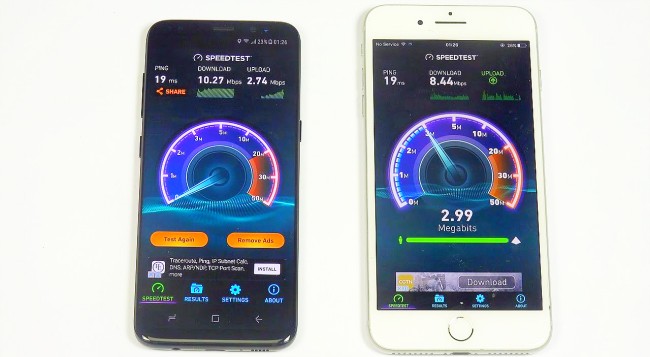
Вам поможет такая программа, как Speedtest, доступная в App Store. Во время запуска тестирования необходимо остановить все другие работающие программы и загрузки. Просматривая результаты проведенного теста, особое внимание стоит уделить показателю загрузки. Именно этот показатель является определяющим при описаниях тарифных планов. 5-10 Мбит/сек хватает для свободного серфинга в сетевом пространстве.
Для тех, кому необходимо улучшить связь, есть смысл перейти на более дорогой тарифный план. Проводить тестирование лучше несколько раз. Результаты не должны сильно расходиться, если же это происходит, подождите пару часов и попробуйте снова запустить тест.
Инструкция по увеличению скорости
Существуют другие универсальные способы, как увеличить скорость интернета на телефоне. Следует попробовать следующие действия:
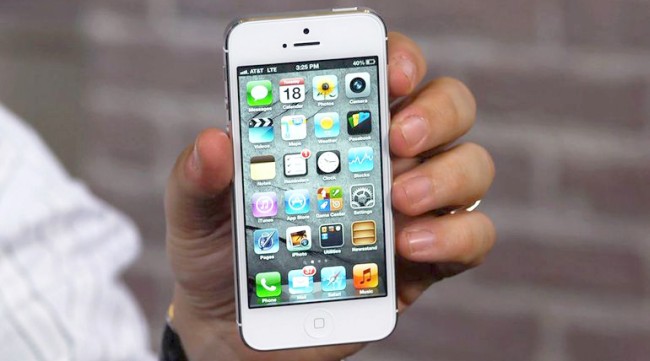
При невозможности исправления ситуации любым из перечисленных вариантов, следует обратиться к работникам сервисного центра. Скорей всего, проблемы связаны с внутренними неполадками, сбоями функциональности самого айфона. Вспомните, не падал ли смартфон на твердую поверхность.
Заключение
Как видите, усилить сигнал сотовой сети вполне реально, достаточно приложить небольшие усилия и разобраться в меню смартфона. Выше приведенные инструкции применимы как для техники от Apple, так и для Android устройств.
Если остались непонятные момент, смотрите видео-инструкцию. До встречи на страницах сайта!
Видео
Как повысить скорость интернета в экосистеме Apple
В современном мире очень важна скорость интернета. От этого напрямую зависит комфорт, а иногда и вообще возможность воспользоваться различными сервисами, особенно когда речь идет о 4К видео, передаче больших объемов данных и т.д. Все роутеры, которыми я пользовался раньше, обычно выдавали по Lan скорость провайдера, но вот по воздуху благополучно “резали” ее в несколько раз. Роутеры от Apple в свое время расхваливали все обзорщики в интернете, но в 2013 году, когда появились актуальные модели, не у всех был гигабитный интернет, и устройства, поддерживающие WiFi стандарта 802.11 ac на частоте 5 ГГц.
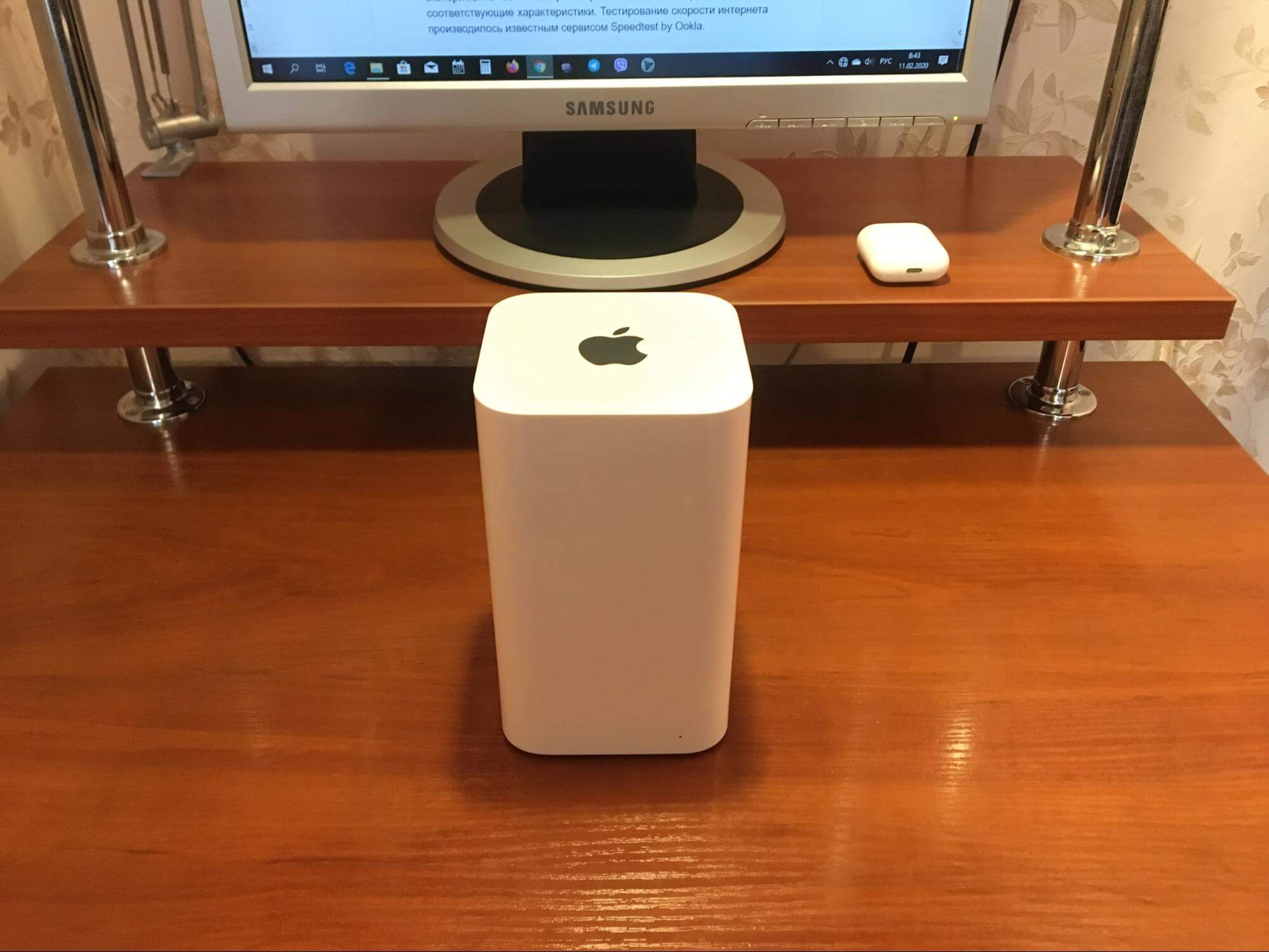
Легендарный продукт AirPort Time Capsule остается актуальным и в 2020 году
Я приобрел AirPort Time Capsule с диском на 3Tb в США, поскольку версия для России и ряда других стран имеет ограничения, не позволяющие обеспечить подключение на максимальной скорости до 1300 Мбит/с.
Важной особенностью устройства является “умная” фокусировка луча антенны на устройстве в сети, позволяющая выделить этому устройству наибольшую скорость. Поэтому для эксперимента были выбраны разные гаджеты Apple, имеющие соответствующие характеристики. Тестирование скорости интернета производилось известным сервисом Speedtest by Ookla.
Предлагаем подписаться на наш канал в «Яндекс.Дзен». Там вы сможете найти эксклюзивные материалы, которых нет на сайте.
При подключении к провайдеру на скорости до 100 Мбит/с iPhone 6, iPhone 6s и iPad Air 2 показали практически одинаковый результат — около 93-94 Мбит/с на загрузку и столько же на выгрузку, что полностью совпадает с результатом на ПК, подключенным напрямую по Lan RJ 45. Отсюда следует очень важный вывод — роутеры от купертиновской компании действительно не режут скорость по воздуху, если подключены на скорости до 100 Мбит/с.
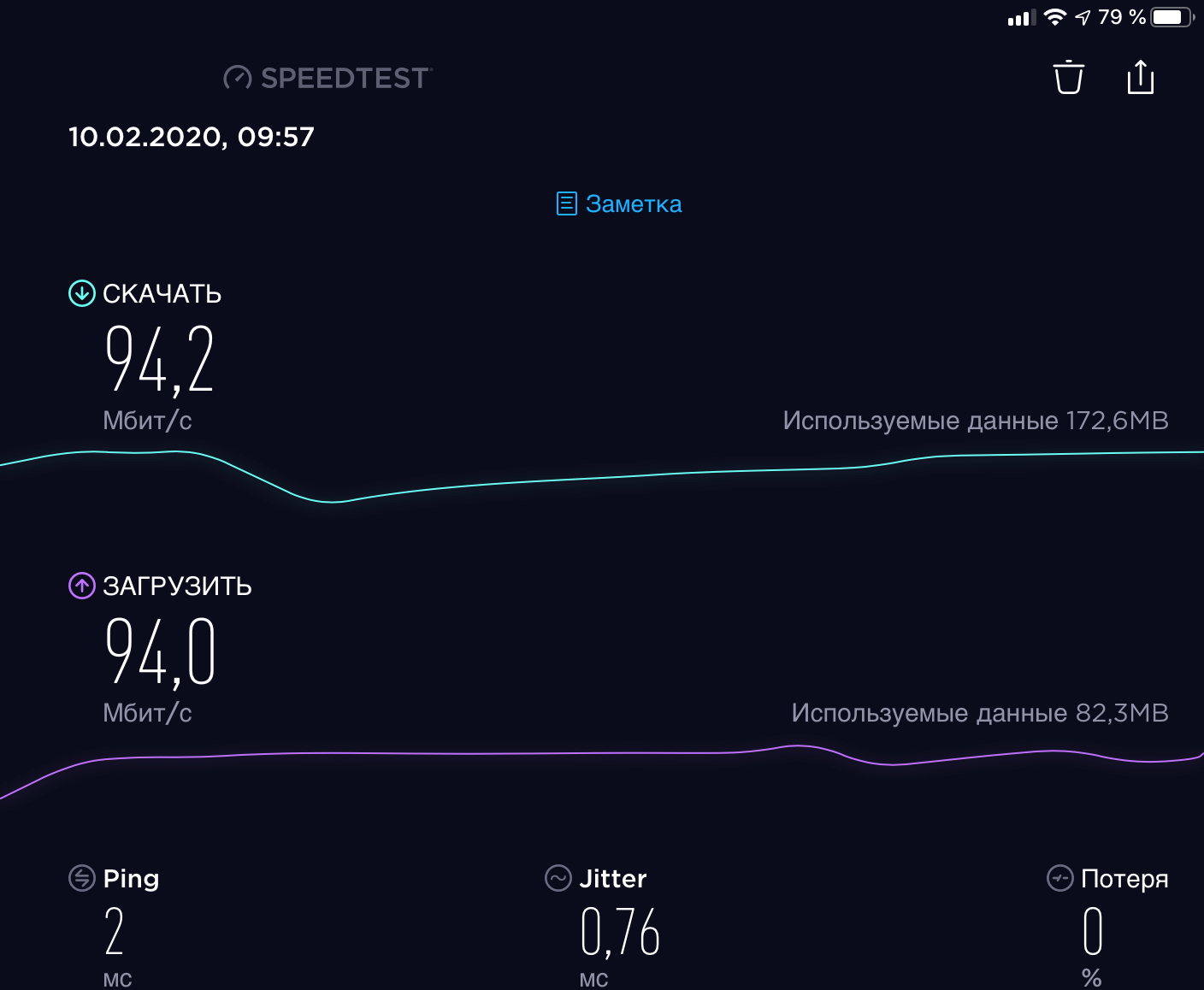
AirPort не режет скорость интернета до 100 Мбит/с по WiFi
Я подключил гигабитный интернет у провайдера и продолжил эксперимент. Результаты оказались очень интересными. При подключении к ПК по Lan RJ 45 получаем 850-900 Мбит/с на загрузку и выгрузку. А вот при подключении по WiFi 802.11 ac на частоте 5 ГГЦ получены следующие результаты. iPhone 6s 319 Мбит/с на загрузку и 366 Мбит/с на выгрузку. iPad Air 2 484 Мбит/с на загрузку и 387 Мбит/с на выгрузку.
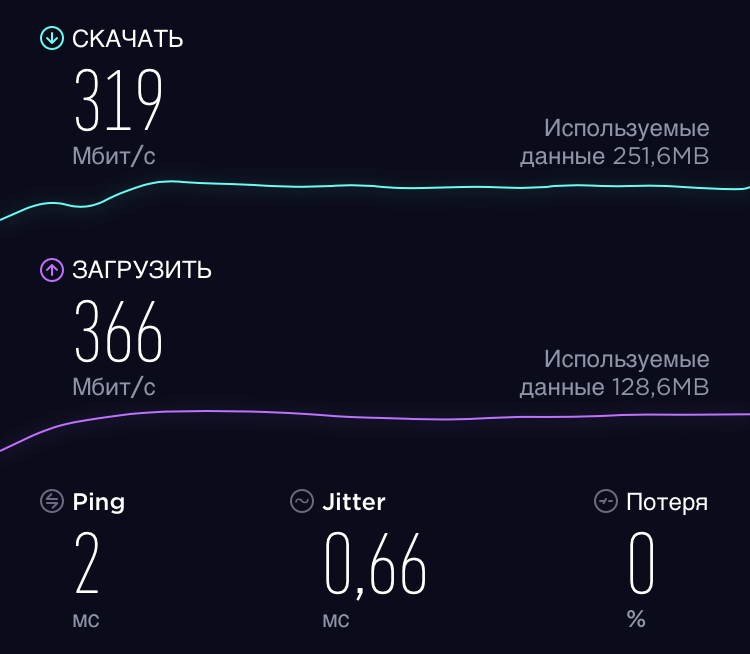
Результаты на iPhone 6s
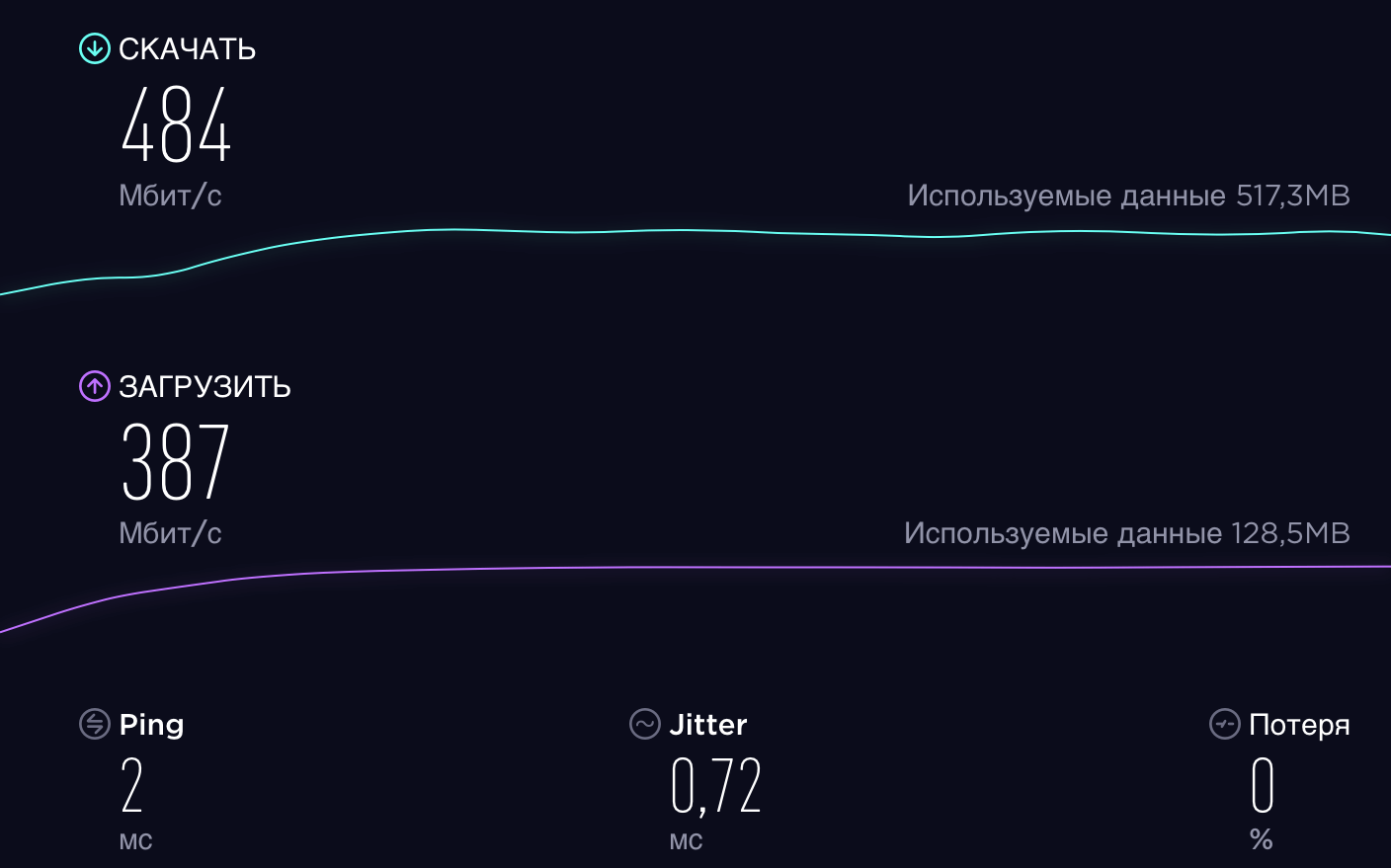
Результаты на iPad Air 2
Но это устройства 2015 и 2014 года. Возможно более новые устройства способны на большую скорость? Для тестирования были взяты iPad Pro 11 дюймов и iPhone 11. На iPad Pro скорость загрузки составила 316 Мбит/с, а выгрузки 551 Мбит/с. На iPhone 11 скорость загрузки не превысила 350 Мбит/с, а на выгрузку 420 мбит/с.
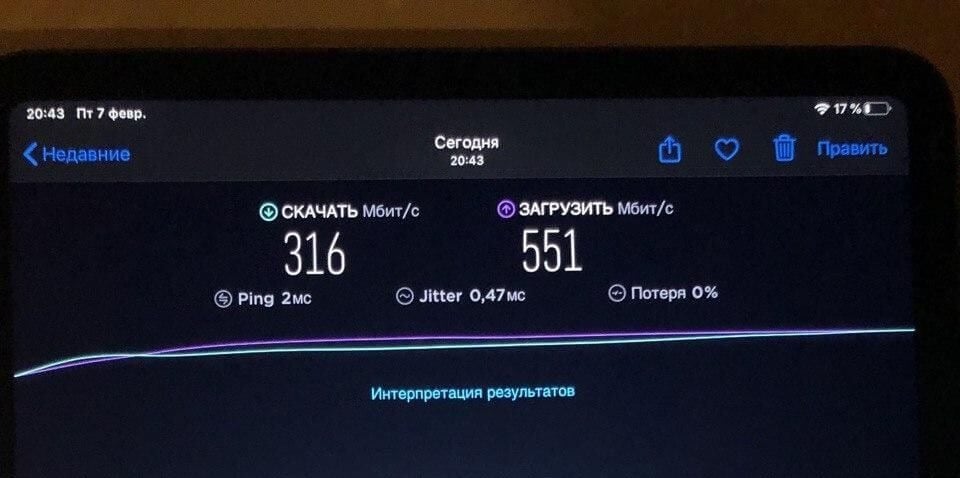
Скорость интернета на iPad Pro 11 дюймов
Интересно повела себя Apple TV 4K. Ее радиомодуль способен на 430-450 Мбит/с на загрузку и около 520-550 Мбит/с на выгрузку, что даже больше, чем у iPhone и iPad. Последним тест проходил MacBook Pro 13 дюймов 2016 года с Touch Bar. Его результаты оказались следующими: загрузка 472 Мбит/С, а вот выгрузка аж 806 Мбит/с.
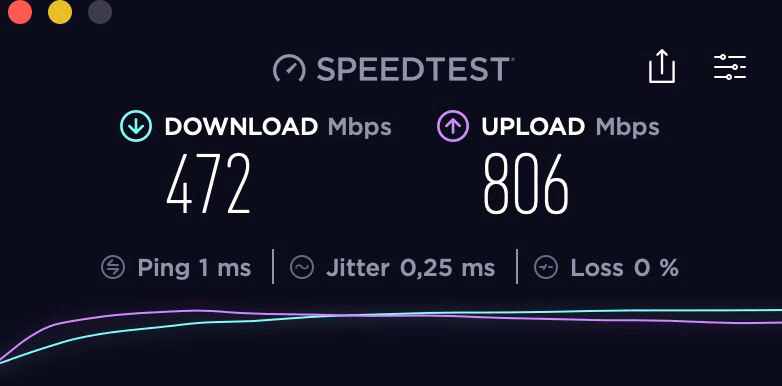
MacBook Pro бьет все рекорды скорости
Безусловно, на каждом гаджете было сделано несколько тестов, но практически каждый раз получались приблизительно одни и те же цифры.
Отсюда, следует несколько выводов.
Вот такие получились результаты. А какие результаты получались у вас? Поделитесь своими комментариями в нашем Telegram-чате.



