
Как усилить звук с микрофона в Windows
 Всем доброго времени!
Сегодняшняя заметка будет полезна тем пользователям, кого плохо слышно при разговорах в Skype (Zoom), сетевых играх, или при звукозаписи каких-то аудио-подкастов. 😒
Вообще, заранее должен сказать, что уровень громкости звука (который идет с микрофона) зависит не только от качества самого устройства (и всего оборудования в целом), но и от выбранного ПО, его настроек, и работы ОС!
Разумеется, в этой заметке мы в первую очередь рассмотрим именно «тонкие» настройки ОС Windows, которые могут быть причиной слабого звука.
Также отмечу, что если у вас проблема более глобальная (т.е. звук временами пропадает насовсем) — то в первую очередь ознакомьтесь с инструкцией ниже, а потом уже с тем, о чем будем говорить здесь.
Несколько советов для улучшения звука, идущего с микрофона
👉 Совет 1
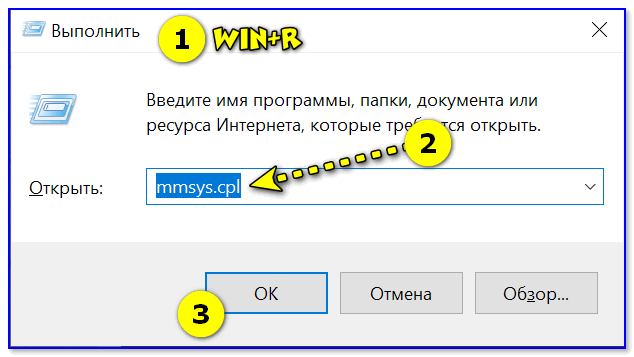
И так, начать проверку и настройку микрофона следовало бы с параметров Windows. Чтобы открыть звуковые настройки: нажмите сочетание Win+R (для вызова окна «выполнить») и используйте команду mmsys.cpl.
Далее во вкладке «Запись» нужно открыть свойства активного микрофона (т.е. через который ведется подача звука).
Во вкладке «Уровни» проверьте величину громкости, при необходимости выставите ползунки «Микрофон» и «Усиление микрофона» на 100% (дБ).
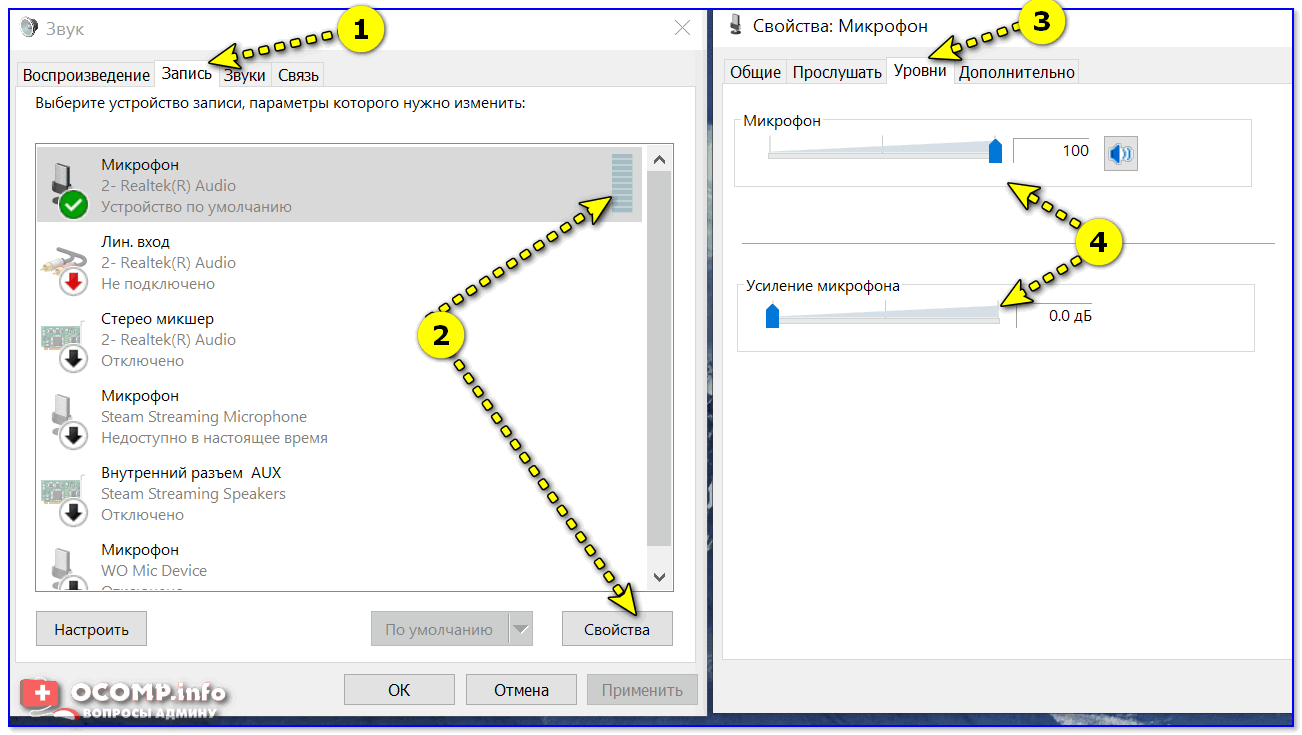
Уровни громкости (настройки микрофона)
Также обратите внимание на вкладку «Улучшения» (прим.: она есть не во всех версиях ОС). Рекомендуется включить функции подавления шума и эхо.
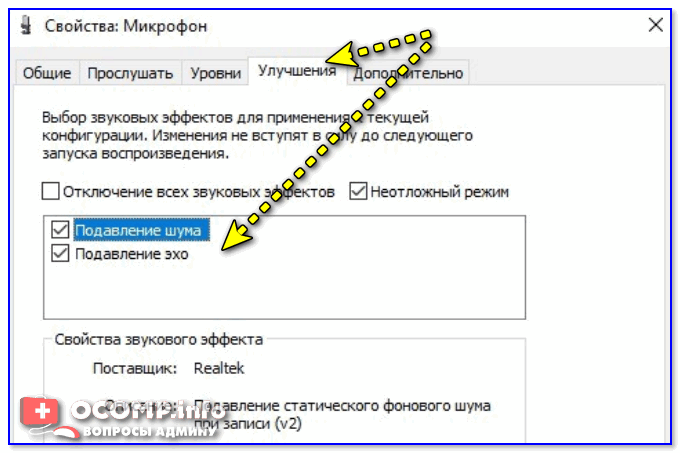
Подавление шума и эхо
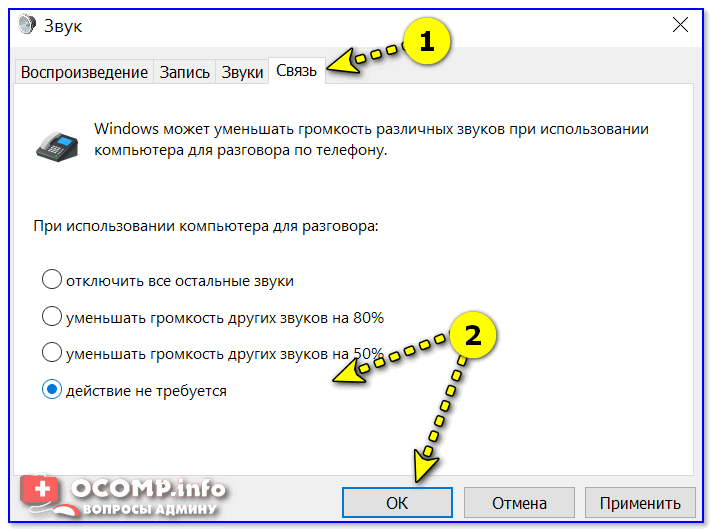
Если проблема «слабого» звука с микрофона беспокоит в Skype (Zoom’e и их аналогах) — то во вкладке «Связь» посоветовал бы запретить Windows регулировать громкость (переставив ползунок в режим «Действие не требуется»). Пример ниже. 👇
👉 Совет 2
После изменения параметров звука в Windows — порекомендовал бы открыть непосредственно настройки той программы, в которой у вас возникли трудности.
Например, в Skype для этого достаточно кликнуть по «трём точкам» в верхней части окна 👇. А после в разделе «Звук и видео» отключить автоматическую подстройку микрофона и вручную установить ползунок. Пример ниже.

Настройка уровня громкости микрофона в Skype
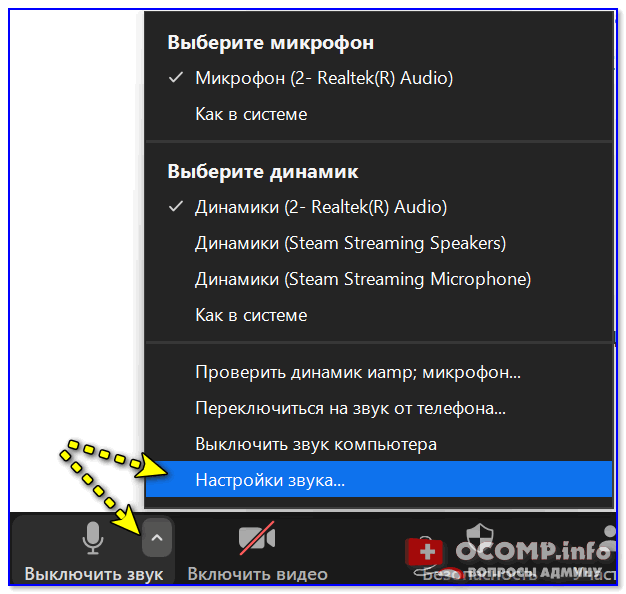
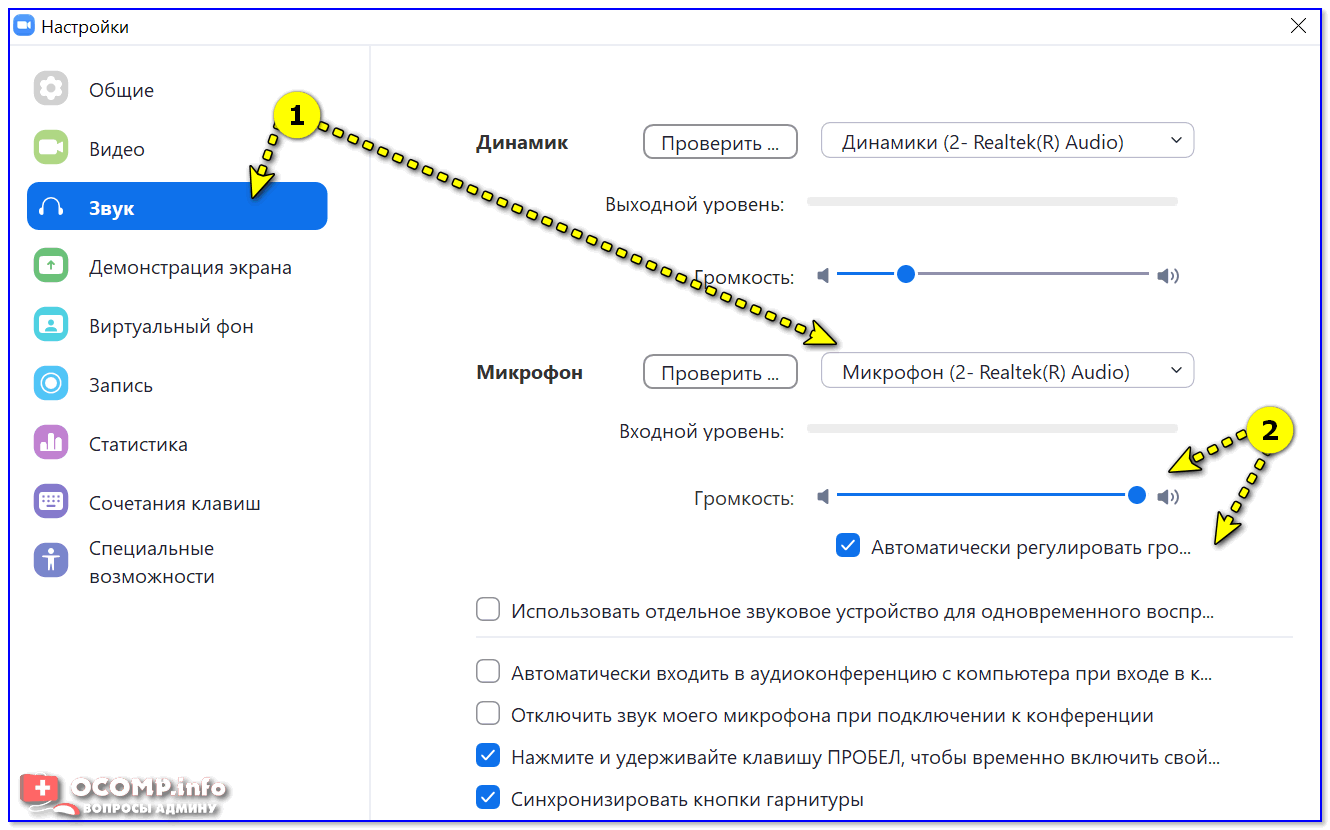
Если говорить о Zoom’e — то здесь делается практически все аналогично. Сначала нужно нажать по «небольшой стрелочке» (на значке микрофона), а после в разделе «звук» установить нужную громкость. 👇
👉 Совет 3
Вообще, простейший способ обновить драйвер на аудио-карту, это:
Обычно, в большинстве случаев, если у вас стоит полная версия аудио-драйвера (с диспетчером!) — то 👉 в панели управления Windows у вас будет ссылка-значок на его настройку (например, на Realtek HD).

Диспетчер Realtek HD появился!
В диспетчере управления звуком — имеется раздел с параметрами микрофона: в нём есть настройки громкости, чувствительности, фильтры эха, шумоподавления и т.д.
Разумеется, всё это «добро» требуется до-настроить под свое «железо» и систему.
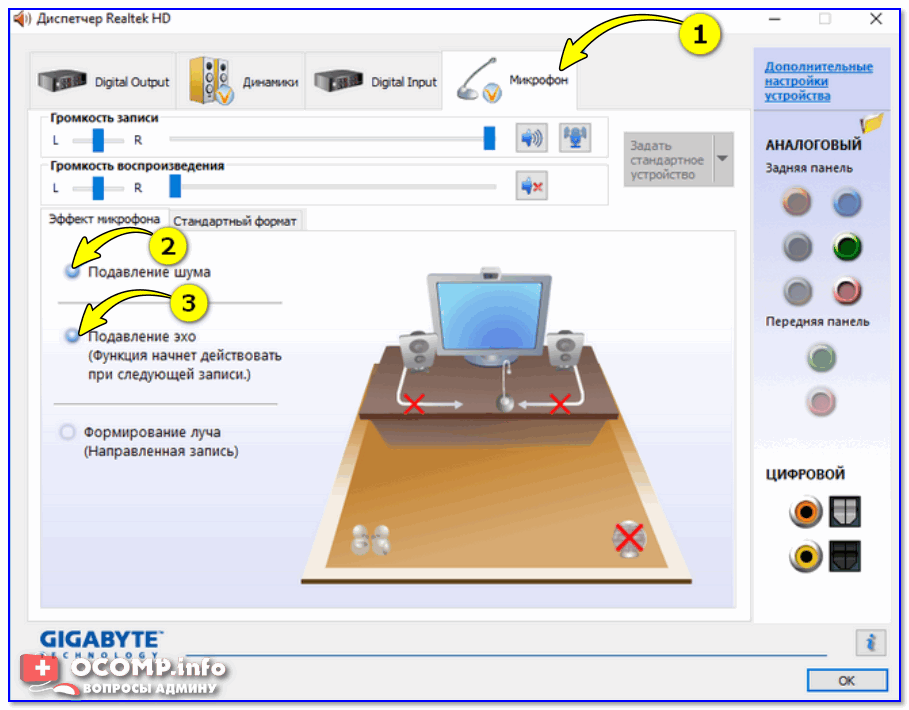
Диспетчер Realtek — подавлять эхо
👉 Совет 4
Обратите внимание также на одну «небольшую» мелочь: на многих микрофонах есть поролоновый фильтр, призванный защитить устройство от пыли, а также несколько убрать «шипения» и «свисты» во время разговора.
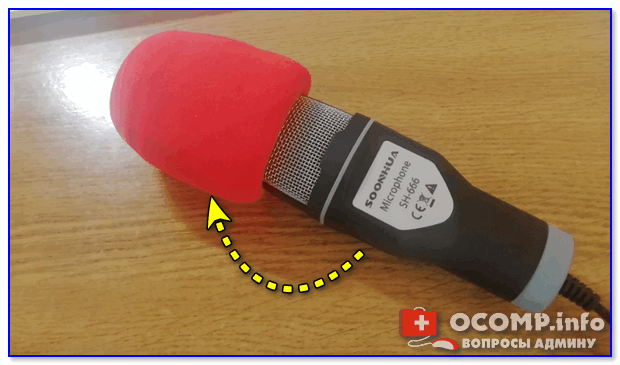
Поролоновый фильтр на микрофоне
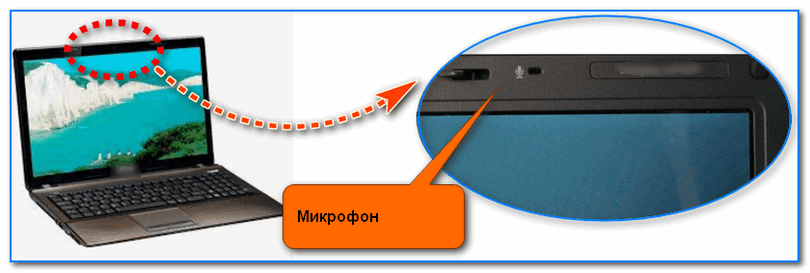
Где обычно располагается микрофон на ноутбуке
Если вы улучшили звук как-то иначе — чиркните хоть пару слов в комментариях. Заранее благодарю.
Чувствительность микрофона: как можно ее увеличить (Windows). Делаем микрофон громче!
 Доброго времени всем!
Микрофон, стоит признать, штука «капризная». Далеко не всегда «воткнул штекер» — и им можно пользоваться.
В большинстве случаев приходится сталкиваться с различными шумами (шипением), слабой чувствительностью (когда вас едва слышно), поскрипываниями, и др. неприятностями.
И, разумеется, в этом случае приходится их устранять точечной настройкой. О чем и поговорим в сегодняшней заметке!
Примечание : заметка актуальна для микрофонов разных типов (основной упор на параметры ПО).
1) Как подключить внешний микрофон к ноутбуку или ПК: несколько способов

Настройка чувствительности
Повышение
О настройке Windows
Для начала необходимо открыть 👉 панель управления Windows и перейти во вкладку «Оборудование и звук / Звук» (либо нажать Win+R, и в окно «выполнить» ввести команду mmsys.cpl).

Далее необходимо перейти во вкладку «Запись» и открыть свойства используемого микрофона (обычно, напротив него «бегают» зеленые полоски).
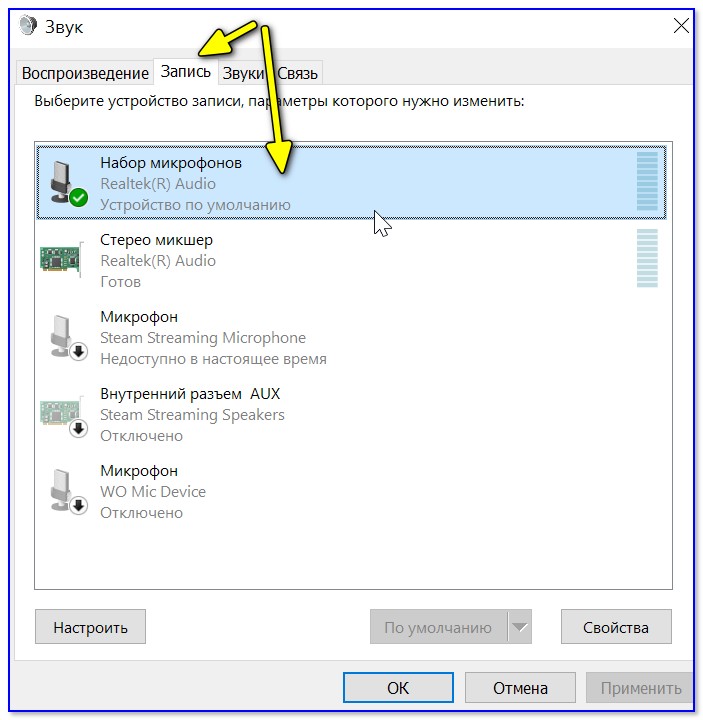
Открываем свойства микрофона
Во вкладке «Уровни» измените громкость и чувствительность микрофона: передвиньте ползунки вправо (учтите, что при слишком высокой громкости — микрофон может начать шипеть! Баланс найти не всегда просто. ).
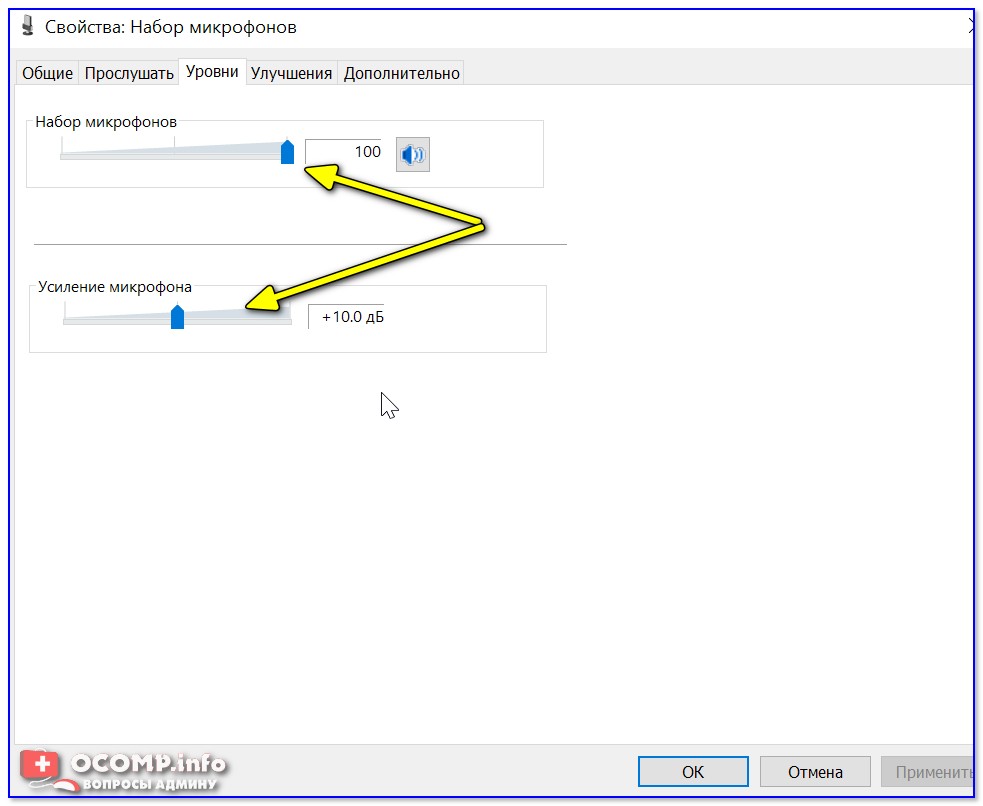
Громкость микрофона + его усиление в дБ
Кстати, также рекомендую заглянуть во вкладку «Улучшения» (👇). Там могут быть опции для подавления эхо, и шума (не лишним будет попробовать вообще отключить все звуковые эффекты).
Примечание : какой вариант настроек будет наиболее оптимален для вас — подбирается только экспериментально.
Подавление шума и эхо
Параметры аудио-драйвера
Чтобы открыть панель управления драйвером — кликните по соответствующему значку в трее 👇 (либо зайдите в панель управления в раздел «Оборудование и звук» ).
Нет значка от диспетчера Realtek HD*! Как войти в панель управления Realtek, а то никак не могу настроить звук
Примечание : вместо Realtek HD у вас может быть отличная панель управления (например, как у меня B&O Play Audio Control)
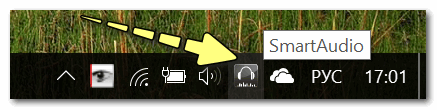
Smart Audio (настройка аудио-драйверов)
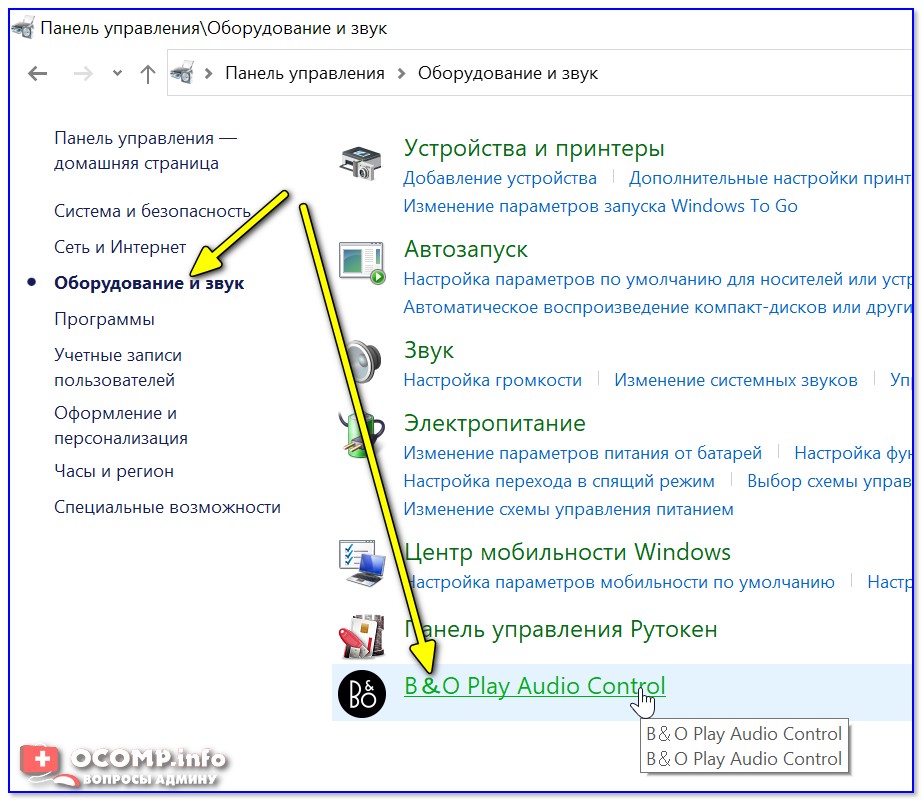
Панель управления аудио-драйвером B&O
Далее проверьте раздел » вход » (подключенные устройства) и отрегулируйте громкость микрофона, эффекты, задействуйте опции для уменьшения фонового шума (например, в моем случае это «HP Noise Cancellation»).
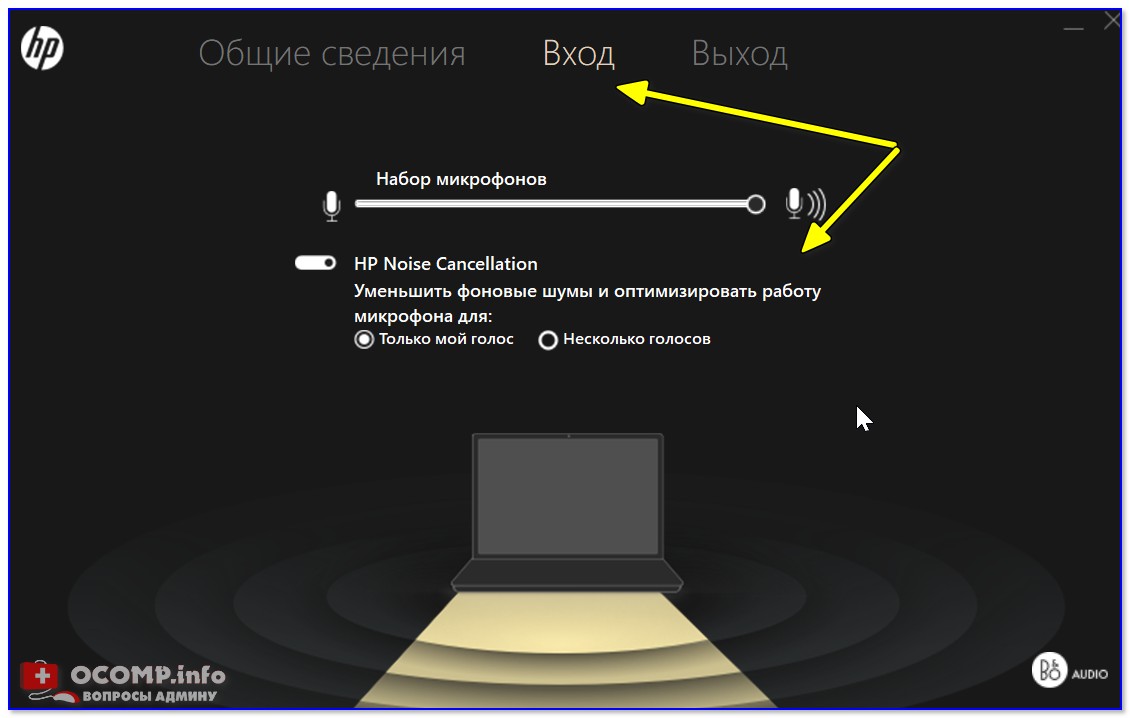
Включаем снижение шума
👉 Кстати!
Если у вас нет никаких панелей управления звука — скорее всего у вас была установлена не полная версия драйвера (без панели управления).
Такое, например, может быть в Windows 10, когда система автоматически самостоятельно загружает и ставит драйвера ( итог : звук вроде бы есть, а настроить его негде. ).
В этом случае необходимо посмотреть производителя вашей аудио-карты (если у вас ноутбук — то производителя ноутбука) и загрузить с офиц. сайта полную версию драйвера. Ссылка ниже в помощь!
Как установить драйвер на звук. Поиск аудио-драйверов (на примере Realtek)
Снижение
Можно убавить громкость и процент усиления в настройках драйвера и в панели управления Windows (как это сделать показано выше).
Если вы убавили до минимума усиление микрофона, а он продолжает оставаться слишком чувствительным — попробуйте на него надеть поролоновый фильтр (можно заменить фильтр, который был в комплекте на большего размера (самодельный) / или приобрести более плотный). 👇
Некоторые пользователи просто оборачивают микрофон не плотной тканью (и тем самым находят баланс. ).
Поролоновый фильтр на микрофоне
Обратите также внимание, что у разных микрофонов в продаже — разная чувствительность (и чистота звука). Возможно, стоит приобрести какой-нибудь вариант конденсаторного микрофона (например). Благо, что сейчас всё это легко найти в китайских онлайн-магазинах (👇).
1) Китайские интернет-магазины на русском (где самые дешевые товары).
2) Как заказать товар на AliExpress со скидкой (покупка в интернет-магазине с экономией).

Внешний вид микрофона WS-858
Если у вас на аудио-записи есть шум от микрофона — можно попробовать его 👉 убрать программными способами. Чудес, конечно, не бывает, но кое-что подправить всё же можно!
Дополнения по теме — лишними не будут 😉
Как усилить микрофон
Конечно же, каждое устройство не может идеально подходить под потребности своего пользователя. Таким образом, иногда приходится настраивать параметры конструкции самостоятельно. Следовательно, в данной статье попробуем подробно разобрать основные способы, которыми можно воспользоваться при неудовлетворении показателя звонкости изделия. С помощью них вы точно сможете изменить величину, тем самым не навредив функциональности оборудования.

Увеличиваем громкость микрофона через системные настройки
Представленный метод является максимально простым и доступным для каждого владельца персонального компьютера. Сам доступ можно получить благодаря нескольким махинациям:
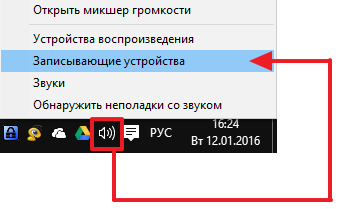
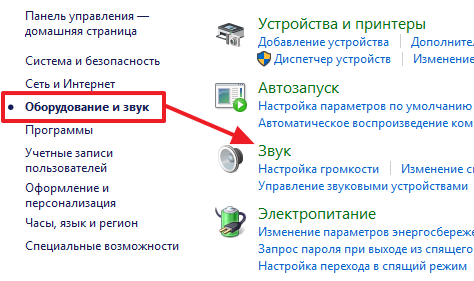
Таким образом, вы сможете активировать вкладку, с помощью которой и можно будет изменить настройки звучания. Однако это ещё не всё, вам необходимо обозначить собственный микрофон за счёт применения мышки, а далее нажать на кнопку «свойства». Об успехе в проведении манипуляций будет свидетельствовать возникающее окно, на котором непосредственно и следует перейти в новый раздел под наименованием «уровни». И уже там будет предоставляться возможность изменить параметры, их будет всего два, но оба они относятся, соответственно, к вашему микрофону.
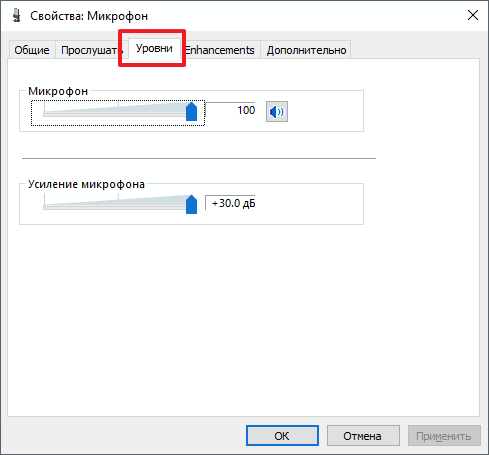
СПРАВКА. Первый из них и выступает громкостью, которая передаётся при взаимодействии с любым приложением, где требуется воспроизведение вашего голоса. Что касается второго, так это как раз и усиление.
В зависимости от собственного предпочтения, можно поменять величину в любую сторону: громче или тише. Данный показатель может выставить на значение не только от +10 дБ, но и на +20 и даже на +30 дБ. Если придерживаться статистики, то чаще всего оптимальным вариантом выступает прибавление максимум до +20 единиц. Показатель, отвечающую за большую степень, чаще всего применяется при действительно неудовлетворительной работе микрофона, когда звук является совсем тихим.
ВНИМАНИЕ! При этом могут появляться различные помехи или же искажения действующего звучания. Это объясняется тем, что используется большое количество усилителя. Следовательно, настоятельно рекомендуется пренебрегать к этой возможности только в крайних случаях.
Как можно заметить, ничего сложного в процессе нет. В завершение необходимо всего лишь закрыть все ранее открытые окна с помощью нажатия кнопки «ОК», тем самым, вы сможете зафиксировать все изменённые данные. А далее пользователь может спокойно приступать к проверке обновлённого установления.
Увеличиваем громкость микрофона через драйвер звуковой карты
Безусловно, вышеописанная вариация достижения результата не является единственной. В данном способе необходимо придерживаться следующего списка шагов, причём в указанной последовательности:
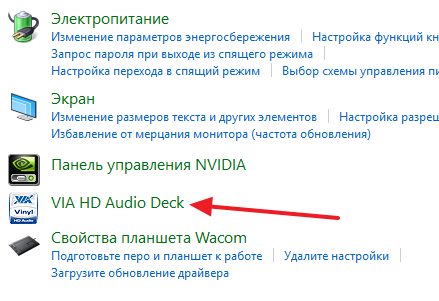
ВНИМАНИЕ. Кроме этого, у вас есть возможность перейти к доступу непосредственно через системную панель задач. Для этого надо всего лишь найти определённый значок в строке. Чаще всего его можно встретить в голубом оттенке.
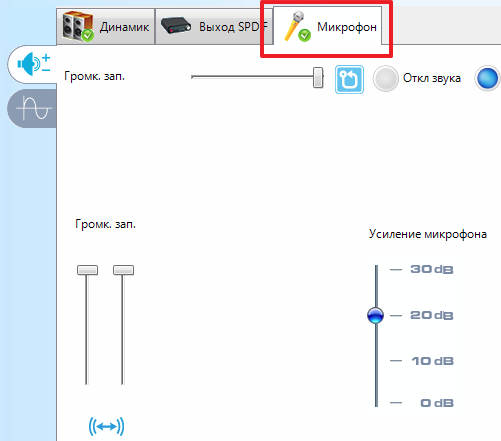
ВАЖНО. Стоит понимать, что те настройки, которые позволяют изменяться с помощью звуковой карты, непременно дублируются с теми, что находятся в системе устройства.
В завершение также желательно перепроверить изменения и убедиться в исправности работы устройства. Для этого можно включить такое приложение, как skype. В разделе настроек можно не только выбрать, но и применить определённый микрофон для общения (если их подключено в количестве нескольких штук). А далее выставить, соответственно, громкость для сигнала. Кроме этого, можно воспользоваться автоматическими параметрами, которые настраивает сам компьютер. Следовательно, рядом будет доступна строка, рядом с которой надо поставить для этого галочку. Такие манипуляции можно провести не только со skype. Однако стоит понимать, что не всегда представленная настройка может способствовать качественным изменениям. Так что проще всего один раз настроить в самой операционной системе.
Увеличение громкости микрофона
Громкость микрофона, работающего совместно с персональным компьютером не всегда является достаточной для пользователя. Поэтому вопрос, как усилить громкость микрофона является весьма актуальным. В операционной системе Windows предусмотрены регулировки громкости микро и усиление всего низкочастотного тракта. Увеличить громкость канала звукозаписи можно через аудио драйвер, установленный на компьютере. Особые регулировки громкости звука, поступающего с голосового устройств имеются в приложениях, которые используются для общения.
Как увеличить громкость микрофона
Усилить звук микрофона проще всего через настройки операционной системы. Всё управление звуковыми устройствами находится в блоке «Звук».
Для того чтобы открыть настройки нужно нажать кнопку «Пуск», выбрать строку «Панель управления» и активировать вкладку «Звук».
В верхней части окна выбирается пункт «Запись»
В этой вкладке видны все устройства, которые предназначены для приёма звуковых колебаний. Это микро, встроенный в компьютер и внешние голосовые устройства, если они подключены к компьютеру.
Увеличить звук микрофона допускается только на одном устройстве, которое активировано. На этом микро можно менять уровень чувствительности и усиление звукового тракта. На рабочем голосовом приборе имеется кружок зелёного цвета с галочкой внутри. Для выбора основного микро нужно нажать на его значок и открыть контекстное меню.
Там имеется позиция «Включить/Отключить». С её помощью выбирается тот микрофон, который будет рабочим. Он один виден компьютером, а остальные голосовые приборы являются неактивными.
Как увеличить громкость микрофона на Windows
Чтобы прибавить звук микрофона нужно открыть вкладку уровни.
Здесь расположены два горизонтальных ползунка, с помощью которых можно повысить чувствительность микро. Это позволит добавить громкость микрофона до нужного уровня. Не рекомендуется повышать этот параметр выше +30 дБ, поскольку в голосовом канале возникнут сильные искажения.
Верхний регулятор изменяет общий уровень громкости. Его устанавливают в любое, комфортное для прослушивания, положение. Чтобы максимально повысить звук микрофона на этой вкладке открывается пункт «Дополнительно».
Здесь нужно снять галочки, где разрешён монопольный режим. После этого нажимается «Применить» и «ОК». Далее нужно вернуться на вкладку со значком микро и выбрать пункт «Связь». Там активируется пункт «Действие не требуется». В этом случае операционная система Windows не будет снижать уровни громкости всех звуковоспроизводящих приложениях.
Как повысить громкость микрофона
Прибавить звук микрофона можно используя возможности аудио драйвера. На платформе Windows обычно используется многофункциональная управляющая программа «Realtek High Definition Audio». Чтобы её открыть и управлять всеми функциями нужно войти в панель управления через кнопку «Пуск». Там активируется панель «Диспетчер Realtek HD».
В верхней части главного окна находятся три выступающие метки: акустические системы, голосовой канал и выбор частоты дискретизации. В окне управления микро имеется горизонтальный движок «Громкость записи» и переключатель чувствительности в децибелах.
В программе можно увеличить микрофон и отключить эффект реверберации кнопкой «Подавление эхо».
Как прибавить громкость микрофона
Все приложения, в которых используется голосовое устройство, имеют свои настройки уровня громкости и если возможности операционной системы использованы полностью, нужно проверить дополнительные регулировки уровня. Для голосового общения обычно используются следующие приложения:
| Skype |
|---|
| Discord |
| Viber |
| Tox |
| Signal |
Каждое из них имеет свои регулировки громкости и чувствительности микро. Усилить свой микрофон и добавить звук можно в каждом из них.
В программе Skype доступ к настройкам открывается после нажатия трёх горизонтальных точек в верхней части окна программы.
В списке регулировок выбирается «Настройка звука». В окне можно увеличить чувствительность голосового устройства, отрегулировать громкость в динамиках и использовать ручную или автоматическую настройку микро. На приложениях «Whats App» и«Viber» имеется меню настроек. Оно помечено символом в виде шестерёнки. Там можно сделать микро громче, или отключить его совсем.
Мессенджер «Tox» является альтернативой приложению «Skype». В нём реализована функция шифрования сообщений с использованием идентификаторов Tox ID и протокола Р2Р. Этот сервис, в отличие от Скайпа, обеспечивает полную анонимность текстовых и голосовых сообщений. На вкладке настроек можно сделать усиление микрофона больше или меньше.
В окне «Настройки пользователя» выбирается устройство ввода звука и нажимается значок шестерёнка. На вкладке, с помощью ползунка-регулятора можно настроить микрофон громче и выбрать дополнительные опции. Бывают ситуации, когда уровень микро нормальный или завышенный, а громкость звука остаётся слабой. Обычно это связано с низким уровнем громкости звукового канала. Нужно выбрать устройство вывода звука и увеличить громкость в динамиках. Такие настройки имеются в операционной системе и во всех голосовых приложениях.
Как увеличить громкость микрофона: лучшие способы
Увеличить громкость микрофона на Виндовс 10 и более ранних версиях этой ОС, чтобы собеседники лучше слышали вас,
можно с помощью инструментов уже встроенных в систему.
Так, у вас всегда будет возможность усилить тихий звук или, наоборот, сделать свою слышимость меньше, это довольно удобно. Функция может пригодиться каждому, особенно, если вас плохо слышно в дискорде, Skype или Zoom.

В прошлом материале мы рассмотрели лучшие генераторы QR кодов. Сегодня мы во всех подробностях рассмотрим, как усилить / повысить громкость микрофона на компьютере или ноутбуке с Windows 10, 7 или 8, неважно внешний он или встроенный. При этом инструкция подойдет и для гарнитур — наушников с микрофоном. А сделав обратные действия, вы наоборот сможете ее уменьшить.
Как увеличить громкость микрофона
1. Меняем в настройках на Window 10 и 7
1. Универсальный способ. Нажмите одновременно клавиши WIN + R и введите команду — mmsys.cpl

2. Переключитесь на вкладку «Запись» и откройте подключенный микрофон, он будет помечен зеленым кружочком с галочкой посередине.

3. Здесь, перейдите на вкладку «Уровни» и установите громкость на максимальную. Если хотите сделать еще громче, то добавьте усиление на несколько децибел.

Чтобы сразу прослушать, что из этого вышло, переключитесь на вкладку «Прослушать» и поставьте галочку у пункта «Прослушать с данного устройства». Так, звук сразу будет выводиться на ваши колонки / динамики. Другие способы проверки есть в материале — как проверить микрофон.
4. Если появились сильные шумы и эхо, то перейдите на вкладку «Улучшения» и установите галочки у одноименных пунктов, так звук будет чище, а тихий микрофон станет громче (в некоторых случаях громкость может стать меньше, но не всегда).

2. Меняем настройки в драйверах
В этом случае менять параметры будем в официальном программном обеспечении производителя материнской платы или ноутбука. Главное, чтобы оно было установлено.
Скачать такие драйвера вы всегда можете на сайте производителя вашей материнской платы или лэптопа. Называться они будут — Audio Driver. Так как чаще всего это Realtek HD, то рассматривать будем на его примере.
Интересно! Подробнее про модель материнки, читайте в материале — как узнать свою материнскую плату.
1. Откройте значок ПО от Realtek, кликнув два раз по значку динамика в трее панели задач. Если у вас другие драйвера — то откройте их, в любом случае там должен быть их значок. Если его там нет, то открыть ПО можно из панели управления, смотрите также по названию драйверов, к примеру, это может быть VIA HD Audio Deck или любой другой.

2. Переключитесь на раздел управления микрофоном, здесь будут все настройки, которые вы можете с ним сделать. Нам нужны параметры громкости и усиления в децибелах. Выставьте необходимые параметры, а затем проверьте, что из этого получилось.

При плохом звуке, также стоит включить режим подавления шума и эха, в таком случае будет меньше посторонних звуков и он сам будет куда чище.
3. Где находятся настройки в Windows 10
1. Нажмите на клавиатуре одновременно клавиши WIN + I и перейдите в раздел «Система».

2. В левой колонке откройте раздел «Звук» и в правом окне, в блоке «Ввод» откройте свойства устройства. Выставьте максимальную громкость. И, если ее не хватает, откройте дополнительные свойства и выполните все шаги из первой главы данного материала.

4. Настройки в программах
Каждая программа, которая позволяет разговаривать по микрофону, имеет свои настройки, дающие возможность регулировать его громкость. Рассмотрим на примере Viber и Дискорд, как настраивать такие параметры, в другом софте делать нужно, то же самое.
В дискорде — откройте настройки и перейдите в левой колонке в раздел «Голос и видео».
Здесь, в правом окне установите нужную громкость, также здесь можно выбрать записывающее устройство по умолчанию и сделать его проверку на неполадки.

В вайбере — перейдите в настройки и откройте раздел управления микрофоном / звуком / звонка.
Здесь установите нужную громкость у записывающего устройства и желательно убрать галочку у пункта автоматической регулировки громкости. В некоторых случаях она делает только хуже.

5. Небольшие лайфхаки
1. Сняв с микрофона поролоновую защиту от пыли и другой грязи, можно увеличить громкость записи примерно на 10% — 15%. Зависит, конечно, от модели и размера самого устройства, но способ действительно рабочий. В некоторых случаях его можно смело использовать. Только не забудьте затем обратно надеть эту защиту, все-таки она там стоит не просто так.

2. На ноутбуках же, можете просто ближе подвинуться к микрофону и говорить прямо в него. Находится он там же, где и встроенная веб камера.
3. Чем длиннее провод от микрофона — тем меньше будет ваша слышимость и, если вы используете удлинитель, то уберите его, он значительно уменьшает громкость и делает устройство записи очень тихим.
В заключение
Конечно же, все больше зависит от самого записывающего устройства, также можно приобрести внешний усилитель, который также отлично справится с этой задачей.



