
Тандем с Яндекс.Станцией
Если у вас есть такая колонка, при настройке Модуль автоматически предложит создать тандем. Также вы всегда можете создать тандем вручную.
Когда соединение установится, в правом верхнем углу домашнего экрана появится значок колонки ( или ).
Как можно использовать
После настройки тандема колонка будет передавать голосовые команды в Модуль. В том числе вы можете управлять включением и выключением телевизора, поиском и перемоткой контента. Также колонка поможет с поиском пульта — просто скажите: «Алиса, найди пульт».
При запросе через колонку музыки, сказок или аудиокниг контент будет воспроизводиться на колонке.
Если вы выйдете из аккаунта или смените его, тандем разъединится.
Создать тандем
Нажмите Создать тандем и при необходимости выберите нужную колонку.
Следуйте инструкциям в приложении.
Разъединить тандем
Решение проблем
Скорее всего, у вас не включен HDMI-CEC.
Технология HDMI-CEC позволяет телевизору обмениваться командами с Модулем и другими устройствами.
Что вы сможете делать с HDMI-CEC:
Поищите эту функцию в настройках или воспользуйтесь инструкцией в интернете, например этой.
Если эти команды у вас тоже не работают, скорее всего, у вас не включен HDMI-CEC.
Технология HDMI-CEC позволяет телевизору обмениваться командами с Модулем и другими устройствами.
Что вы сможете делать с HDMI-CEC:
Поищите эту функцию в настройках или воспользуйтесь инструкцией в интернете, например этой.
Тандем работает с умными колонками от Яндекса. Устройства партнеров этот режим не поддерживают.
Также колонка уже должна быть подключена и настроена.
Колонка и Модуль должны быть подключены к одному роутеру или любой другой сетевой конфигурации с общей локальной сетью.
Важно, чтобы у роутеров было общее локальное пространство имен. Если колонки подключены к роутерам с разной NAT-конфигурацией (каждый роутер создает собственное пространство имен), тандем работать не будет.
Одна колонка может быть в тандеме с одним Модулем, и наоборот. Чтобы разъединить уже существующий тандем, воспользуйтесь инструкцией.
Проверьте следующие настройки роутера:
На качество локальной сети могут повлиять устаревший роутер, плохая прошивка, а также помехи (элементы, блокирующие сеть) на пути от колонки или Модуля до роутера. Качество сети можно проверить с помощью бесплатных приложений для Android или iOS.
Убедитесь, что на телевизоре присутствует и включена функция HDMI CEC — обычно она включается в системных настройках. Если найти настройку не получается, обратитесь к инструкции вашего телевизора или в службу поддержки его производителя. После включения функции попробуйте настроить тандем снова.
Попробуйте сбросить настройки Модуля до заводских и попробуйте создать тандем снова.
Если создать тандем все равно не получается, обратитесь в службу поддержки.
Если вы создали тандем Модуля и одной из больших колонок, которые имеют собственное подключение к телевизору, то кабель HDMI колонки можно отключить — изображение выводится через Модуль.
Вы можете разъединить тандем и снова подключить большую Станцию к телевизору по HDMI.
Тандем с Яндекс.Станцией
Если у вас есть такая колонка, при настройке Модуль автоматически предложит создать тандем. Также вы всегда можете создать тандем вручную.
Когда соединение установится, в правом верхнем углу домашнего экрана появится значок колонки (  или
или  ).
).
Как можно использовать
После настройки тандема колонка будет передавать голосовые команды в Модуль. В том числе вы можете управлять включением и выключением телевизора, поиском и перемоткой контента. Также колонка поможет с поиском пульта — просто скажите: «Алиса, найди пульт».
При запросе через колонку музыки, сказок или аудиокниг контент будет воспроизводиться на колонке.
Если вы выйдете из аккаунта или смените его, тандем разъединится.
Создать тандем
Пульт от Модуля
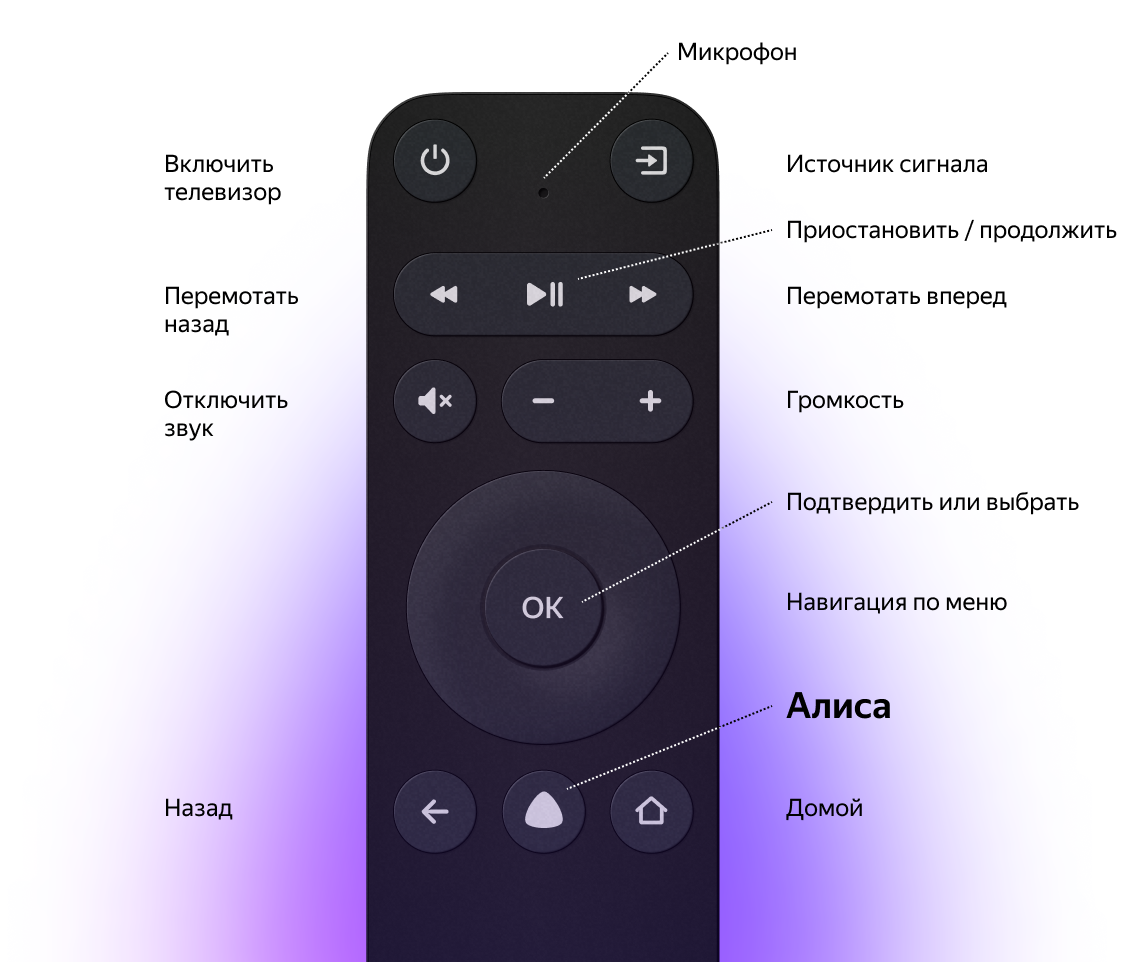
В комплекте идет пульт, с помощью которого можно управлять Модулем и общаться с Алисой. Также этот пульт может заменить ваш обычный пульт от телевизора — нужно только настроить.
Как общаться с Алисой
Зажмите кнопку и говорите. Алиса слушает вас, только пока вы удерживаете кнопку.
Как управлять телевизором
Пульт от Модуля можно использовать вместо обычного пульта от телевизора. Настройка происходит по завершении подключения Модуля — на финальном экране настройки.
Для работы функции Модуль должен быть всегда подключен к питанию и телевизору. Кроме того, убедитесь, что на телевизоре присутствует и включена функция HDMI CEC — обычно она включается в системных настройках. Если найти настройку не получается, обратитесь к инструкции вашего телевизора или в службу поддержки его производителя.
Технология HDMI-CEC позволяет телевизору обмениваться командами с Модулем и другими устройствами.
Что вы сможете делать с HDMI-CEC:
Если вы пропустили настройку пульта или хотите выполнить ее заново, сбросьте Модуль и снова настройте его.
Как использовать голосовой ввод
Как переподключить пульт
Если возникает ошибка, обратитесь к разделу Решение проблем.
Что означает цвет подсветки
Кольцо вокруг кнопок навигации на пульте имеет подсветку и может сигнализировать о различных статусах в работе пульта и Модуля.
Как найти пульт
Решение проблем
Убедитесь, что во время настройки на пульте горит синее кольцо. Для пробуждения пульта нажмите на нем любую кнопку и дождитесь подключения. Если кольцо не загорается, проверьте батарейки.
Если пульт не удается подключить ни автоматически, ни вручную, выполните сброс к заводским настройкам. Если настройка Модуля заново не поможет, обратитесь в службу поддержки.
Если на пульте работает кнопка включения телевизора, но Модуль не реагирует на нажатие некоторых других кнопок, то возможно, что ваш пульт разорвал соединение с Модулем. Попробуйте переподключить пульт.
Если ни Модуль, ни телевизор не реагируют на нажатие кнопок (в первую очередь кнопки включения телевизора), проверьте батарейки в пульте. Попробуйте заменить батарейки и подключить пульт заново.
Выбор марки ТВ происходит при первой настройке. Чтобы пульт от Модуля работал, нужно выбрать вариант Yandex (даже если производитель вашего телевизора другой).
Если проблему решить не удалось и кнопки пульта от Модуля не работают для управления ТВ, обратитесь в службу поддержки.
Проверьте батарейки в пульте: выньте их, а затем снова вставьте. Если проблему решить не удалось, обратитесь в службу поддержки.
Например, вы хотите с помощью пульта от телевизора зайти в настройки телевизора, а попадаете в настройки Модуля. В этом случае попробуйте переключиться на другой источник сигнала в ТВ и снова зайти в настройки.
Пульт от Модуля
В комплекте идет пульт, с помощью которого можно управлять Модулем и общаться с Алисой. Также этот пульт может заменить ваш обычный пульт от телевизора — нужно только настроить.
Пульт всегда готов к работе и активируется, когда вы его поднимаете с поверхности. Чтобы пробудить его принудительно, нажмите кнопку  .
.
Как общаться с Алисой
Зажмите кнопку  и говорите. Алиса слушает вас, только пока вы удерживаете кнопку.
Как управлять телевизором
Пульт от Модуля можно использовать вместо обычного пульта от телевизора. Настройка происходит по завершении подключения Модуля — на финальном экране настройки.
Для работы функции Модуль должен быть всегда подключен к питанию и телевизору. Кроме того, убедитесь, что на телевизоре присутствует и включена функция HDMI CEC — обычно она включается в системных настройках. Если найти настройку не получается, обратитесь к инструкции вашего телевизора или в службу поддержки его производителя.
Технология HDMI-CEC позволяет телевизору обмениваться командами с Модулем и другими устройствами.
Что вы сможете делать с HDMI-CEC:
Если вы пропустили настройку пульта или хотите выполнить ее заново, сбросьте Модуль и снова настройте его.
Как использовать голосовой ввод
Как переподключить пульт
Если возникает ошибка, обратитесь к разделу Решение проблем.
Что означает цвет подсветки
Кольцо вокруг кнопок навигации на пульте имеет подсветку и может сигнализировать о различных статусах в работе пульта и Модуля.
Как найти пульт
Решение проблем
Убедитесь, что во время настройки на пульте горит синее кольцо. Для пробуждения пульта нажмите на нем любую кнопку и дождитесь подключения. Если кольцо не загорается, проверьте батарейки.
Если пульт не удается подключить ни автоматически, ни вручную, выполните сброс к заводским настройкам. Если настройка Модуля заново не поможет, обратитесь в службу поддержки.
Если на пульте работает кнопка включения телевизора, но Модуль не реагирует на нажатие некоторых других кнопок, то возможно, что ваш пульт разорвал соединение с Модулем. Попробуйте переподключить пульт.
Если ни Модуль, ни телевизор не реагируют на нажатие кнопок (в первую очередь кнопки включения телевизора), проверьте батарейки в пульте. Попробуйте заменить батарейки и подключить пульт заново.
Устройства и умный дом
Приложение Яндекс позволяет управлять разными устройствами с голосовым помощником Алисой.
Станция
Яндекс.Станция — домашняя мультимедийная платформа с голосовым помощником Алисой. Станция помогает в повседневных делах, играет музыку с отличным качеством, находит и показывает кино.
Подробную информацию об устройстве и работе с ним см. в Помощи Яндекс.Станции.
Новая Станция Мини с Алисой
Новая Станция Мини с Алисой — премиальная компактная умная колонка, которая управляется голосом и сенсорными кнопками.
Подробную информацию об устройстве и работе с ним см. в Помощи Новой Яндекс.Станции Мини с Алисой.
Станция Лайт
Яндекс.Станция Лайт — это яркая и компактная умная колонка, которая управляется голосом и сенсорными кнопками.
Подробную информацию об устройстве и работе с ним см. в Помощи Яндекс.Станции Лайт.
Модуль с Яндекс.ТВ
Модуль с Яндекс.ТВ — медиаприставка для телевизора с голосовым помощником Алисой. Она найдет фильм по запросу или посоветует что-нибудь из новинок, включит любимый сериал или подкаст, развлечет детей или просто поболтает с вами.
Подробную информацию об устройстве и работе с ним см. в Помощи Модуля с Яндекс.ТВ.
Яндекс.ТВ
С помощью Яндекс.ТВ можно смотреть трансляции телеканалов, фильмы из онлайн-кинотеатров и видео из интернета, слушать музыку, а также запускать сторонние приложения.
Подробную информацию о системе и работе с ней см. в Помощи Яндекс.ТВ.
Умный дом
С помощью приложения Яндекс можно управлять умным домом — как собственными устройствами Яндекса (умной лампочкой, умной розеткой и умным пультом), так и устройствами от партнеров.
Подробную информацию о системе и работе с ней см. в Помощи умного дома.
Управление персональными данными в устройствах
Когда вы используете Станцию или Станцию Мини, на серверах Яндекса остаются ваши данные, например история ваших запросов к Алисе. Мы бережно храним эти данные и хорошо их защищаем: все наши хранилища соответствуют SOC 2 — это один из самых надежных международных стандартов.
Управлять персональными данными можно на странице Ваши данные на Яндексе.
После удаления почти все данные сразу станут недоступны. Некоторые виды данных Яндекс будет хранить ещё какое-то время, потому что этого требует закон.
Управление Яндекс.Станцией и другими колонками с Алисой из Home Assistant
Мы привыкли называть умными устройства, которыми можем управлять, не вставая с дивана. Включить лампочку, вентилятор, кофеварку или стиральную машину.
Колонки с Яндекс Алисой хоть и называются умными, но вы не можете изменить громкость не находясь рядом с колонкой (орать через всю комнату не считается). Вы не можете перемотать песню из мобильного приложения Яндекса. Или остановить сказку, запущенную на колонке в детской, из своей кровати в спальне.
В январе 2020 кто-то обнаружил, что Яндекс.Станция поддерживает некий локальный протокол. На GitHub начали появляться проекты по управлению Яндекс.Станцией. Мне хватило пару часов, чтоб разобраться и выпустить первую версию компонента для Home Assistant. Это достаточно популярная система домашней автоматизации, написанная на языке Python.
На сегодняшний день компонент поддерживает управление всеми колонками с Яндекс Алисой и при желании может выглядеть так:

Инструкции по установке, настройке и использованию компонента можете найти на GitHub странице проекта.
Локальный протокол
Локальный протокол представляет собой подключение к станции по WebSocket и обмен JSON-сообщениями в две стороны. Создавался он для приложения Яндекс.Музыки и поддерживает полный перечень команд управления станцией, как медиа-устройством: включить песню по ID из каталога Яндекс.Музыки, перемотать, изменить громкость и т.п.
Первым сообщением нужно отправить на станцию токен, полученный с серверов Яндекса, используя акаунт Яндекса, к которому привязана станция. Так что кому угодно управлять вашей станцией не получится.
Кстати подключение к колонкам Google через протокол Chromecast не ограничено какими-либо паролями или аккаунтами. Управление колонкой доступно любому пользователю той же локальной сети.
К многим устройствам с AirPlay первой версии подключение также не ограничено паролем.
Помимо медиа команд протокол поддерживает функцию, делающую Яндекс.Станцию совершенно уникальным устройством на рынке. Это возможность отправить на колонку текстовую команду. И колонка её выполнит, будто услышала команду через микрофон.
Вы можете включить плейлист дня с Яндекс.Музыки, лайкнуть песню, спросить погоду, вызвать такси, управлять умными устройствами, подключенными напрямую в экосистему Яндекса.
И вишенкой на торте — вы можете попросить станцию произнести любую фразу голосом Алисы. Это тот самый голос, который по праву признан лучшим голосом TTS для русского языка на сегодняшний день. Этот голос является эксклюзивом Яндекс Алисы и его нет даже в Yandex SpeechKit.
Но и это ещё не всё! Помимо зачечательного голоса вам доступна настройка генератора речи и библиотека звуков из платформы Яндекс.Диалоги.
Облачное управление
На сегодняшний день локальный протокол поддерживает только большая станция и модуль. Почти пол года сообщество ждало появление протокола в остальных колонках с Алисой, но это так и не случилось.
В начале мая Яндекс выпустил очень интересное обновление для своей платформы. В сценарии умного дома добавили возможность отправить на любую колонку пользователя любую текстовую команду. Как и в случае с большой станцией — колонка её выполняет.
По задумке авторов сценарий выполняется по заданной активационной фразе, которую пользователь произносит своему устройству с Алисой. Это может быть колонка, мобильное приложение Яндекс или Яндекс.Браузер с Алисой на компьютере. Но в интерфейсе управления сценариями есть кнопка ручного запуска любого пользовательского сценария.
Интерфейс умного дома Яндекса представляет собой обычное веб-приложение, которое можно запустить в том числе на компьютере.
Я ранее сталкивался с внутренними API этого приложения для реализации функции управления HDMI выходом большой станции. Да, есть ещё такая недокументированная возможность и компонент её поддерживает.
Научить компонент создавать сценарии и выполнять их не составило особого труда. Через сценарии можно как выполнять команды, так и произносить любые фразы.
Единственным большим минусом такого подхода является отсутствие обратной связи от колонки. Неизвестно что играет станция на данный момент и вообще играет ли она что-либо. У локального протокола такой проблемы нет, там выводится полная информация о исполнителе и красивая обложка из Яндекс.Музыки.
YandexStation 2.0
Некоторое время ушло на объединение локального и облачного режима работы. При старте Home Assistant все колонки включаются в облачном режиме и запускается поиск колонок, поддерживающих локальный режим. mDNS довольно капризный протокол и иногда может искать колонку довольно долго. Но благодаря наличию облачного режима — управление станцией сохранится, пусть и в обрезанном режиме без обратной связи. При обнаружении локальной колонки — управление переключается на локальный протокол.
Похожим образом работает другой мой компонент для управления устройствами eWeLink (Sonoff) на оригинальной прошивке — SonoffLAN. В линейке популярных китайских реле также есть устройства, которые поддерживают локальное и облачное управление. И устройства, которые поддерживают только облачное управление.
Могу написать отдельную статью про компонент, если интересно.
Home Assistant Windows Portable
Для пользователей, испытывающих трудности в установке Home Assistant, я собрал портативную версию Home Assistant под Windows на базе WinPython — HassWP. Эта версия подойдёт для ознакомления и экспериментов. В ней уже установлен Home Assistant Community Store (HACS) и компоненты YandexStation и SonoffLAN.
Для повседневного использования всё же рекомендую установить Hass.io на Raspberry Pi, NUC (или аналог) или виртуальную машину с Linux. Но слышал у VirtualBox есть проблемы с Multicast. Это тот самый mDNS без которого в локальной сети НЕ найдутся ваши Яндекс.Станции, устройства Sonoff, колонки Google, плееры с поддержкой AirPlay и многие другие полезные гаджеты.
Заключение
Я знаю довольно много людей, кто купил колонки с Алисой благодаря выходу этого компонента. Решение показывает, что при наличии фукнционального API — эти колонки могут стать почти обязательным устройством в каждом умном доме.
Это далеко не все крутые вещи, на которые способны колонки с Алисой и экосистема умного дома Яндекса. Просто у меня пока ещё не дошли руки реализовать всё задуманное.
Следить за развитием этого и других моих проектов можно на канале в Telegram. На странице GitHub вы можете найти и другие полезные компоненты для Home Assistant.
Яндекс.Станция и Модуль по подписке
Слушать Яндекс.Музыку, подкасты и сказки можно с помощью умных устройств от Яндекса. Вы можете приобрести Яндекс.Станцию, Станцию Мини, Станцию Лайт и Модуль с Яндекс.ТВ по подписке, не оплачивая полную стоимость сразу.
Сколько стоит
Подписка с покупкой Яндекс.Станции оформляется на три года, ежемесячный платеж — 649 рублей в месяц. Подробнее об условиях подписки читайте в пользовательском соглашении.
Если вы ранее купили Станцию по подписке за 499 или 599 рублей в месяц, стоимость вашей подписки не изменится.
Подписка оформляется на один или три года, ежемесячный платеж — всего 799 или 499 рублей соответственно. Вы сами выбираете более удобные для себя условия при оформлении заявки. Подробнее об условиях подписки читайте в пользовательском соглашении.
Если вы ранее купили Станцию по подписке за 399 рублей в месяц, стоимость вашей подписки не изменится.
Подписка оформляется на один или три года, ежемесячный платеж — всего 599 или 349 рублей соответственно. Вы сами выбираете более удобные для себя условия при оформлении заявки. Подробнее об условиях подписки читайте в пользовательском соглашении.
Подписка оформляется на один или три года, ежемесячный платеж — всего 799 или 449 рублей соответственно. Вы сами выбираете более удобные для себя условия при оформлении заявки. Подробнее об условиях подписки читайте в пользовательском соглашении.
Какие бонусы даются при покупке
Купив устройство по подписке, вы получите все преимущества подписки Плюс Мульти (в том числе доступ к Яндекс.Музыке и онлайн-кинотеатру Кинопоиска). Этой подпиской можно поделиться с семьей.
Если вы захотите дополнительно оформить на этот же аккаунт другую подписку, например Плюс Мульти c Амедиатекой, деньги за нее будут списываться параллельно с ежемесячной платой за устройство по подписке.
Ранее была доступна Станция по подписке за 389 рублей в месяц. С ней пользователь получал подписку Плюс на одного человека. Этого предложения больше нет в продаже, но если вы приобрели такую Станцию, для вас ничего не поменяется.
Как купить
Сейчас купить Станцию по подписке можно только за 649 рублей в месяц. Чтобы оформить подписку:
Авторизуйтесь под тем аккаунтом, на который хотите оформить подписку.
Подробнее об оплате подписки читайте в разделе Купить по подписке Справки Яндекс.Станции.
Чтобы оформить подписку:
Авторизуйтесь под тем аккаунтом, на который хотите оформить подписку.
Подробнее об оплате подписки читайте в разделе Купить по подписке Справки Яндекс.Станции Мини.
Чтобы оформить подписку:
Авторизуйтесь под тем аккаунтом, на который хотите оформить подписку.
Подробнее об оплате подписки читайте в разделе Купить по подписке Справки Яндекс.Станции Лайт.
Чтобы оформить подписку:
Авторизуйтесь под тем аккаунтом, на который хотите оформить подписку.
Подробнее об оплате подписки читайте в разделе Купить по подписке Справки Модуля.
Как слушать музыку
Управлять проигрыванием музыки можно с помощью голосовых команд, см. Справки Яндекс.Станции, Станции Мини, Станции Лайт и Модуля.
Если вы используете мобильное устройство, музыкой можно управлять из приложений для Android и iOS.
Как смотреть видео
Яндекс.Станция, подключенная к телевизору, позволяет смотреть фильмы, сериалы и другие видеоролики, используя голосовое управление. Для Яндекс.Станции Мини и Лайт такая функция не предусмотрена.
Команды для управления воспроизведением см. в Справочнике голосовых команд Справки Яндекс.Станции.
Проблема с устройством по подписке
Если у вас возникла проблема со Станцией по подписке, изучите разделы Справки Яндекс.Станции:
Если у вас возникла проблема со Станцией Мини по подписке, изучите разделы Справки Яндекс.Станции Мини:
Если у вас возникла проблема со Станцией Лайт по подписке, изучите разделы Справки Яндекс.Станции Лайт:
Если у вас возникла проблема с Модулем по подписке, изучите разделы Справки Модуля:



