
Как я управляю телевизором с помощью смартфона на Android. Вы тоже так можете
Можно ли управлять телевизором со смартфона на Android? Ответ на этот вопрос хотят получить ну практически все. Ведь это, во-первых, очень технологично и современно, а, во-вторых, пульт может завалиться неизвестно куда, а переключать каналы или тем более запускать YouTube с кнопок на корпусе телевизора – то ещё удовольствие. В своё время передо мной тоже встал этот вопрос, но я решил его при помощи простого Android-приложения. Рассказываю, что это за приложение, как оно работает и чем его заменить в случае несовместимости.
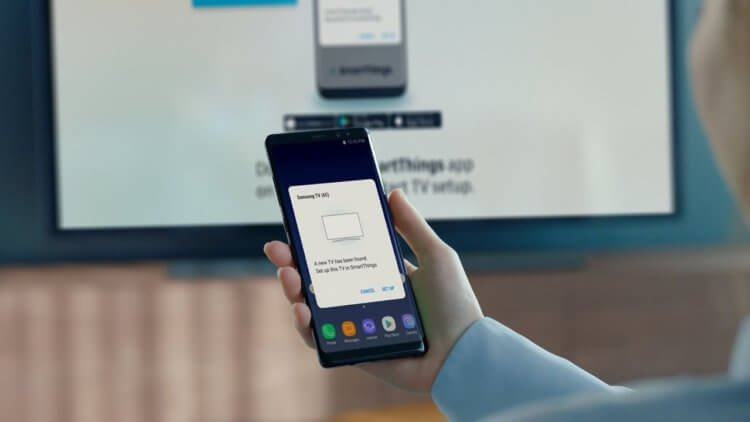
Я уже давно управляю телевизором с помощью смартфона
Приложение, о котором идёт речь, называется SmartThings от Samsung. Оно доступно в Google Play абсолютно бесплатно, поэтому скачать его может кто угодно. Другое дело, что его совместимость конкретно с вашим телевизором не гарантируется. Для того, чтобы связать смартфон с приложением и телевизор, важно, чтобы последний поддерживал функцию Smart TV.
Как узнать, поддерживает ли телевизор Smart TV
Если вы не знаете, обладает ли ваш телевизор функцией Smart TV, есть несколько способов проверить:
Как добавить телевизор в SmartThings
Если у вас телевизор с поддержкой Smart TV, значит, им можно управлять со смартфона при помощи приложения SmartThings. Правда, перед эти нужно будет создать пару.
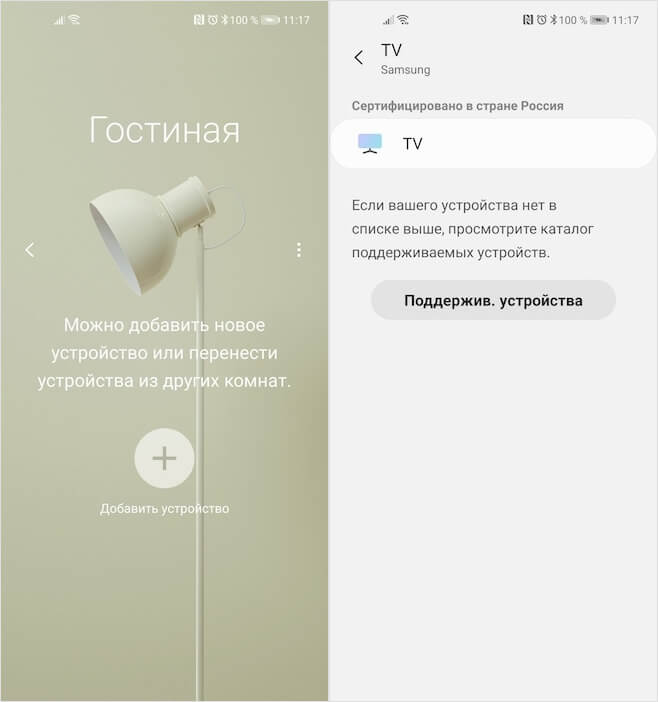
Управлять телевизором от Samsung можно через приложение SmartThings
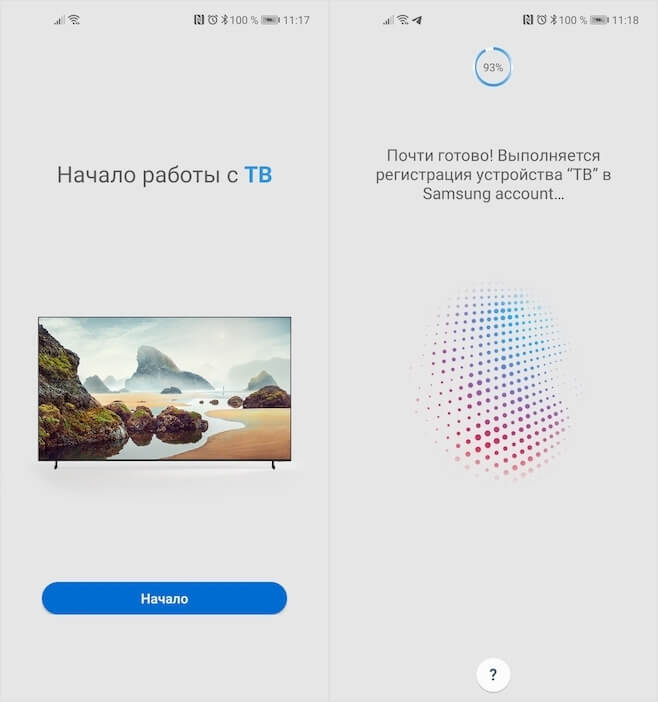
Обязательно авторизуйтесь в учётной записи Samsung
Как управлять телевизором из приложения
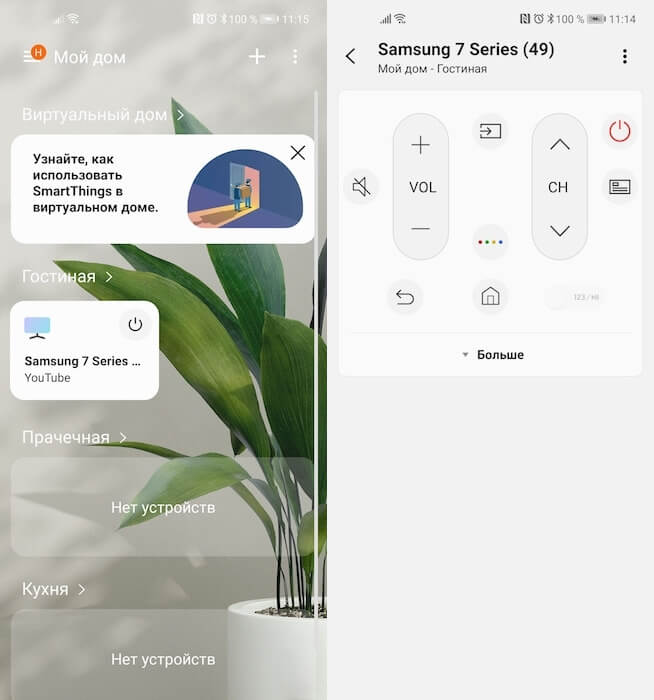
Управлять телевизором через приложение удобнее, чем с пульта
Samsung удалось реализовать очень удобную систему управления телевизором с сенсорного экрана. Особенно мне нравится, что приложение предлагает своего рода трекпад, с помощью которого очень удобно перемещаться по интерфейсу, пролистывая содержимое экрана, и набирать текст в поиске. Если на пульте нужно множество раз нажать на стрелку в поисках нужной буквы, набирая название нужного фильма или сериала в том или ином сервисе, то трекпад решает эту проблему на раз-два.
Кроме того, приложение позволяет обходиться без пульта, когда действительно нет никакого желания вставать и искать его непонятно где. У меня такие ситуации происходят чуть ли не каждый день, когда все уже легли, а посмотреть очередную серию «Беспринципных» или «Эпидемии» хочется. Тогда я просто беру смартфон, который всегда под рукой, запускаю приложение и включаю с него телевизор, а потом так же легко отключаю его, при этом не имея ни малейшего понятия о том, где валяется пульт.
Как управлять телевизором с помощью Алисы
Но умный телевизор хорош тем, что позволяет управлять им не только из приложения, но и голосом. Например, я подключил свой телевизор к Алисе и теперь могу просто попросить голосового помощника включить его или выключить, поставить воспроизведение на паузу или возобновить его. В общем, очень круто и удобно. Работает это не менее просто:
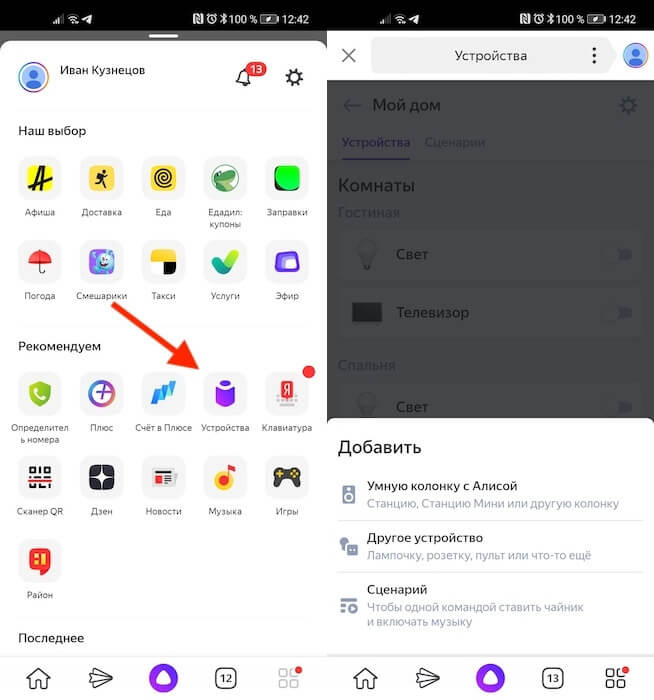
Чтобы управлять телевизором голосом, нужно добавить его в приложение Яндекса
Стоит ли покупать Mi Box
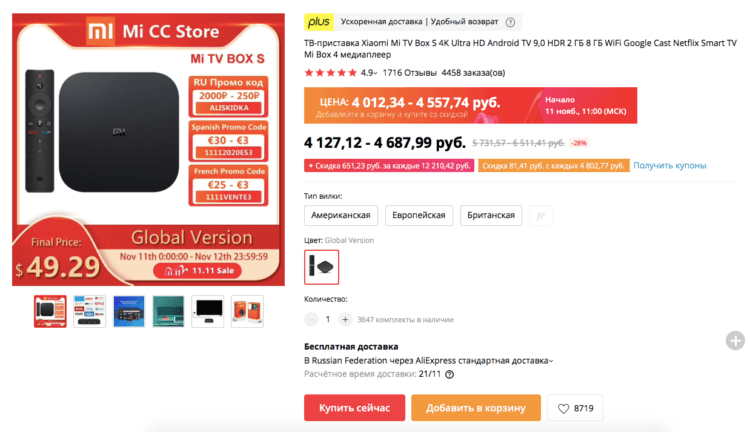
Mi Box — во многом лучше, чем Smart TV
Всё это, конечно, очень круто, скажут многие. Но что делать, если умного телевизора дома нет, а управлять им со смартфона или при помощи голоса хочется? На самом деле вариант есть, и это Mi Box от Xiaomi.
Xiaomi Mi Box – это буквально умная приставка, или, если хотите, дешёвый аналог Apple TV. Она работает на базе Android TV и, подключаясь к телевизору, добавляет поддержку функции Smart TV. То есть с её помощью можно сделать любой, даже самый глупый телевизор умным. Но это не единственное её преимущество:
По сути, Mi Box не просто превращает ваш телевизор в умный, а выступает в том числе в роли игровой консоли. Ведь благодаря Android TV, на базе которой работает приставка, она поддерживает и игры как Apple TV. Но если Apple TV стоит 15 тысяч рублей, то Mi Box – всего 4,5 тысячи. Это же супер-цена, за которую приставку Xiaomi можно купить в каждую комнату и не сильно при этом разориться на покупке телевизора. А если добавить его в приложение Mi Home, то можно будет управляться одним только смартфоном.

Новости, статьи и анонсы публикаций
Свободное общение и обсуждение материалов
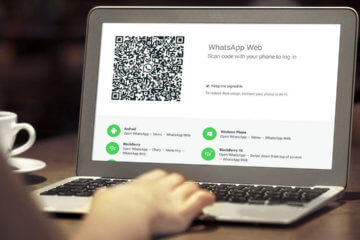
Несмотря на всю популярность WhatsApp, это очень неуниверсальный мессенджер. В отличие от Telegram, Ватсап на нескольких устройствах одновременно работать не может. Причиной тому, как выяснилось, оказались проблемы в механизме синхронизации сообщений. То есть WhatsApp не в состоянии учитывать прогресс с одного устройства на другом, если они в это время оба не находятся в сети. Короче, дичь. Тем не менее, веб-версия у мессенджера есть, но работает она далеко не так очевидно, как могло бы показаться.
А еще когда в нормальном телефоне ест ИК порт, то спокойно можно управлять любой другой домашней техникой без родных пультов. Это же не айФон малофункциональный.
Как сделать пульт для телевизора из смартфона


Содержание
Содержание
ТВ-пульт — главное звено в цепочке между телевизором и смотрящим. Вот только не всегда этот маленький посредник оказывается удобным в использовании или вовсе исправным. И здесь на помощь приходят смартфоны.
Как подключить смартфон к телевизору
Представьте ситуацию, что вам захотелось посмотреть свой любимый сериал, а пульт снова куда-то запропастился. Как без него, не делая лишних телодвижений, прибавить громкость, добавить контрастности картинке или просто переключить канал? Для этих целей и пригодится специальное приложение в телефоне, которое по функционалу сможет тягаться с настоящим пультом.
Чтобы сделать виртуальный пульт понадобится телевизор с функцией Smart TV и смартфон на любой ОС. На смартфон нужно установить специальное мобильное приложение, которое позволит подключиться к ТВ. Связка «смартфон-телевизор» работает по беспроводному соединению Wi-Fi. Важно, чтобы оба ваших устройства находились в одной домашней сети.
При первом запуске мобильного приложения вас попросят выбрать телевизор, после чего на экране ТВ отобразится специальный код, который необходимо ввести на смартфоне. Сопряжение состоялось. В большинстве случаев на этом настройка подключения завершена и можно переходить к использованию пульта.
Помимо стандартного набора функций (переключение каналов и регулировка громкости), большинство приложений позволяют делать и более интересные манипуляции. Например, запускать предустановленные в телевизоре программы, управлять его настройками и транслировать на большой экран контент, который окажется в вашем смартфоне.
Официальные приложения
Если в вашем распоряжении телевизор от крупного бренда, то найти приложение-компаньон для ТВ легко. Для этого на своем смартфоне необходимо зайти в магазин приложений (Play Market для Android, AppStore для яблочной платформы) и набрать в поиске марку своего телевизора.
Все крупные бренды имеют официальные приложения для обоих мобильных платформ, которые хорошо оптимизированы, имеют минимум проблем при настройке и отлично справляются со своими задачами. Например, LG предлагает воспользоваться LG TV Plus, а компания Samsung — Samsung Smart View. У телевизоров Xiaomi также есть отличный компаньон Mi Smart Remote. Функционал у этих программ практически идентичный, отличается только их визуальное оформление.


Samsung Smart View
Универсальный солдат
Если для вашего ТВ не нашлось официального приложения, существует множество сторонних программ. Все они выступают в качестве универсальных пультов.
Чтобы выбрать для себя интересный вариант, необходимо через поисковую строку вашего магазина приложений набрать запрос «TV remote control». Выбор приложений впечатляет.
Есть программы, которые подходят к большому количеству брендов, а есть неофициальные приложения для популярных марок ТВ — Sharp, Toshiba, Phillips.

Выбор приложений на примере Play Market
Из всего многообразия хочется отдельно выделить Universal Remote Control, данное приложение успешно «дружит» с большинством ТВ. Особенность приложения в том, что оно связывает устройства не только по Wi-Fi, но и по инфракрасному порту. А значит будет работать и со старыми моделями ТВ, приставками и прочей техникой с ИК-портом.
Еще одним хорошим вариантом пульта является упомянутое выше приложение Mi Smart Remote. Помимо работы с телевизорами Xiaomi, оно способно функционировать и с другими моделями. Производитель заявляет о совместимости с такими марками ТВ, как Samsung, LG, Sharp, Panasonic, Haier, Sony и другими. Поддерживается связь по ИК-порту и сетям Wi-Fi.

Для пользователей, чьи ТВ имеют ИК-датчик, а смартфон инфракрасный порт, можно посоветовать приложение ZaZa Remote. Минималистичный интерфейс вкупе с широкими возможностями программы, наверняка заинтересует многих. В базе приложения свыше 3000 кодов управления от разных телевизоров, поэтому охват поддерживаемых ТВ достаточно большой.

Магия вне Хогвартса
Рассмотрим, как настроить управление ТВ со смартфона на примере телевизора LG. В данном случае смартфон работает под управлением Android.
Скачиваем из Play Market приложение LG TV Plus и приступаем к настройке.
Включаем ТВ и на телефоне запускаем приложение, которое сразу же предложит выбрать необходимый телевизор. Выбираем из списка свою модель. На экране ТВ высвечивается специальный код, который мы вводим в приложении. Если все верно, то на экране смартфона отобразится сообщение, что соединение успешно установлено. Здесь базовая настройка подключения заканчивается.
После сопряжения вы увидите перед собой стандартный интерфейс пульта от LG — числовые кнопки, качельки регулировки громкости, внизу отдельный блок работы с телетекстом и т. д. Официальное приложение LG TV Plus имеет в своем арсенале и полноценный трекпад, его включает правая верхняя вкладка в приложении. С его помощью очень удобно управлять курсором на экране ТВ, пролистывать каналы и ролики на YouTube, серфить Интернет в браузере. Из бокового меню можно попасть в настройки приложения, а также запустить воспроизведение на телевизор контента с вашего телефона.
Также LG TV Plus позволяет запускать установленные на телевизоре программы, обновлять прошивку ТВ, а также включать и выключать его.
Что в сухом остатке
Не пультом единым живет телезритель. Мобильные приложения для ТВ — это удобное, функциональное и в некотором роде бюджетное решение для тех людей, кто не готов заморачиваться, но хочет получить максимум от своего телевизора.
Пульт One Remote в SMART TV
Универсальный пульт One Remote




Настройте телевизор — и вперед!
Всё просто.
С Samsung Smart TV ваша жизнь станет намного проще. Smart TV сразу распознает ваш телефон и автоматически получит настройки сети, а также данные учетной записи Samsung. Все, что вам нужно сделать, это добавить свои любимые приложения в Smart Hub, и все готово.
* Автоматическое распознавание между мобильным телефоном и телевизором может отличаться в зависимости от мобильного устройства. Для мобильных устройств, которые не поддерживают автоматическое распознавание, откройте приложение SmartThings на своем мобильном телефоне, чтобы начать настройку.
* Для настройки ТВ через мобильный телефон требуется учетная запись Samsung.
* Для передачи информации о сети на телевизор необходимо соединение Wi-Fi на вашем мобильном телефоне.


Ваш телевизор моментально распознает устройство
Автоматическое обнаружение
* Автоматическое распознавание между мобильным телефоном и телевизором может отличаться в зависимости от мобильного устройства. Для мобильных устройств, которые не поддерживают автоматическое распознавание, откройте приложение SmartThings на своем мобильном телефоне, чтобы начать настройку.
* Для настройки ТВ через мобильный телефон требуется учетная запись Samsung.
* Для передачи информации о сети на телевизор необходимо соединение Wi-Fi на вашем мобильном телефоне.


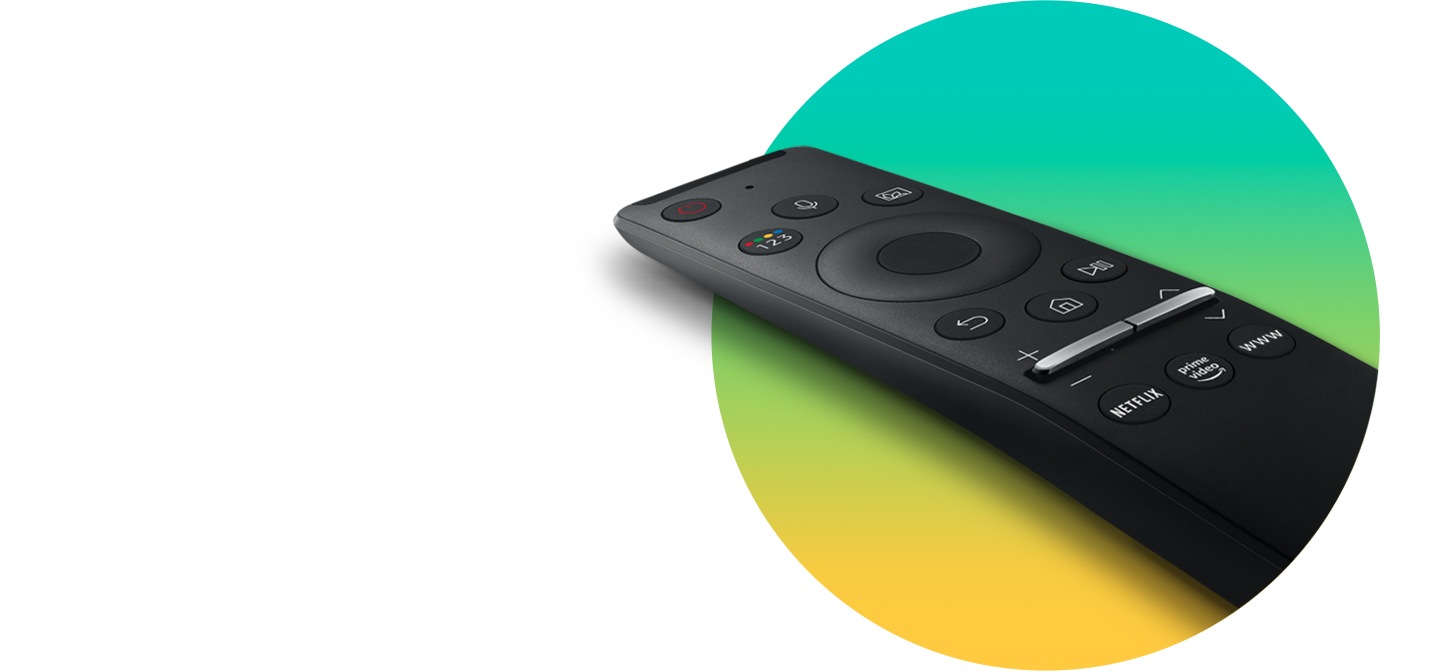
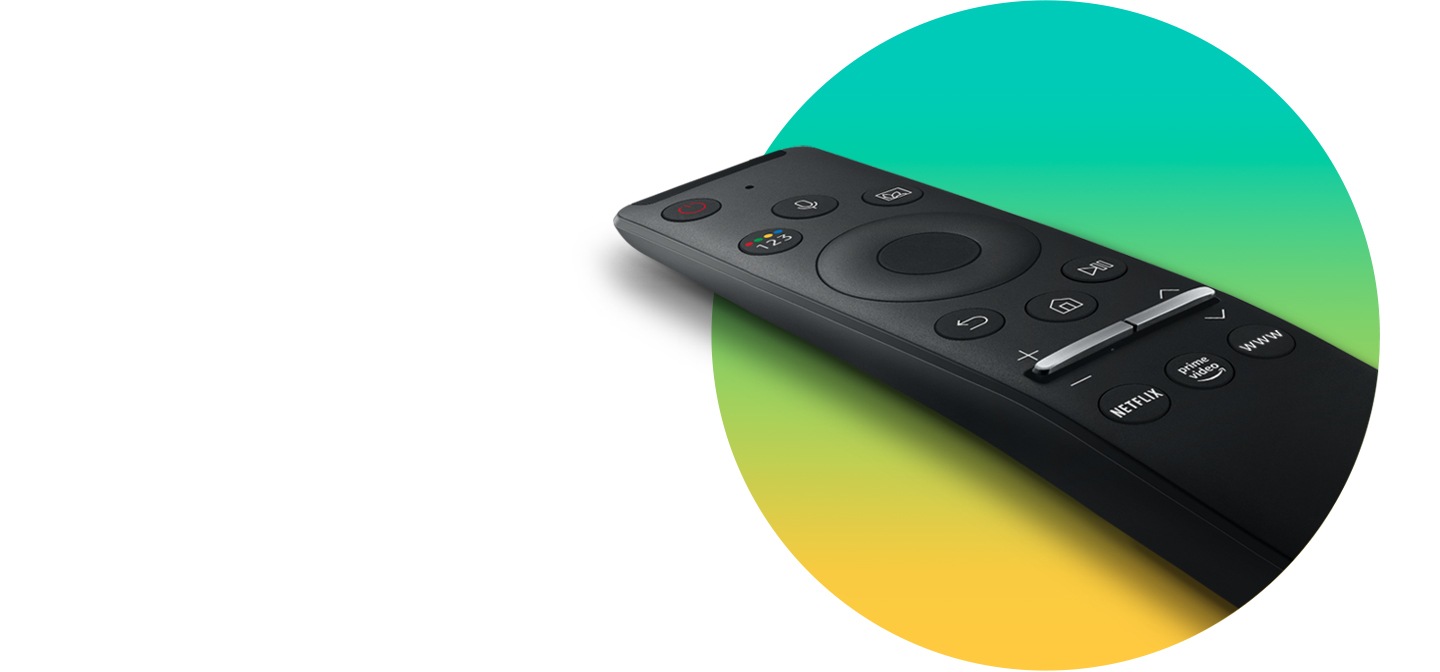
Теперь все готово. Просто возьмите универсальный пульт One Remote и начните управлять


универсальный пульт One Remote – все, что вам нужно


Переход в приложения
в одно нажатие
У ваших любимых сервисов, таких как Netflix или Prime Video, есть специальные кнопки, поэтому все они находятся на расстоянии одного нажатия на пульте One Remote.
* Функции кнопок могут быть изменены без предварительного уведомления.
Если вы что-то пропустили


* Услуги Smart Service и графический интерфейс пользователя могут меняться в зависимости от модели устройства и региона продаж.
* Перед началом работы необходимо принять условия использования и политику конфиденциальности платформы Smart Hub.
* Для использования некоторых сервисов и приложений требуется подписка или разовая покупка.
* Фактический продукт и пульт управления могут отличаться от приведенных изображений.
* Все изображения смоделированы исключительно в демонстрационных целях. Внешний вид и дизайн продукта, не влияющие на производительность, могут меняться без предварительного уведомления.
Как управлять телевизором через телефон Андроид
Производители телевизоров с каждым годом добавляют в свои устройства новые функции, тем самым стараясь упростить жизнь пользователей. Несмотря на это, переключение каналов по-прежнему происходит с помощью пульта. Да что там говорить, вся настройка и переход в нужные разделы осуществляется посредством небольшого прибора с кнопочками, который довольно часто теряется. Из-за этого разработчики мобильных приложений создали программы, позволяющие заменить привычный пульт. Давайте разберемся, как управлять телевизором через телефон Андроид.
Можно ли удаленно управлять телевизором?
Большинство современных телевизоров поддерживают Smart TV, и как следствие – имеют встроенный Wi-Fi модуль. Именно через беспроводное Интернет-подключение будет осуществляться управление телевизором без пульта. Стоит отметить, что оба устройства обязательно должны быть подключены к одному Wi-Fi роутеру, поэтому переключать каналы из другой квартиры никак не получится.
Также небольшое количество производителей смартфонов устанавливают в свои аппараты ИК-порты, что позволяет пользоваться даже самыми старыми ТВ. В число таких компаний входит Xiaomi, Lenovo и Huawei. Итак, чтобы с телефона управлять телевизором нужно соблюсти следующие условия:
Соблюдайте представленные требования, и тогда никаких проблем с настройкой и подключением не возникнет. Также рекомендуем почитать нашу статью о подключении смартфона к TV.
Список приложений для Android
Чтобы стабильно регулировать звук и переключать каналы на ТВ со смартфона, необходимо загрузить на телефон специальное приложение. Некоторые известные производители телевизоров выпускают собственные программы, все из которых распространяются бесплатно. Если же изготовитель устройства – неизвестная китайская компания, то на помощь приходит универсальный софт, работающий со всеми моделями ТВ. О самых качественных и проверенных утилитах читайте ниже.
Samsung TV Remote

Как можно понять из названия, данная программа предназначена только для телевизоров Samsung. Не нужно с помощью нее пытаться подключиться к устройству от другого производителя – это попросту невозможно. Перед началом работы скачайте приложение на свой телефон. Кстати, софт доступен не только для Андроид, но и для iOS. При первом запуске кликните по кнопке «Разрешить», тем самым предоставив приложению доступ к мультимедиа и файлам на устройстве. После этого запустите ТВ и подключите его к Wi-Fi сети, используемой смартфоном. Далее следуйте инструкциям системы, выполнив необходимые настройки. На этом этапе программа готова к работе. Количество загрузок приложения достигло отметки в 10 миллионов, поэтому рассмотрим, за что пользователи полюбили утилиту Samsung TV Remote:
Если вы счастливый обладатель ТВ от Samsung, то смело устанавливайте на телефон данное приложение. Других аналогов с таким функционалом найти сложно.
LG TV Plus

Данная программа работает только с телевизорами LG, причем исключительно с определенными моделями. Узнать, поддерживается ли ваш телевизор, можно в описании приложения из Google Play. После запуска предоставляем софту необходимые разрешения на доступ к хранилищу устройства. Это нужно для трансляции видео или музыки прямо на ТВ. На следующем шаге просматриваем лицензионное соглашение и принимаем его. Что касается подключения к телевизору, то оно выполняется так:
На этом первоначальные настройки завершены, а это означает, что можно дистанционно управлять телевизором. Перед этим предлагаем рассмотреть особенности софта:
Для владельцев ТВ от LG – данное приложение лучший вариант.
TV SideView

По названию может показаться, что это универсальная программа для управления любыми моделями телевизоров. На самом деле данный софт предназначен только для телевизоров Sony. После запуска приложение сразу готово к работе. В нем присутствует реклама, но она не навязчивая и никак не мешает работе. Удобно то, что виртуальный пульт имеет клавиши каналов. Это позволяет не вызывать дополнительное меню, а моментально переключать телепередачу. Настройки утилиты скудные – здесь можно только активировать вибрацию при нажатии и добавить иконку в панель управления. Минус это или нет – решать каждому пользователю самостоятельно. Что касается особенностей софта, то они следующие:
В общем, TV SideView – отличная утилита для владельцев ТВ от Sony.
TV Assistant


Теперь перейдем к рассмотрению универсальных приложений для работы с телевизором. Первая из них — TV Assistant, доступная в Google Play по одноименному запросу. При первом запуске система предлагает просмотреть краткую инструкцию по работе с софтом. Если желания изучать теоретический материал нет, то можно попросту кликнуть по кнопке «Пропустить».
После достаточно перейти в раздел «Дистанционное управление» для сопряжения с TV. Соединение происходит достаточно быстро, о чем свидетельствует сообщение на экране устройства. Пульт в утилите реализован правильно – все клавиши грамотно расположены и скомпонованы. Интерфейс приложения немного старомодный, но это даже является плюсом. Кстати, о всех преимуществах программы можно узнать ниже:
Утилита простая, но от обычного пульта ничего и не требуется.
TV Remote

Это приложение полностью универсальное, то есть подойдет для любой модели ТВ. После установки запустим софт и выполним настройку пульта. На рабочем экране кликаем по кнопке «Выберите телевизор» и среди открывшегося списка отмечаем модель вашего ТВ. Список действительно обширный, поэтому для удобства воспользуйтесь поисковой строкой. После сопряжения устройств можно перейти к самому управлению. Переключать каналы возможно, как с помощью специальной клавиши, так и через ручной ввод номера. Предлагаем рассмотреть основные преимущества утилиты TV Remote:
Android TV Remote Control

Как понятно из названия, данная программа предназначена для управления телевизорами с Android TV. Перед запуском программы включите Wi-Fi, чтобы избежать непредвиденных ошибок. При первом открытии софта нужно принять политику конфиденциальности и предоставить необходимые разрешения. Затем из списка найденных устройств выбираем нужный ТВ и выполняем сопряжение. Из особенностей приложения выделим следующее:
SURE Universal Remote

Данное приложение позволяет дистанционно управлять не только телевизором, но и другой бытовой техникой. Например, кондиционером или проектором. При первом открытии необходимо предоставить программе доступ к местоположению, а также к мультимедиа и файлам на смартфоне. Затем нажимаем по кнопке «Добавить устройство» и выбираем тип подключения (через Wi-Fi или ИК-порт). После этого среди огромного перечня ищем модель ТВ и осуществляем сопряжение. Еще раз напомним, что оба устройства должны быть подключены к одной Wi-Fi сети. Это ограничение не распространяется на управление телевизором через ИК-порт. Из основных особенностей утилиты отметим следующее:
Несмотря на то, что приложение бесплатное, в нем присутствует достаточно большое количество рекламы. Отключить ее возможно, но за это придется немного заплатить. Также утилита предлагает собственного голосового помощника, с помощью которого можно переключать каналы или увеличивать звук.
ZaZa Remote

Еще одна удобная программа, позволяющая управлять не только телевизором, но и остальной бытовой техникой. Замети сразу, что интерфейс софта частично англоязычный, хотя разобраться в значении определенных разделов по силам каждому пользователю. После запуска просматриваем небольшую интерактивную инструкцию, в конце которой кликаем «Go Now». Теперь внизу экрана появляется небольшое окно, где необходимо выбрать «Я знаю», а затем предоставить разрешение на доступ к местоположению. Как можем видеть, приложение готово к работе. Чтобы добавить пульт нажимаем по одноименной кнопке, а далее выбираем тип устройства и его модель. Основные преимущества данного софта такие:
Если ищите надежный виртуальный пульт для ТВ, то программа ZaZa Remote – хороший выбор.
Управление телевизором с телефона через ИК-порт

Современные тенденции таковы, что ИК-порт постепенно убирается из новых смартфонов. Модуль занимает достаточно много места, а пользуется им небольшое количество людей. Если у вас в смартфоне присутствует нужный датчик, то значит вы можете управлять любым, даже старым телевизором. Но для этого необходимо загрузить на телефон специальное приложение. В качестве примера возьмем утилиту Mi Remote. Данная программа по умолчанию установлена на устройствах Xiaomi, но также ее можно скачать на любой смартфон из Google Play. Представляем вашему вниманию краткую инструкцию по настройке приложения:
Если ТВ отреагировал на нажатие, то значит, что приложение настроено правильно. Теперь вы можете осуществлять управление телевизором с телефона через ИК-порт.
Управление телевизором с телефона через Wi-Fi

Для управления телевизором через вай-фай необходимо выполнить первоначальные настройки. Сначала установим на смартфон специальное приложение из списка выше. Делается это следующим образом:
Теперь включим Wi-Fi на ТВ. В зависимости от модели это делается по-разному, но общая инструкция такая:
После этого запускаем недавно установленное приложение на смартфоне и выбираем нужную модель телевизора. На экране ТВ должен появиться код, который потребуется ввести в программу на телефоне.



