
Что такое управление жестами на Андроид, как включить и выключить жесты
Управление жестами на Андроид оказалось главным нововведением с выходом Android 10 наряду с обновленным интерфейсом.
С момента релиза многие пользователи приняли эту функцию в штыки, но со временем люди привыкли и начали переходить на использование жестов, отказываясь от привычных кнопок, закрепленных в нижней части экрана.
Что такое управление жестами: когда это пригодится?

Управление жестами Android было создано Google для упрощения управления системой и освобождения места на экране.
Особенно эта функция хороша на безрамочных мобильных устройствах, потому что так дисплей получается абсолютно без навигационных элементов, если не считать индикаторы в верхней части.
Стандартные жесты для операционной системы Андроид одинаковые на всех аппаратах вне зависимости от бренда и наличия фирменной оболочки. Они представляют собой команды, которые активируется при совершении определенных жестов.
Необходимости для перехода к управлению жестами нет, но я отмечу, что это намного удобнее, нежели использование старых кнопок.
Более того, по своему опыту знаю, что мобильное устройство из среднего ценового сегмента работает слегка быстрее именно при таком методе эксплуатации. Не выяснено, как это влияет на быстродействие, но факт остается фактом.
Рекомендую как минимум попробовать, 2-3 дня пользуясь жестовым управлением.
Первое время будет непривычно, зато вскоре мышечная память запомнит, как именно нужно двигать пальцем для совершения определенных действий. После этого вы вряд ли вернетесь к кнопкам на нижней панели. Да и интерфейс так выглядит намного лучше.
Приложения для управления жестами
Помимо стандартных, есть возможность добавить дополнительные действия, привязанные к движениям пальцев, если скачать соответствующее программное обеспечение.
Выбор подобных программ большой, так что если вы намерены привязать жесты ко всем операциям, которые часто делаете, рекомендую попробовать их.
В число лучших софтов такого предназначения входит iGest, Finger Gesture Launcher и Gesture Magic.
Особенности каждой программы:
Как включить управление жестами в Android
На мобильных устройствах под управлением операционной системы Андроид 10 (и версии выше) управление через жесты включается довольно легко.
Отсюда же можно обратно переключиться на кнопочный вариант, если нововведение десятого Андроида вам все же не понравится. К слову, есть способ как с тремя кнопками, так и с двумя.
Примечание: для аппаратов под управлением Android доступна установка жестового пароля.
Список жестов управления в Android 10
Для Андроидов все жесты стандартные, но у некоторых фирм есть свои оболочки, такие как OneUI, которые включают в себя дополнительные элементы управления системой. Также добавить действия можно через сторонние приложения.
Далее я описал стандартный список жестов управления, которые есть на каждом девайсе с операционной системой от Гугл.
Домой

Чтобы вернуться на домашний экран, нужно: от нижнего края дисплея провести пальцем вверх примерно до середины, при этом отпустив его, а не удерживая. Любое открытое приложение свернется и отобразится начальное окно.
Назад

Для возвращения назад необходимо провести пальцем от любого из краев дисплея до его центра. На некоторых мобильных устройствах нужно проводить с левого до правого края.
Именно так осуществляется команда “Назад”, чтобы вернуться к предыдущему окну, приложению или странице. Если несколько раз перейти назад, то откроется домашний экран.
Окно многозадачности

Отображение всех открытых или недавно открытых приложений похоже на жест для перехода к домашнему окну.
Необходимо провести пальцем сверху-вниз (примерно до середины) и удерживать его. Покажется страница многозадачности, на которой можно переключиться на любое из отображенных программ.
Переключение между приложениями

Операционная система Android дает возможность переключаться между приложениями моментально, но только на ближайший софт слева и справа от открытой программы.
То есть, должно быть открыто приложение, а в окне многозадачности должно находиться как минимум две программы.
Итак, что нужно сделать: провести пальцем вверх до середины и удерживать его, а затем сразу же свайпнуть этим же пальцем (не отпуская его) влево или вправо.
Произойдет переключение на программное обеспечение, которое находится слева или справа в окне многозадачности.
Активация ассистента Google

Google Ассистент — это голосовой помощник, который осуществляет поиск в интернете и позволяет управлять операционной системой (в меньшей мере). С помощью жестов можно легко получить доступ к Google Ассистенту.
Как это можно сделать: провести вниз по левому нижнему углу или по правому нижнему углу. После этого управления жестами на Андроид моментально запустится Google Ассистент.
Придуман новый способ управлять жестами любым устройством с экраном
С тех пор, как у нас появились сенсорные экраны, многие пользователи перестали признавать кнопки. А ведь правда, это очень удобно. Кнопки есть только тогда, когда они нужны. В остальное время полезная площадь устройства остается свободной. Например, это максимально удобно для печати на клавиатуре. А еще сенсорные экраны несут нам большое количество жестов, которыми мы управляем контентом и просто интерфейсом. Вся эта красота пришла в нашу жизнь надежно и надолго. Вот только у нас до сих пор есть устройства, экран которых не является сенсорным. Теперь это можно исправить, а заодно дать больше возможностей традиционному ”тачу”.
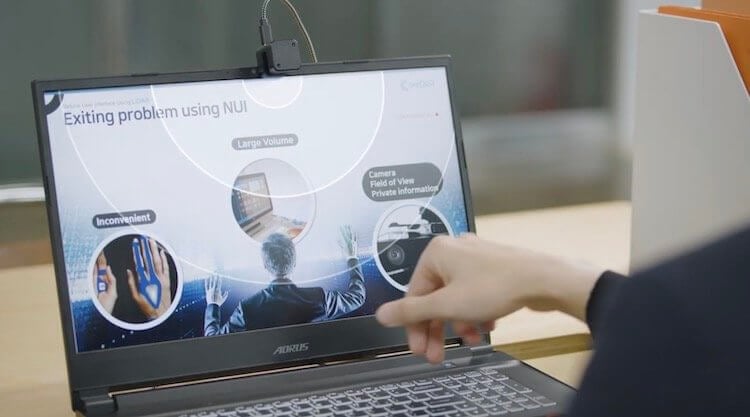
Управлять жестами можно любым экраном.
Управление телефоном жестами
Группа бывших инженеров Samsung объединяет усилия для создания нового устройства под названием Glamos. Соответствующая запись есть на Indiegogo Оно использует технологию LIDAR для того, чтобы превращать практически любой экран в полностью интерактивный и сенсорный.
Вместо того, чтобы считывать касания, Glamos обнаруживает движение и посылает сигнал устройству, сообщая ему, что делать. Это позволяет управлять ноутбуком, умным телевизором, смартфоном или планшетом, не касаясь их. Надо только находиться на небольшом расстоянии и не заходить за устройство.
Если сенсорный экран в устройстве уже есть, то новый прибор позволит взаимодействовать с ним на расстоянии. Это может оказаться полезным в ситуациях, когда у вас грязные руки или вы не можете подойти вплотную к гаджету.
Создатели приводят пример использования планшета и управления им во время готовки на кухне. Вместо того, чтобы мыть руки для перелистывания страниц рецепта, пользователь может смахивать их жестами, сохраняя планшет чистым. Что-то подобное встроено в некоторые смартфоны, но если верить создателям, то их прибор будет намного лучше.
На каком расстоянии работает управление жестами
Glamos имеет бОльшую дальность действия, чем другие устройства. Согласно заявленным характеристикам, он может работать на расстоянии до одного метра.

Для использования совсем не обязательно устанавливать Glamos на телевизор. Можно разместить его около дивана.
Для управления телевизором надо будет просто коснуться той части пространства, которая находится напротив нужного места на экране. Или просто махать руками перед Glamos, стоящим у дивана. Жесты можно будет применять для того, чтобы перелистывать слайды во время презентации. Так можно можно будет отказаться от кликера и полностью перейти на сенсорное управление. Хотя, правильнее сказать, жестовое.
В чем преимущества системы Glamos
Такое управление не просто более удобно, но и выглядит очень круто. Только представьте себе, махнуть рукой, мысленно сказав ”давай следующую песню”, и зазвучит другая музыка. Раньше такое было только в фильмах вроде ”Star Trek” или ”Особое мнение”.
Есть несколько вещей, которые выделяют Glamos среди других устройств. Во-первых, диапазон используемых устройств очень широкий. Во-вторых, управление с расстояния метра это очень хорошо и можно пользоваться любыми экранами — от смартфона до самого большого телевизора. В-третьих, угол ”зрения” прибора составляет 180 градусов, что намного больше, чем у встроенных сенсоров.
Glamos будет работать со всеми умными телевизорами, Android, iOS, Mac и любыми ПК под управлением Windows 7 или более поздней версии. Это единственные ограничения. В остальном пользователь может сам проявлять творческий подход и адаптировать сценарии использования гаджета под свои задачи.
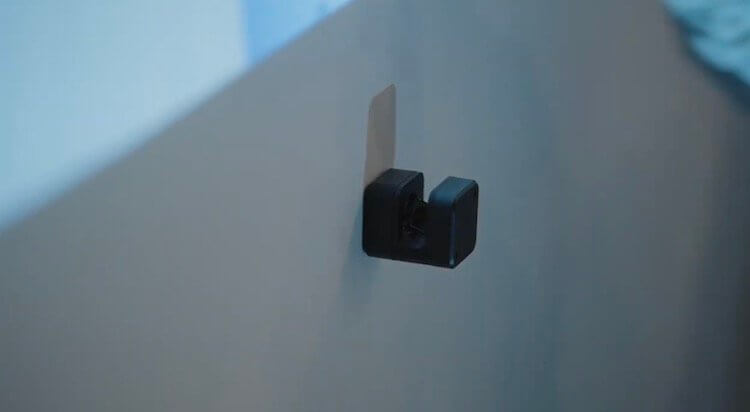
Так можно управлять даже проектором и играть в игры.
Как работает LIDAR
Технология LIDAR часто встречается в автомобилях с автоматическим управлением и пылесосах-роботах, поэтому она является надежной и проверенной. Она рассылает в разные стороны сигналы и фиксирует время, за которое они возвращаются. Дальше просто умножается одно на другое и получается точное расстояние. Все это делается на лету.
Самое большое различие между лидарами в больших устройствах и тем, что используется в Glamos, заключается в размере. Команда инженеров нашла способ существенно уменьшить габариты устройства. Это позволит пользователю носить его с собой в кармане. Размер составляет меньше, чем 3,5 на 4 сантиметра.
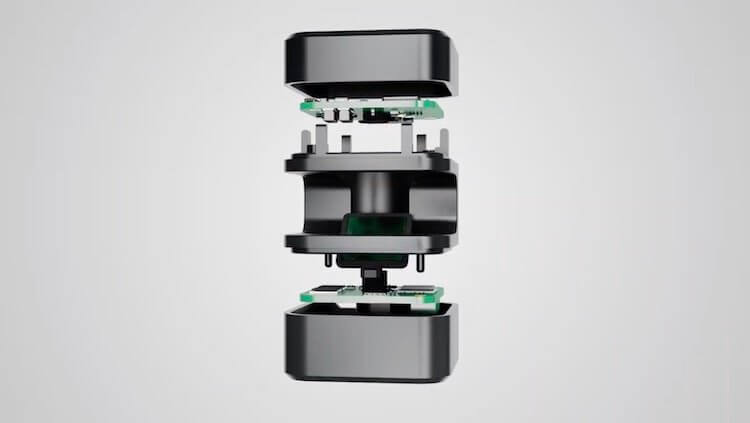
Конструкция сложнее, чем кажется. Но все равно она очень маленькая.
Glamos выйдет в августе и будет выпускаться в двух разных версиях. Первой будет Basic, которая подключается к устройствам пользователя через кабель. Эта версия будет продаваться за 129 долларов. Версия Pro будет работать либо с кабелем, либо с Bluetooth (время автономности составит два часа), а цена на нее составит 149 долларов.
Важно отметить, что это все еще краудфандинговый проект, поэтому те, кто вкладывают свои деньги, ни в коем случае не гарантируют фактическое получение своих устройств в августе. У компании действительно есть рабочий прототип, но всегда есть препятствия, которые могут появиться во время производства, что может привести к задержке или полной отмене проекта. Тем более, что такие случаи уже были.
Если вы участвовали в подобном сборе средств, напишите об этом в нашем Telegram-чате. Очень интересно почитать подобные истории.
Вкладываться в этот гаджет я бы пока не стал, но сам по себе он для меня интересен. Я точно знаю, что захочу в нем разобраться. Просто я пока не очень верю, что такое устройство успеют сделать в срок. При таком небольшом размере компания наверняка столкнется с какими-то проблемами при запуске в производство, и его придется отложить. Там уже главным будет, чтобы у них хватило денег решить проблемы. Иначе — очередной красивый пузырь лопнет.
Как работают жесты в Android 10: всё, что нужно знать
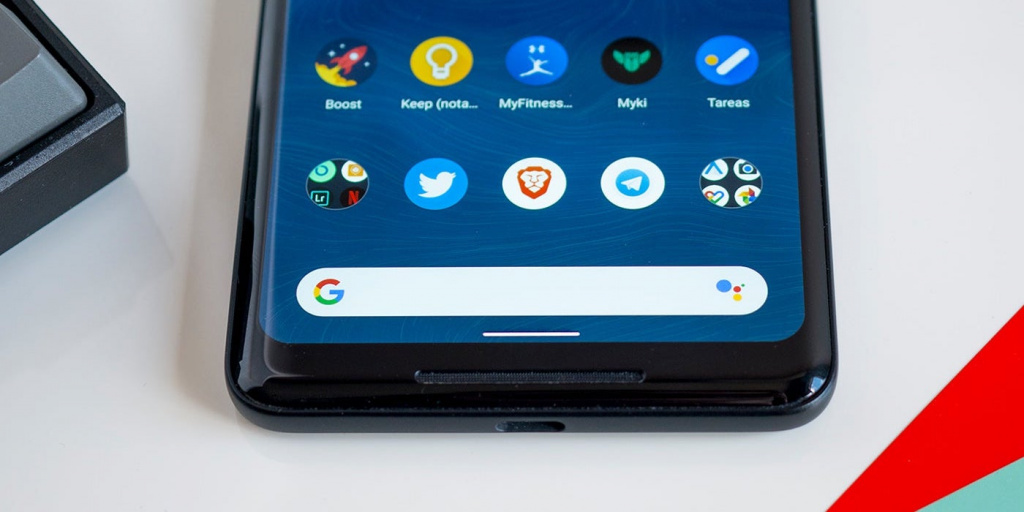
В 2018 году, когда вышел Android Pie, компания Google представила свою первую попытку переделать привычную навигацию по операционной системе. Так девятая версия самой популярной операционной системы избавилась от трехкнопочной модели («Назад», «Домой» и «Последние приложения»), а её место заняла гибридная система «кнопка / жест», которая, мягко говоря, была далека от совершенства.
Теперь с выходом Android 10 разработчики Google провели работу над ошибками. На этот раз исчезли все кнопки полностью в пользу полноценного управления жестами. Это большое изменение для привычной модели взаимодействия с операционной системой и мы решили помочь вам во всем этом разобраться.
Как перейти на Жесты в Android 10
Сразу после этого ваш смартфон переключится с трехкнопочного режима управление на новую схему. Если управление при помощи жестов вам не понравится, то вы всегда сможете изменить способ навигации в этом же меню.
Как работают жесты?
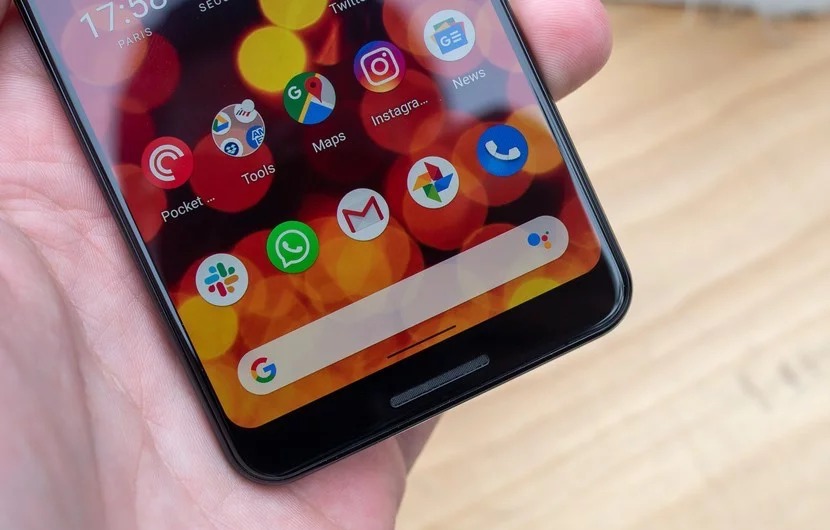
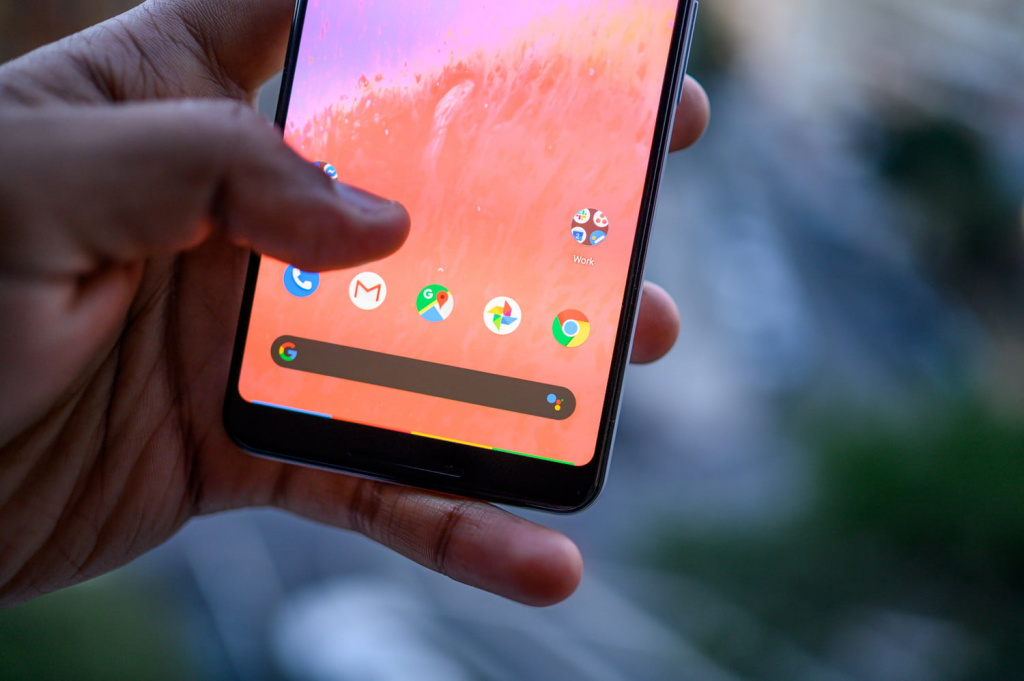
В обновленной системе управления операционной системой Android 10 больше нет кнопок. Вместо них вы сможете вернуться на домашний экран, назад или к недавним приложениям используя комбинацию жестов без каких-либо нажатий на кнопки.
Мы обращали внимание, как другие компании внедряют подобные системы, в том числе Apple, Samsung, OnePlus и другие. Новый метод Google позаимствовал реализацию управления жестами у iPhone X.
Как новые жесты влияют на навигацию внутри приложений?
С этим пока все не очень хорошо. Большинство приложений, в том числе и от Google^, используют выпадающее меню из левой части экрана. Открывать его можно с помощью специальной кнопки «сэндвич» с тремя полосками, либо свайпом от левого края, но с выходом Android 10 этот жест используется для возврата назад.
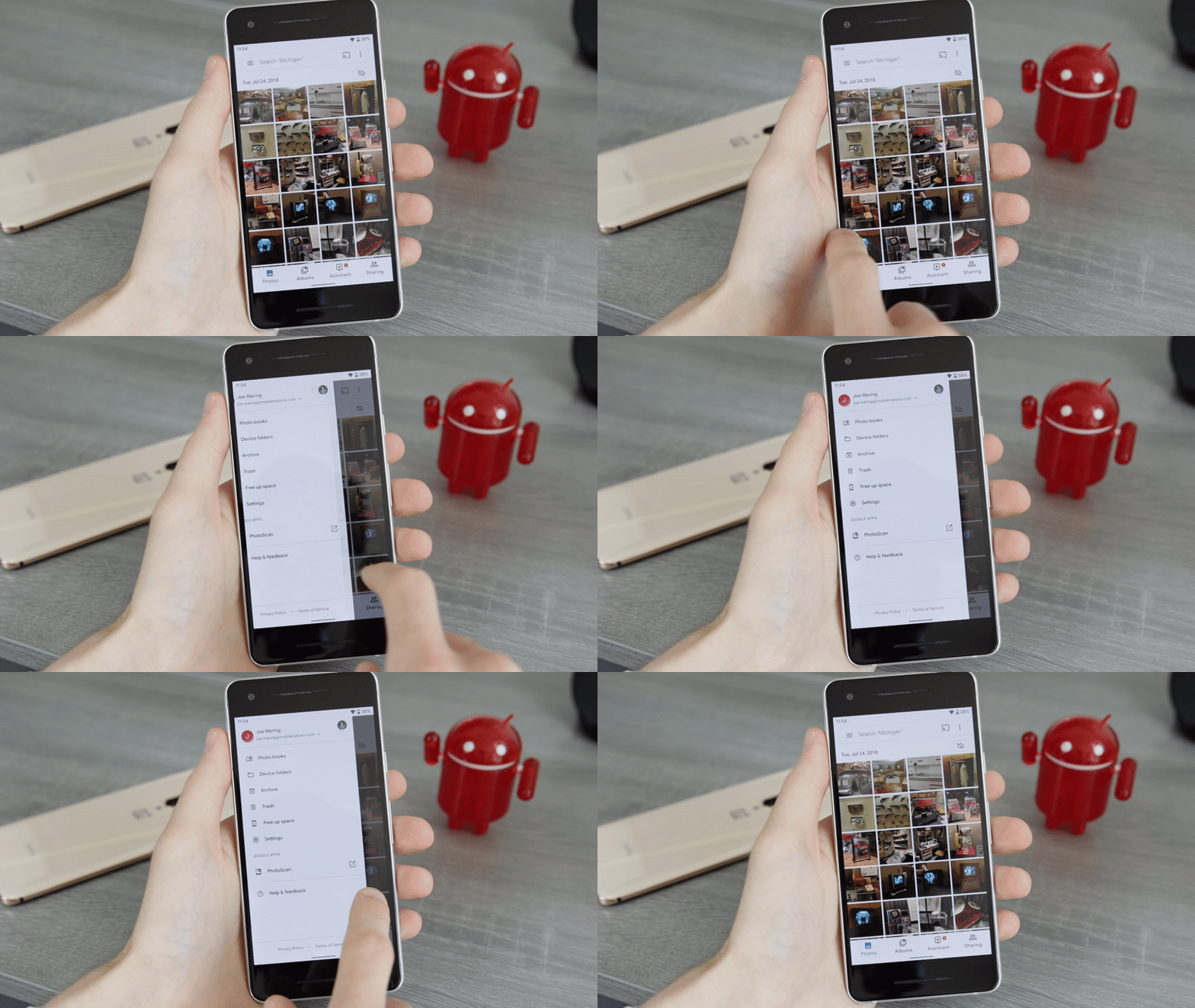
Для того, чтобы открыть боковое меню в приложении, нужно удержать палец на краю экрана, а затем сделать свайп вправо. Получилась довольно неуклюжая реализация, которая приводит к ложным срабатываниям.
Как получить доступ к Google Ассистенту

Всё это, конечно, хорошо, а как же теперь получить доступ к Google Ассистенту без удержания кнопки «Домой»? В новой системе управления вы можете вызвать голосового помощника проведя пальцем в лево или правом углу экрана смартфона. После нескольких попыток этот жест начинает казаться довольно естественным.
Могу ли я вернуться к другому методу навигации?
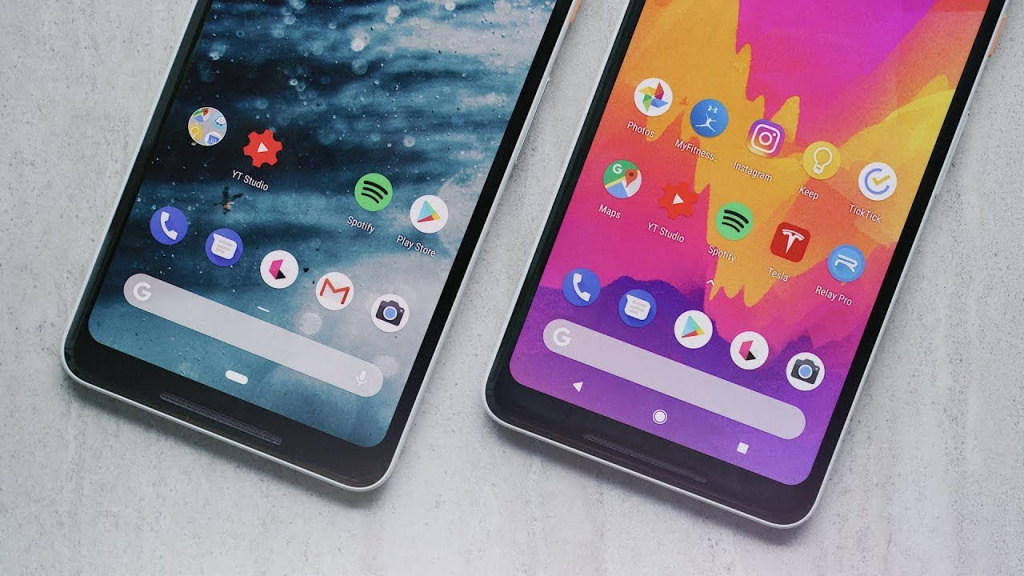
Как дела обстоят со сторонними лаунчерами?
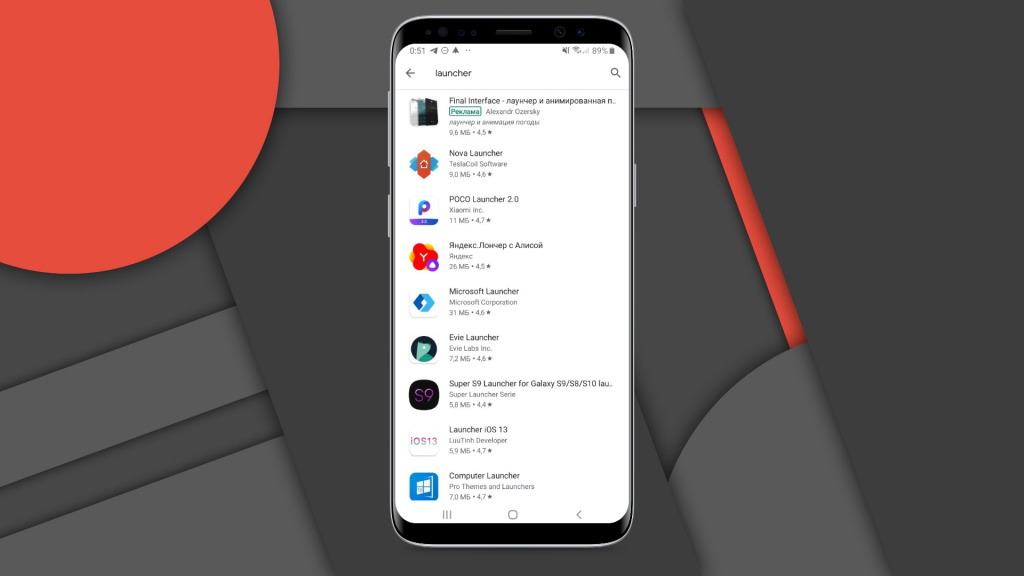
В Android 10 установка сторонней оболочки приведет к включению трехкнопочной навигации по умолчанию. На данный момент разработчики пока не могут обновить свои приложения для поддержки жестов.
Мы постараемся устранить все проблемы в обновлениях после запуска, чтобы пользователи могли переключаться на навигацию с помощью жестов. Также мы будем работать над этим с нашими партнерами-производителями устройств, — Google.
Это означает, что сторонние лаунчеры должны в конечном итоге получить поддержку жестов Android 10, но остается неясным, когда это будет реализовано.
Некоторые разработчики выразили свою обеспокоенность по этому поводу, в том числе создатель Action Launcher Крис Лэйси. Он общался с Google на тему решения этого вопроса и сообщает, что компания осознает важность сторонних оболочек, но в то же время существует риск того, что они могут не получить поддержку жестов.
Как работают жесты на смартфонах других производителей, таких как Samsung или OnePlus
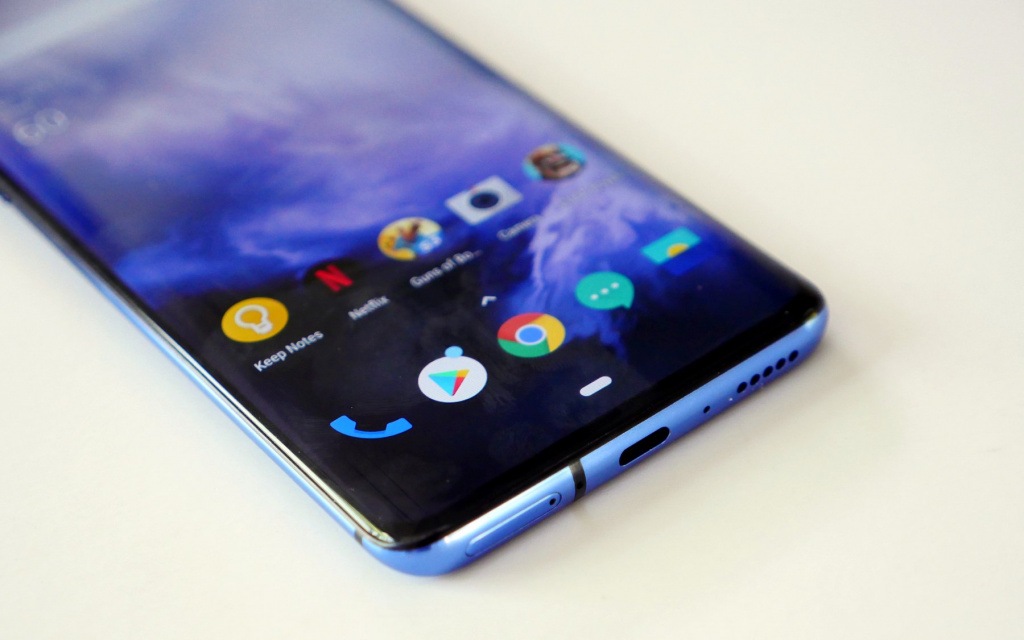
Как в случае с Android Pie, не ожидайте, что управление жестами из Android 10 появится на смартфонах со своими фирменными оболочками. Новая система управления доступна на устройствах Pixel и Android One (Essential Phone, Nokia и тд.), но смартфоны, такие как Galaxy S10 и OnePlus 7 Pro будут работать с жестами своей разработки. Вероятно с обновлением на «десятку» в них будет добавлена новая система навигации, поскольку Google сообщала о сотрудничестве с крупными производителями, но мы не может со стопроцентной уверенностью заявлять об этом.
Жесты для iPhone и Android, о которых вы наверняка не знали


Содержание
Содержание
Управление с помощью отдельных кнопок не всегда удобно, особенно когда речь идет о мобильных устройствах с сенсорными экранами. Размеры дисплеев таких девайсов весьма ограничены даже с учетом того, что диагональ экранов сильно увеличилась за последние годы. В этой ситуации трудно переоценить пользу наэкранных жестов. В качестве одного из самых ярких примеров можно привести жест увеличения масштаба, когда содержимое экрана следует растянуть/развести двумя пальцами. Он полюбился многим еще со времен появления первого iPhone. С тех пор было создано множество других жестов, но некоторые из них доступны только в единичных приложениях, оболочках или даже в отдельно взятых девайсах, поэтому о них мало кто знает. Мы рассмотрим как раз такие полезные, но малоизвестные жесты, способные упростить использование софта и операционной системы в целом.
Жесты для операционной системы Android:
Перелистывание вкладок в браузере Google Chrome
В отличие от аналогичных действий на ПК, переключение вкладок на смартфонах реализовано не самым удобным способом, требующим совершить несколько действий. Однако если открыто малое количество вкладок, то быстрое перемещение между ними в Google Chrome возможно за счет свайпов влево и вправо в адресной строке. Это переход к предыдущей и следующей вкладке соответственно. При большом количестве вкладок найти нужную легче «по старинке»: зажать отдельную кнопку для вкладок, находящуюся чуть правее адресной строки.

Открытие вкладок в Google Chrome
Для моментального открытия вкладок в Google Chrome предусмотрена отдельная кнопка. Но не все знают, что открыть вкладки можно и с помощью жеста. Достаточно потянуть вниз от адресной строки, либо от кнопки открытия вкладок, либо от кнопки «домой». Единственное, что свайп не будет работать, если нажать на символ с тремя точками. В этом случае будет открываться окошко с настройками браузера, что вполне логично.

Увеличение масштаба интерфейса операционной системы
Этот жест чаще всего востребован пользователями со слабым зрением, но иногда может быть полезен, например, когда нужно разглядеть мелкий объект в любом софте или в интерфейсе операционной системы. Для активации жеста нужно зайти в настройки устройства, а затем выбрать пункты «Система» / «Специальные возможности» / «Увеличение» / «Увеличение по тройному нажатию» (путь к настройке может отличаться в зависимости от особенностей девайса).

После активации увеличение будет доступно через быстрое тройное нажатие любой части экрана. Оно работает практически в любом месте, кроме клавиатуры и нижней панели с кнопками навигации.

Быстрое полное открытие шторки с настройками
Про открытие шторки с уведомлениями должна знать большая часть пользователей смартфонов, так как именно в ней находятся кнопки для быстрого включения / отключения функций, отображаются уведомления из различных приложений и игр, а также встречается такой функционал, который больше нигде не активируешь.
Особенность в том, что при обычном открытии, то есть при свайпе одним пальцем из верхней части экрана в нижнюю, на большинстве современных девайсов открываются в первую очередь уведомления. Зато если проделать то же самое, но двумя пальцами, появится окошко со всеми иконками настроек.

Управление курсором с помощью клавиатуры (работает и на iPhone)
Вне зависимости от того, какой используется софт, все периодически допускают ошибки при вводе текста. Для того, чтобы их исправить, приходится пальцем наводить курсор на нужный символ, что не всегда удается сделать с первого раза. Удалять слова и предложения полностью — не самый оптимальный вариант, но не все пользователи знают, что существует свайп для более точного наведения курсора.
Этот свайп предусмотрен в клавиатуре от Google (работа в других клавиатурах не гарантируется). Для перемещения курсора достаточно лишь зажать кнопку пробела и двигать пальцем влево или вправо. Чем ниже скорость скольжения пальцем, тем точнее удастся перемещаться между символами.

Быстрое переключение и возврат к предыдущей раскладке в клавиатуре Google
Когда требуется другая раскладка, чаще всего пользователи переключают ее нажатием кнопки на клавиатуре, а затем таким же образом возвращаются к исходной раскладке. Это отнимает время, и оно того явно не стоит, если в иной раскладке требуется набрать только один символ или единственную букву.
Для упрощения ввода придуман свайп, который активируется, если зажать левую нижнюю кнопку. При этом появляется полоска синего цвета, которая следует за пальцем. Смысл жеста довольно прост: после появления полоски наводим палец на нужный символ, после чего отпускаем палец, и клавиатура автоматически возвращается к первоначальной раскладке.

Увеличение масштаба с помощью двойного касания в Google Maps
Жест предназначен больше для тех случаев, когда нет возможности использовать обе руки, но и в других ситуациях он наверняка будет полезен. Суть в том, что увеличить масштаб карты можно двойным быстрым нажатием, хотя перемещение в этом случае будет между строго фиксированными позициями. Для более точного масштабирования сразу после двойного тапа, не отпуская палец с экрана, стоит переместить его вверх или вниз. Это делается для увеличения и уменьшения объектов на карте соответственно.

Наклон карты в Google Maps
Просматривать карты в Google Maps возможно не только сверху, но и сбоку. Для изменения угла наклона карты необходимо нажать на экран одновременно двумя пальцами, а затем быстро провести ими вниз. Возврат к стандартному виду осуществляется почти также, только пальцами нужно будет провести уже вверх.

Переход в безопасный режим
Этой возможностью, скажем прямо, пользуются лишь единицы даже из числа тех, кто о ней знает, но есть вероятность, что когда-нибудь и вам понадобится так называемый безопасный режим. Его суть в том, чтобы проверить, как работает смартфон без стороннего софта. Если в этом режиме никаких проблем не наблюдается, а в обычном режиме работы смартфон функционирует как-то иначе (к примеру, работает гораздо медленнее, либо быстро разряжается), имеет смысл удалить некоторые приложения и игры, начиная с последнего установленного вами софта.

Для перехода в безопасный режим потребуется зажать кнопку включения на корпусе устройства, а затем на экране зажать кнопку перезагрузки, после чего появится диалоговое окно, в котором нужно подтвердить действие. Для выхода из безопасного режима достаточно перезагрузить девайс. Нужно отметить, что на некоторых Android-устройствах, в зависимости от используемой оболочки, вход в безопасный режим недоступен или совершается совсем иной последовательностью действий, о чем более подробно рассказано в этой статье.
Перемещение между задачами
Если в вашем мобильном устройстве выбрано управление жестами, то у вас появляется возможность быстро перемещаться между открытыми приложениями, не открывая диспетчер задач. Для этого на любом экране, кроме рабочего стола, нажмите в самый низ дисплея, и, не отпуская палец, переместите его в левую или правую сторону. Так происходит перемещение к предыдущей или следующей задаче, но если в оперативной памяти накопилось много задач, то будет удобнее все-таки открыть диспетчер, потянув от левого нижнего края дисплея вверх. Как и предыдущий жест, он может отсутствовать в смартфонах и планшетах некоторых производителей.

Перемотка на 10 секунд и более в приложении Youtube
Как выясняется, перемотка видеороликов в популярном видеохостинге допустима не только через наэкранные кнопки, которые появляются после нажатия на экран. Достаточно дважды быстро нажать на левую часть видео, чтобы перейти на десять секунд назад, при нажатии с правой стороны перемотка, наоборот, идет на 10 секунд вперед. Интересно, что если нажать более двух раз, видео перемотает на 20 и более секунд (в соответствии с количеством нажатий) с шагом, равным 10 секундам.

Жесты для операционной системы iOS:
Исправление ошибок в калькуляторе
Если вы вели в калькуляторе сложные подсчеты, то знаете, как порой бывает непросто исправить ошибку при наборе цифр, особенно если она замечена только после того, как было введено большое количество данных.
Оказывается, вовсе не обязательно удалять все цифры. Если провести пальцем вправо или влево по числовому значению, жест удалит только последнюю введенную цифру, что сэкономит массу времени и нервов. Жест работает как при вертикальной, так и при горизонтальной ориентации экрана.

Увеличение масштаба карты в Apple Maps
Как и в случае с Google Maps, в приложении Apple Maps получается одним пальцем увеличить масштаб карты — для этого нужно лишь дважды коснуться экрана в том месте, где хочется увидеть изменения.

Перемещение сразу нескольких иконок на рабочем столе
Многие пользователи меняют расположение иконок на рабочем столе, перенося их по одной, но если необходимо переместить сразу несколько приложений и игр, удобнее воспользоваться уникальным свайпом.
Для начала зажимаем иконку, а затем, не отпуская палец, другим пальцем нажимаем на любые другие иконки, которые в итоге объединятся в один сегмент. Перенесите их в выбранное пространство и отпустите палец. Все переместится именно на выбранную строку. Если же места в ней не хватило, остальные иконки автоматом перейдут на строку ниже.
Быстрый ввод символов в стандартной клавиатуре
По аналогии с операционной системой Android (смотрите пункт 6 — Быстрое переключение и возврат к предыдущей раскладке в клавиатуре Google) в предустановленной клавиатуре iOS есть быстрый ввод символов или букв с автоматическим переключением к исходной раскладке. Нужно зажать клавишу в левой нижней части экрана, а затем переместить палец на нужную кнопку, не отрывая его от дисплея.

Регулировка яркости фонарика
В смартфонах iPhone фонарик по умолчанию светит с максимальной яркостью, но не все знают, что яркость можно понизить, а потом в любой момент вернуть исходное значение.

Для начала откройте «Пункт управления» (свайп из нижней части экрана в верхнюю), а затем зажмите значок с изображением фонарика и свайпом вверх или вниз увеличивайте или уменьшайте яркость диода соответственно.
Более точная настройка времени в календаре

Интересной особенностью календаря в iOS является настройка времени для событий с шагом в 5 минут, чего для большинства случаев бывает достаточно. Но если потребуется точность вплоть до минуты, то изменить шаг настройки поможет быстрое двойное касание колесика установки времени. Повторный двойной тап вернет стандартный интервал в 5 минут.



