
Как управлять мультимедиа и устройствами на смартфоне Galaxy
Хотите контролировать громкость подключенного динамика Bluetooth или управлять устройствами SmartThings прямо с панели быстрых настроек? Просто настройте панель мультимедиа и устройств на телефоне или планшете Galaxy, чтобы удобно управлять подключенными устройствами.
Прежде чем попробовать приведенные ниже рекомендации обязательно проверьте, обновлено ли программное обеспечение вашего устройства до последней версии.
Шаг 1. Откройте Настройки → нажмите Обновление ПО.
Шаг 2. Нажмите Загрузить и установить.
Шаг 3. Следуйте инструкциям на экране.
Настройте и используйте панель «Медиа»
После настройки панели «Медиа» вы сможете просматривать текущие медиафайлы, которые воспроизводятся на телефоне, например песни из Spotify или Google Play Music. Просто следуйте инструкциям ниже.
Шаг 1. Проведите пальцем вниз от верхней части экрана, чтобы открыть панель быстрых настроек.
Шаг 2. Нажмите «Медиа» под значками быстрых настроек.
Шаг 3. Прочитайте инструкции на экране и нажмите «Готово».
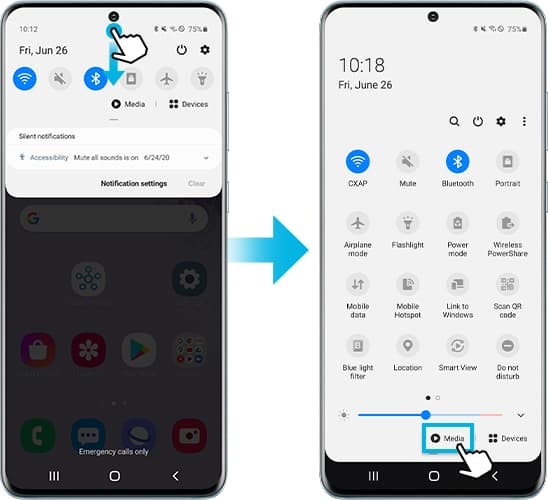
Под отображаемой песней вы увидите список подключенных аудиоустройств Bluetooth. Вы можете:
Панель устройства предоставляет ярлык для всех ваших интеллектуальных устройств, которые подключены к вашей учетной записи SmartThings или к вашему телефону.
Шаг 1. Чтобы открыть панель устройств, проведите пальцем вниз от верхней части экрана.
Шаг 2. Нажмите «Устройства» под значками быстрых настроек.
Шаг 3. Прочитайте инструкции на экране и нажмите «Далее».
Шаг 4. В конце настройки нажмите «Готово».
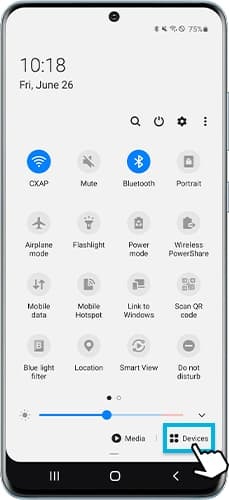
Вы можете управлять Spotify на своем телевизоре с помощью телефона через панель «Медиа». Перед выполнением действий убедитесь, что телевизор и телефон подключены к одной сети Wi-Fi.
Шаг 1. Чтобы открыть панель устройств, проведите пальцем вниз от верхней части экрана.
Шаг 2. Нажмите значок «Smart View».
Шаг 3. Выберите нужный телевизор, а затем нажмите «Запустить сейчас» на телефоне.
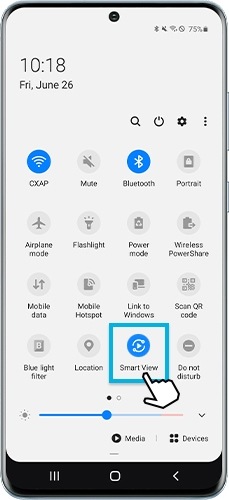
При необходимости выберите «Разрешить» на телевизоре, чтобы дать телефону разрешение на подключение. Теперь звук c вашего телефона начнет воспроизводиться через динамики телевизора.
Если после обновления возникают какие-то проблемы, вы можете отправить нам сообщение об ошибке или задать вопрос в приложении для пользователей Samsung.
Это позволит нам быстрее исправить ошибки. Данные анонимны и хранятся только на время расследования. Подробнее об отправке отчета об ошибке читайте в разделе Как пользоваться приложением Samsung для пользователей.
Как получить удаленный доступ к телефонам Samsung и управлять ими с помощью ПК с ОС Windows

Samsung и Microsoft работают вместе, чтобы сделать связь между телефоном Samsung и ПК с Windows более простой и эффективной.
На телефоны Samsung предустановлено несколько приложений Microsoft, в том числе приложение «Ваш телефон», Outlook и One Drive.
Приложение «Ваш телефон», которое мы по существу будем обсуждать, является мощным инструментом, который помогает упростить рабочий процесс и может быть большим подспорьем для людей, чья работа требует взаимодействия как с мобильным телефоном, так и с ПК. Он работает с большинством телефонов Android и может использоваться для доступа к телефонным уведомлениям, фотографиям и SMS-сообщениям или даже для прямого звонка, не беря телефон.
Но если у вас есть телефон Samsung (серии A или выше), вы получаете несколько дополнительных преимуществ, в том числе:
Как удаленно управлять телефоном с помощью приложения «Телефон» на ПК с Windows
Прежде чем мы продолжим, есть несколько предварительных условий для того, чтобы это сработало. Ваш компьютер должен работать под управлением Windows 10 (октябрь 2018 г. или новее), а телефон и компьютер Samsung должны быть подключены к одной сети Wi-Fi.
Это то, что тебе нужно сделать
Приложение для телефона в основном предустановлено на ПК с Windows. Если нет, вы можете установить его из Microsoft Store.
На поддерживаемом телефоне Samsung загрузите приложение-компаньон для телефона из магазина воспроизведения.
Приложения на ПК и на вашем телефоне проведут вас через простой процесс настройки, который включает в себя предоставление пользователем необходимых разрешений для работы обоих.
Теперь вы заметите опцию «Экран телефона» в боковом меню. Просто нажмите на нее, и вы увидите, как в приложении отображается экран вашего телефона. Теперь вы можете взаимодействовать с интерфейсом телефона, используя щелчки, щелчки и удерживание и прокрутку с помощью мыши. 
Экран телефона в приложении «Телефон» можно использовать для проверки уведомлений на телефоне, а также для возврата с самого ПК. Возможность использовать клавиатуру ноутбука для набора текста на телефоне также удобна.
Часто задаваемые вопросы об экране телефона
Поддерживаются почти все телефоны серий A, S и Note, выпущенные за последние два года. Это включает:
Samsung Galaxy Note 9
Samsung Galaxy S9
Samsung Galaxy S9 +
Samsung Galaxy Note10
Samsung Galaxy Note10 +
Samsung Galaxy Note10 Lite
Samsung Galaxy Fold
Samsung Galaxy S10
Samsung Галактика S10 +
Samsung Galaxy S10 Lite
Samsung Galaxy S10e
Samsung Galaxy A30s
Samsung Galaxy A50s
Samsung Galaxy A71
Samsung Galaxy A70
Samsung Galaxy A70s
Samsung Galaxy A90 5G
Samsung Galaxy S20
Samsung Галактика S20 +
Samsung Galaxy S20 Ультра
Samsung Galaxy Z Flip
Samsung Galaxy XCover Pro
Эта функция в настоящее время зарезервирована только для флагманов высокого класса. Это включает
Только устройства Samsung Galaxy S20, Samsung Galaxy S20 +, Samsung Galaxy S20 Ultra и Samsung Galaxy Z Flip.
Да, отображение вашего телефона и элементов управления телефоном на ПК может потребовать больших усилий, но расход заряда батареи намного меньше, чем мы ожидали. Или то, что пользователь несет со сторонними приложениями.

Специальные возможности мобильных устройств Galaxy
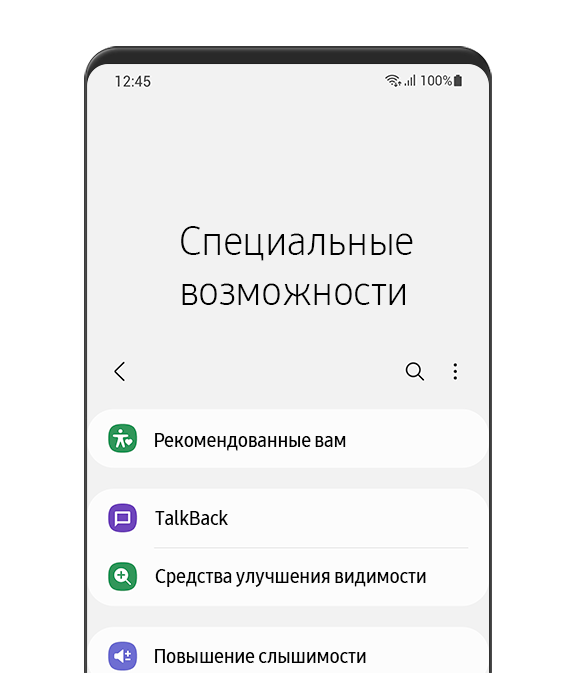
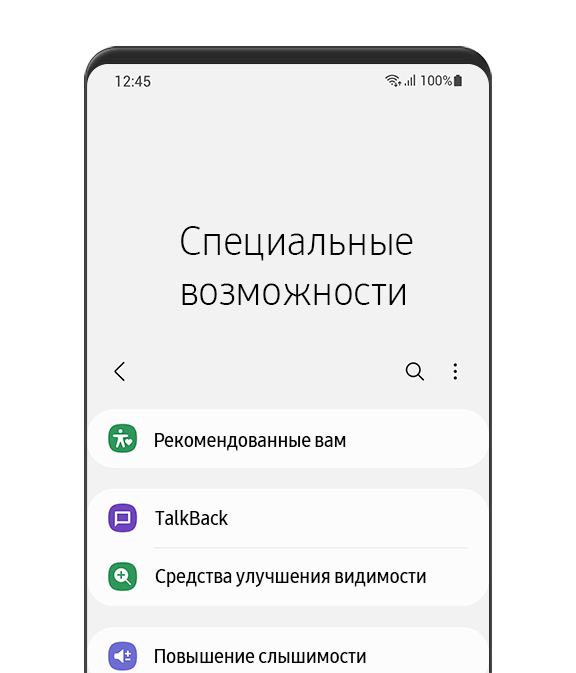
Voice Assistant + TalkBack
Samsung и Google тесно сотрудничают, чтобы обеспечить уникальный, доступный и унифицированный
интерфейс для всех устройств Android.
Теперь голосовой помощник Samsung и TalkBack от Google объединены в единую программу чтения с экрана. Благодаря уникальным идентификаторам Voice Assistant и TalkBack теперь у вас есть гораздо более удобное и эффективное средство чтения с экрана на всех ваших устройствах Android.
Оцените новый TalkBack в интерфейсе One UI 3.0
Как использовать TalkBack
Знакомство с основами использования
TalkBack зачитывает выбранный элемент вслух. Фокусом можно управлять касанием или перемещением по экрану.
• Слушайте, что написано на экране
Коснитесь экрана одним пальцем или исследуйте экран, свободно перемещаясь по экрану, касаясь.
• Запустите выбранный элемент
Дважды коснитесь одним пальцем.
• Переместить фокус на другой элемент
Проведите одним пальцем влево / вправо.
Вы можете изучить основные методы использования, выбрав ‘Настройки> Специальные возможности> TalkBack> Настройки> Учебное пособие по TalkBack’
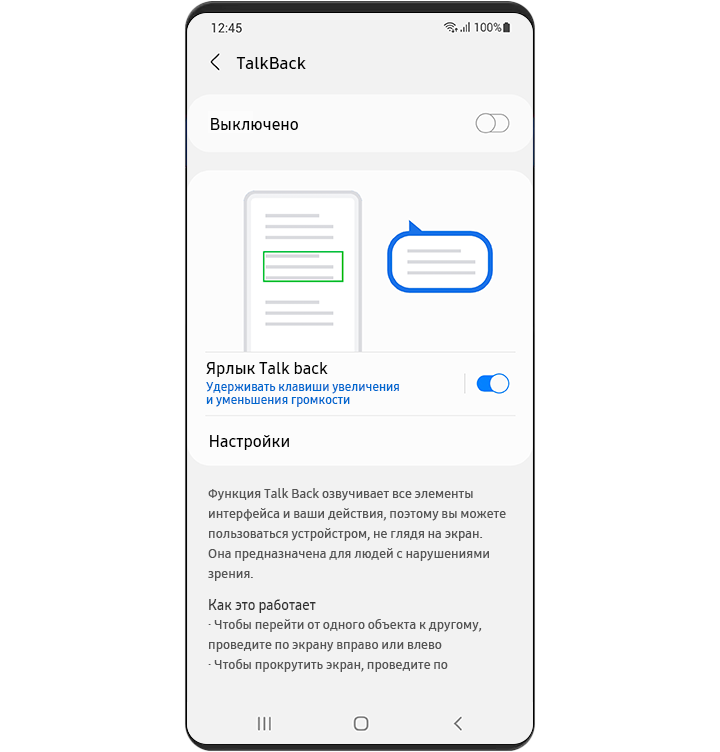
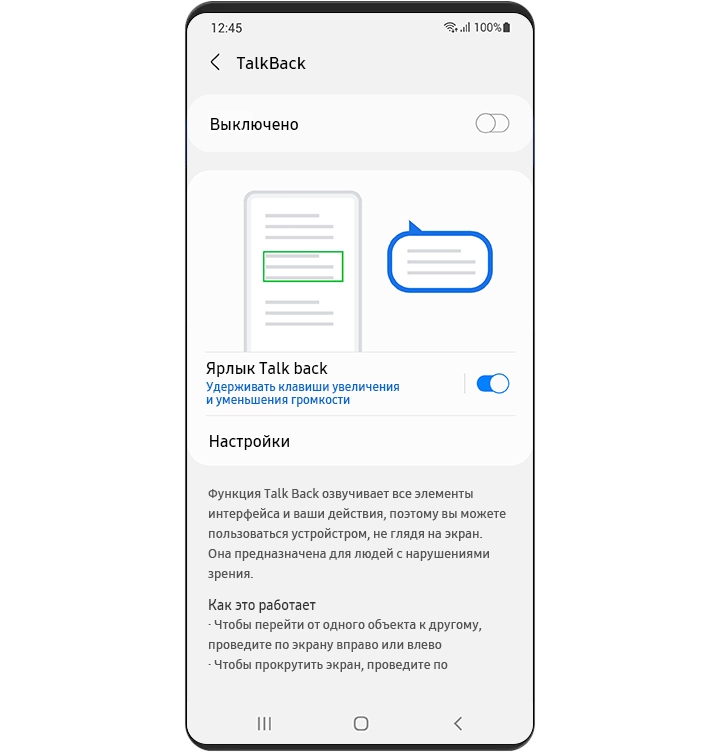
Настройка голосового помощника,
интегрированного с TalkBack
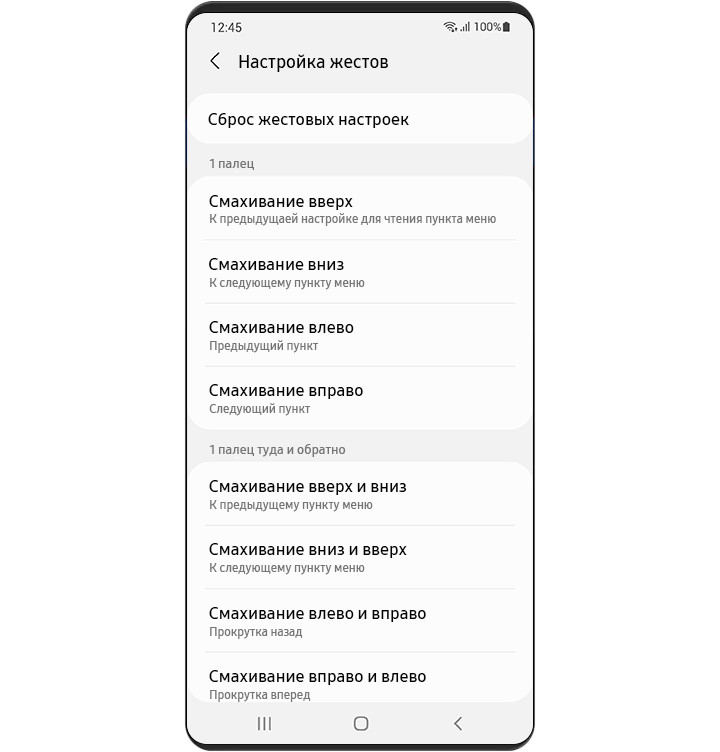
Жесты несколькими пальцами
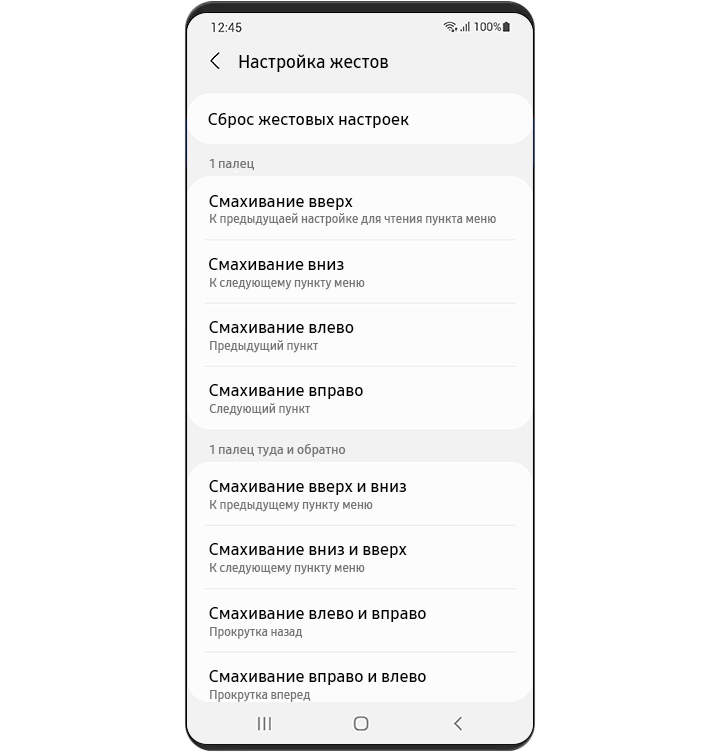
Жесты голосового помощника с несколькими пальцами теперь доступны в дополнение к жестам одним пальцем TalkBack. Сразу запускайте различные функции TalkBack с помощью жестов несколькими пальцами, не заходя в настройки. Если вам не нравится жест, вы всегда можете изменить его как угодно и когда угодно.
Перейдите в «Специальные возможности> TalkBack> Настройки> Настроить жесты», чтобы узнать больше и изменить действия каждого жеста..
Как пользоваться жестовым управлением
Забыли жест? Вы можете тестировать и проверять различные жесты на панели жестов. Чтобы выполнить жестовую панель, коснитесь экрана один раз четырьмя пальцами.
Как пользоваться меню чтения
Настройте собственное меню для чтения в «Спец. Возможности> TalkBack> Настройки> Настроить меню».
Активируйте TalkBack в мастере настройки
Теперь вы можете активировать TalkBack и использовать его с самого первого экрана, который появляется при распаковке телефона. Этот метод доступен на протяжении всего процесса мастера установки.
• Нажмите и удерживайте двумя пальцами
• Быстро нажмите боковую клавишу и клавишу увеличения громкости
• Нажмите и удерживайте клавиши увеличения и уменьшения громкости
Другие полезные функции TalkBack
Другие полезные функции TalkBack, такие как редактирование текста и сочетания клавиш, помогают управлять устройством быстрее и проще. Дополнительные сведения см. в настройках и руководстве TalkBack.
Редактирование текста
Функции редактирования, такие как выделение, выделение всего, копирование, вырезание и вставка, можно выполнять с помощью жестов.
Чтобы узнать больше о жестах, перейдите в ‘Настройки > Специальные возможности > TalkBack > Настройки > Настроить жесты’.
Горячие клавиши
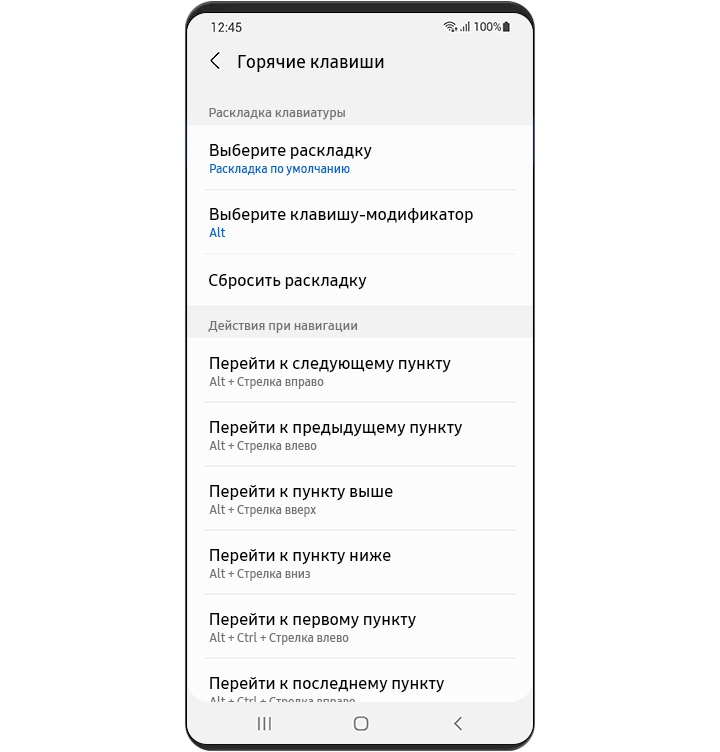
Вы можете управлять TalkBack с помощью сочетаний клавиш, если подключена клавиатура с поддержкой Bluetooth или USB.
Чтобы узнать больше о настройке сочетаний клавиш, перейдите в ‘Настройки > Специальные возможности > TalkBack > Настройки > Настроить горячие клавиши’.
Голосовой помощник и как им пользоваться
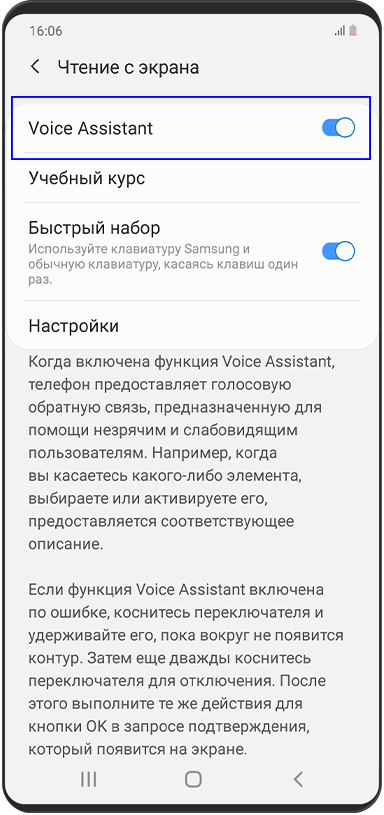
Голосовой помощник может играть роль ваших глаз при использовании вашего телефона. Его возможности обеспечивают вам максимальный контроль над телефоном, даже если вы его не видите. Если функция «Голосовой помощник» включена, ваш телефон предлагает пользователям с ослабленным зрением голосовую помощь по использованию и управлению телефоном. Например, он описывает все, что вы делаете: касаетесь экрана, выбираете и активируете. Вы также можете редактировать текст или менять настройки, такие как громкость или скорость речи, с помощью знакомых жестов смахивания и касания.

Навигация по телефону
Когда вы взаимодействуете с элементом на экране, вокруг него отображается прямоугольная рамка, означающая, что на нем установлен фокус. Вы можете управлять фокусом с помощью жестов касания и проведения пальцем по экрану. Когда вы перемещаете его по экрану, Voice Assistant говорит, на чем он установлен.
· Чтобы услышать, что находится непосредственно под вашим пальцем,
коснитесь экрана и проведите по нему пальцем.
· Чтобы активировать элемент,
дважды коснитесь его одним пальцем.
· Чтобы переместить рамку фокуса к другому элементу на экране,
проведите влево или вправо одним пальцем.
· Чтобы перейти к следующей или предыдущей странице,
проведите влево или вправо двумя пальцами.
· Чтобы прокрутить список вверх или вниз,
проведите вверх или вниз двумя пальцами.
· Чтобы прокрутить содержимое экрана вверх или вниз,
проведите одним пальцем из стороны в сторону (влево, а затем вправо для прокрутки вверх или вправо, а затем влево для прокрутки вниз).
· Чтобы переместить рамку фокуса на первый или последний элемент на экране,
одним пальцем проведите вверх, а затем вниз, чтобы перейти к первому элементу, или вниз, а затем вверх, чтобы перейти к последнему элементу.
Быстрая работа
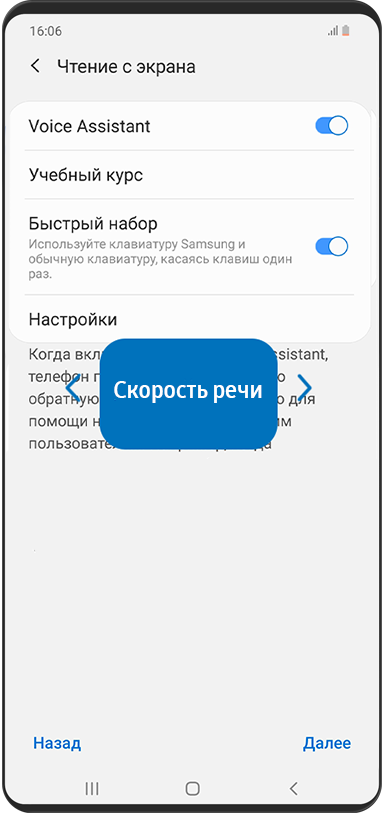
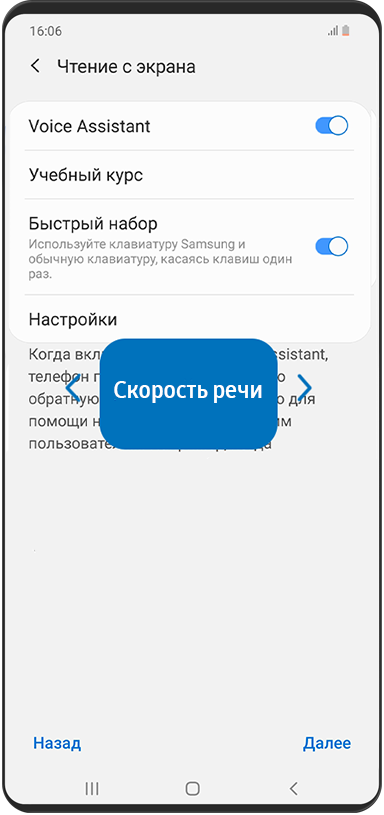
Voice Assistant обеспечивает сочетания клавиш для часто используемых функций. Вы можете менять настройки и останавливать голосовую обратную связь простыми жестами.
· Чтобы изменить настройки Voice Assistant,
проведите тремя пальцами влево или вправо, чтобы выбрать настройку, которую нужно изменить (список настроек приведен ниже), а затем проведите вверх или вниз одним пальцем для изменения.
— Скорость речи: повышение или снижение скорости речи
— Пунктуация: произношение или опущение пунктуации в голосовой обратной связи
— Темный экран: включение и отключение экрана
— Толстая рамка: включение и отключение толстой рамки вокруг элемента в фокусе
— Цвет индикатора фокуса: выбор цвета рамки вокруг элемента в фокусе
— Уведомление: открытие и закрытие панели уведомлений
— Звуковая обратная связь: включение и отключение звуковой обратной связи
— Вибрационная обратная связь: включение и отключение вибрационной обратной связи
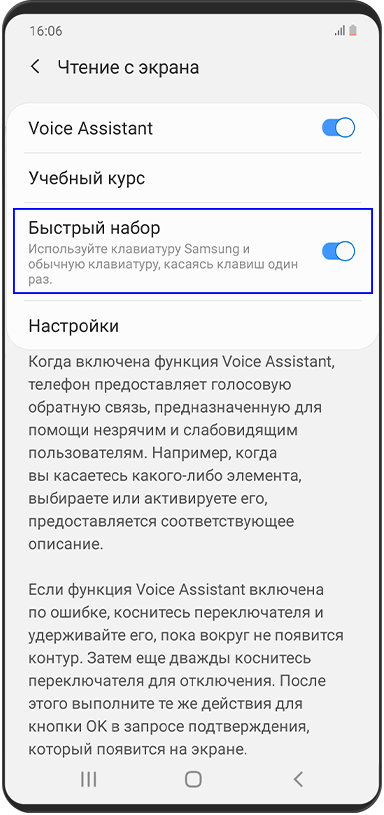
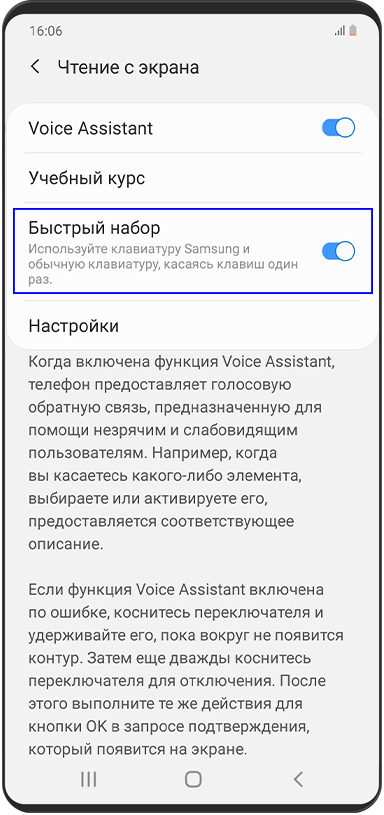
— Быстрый набор: использование клавиатуры или дополнительной клавиатуры Samsung путем однократного нажатия клавиш
— Фокус на аудиовосприятие речи: снижение громкости другого звука во время чтения Voice Assistant
· Чтобы настроить гранулярность чтения Voice Assistant,
проведите тремя пальцами вверх или вниз, чтобы выбрать один из нескольких вариантов гранулярности, приведенных ниже, а затем проведите одним пальцем вверх или вниз, чтобы применить выбранную гранулярность.
— Гранулярность символов: прочтение каждого символа.
— Гранулярность слов: прочтение каждого слова.
— Гранулярность строк: прочтение по одной строке за раз.
— Гранулярность абзацев: прочтение по одному абзацу за раз.
Легкое редактирование текста
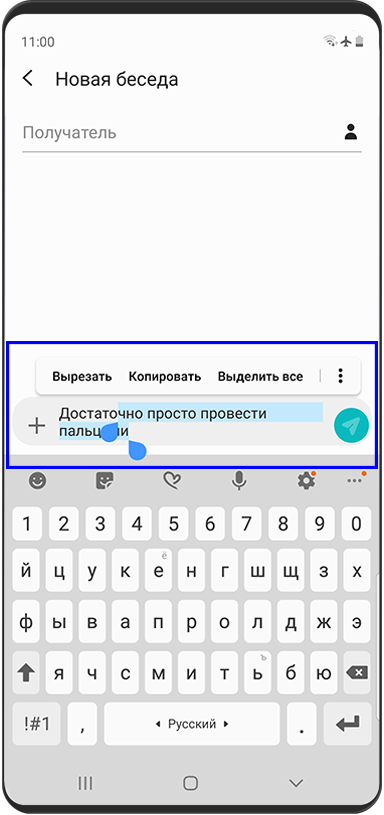
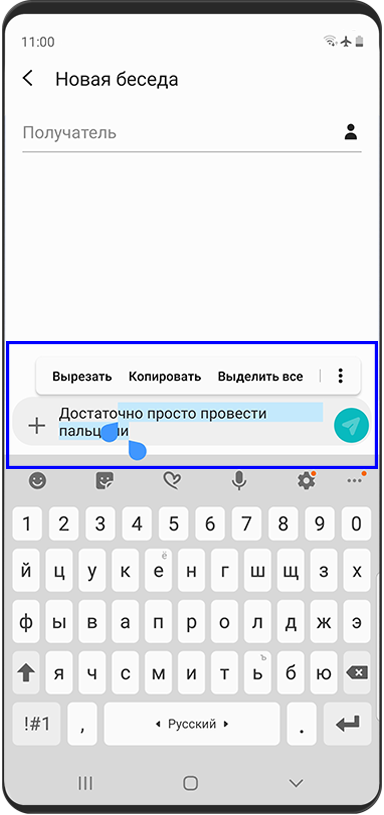
Для копирования и вставки в Voice Assistant достаточно просто провести пальцами.
· Чтобы включить или выключить режим выбора,
дважды коснитесь и удерживайте экран двумя пальцами.
· Чтобы выбрать символы,
проведите одним пальцем вверх или вниз при включенном режиме выбора.
· Чтобы вырезать выбранные символы,
проведите влево двумя пальцами.
· Чтобы вставить символы,
проведите вправо двумя пальцами.
· Чтобы выбрать все символы,
проведите вниз двумя пальцами.
· Чтобы скопировать выбранные символы,
проведите вверх двумя пальцами.
· Чтобы переместить курсор в поле для ввода текста,
нажимайте клавиши увеличения и уменьшения громкости.
· Чтобы переместить курсор для ввода в первое или последнее положение,
проведите одним пальцем вверх, а затем вниз, или вниз, а затем вверх.
Настройка Voice Assistant в соответствии с вашими требованиями
Voice Assistant позволяет получать доступ к информации различными способами.
· Чтобы Voice Assistant читал информацию, отображаемую в строке состояния,
трижды коснитесь экрана двумя пальцами. Вы также можете выбрать конкретную информацию, которую хотите услышать: время, дата, заряд аккумулятора, сила сигнала, статус Bluetooth.
· Чтобы Voice Assistant прочитал элементы экрана с первого до последнего,
коснитесь экрана тремя пальцами.
· Чтобы прослушать элементы на экране по порядку после выбранного в данный момент элемента,
дважды коснитесь экрана тремя пальцами.
· Чтобы прослушать и скопировать последнее, что произнес Voice Assistant,
трижды коснитесь экрана тремя пальцами.
· Чтобы вернуться, отменить или закрыть всплывающее окно,
коснитесь экрана четырьмя пальцами или проведите тремя пальцами вверх, а затем вниз.
· Чтобы перейти на главный экран,
дважды коснитесь экрана четырьмя пальцами или проведите тремя пальцами вниз, а потом вверх.
· Чтобы прослушать список недавних приложений,
трижды коснитесь экрана четырьмя пальцами.
· Чтобы отключить звук голосовой обратной связи,
дважды коснитесь экрана двумя пальцами.
Как сделать пульт для телевизора из смартфона


Содержание
Содержание
ТВ-пульт — главное звено в цепочке между телевизором и смотрящим. Вот только не всегда этот маленький посредник оказывается удобным в использовании или вовсе исправным. И здесь на помощь приходят смартфоны.
Как подключить смартфон к телевизору
Представьте ситуацию, что вам захотелось посмотреть свой любимый сериал, а пульт снова куда-то запропастился. Как без него, не делая лишних телодвижений, прибавить громкость, добавить контрастности картинке или просто переключить канал? Для этих целей и пригодится специальное приложение в телефоне, которое по функционалу сможет тягаться с настоящим пультом.
Чтобы сделать виртуальный пульт понадобится телевизор с функцией Smart TV и смартфон на любой ОС. На смартфон нужно установить специальное мобильное приложение, которое позволит подключиться к ТВ. Связка «смартфон-телевизор» работает по беспроводному соединению Wi-Fi. Важно, чтобы оба ваших устройства находились в одной домашней сети.
При первом запуске мобильного приложения вас попросят выбрать телевизор, после чего на экране ТВ отобразится специальный код, который необходимо ввести на смартфоне. Сопряжение состоялось. В большинстве случаев на этом настройка подключения завершена и можно переходить к использованию пульта.
Помимо стандартного набора функций (переключение каналов и регулировка громкости), большинство приложений позволяют делать и более интересные манипуляции. Например, запускать предустановленные в телевизоре программы, управлять его настройками и транслировать на большой экран контент, который окажется в вашем смартфоне.
Официальные приложения
Если в вашем распоряжении телевизор от крупного бренда, то найти приложение-компаньон для ТВ легко. Для этого на своем смартфоне необходимо зайти в магазин приложений (Play Market для Android, AppStore для яблочной платформы) и набрать в поиске марку своего телевизора.
Все крупные бренды имеют официальные приложения для обоих мобильных платформ, которые хорошо оптимизированы, имеют минимум проблем при настройке и отлично справляются со своими задачами. Например, LG предлагает воспользоваться LG TV Plus, а компания Samsung — Samsung Smart View. У телевизоров Xiaomi также есть отличный компаньон Mi Smart Remote. Функционал у этих программ практически идентичный, отличается только их визуальное оформление.


Samsung Smart View
Универсальный солдат
Если для вашего ТВ не нашлось официального приложения, существует множество сторонних программ. Все они выступают в качестве универсальных пультов.
Чтобы выбрать для себя интересный вариант, необходимо через поисковую строку вашего магазина приложений набрать запрос «TV remote control». Выбор приложений впечатляет.
Есть программы, которые подходят к большому количеству брендов, а есть неофициальные приложения для популярных марок ТВ — Sharp, Toshiba, Phillips.

Выбор приложений на примере Play Market
Из всего многообразия хочется отдельно выделить Universal Remote Control, данное приложение успешно «дружит» с большинством ТВ. Особенность приложения в том, что оно связывает устройства не только по Wi-Fi, но и по инфракрасному порту. А значит будет работать и со старыми моделями ТВ, приставками и прочей техникой с ИК-портом.
Еще одним хорошим вариантом пульта является упомянутое выше приложение Mi Smart Remote. Помимо работы с телевизорами Xiaomi, оно способно функционировать и с другими моделями. Производитель заявляет о совместимости с такими марками ТВ, как Samsung, LG, Sharp, Panasonic, Haier, Sony и другими. Поддерживается связь по ИК-порту и сетям Wi-Fi.

Для пользователей, чьи ТВ имеют ИК-датчик, а смартфон инфракрасный порт, можно посоветовать приложение ZaZa Remote. Минималистичный интерфейс вкупе с широкими возможностями программы, наверняка заинтересует многих. В базе приложения свыше 3000 кодов управления от разных телевизоров, поэтому охват поддерживаемых ТВ достаточно большой.

Магия вне Хогвартса
Рассмотрим, как настроить управление ТВ со смартфона на примере телевизора LG. В данном случае смартфон работает под управлением Android.
Скачиваем из Play Market приложение LG TV Plus и приступаем к настройке.
Включаем ТВ и на телефоне запускаем приложение, которое сразу же предложит выбрать необходимый телевизор. Выбираем из списка свою модель. На экране ТВ высвечивается специальный код, который мы вводим в приложении. Если все верно, то на экране смартфона отобразится сообщение, что соединение успешно установлено. Здесь базовая настройка подключения заканчивается.
После сопряжения вы увидите перед собой стандартный интерфейс пульта от LG — числовые кнопки, качельки регулировки громкости, внизу отдельный блок работы с телетекстом и т. д. Официальное приложение LG TV Plus имеет в своем арсенале и полноценный трекпад, его включает правая верхняя вкладка в приложении. С его помощью очень удобно управлять курсором на экране ТВ, пролистывать каналы и ролики на YouTube, серфить Интернет в браузере. Из бокового меню можно попасть в настройки приложения, а также запустить воспроизведение на телевизор контента с вашего телефона.
Также LG TV Plus позволяет запускать установленные на телевизоре программы, обновлять прошивку ТВ, а также включать и выключать его.
Что в сухом остатке
Не пультом единым живет телезритель. Мобильные приложения для ТВ — это удобное, функциональное и в некотором роде бюджетное решение для тех людей, кто не готов заморачиваться, но хочет получить максимум от своего телевизора.



