
Как управлять смартфоном на Android только при помощи голоса
Говорят, что Apple больше других заботится о своих пользователях и делает для них по-настоящему удобные устройства. Разработчики компании продумывают всё настолько педантично, что пользоваться айфоном сможет даже незрячий. Сказывается удобный интерфейс под названием VoiceOver. С его помощью управляться со смартфоном можно при помощи голоса. Но немногие знают, что на Android есть точно такая же система, которая, впрочем, может пригодиться не только людям с нарушениями зрения, но и всем остальным, упростив управление.
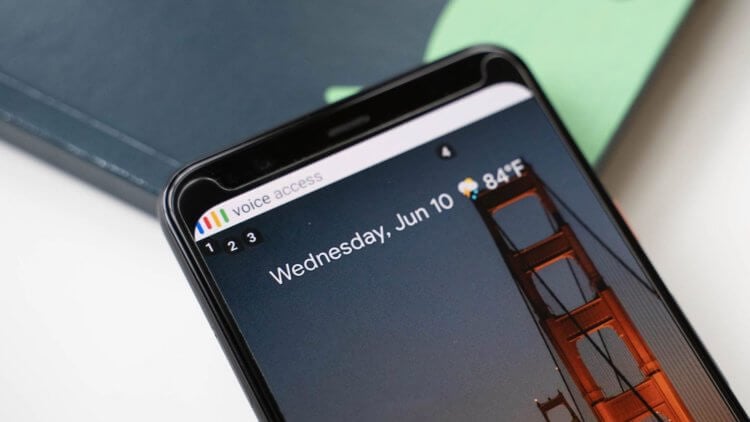
Смартфоном можно с удобством управлять голосом, даже не прикасаясь к нему
Представлена Origin OS. Как бы выглядела iOS 14, если бы была оболочкой для Android
В отличие от iOS, где VoiceOver встроен прямо в систему, на Android всё устроено несколько иначе. Для голосового управления смартфоном была разработана специальная программа под названием Voice Access. Она основана на базе Google Ассистента, поэтому проблем с распознаванием быть не должно. Разве что работает она почему-то только с английским языком, а русский не распознаёт ни в каком виде. Правда, исключения тоже бывают, но о них – расскажу далее, потому что хочется обговорить это отдельно, а не подавать скомкано.
Голосовое управление Android

Voice Access требуется довольно много привилегий
Разработчики Google специально спроектировали Voice Access как инструмент полностью голосового управления. Поэтому вы сможете выполнять голосом практически любые манипуляции. Это может быть запуск приложений, пролистывание вниз и вверх, возврат на рабочий стол, управление настройками, набор и отправка сообщений, совершение голосовых звонков, запускать меню с фоновыми приложениями. В общем, вариантов действительно много. Единственное, как вы помните, управление голосом выстраивается только на английском.
Как открывать приложения голосом
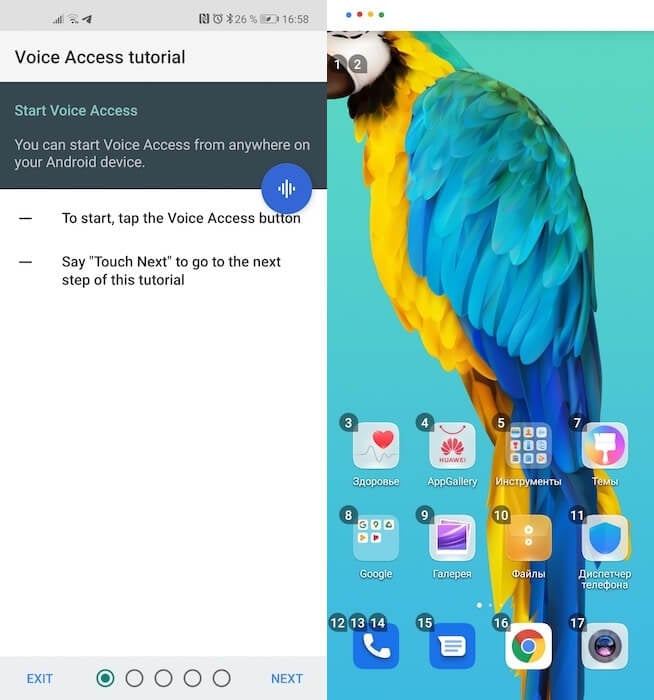
Управлять смартфоном при помощи голоса можно только на английском
Исключение, о котором я говорил выше, заключается в том, что запускать приложения и вообще совершать с ними практически любые манипуляции можно на русском или по крайней мере на полу-русском языке. Что я имею в виду: из-за того, что часть приложений называется на английском (WhatsApp, Viber, Telegram), открыть их можно командой «Открой WhatsApp» и т.д. То есть Voice Access выцепляет именно название приложения, игнорируя слово «Открой», которое он не понимает.
Но зато русскоязычные названия приложений алгоритмы понимают без труда. Например, «Настройки» он наотрез отказывается распознавать как Settings, реагируя только в том случае, если вы произнесёте название нужного приложения по-русски. Если у вас и это не получается, обратите внимание на цифры на экране. Они сопровождают все интерактивные элементы интерфейса: приложения, кнопки, скроллер, пункты меню, настроек и т.д. При необходимости выполнить какую-то команду скажите по-английски просто «Tap *номер*». Это действие сымитирует прикосновение к функциональному элементу под нужным вам номером. Вполне удобно.
Как ответить на звонок без рук
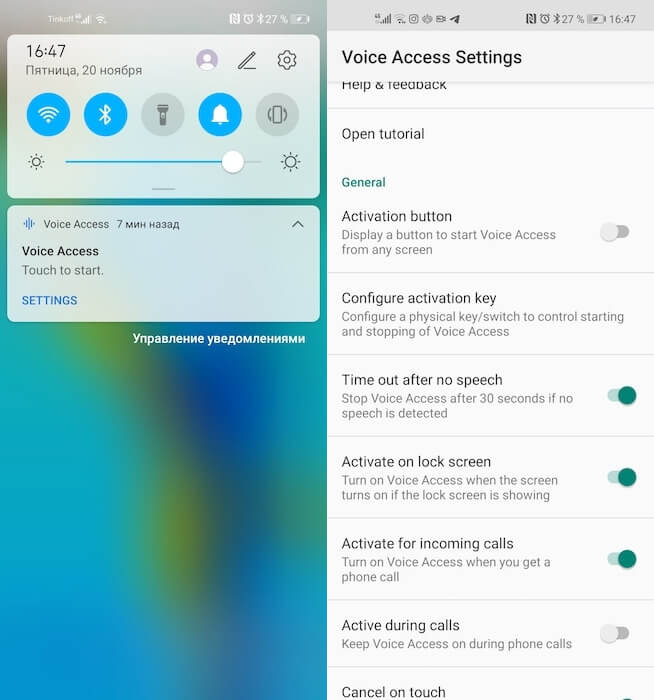
Управлять голосом можно даже входящими звонками
Но особенно крутой мне показалась функция управления вызовами при помощи голоса. Она состоит в том, что каждый раз, когда вам будет поступать входящий звонок, Voice Access активируется автоматически. Это удобно тем, что вы сможете управлять звонком так, как вам нужно, не прикасаясь к смартфону. Чтобы активировать эту функцию, нужно открыть шторку уведомлений, а оттуда перейти в настройки Voice Access. Здесь в списке доступных параметров найдите пункт Activate for incoming calls. Дождитесь звонка и проверьте.
Вообще Voice Access – это очень удобная и универсальная штука, особенно, если к ней приноровиться. Например, я, чтобы алгоритмы лучше распознавали мою речь, отключил в Google Ассистенте работу на русском языке, оставив только английский. В результате кое-что стало получаться очень неплохо. Но готовьтесь к тому, что если ваше произношение оставляет желать лучшего, некоторые команды так и не будут восприняты смартфоном. От этого никуда не деться, но удобство от использования, по-моему, всё равно превосходит недостатки.
Как управлять Android голосом

Возможности голосового управления в операционной системе Android присутствуют очень давно. Еще в версии 2.3 Gingerbread (2010 год) пользователи могли совершать поисковые запросы или какие-либо функциональные действия с помощью голоса. Только тогда это выглядело очень странно и работало аналогично. Что теперь представляет из себя голосовое управление Android и какие функции оно может предложить миллионам пользователей? Ответы на все вопросы вы найдете в этой статье.
Голосовой поиск
Голосовой поиск представляет собой возможность искать информацию в интернете, используя голосовые команды, а не традиционные текстовые запросы. Он может использоваться на компьютере в браузере Chrome, а также на смартфоне и планшете с Android в приложении Google. Запуск системы доступен в виде двух способов — с помощью команды Ok Google или по нажатию на логотип микрофона.
Современный голосовой поиск стал одной из основ операционной системы Android. Сейчас он совместим с десятками продуктов и приложений компании. Google делает большой акцент на возможности искать любую информацию в интернете, просто произнеся желаемый запрос голосом. Сегодня, 7 лет спустя, голосовой поиск Google умеет практически все и может полностью удовлетворить рядового пользователя ОС.
Список поддерживаемых на русском языке голосовых команд обширен. Можно искать информацию из самых различных категорий. Основными из них являются:
Функциональность каждой из этих команд мы разберем далее.
Справка
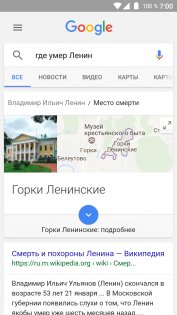
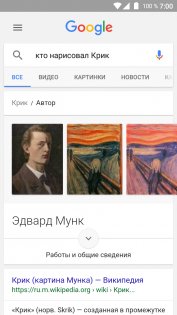
Поиск Google предоставляет широкую справочную информацию практически на любой вид запроса, основываясь на семантическом поиске и системе машинного обучения RankBrain. Столица страны, создатель известной архитектуры, автор популярной картины, высоты величайших башен и гор мира, статусы авиарейсов и посылок, время рассвета и заката, глубины рек и озер и так далее. Список можно очень долго продолжать — в действительности он велик. Вкратце — если нужно быстро узнать что-то или о ком-то, то голосовой поиск Google всегда выручит.
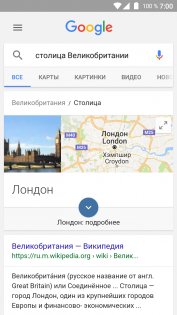
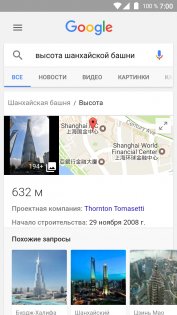
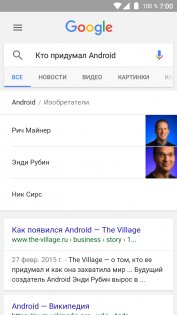

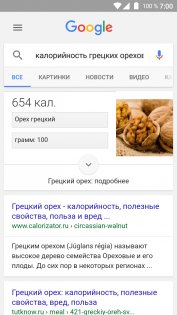
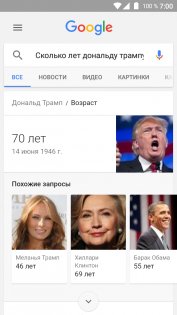
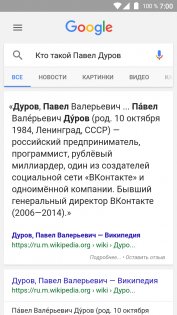
Поисковая система Google поможет найти известного человека в сети и всю доступную информацию о нем. Основные данные берутся из популярных источников — социальных сетей или страниц в Википедии. Пользователь может узнать самые различные факты об искомой личности: настоящие ФИО, где и кем работает, место и даты рождения и смерти, наличие брака, кто родители, имеются ли дети, номинации, какое образование. Вдобавок ко всему приложение показывает связанные запросы. Они основываются на деятельности человека и сортируются по категориям: музыканты, писатели, блогеры, президенты и так далее.

Время и календарь
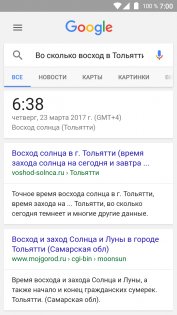
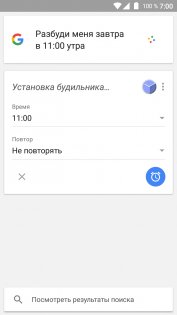
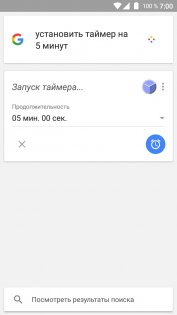
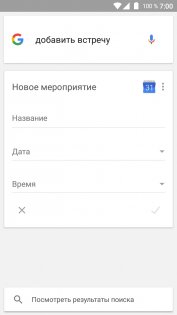
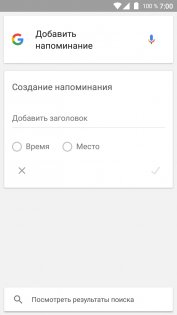
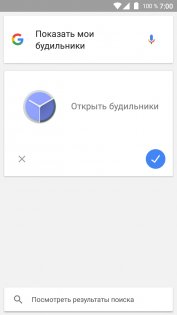
Поиск Google синхронизирован с календарем, поэтому при тематическом запросе может выдать результаты, связанные с планируемыми встречами или заметками. Также прямо внутри приложения одним голосом можно установить будильник, таймер, добавить встречу, напомнить купить хлеб или попросить разбудить завтра в 9 утра. Вариантов работы со временем и календарем в поиске много — от типичных запросов про время восхода солнца до установки полноценных напоминаний.
Погода
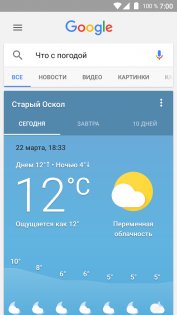
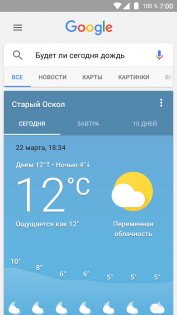
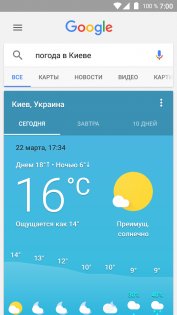
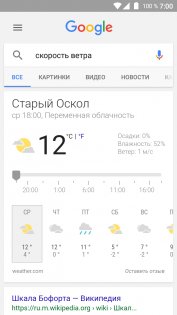
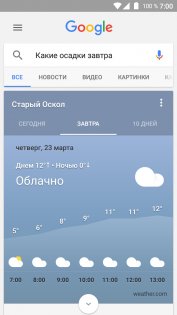
Один из наиболее часто используемых запросов в голосовом поиске Google — информация про погоду. Помимо стандартных команд для открытия погодных данных на текущий день или неделю, пользователь может узнать погоду в любой точке мира — в соседнем городе или в стране на другом конце планеты. Также примечательно, что поиск Google понимает различные запросы относительно погоды — например, что с погодой или будет ли сегодня дождь.
Рынки и биржи
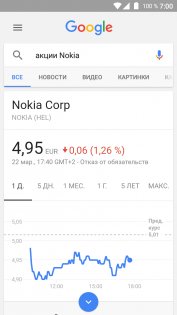
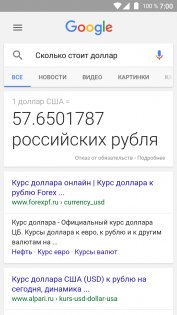
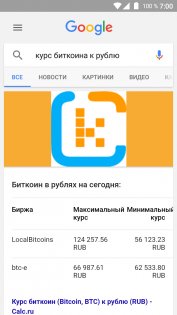
С помощью голосового поиска Google можно мгновенно узнать текущую стоимость ценных бумаг или актуальный курс валют. В системе представлено большое количество международных корпораций, котировки акций которых обновляются каждую секунду. Помимо технологических гигантов Microsoft, Apple, Google, Samsung, Nokia, LG, Lenovo и других, присутствуют и компании из других областей: Газпром, Сбербанк, Яндекс, Вымпелком, Аэрофлот и прочие. Можно просматривать не только цены акций, но и другие важные векторы развития: рыночную капитализацию, прибыльность или дивидендный доход.


Конвертация и калькулятор
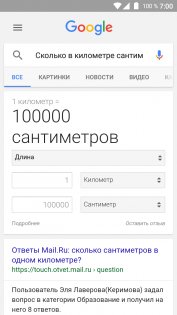
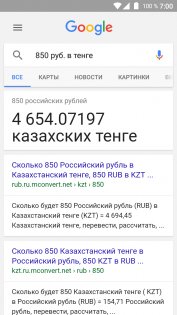
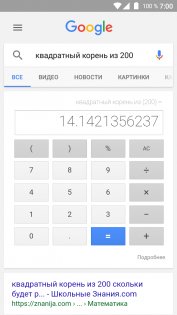
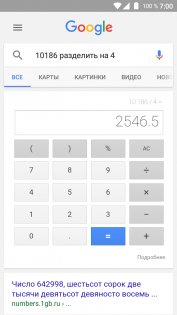
Поисковая система Google поддерживает различные математические операции — сложение, вычитание, умножение, деление, корень и проценты. Таким образом, вы можете выполнять не только простейшие расчеты, но и узнавать корни и проценты из сложных чисел. Также прямо внутри приложения можно конвертировать валюты — считать количество рублей в долларе, долларов в рубле, евро в рубле или долларов в евро. Функция удобна своей скоростью — стоит только сказать команду, как за считанные секунды на экране появится результат. Нет необходимости искать в дебрях меню приложение калькулятора и делать все самостоятельно, тратя лишнее время.

Навигация
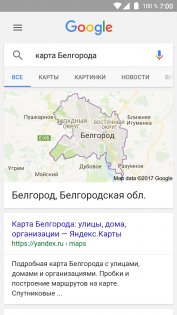
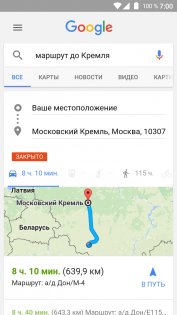
С помощью голосовых команд через поиск Google можно полноценно ориентироваться по местности и даже больше того. Прокладывание маршрутов от точки до точки (пешком, на машине или общественном транспорте), показ близлежащих общественных заведений, а также просмотр карт городов и поиск достопримечательностей — все это доступно для поиска посредством голосовых команд.
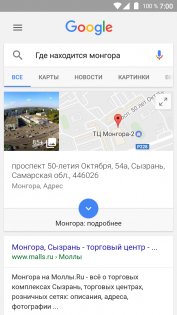
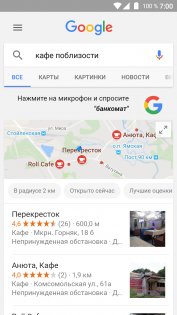
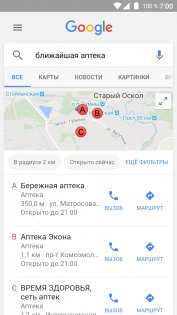
Звонки и SMS
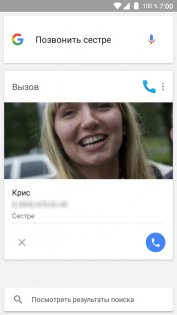
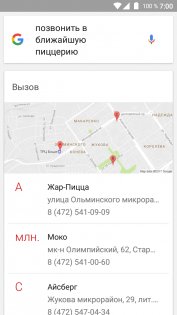
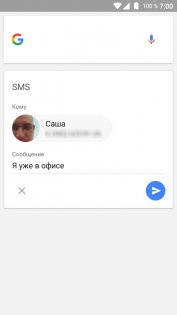
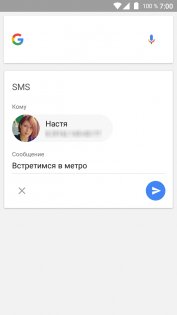
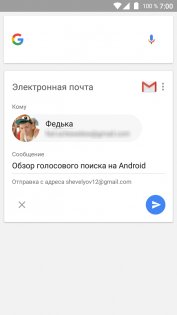
Было бы странно, если через голосовой поиск Google нельзя было бы звонить или отправлять текстовые сообщения. Это одни из самых часто используемых функций в телефоне, поэтому без упрощенного доступа к ним обойтись нельзя. Поисковый гигант это понимает, поэтому посредством специальных голосовых команд через поиск Google можно быстро позвонить или написать сообщение — без рук, только голосом. То же самое касается и электронных писем через Gmail. Это будет удобно в ситуации, когда руки заняты или используется гарнитура.
Словарь и перевод
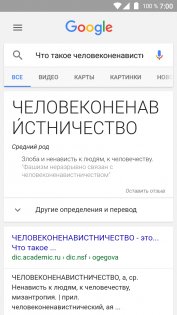
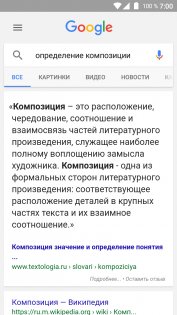
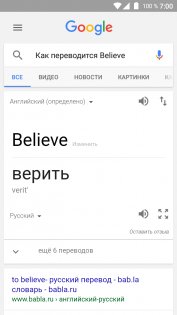
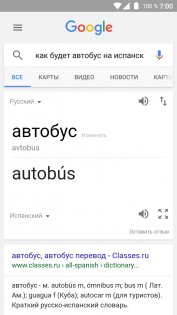
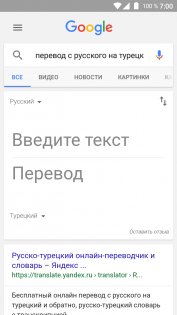
В поисковую систему Google встроен фирменный сервис перевода компании. Вы можете переводить слова или целые фразы на все доступные в Google Переводчике языки просто произнеся соответствующую голосовую команду. Помимо переводчика, в приложении присутствует поддержка словаря — поиск слов и их значений еще никогда не был таким легким.
Контроль
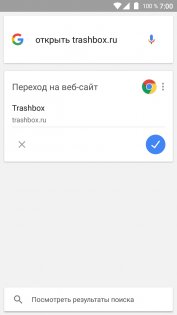
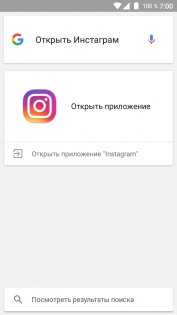
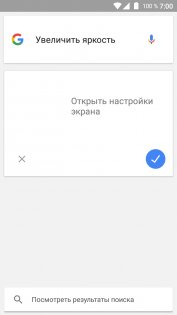
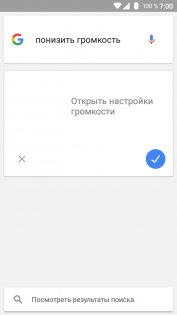
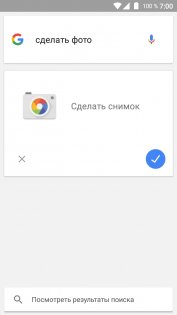
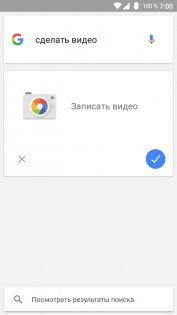
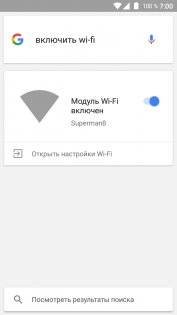
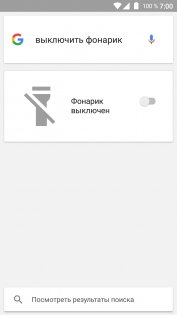
Помимо всего вышеперечисленного, голосовой поиск Google позволяет контролировать отдельные настройки операционной системы и вместе с этим запускать установленные приложения. По умолчанию поддерживается немного функций (Wi-Fi, Bluetooth, фонарик, яркость), но на деле их вполне достаточно. Вы можете без лишних движений менять яркость экрана, включать или отключать Wi-Fi и Bluetooth, активировать фонарик или даже управлять аудиоплеером. Все это работает, и причем отлично — благодаря запрограммированным голосовым командам.
Voice Access
В Android также присутствуют функции для людей с ограниченными возможностями. Помимо TalkBack (озвучивание происходящего на экране), существует еще один сервис с дополнительной функциональностью. Он называется Voice Access и позволяет активировать управление голосовыми командами в масштабе всей системы. Приложение является экспериментальным и было выпущено в 2016 году. В настоящее время Voice Access по-прежнему в бета-версии, но это не мешает помощнику стабильно выполнять свои функции.
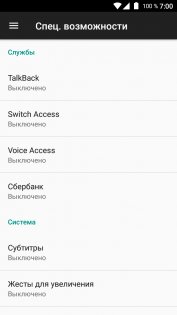
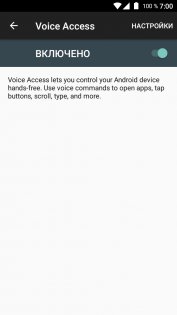
В основе Voice Access лежат те же технологии, которые Google использует для голосового поиска. При активации сервиса каждому элементу на экране присваивается определенный номер. Он служит командой для запуска приложений или работы с той или иной функцией. Никакого физического взаимодействия при этом не требуется — стоит лишь назвать цифру элемента, который необходимо открыть.
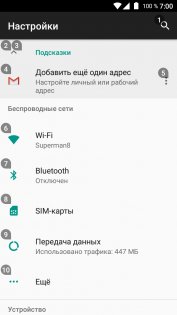

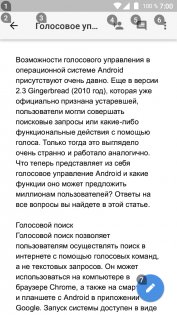
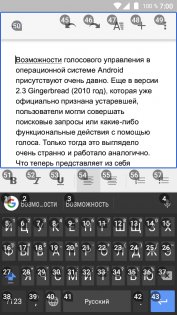
На этом функциональность Voice Access не заканчивается. Также с помощью этого приложения голосовые команды становятся доступными в пределах всей операционной системы. Например, среди прочих команд поддерживаются такие, как «открой браузер», «перейди на домашнюю страницу» или «пролистай вниз». Голосом заменяется все — основные функции, навигация, жесты (нажатие, пролистывание, действие назад) и работа с текстом (ввод, редактирование, форматирование).
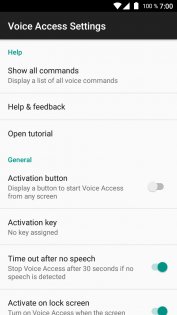
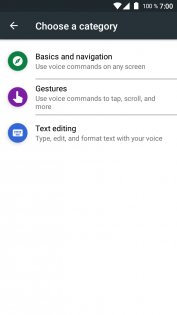
Несмотря на статус бета-версии, приложение Voice Access выводит голосовое управление в Android на вершину возможностей. Совместно с поиском Google это два лучших голосовых помощника, предлагающих еще более простое взаимодействие с устройством.
Как настроить голосовое управление на Android?
 Управление гаджетами с помощью голоса ещё не так давно казалось чем-то удивительным.
Но сейчас давать команды своему смартфону без помощи рук довольно просто. В этой статье я расскажу, как настроить голосовое управление на смартфоне под операционной системой Android.
Функции голосового управления дают возможность нам как пользователям эффективнее использовать свои устройства, не отвлекаясь от других дел и тем самым экономя драгоценное время.
Как настроить голосовое управление на Android?
Причём, не важно какой модели это устройство. Будь то Samsung, Honor или Huawei, разработчики Google позаботились об удобстве всех пользователей. Голосовое управление Anroid появилось после выхода операционной системы версии 4.1. А поддержка русского языка актуальна с 2013 года.
Как управлять телефоном голосом?
Обычно управление уже включено по умолчанию, но иногда чтобы включить данную функциональность нужно сделать несколько простых шагов:
Команды которые задавать с помощью голоса делятся на две группы:
Если функция распознавания голоса используется нечасто, то для удобства такой виджет можно поместить на рабочий стол и включать только когда нужно.

На многих устройствах функции распознавания голоса уже доступны по умолчанию в конкретных программах. Чтобы посмотреть список таких приложений можно зайти в «Настройки» и выбрать «Приложения». После этого отобразится список приложений, в которых можно использовать голосовой поиск.
Практическое применение
Давайте рассмотрим, что же конкретно умеет приложение для голосового управления телефоном на платформе Android.
Отправка СМС
Выше упоминалась возможность звонить на номера из телефонной книги, но этим коммуникативные возможности помощника не ограничиваются. Можно отправить смс-сообщение.

Если нужно отправить сообщение через мессенджер, то нужно будет произнести команду так: сообщение + название приложения + имя абонента + текст
Установить будильник
Чтобы поставить будильник на утро, не обязательно лезть в телефон и искать иконку настольных часов. Можно обойтись короткой фразой: «Разбуди меня завтра в 6 утра». Приложение с удовольствием выполнит свою задачу в указанное время.
Напоминание и часы
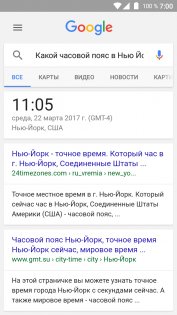
Приложение позволяет создавать напоминания и добавлять к ним текст. К тому же помощник хорошо ориентируется во времени. Например, его можно спросить о том какой часов пояс в Японии или попросить поставить таймер.
Навигация
Произнеся соответствующую голосовую команду можно узнать своё местоположение или проложить маршрут к нужному объекту на карте. Особенно удобно это становится при вождении машины. Можно задать маршрут, не отрывая рук от руля. Запросы о навигации могут быть такими:
С помощью голосового управления можно запускать любые приложения и контролировать множество функций. Можно включать и выключать Wi-Fi, делать экран ярче, менять громкость проигрывателя или записывать видео.
Отключить помощника не сложнее чем включить. Для этого нужно:
Недостатки голосового управления
К недостаткам можно отнести ограничения при разблокировке телефона. Голосовой доступ поддерживает только блокировку PIN-кода. Также голосовое управление значительным образом сокращает жизнь аккумулятора, если он постоянно включен. А иногда приложение просто глючит, такое тоже бывает. И помощник не срабатывает или не понимает вашу команду.
Все же какой бы неидеальной была эта система, она имеет множество причин для использования. Это удобная и эффективная альтернатива привычному использованию телефонов.
Сегодня подобные функции голосового управления гаджетами уже развиты хорошо и как можно заметить, разработчики предлагают нам для пользования не просто набор команд, а уже полноценную систему управления телефоном. При желании её можно интегрировать с домашним компьютером или даже с целым умным домом.
Голосовое управление телефоном
Многие действия на телефоне, которые большинство привыкло делать нажатием кнопок, может выполнить Гугл Ассистент. Он отправит сообщение, позвонит и найдет нужную информацию. Андроид — голосовое управление: возможности функции и подробная инструкция по работе с персональным Ассистентом.
Возможности Google ассистента
Голосовое управление телефоном включает в себя следующие функции:
Например, если требуется сделать звонок нужно сказать: «Позвонить». Далее Ассистент спросит имя контакта и после ответа звонок будет осуществлен. Можно создать полный запрос: «Позвонить маме», сократив время на выполнение действия. Аналогичным способом осуществляются остальные голосовые команды Андроиду для выполнения конкретных действий и поиска нужной информации.
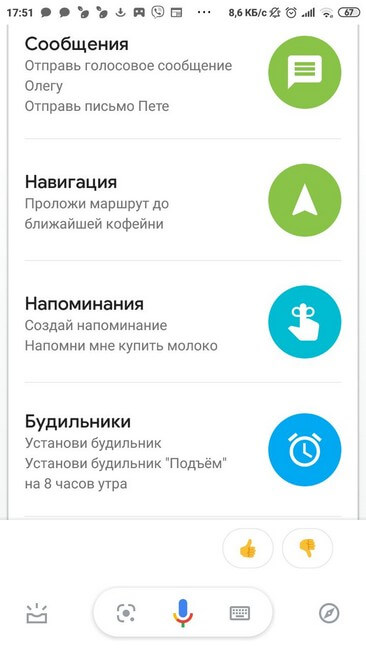
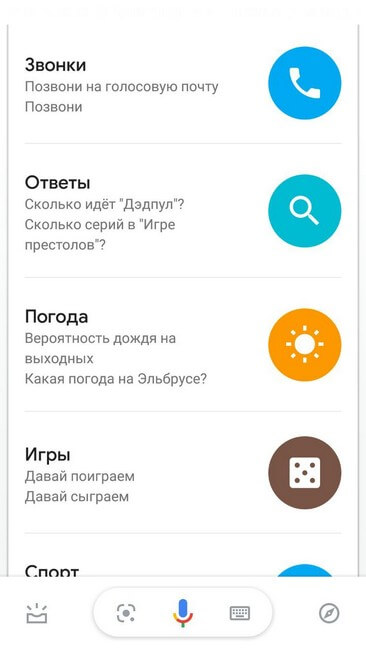
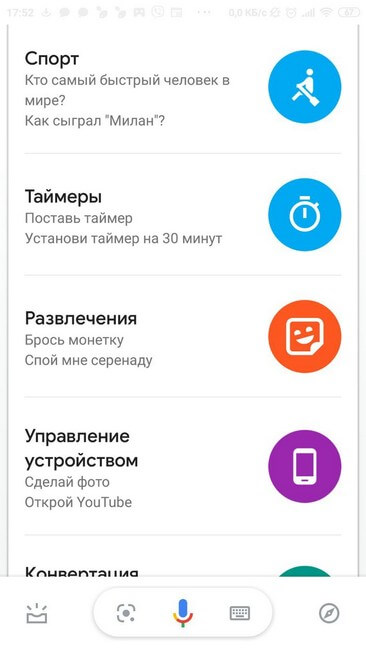
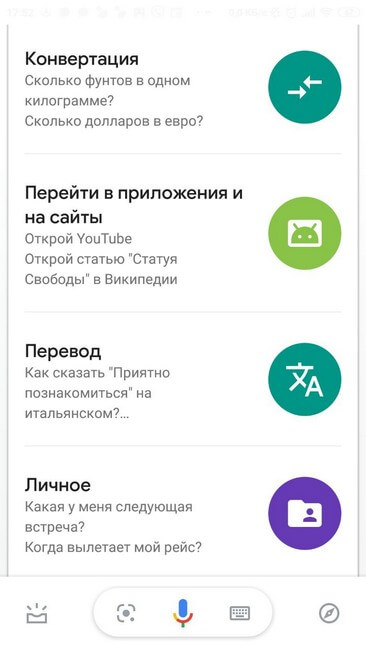
Как пользоваться Google Ассистентом: обзор интерфейса
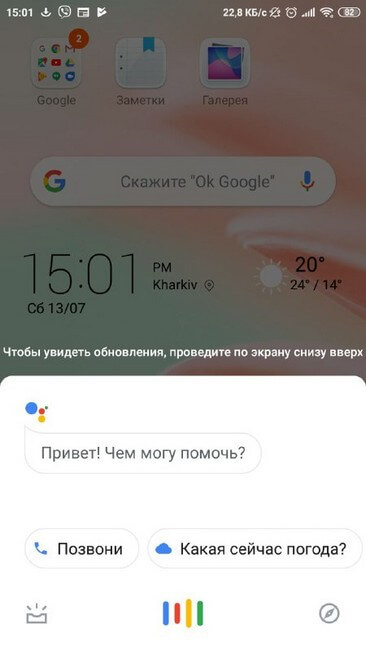
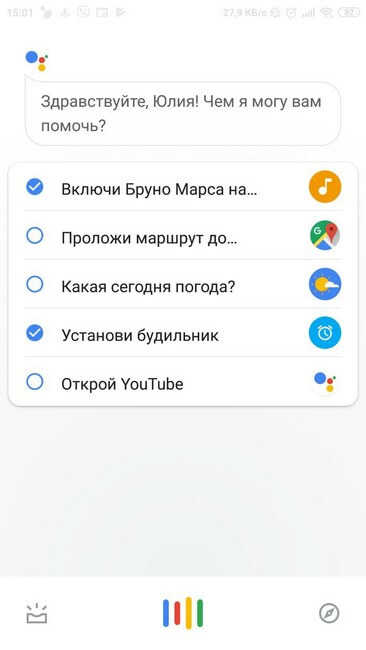
Чтобы активировать голосовое управление телефоном, следует сказать фразу » Ok, Google» или нажать на значок микрофона, расположенный в поисковой строке Google. На экране появится вкладка с приветственным сообщением от Ассистента. В ней предложено несколько вариантов запросов. Внизу посередине расположена кнопка работающего динамика. Сразу можно задать нужную голосовую команду. Если она не поступила в течение нескольких секунд, осуществится переход на другую страницу Ассистента, где представлен список наиболее популярных запросов:
Внимание! При каждом новом открытии страницы предложенные варианты голосовых команд меняются.
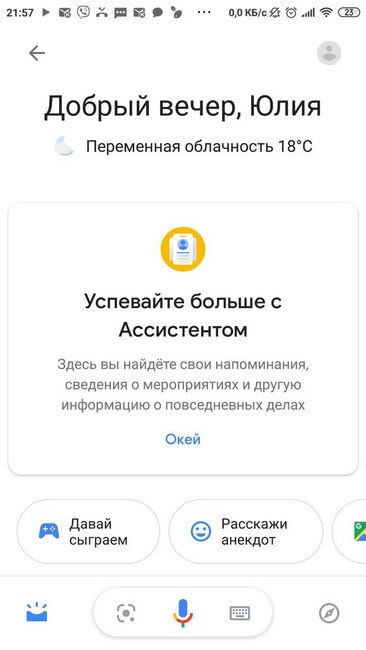
В нижней части окна находится панель управления. При нажатии на иконку расположенную в левой части строки, открывается страница, где размещена личная информация пользователя: напоминания, сведения о мероприятиях и других повседневных делах, а также представлены следующие разделы Ассистента:
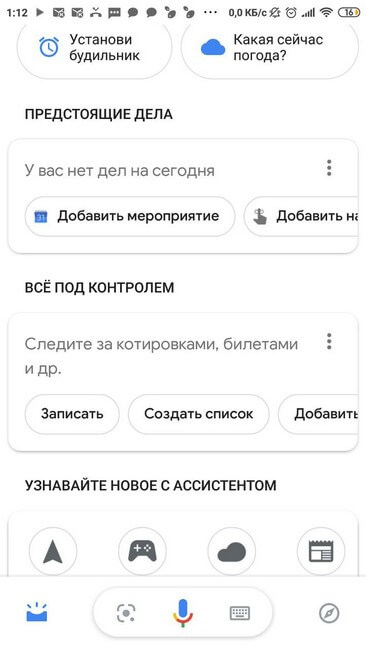
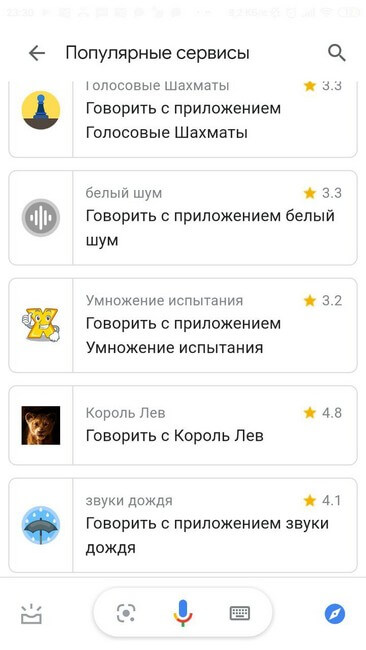
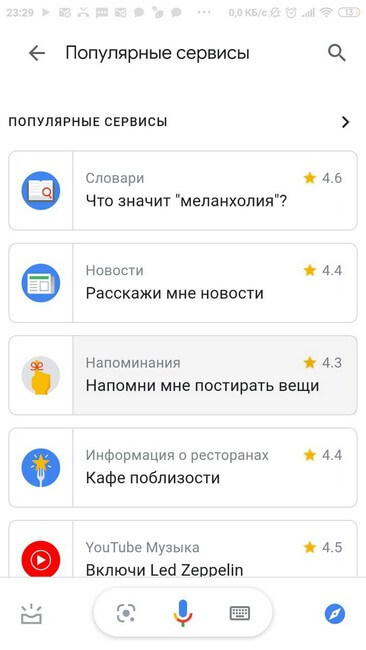
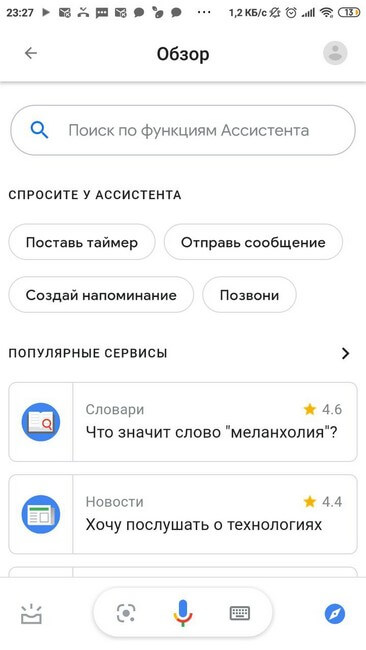
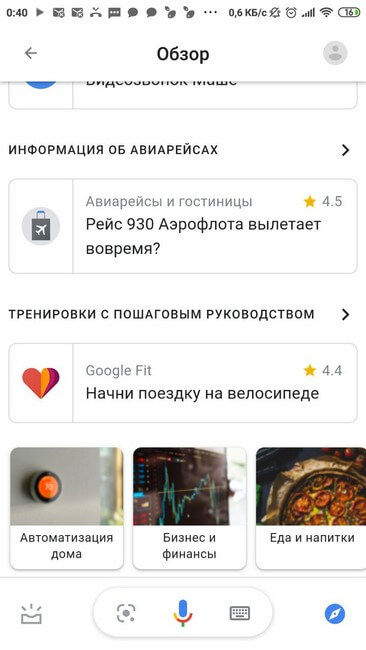
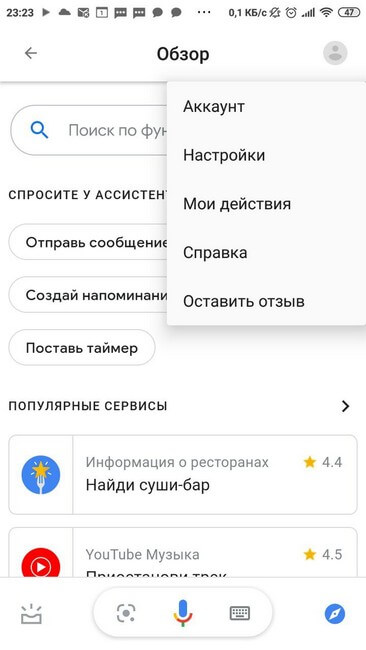
В правой части панели управления размещена кнопка обзора. При клике по ней открывается окно с голосовыми командами и актуальными сервисами:
На нижней панели страницы находятся тематические блоки с соответствующими им командами и действиями:
В верхней части страницы обзора находится строка поиска по функциям ассистента.
Кроме голосовых запросов, информацию о любом предмете, товаре или другом объекте можно получить с помощью функции «Google Объектив». Для этого следует нажать на значок камеры, находящийся на нижней панели управления в окне Google Ассистента, навести объектив на объект и тапнуть по экрану телефона. На дисплее появится вся найденная информация о предмете.

При клике на иконку с изображением клавиатуры, находящуюся справа от значка микрофона, открывается страница для отправки сообщений Ассистенту. После отсылки необходимого запроса, на дисплее появится информация, отвечающая на заданный вопрос. В окне сообщений можно воспользоваться и голосовым вводом, нажав на кнопку микрофона, расположенную в строке ввода.
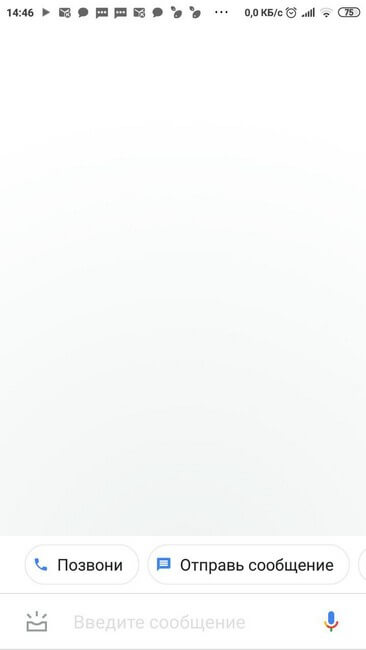
Работу функции голосового ввода можно оценить нажав палец вверх или вниз после каждого запроса и полученного на него ответа. На основании этого Гугл оценивает команду и выставляет общий рейтинг каждому сервису.
Настройки голосового управления
Для настроек голосового управления смартфоном нужно нажать на значок аккаунта, находящийся в правом верхнем углу окна Ассистента, и в открывшейся вкладке выбрать раздел «Настройки». В нём представлено 4 блока:
В каждом из них можно выставить нужные параметры.
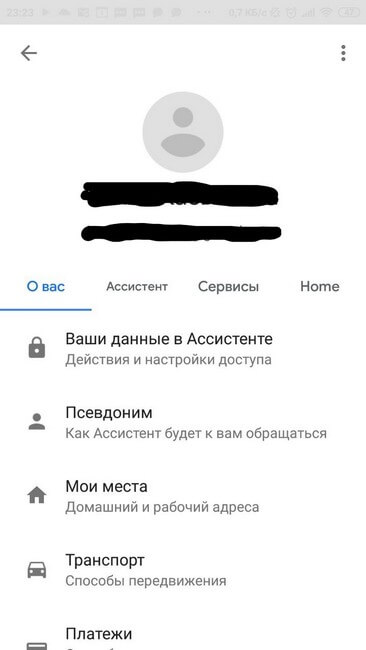
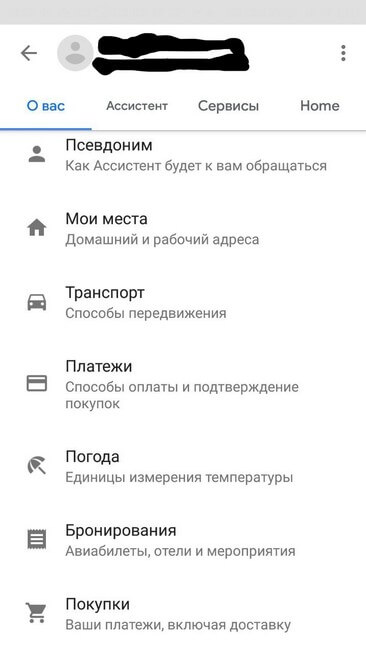
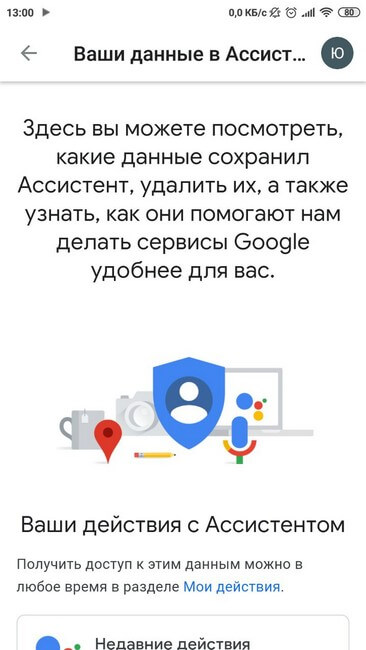
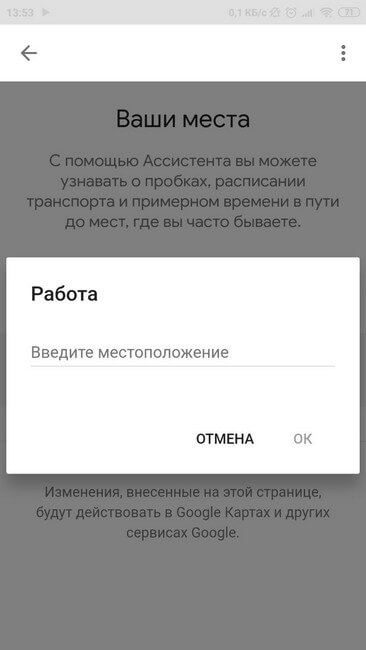
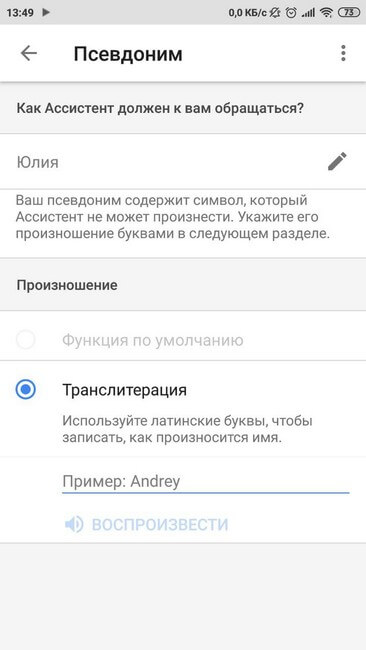
Раздел «О вас»
В этом блоке пользователь сможет:
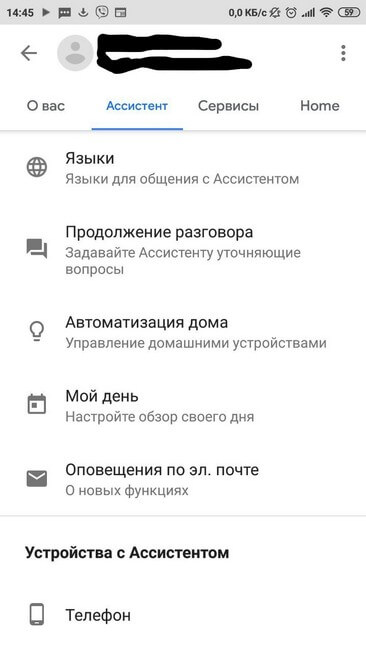
Блок «Ассистент»
В этом разделе можно:
Блок «Сервисы»
Данная вкладка содержит следующие настройки:
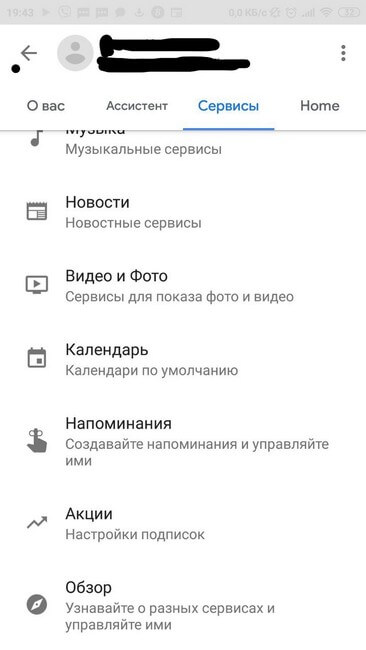
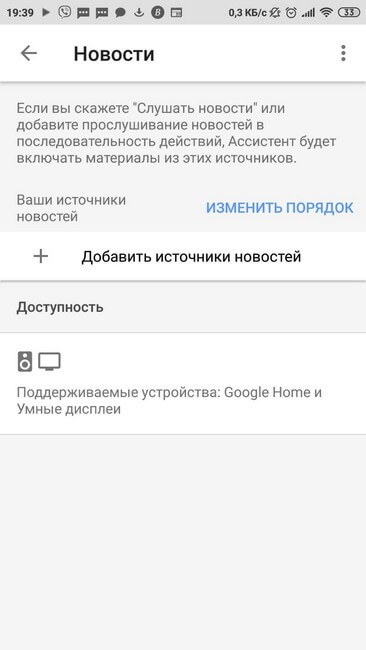
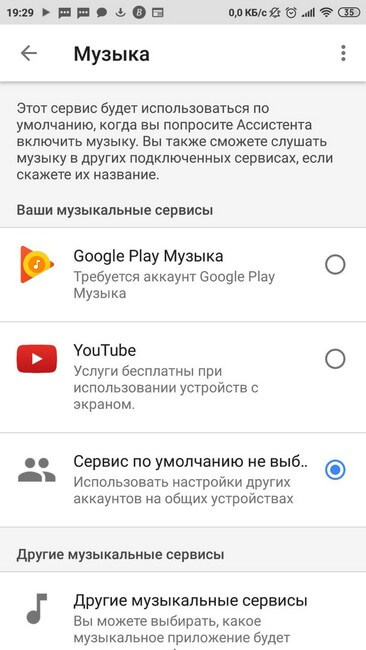
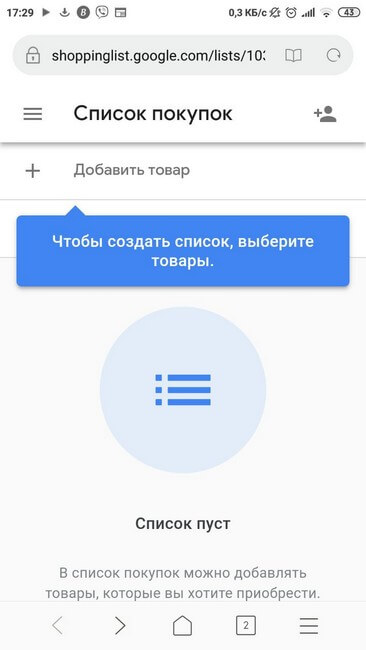
При открытии раздела «Home» программа предлагает установить приложение Google Home для настроек элементов умного дома и управление ими.
В правой верхней части страницы настроек расположена иконка с тремя точками. При нажатии на нее открывается вкладка со следующими панелями:
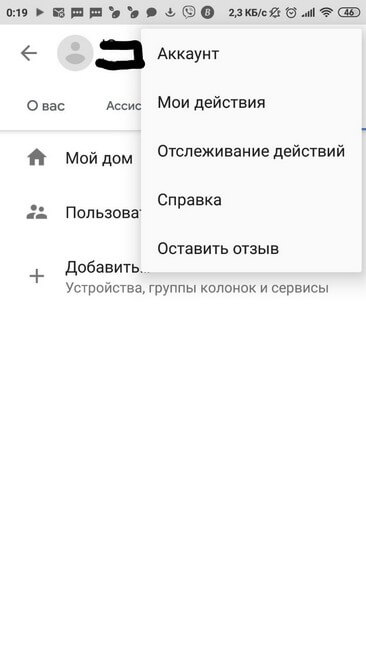
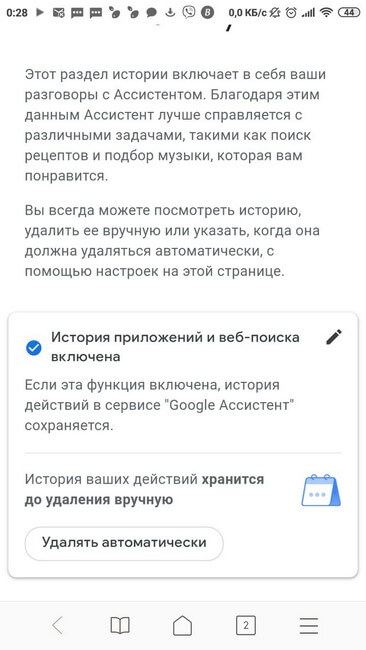
Пользователь может добавить новый аккаунт и выбрать к какой учётной записи будет привязан Ассистент. В разделе «Мои действия» предоставлена вся история разговоров с персональным помощником. Её можно удалить вручную или настроить автоматическое удаление.
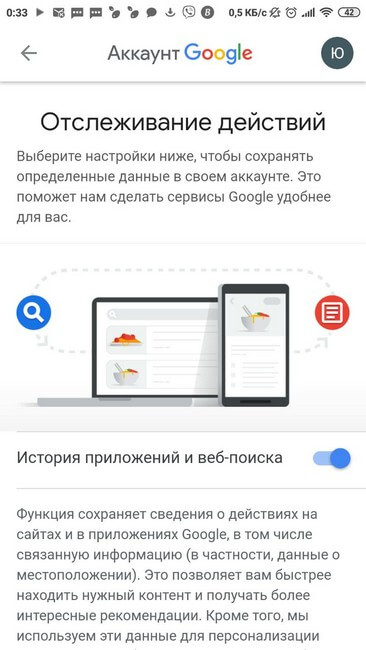
В блоке «Отслеживание действий» выставляются настройки сохранения следующих данных в личном профиле:
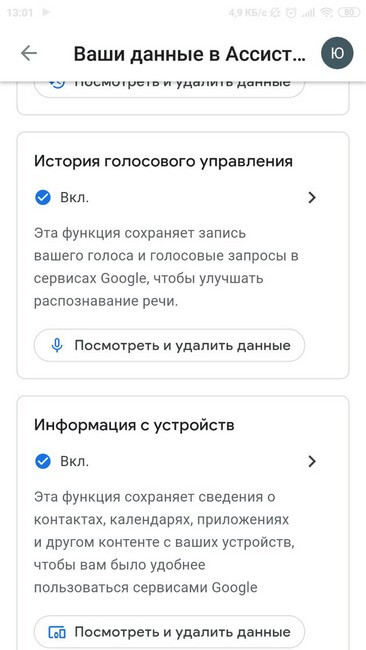
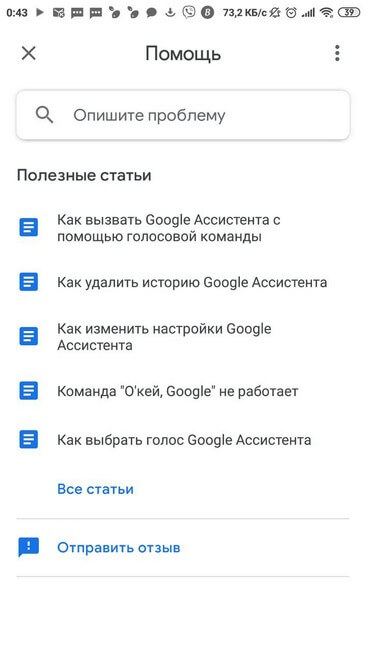
Раздел «Справка» содержит полезные статьи о работе с Гугл Ассистентом. При клике на панель «Оставить отзыв» осуществляется переход на страницу обзора популярных сервисов, где можно оценить каждый из них.
Функция голосового управления телефоном делает взаимодействие пользователя со смартфоном максимально простым и удобным. Особенно она незаменима во время вождения автомобиля.



