
Приложение Google Look to Speak позволит людям управлять смартфоном при помощи глаз


Google, в рамках проекта «Start with One», на платформе «Experiments with Google» сумела создать простую и эффективную функцию. Подробнее здесь.
Google представила новую функцию под названием Look to Speak, службу специальных возможностей, которая позволит пользователям управлять своим устройством движением глаз. Очевидно, что глаза пока не смогут полноценно заменить пальцы. Однако функция позволяет выбирать из некоторого предустановленного списка символов, слов, фраз и действий, перемещая глаза вверх, вниз, влево или вправо. Такая возможность может позволить обычным людям пользоваться смартфоном в ситуациях, когда руки заняты.

В управлении глазами нет ничего нового, есть много приложений, которые уже используются, но Google удалось найти способ сделать приложение более простым и доступным. Другими словами, для использования функции не надо будет покупать дорогущий гаджет, достаточно будет просто иметь поддержку сервисов Google на своем смартфоне. Вполне возможно, что в будущем Look to Speak можно будет использовать также просто, как и голосовой ввод информации в поисковике.
Приложение нацелено прежде всего на смартфоны, а недорогие, но качественные смартфоны можно найти в каталоге DNS.
Как управлять смартфоном движениями головы?
Управлять современными смартфонами одной рукой – задача повышенной трудности, особенно в холодное время года. Огромные экраны явно не способствуют удобному хвату и уж тем более перемещению по интерфейсу. Единственный способ не выронить дорогостоящий гаджет куда-нибудь в сугроб – работать с ним в две руки, рискуя получить обморожение. Но благодаря разработчикам EVA Facial Mouse нужды рисковать собственным здоровьем больше нет.
— Установите из Google Play бесплатное приложение EVA Facial Mouse на свое устройство. Будьте внимательны: в настройках приложения отсутствует русский язык, поэтому все манипуляции придется производить на английском;
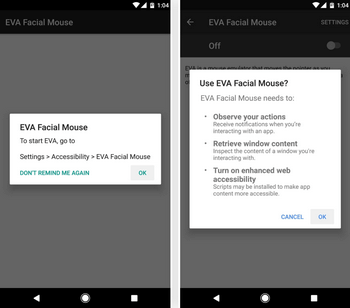
— Запустите приложение и разрешите ему доступ к специальным возможностям вашего смартфона или планшета и его фронтальной камере. С помощью последней утилита будет отслеживать положение вашей головы в пространстве;
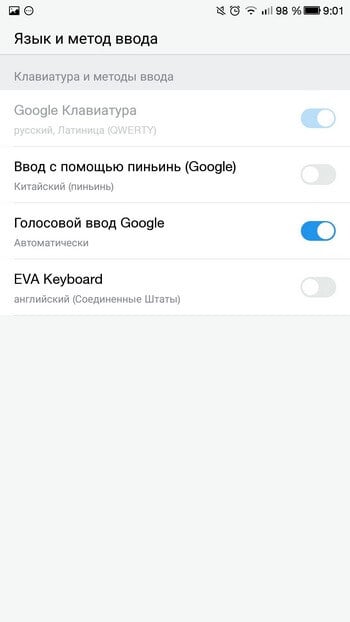
— Вы попадете в меню настроек приложения, где вам будет предложено добавить клавиатуру EVA Facial Mouse в список активных. Для этого необходимо перейти в «Настройки» — «Язык и метод ввода» — «Текущая клавиатура» — «Выбрать способы ввода»;
— Если все сделано правильно, в верхней части экрана появится миниатюрное селфи-окошко, демонстрирующее положение вашей головы, и компьютерный курсор. Откалибруйте работу приложения, отдаляя и приближая смартфон к лицу, после чего выберите скорость считывания команд;
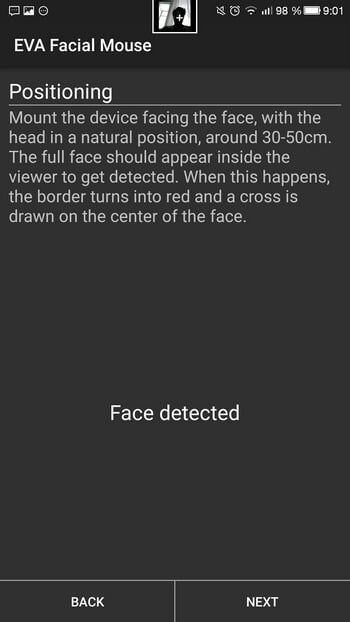
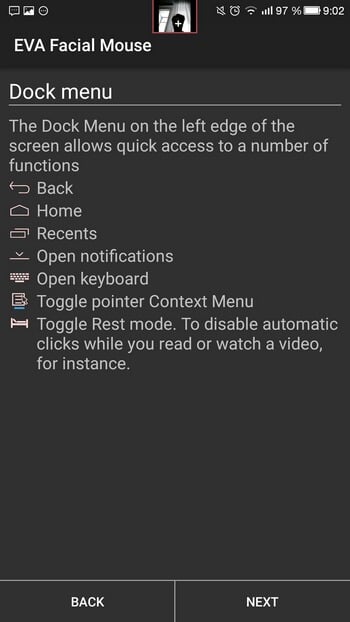
— После того как вы закончите с настройками, на экране появятся виртуальные клавиши управления системой. Убедитесь, что все работает в штатном режиме, попытавшись открыть приложения движением головы или пролистав произвольную веб-страницу в браузере.
EVA Facial Mouse – одно из немногих приложений подобного типа, которое действительно работает и даже в полной темноте умудряется распознавать лицо пользователя. Благодаря ему можно на 100% избавиться от необходимости ручного взаимодействия со смартфоном. Такой сценарий использования придется особенно кстати людям с ограниченными возможностями, для которых движение конечностями может быть сопряжено с определенным дискомфортом.
Приложение: EVA Facial Mouse Разработчик: Fundación Vodafone España Категория: Инструменты Цена: Бесплатно Скачать: Google Play Приложением уже заинтересовались: 1203 человека

Новости, статьи и анонсы публикаций
Свободное общение и обсуждение материалов

В последние годы большое количество населения говорит о финансовой грамотности, инвестициях и прочих способов рационализировать свои доходы. Современные банковские приложения умеют считать статистику средств, однако часто она неточная и требует постобработки. В статье делимся советами по анализу своего бюджета и предлагаем вашему вниманию лучшие приложения для учета собственных финансов.
В последнее время все больше пользователей обращает внимание на носимые устройства. Но если фитнес-браслет можно встретить у каждого второго владельца Android-девайса, то со смарт-часами все пока туго. Большинство считает, что такие гаджеты слишком дорогие, имеют плохую автономность и быстро устаревают. Думаю, что с недавним анонсом фишек Samsung Galaxy Watch 4 на более поздних устройствах от корейской компании все должно кардинально измениться. В статье предлагаю поговорить об умных часах от Samsung, обсудить новые фичи и решить, стоит ли вообще покупать подобные устройства в наше время.
За время, пока я пользовался планшетами, у меня ни разу не случалось внезапных поломок, кроме того случая, когда я перенервничал и с размахом ударил по экрану. Наши читатели в Telegram-чате часто делятся разными проблемами, связанными с неисправностью гаджетов, в том числе, планшетов. Мы решили разобраться с тем, что чаще всего ломается в таких устройствах. Статья будет очень полезна тем, кто как раз собрался прикупить планшет, ведь лучше знать о том, что тебя ждет заранее, чем, когда это случится. Кроме того, расскажем о том, как можно вывести планшет из строя. Зачем? Чтобы вы не повторяли наших ошибок!
На Android появилась функция управления смартфоном взглядом
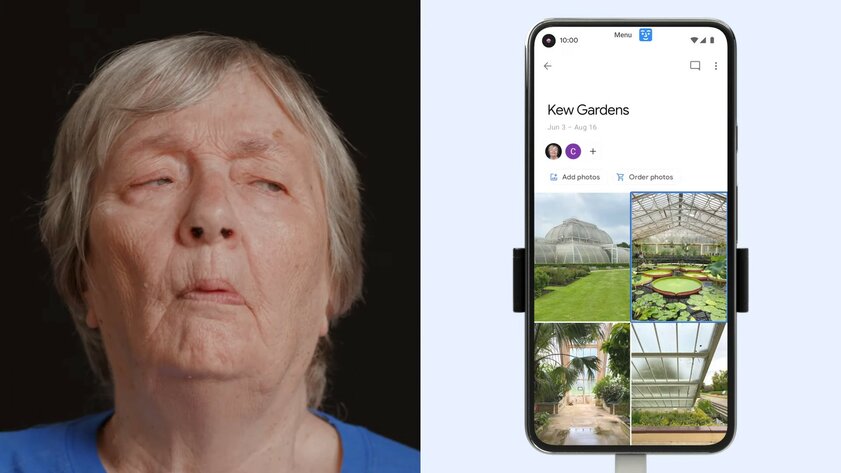
Компания Google представила обширный список функций Android, включая новые инструменты в меню специальных возможностей мобильной операционной системы. Уже на этой неделе пользователи должны увидеть дополнение в Android Accessibility Suite, которое превращает фронтальную камеру смартфона в некий приёмник сигналов. Инструмент под названием Camera Switch заменяет клавиатуру, мышь и сенсорный экран в качестве способа ввода на устройстве. Благодаря этой функции пользователи могут управлять смартфоном с помощью мимики или движений глаз. В Google приступили к бета-тестированию функции в августе этого года, а теперь компания расширила её потенциал.
Google также запустила новое приложение под названием Project Activate специально для тех, кто страдает неврологическими заболеваниями или по каким-то причинам не может говорить. Его цель — облегчить пользователям общение с другими людьми. Они могут запрограммировать приложение таким образом, чтобы оно произносило фразы по движению глаз определённым образом или с помощью мимики. Таким образом можно задать практически любое действие на смартфоне, например, позвонить или отправить сообщение.
Наконец, Google обновила приложение Lookout для слепых и слабовидящих пользователей, добавив функцию распознавания рукописного ввода. Теперь программа может «читать» не только печатные, но и рукописные тексты для языков на латинице в режиме документов. Кроме того, приложение научилось распознавать евро в режиме валют. К сожалению, поддержки русского языка в Lookout до сих пор нет.
Управляем Android планшетом, смартфоном и другим устройством без рук, одними движениями головы
Если вы давно мечтали о тех временах, когда ваш планшет или смартфон начнет понимать вас в буквальном смысле без слов и без рук или у вас или ваших близких проблемы со здоровьем, которые не позволяют обычным способом обращаться с Android устройствами, то сегодня я хочу порадовать вас.
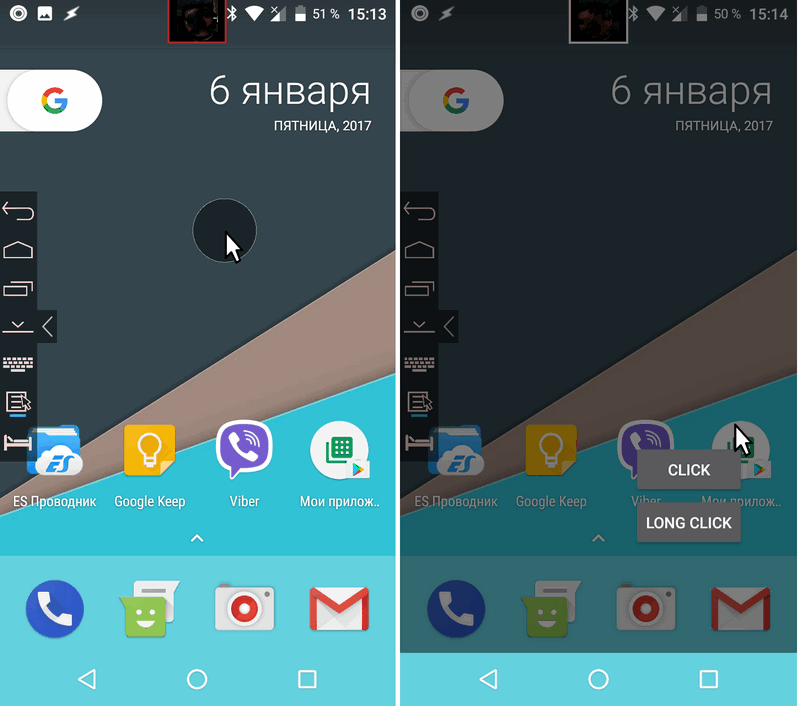
Речь пойдет о том, как управлять вашим планшетом, смартфоном и другими устройствами с операционной системой Google Android на борту и, оснащенными камерой, которая может «видеть» ваше лицо, не прикасаясь к ним и не произнося ни слова.
Сделать это достаточно просто: вам всего лишь нужно будет установить на своё устройство приложение EVA Facial Mouse, представляющее собой, как видно уже из его наименования виртуальную мышь, управлять которой можно одними лишь движениями головы.
Управление Android планшетом, смартфоном и другими устройствами без рук, одними движениями головы
1. Скачайте и установите на своё устройство EVA Facial Mouse, которое доступно совершенно бесплатно в Google Play Маркет по этому адресу.
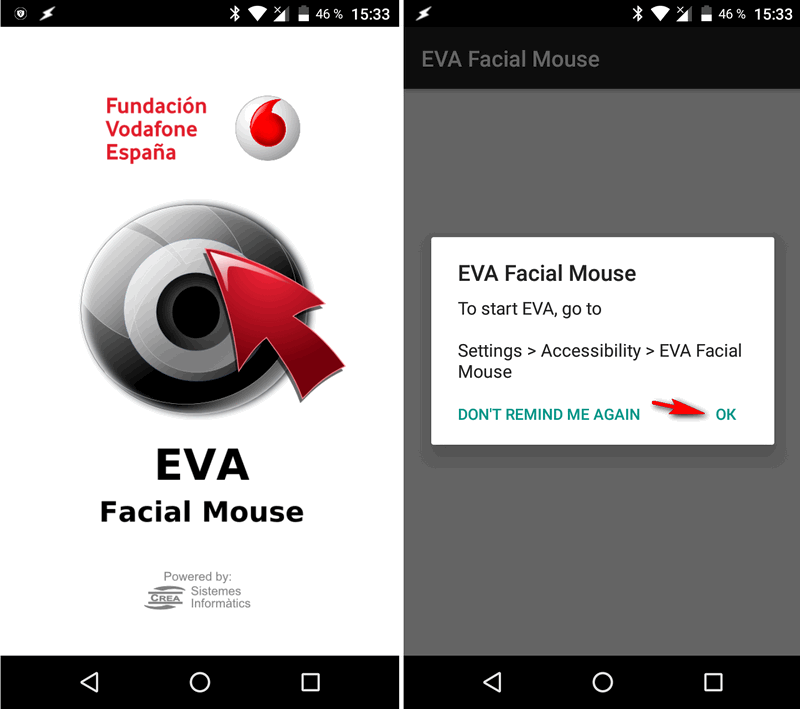
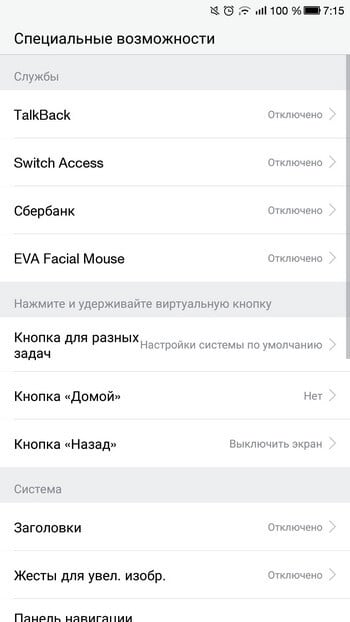
2. Включите службу EVA Facial Mouse в меню основных настроек системы, зайдя в раздел «Спец. Возможности» и кликнув по соответствующему пункту меню. В открывшемся окне переведите переключатель в положение «Включено».
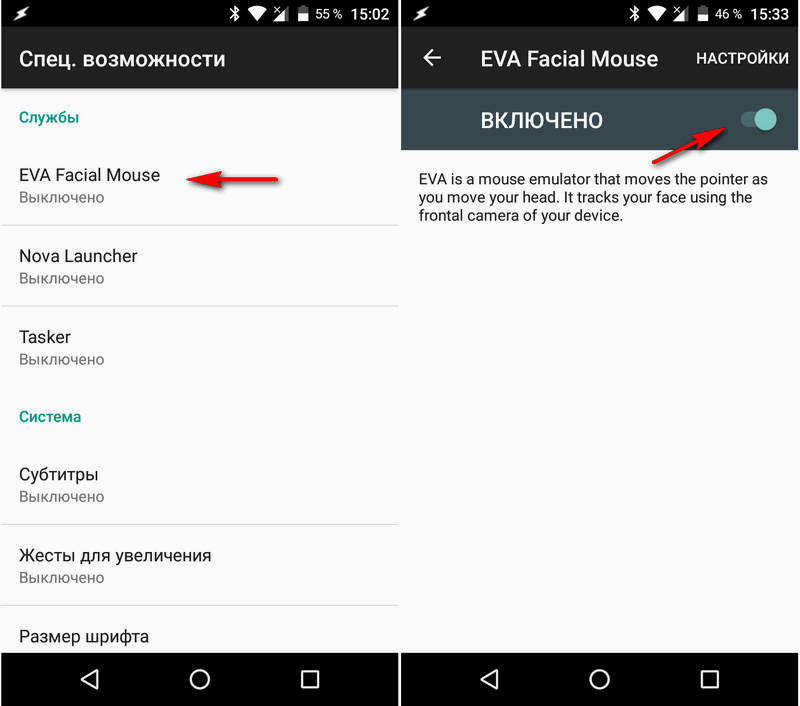
3. Согласитесь с условиями лицензионного соглашения и предоставьте приложению право доступа к камере, которое оно может у вас запросить.
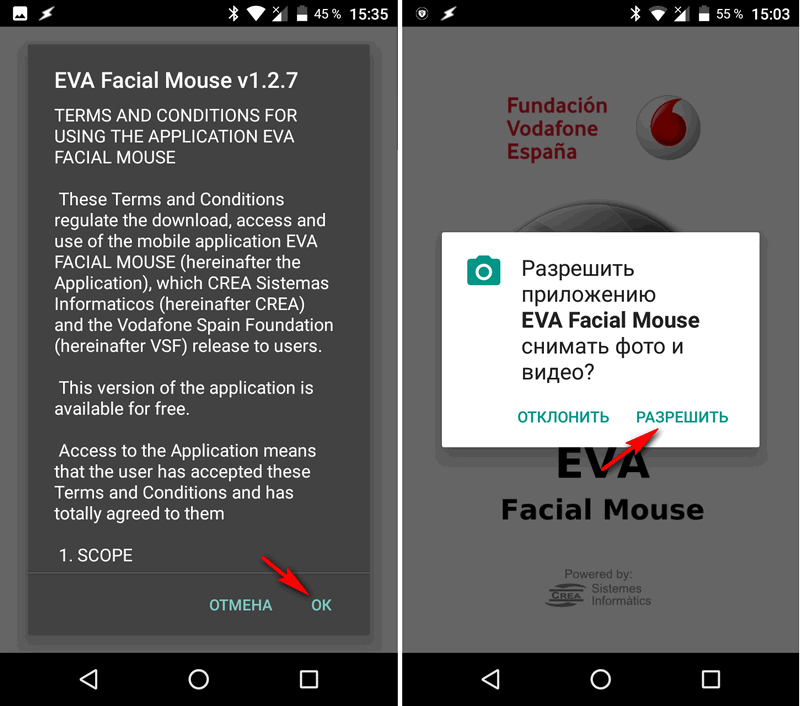
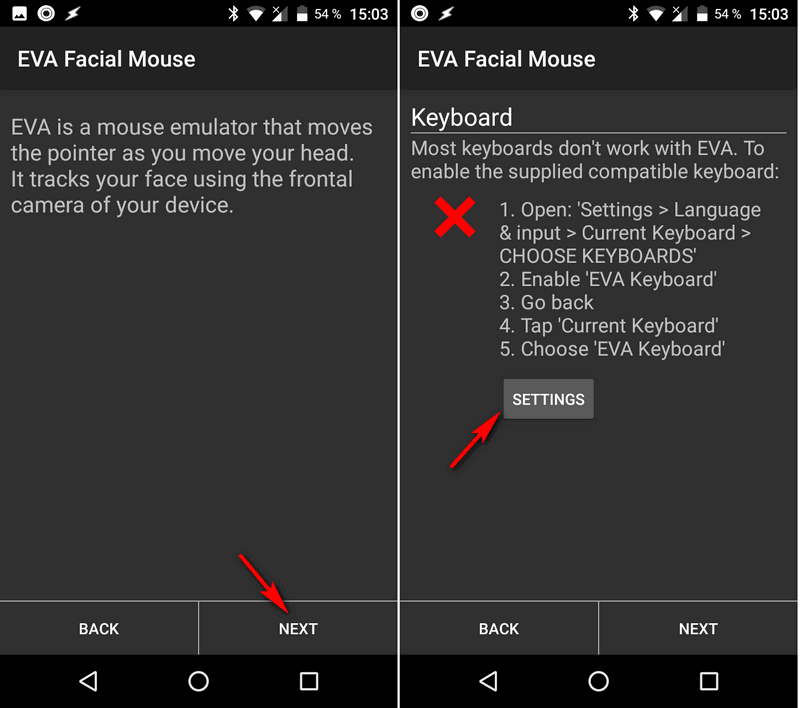
4. После этого вы должны попасть в меню начальных настроек приложения. Нажмите на кнопку «Next», расположенную справа внизу дважды, после чего вы попадете в раздел настройки клавиатуры «Keyboard», где вам нужно будет нажать на кнопку «Settings», расположенную под текстом, в середине экрана.
5. Вы попадете в раздел основных настроек системы вашего устройства, где вам нужно будет открыть пункт «Язык и ввод» и в пункте «Виртуальная клавиатура» включить переключатель напротив «EVA Keyboard» (В младших версиях Android это можно сделать в пункте «Клавиатура и способы ввода»).
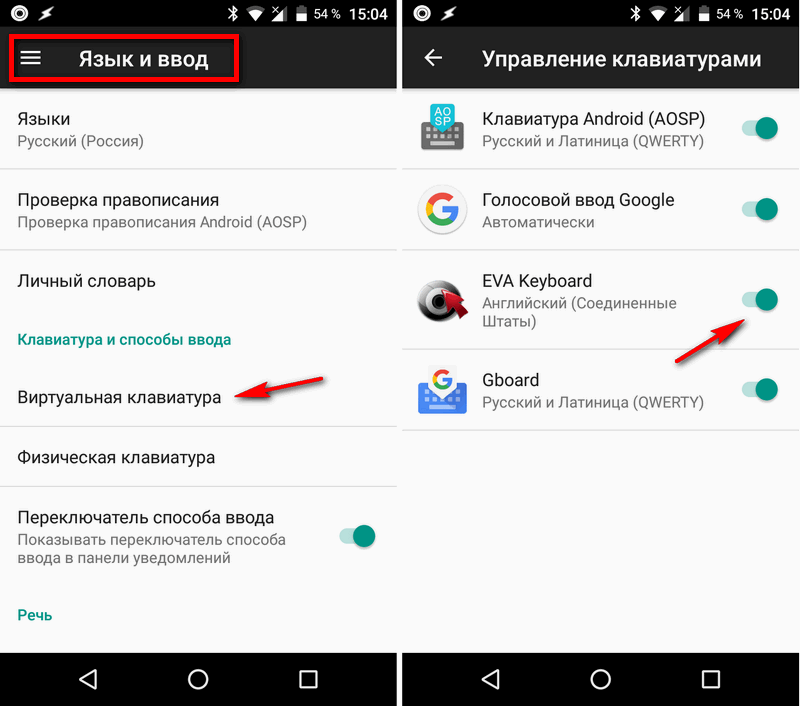
Прочтите все предупреждения и нажмите на кнопку «ОК» после каждого из них.
Не выходя из меню настроек системы установите эту клавиатуру как клавиатуру по умолчанию.
Примечание : если на вашем планшете или смартфоне нет опции выбора клавиатур по умолчанию, откройте любое приложение, где есть полее для ввода текста, тапните по нему и в шторке уведомлений или строке состояния появится значок в виде клавиатуры или соответствующее уведомление, кликнув по которому вы можете настроить виртуальную клавиатуру.
4. Вернитесь в меню начальных настроек приложения EVA Facial Mouse и нажмите на кнопу «Next». Вы попадете в меню калибровки виртуальной мыши.
Держите смартфон или планшет на расстоянии 30 — 50 см от себя, направив камеру на лицо. Как только приложение распознает его, оно выдаст сообщение «Face Detected», а в соответствующем окошке вверху экрана засветится красная рамка.
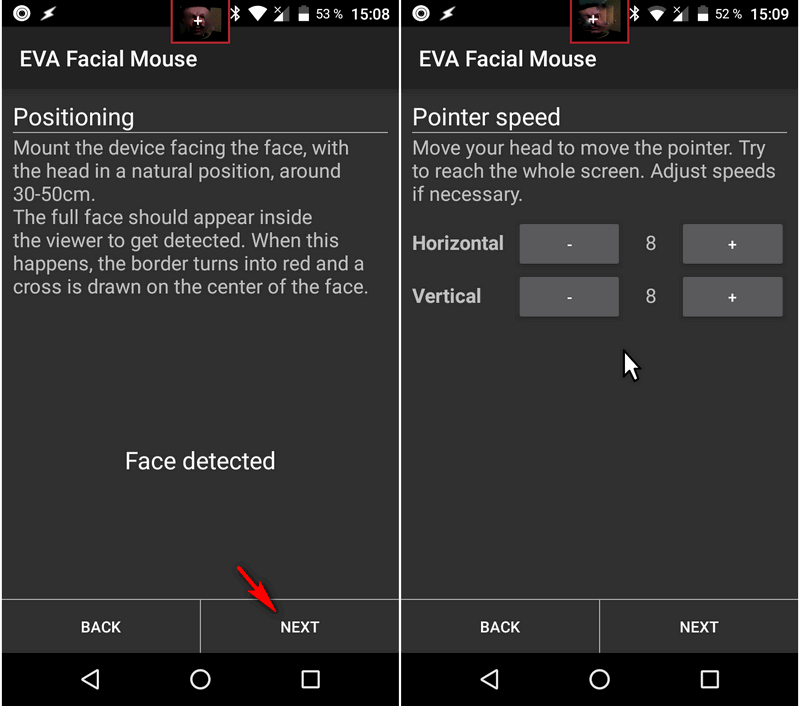
При этом на экране появится изображение курсора.
Поворачивая голову влево и вправо или наклоняя вниз или вверх вы можете управлять этим курсором. Комфортную для вас скорость перемещения курсора по горизонтали «Horizontal» и вертикали «Vertical» вы можете настроить с помощью соответствующих кнопок.
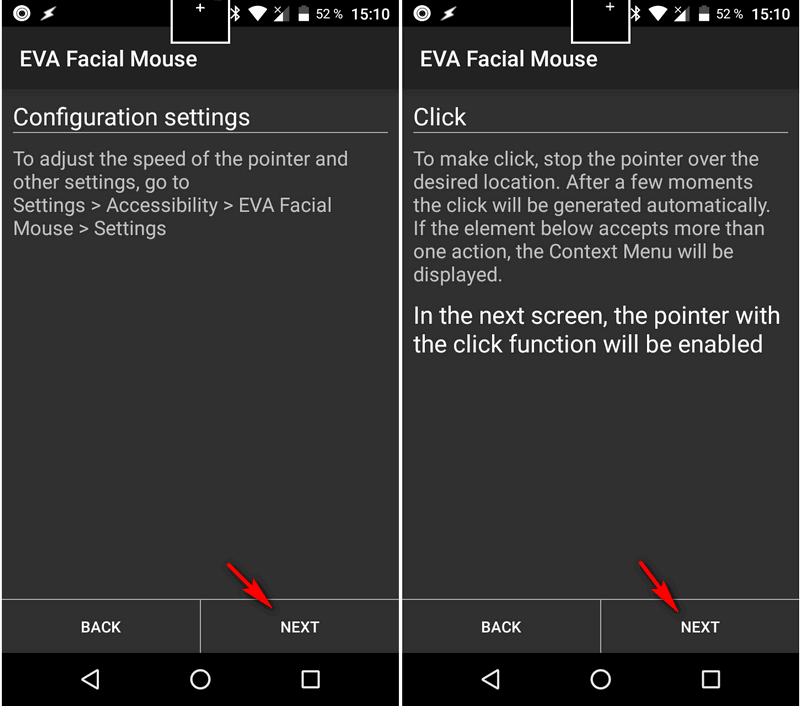
5. Нажав на кнопку «Next» два раза и прочитав сообщения о том, что настройки скорости перемещения курсора EVA Facial Mouse вы найдете в меню настроек системы вашего устройства, в разделе «Спец. Возможности», а также о том, что на следующем этапе мам будет продемонстрирована работа с «кнопками» виртуальной мыши вы попадете на экран с большой горизонтальной кнопкой с надписью «Click»
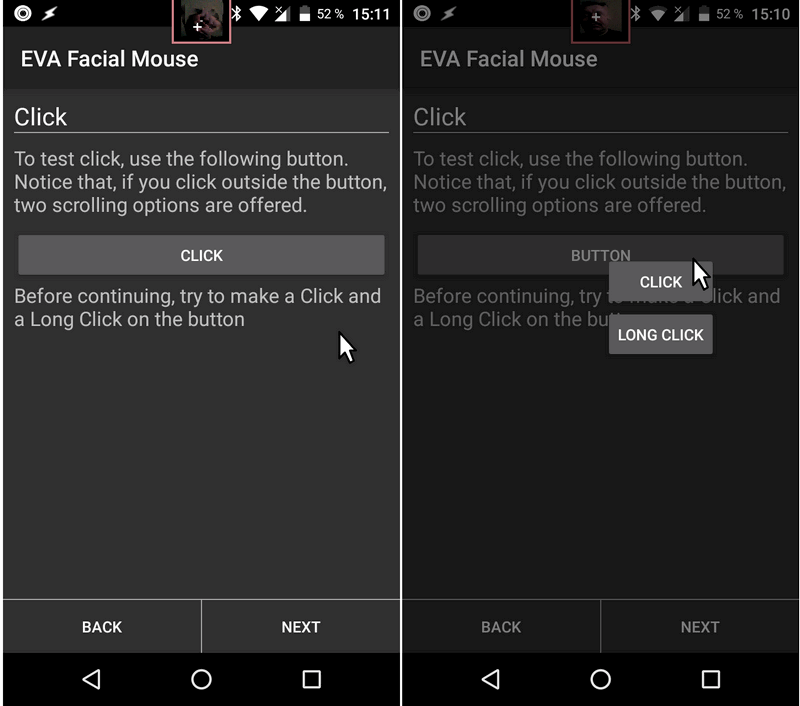
Наведите на эту кнопку с помощью движений головы курсор и задержите его на месте. При этом рядом с ним отобразятся две новых кнопки «Click» и «Long Click» переведя курсор на которые вы можете сделать обычный короткий или долгий клик вашей виртуальной мышью.
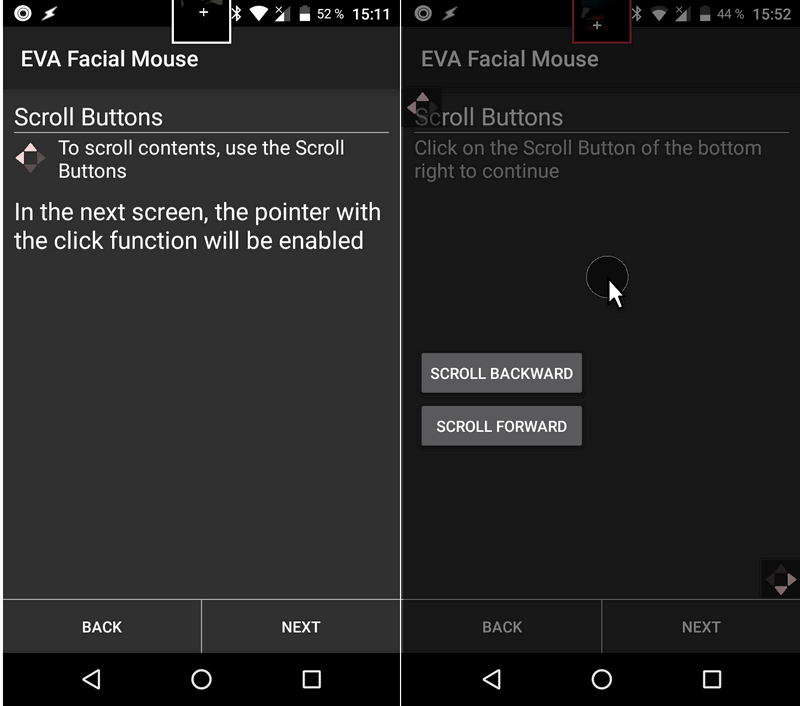
6. Нажмите на «Next» и вам будет предложено перейти к освоению режима прокрутки. Снова нажмите на «Next» и вы увидите в левом верхнем и правом нижних углах экрана кнопки для прокрутки изображения. Наведите на свободное пространство экрана курсор и удержите его. Приложение активирует две кнопки «Scroll Backward» «Scroll Forward» для прокрутки назад и вперед.
7. Нажмите на «Next» или нижнюю правую кнопку прокрутки и вы увидите экран с предупреждением о том, что не на всех устройствах кнопки навигации виртуальной мыши работают корректно, поэтому в случае необходимости вы можете воспользоваться виртуальной клавиатурой для навигации, которая выглядит как на скриншоте ниже
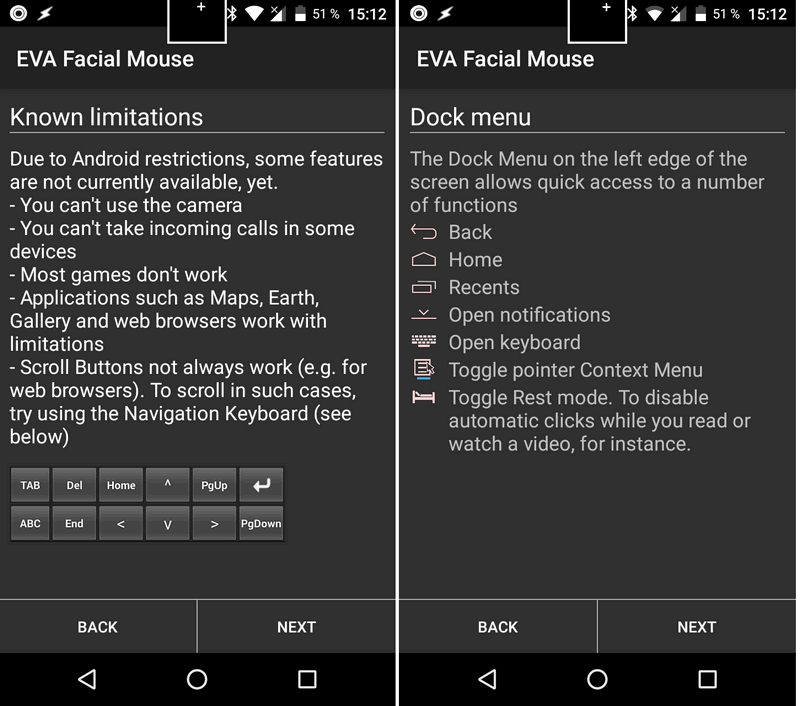
8. На следующем экране (скриншот выше справа) вы увидите описание меню, которое будет отображаться в левой части экрана и которое имеет кнопки со следующими функциями.
Назначение кнопок (сверху вниз):
«Контекстное меню в позиции курсора»
«Режим отдыха», в котором отключаются автоматические клики по дисплею, что удобно при просмотре видео и в других подобных ситуациях.
9. На следующем экране вы увидите подсказку о том, что приостановить виртуальную мышь и запустить её снова вы можете кликнув по соответствующему значку в панели уведомлений системы, расположенной в верхней части экрана.
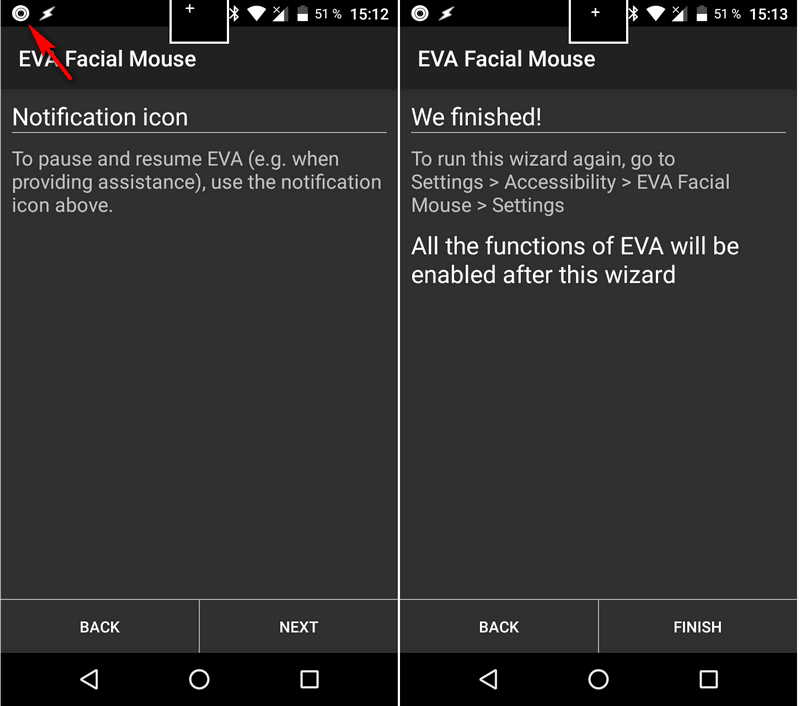
10. Всё. Настройка виртуальной мыши закончена и вам осталось нажать на «Finish» и приступить к работе с ней.



