
Как управлять PS4 с помощью смартфона
Вы хотите управлять консолью с помощью своего телефона? У вас его нет, и вы хотите запустить браузер? Или, может быть, вам неудобно печатать адреса страниц на пэде, и вы предпочитаете использовать экранную клавиатуру на вашем телефоне? Вы можете использовать свой смартфон для использования консоли PS4 — посмотрите, как это сделать!
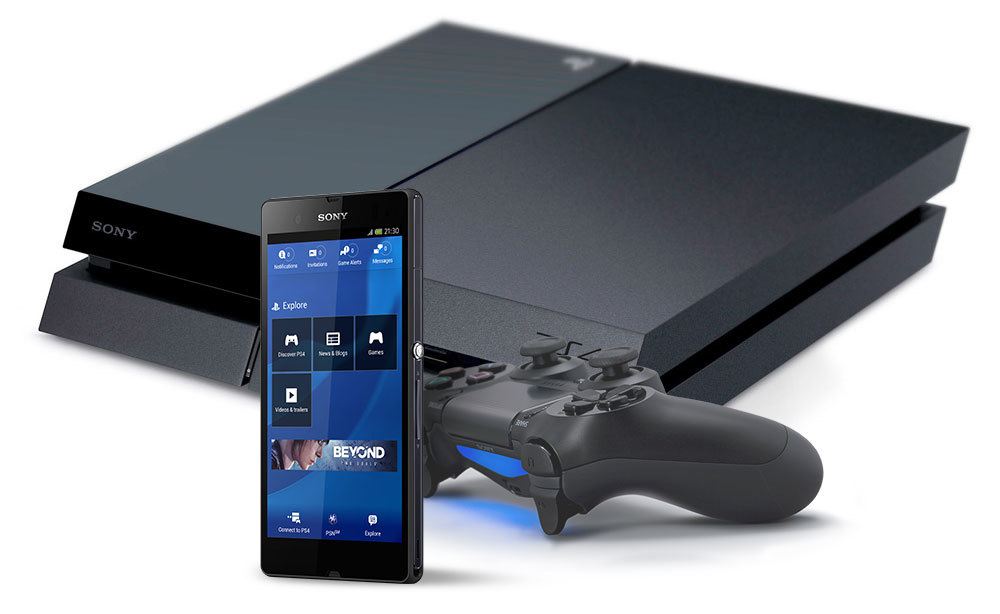
PS4 оснащен не только функциями игры, но также просматривает Интернет или общается с друзьями в чате. Благодаря встроенному браузеру мы можем просматривать любимые веб-сайты на телевизоре. Однако вводить адреса веб-сайта и входить в ваши учетные записи, однако, неудобно, когда вы используете пэд, и вы должны медленно вводить каждое слово, выбирая букву после буквы, используя крест. К счастью, есть лучшее решение — мы можем управлять консолью с помощью смартфона, благодаря которому вы можете вводить слова в текстовые поля, используя экранную клавиатуру в телефоне.
Управляйте своим PS4 с помощью телефона
Для этого подключите консоль PS4 и смартфон к той же беспроводной сети Wi-Fi. Затем в PS4 активируйте опцию подключения через приложение Playstation. Для этого перейдите к настройкам консоли и перейдите на вкладку «Настройки подключения Playstation».
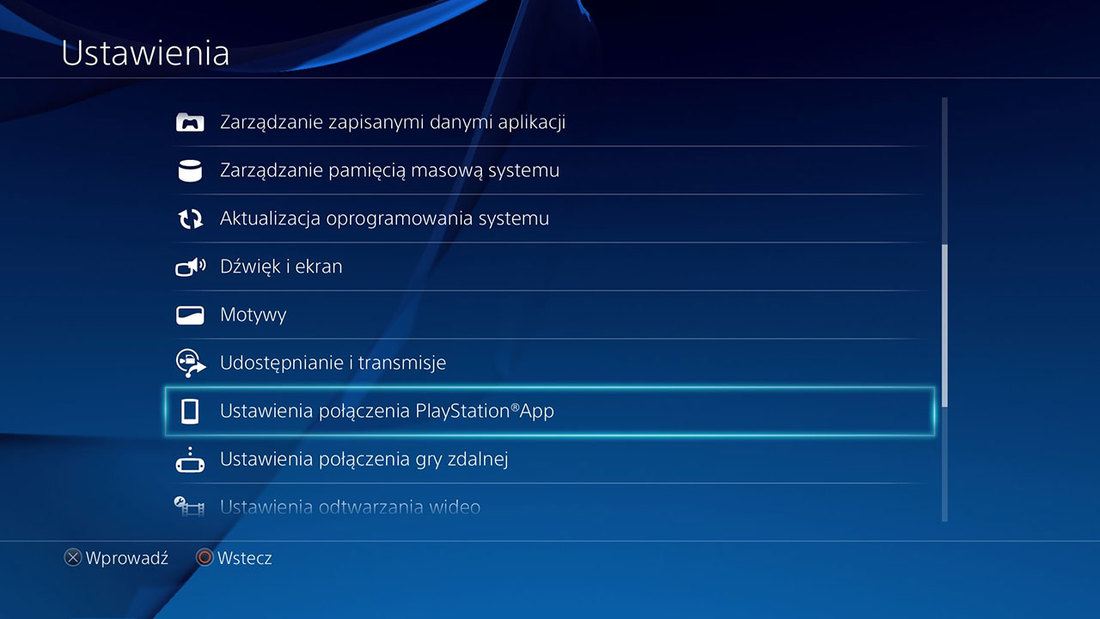
Выберите параметр, чтобы добавить устройство и прочитать код, отображаемый на экране телевизора. Необходимо будет соединить консоль с вашим смартфоном. По телефону нам все равно нужно загрузить приложение Playstation.
Загрузите приложение Playstation из Play Маркета (Android)
Загрузите приложение Playstation из AppStore (iOS)
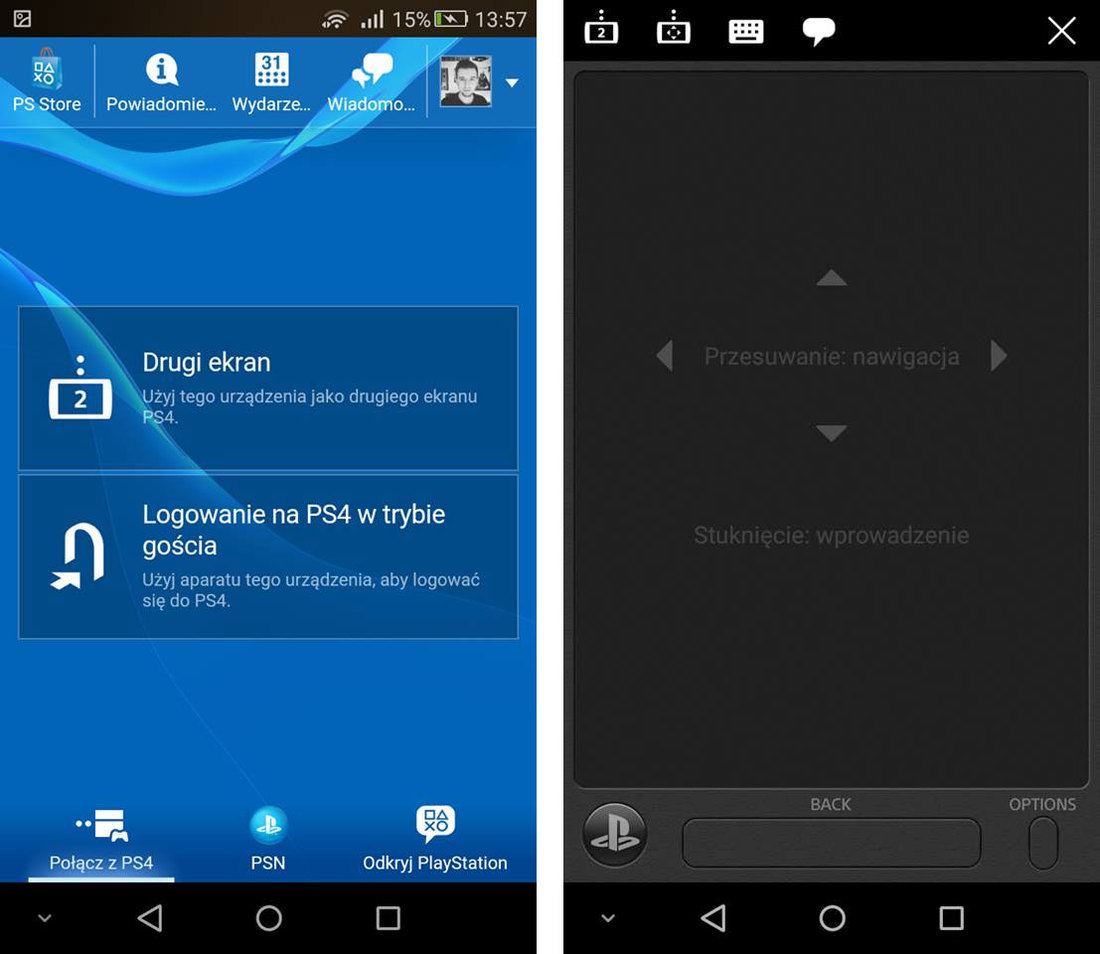
Запустите приложение Playstation и войдите в свою учетную запись PSN. Затем в нижней части экрана выберите вкладку «Подключиться к PS4> Второй экран». Наша консоль должна появиться в списке устройств — мы ее выбираем.
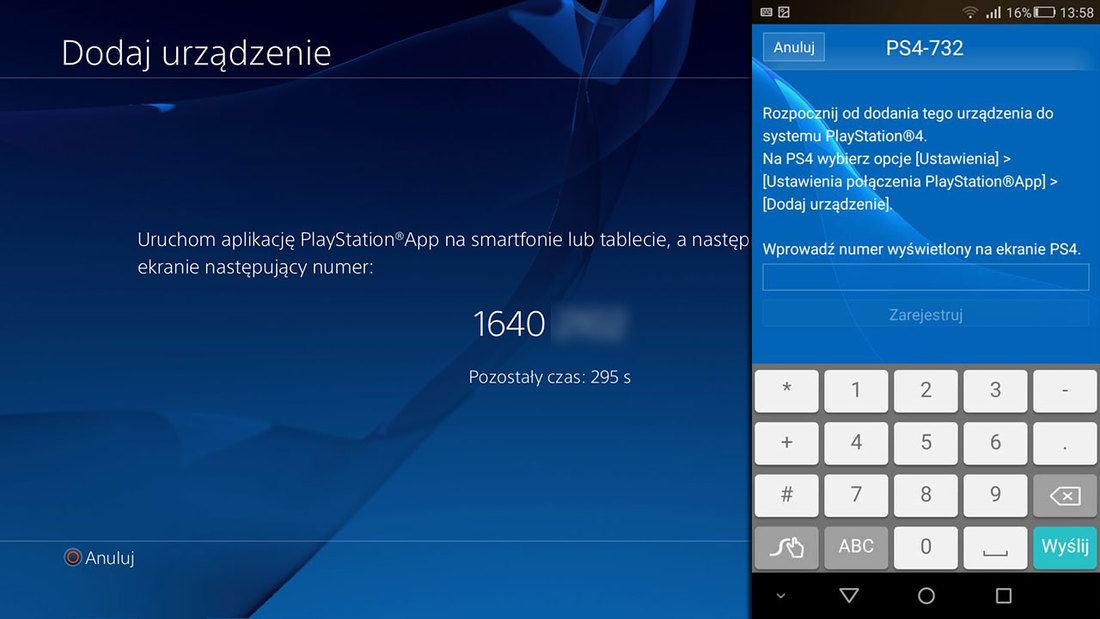
Теперь телефон попытается подключиться к консоли — если он будет работать, приложение Playstation запросит код сопряжения. Напишите в телефоне код, который появляется на экране телевизора. Теперь устройства будут сопряжены, и мы сможем управлять консолью с помощью смартфона.
Когда вы выбираете опцию «Второй экран», кнопки управления консолью будут отображаться на экране телефона. С помощью стрелок вы можете перемещаться по меню консоли (вверх / вниз / влево / вправо), в то время как в нижней части экрана вы найдете кнопку «Дом», кнопку «Назад» и кнопку «Опция». Коснитесь пальцем по полю вокруг кнопок направления в качестве кнопки выбора (X).
Если вы хотите ввести, например, адрес веб-сайта, используя экранную клавиатуру в телефоне, включите веб-браузер в консоли, затем щелкните по полю адреса. На экране телевизора отображается стандартная клавиатура, которую мы используем при использовании пэда. Достаточно, однако, что по телефону мы касаемся верхней части значка клавиатуры — тогда будет отображаться специальное поле в телефоне, которое позволяет вводить текст с помощью экранной клавиатуры. Введенный здесь текст появится в выбранном поле приложения Playstation.
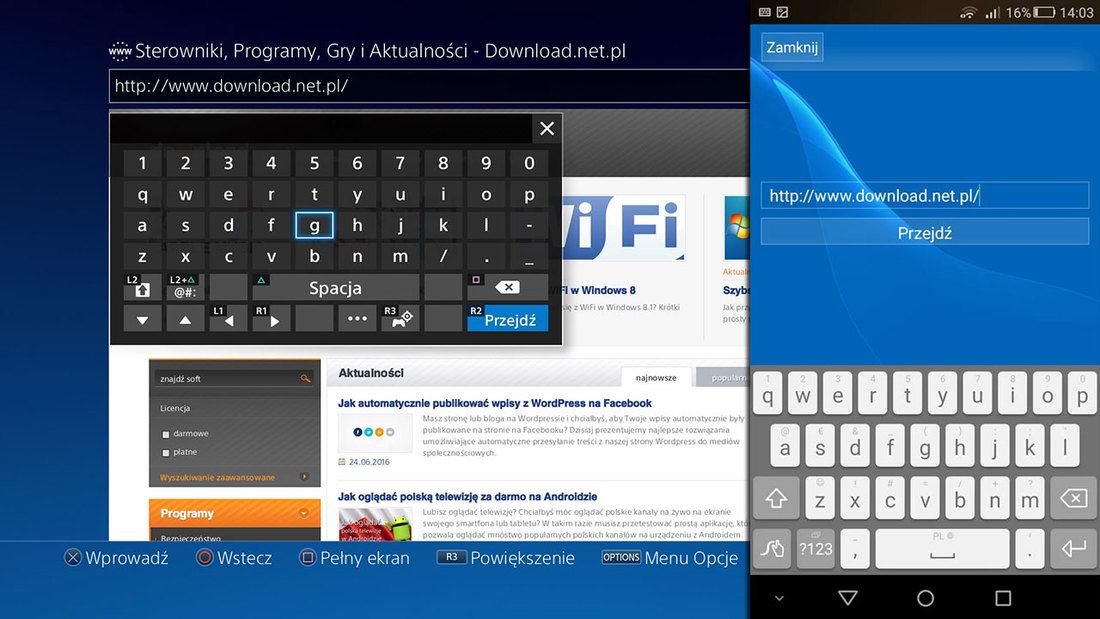
Таким образом, мы можем более легко просматривать веб-сайты на телевизоре с помощью консоли PS4. Более того, таким же образом мы можем отвечать на сообщения друзьям — вместо использования пэда лучше использовать экранную клавиатуру в приложении Playstation.
Как использовать PS4 Remote Play на любом Android-устройстве
Одним из очевидных удобств консоли PlayStation 4 является функция Remote Play, которая позволяет вам играть в любимые игры не только на экране телевизора, но и с использованием PS Vita или смартфона модели Sony.
Оказывается, это ещё не всё – некоторые хакеры придумали способ запускать эту же функцию на любом Android-устройстве под управлением операционной системы версии 4.2 или выше.
Так что, вы сможете сыграть, к примеру, в Spelunky на Nexus 7 или в Far Cry 4 на экране HTC One. Впечатляет, не правда ли?!
Итак, пошаговое руководство к действию перед вами:
Шаг № 1

Во-первых, вам необходимо скачать этот APK-файл на ваше Android-устройство и установить его. Затем вам нужно запустить это приложение и выбрать «Skip», когда на экране появится предложение зарегистрировать Dualshock 4.
Шаг № 2

Включите вашу консоль PS4, войдите в меню настроек и найдите «Remote Play Connection Settings» или «Настройки соединения Remote Play». Выберите «Add Device» или «Добавить устройство», чтобы получить код.
Шаг № 3

Вернитесь к Android-устройству, нажмите на экране «Next», а затем выберите «Skip». В результате, вы попадёте на страничку с окошком для ввода текста. В него и нужно ввести полученный вами код. Не беспокойтесь – вам не придётся проделывать это каждый раз. Если ваше устройство уже зарегистрировано в PS4, то вы сможете устанавливать связь, просто выбирая в приложении «Next».
Шаг № 4

Как только связь установлена, вы увидите заставку PS4 на экране вашего устройства. Теперь вы можете использовать виртуальные кнопки для навигации, а три стандартных для Android иконки в нижней части экрана станут кнопками «Share», «Options», and «Home».
Шаг № 5

Если вы захотите использовать контроллер Dualshock 4, то знайте – для этого ваше устройство должно иметь root-права. Если это так, то вам нужно всего лишь скачать приложение-менеджер, а затем переместить APK в /system/app/, после чего изменить разрешения на RW-R-R. Чтобы всё заработало, перезагрузите ваше устройство.
Если у вас возникают какие-то сложности с работой Remote Play или DualShock Manager – обращайтесь за помощью на форум XDA.
PS Remote Play 4+
PlayStation Mobile Inc.
Снимки экрана

Описание
Используйте PS Remote Play для доступа к PS5™ или PS4™, где бы вы ни были.
С помощью PS Remote Play вы сможете:
• Отобразить экран PlayStation®5 или PlayStation®4 на вашем мобильном устройстве.
• Использовать экранный контроллер на мобильном устройстве для управления PS5 или PS4.
• Подключать беспроводной контроллер DUALSHOCK®4.
• Подключать беспроводной контроллер DualSense™ к мобильным устройствам с операционной системой iOS 14.5 или iPadOS 14.5 или более новой.
• Участвовать в голосовых чатах, используя микрофон мобильного устройства.
• Вводить текст в PS5 или PS4, используя клавиатуру мобильного устройства.
Для использования этого приложения вам понадобятся:
• Мобильное устройство с операционной системой iOS 13 или iPadOS 13 или более новой
• Консоль PS5 или PS4 с последней версией системного программного обеспечения
• Учетная запись для PlayStation Network
• Быстрое и стабильное подключение к Интернету
При использовании мобильных данных:
• Возможность использования Дистанционной игры зависит от вашего оператора услуг связи и состояния сети.
• При Дистанционной игре используется гораздо больше данных, чем в большинстве служб потокового видео. Может взиматься плата за передачу данных.
Использование DUALSHOCK 4:
Мобильные устройства с операционной системой iOS 13 или iPadOS 14 позволяют использовать функции кнопки PS и сенсорной панели в экранном контроллере.
Примечание.
• Приложение может быть несовместимо с некоторыми играми.
• Будет необходимо разрешить этому приложению подключение к устройствам в вашей локальной сети. Если это еще не сделано, предоставьте такое разрешение в меню «Настройки» вашего устройства с iOS или iPadOS.
• Вибрация на контроллере может отличаться от вибрации при игре на консоли PS5 или PS4.



