
Как проверить и отключить платные подписки на Айфоне (5, 6, 7, 8, X) у приложений?
Подписки на цифровые сервисы порой могут быть источником проблем и лишних расходов средств. Перед вами руководство по созданию, управлению, просмотру и (отключению, удалению) отмене подписок на Айфоне (любой модели 5, 6, 7, 8, X и SE), планшетах Айпаде и Айпод тач, а также в сервисах Apple Music и т.д. Как лучше всего просматривать и управлять цифровыми подписками на iPhone и в других устройствах Apple? Можно ли отказаться от подписок на сервисы вроде Apple Music на iPhone (или iPad)?
В этом довольно просто запутаться, а поскольку любая подписка стоит определённых денег, очень важно следить за своими расходами и уметь вовремя просматривать и отключать платные подписки на Айфоне, если вы понимаете, что они вам больше не нужны.
Чтобы помочь вам разобраться в этом вопросе, мы подготовили подробное руководство по управлению подписками на ваших iPhone, iPad и iPod touch.
Как посмотреть платные подписки на Айфоне, через настройки?
Посмотреть существующие платные подписки на устройствах с операционной системой iOS (Айфон, Айпад) достаточно легко. Информация обо всех ваших подписках хранится в идентификаторе Apple ID, а просмотреть её можно в меню «Настройки».
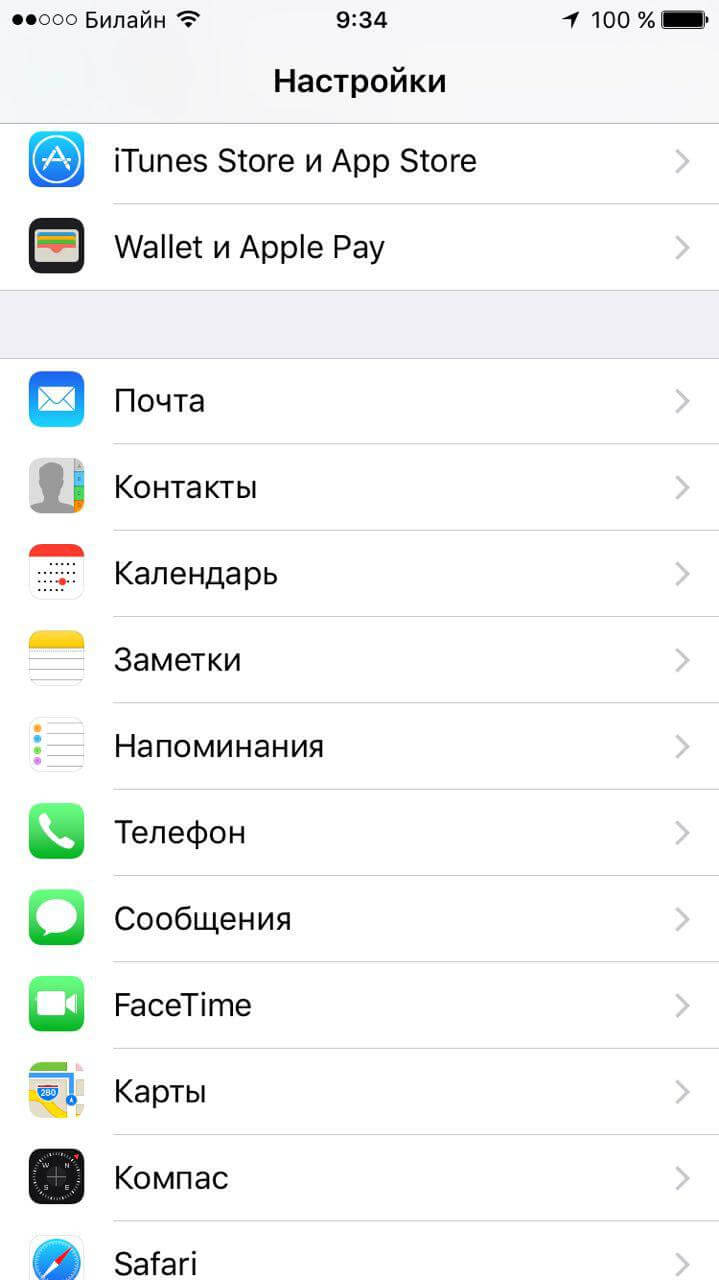
Зайдите в «Настройки», а затем найдите пункт «iTunes и App Store». В верхней части экрана вы увидите свой Apple ID: нажмите на него, а затем выберите «Просмотреть Apple ID». Используя сканер Touch ID, пройдите авторизацию, после чего вы получите доступ к настройкам своего аккаунта.
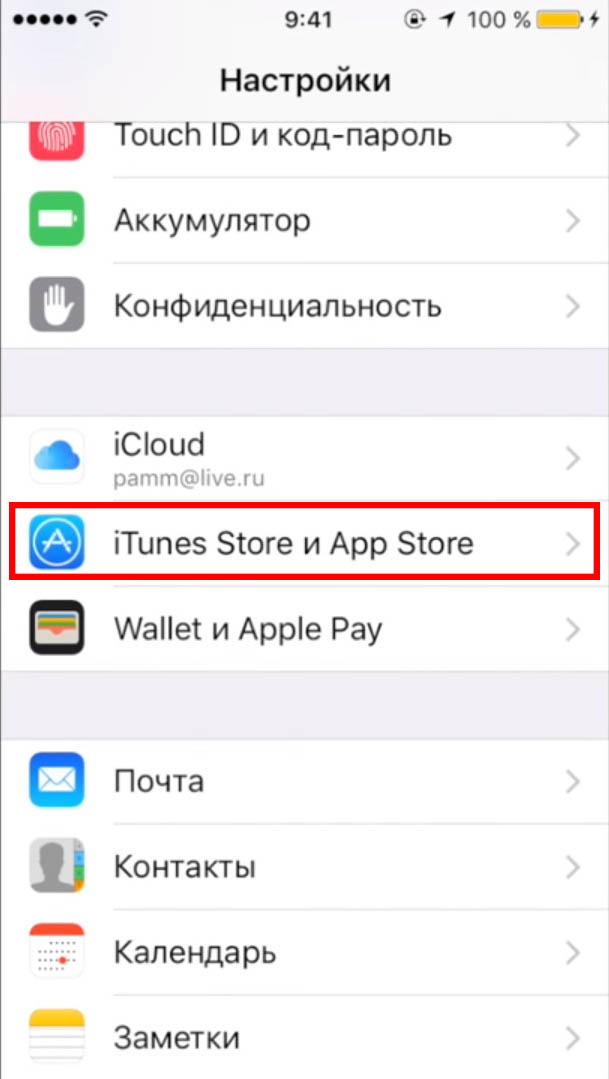
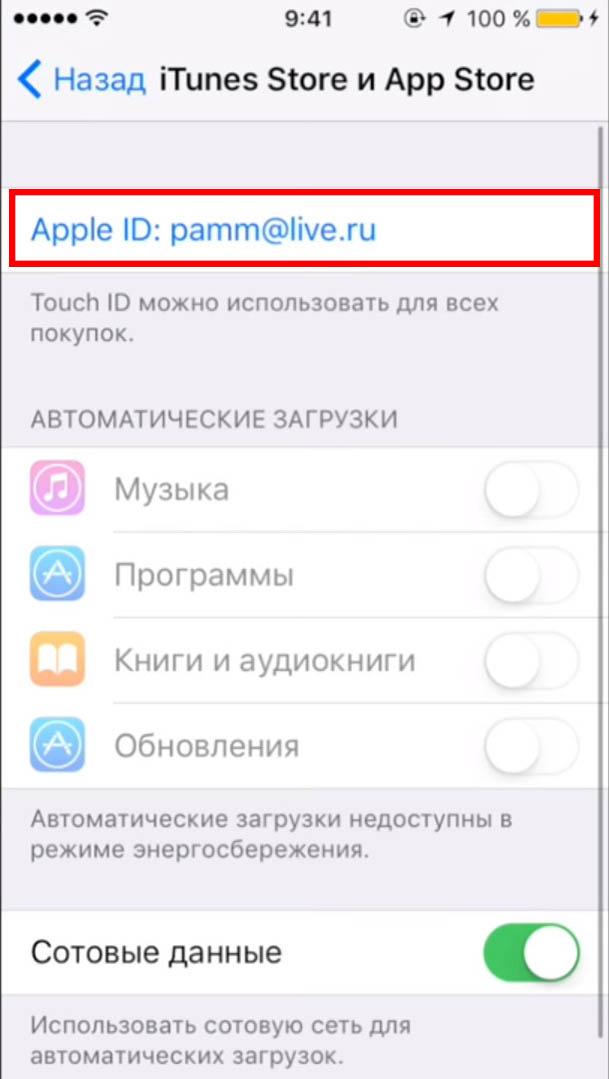
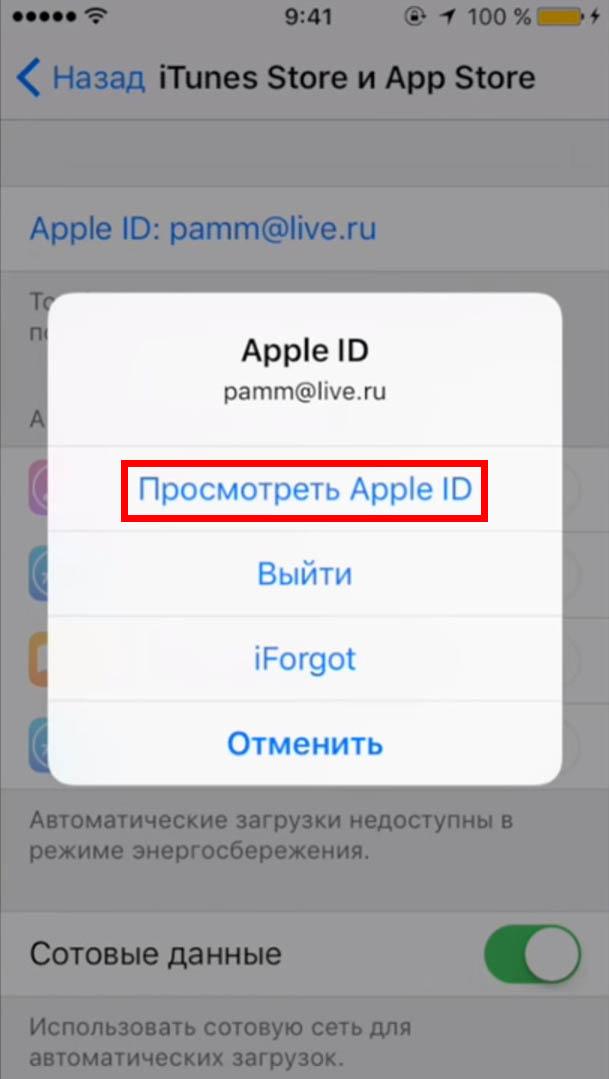
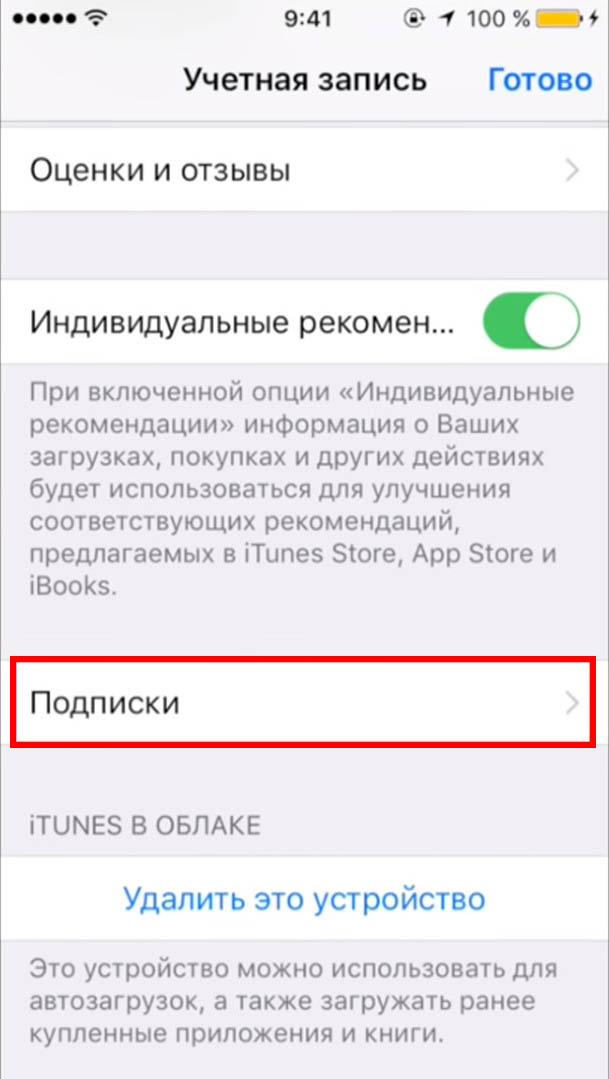
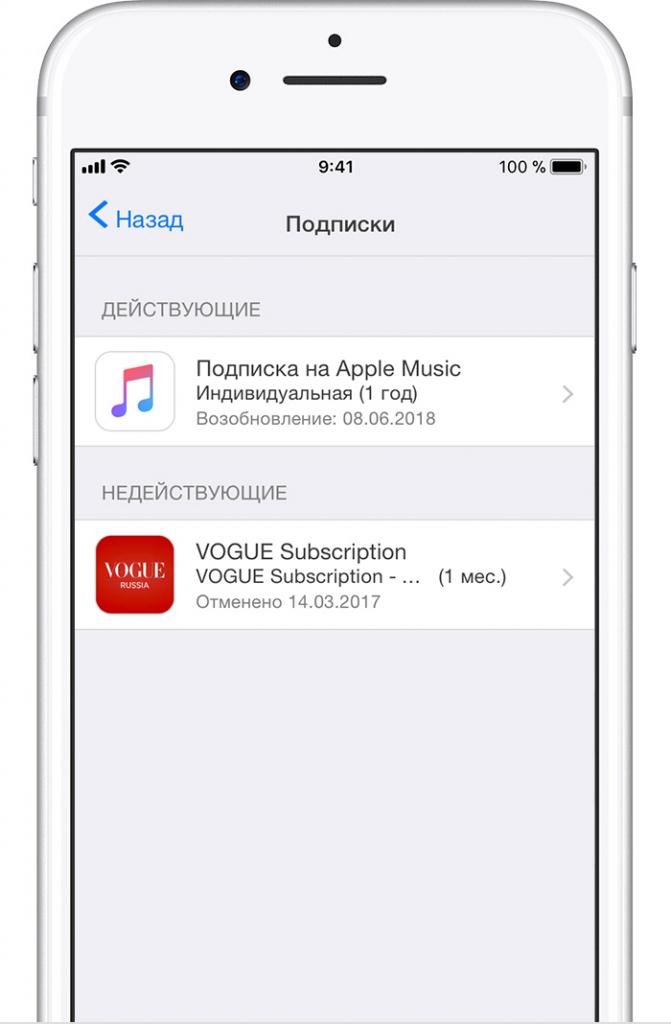
Нажмите на пункт «Подписки» и сразу откроется список всех ваших подписок на Айфоне и Айпаде. (Если у вас не отображается данный пункт, это означает, что в вашем аккаунте отсутствуют подписки, сделанные через iOS. В конце статьи приложена инструкция как раз для таких случаев).
Вы подписались на не нужное приложение App Store в Айфоне или Айпаде или на какую-нибудь музыку и теперь хотите отменить подписку? К счастью, для этого достаточно лишь зайти в соответствующий раздел настроек в вашем iPhone. В этом же разделе вы можете легко отключить подписку на iCloud, Apple Music, Spotify, Netflix и многие другие сервисы. Далее, мы подробнее покажем вам, как это сделать.
Как отменить платные подписки в Айфоне у приложений из AppStore?
Вы заметили, что с вашей карточки уходят деньги на оплату платной подписки на приложение, которое вы толком не используете или, что ещё хуже, никогда не использовали? Вот что нужно сделать, чтобы отменить платные подписки на Айфоне и Айпаде:
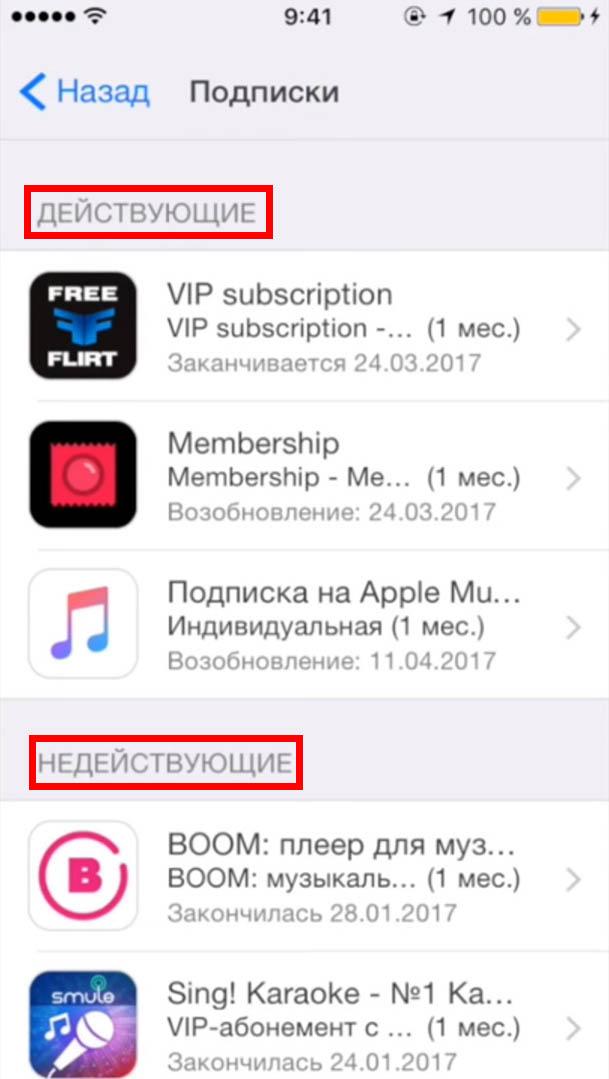
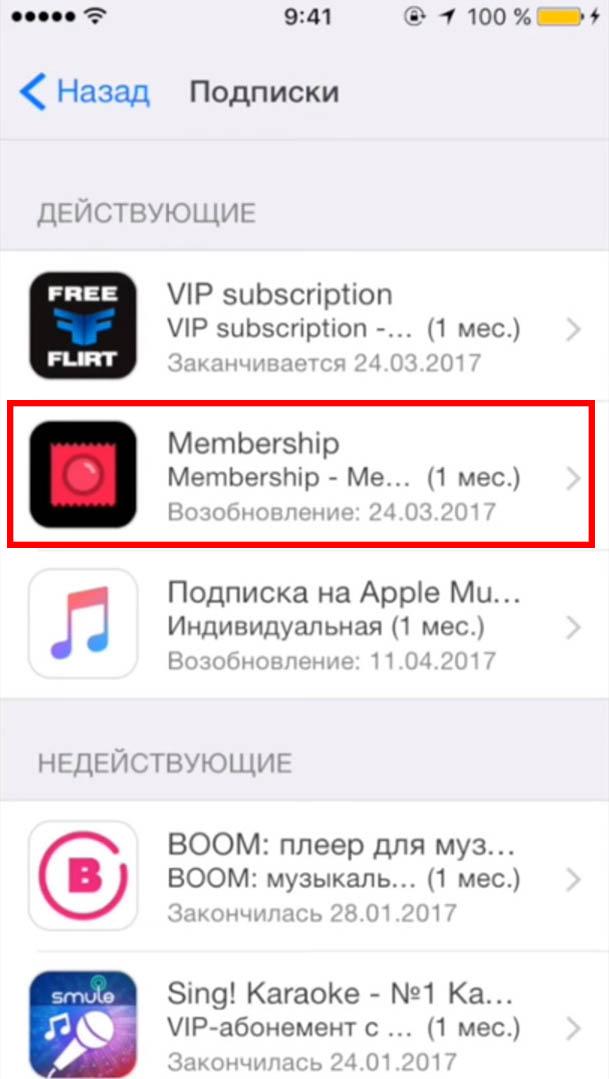
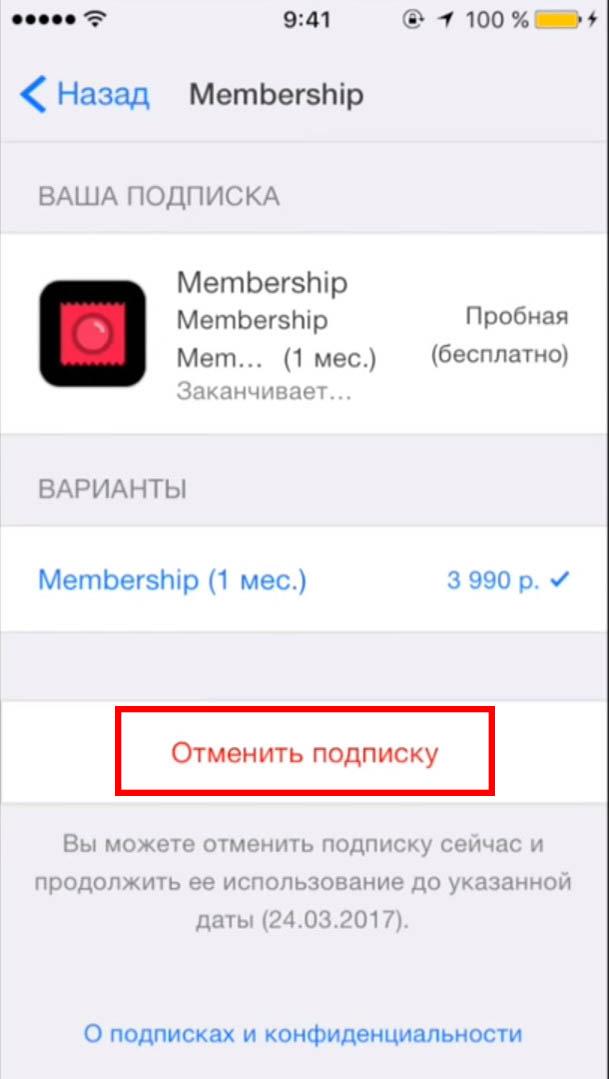
Подписка отключится в конце установленного периода – к примеру, если подписка обновляется в начале каждого месяца, то вы сможете пользоваться приложением или сервисом ровно до конца текущего месяца.
Как в Айтюнс отключить платную подписку на Айфоне?
В отличие от устройств с операционными системами iOS и tvOS, на ноутбуках и стационарных компьютерах нельзя управлять подписками в аккаунте Apple через настройки системы. Для этого необходимо зайти в iTunes (и войти в нужный аккаунт Apple ID, если вы этого ещё не сделали).
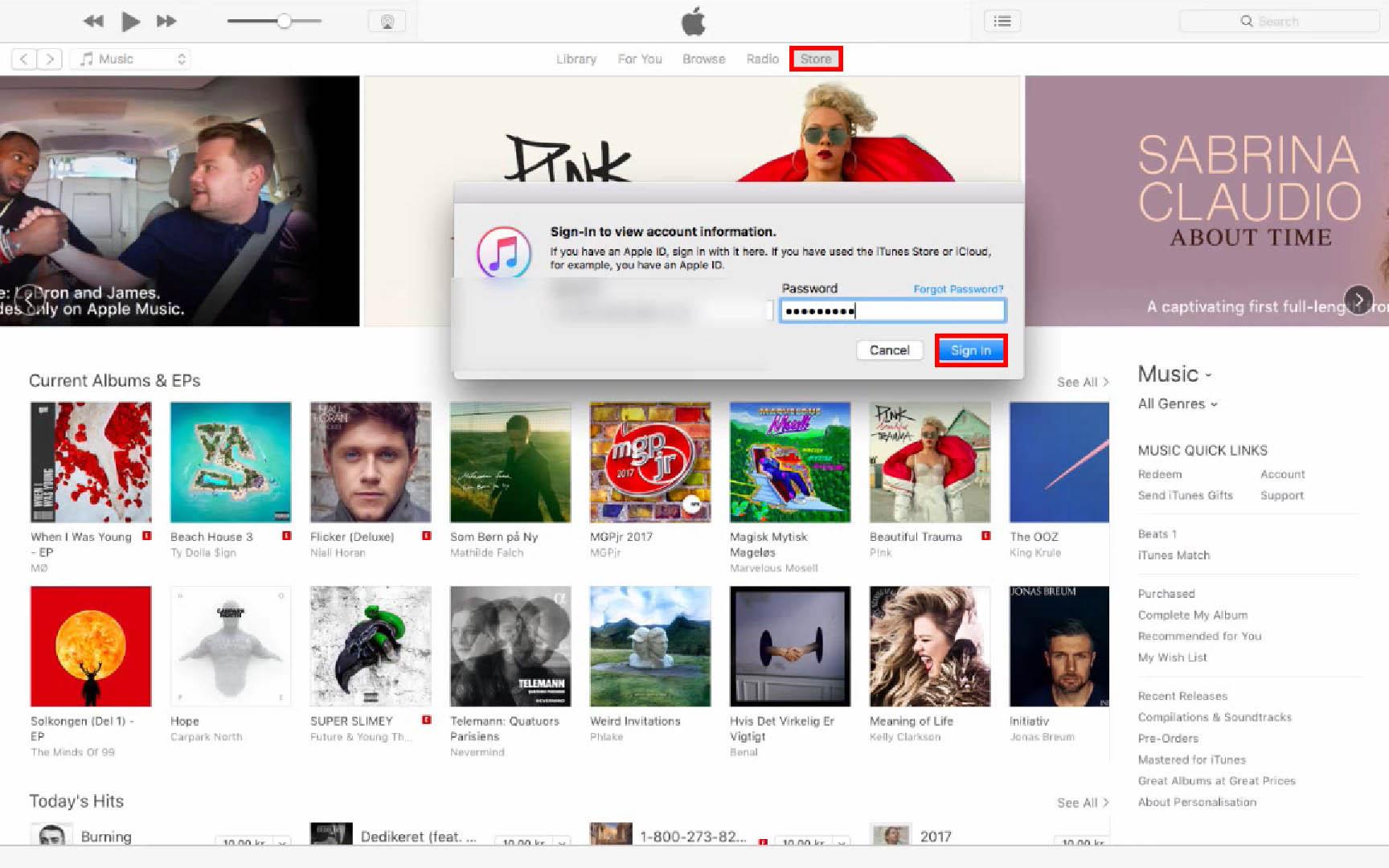
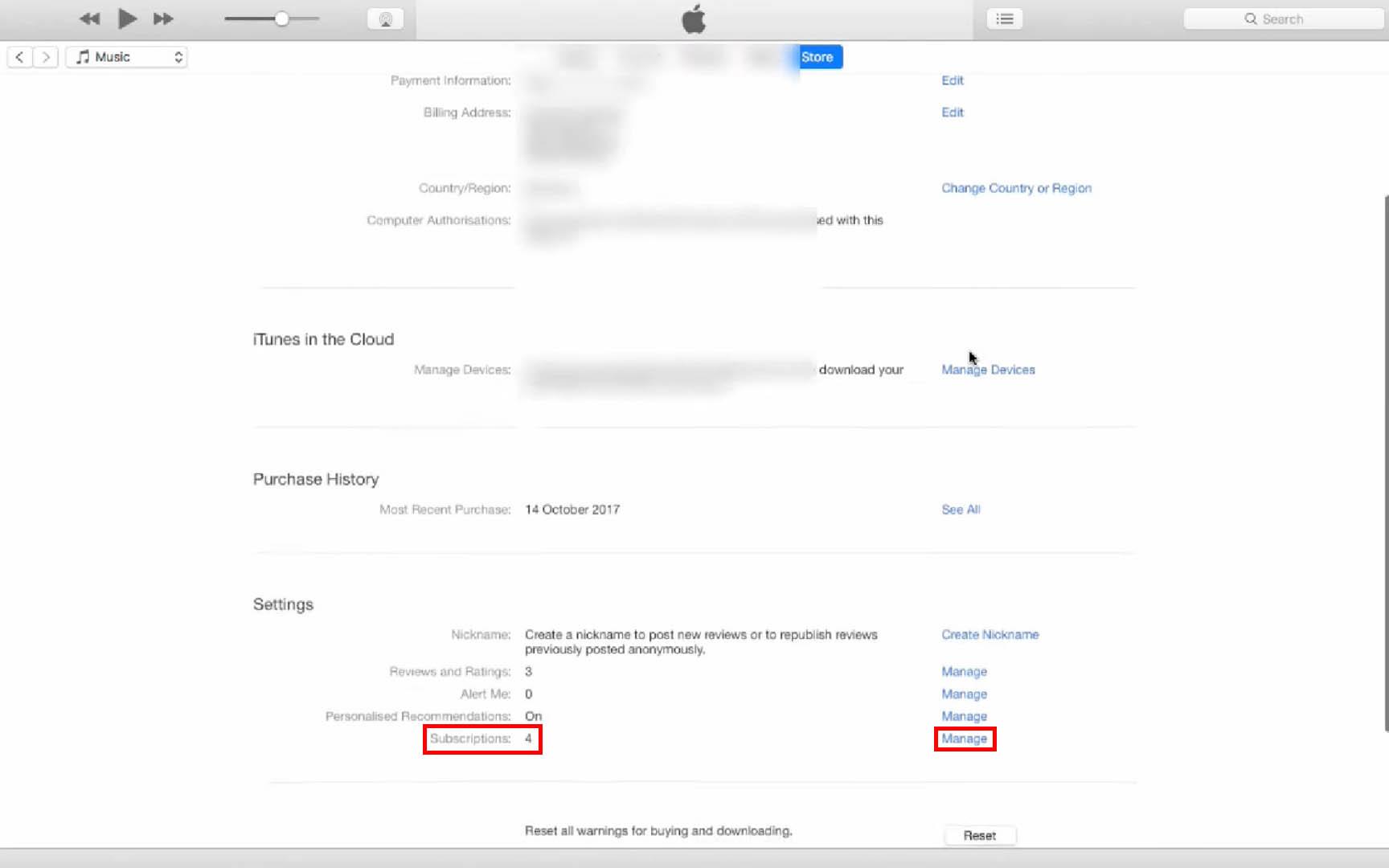
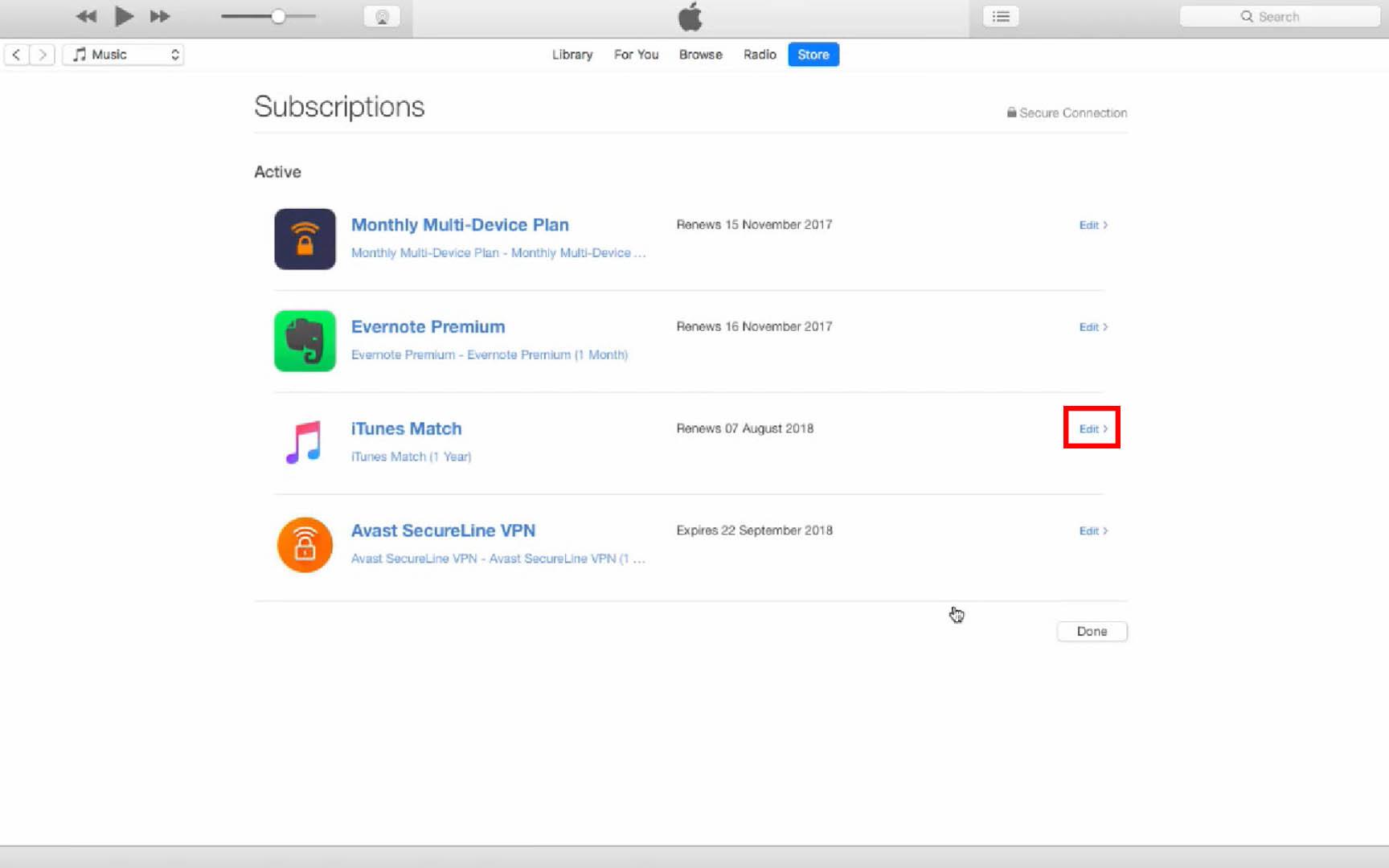
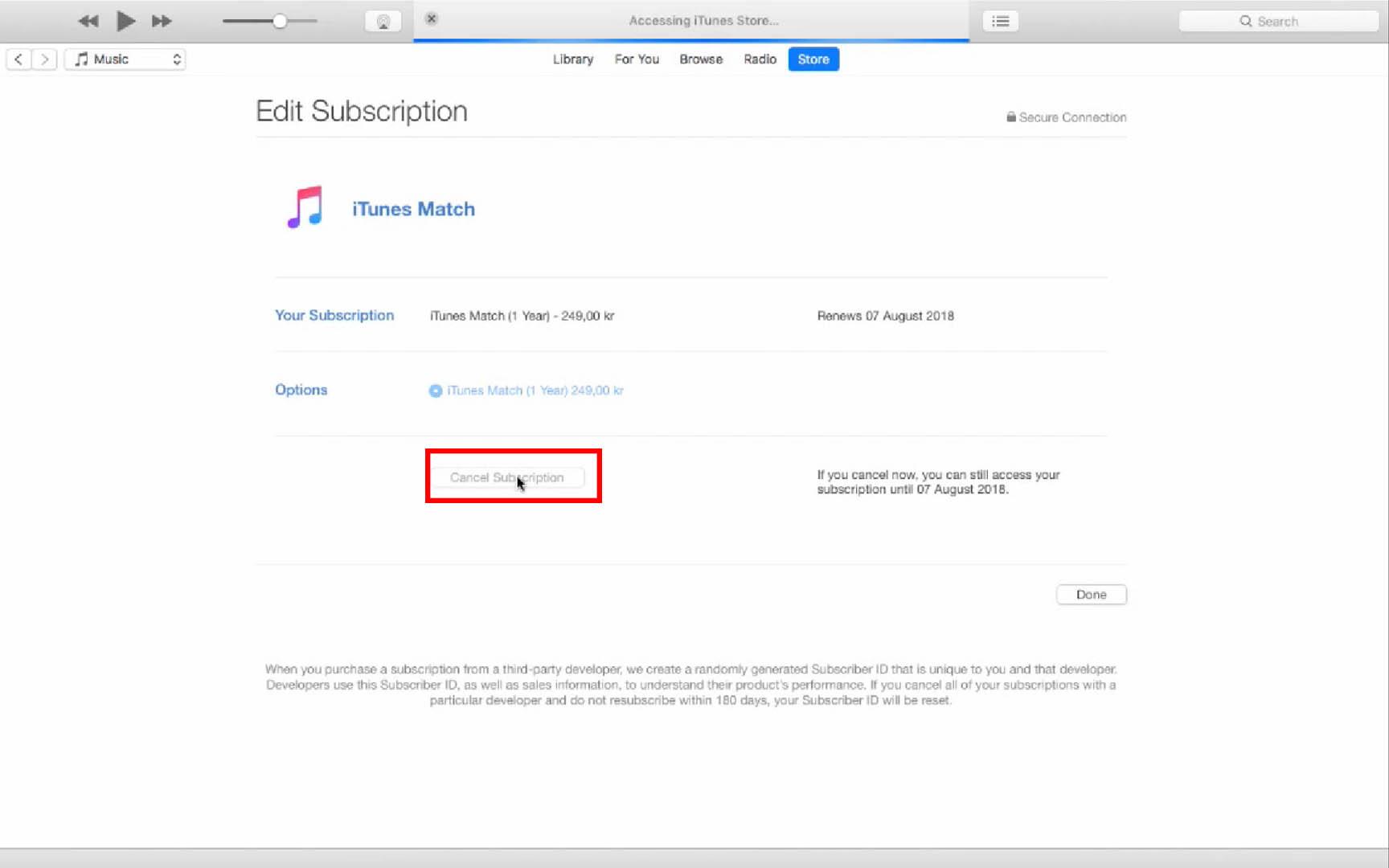
Как уже было сказано в предыдущем разделе, есть вероятность, что подписка, которую вы оплачиваете, не появилась в настройках вашего аккаунта в iTunes. В таком случае попробуйте зайти через другой аккаунт; если и это не поможет, то рекомендуется связаться с поставщиком услуг напрямую.
Как отменить подписку на музыку в Айфоне (Apple Music)?
Примечание: Если вы впервые зашли в Apple Music, то вы можете моментально отменить подписку на Айфоне, чтобы сервис после пробного периода сроком в три месяца не начал списывать деньги с вашего счёта. Для этого необходимо следовать приложенной ниже инструкции. Если вы захотите продлить подписку, то нужно будет вернуться в это меню после истечения трёх месяцев пробного периода.
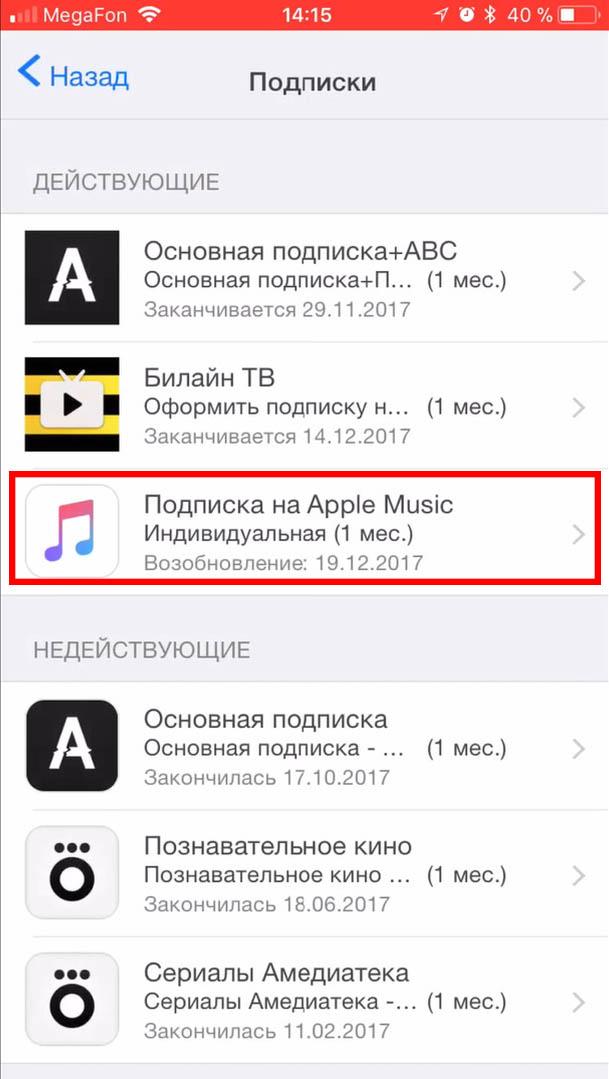
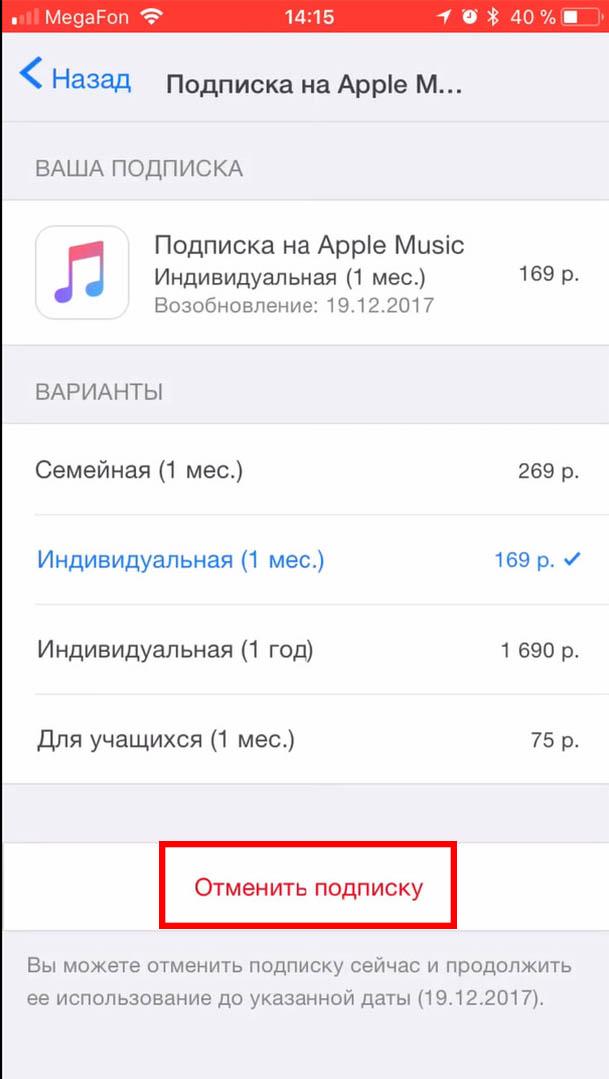
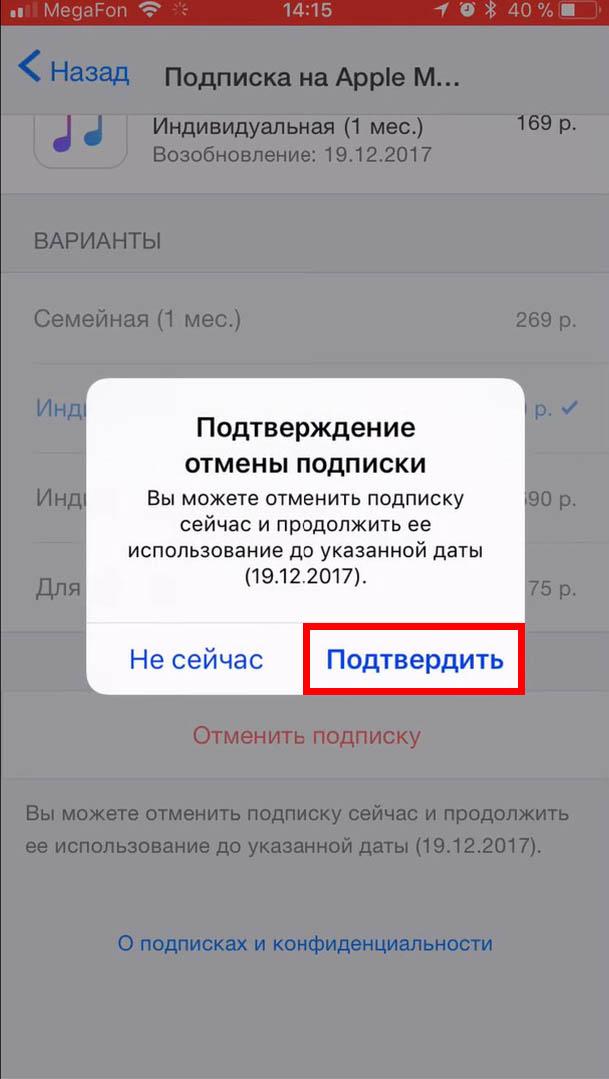
После окончания текущего периода, независимо от того, является ли он частью бесплатной пробной подписки или регулярной периодической подписки, iTunes больше не будет списывать деньги с ваших счетов за нее.
Как вернуть ранее отменённую подписку на Айфоне?
Хотите снова подписаться на сервис? Apple хранит данные о ваших предыдущих подписках, а потому вы можете в любой момент вернуть их (если выбранный сервис будет по-прежнему доступен).
Когда вы возобновите подписку, с указанного вами счёта будут списаны необходимые средства, а подписка будет отображаться в списке активных до тех пор, вы снова не отмените её.
Что делать, если у вас не отображается подписка на Айфоне?
Если подписка, которую вы хотите просмотреть, удалить, отключить, отказаться, отменить или убрать, не появляется в списке, возможно, вы зашли в другой аккаунт Apple ID – если у вас имеется второй аккаунт, попробуйте зайти в него и посмотрите, решит ли это проблему. Если это не поможет, скорее всего, оплату за данную подписку снимает не Apple, а сторонний поставщик услуг, поэтому вам нужно будет связаться с ним напрямую.
Как отключить платные подписки на iPhone
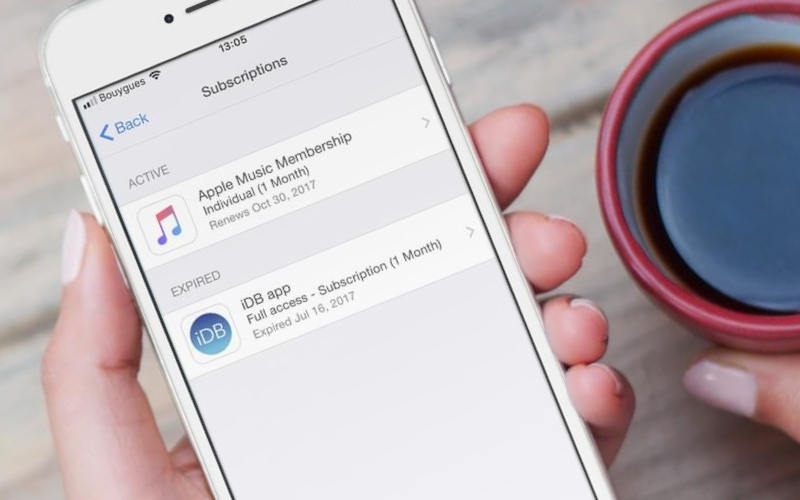

Владельцы устройств Apple уже давно пользуются разнообразными подписками. Так они получают доступ к каталогу музыки, сериалов или других медиафайлов. В большинстве случаев за подписки деньги снимают автоматически с привязанной банковской карты. Если у вас изменилось материальное положение или вы просто решили отказаться от подписки, то нужно знать, как ее аннулировать. Разберемся, как отключить платные подписки на Айфоне.
Основные способы прекращения подписок на iPhone
Проще всего удалить ненужные подписки с самого устройства – для этого можно использовать настройки или магазин приложений. Самое главное, что вам не придется скачивать дополнительные утилиты и тратить время. Приведем инструкции для самых доступных способов, не требующих подключения к компьютеру.
Как отменить платные подписки через меню настройки Айфона
Управление устройством Apple по большей части производится через меню общих настроек. Оно же поможет вам сократить свои траты. Разберемся, как отключить платные подписки на Айфоне X и более младших моделях. Для использования общих настроек, придерживайтесь инструкции:

Вернуть деньги и прекратить использование подписки сразу не получится. Допустим, вы обнаружили, что подписка на какой-либо сервис оказалась платной в начале месяца и тут же отключили ее. При этом пользоваться сервисом вы сможете до конца оплаченного периода. Возврат денег не предусмотрен.
Отключаем подписки через App Store
Этот метод немного быстрее избавит вас от нежелательной подписки. При этом вы сможете удалить любой сервис, подключенный к магазину приложений.
Часто пользователи спрашивают, как отключить через Айтюнс на Айфоне платную подписку. Это можно сделать даже без доступа к устройству, достаточно знать Apple ID и подключиться к своей учетной записи. Инструкция по работе с программой следующая:
Если вы уже использовали другие способы, как отключить платные подписки на Айфоне 5 (или любой другой версии), то кнопка отмены может быть неактивной. Это означает, что плата за продление срока подписки больше не будет с вас сниматься. Также вы можете обнаружить запись о том, что пользование сервисом приостановлено с определенной даты. Такое случается, если за подписку не прошла оплата с вашей карты. В этом случае стоит отменить ее.
После отмены подписки вы увидите справа дату, до которой пользование ею будет доступно. После наступления этой даты доступ будет закрыт и за продление с вас не будут пытаться взять средства.
Решение возможных проблем
Зачастую воспользоваться инструкциями, как отключить платные подписки на Айфоне 6, не получается, так как вы не можете найти оформленное подключение к определенному сервису. Производитель дает следующие советы:
В большинстве случаев дополнительные действия от вас не потребуются. Достаточно воспользоваться базовыми инструкциями, чтобы отключить подписку.
Если компания Apple не смогла вам помочь, вспомните, какие сервисы вы подключали через своего сотового оператора. Часто сотрудники компаний, представляющей связь, предлагают на выгодных или не очень условиях оформить подписку на платный сервис. Раньше это были сопутствующие услуги, а сейчас через оператора можно подключить мобильное ТВ или доступ к медиатекам. В этом случае отказаться от платных сервисов можно в личном кабинете своего оператора связи.
Как отменить подписку с iPhone, iPad или iPod touch
Когда с банковской карты внезапно списывается сумма за оплату подписки на приложение в App Store, многие часто судорожно начинают искать, где можно отменить подписку, чтобы избежать подобного в будущем (обычно пользователь просто забывает вовремя это сделать). Просмотр и отмена подписок оформленных в App Store на iPhone, iPad или iPod touch происходит в приложении Настройки. Нажмите на значок «шестеренка» на экране вашего iPhone и следуйте нашей инструкции.
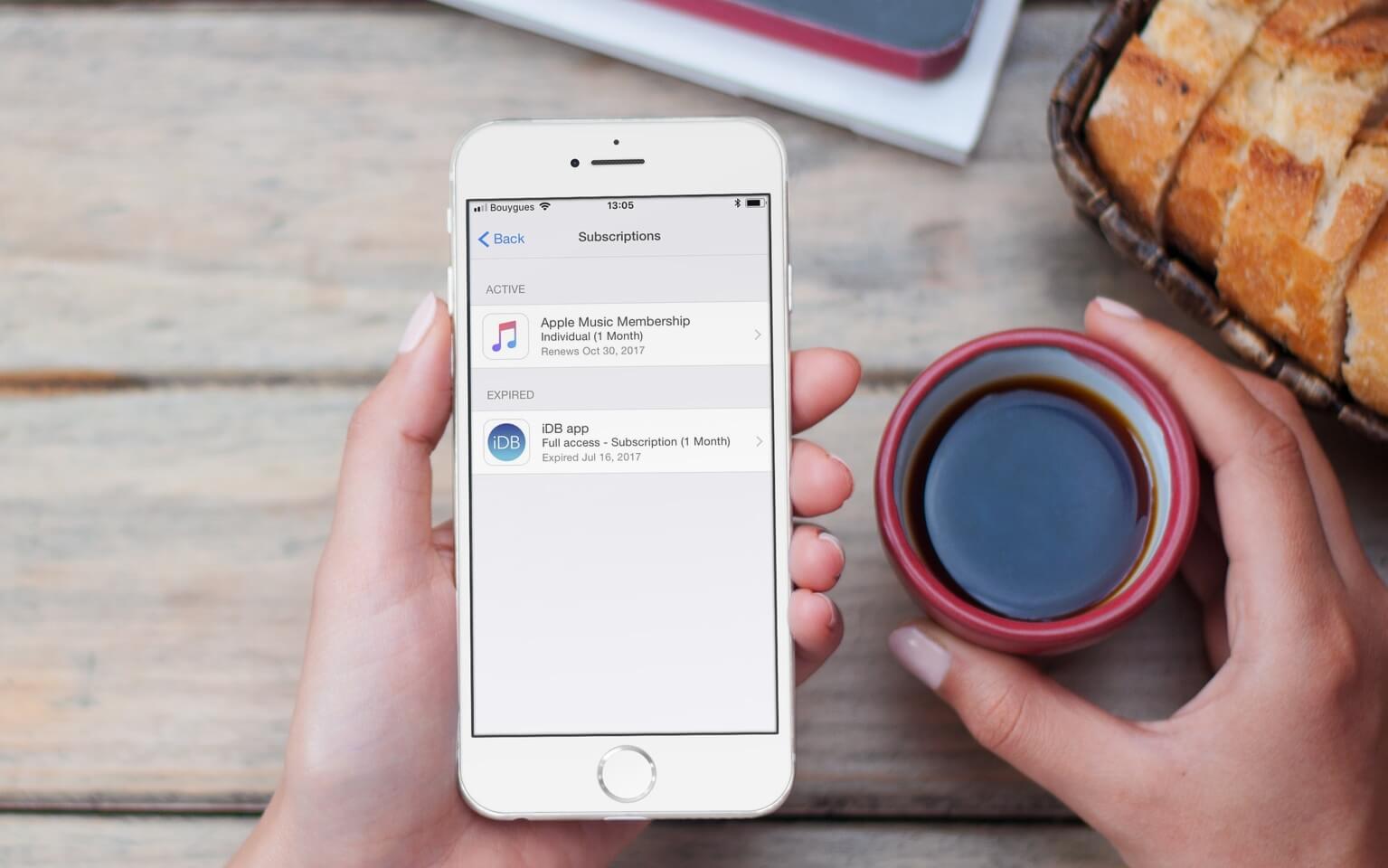
Сперва зайдите в настройки устройства, прокрутите до раздела «iTunes и App Store», откройте его, нажмите на свой Apple ID — «Просмотреть Apple ID».
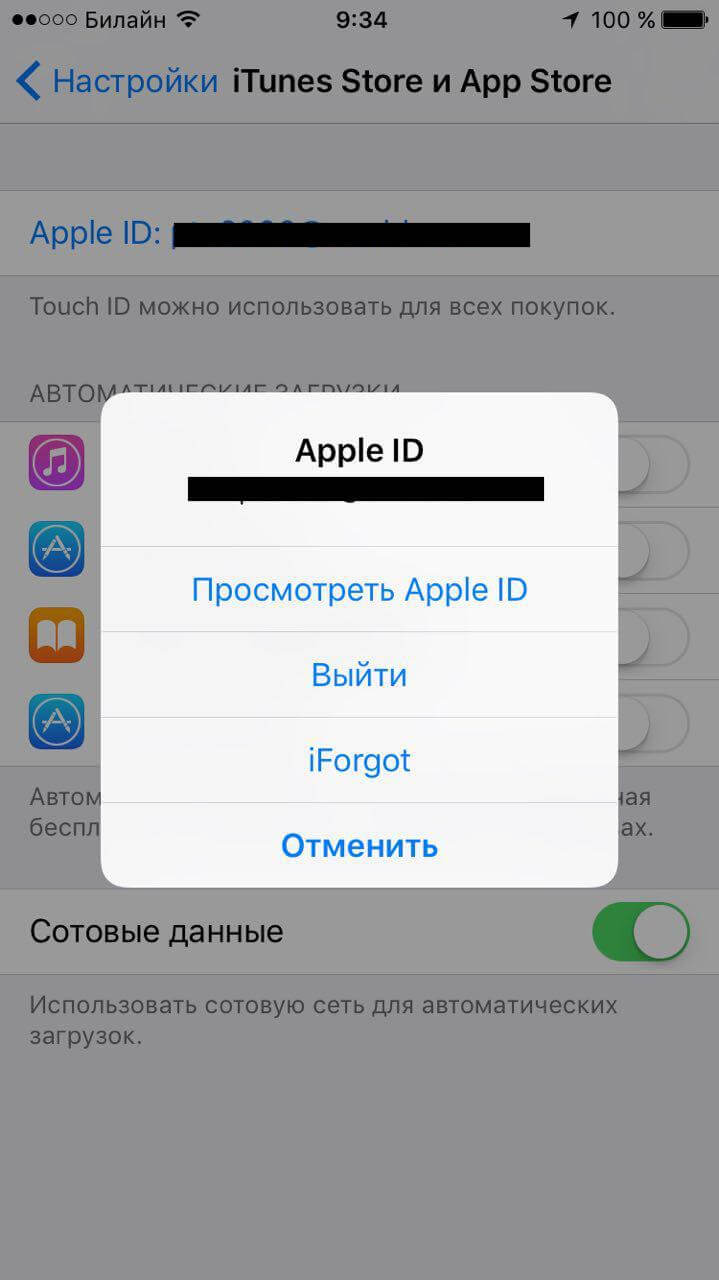
После ввода пароля, отпечатка пальца или Face ID вам будет доступно меню «Подписки». Достаточно открыть его, чтобы посмотреть все свои активные подписки, оформленные через App Store, в том числе на Apple Music. Чтобы отменить подписку (или, наоборот, оформить), достаточно выбрать нужную.
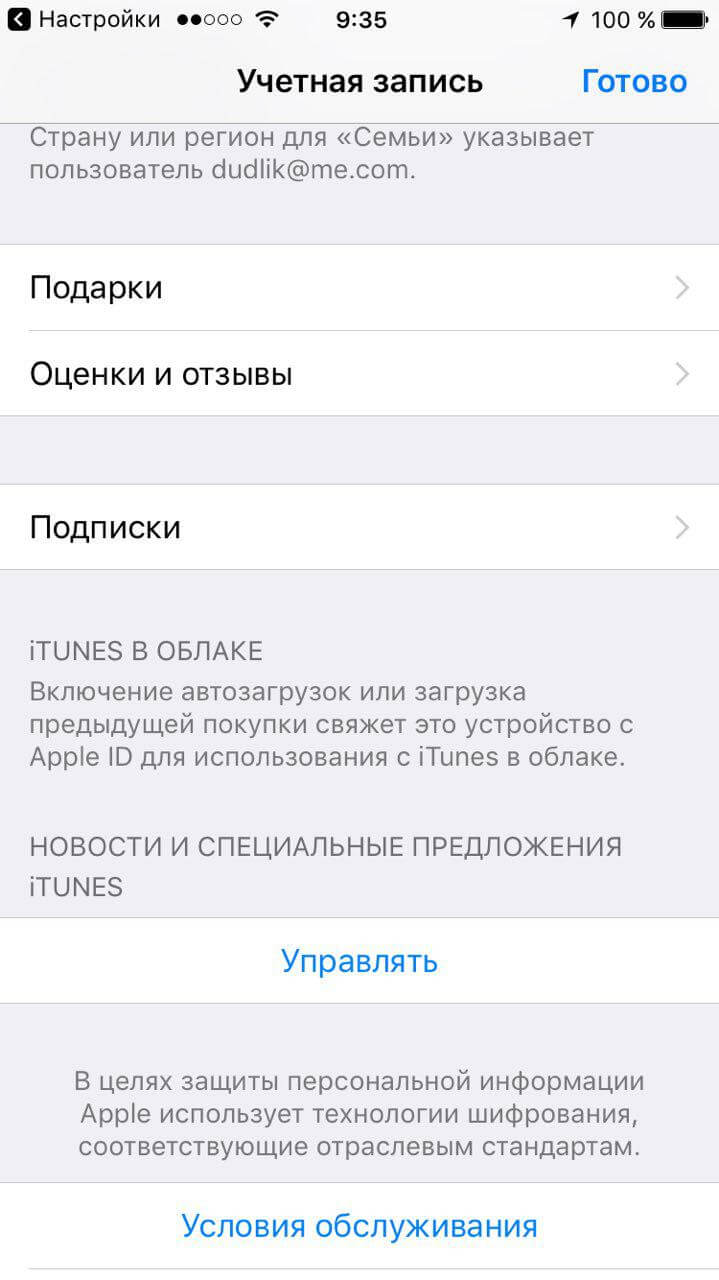
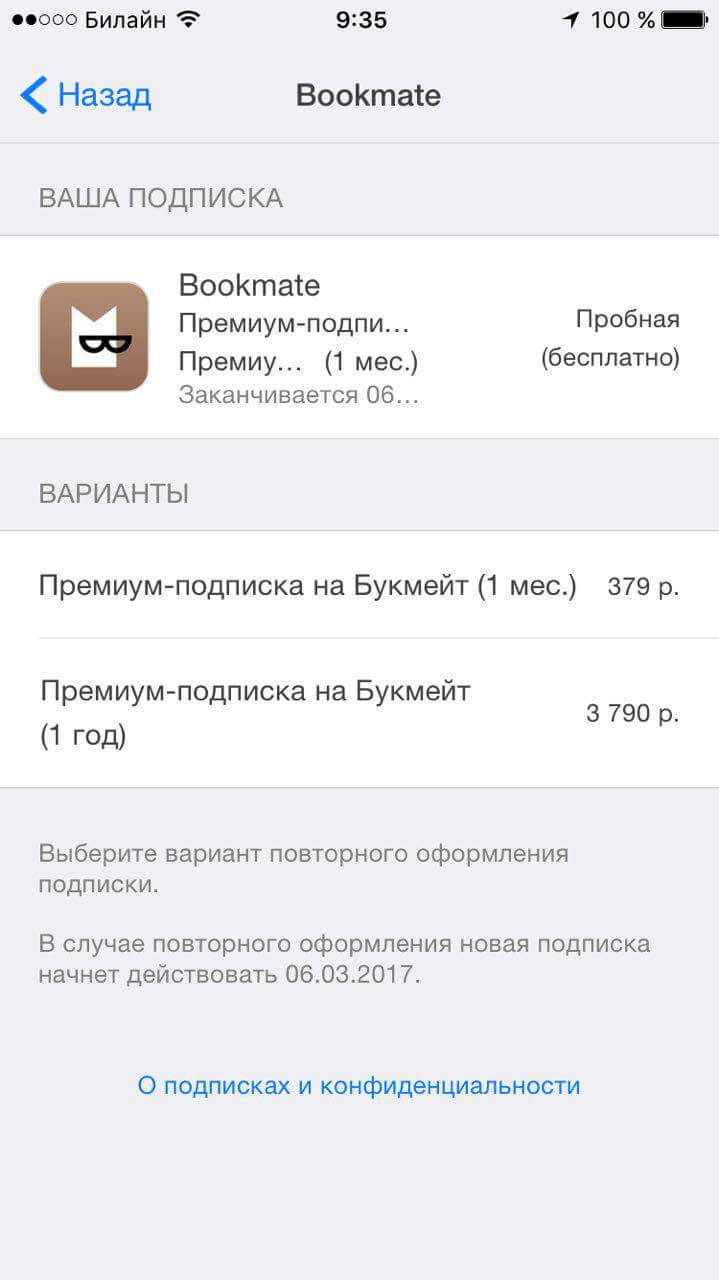
Если знать, как это сделать, отмена подписки занимает не больше одной минуты. Зато данное действие может сэкономить несколько сотен рублей.
Подписки в айфоне: способы настройки, советы и отзывы

Что такое подписки?
На официальном языке подписки – это платный контент. Теперь разберемся, что же такое контент. Контент — это различные видео, текст, картинки или приложения, которые кто-то создал и донес до вашего сведения. Часто это различные веселые обои, гороскопы, фильмы, игры, спортивные приложения и прочее. Подписка подразумевает под собой регулярное (обычно раз в месяц, шесть месяцев или год) списание средств со счета за право пользования тем или иным контентом. Подписки на айфоне – это обычно контент, который требуется оплачивать раз в месяц, чтобы иметь к нему доступ. Музыкальный сервис Apple Music – ярчайший пример платного приложения, которое предоставляет доступ к музыке только при ежемесячной оплате.
Откуда берутся эти подписки?
К автоматически возобновляемым подпискам относят такие:
Как управлять подписками?
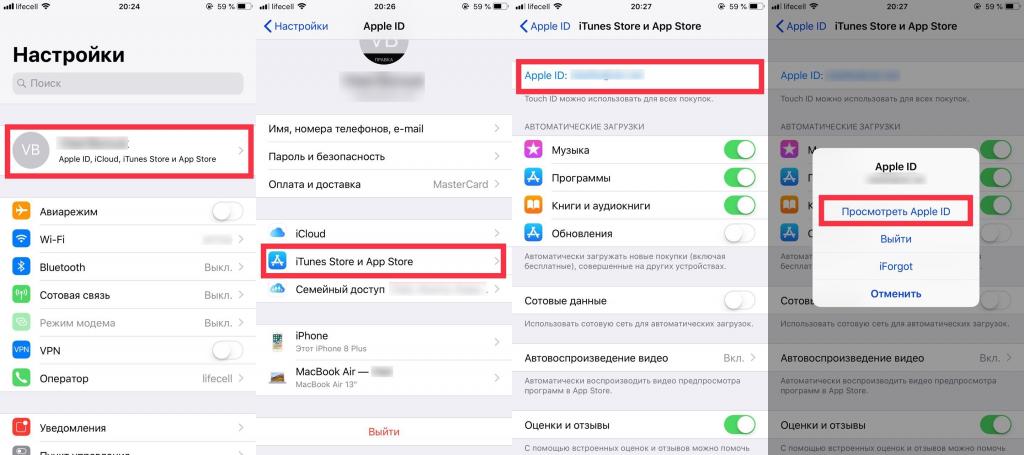
Вас интересует, как управлять подписками на айфоне? Потребуется выполнить некоторые действия, чтобы посмотреть, изменить или вовсе отменить подписку на мобильном устройстве. Сделайте следующее:
Запомните: если вы отмените подписку в айфоне, то она перестанет работать только после оплаченного периода.
Как управлять подписками на макбуке или ПК?
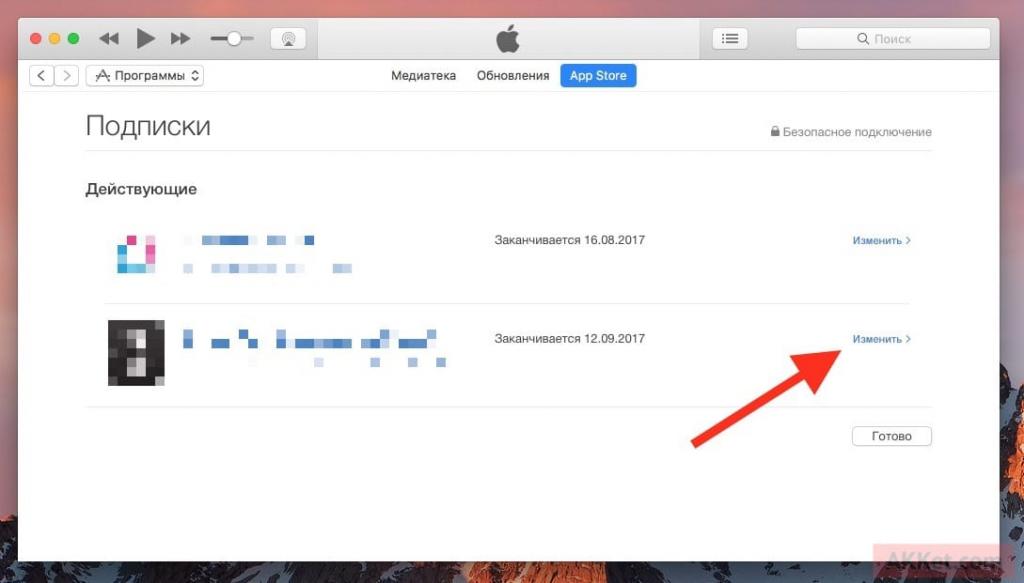
Если вы интересуетесь, как управлять вашим аккаунтом с помощью ПК или макбука, то вам потребуется найти все подписки iTunes. Только в этой программе вы сможете сделать все, что душе угодно. Скачайте и установите iTunes. Дальше делайте следующее:
Как убрать подписку в iTunes или просто на смартфоне?
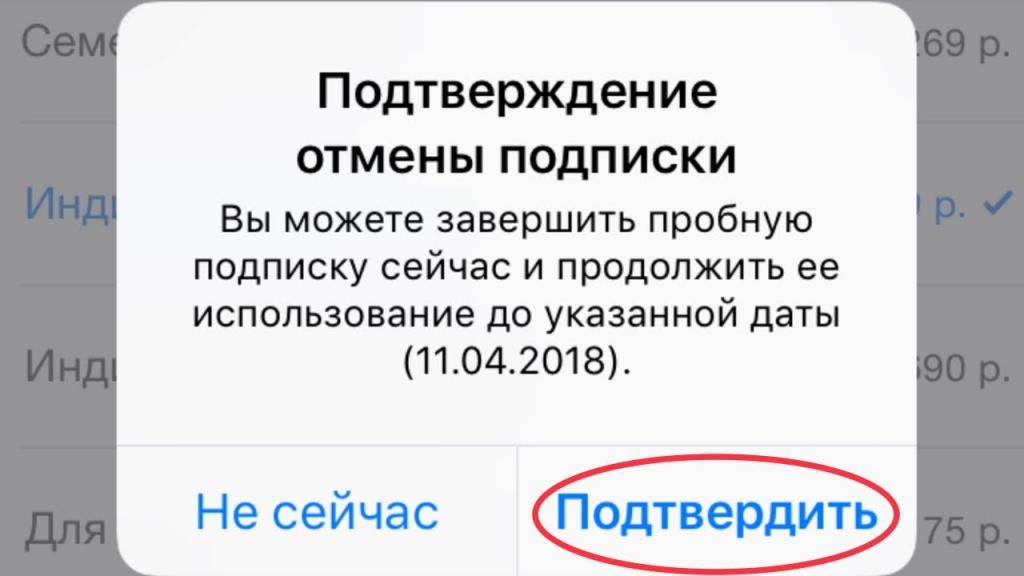
Все очень просто: если вы зашли уже в перечень подписок на iTunes через макбук, ПК или другое устройство, то имеете возможность отменить подписку с помощью кнопки «Отмена подписки». Кроме того, еще возможно отменять подписки в магазине App Store, а не только в iTunes.
Как просмотреть подписки на Apple TV?
Видоизменять параметры любой подписки вы можете на программе ОС tvOS, которые есть на устройствах Apple TV. Если у вас Apple TV 3-го поколения или модель еще более ранняя, то для управления подписками потребуется применять уже устройство с iOS или же стационарный компьютер, макбук. Если Apple TV 4-го поколения, то откройте подписки «Айтюнс» и просто отмените их. Если так не получается, то сделайте следующее:
Советы по просмотрам подписок
Всем пользователям можно дать следующие универсальные советы по просмотрам подписок:
Как вернуть ранее удаленную подписку?
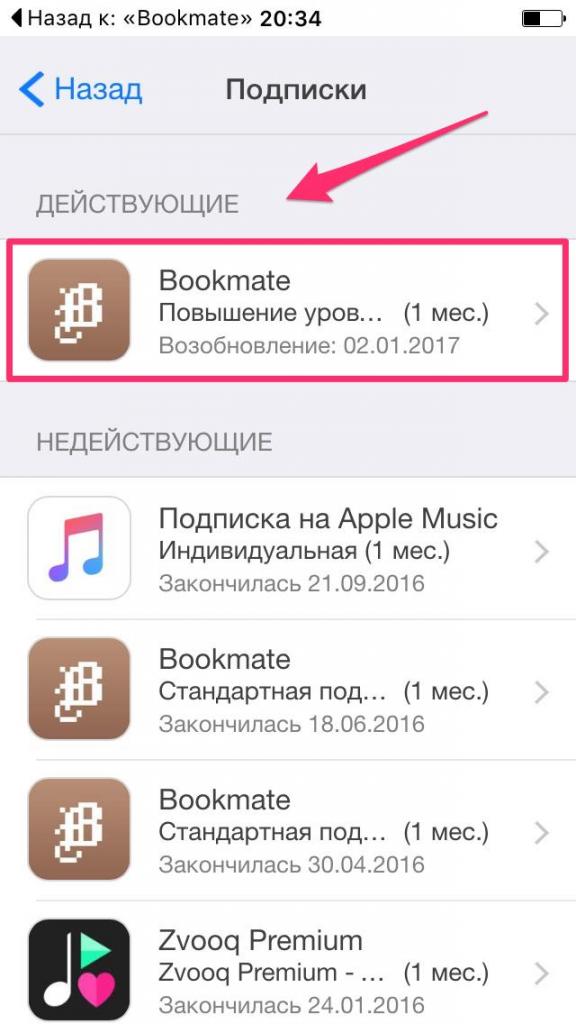
Вы знаете, как отменить подписку в «Айтюнсе», но не знаете, как ее вернуть? Не беспокойтесь, Apple сберегает все данные о предыдущих подписках, а значит, вы в любой момент сможете возвратить их. Сделать это возможно так:
Как только возобновится подписка, с вашего счета будут списаны средства, а она вновь будет в списке активных до того времени, пока вы ее не отмените снова.
Что еще требуется знать о подписках?
Знайте, что подписка на iCloud Drive не будет выводится в общем перечне подписок. Ею возможно управлять только в отдельном меню.
Какие отзывы на подписки?
Если грамотно распорядиться средствами, то вы можете подписаться на очень интересные приложения. Есть масса образовательных программ для айфона, которые пригодятся для общего развития. Многим нравится официальный музыкальный сервис от Apple из-за его большого разнообразия подписок по доступным ценам. Конечно же, есть разные подписки: хорошие, бюджетные, дорогие, неоправданные и так далее. Подходите к выбору контента обдуманно, тогда вы не потратите средства впустую. Читайте отзывы от других пользователей, они вам помогут.
Как проверить и отключить подписки на iPhone
время чтения: 2 минуты
Если ты владелец смартфона от Apple, будь готов к внезапным списаниям денежных средств. Приложения из App Store работают только при наличии платной подписки, которые не пропадают через 1 месяц, а продолжают списываться, пока абонент не отключит их принудительно. В эту категорию входят приложения Apple Music, Apple News и некоторые другие.
Инструкция, как найти подписки в Айфоне или iPad:
Если управление недоступно, проверьте, с какого ID вошли в этот раз. Кроме того, есть вероятность, что подписка оформлена не через компанию Apple, а через стороннего поставщика. Здесь предусмотрен иной способ, как проверить подписки на Айфоне и отключить ненужные списания.
Как отключить подписки через настройки

При неконтролируемых списаниях недостаточно только удалить приложение, нужно еще отписаться от платных услуг. Проще управлять платежами со смартфона. Как отключить подписку на Айфоне:
Здесь вы найдете информацию об активных подписках, их стоимости и сможете ими управлять. Чтобы оформить или удалить, выберете нужную подписку и определенное действие.
Как отключить платную подписку через App Store
Владелец Айфона должен быть готов к непредвиденным и неприятным расходам. Платные подписки «прилетают» после обновлений, скачивании приложений в App Store или просто при невнимательность абонента. Так что, пусть владелец модного гаджета будет всегда начеку и знает, как отключить платную подписку на Айфоне. Еще один способ проверить и отменить списания возможен через магазин App Store.
Управление приложениями, подписка на которые оформлена не на App Store, возможна только на официальном сайте конкретного разработчика.
Отключение подписок через iTunes

Этапы отключения подписок через iTunes:
Окончательная отмена подписки произойдет не сразу, а когда период оплаты подойдет к концу. Всю информацию о тратах в App Store вы получите в «Истории покупок». Здесь в хронологическом порядке представлены все траты за все время использования учетной записи.



