
Instagram через компьютер: как управлять аккаунтом без телефона

Выкладывать фото в Instagram через компьютер нельзя. Но все остальные функции приложения доступны и работают так же, как и с телефона.
У Instagram нет приложения для ПК. зайти в него можно только с сайта instagram.com
Ниже расскажем, где это всё найти и как перейти в нужный раздел.
Управление аккаунтом Instagram через компьютер
Через компьютер можно настроить всё, что связано с аккаунтом. Редактировать профиль, сменить фото, имя пользователя, настроить безопасность.
Как редактировать профиль Instagram через компьютер
Нажмите на фото профиля в правом верхнем углу и перейдите на страницу аккаунта. Затем нажмите «Редактировать профиль».
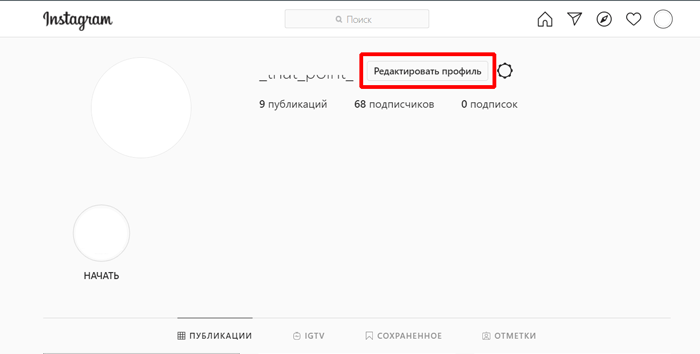
Здесь можно изменить имя и юзернейм, добавить другой сайт, сменить email. Всё так же как и на телефоне.
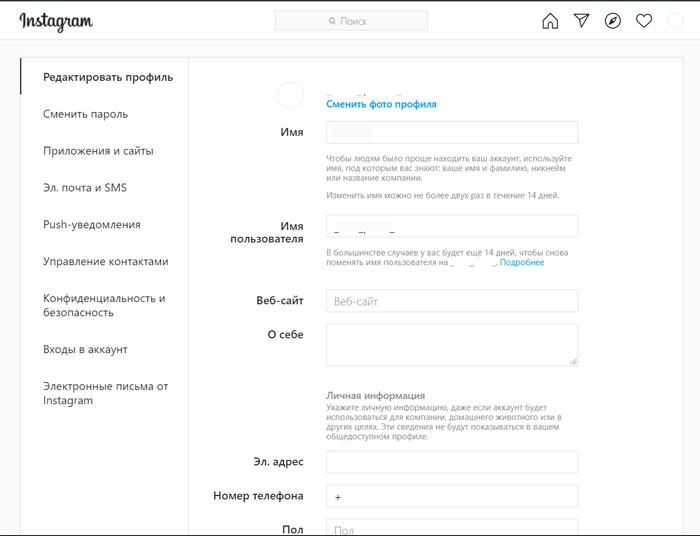
Ещё можно сменить фото профиля, но оно загружается без обрезки и обработки, так что лучше делать это в приложении.
Общие настройки Instagram
В важем профиле можно зайти и в обычные настройки Instagram.
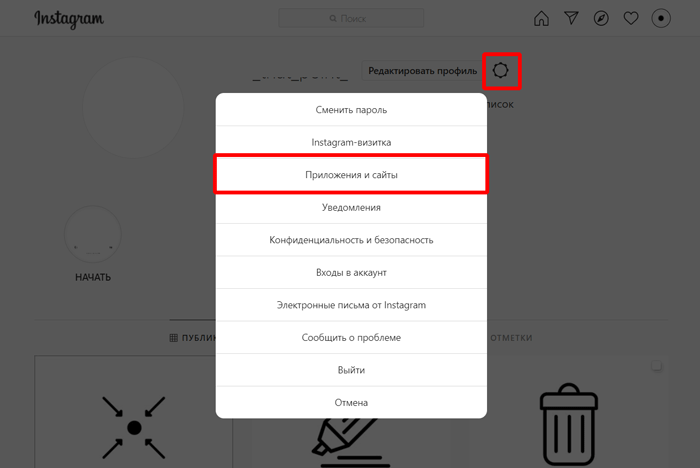
Нажмите иконку с шестеренкой.
Здессь можно сменить пароль, включить или отключить уведомления, выйти из аккаунта.
Самые полезные функции — это контроль активности и подключенные сторонние приложения. Вы можете посмотреть, к каким сайтам или приложениям подключён ваш Instagram-аккаунт.
Вы можете отключить любое приложение. На ПК это реализовано даже удобнее, чем в мобильной версии. В приложении логины спрятаны далеко в настройках.
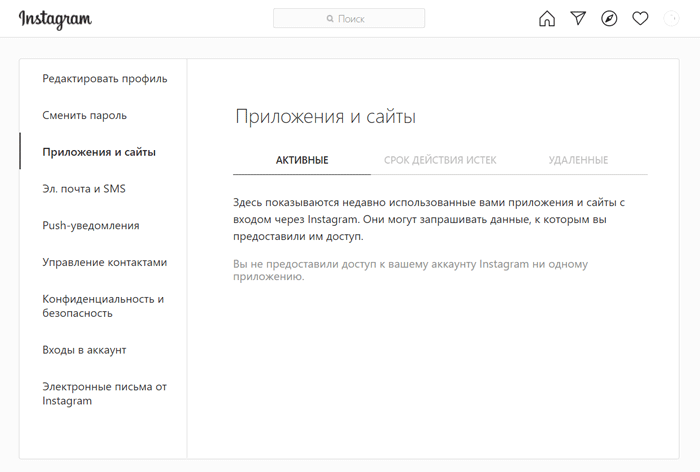
Советуем проверять список приложений, в которых вы залогинены хотя бы раз в полгода.
Смотреть контент
В Instagram на ПК нельзя постить, но зато можно смотреть все виды контента.
Открыть «Интересное»
Иконка с компасом — это раздел «Интересное», или Explore Feed.
Здесь вы видите посты, которые рекомендованы вам алгоритмами, прямо как в разделе поиска в приложении.
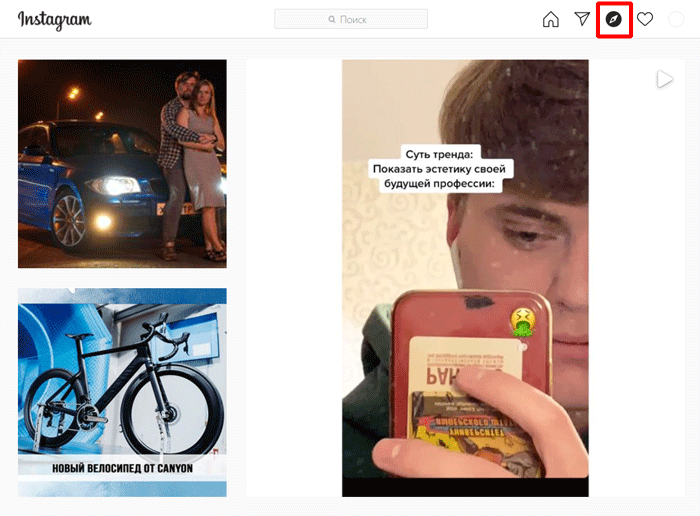
Вам не обязательно сидеть в телефоне, если вы ищете вдохновение или подбираете стиль для новых постов.
Лента новостей, сториз и эфиры в Instagram на компьютере
Сториз открываются так же как и на телефоне. Чтобы рассмотреть стори нужно нажать на нее и удерживать мышкой. Для перехода к следующей есть стрелочки, которые заменяют перелистывание.
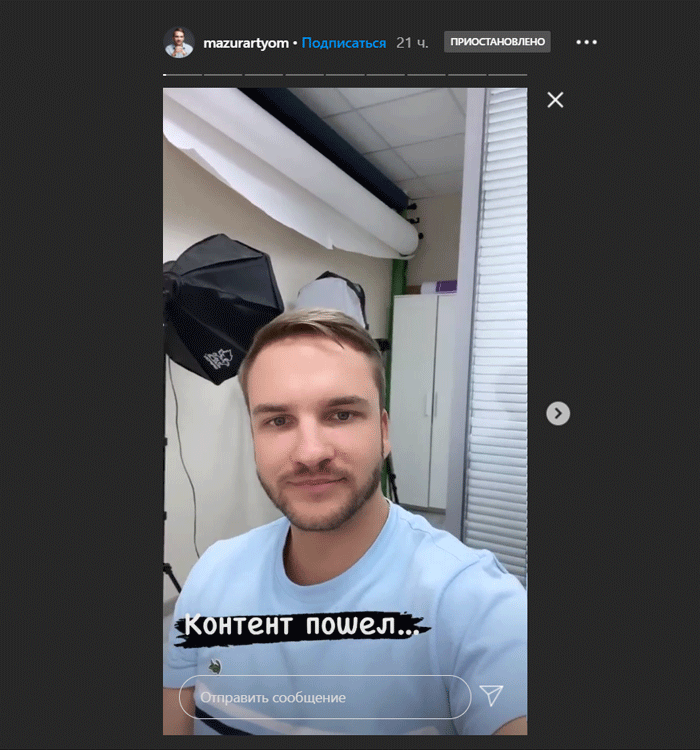
В целом, лента выглядит ровно так же, как и в приложении.
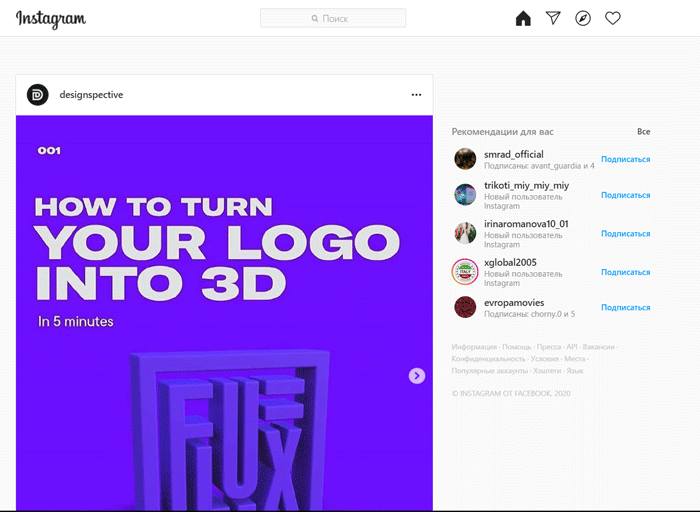
Поиск аккаунтов и директ
Две функции, которые реализованы удобнее, чем в приложении — это поиск и сообщения в Direct.
Поиск в instagram через компьютер
Удобнее всего в компьютерной версии искать аккаунты, места и хештеги. Поиск здесь есть на каждой странице, а не только во вкладке «Интересное».
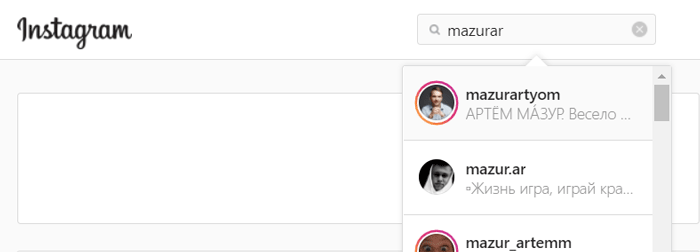
Единственный минус — нельзя искать отдельно по хештегам, аккаунтам или локациям.
Директ в instagram на компьютере
Недавно на сайт добавили Direct, и теперь менеджерам удобнее общаться с подписчиками.
Можно делиться ссылками, быстрее печатать и находить нужные диалоги.
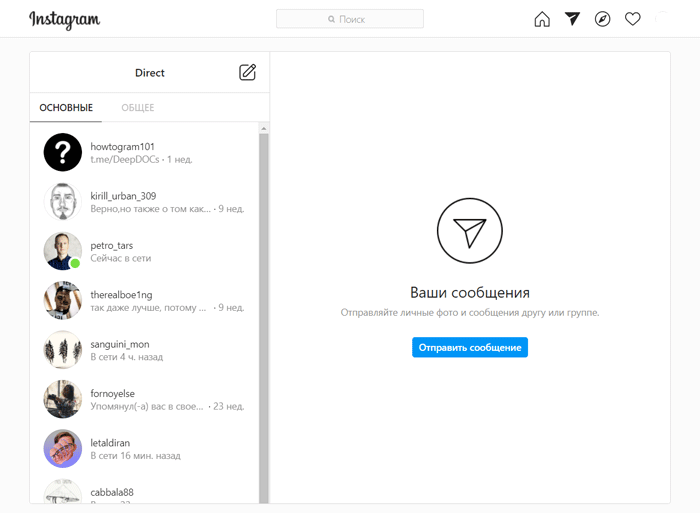
Опции ничем не отличаются от мобильных.
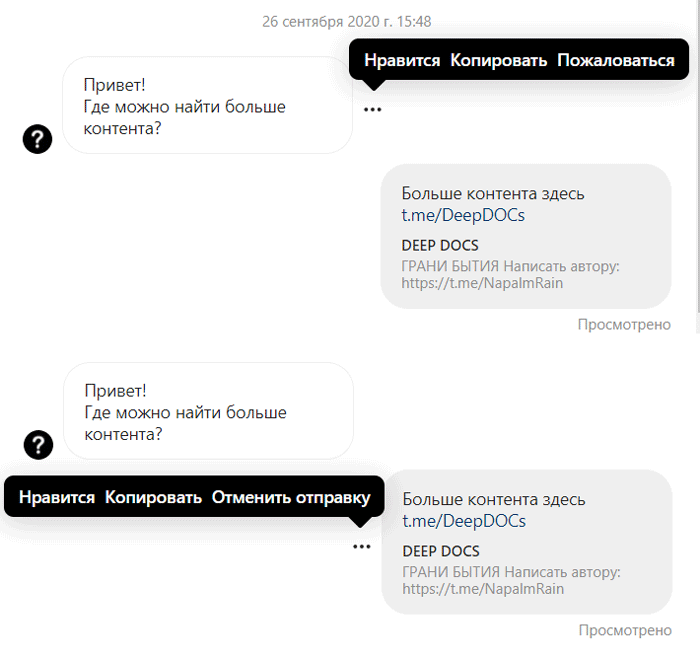
Можно даже отправлять в Direct картинки с компьютера.
Главное
Веб-версия Instagram не заменит приложения.
Но она поможет, если вам срочно нужно:
Что ещё почитать
Где узнать больше о инстаграм-маркетинге?
На нашем марафоне, на котором есть вся информация о том, как обеспечить себе лёгкий старт в SMM и таргете и начать на этом зарабатывать!
А вы уже знаете как управлять Инстаграм через Фейсбук? Хотели бы делать публикации для Инстаграм с компьютера? Теперь можно управлять аккаунтом в Инстаграм через Фейсбук. То есть сейчас у вас есть возможность мониторить обе социальные сети через одно окно, из которого можно работать и в Instagram, и в Facebook, и в…
Сделать качественный контент-план для инстаграм — это не просто расположить посты в таблице или на календаре. Контент-план для бизнеса — это продуманный стиль всей страницы, организованный процесс производства контента, одинаковое качество всех постов и правильное продвижение. Разберём пошагово, с чего начать управление своим контентом. Первый шаг — стиль. Это тон,…
Почему не стоит покупать лайки и подписчиков в Инстаграм? Или все же стоит? Может ли это нанести вред вам и вашему бизнесу? Какими будут последствия? Ответы на эти вопросы читайте в статье. Поехали. С тех пор как Инстаграм изменил алгоритм демонстрирования постов (ранее они просто отображались один за другим, теперь…
Тема развития бизнеса и продвижения в Instagram актуальна для всех маркетологов и владельцев бизнеса. В этой статье я приведу советы, как привлечь клиентов в Instagram и увеличить продажи. Итак, давайте разбираться. 1. Личный или бизнес-аккаунт: что лучше для привлечения клиентов Прежде чем перейти к конкретным стратегиям важно разобраться с основами….
Как опубликовать фото в инстаграм через компьютер?
Instagram изначально создавался для использования на мобильных устройствах. По умолчанию, с помощью ПК можно только смотреть фотографии и комментировать их. Загружать фотоснимки, видео и полноценно вести профиль в Instagram с помощью ПК можно только обходными путями. В этой статье разберемся, как опубликовать фото в инстаграм через компьютер и что для этого нужно делать.
Зачем публиковать фото в Instagram с компьютера
Вести аккаунты в социальных сетях с компьютера гораздо проще. Собирать информацию, писать посты, подбирать и редактировать фотографии можно прямо в браузере. Переходить потом на мобильное устройство, перенабирать текст и загружать фото — лишние действия.
Один пост можно опубликовать и с мобильного устройства — подобрать хорошую фотографию, обработать её с помощью встроенного редактора, а потом подобрать текст и тэги. Сложности начинаются, когда:
В этих случаях работать с ПК гораздо проще. Экономится от 1 до 3 часов времени каждый день, в зависимости от сложности работы.
Как опубликовать фото в инстаграм через компьютер
С помощью эмулятора браузера


Так вы переходите в мобильную версию официального сайта Instagram, актуальную для выбранного устройства. Подойдет любая модель смартфона из представленного списка. После этого можно загружать фотографию стандартными способами: кликаем по плюсу в центре экрана и создаем новый пост.
Другие способы
Если работать через браузер нет возможности, можно воспользоваться двумя другими способами.
Эмулятор Android
Эмулятор Android— специализированное приложение, которое позволяет создать оболочку мобильного устройства на персональном компьютере. С его помощью можно скачивать приложения, запускать их и совершать все действия, доступные на реальном смартфоне.
Наиболее популярный эмулятор Android — BlueStack. Функционал предельно простой: данное приложение устанавливается на ПК, и все необходимые действия выполняются в интерфейсе этой программы. Чтобы опубликовать фотографию, необходимо скачать приложение Instagram (в эмуляторе), авторизоваться и создавать посты точно так же, как и с помощью смартфона.
Важно! Для работы современных эмуляторов Android нужен достаточно мощный ПК. Если железо устарело, то интерфейс программы будет лагать.
Сервисы для отложенного постинга
Сервисы для отложенной публикации записей — важнейший инструмент блогеров и SMM-специалистов. Они позволяют публиковать посты в любых социальных сетях и задавать время публикации. Можно работать с одной социальной сетью или несколькими сразу.
Три наиболее популярных сервиса отложенного постинга в Instagram:
С их помощью можно задать: время публикации, текст, хэштеги. Сервисы для автоматизированного постинга — удобный инструмент для SMM и работы с любыми социальными сетями.
5 советов как делать публикации в инстаграм с компьютера
С технической стороной вопроса мы полностью разобрались. Теперь можно перейти к общим советам по публикациям в Instagram. Что лучше постить, когда и как. Топ-5 советов:
В заключение стоит сказать пару слов об «историях». Пользователи воспринимают Instagram Stories как кейс со случайным призом. Чтобы их смотрели, необходимо менять контент. Однообразные фотографии через 1-2 месяца приведут к тому, что количество просмотров будет существенно сокращаться.
Опубликовать фотографии в Instagram с компьютера проще, чем с помощью мобильного приложения. Добавить текст и оформить пост — 5 минут с ПК, против 15 минут со смартфона. Работать с компьютера легко — можно оформлять фотографии через браузер, или сторонние программы.
Пожалуйста, оставляйте ваши комментарии по текущей теме материала. Мы очень благодарим вас за ваши комментарии, отклики, лайки, подписки, дизлайки!
Пожалуйста, оставьте ваши мнения по текущей теме статьи. За комментарии, дизлайки, подписки, лайки, отклики огромное вам спасибо!
Как пользоваться приложением на компьютере?
Многие задаются вопросом — можно ли пользоваться Инстаграмом на компьютере. Ответим сразу — можно! Как? Читайте в статье.
Официальный сайт www.instagram.com

Как же использовать Инстаграм (Instagram) с компьютера? В настоящее время вы можете либо воспользоваться онлайн-версией, либо загрузить специальную версию для ПК. Чем отличается Инстаграм-веб от приложения. Например, там нельзя загружать фотографии и обрабатывать их с помощью фильтров. Да-да! Самая главная функция недоступна тем, кто использует online-сервис! Но можно просматривать свою ленту, чужие фотогалереи, оставлять комментарии, управлять подписками и выполнять еще целую кучу других действий. Так что всё не так плохо.
Некоторое время назад мы написали статью, благодаря которой можно было зарегистрироваться и использовать приложение с компьютера, несмотря на то, что специальной версии ещё не существовало. В этом случае вы ставили себе на ПК вариант для Android, полноценный, обладающий всеми функциями. Инструкцию к работе с приложением для ноутбука можно прочитать в статье по установке Bluestacks. Но сейчас пользоваться этим способом совершенно не обязательно.
Варианты запуска Instagram на компьютере
Как пользоваться Инстаграмом через стационарный компьютер или ноутбук? На скриншоте ниже мы открыли фотографию набирающей популярность группы Die Antwoord. Давайте разбираться на этом примере. Можно пользоваться приложением с компьютера для следующих действий:
Так как лента в нашем примере абсолютно пустая, сервис сам предлагает нам на кого-нибудь подписаться – таких примеров, на самом деле, довольно много, но на скриншоте мы оставили только один (обведен красным).
Приложение для Windows 10
У обладателей последнего обновления Виндоус теперь есть возможность использовать полноценное приложение на компьютере. Правда, то, насколько оно будет полноценным, зависит от того, есть ли у устройства сенсорный экран. Если сенсорный экран есть, то можно будет прямо с компьютера выкладывать фотографии в сети, загружать истории и делать всё то, за что люди любят (или ненавидят) Инстаграм.
Здесь всё так же, как на телефоне или планшете, — заходим в магазин Майкрософт и вводим название приложения. Скачиваем. Потом открываем его, авторизируемся и пользуемся.
Пользоваться Инстаграм с компьютера при помощи Websta:
Теперь вы можете просматривать свою ленту или свои фотографии, популярные снимки, искать и подписываться на других пользователей.
Посмотреть всех, на кого подписаны вы и кто подписан на вас.
Искать новые интересные аккаунты среди самых популярных.
Смотреть свою статистику.
Участвовать в Webstapick. Это такой местный конкурс, в котором периодически выбирается чья-нибудь публикация.
Выбрать несколько наиболее актуальных аккаунтов и добавить их в Custom Feed, чтобы не упустить ни одной публикации.
И ещё делать много интересного.
Пользоваться Инстаграм с компьютера при помощи Pixta:
Как пользоваться Инстаграмом на компьютере с помощью сервиса Pixta. Зайдите на сайт https://pixsta.com/ и скачайте приложение:
На странице программы зайдите в My profile:
Вас попросят войти зарегистрироваться через Инстаграм. Регистрируетесь…
Пользоваться Инстаграм с компьютера при помощи Instagrille:
Как пользоваться инстаграм с ноутбука через Инстагрилль? Прежде чем перейти к нему, скачайте и установите Pokki:
После этого скачайте и установите сам Instagrille:
Затем нажмите значок с изображением камеры:
Вам осталось только зарегистрироваться (также с помощью Инстаграма):
Готово! Теперь вы знаете несколько способов, которые позволят вам пользоваться Инстаграмом без телефона. Еще несколько способов как скачать Инстаграм для компьютера прямо сейчас.
Как установить приложение Instagram на компьютер с операционной системой Windows: бесплатно, сравнение Web-версии и приложения для смартфонов

Всем привет! Уверен, многие пользователи Инстаграм знают, что это больше социальная сеть для мобильных устройств, чем для ПК. Однако, многим предпринимателям и SMMщикам намного проще выполнять работу используя свой персональный компьютер или ноутбук, чем публиковать посты со смартфона. И именно из-за удобства возникает вопрос, а можно ли установить Инстаграм на компьютер?
Заранее дам ответ – «Можно». Правда для этого придется немного попотеть. В конце концов вариантов приложения для десктопа фактически не существует. Ну, разве что браузерная версия или программа для Windows 10. Итак, ниже я расскажу о том, как установить Инстаграм на компьютер и улучшить свою работу с данной социальной сетью получив максимальный профит от использования ПК.
Можно ли установить Инстаграм на компьютер и зачем это нужно

Да, Instagram можно использовать со всеми функциями на ПК с операционной системой Windows или устройствах с iOS. Но, у обычных пользователей вполне резонно возникает вопрос – «Зачем ставить какое-то приложение или (внимание, спойлер) эмулятор, если можно выкладывать фоточки со своего смартфона?». Некоторые так еще и пальцем у виска покрутят, а вот менеджеры, ведущие несколько страниц или владельцы крупных брендов с ними уж точно не согласятся.
Поставить мобильную версию приложения Инстаграм на комп может понадобиться, если:
Да и вообще, работать с ПК намного быстрее, удобнее и приятнее, чем со смартфона — это вам подтвердит любой опытный SMM-менеджер, давно работающий с социальными сетями.
Веб-версия Instagram — отличие от основного приложения

«В любом случае, есть веб-версия, так зачем мне так сильно заморачиваться и что-то устанавливать?» — скажете вы и будете правы, но не до конца. Дело в том, что приложение для мобильных устройств имеет куда больший функционал, чем доступная всем веб-версия для ПК.
В таблице ниже я расписал все основные функции и различия между Web-страницей и официальным приложением, которое можно скачать с маркета.
| Функция | Web-страница | Приложение |
| Регистрация | + | + |
| Подключение до 5 аккаунтов к одному мылу | + | + |
| Просмотр ленты друзей | + | + |
| Архивирование записей | — | + |
| Разархивирование записей | — | + |
| Директ | + | + |
| Настройка приватности | + | + |
| Редактирование постов | — | + |
| Новые посты | — | + |
| Просмотр сториз | + | + |
| Создание сториз | — | + |
| Копирование текста | + | — |
Из таблички понятно, что многие необходимые функции в Web-версии просто-напросто недоступны для пользователей и это серьезный недостаток, особенно, если вы владелец бизнеса и аккаунт вам нужен для заработка.
Как установить приложение Instagram на компьютер
Чтобы избавиться от неудобств, которые возникают при работе с социальной сетью, можно поставить Инсту на компьютер использовав:
Это полностью бесплатно и вы можете без проблем пользоваться многими функциями, которые были бы недоступны в обычной Web-версии.
Ставим Инстаграм на компьютер с Windows 10
Если вы обладатель ПК под управлением операционной системы Windows 10, то можете скачать официальное приложение. Для этого делаем следующее:


Чтобы запустить приложение, нажмите соответствующую кнопку в нижней части приложения.
Обратите внимание, что пользователи, которые используют данное приложение не имеют доступ к выкладыванию новых постов и архивированию старых.
Установка эмулятора Bluestacks
Можно скачать и установить специальный эмулятор, который по факту сделает у вас на ПК «систему в системе». При помощи программы Bluestacks вы сможете использовать полноценный клиент Инстаграм и другие приложения, которые есть только на Android устройствах.
Ну а вот пошаговая инструкция, как можно установить эмулятор на ПК:


Пользоваться приложением можно будет так же, как если бы оно стояло на смартфоне. Единственное, если нет веб-камеры, то фото сделать не выйдет.
В конце концов, закончив с установкой и настройкой, останется только залогиниться под своей учетной записью и приступить к работе с фотографиями.
Какие еще эмуляторы существуют
А вот еще небольшой список эмуляторов, которые позволят поставить Инстаграм на ПК и использовать полноценный клиент:
Также есть и эмуляторы iOS, хотя они не так популярны среди менеджеров Инстаграм. Среди самых известных можно назвать:
Все они бесплатные и их можно использовать на средних по мощности компьютерах.
Заключение
Ну что же, теперь вы знаете, как установить Инстаграм на компьютер и можете не переживать, что будет неудобно использовать свой смартфон для работы или раскрутки аккаунта. Попробуйте такой способ использования социальной сети и самостоятельно убедитесь в удобстве работы с ПК. У меня же на этом все. До встречи в следующих статьях!



